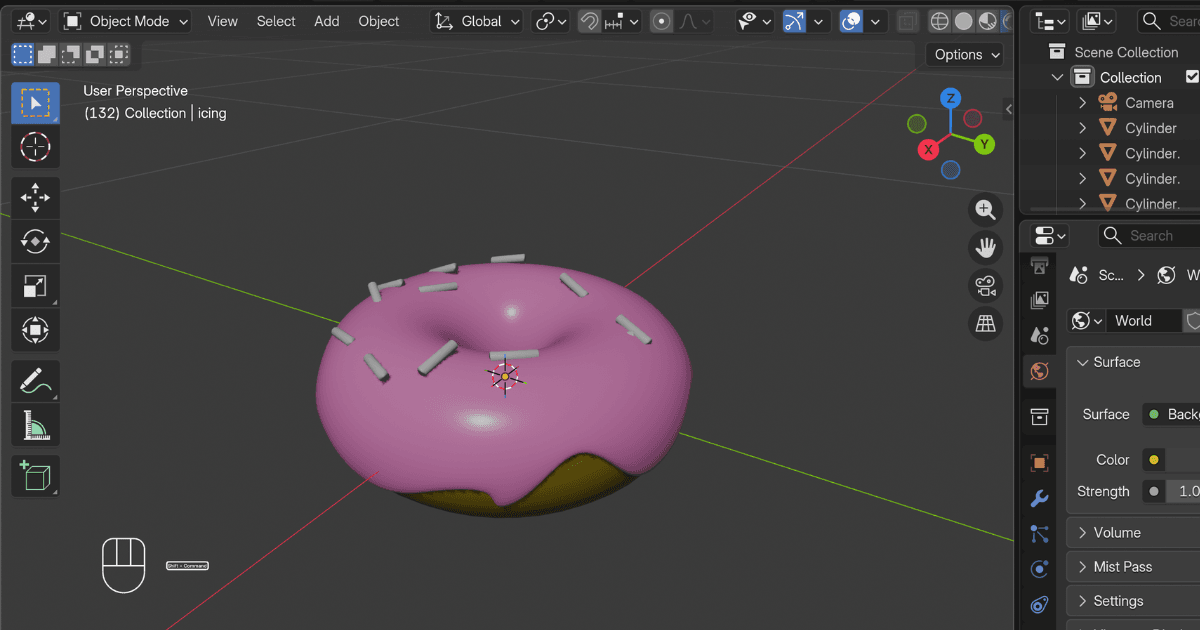
Оптимизация 3D-модели в Blender: уменьшение числа полигонов, ремешинг и запекание текстур
Два способа оптимизации 3D-моделей, сгенерированных ИИ, в Blender: быстрый модификатор Decimate или качественный воксельный ремеш (Voxel Remesh) с запеканием текстур. Уменьшите количество полигонов, исправьте топологию и сделайте модель пригодной для игровых движков или 3D-печати.
Вы только что сгенерировали 3D-модель с помощью AI-инструмента. В предпросмотре она выглядела отлично. Вы скачиваете ее, открываете в Blender и переключаетесь в режим каркаса. Сетка — это хаос. 500 000 треугольников. Текстуры растянуты по странным швам. Блуждающие вершины. Модель, которая пять минут назад выглядела идеально, теперь кажется непригодной для печати, анимации и просто сломанной.
Это нормально. Модели, созданные ИИ, отдают приоритет визуальному результату, а не чистой топологии. Хорошая новость в том, что в Blender есть встроенные инструменты, позволяющие исправить почти всё. Это руководство описывает два полных рабочих процесса: быстрый метод децимации, который даёт рабочую сетку меньше, чем за минуту, и качественный метод ремешинга, сохраняющий детализацию и позволяющий правильно запекать текстуры. В итоге ваша модель, созданная ИИ, будет чистой, оптимизированной и готовой к играм, рендерингу или 3D-печати.
Что не так с моделями, сгенерированными ИИ? (и почему вам нужно их дорабатывать)
Каждая скачанная вами модель, созданная ИИ, сталкивается с тремя одинаковыми проблемами. В ней слишком много треугольников, геометрия является немногообразной, а UV-развертка теряет целостность, как только вы пытаетесь упростить сетку. Понимание этих проблем помогает выбрать правильный метод исправления.
Три типичные проблемы, возникающие в любом AI-меше
Слишком много треугольников. Инструменты ИИ оптимизируют визуальную детализацию, а не эффективность полигонов. Персонаж, у которого должно быть 50 000 треугольников, получается с 500 000. Это приводит к сбоям некоторых слайсеров (программ для нарезки 3D-моделей), сильно нагружает игровые движки и неоправданно увеличивает размер файла.
Неправильная геометрия. Отверстия, инвертированные нормали, отдельные фрагменты, ни с чем не связанные. На рендеринг это почти не сказывается, но полностью ломает 3D-печать. Ваш слайсер либо завершится ошибкой, либо создаст файл, который будет напечатан неправильно.
Нарушенные UV после модификации. Текстуры выглядят корректно при первом открытии файла. Но как только вы упрощаете сетку или запускаете операцию ремэша, UV-карта перестаёт соответствовать геометрии. Текстуры растягиваются, появляются швы или полностью исчезают.
Когда использовать тот или иной метод очистки
Blender предлагает вам два основных подхода. Правильный выбор сэкономит ваше время.
Применить «Децимация...» | Используйте воксельное ремешивание, если... |
|---|---|
Вам нужен быстрый ремонт (за 30 секунд) | Требуется чистая четырехугольная топология |
Модель предназначена для использования на заднем плане или в качестве реквизита | Вы хотите добавить анимацию или доработать скульптуру |
Вы занимаетесь 3D-печатью, и вам просто нужна водонепроницаемая модель без самопересечений | Вам необходимо корректно пропечь текстуры |
Вам безразлична анимация | Вы готовы потратить 5 минут на качество |
Большинство людей начинают с децимации, понимают, что результат недостаточно хорош, затем возвращаются и изучают метод воксельной реконструкции сетки. Вы можете избежать этого лишнего шага, выбрав правильный метод сразу.
Перед началом, импортируйте и диагностируйте свою ИИ-модель в Blender
Импорт вашей модели
Большинство инструментов на базе ИИ экспортируют в форматах OBJ, GLB или FBX. Все три формата совместимы с Blender. Перейдите в меню Файл → Импорт и выберите формат. Модель отобразится в окне просмотра.
Переключитесь в режим Предпросмотр материалов или Рендер (клавишу Z, затем выберите из круговое меню), чтобы увидеть текстуры. Если модель кажется слишком большой или маленькой, нажмите клавишу S для масштабирования, переместите курсор и щёлкните левой кнопкой мыши чтобы подтвердить.
Диагностика: как проверить количество полигонов и выявить проблемы в сетке
Прежде чем что-либо исправлять, нужно понять, что именно работает некорректно. Включите отображение статистики, нажав на выпадающее меню в правом верхнем углу вьюпорта и установив флажок «Statistics». В верхней части экрана вы увидите количество вершин, треугольников и объектов.
Теперь переключитесь в режим каркасного отображения (Z → Wireframe). Это позволит увидеть плотность сетки. Модели ИИ обычно выглядят как сплошная стена из треугольников, в этом и заключается проблема.
Для более глубокой проверки перейдите в режим редактирования, нажмите A, чтобы выделить всё, затем перейдите в меню Выделение → Выделить всё по признаку → Незамкнутые грани. Если ничего не выделилось, ваша модель уже является герметичной. Если выделились грани или рёбра, это проблемные области, которые нужно будет исправить позже.
Метод 1. Модификатор «Decimate» (Упрощение) в Blender (Быстрый способ)
Прежде чем переходить к инструментам Blender, стоит упомянуть один быстрый способ. Если вы создали свою модель в Triverse Studio, платформа имеет встроенную функцию ремешинга. Её запуск перед экспортом может снизить количество полигонов и устранить некоторые проблемы с геометрией ещё до открытия Blender. Это не полная замена описанным ниже шагам: большинству моделей всё равно будет полезна хотя бы одна проход через Decimate или воксельный ремешинг, однако это даст более чистую отправную точку и сократит объём работы в Blender.
Модификатор Decimate — это наиболее быстрый по выполнению способ уменьшить количество полигонов. Он работает, объединяя грани, что сохраняет общую форму, но уменьшает количество треугольников.
Как работает модификатор «Децимация»
Этот параметр находится в разделе Свойства модификаторов (значок гаечного ключа) → Добавить модификатор → Генерировать → Децимация. Вы увидите три режима: Плоскостной, Отмена подразделения и Стягивание.
Планаризация пытается упростить плоские участки. Отмена подразделения обращает subdivision вспять. Ни один из этих методов не подходит для использования в ИИ-модели. Эффективен только метод Collapse (схлопывание). Он уменьшает количество треугольников, стараясь сохранить форму.
Пошаговая инструкция: Сокращение модели ИИ
- Добавьте модификатор «Децимация».
- Выберите режим свертывания.
- Начните с соотношения 0.1. Это сохранит 10% полигонов. Модель с 500 000 треугольников уменьшится до 50 000.
- Наблюдайте за моделью во вьюпорте. Если она всё ещё выглядит хорошо, попробуйте снизить коэффициент до 0,05 или даже 0,01.
- Прекратите до того, как модель станет блочной или потеряет важные детали.
- Нажмите «Применить», когда результат вас устроит.
Вся процедура занимает примерно 20 секунд.
Что Decimate делает правильно (и что он нарушает)
Decimate работает быстро. Текстуры обычно остаются нетронутыми, поскольку модификатор не изменяет UV-карту. Он лишь уменьшает количество граней, что и является его преимуществом.
Минус в том, что сетка остаётся разбитой на треугольники. Если вам потребуется анимировать модель позже, геометрия из треугольников деформируется неестественно. Грани не следуют направлению движения мышц или суставов, поэтому при сгибании модели она выглядит угловатой.
Для статичных моделей, таких как декорации, фоновые объекты и другие объекты, которые не двигаются, обычно достаточно децимации. Для 3D-печати это тоже работает, но после этого необходимо выполнить проверку на замкнутость (manifold check).
Метод 2. Воксельный ремешинг + запекание текстур в Blender (Повышение качества)
Воксельный ремешер полностью перестраивает вашу сетку с нуля. Вместо коллапса рёбер он преобразует модель в 3D-сетку кубов (вокселей), затем извлекает новую поверхность из этой сетки. Результатом становится чистая топология из четырёхугольников, подходящая для анимации, скульптинга, и игр.
Загвоздка в том, что воксельный ремешинг ломает вашу UV-развёртку. Текстуры будут выглядеть неправильно, пока вы не запечёте (bake) их с исходной модели на новую. Это займёт несколько дополнительных минут, но даст гораздо лучший результат.
Почему воксельный ремешинг обеспечивает лучшие результаты
Воксельный ремешинг создаёт четырёхугольники вместо треугольников. Четырёхугольники равномерно разбиваются, правильно деформируются при анимации и лучше взаимодействуют с инструментами скульптинга. Топология получается более равномерной, что упрощает дальнейшее редактирование модели.
Если вы создаете что-то, что должно хорошо выглядеть вблизи, или планируете его риггинг и анимацию, воксельный ремешинг стоит того, чтобы потратить на него дополнительное время.
Пошагово: Воксельный ремеш в режиме скульптинга
- Переключитесь в Режим лепки в выпадающем меню в верхней части видового окна.
- Найдите раздел «Пересетка» на верхней панели инструментов.
- Удерживайте Alt и перетаскивайте курсор мыши влево или вправо. Вы увидите сетку. Это определяет размер вокселя. Меньший размер вокселей означает больше деталей, но больше полигонов.
- В качестве отправной точки установите значение около 0.02. Это обеспечивает хороший баланс между детализацией и числом полигонов.
- Нажмите Ctrl+R, чтобы применить пересетку.
- Переключитесь обратно в режим «Объект» и проверьте результат.
Теперь ваша сетка состоит из чистых четырёхугольников, но текстуры, вероятно, выглядят повреждёнными. Это ожидаемое поведение. Следующий шаг — выполнить запекание.
Подготовка к запеканию текстур
Для этого вам понадобятся две версии вашей модели: исходная high-poly версия с корректными текстурами и новая low-poly версия, которую вы только что ретопологизировали. Оставьте обе в сцене строго в тех же позициях. Не перемещайте ни одну из них.
Если вы не сохранили копию оригинала до перестроения сетки, вам нужно будет снова импортировать его из своего инструмента ИИ.
Создание новой UV-развертки
Лоу-поли модели требуется новая UV-развёртка под новую геометрию.
- Выберите низкополигональную (ремешенную) модель.
- Перейдите на вкладку «Свойства объекта» (значок треугольника) и найдите раздел «Развертки».
- Удалите существующую UV-развёртку, затем нажмите кнопку со знаком «+», чтобы создать новую.
- Нажмите Tab, чтобы войти в режим редактирования, нажмите клавишу A, чтобы выделить все, затем нажмите клавишу U и выберите Smart UV Project.
- Установите значение отступа острова на 0.02, и нажмите OK.
Это формирует чистую UV-развёртку для нового меша.
Создание нового материала и текстуры
- Откройте Shader Editor (возможно, потребуется разделить вьюпорт и переключить одну из сторон на Shader Editor).
- После выбора низкополигональной модели создайте новый материал.
- Добавьте узел Image Texture (Shift+A → «Текстура» → «Текстура изображения»).
- В выпадающем меню «Изображение» нажмите «Создать», назовите его, например, «baked_texture», и установите разрешение на 2048 или 4096.
- Подключите выход Color ноды Image Texture на вход Base Color ноды Principled BSDF.
Текстура пока будет чёрной. Это нормально. Сейчас вы её зальёте цветом.
Запекание текстур из высокополигональной в низкополигональную модель
Это этап, на котором текстуры сопоставляются с новым мешем.
- Сначала выберите высокополигональную (high-poly) модель, затем, удерживая Shift, щёлкните на низко-полигональную модель. Низко-полигональная модель должна быть активным (выделенным) объектом (у неё должна быть более яркая оранжевая подсветка).
- Переключите рендер-движок на Cycles (верхнее выпадающее меню, по умолчанию там обычно установлен Eevee).
- Перейдите в Свойства рендеринга (иконка камеры) и прокрутите до раздела «Выпекание».
- Поставьте галочку в поле «Отмечено как активное». Это сообщает Blender выполнить запекание с высокополигональной модели на низкополигональную модель.
- Установите для Bake Type значение Diffuse.
- В режиме «Under Influence» отключите опции «Прямое освещение» и «Косвенное освещение». Вам нужны только цветовые данные, а не освещение.
- Установите значение Extrusion на 0.05. Это сдвигает лучи запекания наружу, чтобы они не пересекались с поверхностью низкополигонального меша. Без этого появятся чёрные пятна и артефакты.
- Нажмите «Выпекать».
Blender будет рендерить от нескольких секунд до нескольких минут в зависимости от вашей модели и разрешения. По завершении ваша новая текстура перенесет цвета с исходной модели, корректно сопоставленные с новой UV-развёрткой.
Решение типичных ошибок при выпечке
Текстура по-прежнему чёрная. Убедитесь, что выбран узел Image Texture (кликните на него, чтобы появилась белая рамка), и перепроверьте, что ваша новая UV-карта активна в разделе Data Properties (Свойства данных).
Видны странные швы или растянутые области. Увеличьте значение Экструзии до 0.1 и попробуйте снова. Обычно это происходит, когда высокополигональная и низкополигональная сетки находятся слишком близко друг к другу.
Некоторые детали утеряны. Вероятно, ваш размер воксела был слишком большим. Вернитесь, попробуйте меньший размер воксела (шаг 0.01), повторите ремеш и повторите запекание.
Cycles недоступен. Убедитесь, что вы не находитесь в режиме Sculpt Mode. Cycles доступен как опция только в режиме Object Mode.
Чистое начало работы с арт-сеткой Triverse
Если вы работаете с моделями, сгенерированными ИИ, в игровых движках, XR-приложениях или пайплайнах реального времени, в Triverse появится новая возможность, которая улучшит рабочий процесс.
Функция Художественная сетка Triverse использует другой подход. Вместо того чтобы создавать высокодетализированную сетку и требовать последующего упрощения, она создаёт чистую, низкополигональную топологию, предназначенную для движков, работающих в реальном времени, примерно за 20 секунд. Геометрия изначально строится для пайплайнов Unity и Unreal. Представьте себе треугольники, чистый поток рёбер и оптимизированный полигональный счёт.
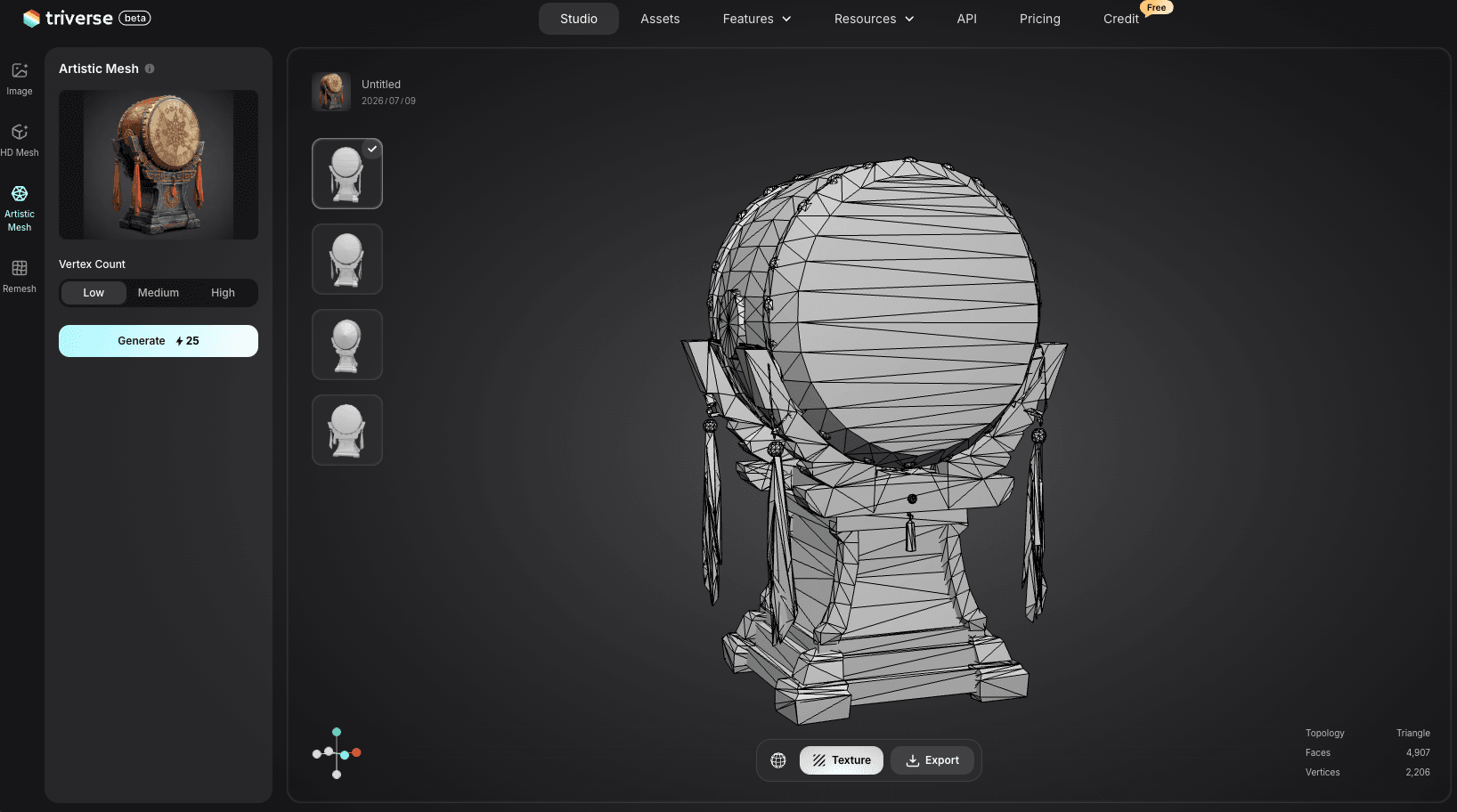
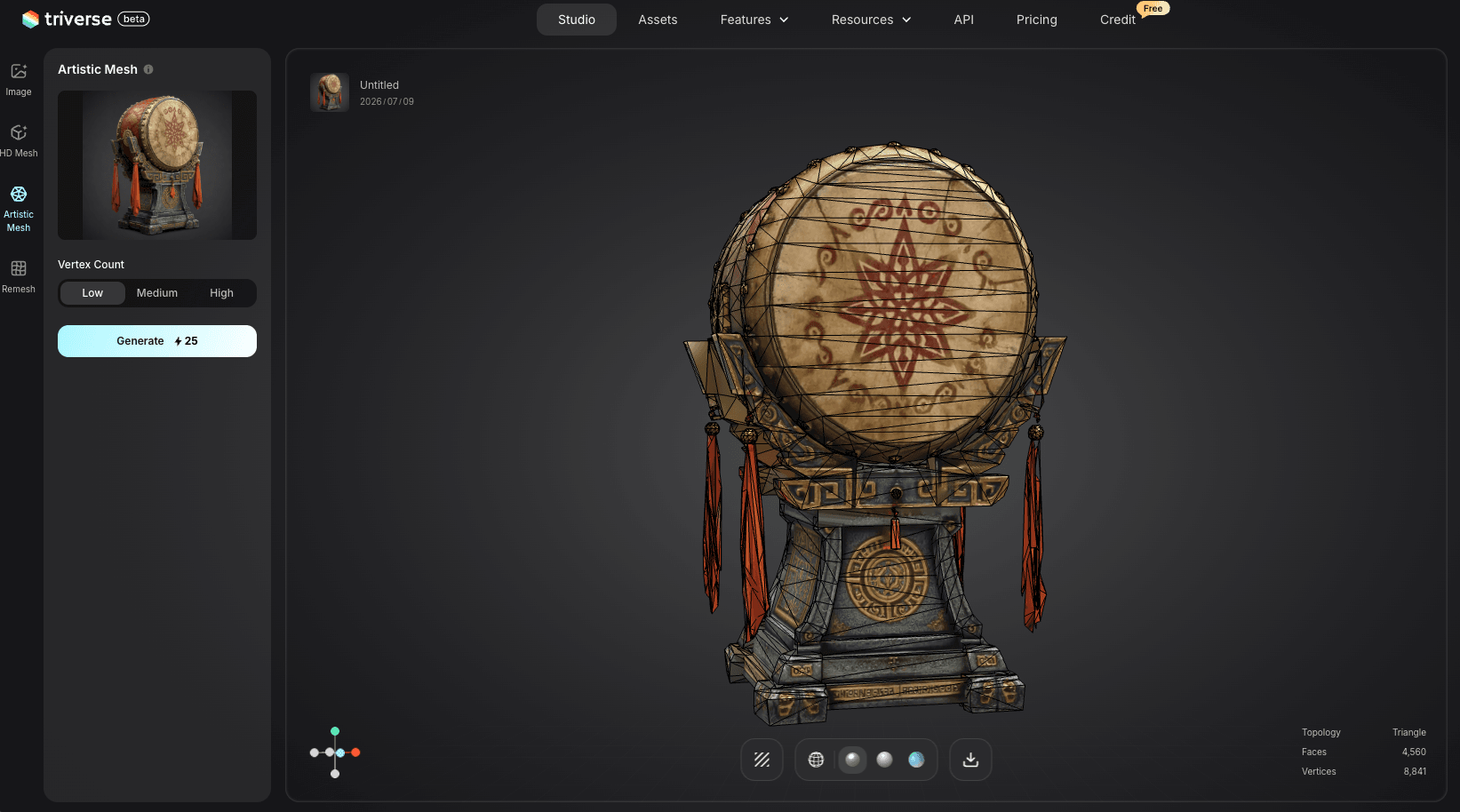
Это не заменяет рабочий процесс Blender, описанный в этой статье. Если у вас уже есть модель, требующая очистки, методы децимации и воксельного ремешинга, описанные выше, по-прежнему остаются лучшими вариантами. Но если вы начинаете с нуля и вам нужны готовые для игр ассеты без промежуточного этапа очистки, Artistic Mesh предлагает более быстрый путь. Он ориентирован на разработчиков игр, 3D-художников и всех, кто создает масштабируемые библиотеки ассетов для интерактивных приложений.
Подготовка модели искусственного интеллекта к 3D-печати: манифольдность (замкнутость) и герметичность
Если ваша цель — 3D-печать, вам потребуется ещё один шаг. Модель должна быть многогранной: без отверстий, без плавающих вершин и без инвертированных нормалей.
Как проверить геометрию на наличие немногообразных элементов в Blender
- Tab — вход в режим редактирования.
- Перейти в меню «Выбрать» → «Выделить все по признаку» → «Неразрывные».
- Если ничего не выбрано, значит ваша модель уже герметична.
- Если подсвечиваются полигоны или края, это проблемные области.
Как исправить сетку, обеспечив её герметичность
Для большинства моделей искусственного интеллекта основными проблемами являются совпадающие вершины и мелкие дефекты поверхности (дыры).
- Выделив всё в режиме редактирования, перейдите к Mesh → Clean Up → Merge by Distance. Оставьте расстояние без изменений и нажмите OK. Это объединит все вершины, находящиеся в одной точке.
- Перейдите в Сетка → Очистка → Заполнить отверстия. Это устранит все дыры в сетке.
- Повторно выполните проверку на немногообразную геометрию. Если проблемы сохранятся, исправьте их вручную или используйте специализированный инструмент для исправления, например Meshmixer.
Для финальной проверки экспортируйте модель в формате STL и откройте в Meshmixer или Windows 3D Builder. Оба инструмента проверят, можно ли напечатать 3D-сетку.
Краткий справочник: Сочетания горячих клавиш и настройки
Действие | Комбинация клавиш / Настройки |
|---|---|
Посмотреть макет | Z → Ваерфрейм |
Просмотр статистики | Меню в правом верхнем углу → Статистика |
Добавить модификатор Decimate (прореживание) | Свойства модификатора → Добавить модификатор → Создать → Проредить |
Изменить размер вокселя (скульптинг) | Alt + перетащите |
Применить воксельное перестроение сетки | Ctrl + R |
UV-развертка | U → Smart UV Project |
Выбрать немногообразные элементы | Режим редактирования → Выделить → Выделить всё по признаку → Немногообразные |
Объединить по расстоянию | Сетка → Удалить дубликаты → Объединить по расстоянию |
Заполнить отверстия | Полигональная сетка → Очистить → Заполнить дыры |
Часто задаваемые вопросы об очистке 3D-моделей, созданных ИИ
Выводы
Подготовка моделей, созданных с помощью ИИ, теперь является стандартной частью рабочего процесса. Используйте Decimate для скорости, Voxel Remesh — для качества, а запекание текстур (texture baking) — когда необходимо сохранить материалы. Оба метода занимают менее пяти минут после небольшой практики.
Если вы регулярно создаете модели, очистка становится проще, если исходная геометрия изначально чище. Triverse AI создает модели с более однородной топологией, что сокращает время, затрачиваемое на исправление дефектных сеток. Экспортируйте в STL или OBJ, импортируйте в Blender, и в большинстве случаев достаточно быстрого прохода декатирования.
Подробнее о создании геометрии, пригодной для печати, с самого начала работы, см. наше руководство по созданию 3D-моделей для печати. Если у вас возникли проблемы с мешем при очистке, в нашем руководстве по ремонту меша рассмотрены наиболее распространенные способы исправления.