Blender में मिसिंग टेक्सचर को कैसे फिक्स करें
Blender में लॉस्ट टेक्सचर को जल्दी फिक्स करें। जानें कि आपका मॉडल गुलाबी (या मैजिक) क्यों हो जाता है, छवि फ़ाइलों को कैसे रिलिंक करें और आने वाले प्रोजेक्ट्स में टेक्सचर समस्याओं को कैसे रोकें।
22 апреля 2026 г.
Вы открываете файл Blender, над которым работали неделями. Модель загружается. Но вместо тщательно проработанных текстур, которые вы нанесли, всё отображается как плоский и агрессивный оттенок мадженты.
Не паникуй. Отсутствующие текстуры в Blender — одна из самых распространённых проблем в Blender, и её почти всегда можно решить за несколько минут. Помимо объяснения, как это исправить, мы также разберём то, что большинство обучающих материалов полностью упускают: как та самая «сломанная» розовая текстура стала одной из самых узнаваемых визуальных эстетик в игровой культуре.
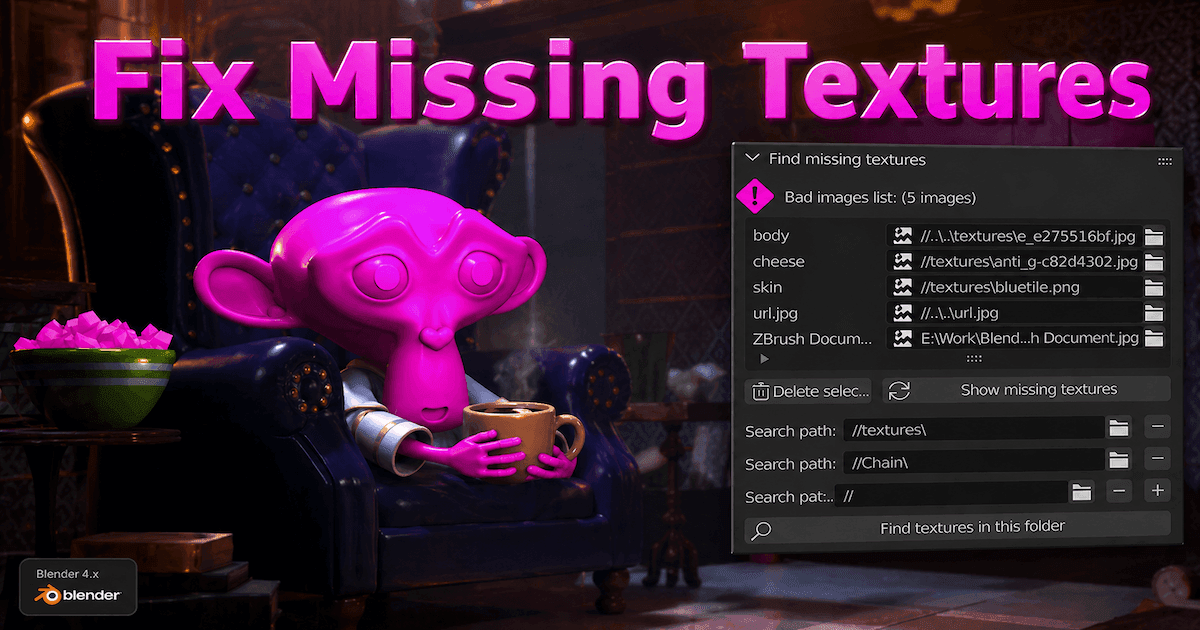
Что такое «пропавшая текстура» в Blender?
В Blender изображения текстур обычно хранятся как внешние файлы, а не встраиваются в файл .blend по умолчанию. Blender хранит путь, указывающий на расположение каждого изображения. При открытии проекта Blender следует этому пути и пытается загрузить файл. Если вы хотите, чтобы эти ресурсы хранились внутри файла .blend, вам нужно их упаковать.
Отсутствующая текстура появляется, когда Blender следует этому пути и не может найти изображение. Файл мог быть перемещён, переименован, удалён или оставлен на другом компьютере. В этом случае Blender не может загрузить необходимое изображение, и материал отображается ярким пурпурным предупреждающим цветом.
Почему модель становится розовой (маджента)
Этому есть четыре основные причины.
Неработающие пути к файлам
Это наиболее распространённый случай. Если вы переместите файл .blend или папку с текстурами, либо откроете проект на другом компьютере, указанный путь может больше не вести к существующему файлу. Blender отслеживает внешние данные через пути к файлам, включая относительные и абсолютные пути.
Файлы текстур отсутствуют
Иногда файл с изображением просто исчезает. Возможно, он был удалён, потерялся при переносе, или кто-то отправил вам файл .blend без папки текстур. Blender не может загрузить отсутствующий файл.
Неупакованные ресурсы
Если вы никогда не паковали текстуры в файл .blend, они остаются внешними ресурсами. Это допустимо, пока структура папок сохраняется, но становится проблемой, когда вы делитесь проектом или архивируете его. Инструмент «Упаковка внешних данных» в Blender существует именно для этой цели.
Проблемы импорта/экспорта
Импортированные модели могут содержать повреждённые или некорректные ссылки на текстуры, особенно если папка с ресурсами была перемещена, переименована или экспортирована без соответствующих файлов изображений. Результат одинаков: Blender не может найти текстуру, поэтому материал отображается в виде предупреждающего маджентового цвета.
Как исправить отсутствующие текстуры в Blender
Способ 1: Переподключить текстуру изображения
Оптимально для: одной или двух простых текстур, особенно если отсутствует только базовый цвет.
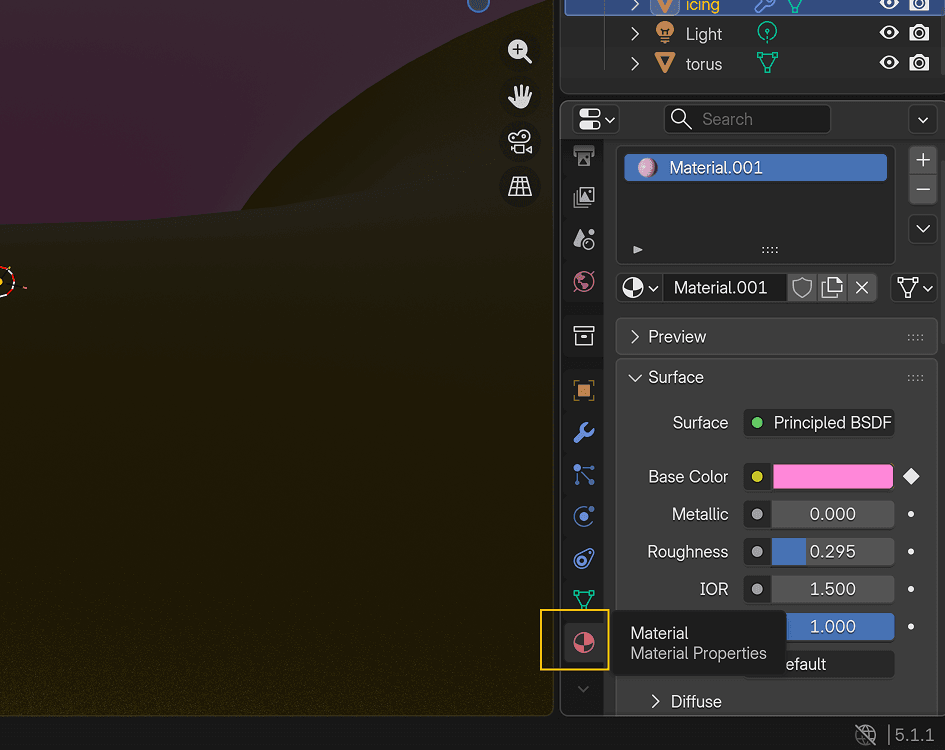
- Перейти к Физико-механические свойства материалов вкладка ниже Поверхность, ищите Базовый цвет.
- Нажмите на точку рядом с Основной цвет и выберите Текстура изображения.
- Щелкните значок папки и укажите путь к нужному изображению.
- Как только вы его загрузите, пурпурная заливка должна пропасть.
- При необходимости повторите процесс для других простых материалов.
Это самое простое решение для новичков, но оно лучше подходит для простых материалов. Если ваш шейдер использует несколько карт, таких как шероховатость (Roughness), нормалей (Normal) или металличность (Metallic), точнее переподключить исходные узлы текстур в редакторе шейдеров, а не просто заменять основной цвет.
Метод 2: Пакетное исправление отсутствующих текстур
Подходит для: множества отсутствующих текстур в крупной сцене.
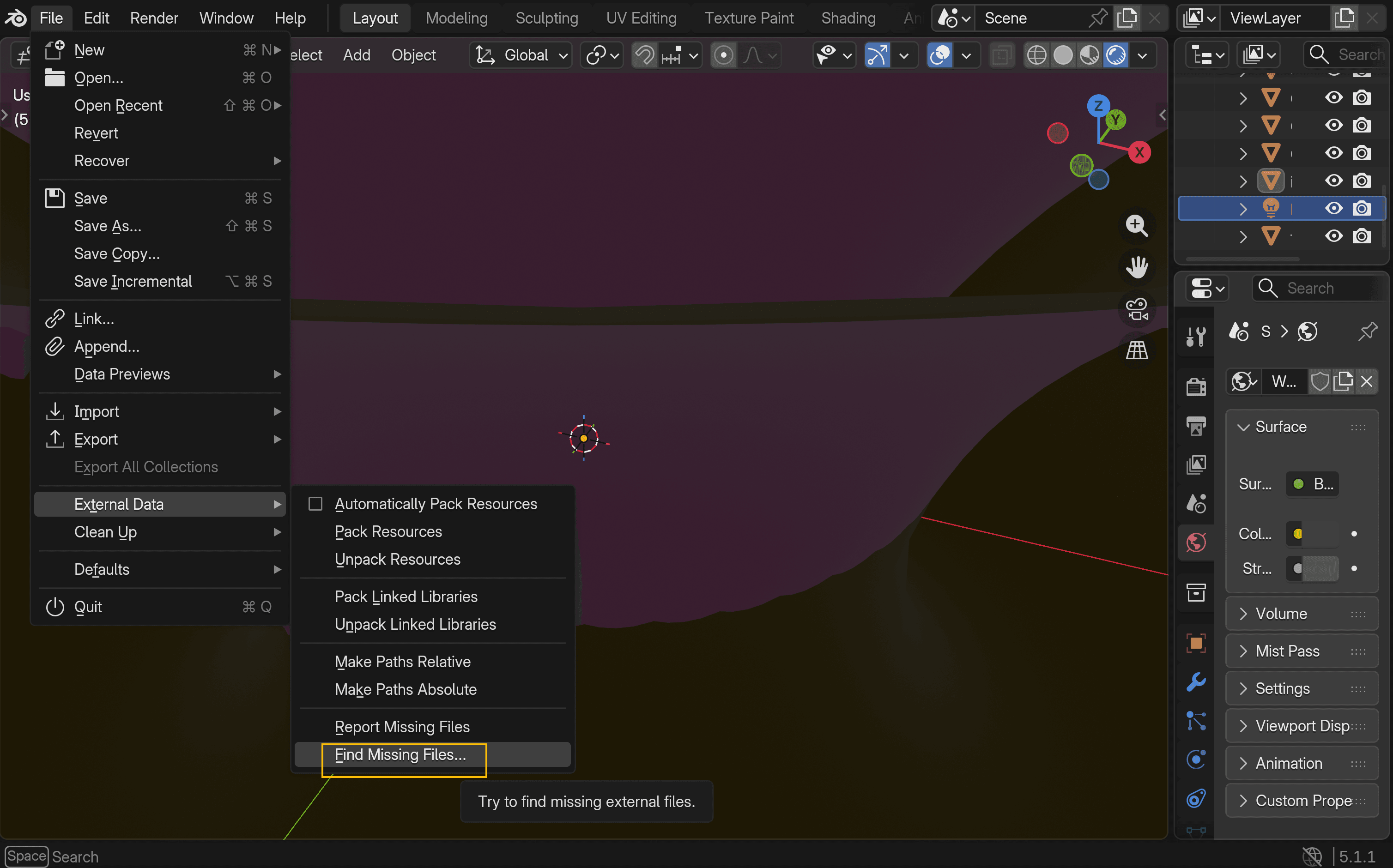
- Перейти на Файл → Внешние данные → Поиск отсутствующих файлов.
- В файловом менеджере перейдите в папку с вашими текстурами.
- Выберите папку, затем нажмите Найти отсутствующие файлы.
- Blender будет рекурсивно искать в этой папке и всех её подпапках.
- Все найденные отсутствующие файлы будут восстановлены автоматически.
Это самое быстрое встроенное пакетное исправление. Помните: Blender восстанавливает эти ссылки как абсолютные пути. Если вы хотите, чтобы проект оставался переносимым после этого, выполните команду Сделать все пути относительными. В некоторых случаях может также потребоваться сохранить и повторно открыть файл, чтобы принудительно перезагрузить все внешние ресурсы.
Метод 3: Используйте относительный путь к файлу
Лучше всего подходит для: предотвращения битых ссылок при перемещении или передаче папки проекта.
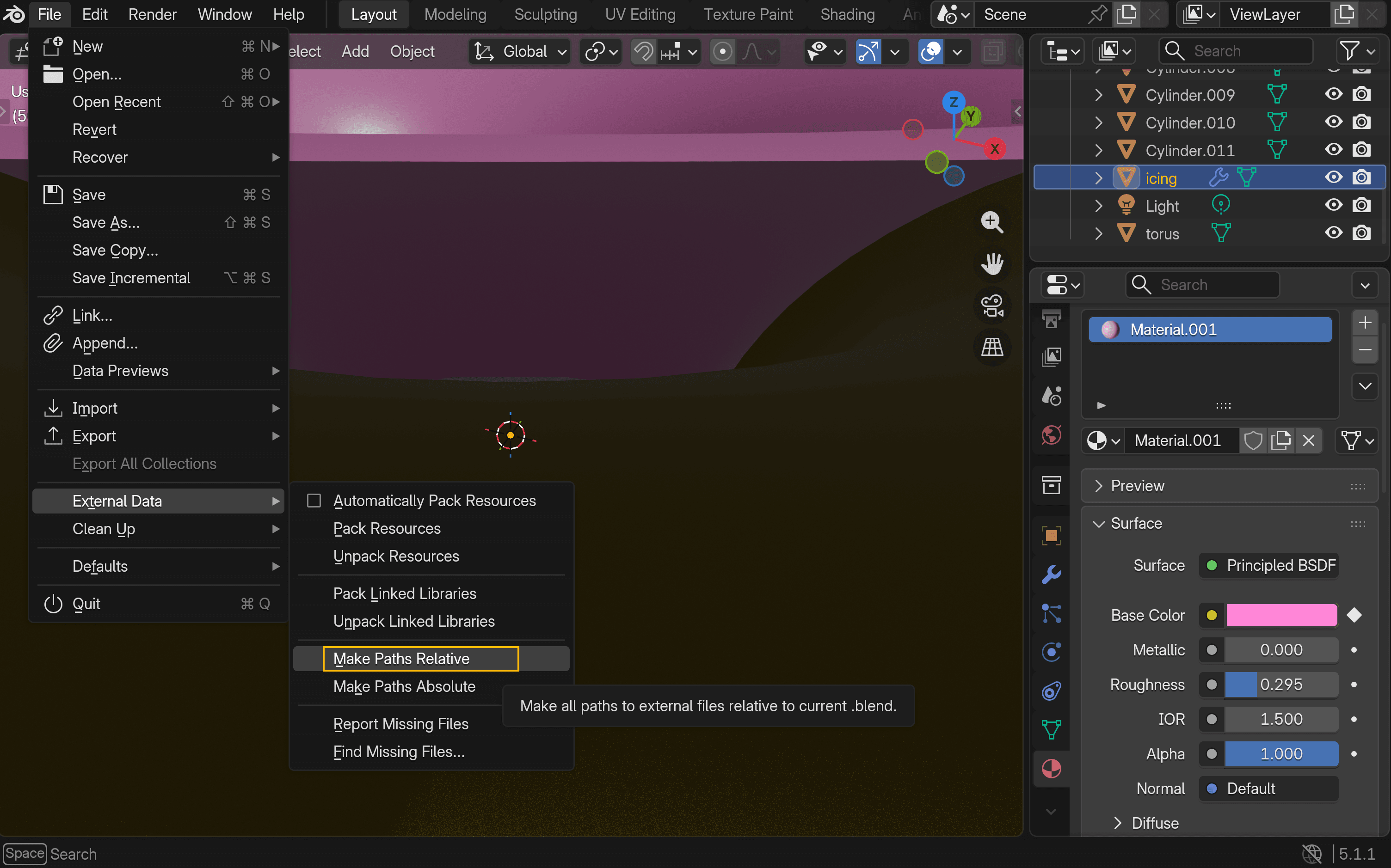
- Перейти на Файл → Внешние данные → Сделать пути относительными.
- Сохранить
.blendфайл - Берегите
.blendфайл .blend и папку текстур в рамках единой структуры каталогов проекта.
Этот процесс сам по себе не восстанавливает отсутствующие файлы. Его функция — сделать проект более портативным. Пока структура папок остается неизменной, Blender по-прежнему будет знать, где найти изображения.
Метод 4: Упаковка всех ресурсов
Лучше всего подходит для: отправки файла другому человеку или архивации готового проекта.
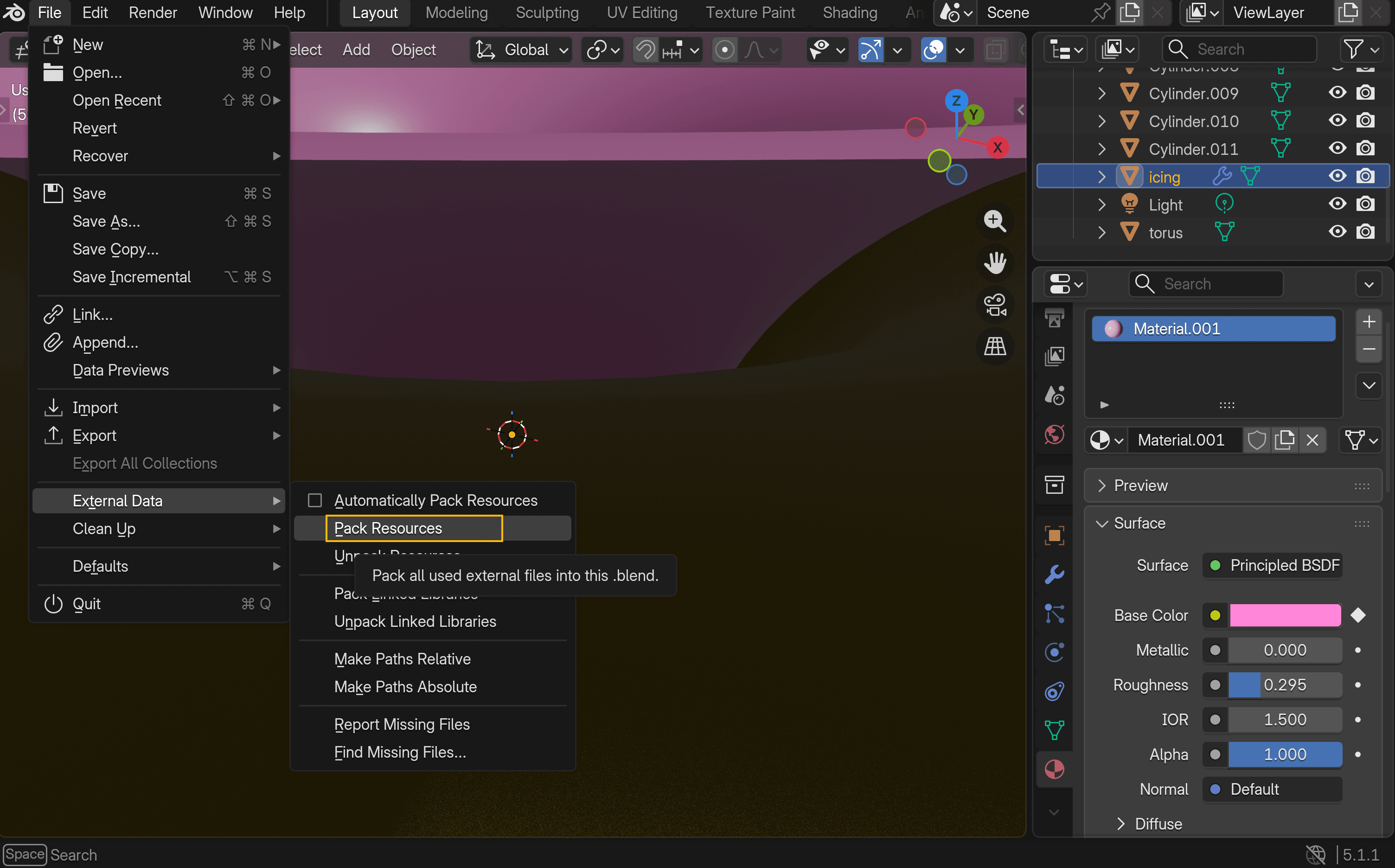
- Перейти на Файл → Внешние данные → Упаковать ресурсы.
- Сохранить файл
Blender помечает внешние ресурсы как запакованные, а фактическая упаковка происходит при следующем сохранении. После этого .blend становится автономным, поскольку данные текстур хранятся в самом файле проекта, а не в отдельных файлах изображений.
Это самый безопасный метод упаковки, но он увеличивает размер файла. Для больших или долгосрочных проектов это может быть не всегда удобно. Если вы хотите, чтобы такое поведение применялось каждый раз при сохранении, вы можете включить Автоматически упаковывать ресурсы. Blender также позволяет распаковать эти ресурсы позже через Файл → Внешние данные → Распаковать ресурсы. В зависимости от выбранной опции, Blender может воссоздать внешние папки, такие как textures в папке вашего проекта.
От бага к эстетике: становление «стиля отсутствующих текстур»
А вот и самое интересное.
Когда ошибки становятся визуальным языком
Чёрно-пурпурный шахматный узор стал особенно узнаваемым благодаря движку Source от Valve. В документации Valve для разработчиков он указан как классический индикатор отсутствующего контента, а в комментариях по случаю 20-летия Half-Life 2 поясняется, что этот узор был разработан, чтобы сделать отсутствующие материалы заметными во время разработки.
Со временем эта резервная текстура стала знакомой игрокам далеко за пределами процесса отладки. Она появлялась снова и снова в сообществах, посвящённых Half-Life 2, Counter-Strike: Source и Garry’s Mod.
Почему игроки распознают это так быстро
К концу 2010-х годов текстуры Source с ошибкой загрузки явно вошли в мем-культуру. Know Your Meme документирует значительный рост использования мемов в 2018 году. В тот момент шахматный узор перестал быть просто технической ошибкой и начал функционировать как общий визуальный референс для культуры моддинга и хаоса, царившего в старых компьютерных играх.
Почему разработчики сознательно используют такой внешний вид
Эта эстетика работает, потому что она мгновенно считывается широкой аудиторией игроков. Она также создаёт ощущение грубости, незавершённости и лёгкой тревожности, которое может восприниматься как осознанное решение, а не случайность. В более широком смысле, эстетика и искусство глитча помогли сделать визуальные эффекты, напоминающие ошибки, намеренными, а не просто техническими сбоями.
Как создать эффект «отсутствующей текстуры» с помощью Triverse AI
Вам не нужно буквально ломать проект Blender, чтобы достичь такого вида.
По мере того как эстетика «отсутствующих текстур» превращалась из ошибки в стиль, инструменты начали развиваться. Вместо того чтобы имитировать эффект вручную, теперь вы можете генерировать его напрямую. С помощью Triverse AI вы можете просто описать желаемый вид «битых текстур», и модель сразу выдаст результат с уже применённым этим стилем. За считанные секунды вы получаете модель, которая имеет вид незавершённости и текстурных ошибок — без необходимости воссоздавать это вручную в Blender.
Если вы не нацелены на такую эстетику, тот же рабочий процесс применим и в обратном порядке.
Вы также можете использовать Triverse AI для создания корректной модели с картами нормалей, правильными материалами и текстурами. Вместо глитч-эстетики просто опишите реалистичный объект, и на выходе вы получите стандартные поверхности в стиле PBR.
После этого вы можете импортировать модель в Blender и использовать её в качестве отправной точки — будь то сохранение реализма или внесение дальнейших изменений.
Вывод
Отсутствующие текстуры в Blender обычно являются проблемой с файловыми ссылками, а не испорченным проектом. В большинстве случаев решение простое: перепривязать изображение, воспользоваться функцией «Поиск отсутствующих файлов», переключиться на относительные пути или упаковать текстуры перед обменом. Эти четыре инструмента охватывают почти все реальные случаи, когда ссылки на текстуры теряются.
И если вы когда-нибудь смотрели на розовый объект и думали, что он выглядит довольно круто, то вы не одни. Изначально это была ошибка, ставшая узнаваемой частью игровой культуры. Теперь это можно использовать намеренно — либо в Blender, либо через более быстрые рабочие процессы создания ассетов.
ЧАВО об отсутствующих текстурах
Как исправить отсутствующие текстуры в Blender?
Используйте Файл → Внешние данные → Найти отсутствующие файлы для массового восстановления текстур из папки или перелинкуйте отдельные файлы изображений вручную в настройках материала или шейдера. В собственной документации Blender Найти отсутствующие файлы описывается как инструмент для исправления нарушенных ссылок в файле .blend.
Почему текстура не отображается в Blender?
Обычно это происходит потому, что Blender не может найти указанный файл изображения. Это может случиться, когда файл был перемещён, переименован, удалён или не был включён при совместном использовании проекта.
Что означает «обнаружены отсутствующие текстуры» в Blender?
Это означает, что Blender обнаружил нарушенные ссылки на внешние файлы изображений. Инструменты работы с внешними данными в Blender существуют именно для обнаружения и восстановления таких отсутствующих файлов.
Что делает Ctrl+Shift+T в Blender?
При включённом аддоне Node Wrangler комбинация клавиш Ctrl+Shift+T запускает Add Principled Setup, что позволяет выбрать несколько текстурных карт и автоматически подключить их к узлу Principled BSDF.
Может ли Blender автоматически исправить отсутствующие текстуры?
Частично. Найти отсутствующие файлы может автоматически переподключить текстуры, найденные в выбранной директории, но не может восстановить файлы, которые действительно удалены.
Что такое «текстура ошибки» в играх?
Это текстура-заглушка, которая показывается, когда не удаётся загрузить нужный ассет. В движке Source классическим примером является чёрно-пурпурная шахматная доска для отсутствующего контента.
Почему текстуры становятся розовыми после открытия старого файла Blender?
Потому что сохранённые пути больше не указывают на правильные файлы изображений. Это часто происходит после перемещения папок, смены компьютера или повторного открытия старого проекта без оригинальной директории с текстурами.
Как предотвратить отсутствие текстур при передаче файлов Blender?
Самый безопасный метод — упаковать ресурсы и затем保存 файл. Также можно использовать «Сделать все пути относительными» и предоставлять всю папку проекта вместе с подпапками текстур.
Как изменить направление путей в Blender?
Используйте «Сделать все пути относительными» для преобразования в относительные пути или «Сделать все пути абсолютными» для возврата к абсолютным путям. Оба варианта документированы Blender в меню «Внешние данные».