Превратите любое изображение в 3D-рельефную модель — инструкция по конвертации в формат STL
Изучите лучшие методы преобразования изображений JPG/PNG в пригодные для 3D-печати STL-файлы. Обзор инструментов генеративного ИИ, конвертеров карт высот в рельеф, а также рабочих процессов в Tinkercad и Blender.
22 апреля 2026 г.
У вас есть фотография, логотип или рисунок. Вы хотите заказать его печать в 3D.
Вот в чём сложность. У 2D-изображения нет глубины, нет данных о высоте. Ничего, что указывало бы программному обеспечению, что должно быть приподнятым, а что углублённым. Преобразование в формат STL — это не просто «сохранить как».
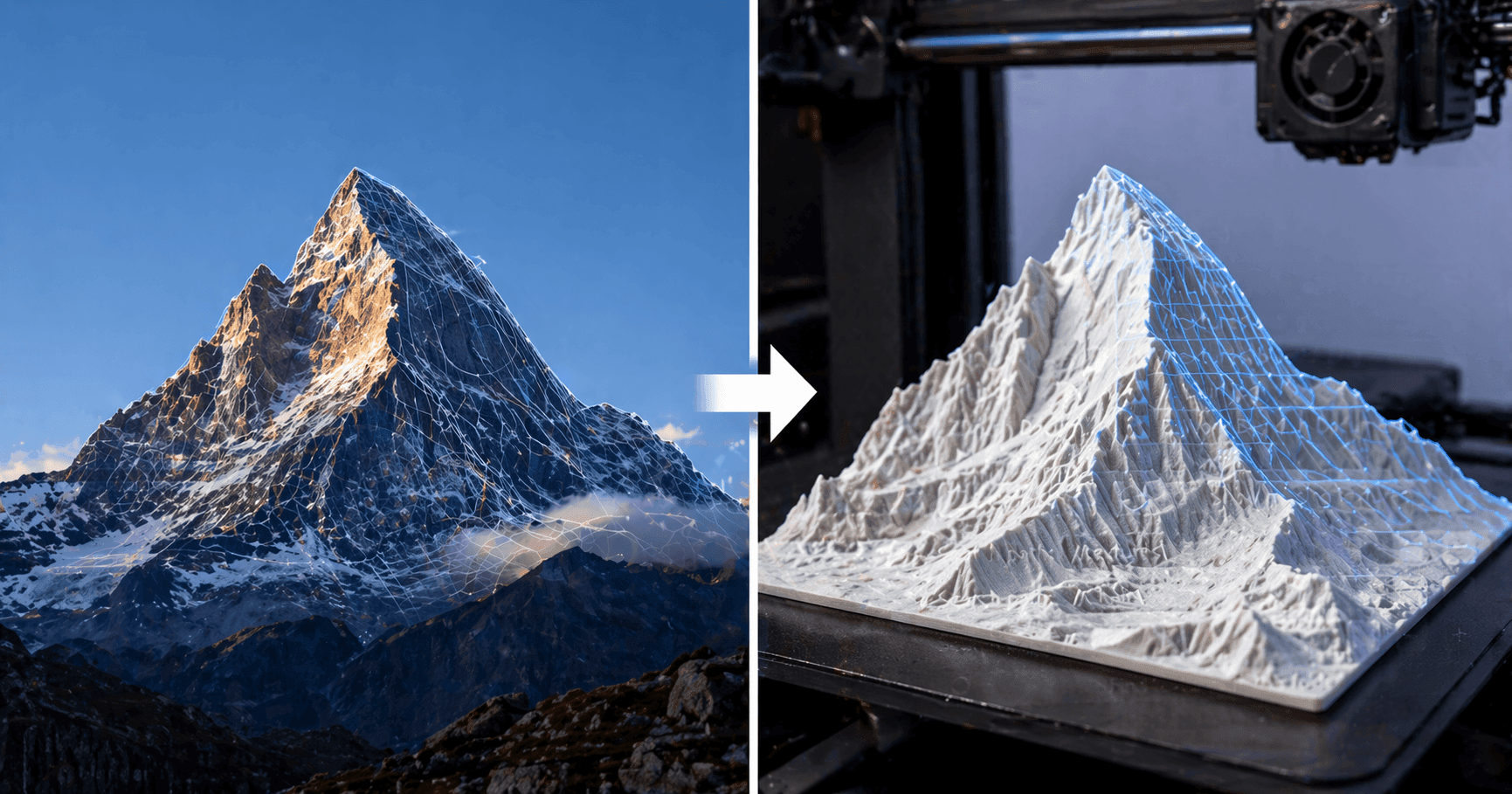
Если сделать неправильно, слайсер сообщит об ошибках, связанных с немногообразными рёбрами, инвертированными нормалями или разрывами в сетке. Если сделать правильно, вы получите чистую, пригодную для печати рельефную модель.
Это руководство показывает полный процесс преобразования изображений в STL-файлы. Вы узнаете не только, какие инструменты использовать, но и как подготовить изображение перед импортом, какой метод лучше подходит для вашей конкретной задачи и как исправить полученную полигональную сетку при возникновении дефектов.
Почему для преобразования изображения в STL нужны данные глубины
Давайте начнем с того, что большинство гайдов пропускают.
Файл STL — это сетка, набор треугольников, определяющих трёхмерную поверхность. JPG или PNG — это растр со значениями цвета. В фотографии нет информации о глубине. Нет ничего, что указывало бы: «эта часть должна выступать».
Инструменты преобразования решают эту проблему, генерируя глубину. Они делают это по-разному. Здесь и проявляется разница в качестве.
Карта высот против силуэта против рельефа на основе ИИ
Это самое главное понятие в процессе конвертации изображений в STL.
Преобразование карты высот считывает яркость пикселей как высоту. Белый — это самая высокая точка, чёрный — самая низкая. Этот метод отлично подходит для данных рельефа, текстурных карт и специально подготовленных изображений в оттенках серого. Но если загрузить обычную цветную фотографию, результат будет бесполезным. Карта глубины будет представлять собой случайный шум, определяемый интенсивностью цвета, а не реальной геометрией.
Экструзия силуэта отслеживает контуры форм и выдавливает их до фиксированной толщины. Подходит для логотипов, текста и простой линейной графики. Совершенно не работает с фотографиями.
Генерация рельефа с помощью ИИ — это новейший подход. Такие инструменты, как Triverse AI или Meshy AI, анализируют изображение семантически и генерируют правильную 3D-геометрию рельефа. Не просто смещение пикселей. А продуманная топология, повторяющая контуры вашего объекта.
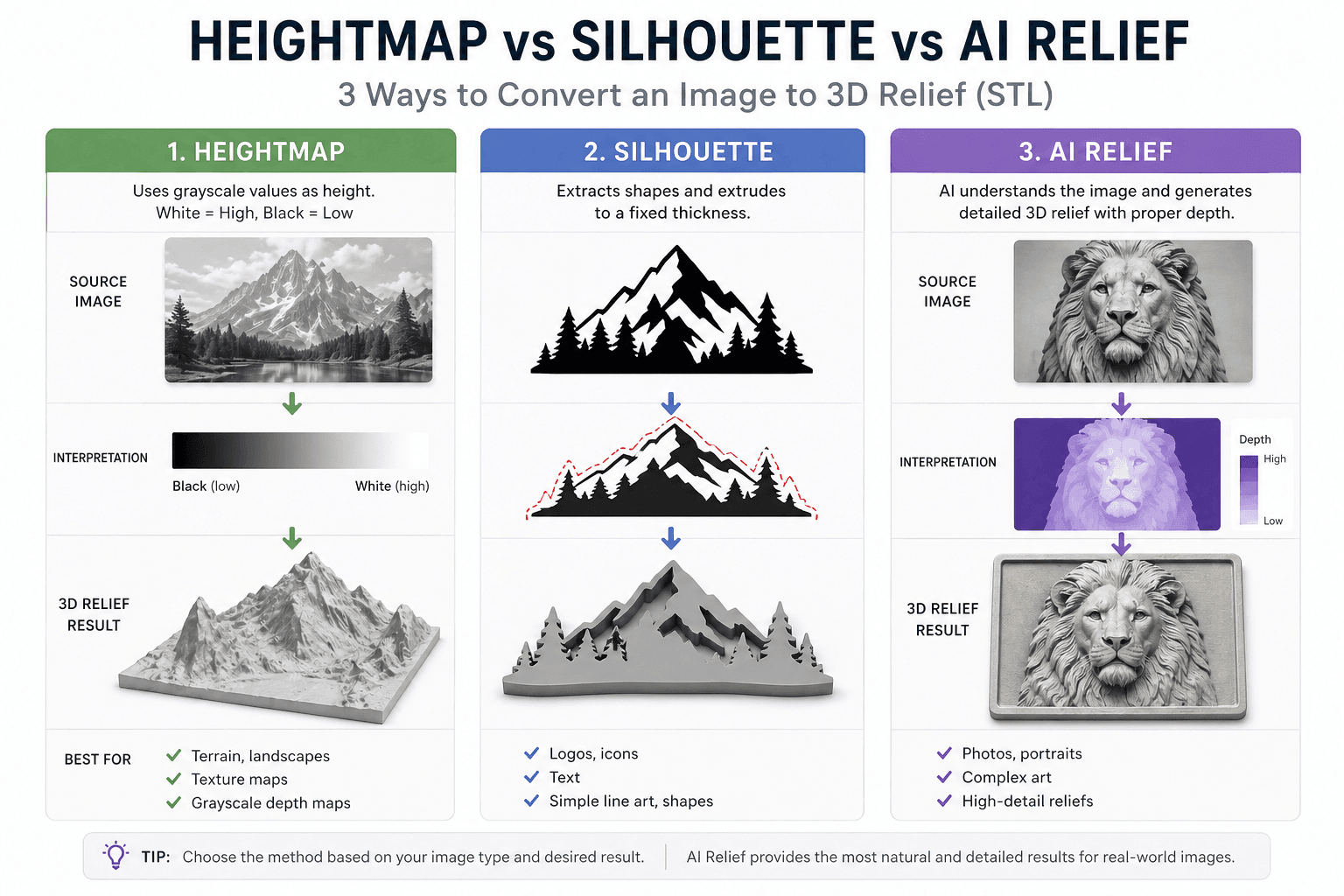
Большинство людей игнорируют это различие. Затем они удивляются, почему их конверсия оставляет желать лучшего.
Что действительно необходимо хорошему STL
Прежде чем приступить к преобразованию, поймите, к чему вы стремитесь.
Ваша сетка (mesh) должна быть водонепроницаемой, то есть без отверстий. Каждое ребро должно соединять ровно две грани. Если модель негерметична, ваш слайсер (программа для нарезки) выдаст ошибку.
Нормали поверхностей должны быть направлены наружу. Инвертированные нормали приводят к артефактам рендеринга и ошибкам печати.
Плотность сетки также важна. Слишком мало полигонов означает блочные, граненые поверхности. Слишком много — огромные файлы и медленный слайсинг. Оптимальное значение зависит от размера вашей печати и уровня детализации.
А также масштаб. Файлы STL не имеют единиц измерения. По умолчанию ваш слайсер интерпретирует их в миллиметрах. Модель, которая выглядит корректно в Blender, может быть в 100 раз меньше при импорте в Cura.
Подготовьте изображение для конвертации в STL (формат 3D-модели)
Это основная причина, по которой конверсии не происходят.
Большинство людей загружают необработанное изображение и надеются, что всё получится. А затем обвиняют инструмент, когда результат оказывается неверным.
Преобразование в оттенки серого для высотной карты в формате STL
Если вы используете инструмент, работающий с картой высот, ваше изображение должно быть в градациях серого. Оно не должно быть просто преимущественно серым. И не должно быть автоматически преобразовано самим инструментом. Преобразуйте его заранее самостоятельно, чтобы контролировать процесс маппинга.
В GIMP или Photoshop перейдите в меню «Изображение», затем «Режим изображения» и выберите «Оттенки серого». Откорректируйте уровни так, чтобы яркость охватывала весь диапазон от 0 до 255. Сохраните файл в формате PNG (без потерь) или в формате JPG высокого качества.
Повышение контраста для работы с силуэтами
Для силуэтной экструзии нужны строго чёрный и белый цвета. Никаких градиентов. Никаких полутонов.
Сначала преобразуйте в градации серого. Затем настройте порог, пока ваши фигуры не станут сплошными черными на белом. Удалите лишние пиксели с помощью инструмента «Кисть».
Только этот шаг определяет, будут ли у вашего STL-файла (stereolithography) ровные края или ступенчатые артефакты.
Разрешение изображения для получения качественных STL-файлов
Плотность пикселей вашего изображения определяет плотность вершин сетки. Изображение с низким разрешением приводит к угловатой сетке. Невозможно добавить детали, которых не было в исходном изображении.
Тип печати | Мин. размер изображения | Рекомендуется |
Маленький значок / жетон (20–50\u00a0мм) | 512×512px | 1024×1024px |
Средний рельеф (50–150 мм) | 1024×1024 пикс. | 2048 × 2048 пикселей |
Большие настенные картины (150 мм и более) | 2048×2048 пикселей | 4096×4096px |
ЧПУ-фрезерование | 300 DPI в итоговом размере | 600 DPI для мелких деталей |
Правило простое. Плотность пикселей вашего изображения непосредственно определяет плотность вершин сетки. Изображение низкого разрешения означает грубую сетку. Вы не можете добавить детализацию, которой не было в исходном изображении.
Типичные ошибки в процессах конвертации изображений в STL
При использовании фотографии с низкой контрастностью. Конвертеры карт высотности интерпретируют тонкие различия в яркости как шум высотности. В результате формируются неровные, хаотичные поверхности.
Если не обрезать по объекту, элементы фона превращаются в мешающие геометрические элементы. Плотно обрежьте перед преобразованием.
Не учитывается соотношение сторон. Соотношение сторон вашего изображения должно соответствовать желаемой форме печати. Последующее растяжение приводит к искажению глубины.
Сохранение в формате сжатого JPG. Артефакты сжатия превращаются в артефакты на поверхности. Используйте PNG для промежуточных этапов.
Ниже мы рассмотрим 4 способа преобразования изображений в STL. Не все методы преобразования одинаковы. Вот как они подходят для различных задач.
Метод 1: Преобразование изображений в STL с помощью генератора 3D-моделей на базе ИИ
Этот метод лучше всего подходит для фотографий, изображений со сложной детализацией, портретов и произведений искусства.
Инструменты генерации 3D-моделей на основе ИИ семантически анализируют ваше изображение и генерируют точную геометрию рельефа. В отличие от простого смещения на основе яркости пикселей. Результат — более чистая топология и гладкие поверхности.
Рабочий процесс прост: загрузите изображение в Meshy AI или Triverse AI, подождите 60 секунд, пока идёт обработка. Скачайте STL. Импортируйте в программу-слайсер.
Преимущества: высокое качество, обработка сложных изображений, минимальная постобработка. Недостатки: требуется подключение к интернету, у некоторых инструментов есть ограничения на использование, иногда требуется коррекция сетки. Модель распространения — условно-бесплатная с доступными бесплатными тарифами.
Используйте эту функцию, когда у вас есть фотография или сложная картинка и вы хотите получить максимально качественный результат без ручной обработки.
Способ 2: Использование онлайн-конвертера карт высот в формат STL
Этот метод лучше всего подходит для серых карт высот, рельефных данных и простых выпуклых текстур.
Эти инструменты используют ваше изображение и деформируют вершинную сетку в зависимости от яркости пикселей.
Перейдите на ImageToStl.com или 3Dforprint. Загрузите ваше изображение в оттенках серого в формате PNG или JPG. Настройте параметры, такие как масштаб высоты и плотность сетки. Скачайте файл STL. Затем выполните исправление сетки, о чём я расскажу в следующем разделе.
Плюсы: быстро, бесплатно, не требует установки ПО. Минусы: создает неводонепроницаемые сетки и ограниченные возможности управления. Стоимость: бесплатно.
Используйте этот метод, если у вас есть качественная карта высот и требуется быстрое преобразование. Смиритесь с тем, что потребуется постобработка.
Метод 3: Конвертация изображений в формат STL в Tinkercad
Идеально для логотипов, текста, простых форм и новичков.
Tinkercad предлагает встроенный инструмент конвертации изображений в 3D, работающий прямо в браузере. Установка не требуется.
Обратите внимание: в старых руководствах, включая популярный пост в блоге Prusa, рекомендуется Selva3D. Этот сервис больше недоступен. Письма с подтверждением регистрации не приходят. Рекомендуем использовать Tinkercad.
Создайте бесплатную учетную запись на Tinkercad. Создайте новый дизайн, затем нажмите кнопку «Импорт», затем выберите файл. Выберите изображение. Лучше всего подходит PNG с прозрачностью. Настройте размеры и высоту. Экспортируйте в формате STL.
Преимущества: бесплатные, запускаются в браузере и прощают ошибки новичкам. Недостатки: ограниченное качество; они не подходят для фотографий или сложных изображений. Цена: бесплатно.
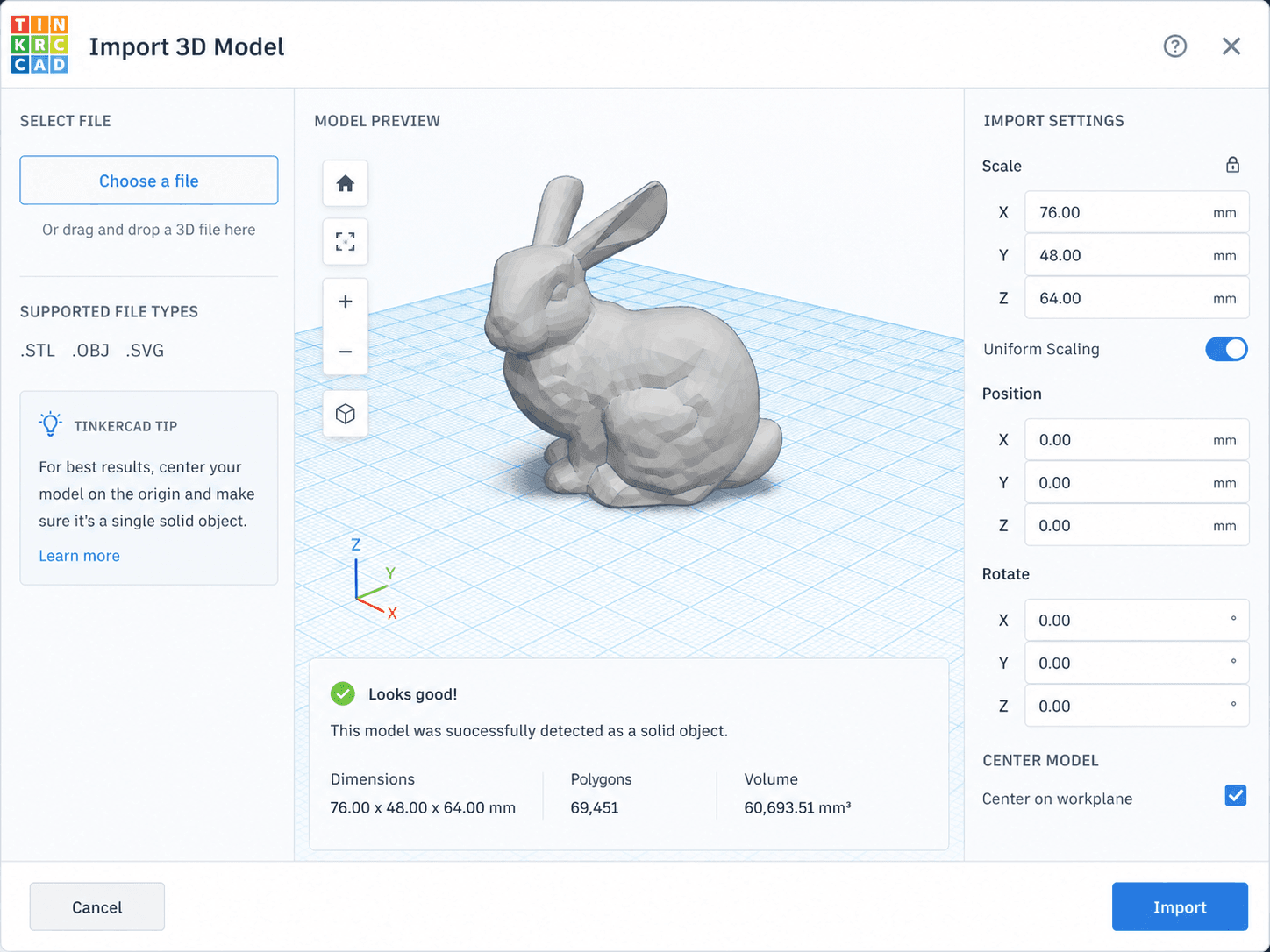
Используйте этот инструмент, когда у вас есть логотип или простая линейная графика и вы хотите преобразовать её в 3D-объект.
Метод 4: Displacement (смещение) в Blender для создания STL из изображения
Оптимально для опытных пользователей, стремящихся к полному контролю.
Blender имеет встроенные возможности смещения. Этот рабочий процесс обеспечивает точный контроль над каждым аспектом.
Добавьте плоскость. Сильно субдивизируйте её, минимум 500 субдивизий для детализации. Добавьте модификатор «Деформация». Загрузите изображение как текстуру. Настройте интенсивность. Примените модификатор и экспортируйте как STL. Используйте аддон «3D Print Toolbox» для проверки и исправления сетки.
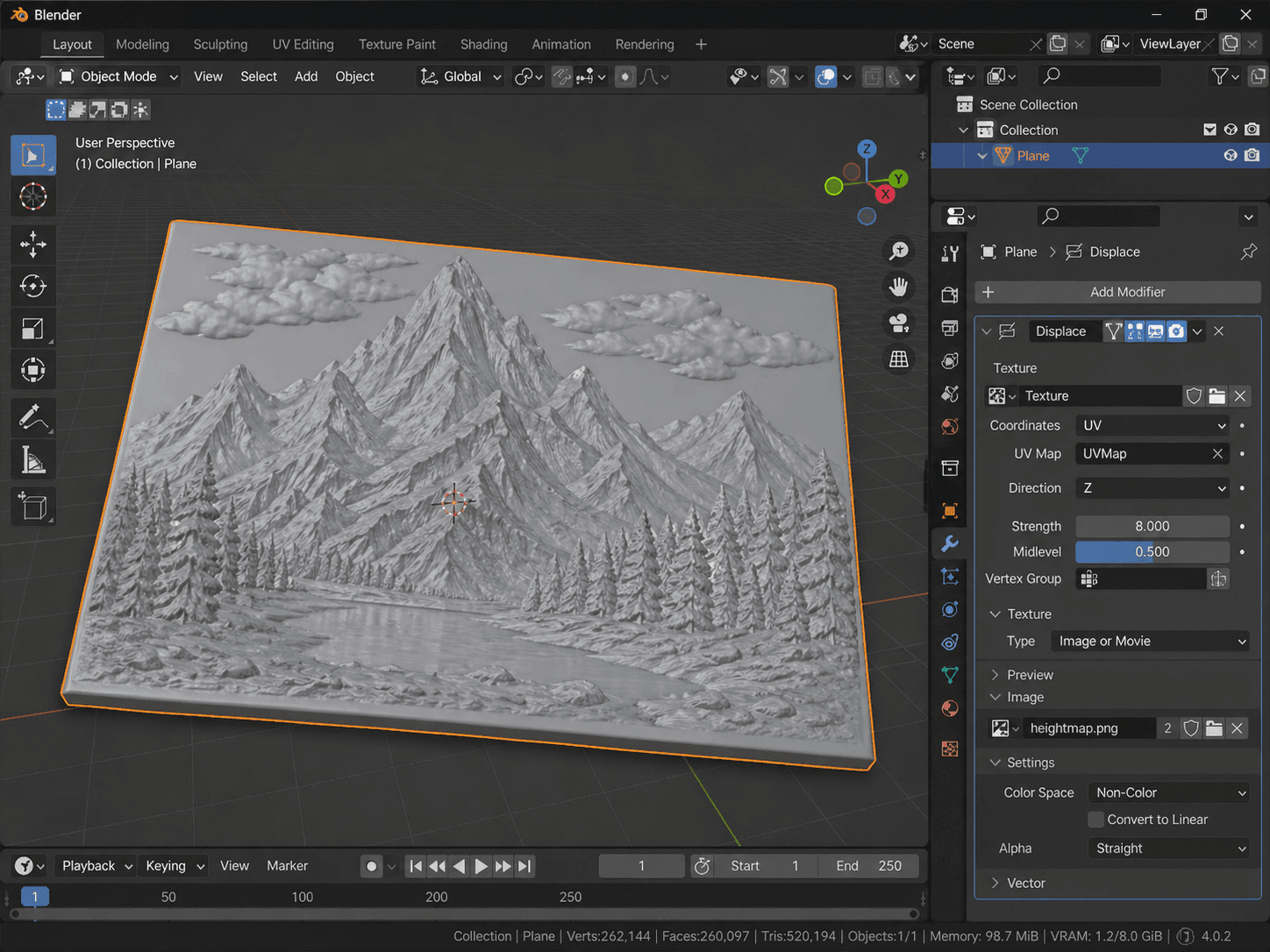
Преимущества: полный контроль, бесплатное использование и поддержка скриптов для пакетной обработки. Недостатки: крутая кривая обучения и требуются навыки ремонта полигональных сеток. Стоимость: бесплатно.
Используйте это, когда вы хорошо освоили Blender и вам нужен тонкий контроль над конвертацией.
Краткое сравнение методов конвертации изображений в STL
Метод | Идеально для | Качество | Время | Постобработка |
Генератор ИИ (Meshy / Triverse) | Фотографии, сложные по структуре изображения | Высокий | ок. 1 мин | Обычно ничего |
Конвертер карт высот | Рельеф, равнинный | Средний | ≈2 мин. | Всегда нужны |
Тинкеркэд | Логотипы, текст, фигуры | Средний | ~3 мин. | Иногда |
Blender | Продвинутым пользователям — полный контроль | Высокий | более 15 Мин | Зависит от уровня мастерства |
Как на самом деле выглядит высокоточный рельеф
Преобразование карты высот деформирует плоскую сетку. Каждый пиксель становится вершиной. Результат — либо слишком плотная сетка (огромный файл, медленный слайсинг), либо слишком грубая (заметные ступенчатые артефакты).
Созданный искусственным интеллектом рельеф формирует преднамеренную геометрию. Сетка следует контурам вашего объекта, а не пикселям изображения. Меньше полигонов. Более гладкие поверхности. Настоящая 3D-форма вместо неровной картинки.
Это разница в качестве, которую вы получаете за свои деньги при использовании ИИ-инструментов. Это также причина, по которой большинство преобразований карт высот (heightmap) требуют восстановления меша перед корректной нарезки на слои.
Корректировка STL-файла после преобразования
Большинство онлайн-конвертеров создают сетки, которые технически работают, но не работают при попытке слайсинга. Вот как исправить распространённые проблемы с преобразованным STL-файлом.
Почему преобразованные STL-файлы не поддаются нарезке
Существует три основные проблемы:
- Не-многообразие: ребро, общее для более чем двух граней. Слайсеры не могут определить, какая сторона является внутренней, а какая внешней.
- Разрывы в сетке: отсутствующие грани создают пробелы. Даже один отсутствующий треугольник нарушает замкнутость.
- Инвертированные нормали: Поверхность обращена внутрь, а не наружу. Для слайсера модель выглядит вывернутой наизнанку.
Эти ошибки не видны в предпросмотре, но приводят к скрытым сбоям. Пропущенные слои. Неполное заполнение модели. Сбои слайсера.
Исправление STL-файлов с помощью Meshmixer MakeSolid
Autodesk Meshmixer распространяется бесплатно и предлагает лучший инструмент быстрого ремонта сетки для этой задачи.
Скачайте и установите Autodesk Meshmixer. Импортируйте файл STL. Выделите модель с помощью Ctrl+A. Перейдите в меню «Edit», затем выберите «MakeSolid». Установите значения Solid Accuracy и Mesh Density, начните со значений по умолчанию. Нажмите «Update», затем «Accept». Экспортируйте результат в формате STL.
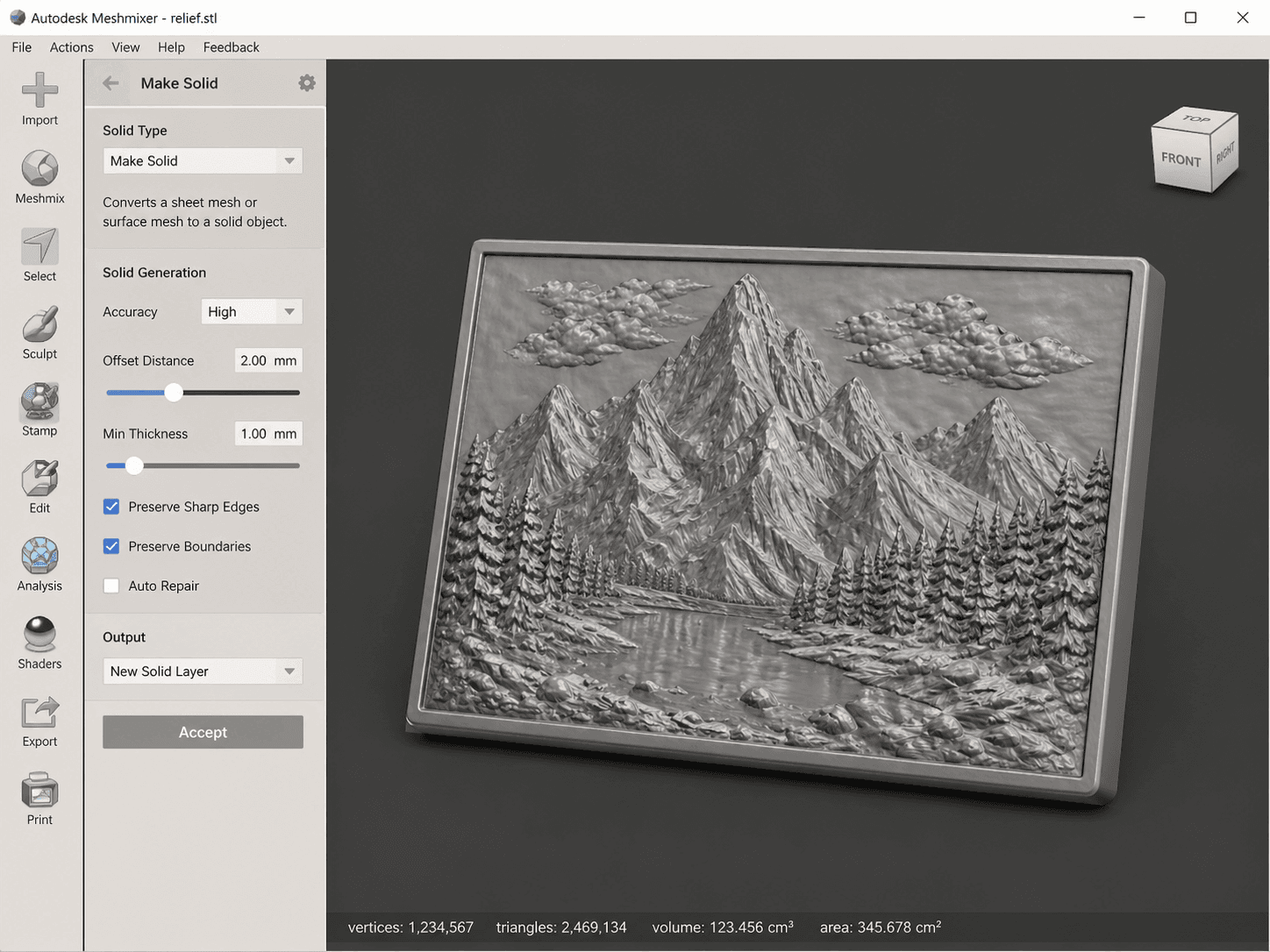
MakeSolid перестраивает вашу сетку с нуля. Это гарантирует водонепроницаемую модель. Это крайняя мера. Для конвертированных STL-файлов обычно это именно то, что нужно.
Исправить STL-меш онлайн с помощью Netfabb
Если вы не можете установить программное обеспечение, воспользуйтесь бесплатным онлайн-сервисом восстановления Netfabb.
Перейдите в Netfabb Online Repair. Загрузите STL-файл. Нажмите «Исправить», значок гаечного ключа. Дождитесь обработки. Загрузите исправленный файл.
Программа медленнее, чем Meshmixer, и имеет ограничения на размер файлов, но работает в любом браузере.
Blender 3D Print Toolbox
Для пользователей Blender установите дополнение 3D Print Toolbox. Оно встроено в Blender. Импортируйте ваш STL-файл. Откройте панель 3D Print в боковой панели. Нажмите Проверить всё. Используйте Make-Manifold и Clean-Up для устранения проблем. Экспортируйте как STL-файл.
Это даёт больше контроля, но требует понимания того, что означает каждая ошибка.
Как проверить качество меша
Перед отправкой любого преобразованного STL в программу для нарезки проверьте модель на ошибки.
Импортируйте в Meshmixer и перейдите в Анализ, затем Инспектор. Красные линии обозначают незамкнутые грани, синие точки — отверстия, зелёный цвет — отсутствие проблем.
Или используйте встроенную проверку вашего слайсера. PrusaSlicer показывает ошибки в рабочей области. Cura выделяет проблемные зоны.
Или загрузите на Netfabb Online для автоматизированной проверки.
Если ваш слайсер сообщает, что модель незамкнутая, сначала исправьте модель. Не надейтесь, что она всё равно будет печататься. Она не напечатается.
Чек-лист слайсинга STL для рельефной печати
Выполните эти проверки перед нарезкой.
Настройка единиц измерения и масштаба для STL-файлов
Файлы STL не имеют единиц. Ваш слайсер использует миллиметры по умолчанию. Если ваша модель выглядит крошечной, например 0,1 мм, или огромной, например 1000 мм, проверьте исходный масштаб модели.
Конвертеры карт высот часто создают модели в масштабе 1 пиксель = 1 мм. Изображение размером 1024 пикселя становится моделью размером 1024 мм. Уменьшите масштаб модели в слайсере.
Инструменты ИИ обычно работают с рекомендуемым размером изображения для печати, от 50 до 150 мм. Рекомендуется убедиться перед печатью.
Tinkercad позволяет задавать размеры при импорте. Убедитесь, что они соответствуют задумке.
Плотность сетки и размер файла
Менее 100 000 треугольников обеспечивает быстрый слайсинг и подходит для несложных задач. От 100 000 до 500 000 треугольников — оптимальный баланс для детального рельефа. Более 1 000 000 треугольников приводит к медленному слайсингу и оправдано только при работе с высокой детализацией.
Если ваш файл перегружен, используйте функцию Reduce в Meshmixer для децимации (упрощения) сетки без заметной потери качества.
Опоры для рельефной печати
Рельефные модели обычно печатаются в горизонтальном положении, рельефом вверх.
Плоский рельеф глубиной до 5 мм обычно не требует опор. Глубокий рельеф свыше 5 мм нуждается в опорах на нависаниях с углом наклона более 45°. Для портретов и художественных рельефов могут быть полезны древовидные опоры для минимизации следов контакта.
Печатайте лицевой стороной вверх, а плоской — вниз. Это сохраняет детали поверхности на лицевой стороне.
Генерация 3D-рельефных моделей без преобразования
Всё описанное выше — это реактивный подход. Вы устраняете проблему, которой не существовало бы, если бы вы изначально использовали корректные 3D-данные.
Реальность такова, что преобразование 2D в 3D по своей сути связано с потерями качества. Вы придумываете глубину, которой не было. Результаты варьируются от приемлемых до откровенно мусорных в зависимости от исходного изображения и метода.
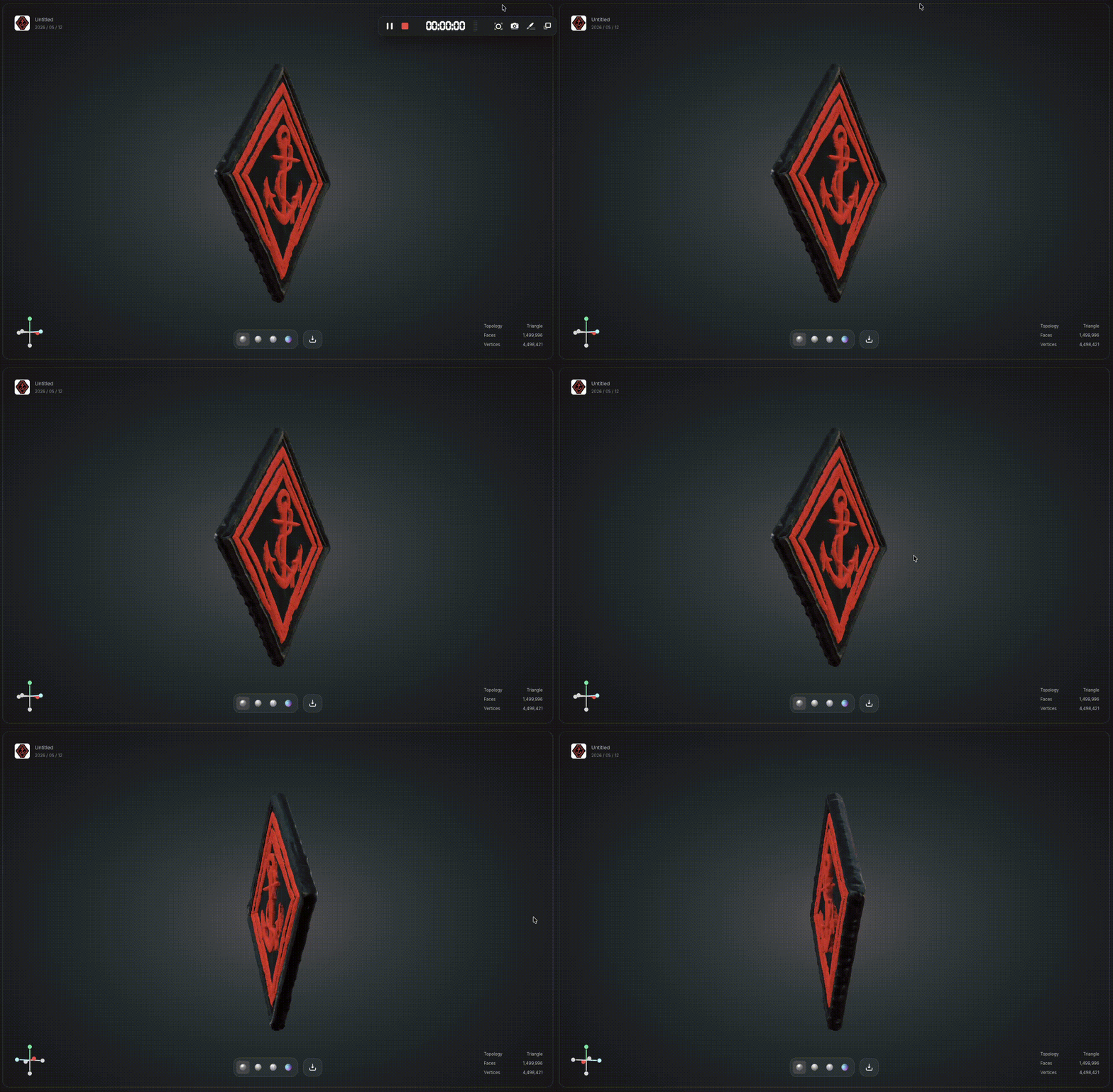
Если вам нужны надежные, готовые к печати 3D-модели из изображений, особенно для профессиональной работы или клиентских продуктов, рассмотрите возможность пропустить этап преобразования полностью.
Triverse AI создаёт 3D-модели непосредственно из изображений или промптов с корректной топологией. Это не просто сетки с картой смещения. На выходе получаются замкнутые модели с правильным масштабом, готовые к слайсингу или импорту в игровые движки.
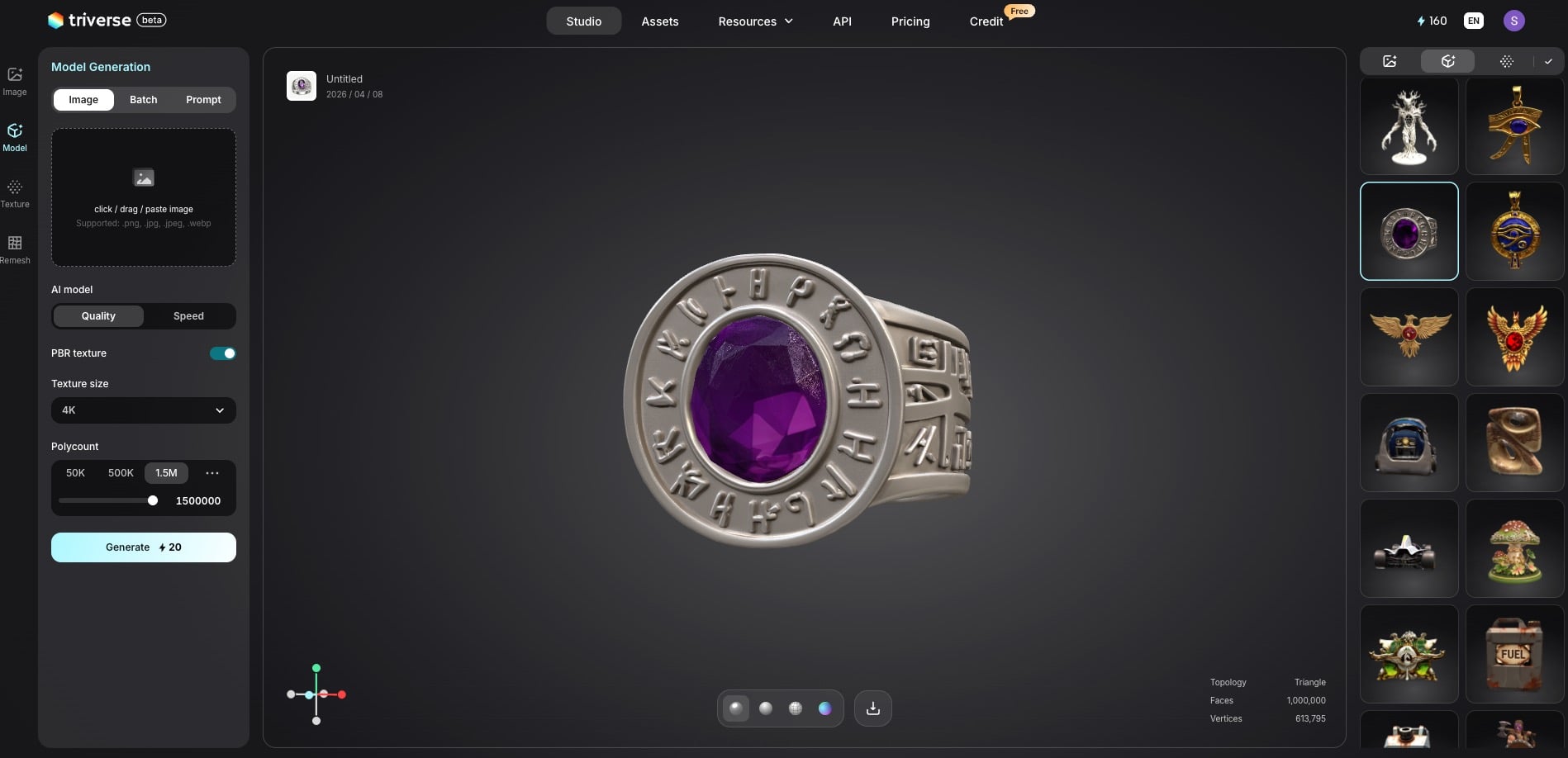
Для студий без специализированных 3D-художников это практичное усовершенствование рабочего процесса. Вам нужно только загрузить изображение, а Triverse AI выполнит всю остальную работу.
Часто задаваемые вопросы о конвертере изображений в STL
Можно ли конвертировать JPG или PNG напрямую в STL?
Да, но результаты сильно зависят от вашего метода. JPG работает как карта высот в большинстве конвертеров. Ожидайте смешанных результатов. PNG поддерживает прозрачность, что полезно для экструзии по силуэту. Для фотографий используйте инструменты 3D AI-генерации, такие как Triverse AI, для значительно лучшего качества.
Какой тип изображения лучше всего подходит для конвертации в STL?
Черно-белые карты высот минимум 1024 пикселя для ландшафта, текстур и тисненых узоров. Высококонтрастные черно-белые изображения для логотипов и линейных рисунков. Сложные фотографии лучше всего работают с инструментами AI-генерации 3D. Традиционные конвертеры карт высот дают плохие результаты с цветными изображениями.
Почему мой конвертированный STL имеет дыры или выглядит сломанным в слайсере?
Большинство конвертеров изображений в STL создают незамкнутые (не водонепроницаемые) сетки. Это не проблема вашего изображения. Это ограничение метода конвертации. Пропустите ваш STL через MakeSolid в Meshmixer или Netfabb Online Repair перед слайсингом. Этот единственный шаг исправляет 90% неудач при печати, связанных с конвертацией.
Работает ли Selva3D до сих пор?
Нет. Множество пользователей сообщают, что система регистрации не работает. Письма для подтверждения не отправляются. Для рабочего процесса на основе Tinkercad, описанного в старых руководствах, включая популярный пост блога Prusa, используйте встроенный импорт изображений в Tinkercad. Это бесплатно, работает в браузере и действительно работает.
Какое разрешение изображения нужно для хорошего STL?
Минимум 1024 на 1024 пикселя для приемлемых результатов. Для детализированных печатных моделей, таких как украшения, миниатюры и сложные художественные работы, используйте 2048 пикселей или выше. Разрешение исходного изображения напрямую определяет плотность вершин вашей сетки. Вы не можете добавить детали, которых не было в оригинале.
Можно ли конвертировать цветную фотографию человека в печатаемый STL?
Стандартные конвертеры карт высот плохо справляются с органическими объектами. Картирование глубины основано на яркости, а не на реальной геометрии. Результаты выглядят искаженными. Для портретов и фотографий людей используйте инструменты с ИИ, такие как Triverse AI или Meshy AI, которые генерируют правильную 3D-топологию, а не просто смещают пиксели.
Существует ли полностью бесплатный конвертер изображений в STL?
Да. Tinkercad работает в браузере без установки. Autodesk Meshmixer MakeSolid — бесплатное десктопное приложение. Netfabb Online Repair — онлайн-ремонт. Все бесплатны. Онлайн-конвертеры, такие как ImageToStl, имеют бесплатные тарифы, но могут ограничивать разрешение или добавлять водяные знаки. Инструменты с ИИ обычно предлагают бесплатные пробные версии с ограничениями по использованию.
В чем разница между картой высот и рельефной моделью?
Карта высот — это черно-белое изображение, где яркость равна высоте. Конвертеры смещают плоскую сетку на основе этих значений. Рельефная модель — это фактическая 3D-геометрия с преднамеренными контурами, а не просто смещение пикселей. Конвертация карт высот быстра, но ограничена. AI-генерация рельефа дает более чистые и пригодные для печати результаты.
Вывод
Преобразование изображений в STL — это не магия. Всё сводится к трём вещам: подготовьте изображение (оттенки серого, контраст, разрешение), выберите метод в зависимости от содержимого (ИИ для фотографий, экструзия для логотипов, карта высот для рельефа) и исправьте сетку перед нарезкой.
Или пропустите весь процесс. Triverse AI генерирует готовые к печати 3D-модели из любого изображения — без предварительной обработки, без доработки сетки и без проб и ошибок. Ваше 2D-изображение может стать реальным предметом. Теперь вы в курсе, как это работает.