Бесплатные 3D-объекты для Unity: где найти и как их импортировать
Найдите бесплатные 3D-объекты для Unity и импортируйте их без проблем с масштабом 100x, розовых материалов или инвертированных нормалей. Обзор включает лучшие бесплатные источники, настройки импорта FBX и способы устранения трёх наиболее распространённых проблем при импорте в Unity.
4 августа 2026 г.
Вы скачиваете качественную бесплатную модель. Перетаскиваете её в свою сцену Unity. Она оказывается в 100 раз больше, чем нужно. Материалы (текстуры) ярко-розовые. Передняя часть направлена назад.
Это не сломанный ассет. Это проблема импорта, с которой сталкивается почти каждый новичок в Unity.Бесплатные 3D-объекты для Unity часто поставляются в форматах или масштабах, которые движок не рассчитан на них. Решение — несколько настроек, а не загрузка другого файла. В итоге вам нужна чистая 3D-модель, готовая к использованию в игре, которая попадает в вашу сцену без сюрпризов.
К концу этого руководства вы узнаете, из каких источников можно получить ассеты, готовые к использованию в Unity, какие форматы поддерживает Unity и как исправить три наиболее распространенные ошибки импорта прежде чем они попадут в релизную сборку.
Что требуется для подготовки 3D-объекта в Unity?
Готовый к использованию в Unity 3D-объект — это не просто файл, который открывается в редакторе. Он должен предсказуемо вести себя в реальном проекте. Как минимум, проверьте формат файла, масштаб, опорную точку (pivot), материалы, текстуры, количество полигонов, компоненты коллайдеров, совместимость с конвейером отрисовки и условия лицензии. Если модель не соответствует нескольким из этих требований, она всё ещё может быть полезна в качестве справочного материала, но не является по-настоящему готовой к производству.
Готово | Почему это важно |
Формат файла | Определяет, может ли Unity импортировать геометрию, материалы, риги или анимацию. |
Масштаб | Предотвращает появление слишком больших или слишком маленьких пропсов в сцене. |
Сводная таблица | Влияет на размещение, поворот, анимацию, привязку и модульную постройку. |
Материалы | Определяет, как модель выглядит при освещении Unity. |
Текстуры | Отсутствие папок с текстурами часто вызывает розовые или белые материалы. |
Количество полигонов | Влияет на производительность при выполнении, особенно на мобильных платформах и в VR. |
Collider | Необходимо для физики, взаимодействий и блокировки коллизий. |
Лицензия | Определяет, можно ли использовать ресурс в коммерческих целях или вносить в него изменения. |
Какие форматы файлов 3D-моделей действительно поддерживает Unity?
Начните отсюда, потому что формат определяет всё остальное.
FBX: Де-факто стандартный выбор для Unity
FBX хранит в одном файле сетки, материалы, анимации и skinned meshes. Это формат, который ожидает Unity для персонажей и анимированных предметов; он превосходит OBJ для любых моделей с ригом. Экспортируйте из Blender с правильно применённым масштабом — Unity корректно импортирует его. FBX является надежным выбором по умолчанию для любого актива, который вы планируете анимировать.
OBJ: Простые меши без анимации
OBJ работает со статической геометрией и UV-координатами, но не поддерживает анимацию и лишь ограниченный набор данных о материалах. Он подходит для пропсов, элементов окружения и любых неподвижных объектов. Избегайте использования OBJ для персонажей или ригнутых объектов. Отсутствие данных анимации является критическим недостатком.
Другие поддерживаемые форматы
Unity также импортирует glTF и GLB, которые набирают популярность для обмена игровыми данными и обеспечивают более портативные материалы, чем OBJ. Устаревший формат 3DS по-прежнему импортируется, но его следует избегать для новых проектов. Collada, или DAE, имеет частичную поддержку и ненадёжен для сложных ассетов. Для оценки бюджета низкополигональных и высокополигональных моделей выбор формата имеет меньшее значение, чем количество треугольников, которое вы экспортируете.
Формат | Идеально для | Обратите внимание на |
FBX | Продакшен-ассеты Unity, риги, анимация, UV-координаты | Настройки экспорта различаются в зависимости от инструмента DCC. |
Объект | Неизменяемые статические свойства и широкая совместимость | Ограниченная поддержка материалов и анимаций. |
DAE | Обмен данными из некоторых инструментов | Это менее распространено в современных пайплайнах Unity. |
GLB / glTF | Обмен активами в реальном времени и цифровыми активами | Может потребоваться пакет для импорта или проверка рабочего процесса. |
Файлы форматов BLEND и Maya | Исходные файлы | Старайтесь не использовать файлы закрытых форматов в рабочих группах. |
Лучшие бесплатные ресурсы 3D-моделей для Unity
Не все бесплатные источники предоставляют ресурсы, готовые к работе в Unity. Эти источники — предоставляют. Лучший источник зависит от задачи: быстрый прототип получит преимущество от готовых пакетов для Unity, пользовательская среда может потребовать более обширных библиотек моделей, а коммерческому проекту нужны условия лицензии, которые впоследствии будет легко оформить документально.
Магазин ресурсов Unity
Фильтр бесплатного раздела Unity Asset Store позволяет сортировать по типу 3D-объектов, рейтингу и дате обновления. Сортируйте по новизне, чтобы избежать ассетов 2018 года с устаревшими шейдерами. Полезные бесплатные категории включают Props (Реквизит), Environments (Окружение) и Characters (Персонажи). Следите за предупреждениями о версии, так как пакет, собранный для Unity 2019, может потребовать исправления в шейдерах в Unity 2026. Пакеты из Asset Store поставляются в формате .unitypackage или UPM-пакеты (пакеты менеджера пакетов Unity), а Package Manager сохраняет структуру папок и метаданные импортации.
Фабрика
Fab полезен, когда вам нужен более обширный маркетплейс, включающий 3D-модели и ассеты, готовые для игр, для различных экосистем. Он отлично подходит для реквизита, окружений, 3D-сканов и стилизованных ассетов, однако не каждый файл подготовлен специально для Unity. При использовании ассетов из Fab в Unity обязательно проверяйте доступные форматы и корректность упаковки текстур. Если ассет поставляется в формате FBX, OBJ, GLB или в виде отдельных карт текстур, сначала импортируйте его в тестовую сцену, а не размещайте напрямую в продакшн-сцене.
Sketchfab
Sketchfab позволяет напрямую скачивать модели в форматах FBX и OBJ и предлагает большой выбор бесплатных моделей Creative Commons и платных моделей из магазина. Фильтруйте по лицензии, чтобы найти ресурсы CC, разрешающие коммерческое использование. Лицензия «Редакционное использование» запрещает создание коммерческих игр, тогда как лицензия «Коммерческое использование» их разрешает. Это различие важно для любого проекта, который вы планируете продавать.
Кенни
Kenney предлагает сотни бесплатных наборов ассетов, находящихся в общественном достоянии. Скачайте полные наборы, чтобы обеспечить единый художественный стиль вашей игры. Ассеты импортируются в Unity без настройки и включают элементы интерфейса, космические корабли, персонажей и ландшафт. Благодаря единообразию стиля они помогают избежать проблемы «коллажа из ассетов», когда каждая загруженная модель выглядит так, будто из другой игры. Kenney — это самый быстрый способ бесплатно создать прототип полноценной игры.
Quaternius
Quaternius распространяет материалы с предустановленными параметрами для Unity по лицензии CC0, что не требует указания авторства и допускает бесплатное коммерческое использование. Модели доступны в форматах FBX и OBJ. Библиотека включает низкополигональные модели окружения, техники и персонажей, подходящие для мобильных и инди-игр.
Poly Haven
Poly Haven предоставляет модели с лицензией CC0 в форматах FBX, OBJ и BLEND. Геометрия и текстуры чистые, однако модели не всегда оптимизированы уровнями детализации (LOD) для использования в играх. Импортируйте FBX, а затем создайте LOD в Unity, если они нужны для оптимизации производительности.
OpenGameArt и Библиотеки ресурсов сообщества
OpenGameArt и аналогичные ресурсы сообществ могут быть полезны для поиска узкоспециализированных ассетов, ресурсов в стиле старых игр и материалов с открытыми лицензиями. Однако качество и организация файлов сильно варьируются. Используйте эти библиотеки, если у вас есть время на проверку условий лицензии, доработку материалов, масштабирование или конвертацию форматов. Они менее предсказуемы, чем пакеты, специфичные для Unity, но ценны, когда вам нужно что-то необычное.
Как импортировать 3D-объект в Unity
Для скачанного пакета из Unity Asset Store используйте Package Manager или стандартный процесс работы с Asset Store. Для модели в виде отдельного файла поместите модель и её папку с текстурами внутрь папки Assets проекта. Unity импортирует файл и отобразит его в окне Проекта (Project).
Выберите модель и откройте Inspector. Проверьте коэффициент масштабирования, нормали поверхности, материалы, настройки анимации и наличие назначенных текстур. Затем перетащите модель в тестовую сцену перед использованием её на игровом уровне. Тестовая сцена важна: модель может выглядеть корректно в предпросмотре проекта, но при этом содержать неверную точку привязки, неправильный масштаб, отсутствующий материал или слишком большое количество треугольников для целевой платформы.
Пайплайн импорта в Unity: масштаб, материалы и нормали
Эти три решения устраняют большинство проблем с импортом.
Как проверить и исправить масштаб при импорте
Различные инструменты используют разные системы единиц измерения. Модель, созданная в сантиметрах, экспортируется в 100 раз крупнее в мире Unity, основанном на метрах. В инспекторе импорта FBX измените свойство Scale или выполните повторный экспорт из Blender с применённым масштабом. Если модель выглядит гигантской, это почти всегда вызвано несоответствием масштаба, а не ошибкой моделирования.
В Blender перед экспортом нажмите Ctrl+A, выберите «Применить», затем «Все трансформации». Это зафиксирует масштаб, вращение и позицию в сетке. Модель с масштабом 0.01 в Blender экспортируется очень маленькой, а Unity по умолчанию умножает её на 100, что приводит к классическому скачку в 100 раз. Применение трансформаций заранее устраняет неожиданности и сохраняет правильные единицы измерения сцены.
Решение проблем с отсутствующими или розового цвета материалами/текстурами в Unity
Розовый цвет материалов означает, что Unity не может найти шейдер или текстуру. Переназначьте материал вручную: выберите сетку, откройте вкладку «Материалы» и настройте каждый слот правильным шейдером, обычно URP Lit или Standard. Если отсутствуют текстуры, импортируйте их как отдельные изображения рядом с моделью, чтобы Unity могла их сопоставить. Отсутствующие текстуры отображаются в розовом или плоско-сером цвете; это наиболее распространённая проблема при использовании бесплатных ассетов для Unity.
Исправление инвертированных нормалей в импортированных моделях
Поверхности, обращённые назад, отображаются вывернутыми или невидимыми. В Blender выберите сетку, перейдите в меню Shading и выберите Пересчёт нормалей перед повторным экспортом. На вкладке импорта модели в Unity также есть настройка нормалей, которая может задать единое направление. Исправление проблемы в источнике более правильно, чем её исправление в движке.
Сжатие полигональной сетки и параметры чтения и записи
Два параметра импорта незаметно влияют на производительность. Если Mesh Compression отключено, сохраняется полная точность, но увеличивается размер сборки. Низкое или среднее сжатие уменьшает размер сборки практически без видимых потерь качества для большинства пропов. Включение Read/Write Enabled позволяет скриптам обращаться к мешу в рантайме, но удваивает потребление памяти, поэтому для статических пропов его следует отключить. Оставляйте этот параметр включённым только для тех мешей, которые вы деформируете или сэмплируете в коде.
Что проверить перед использованием бесплатной модели Unity
Бесплатные ассеты экономят время только тогда, когда не создают скрытых проблем, требующих доработки. Пятиминутная проверка перед импортом может предотвратить часы исправления материалов, масштабов или путаницы в лицензиях в будущем.
Условия лицензии и коммерческое использование
Не считайте, что «бесплатно» означает «бесплатно для коммерческих игр». Некоторые модели разрешают только личное использование. Некоторые требуют указания авторства. Некоторые предназначены только для редакционных целей. Некоторые нельзя изменять. Ресурсы из Unity Asset Store используются в соответствии со стандартным лицензионным соглашением (EULA) Unity Asset Store, тогда как ресурсы с Sketchfab или OpenGameArt могут иметь другие условия. Перед выпуском продукта сохраните информацию об источнике ресурса, авторе, лицензии и дате загрузки. Это особенно важно для командных проектов и коммерческого выпуска.
Количество полигонов и производительность
Красивая бесплатно распространяемая модель может оказаться слишком высокополигональной для игры. Проверьте количество треугольников в Unity, Blender или другом 3D-редакторе. Бюджет полигонов для пропа, появляющегося лишь однажды в кат-сцене, отличается от бюджета камня, ящика или дерева, которые встречаются сотни раз. Если модель кажется слишком ресурсоёмкой, оцените её с учётом целевой платформы, расстояния до камеры и частоты появления объекта в сцене. Затем протестируйте её в сцене, максимально приближенной к финальной версии игры.
Файлы текстур и отсутствующие материалы
Отсутствующие текстуры — частая проблема бесплатных ассетов для Unity. Иногда модель выглядит розовой, серой или визуально плоской. Это происходит потому, что Unity не знает, где найти карты текстур, или материал несовместим с пайплайном рендеринга проекта. Сохраняйте папку с текстурами вместе с моделью. Найдите карты базового цвета, нормалей, шероховатости, металличности и непрозрачности. Если модель включает карты нормалей, убедитесь, что Unity импортирует их как тип Normal Map, а не как обычные цветные изображения.
Настройка масштаба, опорной точки и коллайдера
Проблемы масштабирования легко упустить из виду, пока не начнётся игра. Стул может оказаться выше игрока, ящик — слишком маленьким, чтобы с ним можно было столкнуться, а дверной проём — не соответствовать контроллеру персонажа. Положение пивота также важно. Дверь должна вращаться вокруг оси петель. У оружия должна быть осмысленная точка хвата. Модульная стена должна привязываться по предсказуемым углам или центрам. Коллайдеры должны соответствовать потребностям геймплея. Детализированные меш-коллайдеры могут быть ресурсоёмкими. Для большинства объектов проще в настройке использовать простые коллайдеры: Box, Capsule или Convex.
Лучшие бесплатные паки ассетов Unity для отдельных жанров игр
Подберите пакет под ваш проект, чтобы импорты оставались аккуратными. Конкретные рекомендации меняются по мере обновления торговых площадок, поэтому проверяйте актуальный список перед загрузкой.
Низкополигональные паки окружающих сред
Наборы низкополигональных моделей лучше всего подходят для мобильных игр, стилизованных 3D-игр, геймджемов, прототипов и образовательных проектов. Ищите наборы, включающие префабы, демонстрационные сцены и согласованные текстурные атласы.Бесплатный набор для Unity от KayKit — полезный пример, поскольку он содержит оптимизированные низкополигональные модели, готовые к использованию в Unity префабы, текстуры и анимированных персонажей. Наборы Kenney также отлично подходят для прототипов и стилизованных окружений благодаря согласованности и лёгкости ассетов. При выборе любого набора низкополигонального окружения проверяйте, имеют ли ассеты одинаковый масштаб и визуальный стиль. Набор с меньшим количеством согласованных элементов часто проще использовать, чем большой набор смешанных ассетов.
Sci-Fi и современные атрибуты
Научно-фантастические и современные ассеты полезны для прототипов от первого лица, сцен VR-обучения, головоломок и наполнения уровней. Ищите ящики, бочки, трубы, панели управления, мебель, двери, панели и модульные стены. При выборе набора научно-фантастических ассетов проверяйте совместимость с конвейером рендеринга. Набор, созданный для HDRP, может некорректно отображаться в проекте URP без конвертации материалов. Также проверяйте размер текстур: текстуры 4K могут выглядеть отлично, но могут быть избыточны для небольших объектов.
Персонажи и создания
Бесплатные наборы персонажей сложнее использовать, чем статические объекты, потому что важны риг и анимация. У персонажа может быть хорошая сетка, но его всё равно будет сложно анимировать, если скелет нестандартный или аватар настроен неправильно. Для Unity ищите наборы, в которых упоминаются риг, совместимость с аватаром Humanoid, анимационные клипы/фрагменты и поддержка конвейеров рендеринга. Набор персонажей от Supercyan: Бесплатный образец и примерный набор от KayKit — это примеры бесплатных ассетов, ориентированных на персонажей, которые включают специфичные для Unity детали настройки. Универсальные/типовые персонажи полезны для прототипов, NPC и тестовых сцен. Для финальной игры их часто нужно настраивать/модифицировать, чтобы они не выглядели как стандартные ассеты.
Оптимизация после импорта: уровни детализации (LOD) и UV-развёртки для световых карт
После успешного импорта модели два шага помогут сохранить высокую производительность сцены. Создайте LOD для любых повторяющихся объектов или тех, что находятся далеко от камеры. Компонент Unity LOD Group автоматически подменяет упрощённые сетки в зависимости от расстояния, а сэкономленные ресурсы можно направить на создание важных ассетов. Для статических объектов с запечённым освещением добавьте второй канал UV во вкладке импорта модели, чтобы при запекании глобального освещения (GI) были чистые острова для работы.
Общие проблемы импорта для Unity 3D и решения этих проблем
Сохраните это как контрольный список для следующего неудачного импорта.
Шаг 1: Модель в 100 раз слишком большая или слишком маленькая, чем требуется
Причина: несовпадение масштабов экспорта между инструментами. Решение: измените «FBX Import Scale» в Инспекторе или переэкспортируйте из Blender с применением масштаба. Перед экспортом установите в Blender единицы измерения «Метры», чтобы они совпадали с Unity.
Шаг 2: Текстуры розового цвета или отсутствуют
Причина: материалы не привязаны или выбран неверный шейдер. Решение: переназначьте материалы вручную, импортируйте текстуры как отдельные ассеты и назначьте шейдер URP Lit или Standard. Проверьте путь к текстурам, чтобы Unity могла найти файлы.
Этап 3: Модель отображается как плоская или блестящая
Причина: неправильный тип материала или отсутствующие значения шероховатости и металлических свойств. Исправление: включите параметр импорта материалов в инспекторе импорта FBX и убедитесь, что шейдер считывает значения шероховатости и металличности. Значение металличности, равное 1, на неметаллической поверхности придает ей вид хрома.
Шаг 4: Лицевая сторона направлена назад
Причина: нормали исходного меша вывернуты наизнанку. Решение: в Blender выберите меш и нажмите «Пересчитать нормали» перед повторным экспортом. Настройка импорта нормалей в Unity также может гарантировать единообразие направления.
Когда бесплатных Unity-ассетов недостаточно
Бесплатные 3D-объекты хорошо подходят для прототипов, гейм-джемoв, сцен-заглушек и учебных проектов. Их использование становится затруднительным, когда игре требуется единый визуальный стиль. Главная проблема — несоответствие стилей. Реалистичный ящик в стиле научной фантастики, мультяшное дерево, воксельный меч и фотограмметрическая скала могут быть качественными ассетами, но они могут не сочетаться в рамках одной игры. Другая проблема — настройка пропорций. Бесплатная модель может почти вписываться в уровень, но иметь неправильные пропорции, не иметь подходящих вариаций или модульных элементов. В таком случае редактирование ассета может занять больше времени, чем создание собственного.
Создавайте кастомные 3D-объекты для Unity с помощью Triverse AI
Когда нужного вам актива нет ни в одном бесплатном наборе, создать его лучше, чем идти на компромисс. Вот как оба режима Triverse AI работают у разработчиков в Unity.
Руководство по использованию Triverse AI Artist Mesh для Unity
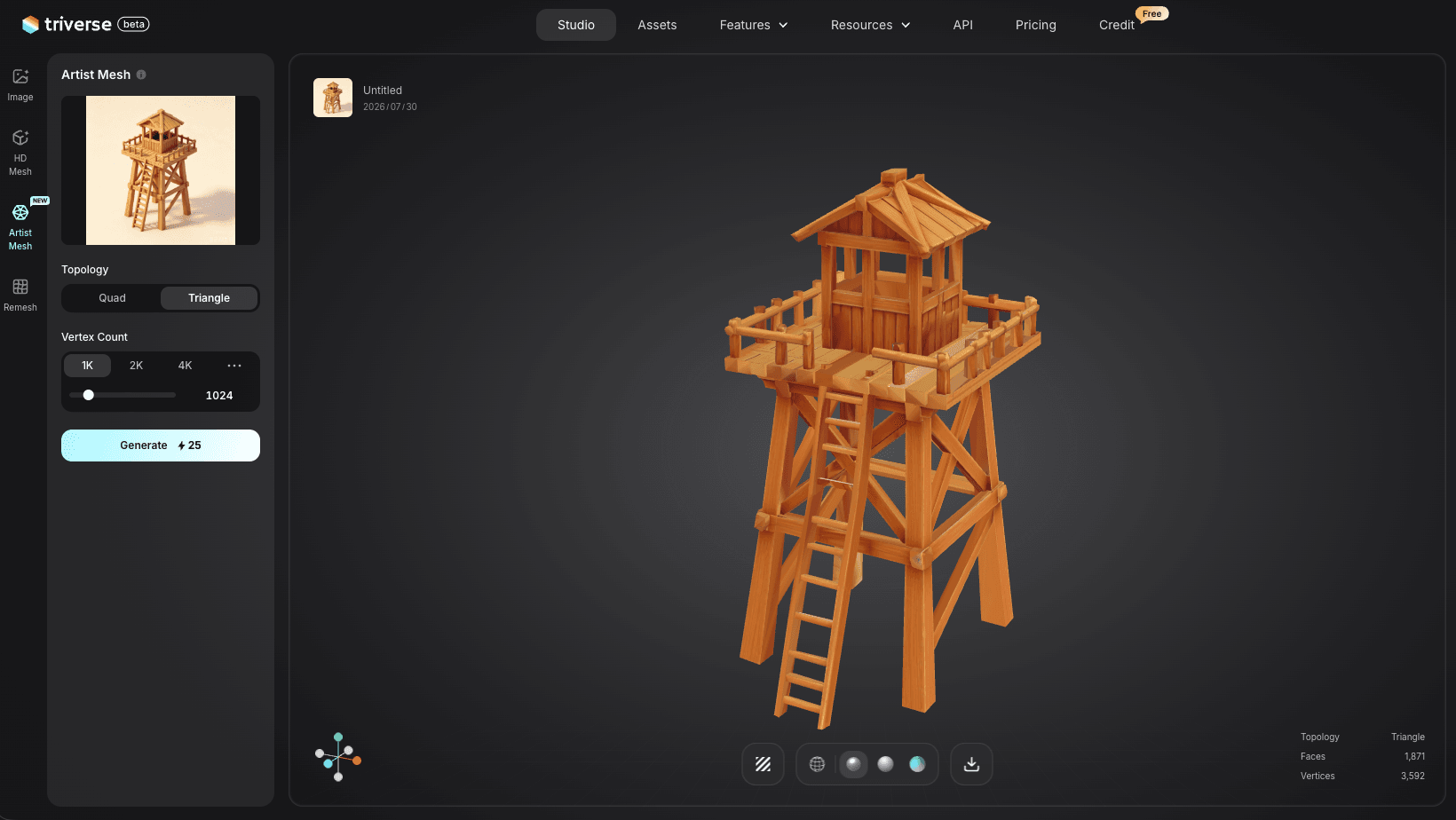
Шаг 1: Загрузите референсное изображение или фото. Перейдите в Студию Triverse AI и выберите Artist Mesh (сетка художника). Перетащите или вставьте изображение в формате PNG, JPG, JPEG или WebP. Лучше всего подойдет четкая фотография силуэта или концепт-арт.
Шаг 2: Выберите количество вершин и топологию. Выберите предустановку количества вершин, подходящую для вашего проекта: 1K для фоновых объектов, 2K для стандартных объектов, 4K для главных объектов или детализированных персонажей. Выберите треугольную топологию для статических сеток с жесткой топологией.
Шаг 3: Генерация и экспорт. Нажмите «Сгенерировать». Скачайте файл в формате FBX или OBJ. Импортируйте его в Unity, проверьте количество треугольников и измените масштаб (свойство Scale), если модель импортировалась слишком крупной. Примените материал с картой нормалей из бесплатных ресурсов, чтобы добавить детализацию поверхности.
Как использовать Triverse AI HD-сетку в Unity
Шаг 1: Опишите или загрузите ваш объект (реквизит). Выберите опцию HD Mesh в Студии Triverse AI. HD Mesh принимает текст или изображение. Введите описание: например, «научно-фантастический охлаждающий клапан с металлическим корпусом и промышленными трубами» или загрузите эталонный эскиз.
Шаг 2: Создайте меш. Нажмите «Создать». Результатом станет высокополигональная сетка, которая может использоваться в качестве детализированного ключевого объекта или как высокополигональный источник для запекания.
Шаг 3: Экспорт и доработка в Unity. Экспортируйте в формат OBJ. В Blender при необходимости выполните ретопологию, разверните UV, затем запеките детали на низкополигональную модель. Импортируйте низкополигональную модель в Unity через стандартный пайплайн.
Если у вас уже есть концептуальный набросок или эталонный рендер, преобразование изображения в 3D может быть более подходящим вариантом, когда точность формы важнее, чем эксперименты с промптами.
Вам также может понравиться:
Руководство по ретопологии: Квадраты vs Треугольники↗
Руководство по генераторам 3D-моделей с ИИ, для геймдева↗
Вывод
Бесплатные наборы охватывают общие 80% потребностей каждой игры: ящики, бочки, стулья, камни, деревья. Они не справляются с 20%, которые делают вашу игру узнаваемой. Уникальный логотип, персонаж с уникальным силуэтом, оружие, которого нет больше ни в одной игре — вот что стоит создавать или моделировать самостоятельно. Triverse AI превращает исходный набросок или описание в чистую сетку, которую вы импортируете прямо в Unity, предоставляя те активы, которых никогда не будет в наборах.
Для загружаемых ресурсов проверьте лицензию перед отправкой, выполните проверку масштаба и материалов при импорте, и создайте LOD для объектов, повторяющихся в сцене. Несколько минут подготовки при импорте сохранят часы отладки в готовом уровне.
Часто задаваемые вопросы о бесплатных 3D-объектах для Unity
Какие форматы файлов подходят для 3D-объектов в Unity?
Unity импортирует FBX, OBJ, glTF, GLB и DAE. FBX — лучший выбор, так как он содержит сетки, материалы и анимацию в одном файле. OBJ подходит для статических объектов, но не поддерживает анимацию. Избегайте устаревшего формата 3DS для новых проектов.
Где я могу получить бесплатные 3D-модели для Unity?
Бесплатный раздел Unity Asset Store, Fab, Sketchfab с фильтром коммерческой лицензии, Kenney, Quaternius, Poly Haven и OpenGameArt — все они предоставляют совместимые с Unity модели. Kenney, Quaternius и Poly Haven используют лицензии CC0 или общественного достояния, которые разрешают коммерческое использование без указания авторства.
Почему моя 3D-модель слишком большая в Unity?
Модель была экспортирована в сантиметрах или дюймах, в то время как Unity использует метры. Исправьте это, изменив свойство Scale в инспекторе импорта FBX или повторно экспортировав из Blender с правильными единицами измерения. Разница в размере в 100 раз почти всегда является несоответствием единиц измерения.
Почему импортированные материалы розовые в Unity?
Розовый цвет означает, что Unity не может найти шейдер или текстуру. Переназначьте материал на URP/Lit или Standard и импортируйте файлы текстур отдельно, чтобы они правильно связались. Обычная причина — отсутствующие пути к текстурам.
Могу ли я использовать бесплатные активы Unity в коммерческой игре?
Только если лицензия это разрешает. Активы CC0 и общественного достояния от Kenney, Quaternius и Poly Haven безопасны для коммерческого использования. Модели Sketchfab требуют лицензии на коммерческое использование, а не редакционную. Всегда проверяйте тег лицензии перед публикацией.
Как импортировать FBX в Unity?
Перетащите файл FBX в окно Project. Unity создает актив модели с параметрами импорта. Откройте инспектор, чтобы настроить масштаб, материалы и нормали. Перетащите модель из окна Project в вашу сцену, чтобы разместить ее.
Что такое префабы в Unity?
Префаб — это сохраненный, многократно используемый экземпляр GameObject с его компонентами и настройками. Загрузка активов, которые поставляются в виде префабов, избавляет вас от необходимости вручную восстанавливать материалы и преобразования. Вы можете создать свой собственный префаб, перетащив настроенный объект в окно Project. Префабы также позволяют обновить один источник и применить изменение ко всем размещенным копиям в сцене.