3MF को STL में कैसे कन्वर्ट करें (बिना मेश क्वालिटी खोए)
3MF से STL में रूपांतरण प्रक्रिया के सबसे तेज़ तरीके जानें। अंतर समझें, सामान्य मेश दोषों को ठीक करें और देखें कि Triverse आदर्श मॉडल कैसे निर्यात करती है।
9 марта 2026 г.
Вы скачали 3D-модель, запустили слайсер и получили сообщение «формат не поддерживается». Да, такое бывает. Научиться конвертировать 3MF в STL — это одна из тех вещей, с которыми каждый, кто занимается 3D-печатью, сталкивается в какой-то момент.
3MF — новая яркая звезда на рынке, но STL никуда не денется. Большинство принтеров старых моделей, множество САПР-программ и устоявшиеся рабочие процессы по-прежнему ожидают файл STL. Если вы вынуждены работать с файлом 3MF, а ваши инструменты его не поддерживают, вот 4 способа быстро конвертировать 3MF в STL без потери качества полигональной сетки.
Кроме того, если вы занимаетесь разработкой игр или цифровым искусством, мы покажем вам рабочий процесс нового поколения, который полностью исключает этот запутанный процесс преобразования.
3MF vs. STL: В чём отличие?
Прежде чем нажать на «Преобразовать», полезно знать, что именно изменяется.
STL используется с 1987 года. По меркам IT-индустрии это очень старый формат. Этот формат описывает поверхность вашей 3D-модели просто как набор треугольников — и всё. Никаких цветов, материалов или метаданных. Это как сохранить фотографию в виде растрового изображения: это работает, но вы теряете многое.
3MF — это современный преемник, поддерживаемый Microsoft, HP и другими участниками консорциума 3MF. По сути, это ZIP-архив, содержащий вашу сетку вместе с цветами, материалами, текстурами, настройками печати и другими данными. Это обеспечивает меньший размер файлов, снижение количества ошибок и сохранение большего объема информации.
Краткое сравнение
Чтобы внести ясность в различия, ниже представлено подробное сравнение:
Функция | STL | 3MF |
Содержание | Только геометрия сетки | Сетка + цвета + материалы + настройки |
Цвет и текстура | ❌ | ✅ Готово |
Размер файла | Более крупные (необработанные данные) | Меньший объём файла (сжатие ZIP, зачастую на 50% меньше файлов STL) |
Метаданные | ✅ | ❌ |
Расширяемость | Статичный формат, не оставляющий места для будущих улучшений. | Предусматривает расширение функционала по мере развития отрасли. |
Частота ошибок | Склонность к ошибкам, связанным с не многообразиями | Крайне редкие ошибки |
Вариант использования | Оптимально для обеспечения широкой совместимости с устаревшим ПО и базовых задач 3D-печати. | Лучший выбор для современных рабочих процессов 3D-печати и проектов, требующих сохранения подробных данных. |
Итог: 3MF — это в целом лучший формат, но STL по-прежнему является универсальным языком в области 3D-печати. Вам всё равно придётся конвертировать файл.
Используйте слайсер для преобразования 3MF в STL (самый быстрый)
Если вам нужно просто напечатать, ваш слайсер, вероятно, уже самый простой конвертер 3MF в STL, который у вас есть.
Преобразование 3MF в STL в Cura / PrusaSlicer:
- Откройте слайсер и перетащите файл 3MF на виртуальный стол.
- Перейти на
Файл>Экспорт. - Выберите
.stlВыберите из выпадающего меню и нажмите «Сохранить». Готово!
Никакого дополнительного ПО, без лишней возни. Вот что я делаю в 90% случаев, когда мне нужно быстро экспортировать в формате STL.
Преобразование 3MF в STL в Blender (если нужно редактировать)
Иногда вам нужно исправить сетку, масштабировать её или внести изменения перед экспортом. Blender — это стандартный инструмент для этого.
Как преобразовать 3MF в STL в Blender версии 3.x и выше (встроенная поддержка 3MF)
- Откройте Blender: Запустите Blender на компьютере. Если он не установлен, вы можете бесплатно скачать его с сайта blender.org.
- Файл → Импорт → 3MF (.3MF) —В последних версиях дополнительные расширения не требуются.
- Проверьте модель во вьюпорте, ищите отсутствующие грани и странные нормали.
- Исправьте то, что нужно исправить.
- Файл → Экспортировать → STL (.stl).
💡Совет: Экспортируйте в бинарный STL, если вам не требуется именно текстовый формат — бинарный файл занимает меньше места и загружается быстрее.
Пользователи Windows: 3D Builder (встроенный в Windows 10/11) — еще один надежный конвертер 3MF в STL. Откройте файл 3MF, нажмите Сохранить как и выберите STL. Он отлично справляется с простыми 3D-файлами.
Преобразуйте 3MF в STL онлайн бесплатно, (установка не требуется)
Не хотите ничего устанавливать? Используйте бесплатный облачный сервис, такой как ZAMZAR или ImageToStl.com. Просто загрузите свой файл 3MF, выберите STL в качестве формата вывода и скачайте преобразованную модель/сетку за считанные секунды.
Пакетная конвертация 3MF в STL с использованием простого скрипта
Для разработчиков и технических специалистов по графике: если у вас есть десятки или даже сотни файлов для конвертации, конвертировать их по отдельности занимает непозволительно много времени. Простой скрипт на Python может автоматизировать весь процесс. Ниже приведён базовый пример того, как использовать API Blender для Python для пакетной конвертации всех файлов 3MF в папке в формат STL.
import bpyimport os
input_dir = "/path/to/your/3mf/files"output_dir = "/path/to/your/stl/output"
for f in os.listdir(input_dir):    if not f.lower().endswith('.3mf'):        continue        # Clear scene    bpy.ops.object.select_all(action='SELECT')    bpy.ops.object.delete()        # Import 3MF    input_path = os.path.join(input_dir, f)    bpy.ops.import_mesh.threemf(filepath=input_path)        # Export as STL    output_path = os.path.join(output_dir, f.replace('.3mf', '.stl'))    bpy.ops.export_mesh.stl(filepath=output_path)        print(f"Converted {f} to STL")
Сохраните это как batch_3mf_to_stl.py и выполните командой:
blender --background --python batch_3mf_to_stl.py
Для встроенного импорта 3MF вам потребуется Blender версии 3.x или выше. Для более старых версий необходим сторонний плагин.
Как исправить часто встречающиеся ошибки конвертации
Поскольку STL — это более старый и простой формат, преобразование сложной 3MF-модели в STL иногда может повредить сетку.
- Немногообразные рёбра: Это означает, что ваша модель не является «надежной». Чтобы исправить это, используйте бесплатную
Панель инструментов 3D-печатидополнение в Blender и нажмите кнопкуСоздать многообразиеКнопка. - Перевернутые нормали: Части вашей модели выглядят полностью чёрными? Перейдите в Режим редактирования в Blender, выделите все грани и нажмите
Shift + Nчтобы пересчитать внешнюю поверхность.
Бонусное чтение: Почему современные создатели контента выбирают GLB
Теперь давайте поговорим о слоне в посудной лавке.
Если вы преобразуете 3MF в STL только для того, чтобы импортировать 3D-модель в Unity, Unreal Engine или веб-приложение с 3D, вы значительно усложняете себе жизнь.
Переход на STL означает, что вы мгновенно потеряете все свои текстуры, PBR-материалы и цвета. Честно говоря, 3MF тоже не лучший выбор для игровых движков. Для современных цифровых художников абсолютным золотым стандартом является GLB.
Известен как «JPEG для 3D», файл GLB идеально упаковывает вашу сетку, текстуры и анимацию в один небольшой, готовый к использованию в движке файл.
Забудьте о сложностях с Triverse AI
Вместо того чтобы искать несовместимые модели и бороться со сложностями форматных преобразований, почему бы не сгенерировать то, что именно нужно?
С помощью Triverse AI, революционным инструментом генерации 3D с помощью ИИ, вам не нужно ничего конвертировать. Вы просто вводите текстовое описание или загружаете изображение. В течение нескольких секунд Triverse AI создаёт безупречный, детализированный 3D-ассет с красивыми текстурами и оптимальной топологией.
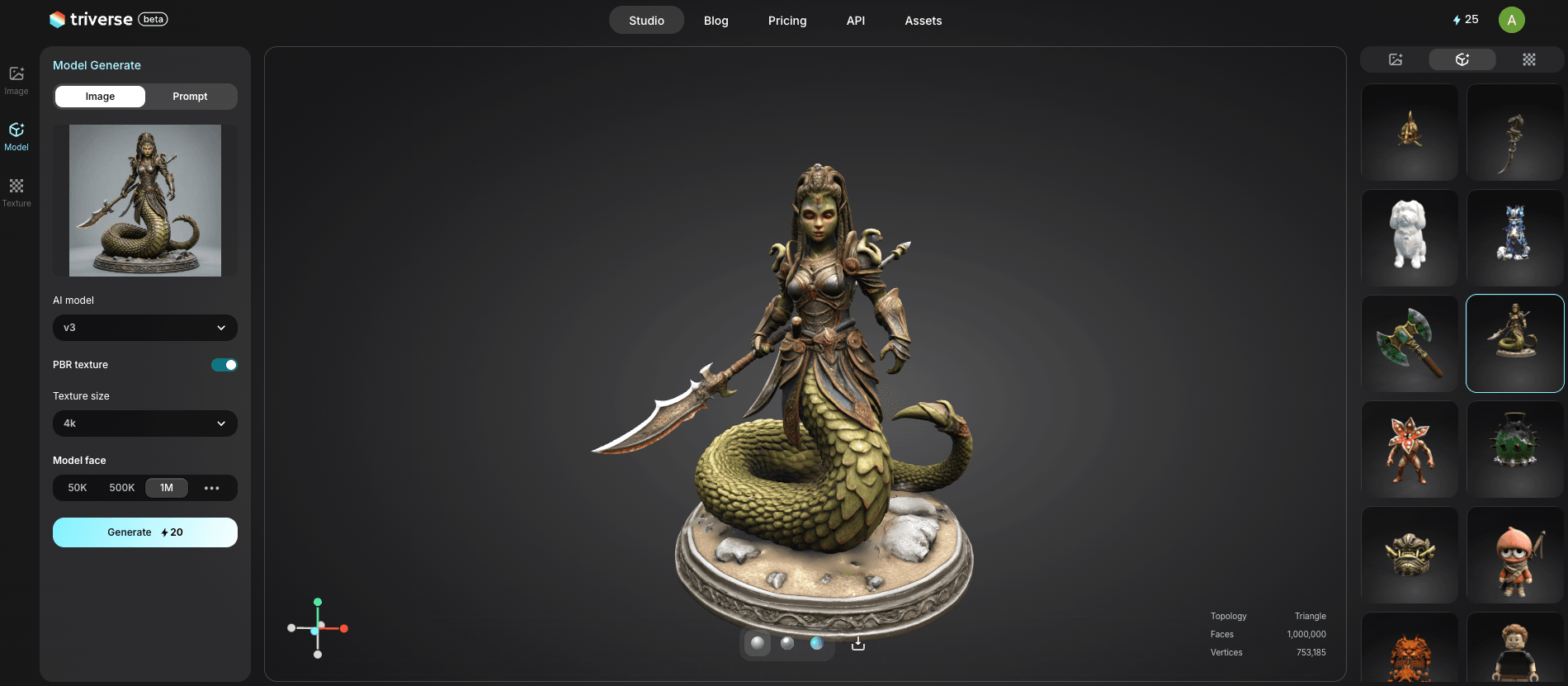
И самое главное: Triverse поддерживает нативный экспорт в форматы .GLB/.OBJ/.STL/.3MF/.FBX/.USDZ. Вы можете просто перетащить GLB-файл, сгенерированный нейросетью, в Unity или браузер, и он мгновенно будет выглядеть идеально.
Часто задаваемые вопросы по конвертации из 3MF в STL
1. Ухудшает ли конвертация 3MF в STL качество или количество полигонов?
Что касается данных. Вы полностью утратите все цвета или текстуры материалов. Однако фактическая физическая геометрия (форма сетки) останется неизменной при экспорте с правильным разрешением.
2. Почему мой 3MF-файл меньше, чем STL?
3MF использует современную XML-структуру и ZIP-сжатие. Это полностью исключает дублирование вершинных данных, из-за которого старые STL-файлы такие огромные.
3. Могу ли я конвертировать цветной 3MF-файл в STL и сохранить цвета?
Нет. Формат STL просто не поддерживает данные о цвете. Если вам нужно сохранить текстуры для цифровой демонстрации или игры, вам следует использовать формат GLB.
4. Как исправить поврежденный STL-файл после конвертации?
Самый быстрый способ — открыть поврежденный STL в Windows 3D Builder — там есть отличное всплывающее окно автоматического исправления. Альтернативно, используйте 3D Print Toolbox в Blender для исправления немногообразной геометрии.
5. Что использовать для разработки игр: 3MF, STL или GLB?
Вам определенно стоит использовать GLB. Это современный отраслевой стандарт для упаковки текстур, анимаций и сеток для игровых движков. Именно поэтому ведущие инструменты генерации ИИ, такие как Triverse, используют GLB в качестве собственного формата экспорта.
6. Является ли 3MF будущим 3D-печати?
Многие отраслевые эксперты так считают. 3MF — более современный и функциональный формат, который может хранить значительно больше информации, чем STL. По мере того как всё больше производителей программного и аппаратного обеспечения внедряют его, 3MF, вероятно, станет новым отраслевым стандартом для 3D-печати.
7. Можно ли использовать STL-файлы в Unity или Unreal Engine?
Да, но это не рекомендуется. Хотя Unity и Unreal Engine могут импортировать STL-файлы, им не хватает информации о материалах и текстурах. Для разработки игр лучше использовать форматы FBX или GLB.
Заключение и дальнейшие действия
Конвертировать 3MF в STL легко достаточно. Будь то надежного слайсера или быстрого онлайн-конвертера, вы сможете запустить свой старый 3D-принтер быстро.
Но если вы инди-разработчик игр, технический художник или дизайнер цифровых продуктов, пора прекратить страдать от конвертации устаревших форматов. Перестаньте терять свои текстуры и тратить часы на исправление поврежденных мешей.
Готовы вывести свой процесс работы с 3D на новый уровень? Попробуйте Triverse AI уже сегодня и позвольте ИИ создавать для вас безупречные, готовые для движка 3D-модели!