2026年最佳适用于3D打印的CAD设计软件(免费版与付费版)
想找到 2026 年最新的最佳 3D 打印 CAD 软件吗?在本指南中,我们将对比面向初学者的免费工具,并了解像 Triverse 这样的 AI 生成工具如何重塑工作流。
你一定遇到过这种情况:通常导出设计后将其加载到切片软件中,屏幕会弹出大量关于非流形几何的红色警告。
真相是:人们放弃3D打印,并不是因为打印机故障。他们放弃是因为CAD软件让他们觉得自己很笨。你打开Fusion 360,盯着界面发呆,随即关闭。尝试使用TinkerCAD,做出一个不成形的疙瘩,结果打印机只能闲置积灰。

在本指南中,我们将深入解析今年最佳的3D打印CAD软件、它们的学习曲线,以及为何2026年的混合工作流程将改变一切。
为何CAD软件的选择直接影响3D打印效果
你的切片软件不理解工程学或艺术性;而它只理解水密网格。
导出时,您的 CAD 软件会将模型转换为三角网格。如果这些三角形未完全闭合,就会产生非流形边:即物理上无法存在的几何结构。您的切片软件要么卡死,要么生成错误路径。无论哪种情况,都会导致拉丝、层偏移或打印失败。

像Fusion 360和SolidWorks这样的参数化工具很难创建出有问题的几何体。而像Blender这样的多边形工具则给了你充分的自由,同时也提供了许多无意间破坏网格结构的方法。
打印前,请用网格修复工具修复您的 STL 文件。只需 30 秒,即可避免浪费数小时的打印材料。
CAD软件使用的学习路径
零基础到首版设计:一至两天
- TinkerCAD(蒂inkerCAD): Browser-based, impossible to break
- AI 3D 生成工具(如 Triverse AI):描述您的想法,几分钟内即可生成模型
这一阶段不在于学习 CAD,而是证明你有能力完成创作。
准备掌握真正的CAD,仅需2-4周
- Fusion 360 (免费个人许可):成为默认推荐自有其道理
- FreeCAD永久免费,上手难度较高,无需担心订阅
- Onshape(昂形): 基于浏览器、可协作,由 SolidWorks 创始人创建
这就是参数化建模的魅力所在。你会做出丑陋的模型,这再正常不过了。
安逸又好奇:2~4 个月
- 继续使用 Fusion 360 或 FreeCAD
- 添加 Blender 用于有机物/角色建模
- 请考虑SolidWorks 如果从事工程技术专业工作
用于3D打印的9款最佳CAD软件
在深入之前,先明确重要区别:参数化CAD提供精确尺寸和数学精度,多边形/雕刻CAD则提供艺术自由和有机形状。大多数人只需其中一种。本指南将涵盖两者。
1. Blender:全球最受欢迎的免费开源三维软件
价格:免费,开源 | 类型:多边形/雕刻 | 学习曲线:1-3个月

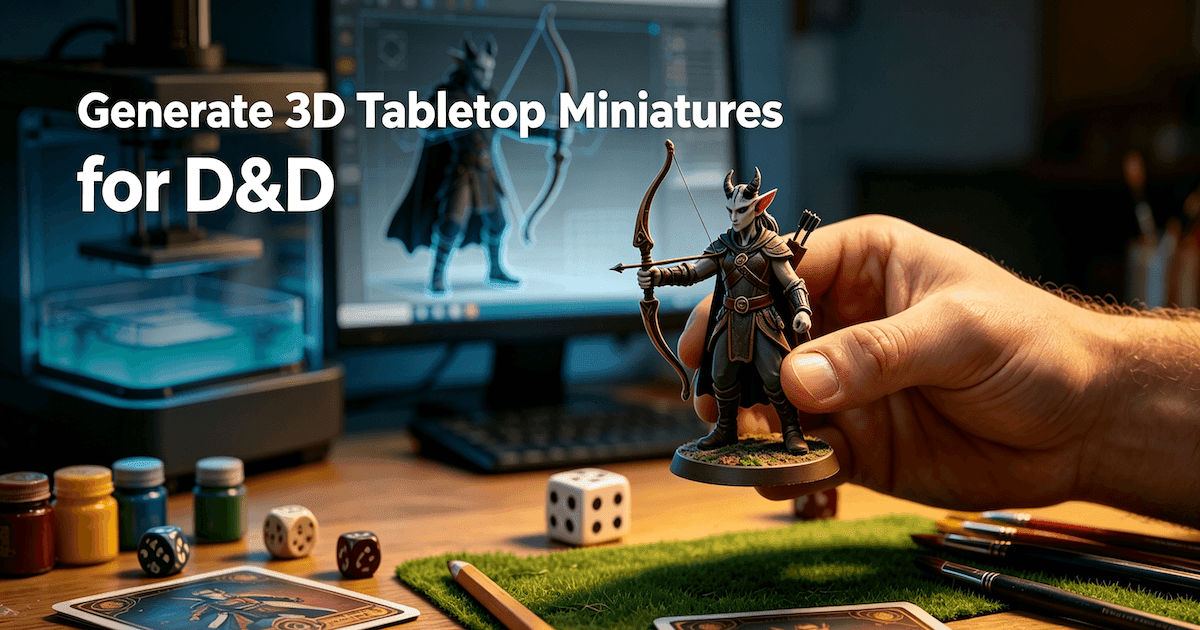
我们先明确一点:Blender并非参数化 CAD 软件。您无法在此定义尺寸或约束草图。您将直接对网格进行雕刻、推拉和编辑。对于龙与地下城(D&D)微缩模型、角色人偶、Cosplay 道具、建筑可视化、游戏资产——任何有机形态或艺术创作——Blender 无可匹敌。但对于机械支架或精密零件,它并非合适的工具。
但Blender在3D打印领域的出色之处在于:它免费、开源,拥有全球所有3D软件中最全面的教程生态体系(部分最优质的内容在YouTube上完全免费),并能输出STL文件供切片软件读取。
它在打印方面真正的擅长之处:
- 桌面游戏微缩模型和手办
- Cosplay面具、道具和服饰配件
- 艺术雕塑
- 在转向参数化CAD之前,先进行概念建模
3D打印的弊端:
- 容易创建非流形几何 — 导出前建议利用 3D 打印工具箱插件进行检查
- 没有尺寸精度——无法要求“把这个孔精确加工成5mm”
- 学习曲线陡峭,但能力提升带来的回报巨大
实话实说:如果你想打印文字、生物体或任何有机形态,先学习 Blender。它比 TinkerCAD 更难,但掌握的技能能真正迁移到专业工作流中。如果你之后决定切换到参数化 CAD,你将比仅使用过 TinkerCAD 的人更理解网格拓扑结构。
2. TinkerCAD — 最适合完全零基础的初学者
价格:免费 | 类型:基于浏览器的,布尔值 | 曲线类型:按小时
如果您从未使用过3D建模软件,TinkerCAD是您的理想起点。通过拖放基本形状即可建模:长方体、圆柱体和球体。只需将一个圆柱体拖到长方体上,将其设为"孔",再将两者组合,即可制作出一个支架。

它真正擅长的是:
- 简单功能性部件:托架、机箱/外壳、手机托架等
- 改进来自 MakerWorld/Printables 的已有设计
- 在转向正式 CAD 设计之前快速制作原型
- 带孩子认识布尔逻辑
遇到瓶颈的地方:
- 超越基础圆柱的曲线
- 精确的机械公差
- 复杂装配件或运动部件
- 任何值得专业人士认真对待的事物
真实看法:在这里度过一个周末,尝试制作 10 个小物件。如果你仍兴致盎然,那就转向 Fusion 360。如果不是,你便避免了几周的挫败。
3. Autodesk Fusion 360 — 精密工作的标杆
价格:个人授权免费 / 495美元/年 | 类型:参数化建模 | 交付周期:2-4周
Autodesk Fusion 360是专业 CAD 与易用设计融合的结果。您不仅绘制形状,更通过草图和约束定义精确尺寸。设计整个机械臂时,若发现基座销轴需要宽 2 毫米:仅需更改一个参数,软件便会基于参数化逻辑立即重新构建整个模型。
这才是真正的参数化建模。上手难度确实不小,但教程资源取之不尽。无论遇到什么难题,都能在 YouTube 上找到解决方案。
免费版限制(2026):
- 10个活动文档(可归档旧文档,请放心)
- 有限的输出格式(STL运行正常)
- 仅限非商业用途
适用场景:
- 需要拼接在一起的功能组件
- 带有运动部件的机械总成
- 任何对尺寸精度有要求的内容
4. FreeCAD — 最佳开源选择
价格:永久免费 | 类型:参数化 | 曲线 2-4周
FreeCAD 是CAD界的VLC:外观粗糙、界面混乱,但功能全面且完全免费。
基于草图的工作流与 Fusion 360 非常相似。该界面显然由缺乏用户体验研究经验的设计师打造。但在粗糙的外表之下,是一款真正功能强大的参数化 CAD 软件。

优势:
- 无需订阅,不依赖云服务,无许可困扰
- 非常适合机械工程项目
- 庞大的插件生态系统(质量参差不齐)
- 适用于 Linux,无需双系统
不足之处:
- 上手难度极高。要做好心理准备,头一周可能会完全一头雾水。
- 文档前后矛盾——你只能依赖YouTube
- 崩溃难免发生。及时保存,勤加保存。
坦诚之见:如果你从理念上反对订阅制,或需要Linux兼容性,这就是你的解决方案。它能力具备,只是操作不够人性化。投入时间,会有收获。
5. Onshape — 最佳浏览器端CAD工具
价格:免费(公共设计)/ 付费计划|类型:参数化|曲线:中等
由SolidWorks创始团队打造,Onshape将专业级参数化CAD全面迁移至云端。无需配备高性能计算机——它可在任何浏览器中运行。

能出色处理复杂装配体。非常适合多人协作设计用于同一打印件的不同部件。若不介意设计公开,免费版即可够用。
最适合:
- 协作式课堂或创客工坊工作流
- 无法获得高性能硬件的用户
- 设计互锁部件的团队
警惕:
- 云服务依赖(需联网使用)
- 免费套餐仅适用于公开设计
6. SketchUp — 快速建筑草模制作的最佳选择
价格:免费网页版 / 专业版 $119/年 | 类型:直接建模 | 学习曲线:数天
SketchUp的定位略显尴尬。它极易上手——支持直接推拉面——但不具备参数化功能。需要借助 Solid Inspector 插件来修复非流形几何体。
如果你有建筑背景,会觉得这很自然。但对其他人来说,它处于TinkerCAD和专业CAD的中间状态,却未能兼具两者的优势。
最适合:
- 建筑模型与室内设计模型
- 简单木工项目规划
- 以“推这张脸”这种说法思考的人
以下情况请跳过: 您想要精密机械工程零件或功能件。
7. SolidWorks —— 行业专业标杆
价格:$3,995+(学生免费)| 类型:参数式 | 曲线:月度

SolidWorks是专业工程师的必备工具。它深度融入专业工作流,支持行业标准文件格式,并具备极高的精度。
学生版许可可通过符合条件的项目免费获取。如果你是工程或工业设计专业的学生,学习 SolidWorks 吧——这绝对值得写进简历。
面向业余爱好者: 价格昂贵且性能过剩。除非你打算从事专业工作,否则不值得购买。
8. Rhino 3D:复杂曲面建模的理想之选
价格:995 美元(提供教育折扣)|类型:NURBS/曲面建模 |曲线:数周到数月

Rhino 擅长处理复杂的自由曲面——涵盖汽车设计、珠宝设计及建筑设计。其 NURBS 数学基础能够以极高的数学精度构建各类曲面。
在消费级3D打印中不太常见,但如果您要制作珠宝、定制耳机或任何需要光滑曲面的物品,则是极佳选择。
9. 《PrusaSlicer》/《Simplify3D》— 兼具CAD双重功能的最佳3D打印切片软件
这些并非 CAD 软件,但值得一提:一些高级切片器包含基本的建模功能或网格编辑工具。对于下载的模型进行微小调整——例如缩放、旋转和切割,你并不总是需要完整的 CAD 软件。
最佳适用场景:
- 无需打开Fusion 360,即可快速编辑STL模型
- 打孔切割与基本布尔操作
- 多材质优化
用于3D打印的CAD软件功能对比
软件 | 最佳用途 | 类型 | 曲线 | 价格 |
|---|---|---|---|---|
Blender | 生物形态雕塑,艺术级模型 | 多边形风格 | 1-3 个月 | 免费 |
Tinkercad | 初学者 · 基本形状 | 布尔/网格体 | 小时 | 免费 |
Fusion 360 | 工程与精度 | 参数化 | 2-4 周 | 免费/收费 |
FreeCAD | 开源硬件 | 参数化 | 2-4 周 | 免费 |
Onshape | 基于浏览器的协作团队 | 参数式 | 中号 | 免费/收费 |
SketchUp | 系统架构原型 | 直连 | 天 | 免费/收费 |
SolidWorks | 专业工程学 | 参数化 | 个月 | 3,995美元起 |
犀牛 3D | 曲面建模 | NURBS | 数周 | $995 |
补充资源:非CAD工具,但同样实用——Triverse AI 3D生成工具
Triverse AI并非 CAD 软件。它无法定义公差、创建参数化草图,也无法生成具备精确尺寸的机械零件。但如果您需要快速生成复杂的有机基底网格——此类工作在 Blender 中手工雕刻可能需要数十小时——它能为您节省大量时间。
以下是 Triverser AI 发挥作用的特定场景:
您需要一个装饰元素、一个有机手柄、一个人物半身像,或一件雕塑作品。以往,您会打开 Blender,构建大致形态,花费数小时进行雕刻,重拓扑,检查流形问题,最后导出。

使用 Triverse AI,您只需描述需求,即可生成干净的流形网格,并下载 GLB/FBX 文件。然后,您可以将该基础网格导入您选择的 CAD 软件——例如使用 Fusion 360 添加精确的安装点,或使用 TinkerCAD 进行简单的布尔运算切割,最后进行 3D 打印。
像 Triverse AI 这样的人工智能工具生成有机形态,CAD 负责工程设计。二者各司其职。
此工作流特别适用于主要在参数化 CAD(Fusion 360、FreeCAD)中工作,但偶尔需要有机模型,且不想仅为了一个项目就从头学习 Blender 的人员。
你到底应该学习哪些CAD软件?
纯新手且有具体想法:
→ TinkerCAD。周末即可从零实现首次打印。
单纯好奇,想看看是否适合自己:
→ 先从 TinkerCAD 入手。如果觉得好用,再进阶到 Fusion 360。
认真对待功能性 3D 打印:
→ 专注 Fusion 360。每天投入 30 分钟,持续一个月。豁然开朗。
制作角色、手办和cosplay:
→ Blender。没有其他免费软件在生物建模方面能比得上它。
工程专业学生或准工程师:
→ 校内主修 SolidWorks + 辅以 Fusion 360。
3D打印最佳CAD软件常见问题
最终结论
最佳CAD软件不在于功能多寡——而在于工具是否契合你的当前阶段。
如果你从未打开过3D建模程序,不妨从TinkerCAD开始。试着打印出你的第一个作品,向自己证明你具备创造能力。这种动力比一开始就追求“专业”的CAD技能更为重要。
如果您认真考虑制作功能性零件——例如替换支架、机械组件等需要真正能够工作的部件——请选择坚持使用 Fusion 360 或 FreeCAD。学习曲线确实存在,但相关教程随处可见。每天投入 30 分钟,最终您就能掌握要领。
如果您是为了制作微缩模型、Cosplay 道具或任何生物类模型而来,请学习 Blender。这些技能难以应用于工程 CAD 领域,但这无妨——不同的目标需要不同的工具。
2026年的行业格局已大不相同。像Triverse AI这样的AI工具能在几分钟内生成基础形状——它们虽非CAD软件,却能助你突破创作瓶颈。只需生成基础网格,在参数化CAD中加以优化,即可直接打印。告别面对空白页面时的无从下手。
选定一个,动手去做。软件只是工具——真正的技能是持续坚持,直到精通。

Dennis Kirk is an AI 3D specialist and game developer with more than 5 years of industry experience, mastering production workflows across Unity, Unreal Engine, and Godot. He focuses on demystifying next-generation 3D workflows for creators of all skill levels. His writing spans hands-on technical walkthroughs, asset optimization strategies, and in-depth software reviews, helping developers build faster and smarter.