Blender 5 入门教程:五分钟制作一个写实甜甜圈
本教程适合初学者,将教你如何在 Blender 中从零开始创建 3D 甜甜圈。此外,了解使用 Triverse AI 更快生成甜甜圈模型的技巧。
2026年4月23日
如果你浏览来自不同创作者的 Blender 教程,很快就会发现,很多教程都是从制作一个3D甜甜圈开始的。这是因为甜甜圈看起来足够简单——只是一个圆环体,加上一些糖霜和散落的顶料。但实际上,它涵盖了每位3D艺术家所需的核心技能,例如建模、纹理、着色、灯光、相机设置和渲染。最棒的是,你大约五分钟就能做一个。
Blender 基础知识
Blender 有哪些用途?
Blender 是一款免费、开源的3D创作套件。人们使用它来创建3D模型,广泛应用于3D打印、游戏开发和建筑可视化等领域。简单来说,不同于在二维平面上操作,您是在三维空间中构建对象。
熟悉 Blender 界面
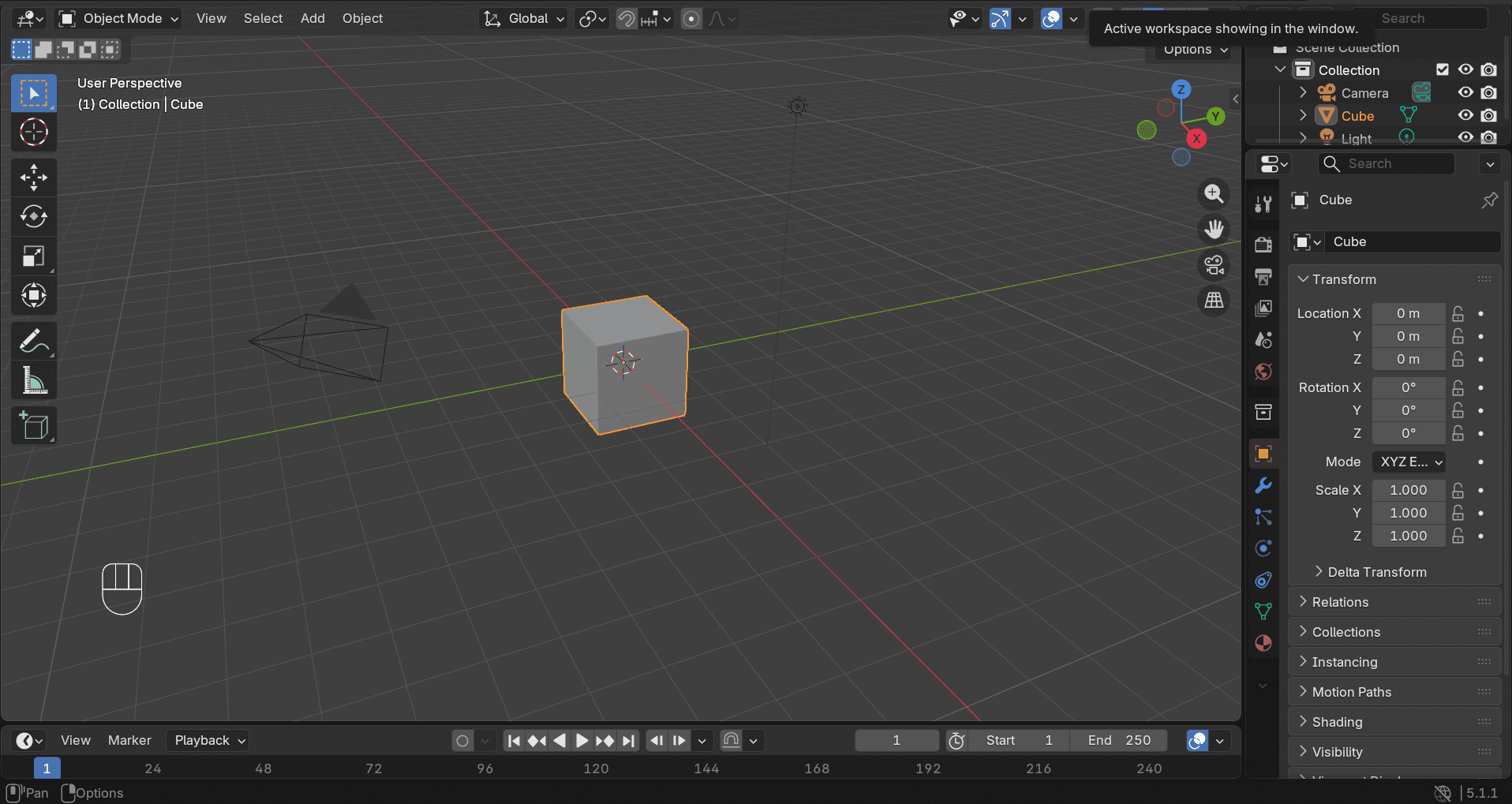
首次打开 Blender 时,界面可能会像一个布满按钮的驾驶舱。在开始任何建模之前,以下是您需要了解的基础知识:
- 3D 视图窗口:这是您的主要工作区,也是模型的安身之所。您的大部分时间都将在这里度过。
- 大纲视图【默认在右上角】:显示场景中的每个物体。可以将其视为您创建的所有对象的文件夹。
- 对象模式与编辑模式:
- 对象模式:用于选择和移动整个对象。添加新对象时,默认使用此模式。
- 编辑模式:用于编辑对象的几何形状(顶点、边和面)。
- 若干基本控件:
- 移动(G):按下 G,然后移动鼠标。也可使用左侧工具栏中的移动工具(箭头图标)拖动对象。
- 旋转 (R):按R键,然后移动鼠标。或者使用左侧工具栏中的旋转工具(即圆形图标)并拖动旋转操作环。
- 缩放 (S):缩放对象。按下 S 键后移动鼠标可放大或缩小。您也可以使用左侧工具栏中的“缩放”工具(方形图标)向外或向内拖动。
- 环绕观察(按住鼠标中键拖动):围绕场景旋转摄像机。若您没有鼠标中键,可使用右侧导航控件中的轨道工具。
- 缩放(鼠标滚轮):用于放大和缩小。您也可以使用右侧控件上的缩放按钮。
- 添加对象 (Shift + A): 打开菜单以添加新对象(网格体、灯光、相机等)。您也可以点击 添加点击顶部菜单栏,并从下拉菜单中选择一个对象。
- 删除 (X键或删除键):删除选定的对象或几何图形。您也可以右键单击该对象并选择删除,或使用顶部菜单栏中的“对象”。
有了这些,你已经知道如何创建、删除和修改对象。这足以制作一个环形面包。其他一切都可以在实践中学习。
Blender 基础快捷键操作
在接触甜甜圈之前,请先花点时间熟悉这些快捷键。你会经常使用它们。
快捷键 | 行动 |
G | 拖动对象 |
S | 缩放(调整大小)该对象 |
R | 旋转对象 |
选项卡 | 切换物体模式和编辑模式 |
Shift + A | 打开“添加”菜单以添加形状(如用于制作甜甜圈主体的环面) |
X | 可移除选中的对象或几何图形 |
如需完整的快捷键列表,请参阅该指南。
如何在Blender 5.0中制作甜甜圈模型(详细分步指南)
大功告成。这是您从零开始创建的第一个 3D 模型。我们将制作甜甜圈造型,添加糖霜,并撒上糖珠作为装饰。
步骤 1:创建甜甜圈基底
- 打开 Blender。删除新建文件中的默认立方体。
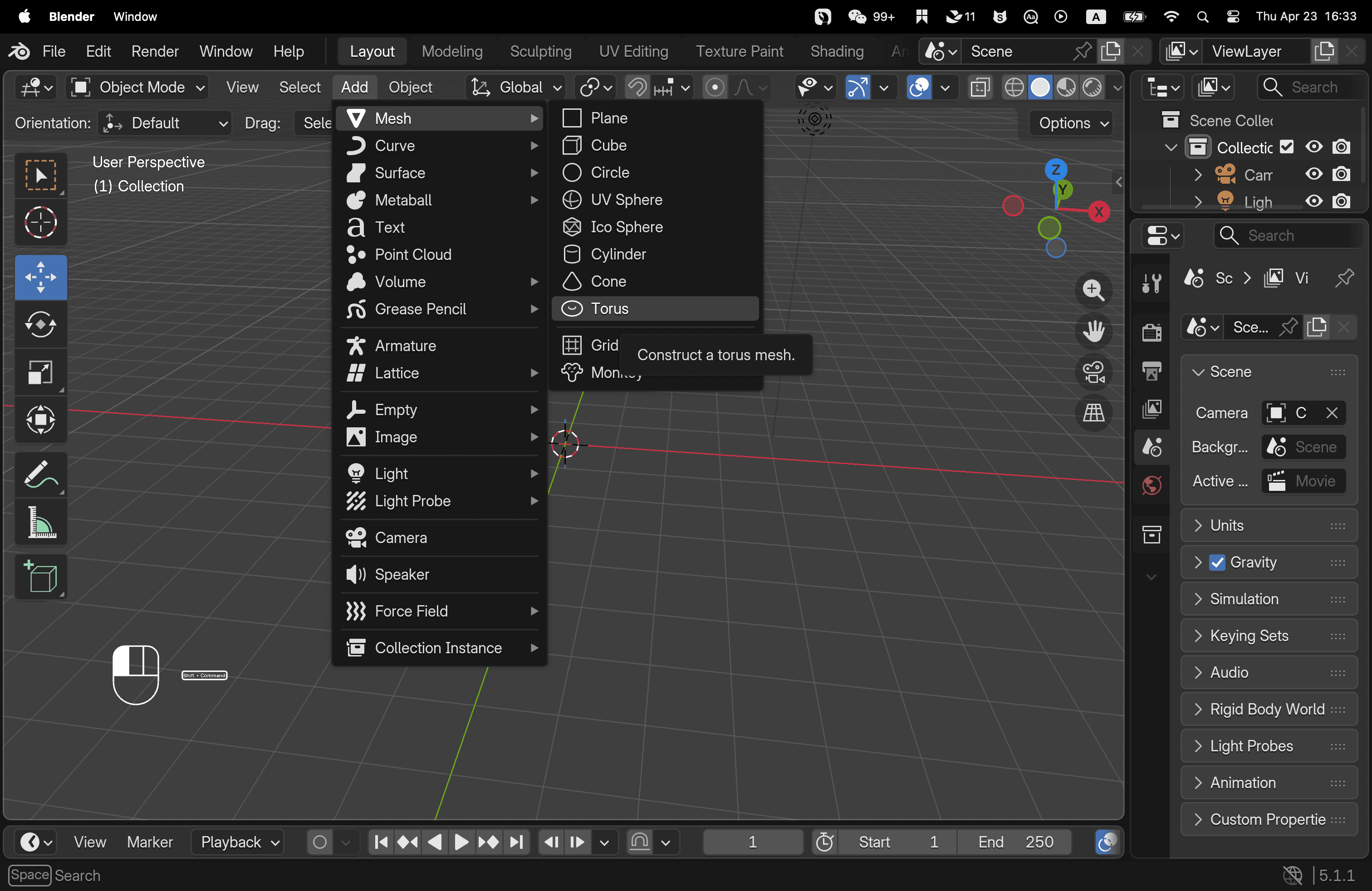
- 按下 [键/按钮] Shift + A → 网格 → 环面您现在得到了一个甜甜圈状的圆环。
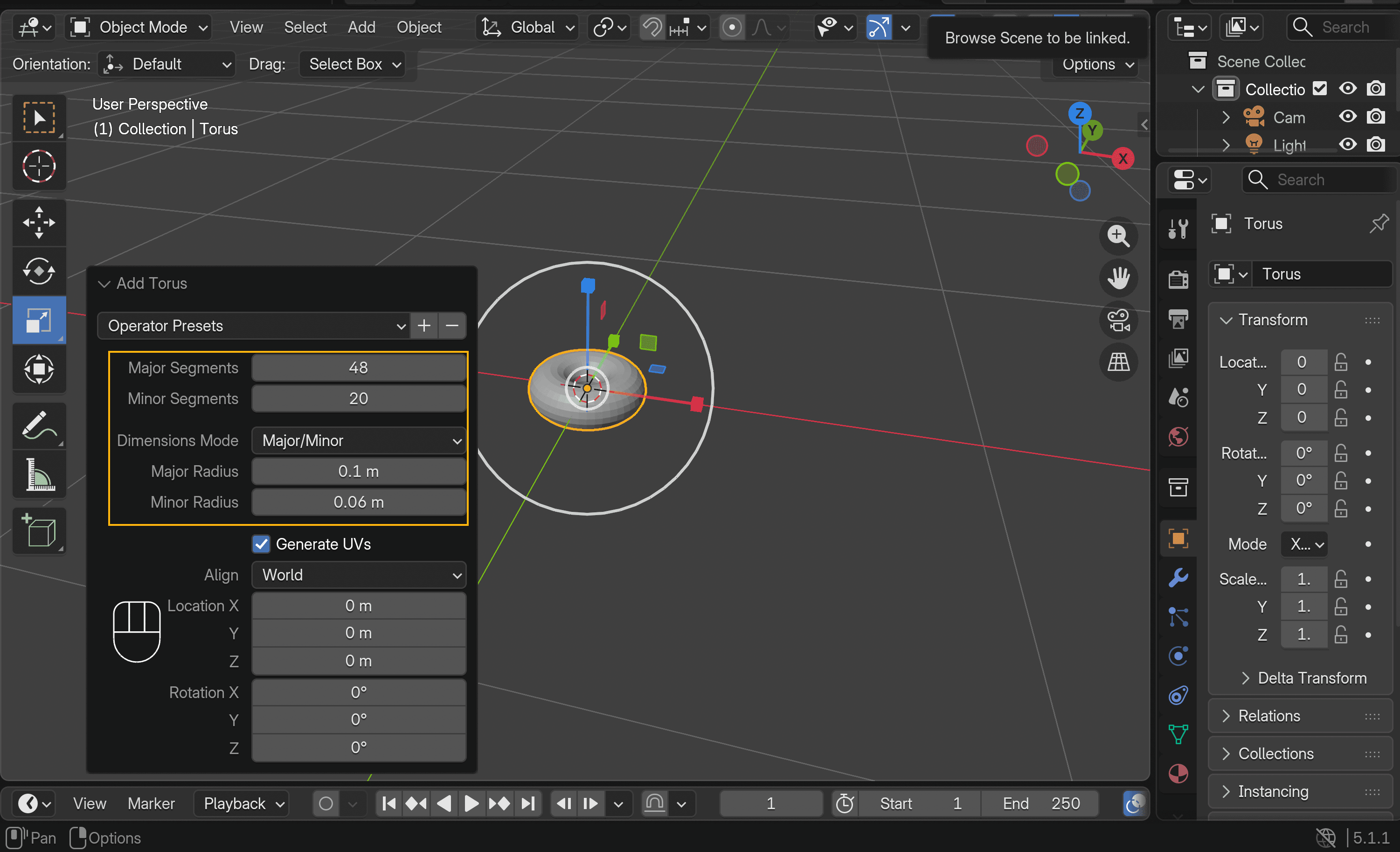
- 在左下角,点击打开 添加圆环体在面板中调整主半径和次半径,以匹配真实甜甜圈的尺寸。您还可以微调主分段数和次分段数,以便后续获得更平滑的网格。
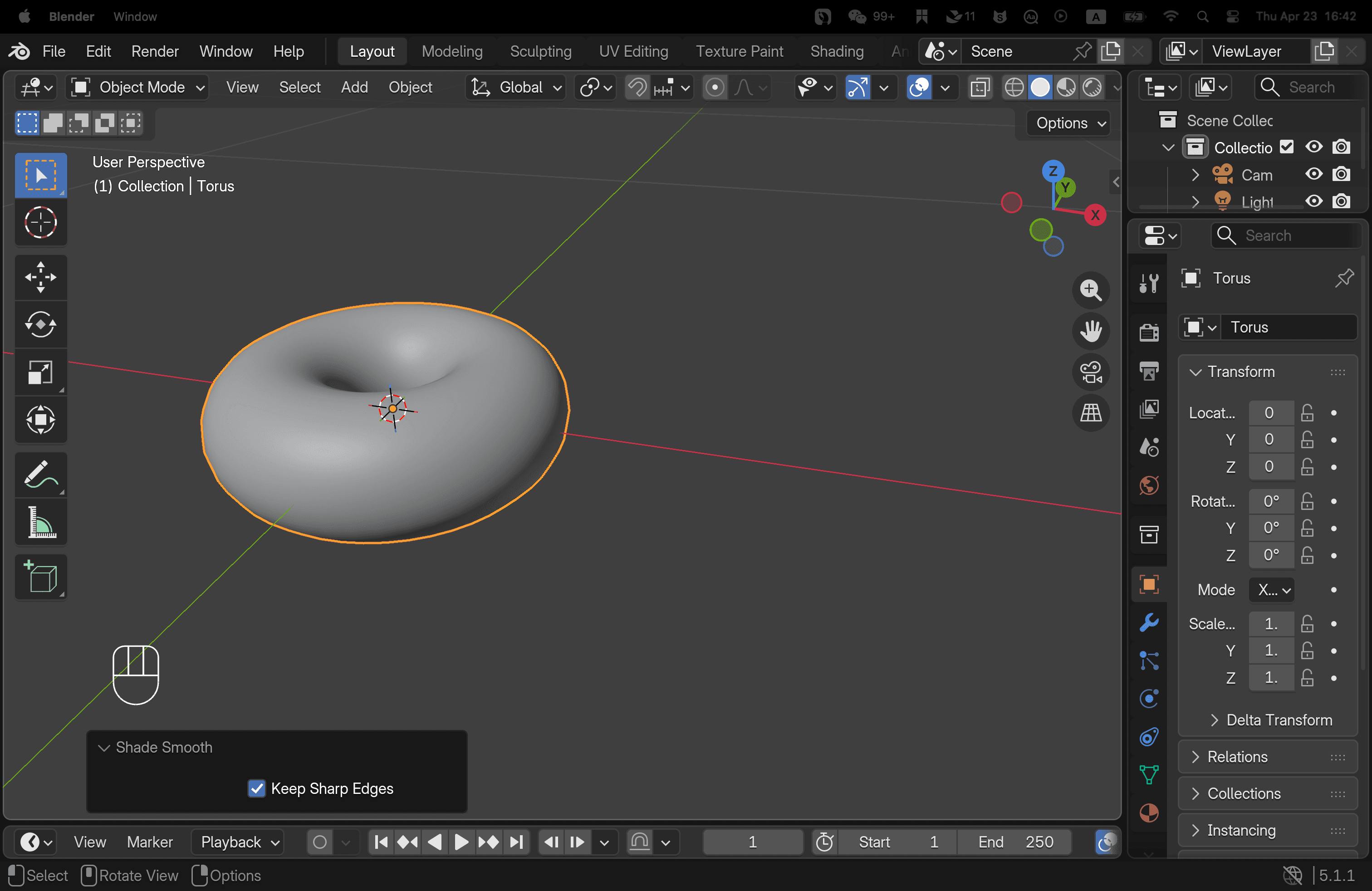
- 右键单击圆环并选择 平滑晕染。这将消除低多边形(Low-poly)的棱角感外观。
第二步:涂抹糖衣
此步骤会创建一个覆盖在基础甜甜圈之上的第二个网格模型。
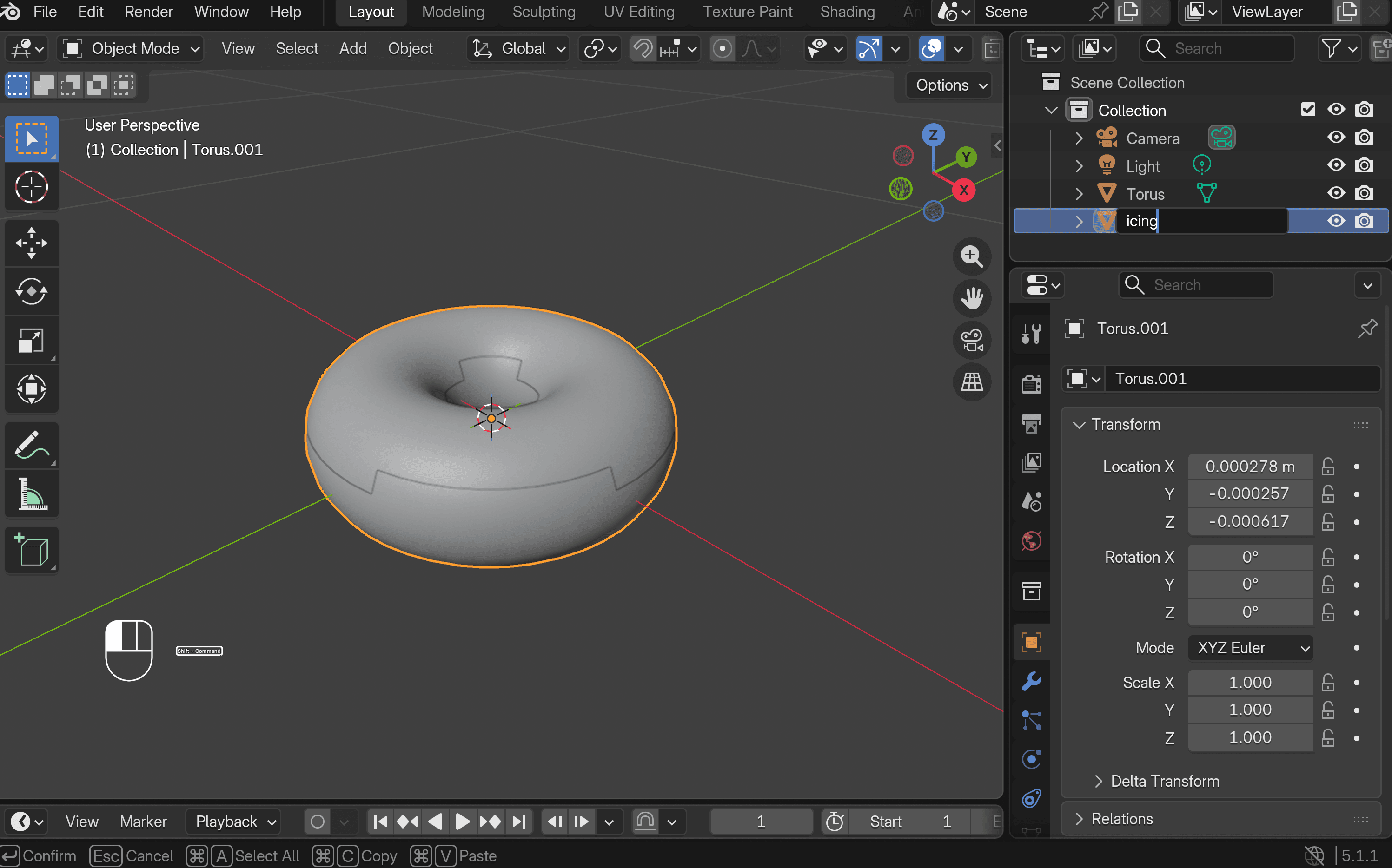
- 选中环面后,按下 Shift + D来复制它。将其保持在与基座完全相同的位置。在场景合集在右侧面板中,您将看到 环面和环面.001重命名Torus.001 到 糖衣。
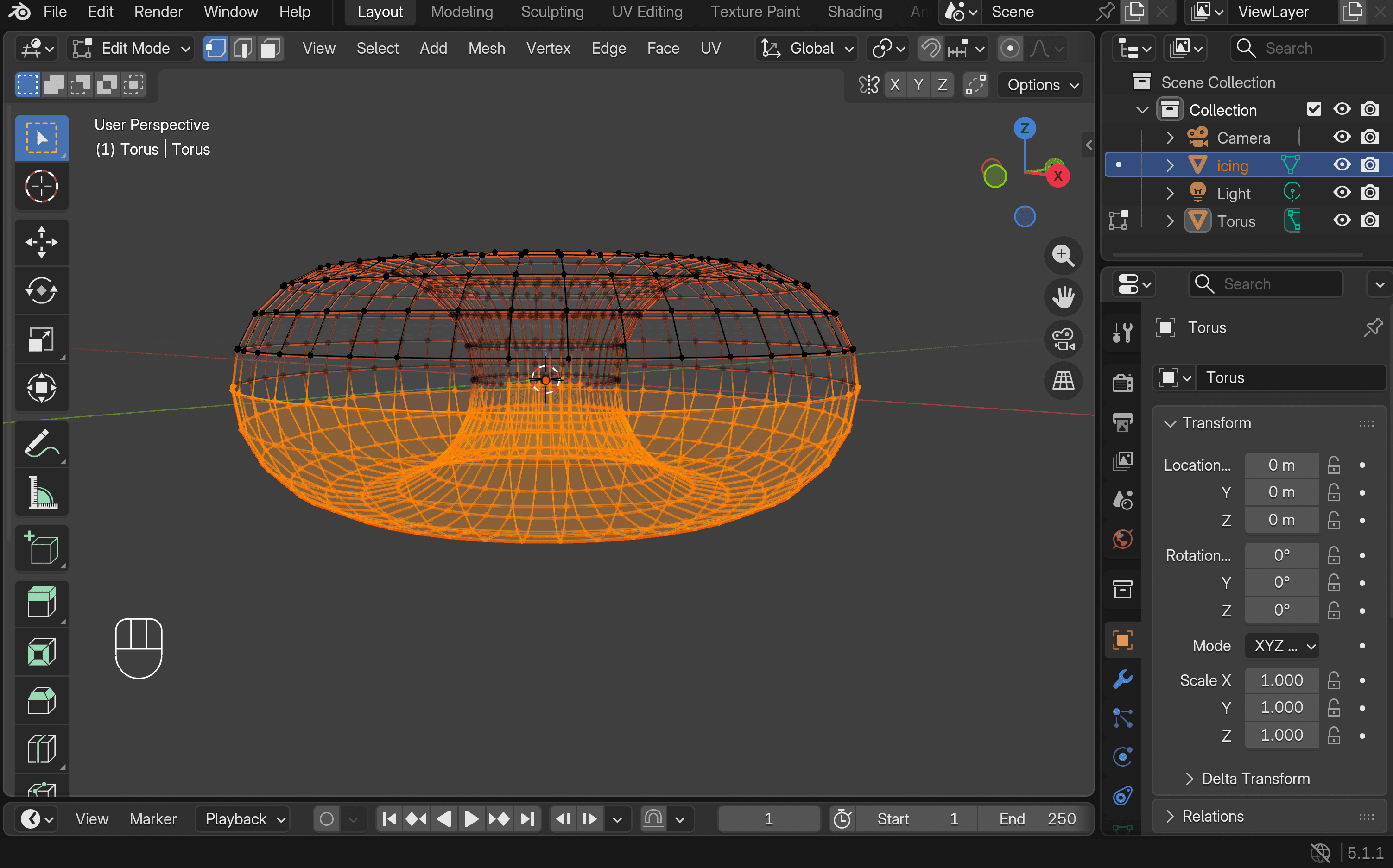
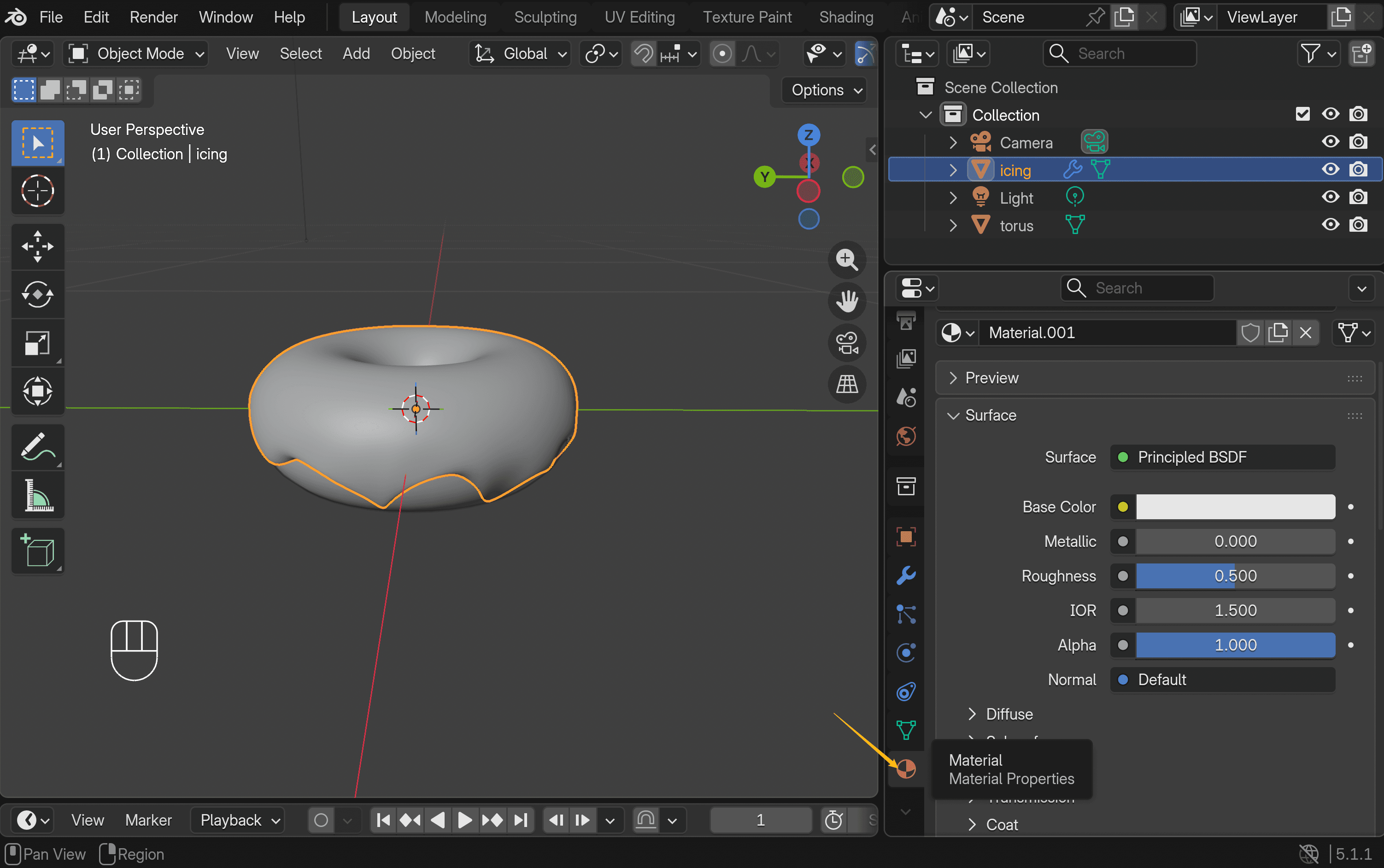
- 切换到线框视图 (右上角),然后输入 编辑模式选中糖霜网格的下半部分,按下 X,并选择人脸将其删除。切换回立体视图. 如果只保留上半部,你做对了。
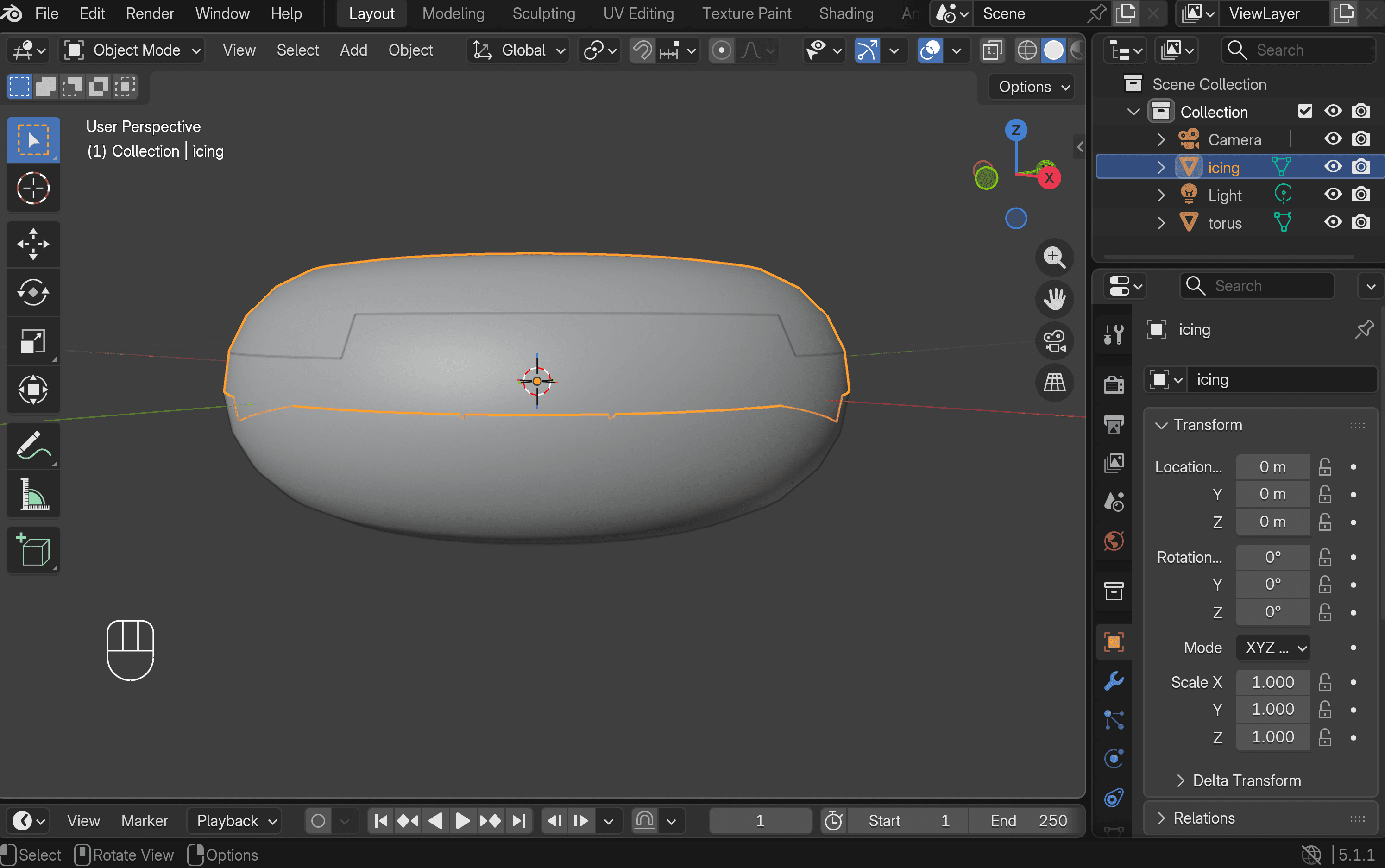
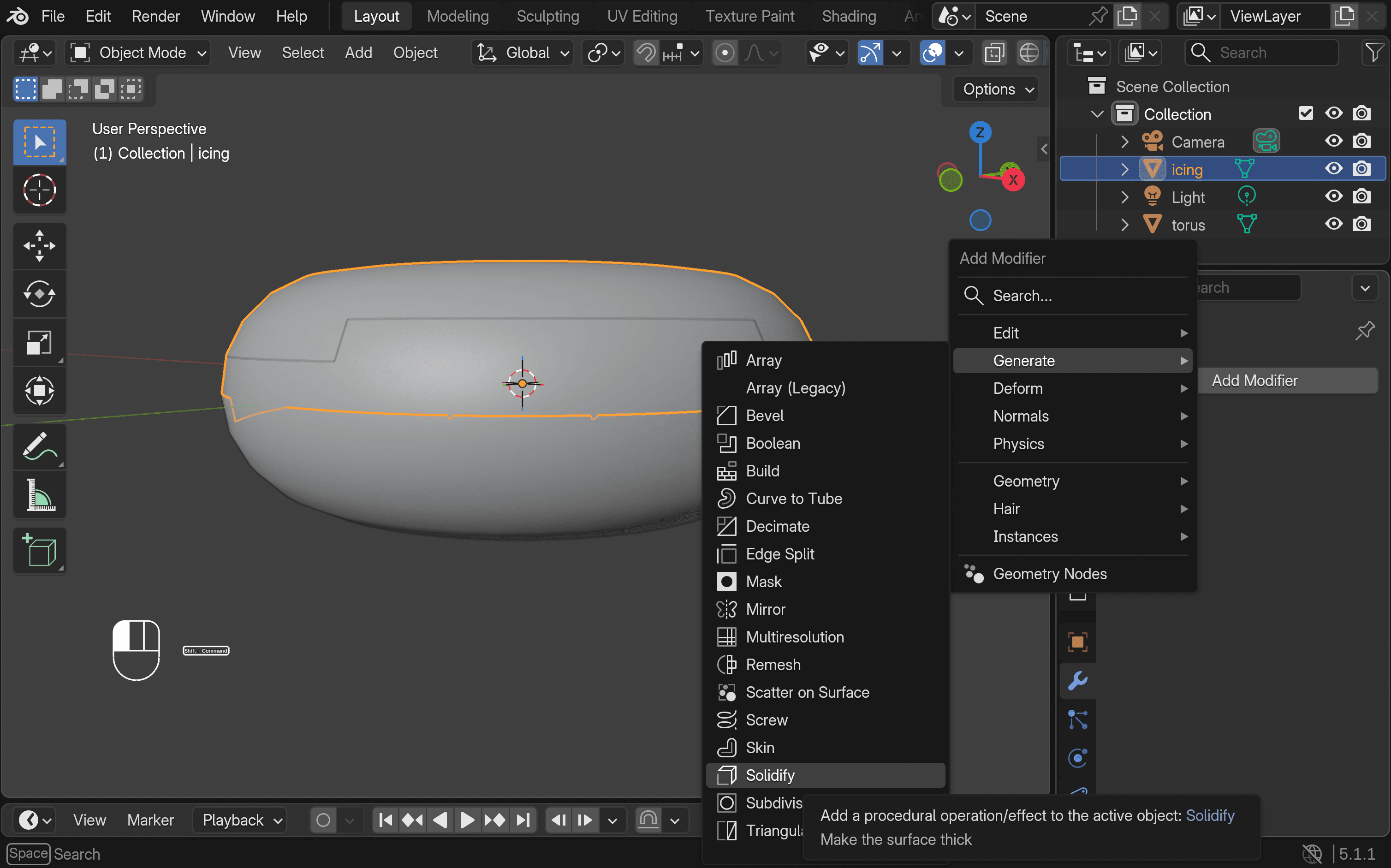
- 返回上一页物体模式,然后打开修饰符右侧面板。单击添加修改器 → 生成 → 固化,并调整偏移至约 1
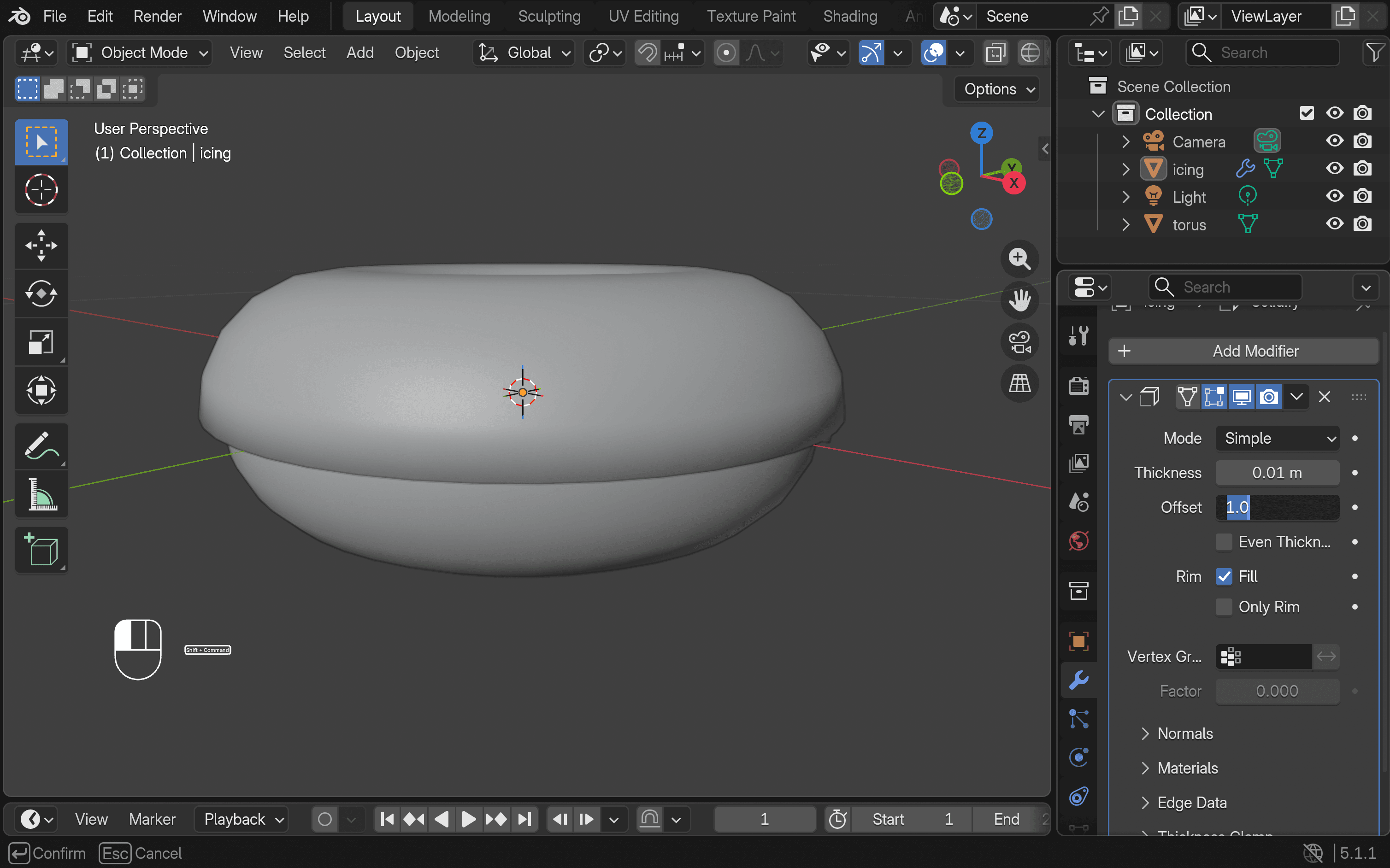
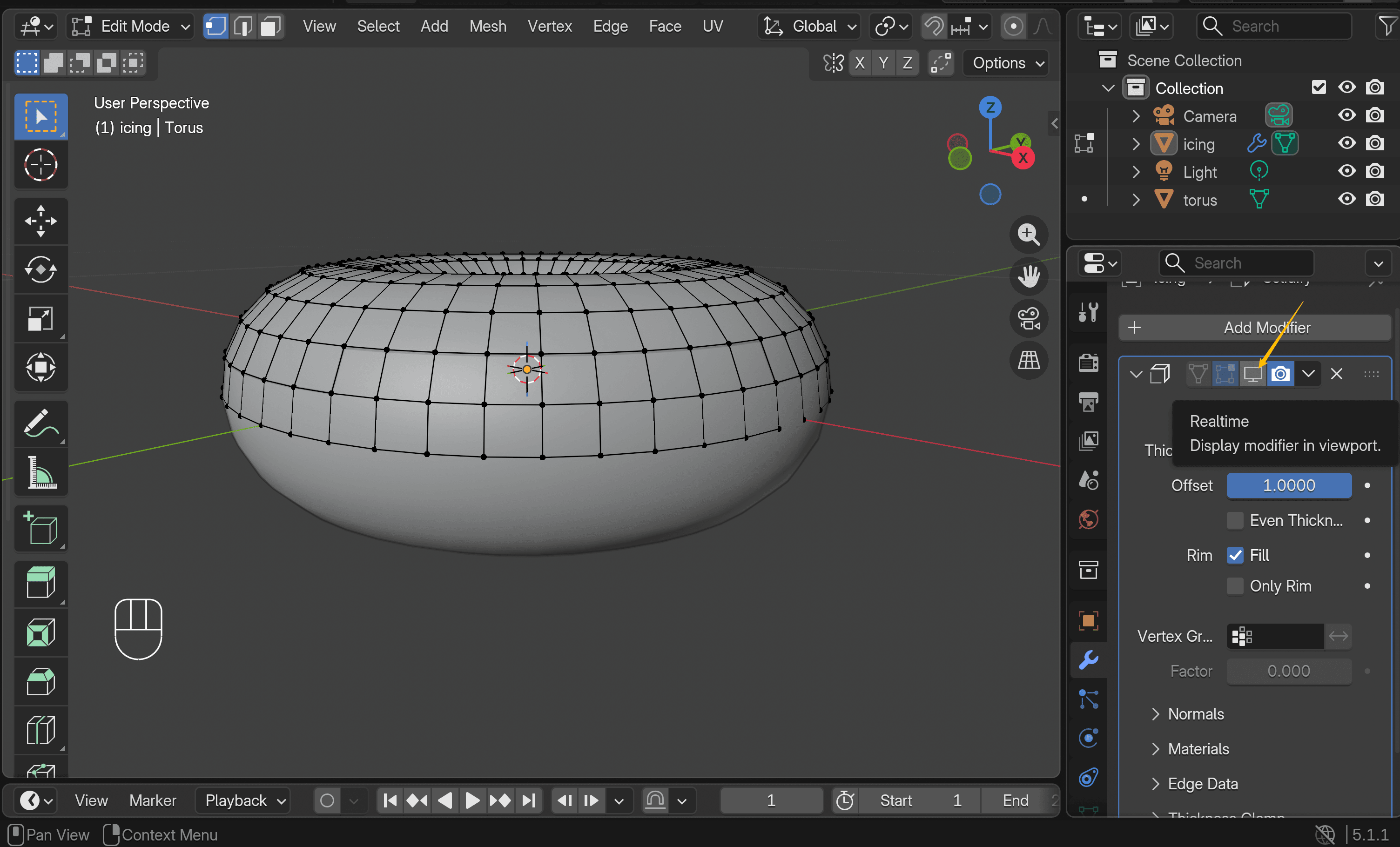
- 添加一个细分曲面 修改器可以平滑糖衣。由于视口可能会在进一步编辑时造成妨碍,您可以暂时禁用其可见性。
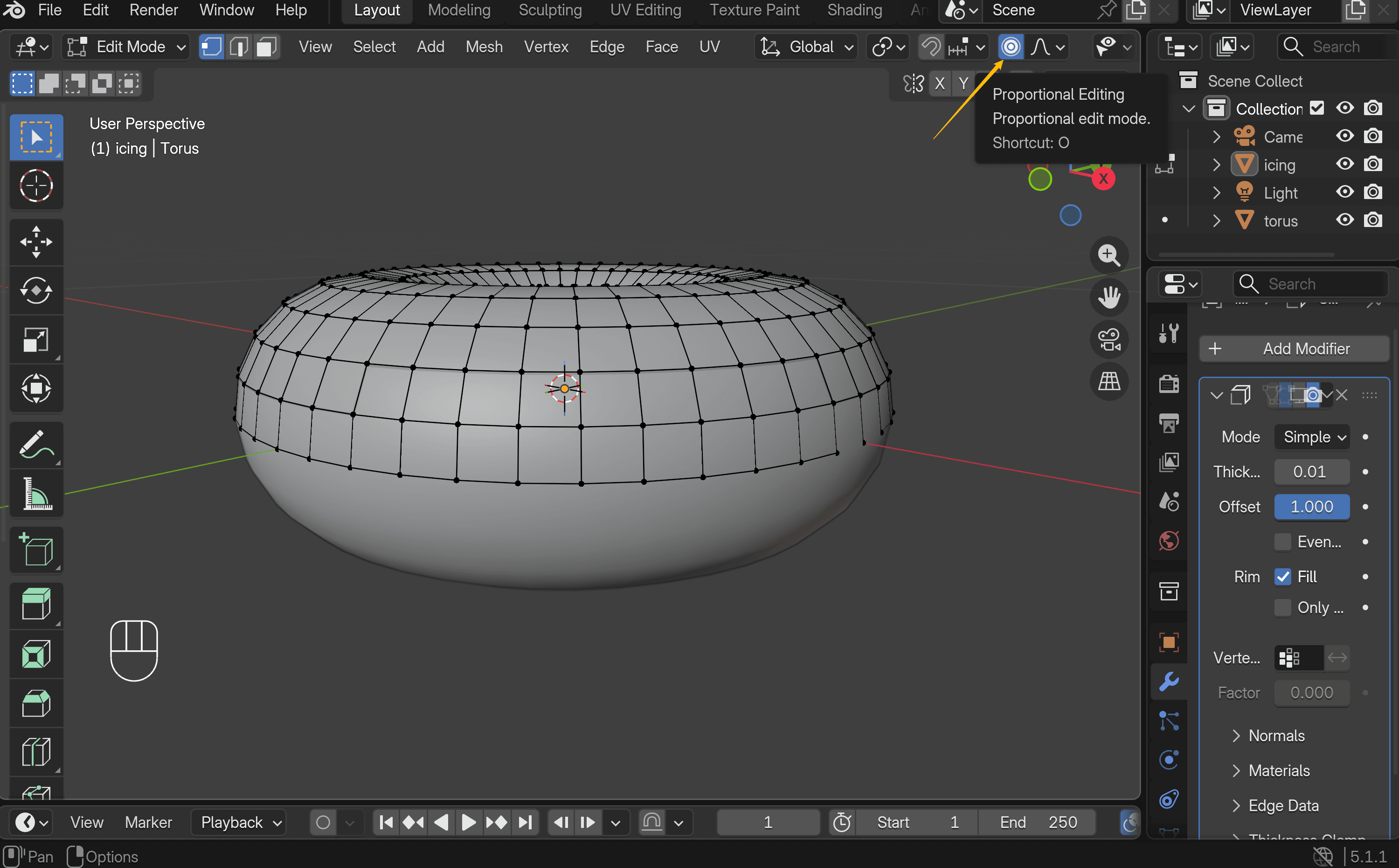
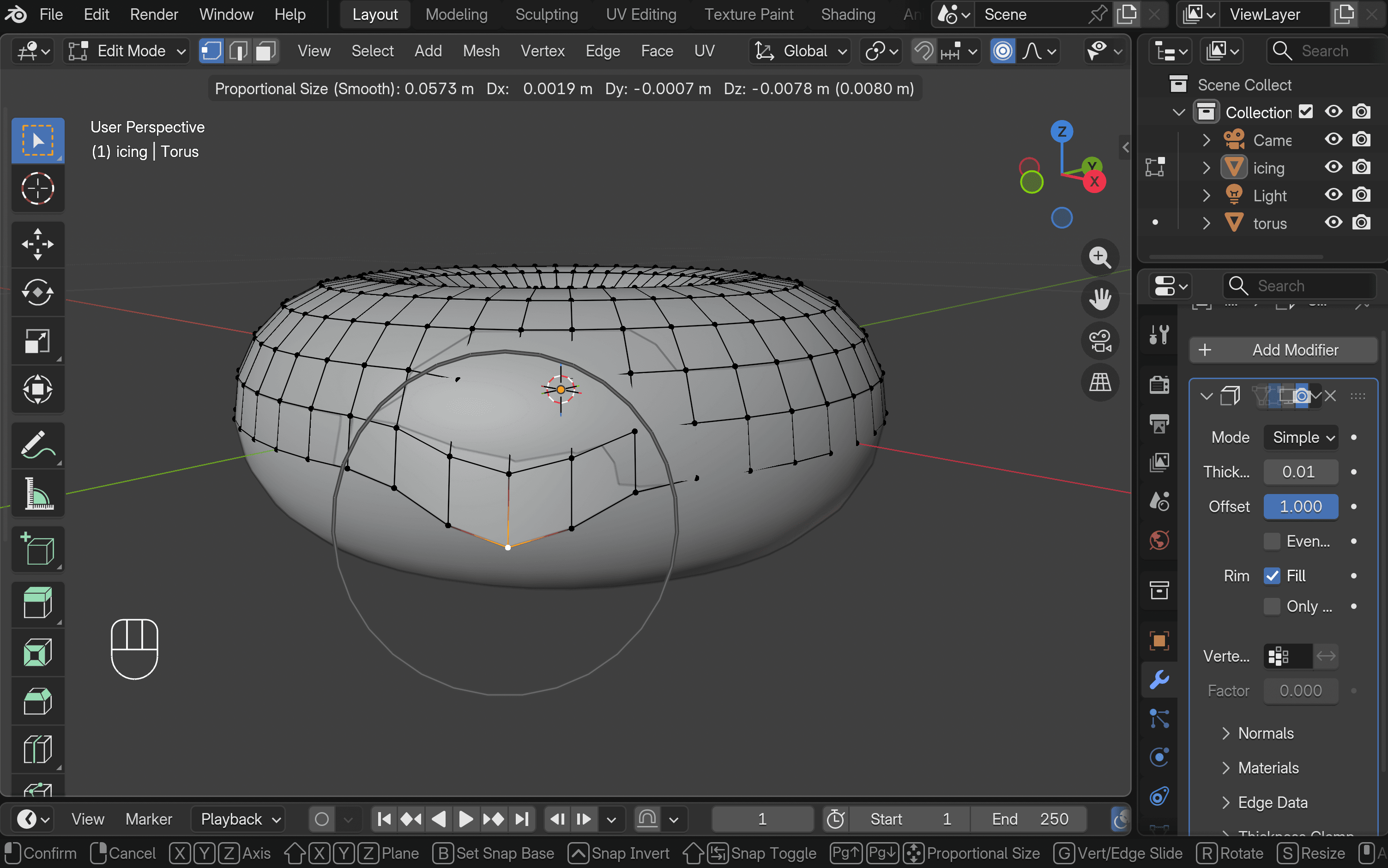
- 启用按比例编辑以更自然的方式调整表面形态。选择一个顶点,按 G,然后滚动鼠标滚轮调整作用区域。移动顶点以形成柔和、不规则的流动效果。重复此过程,直到形状看起来自然。
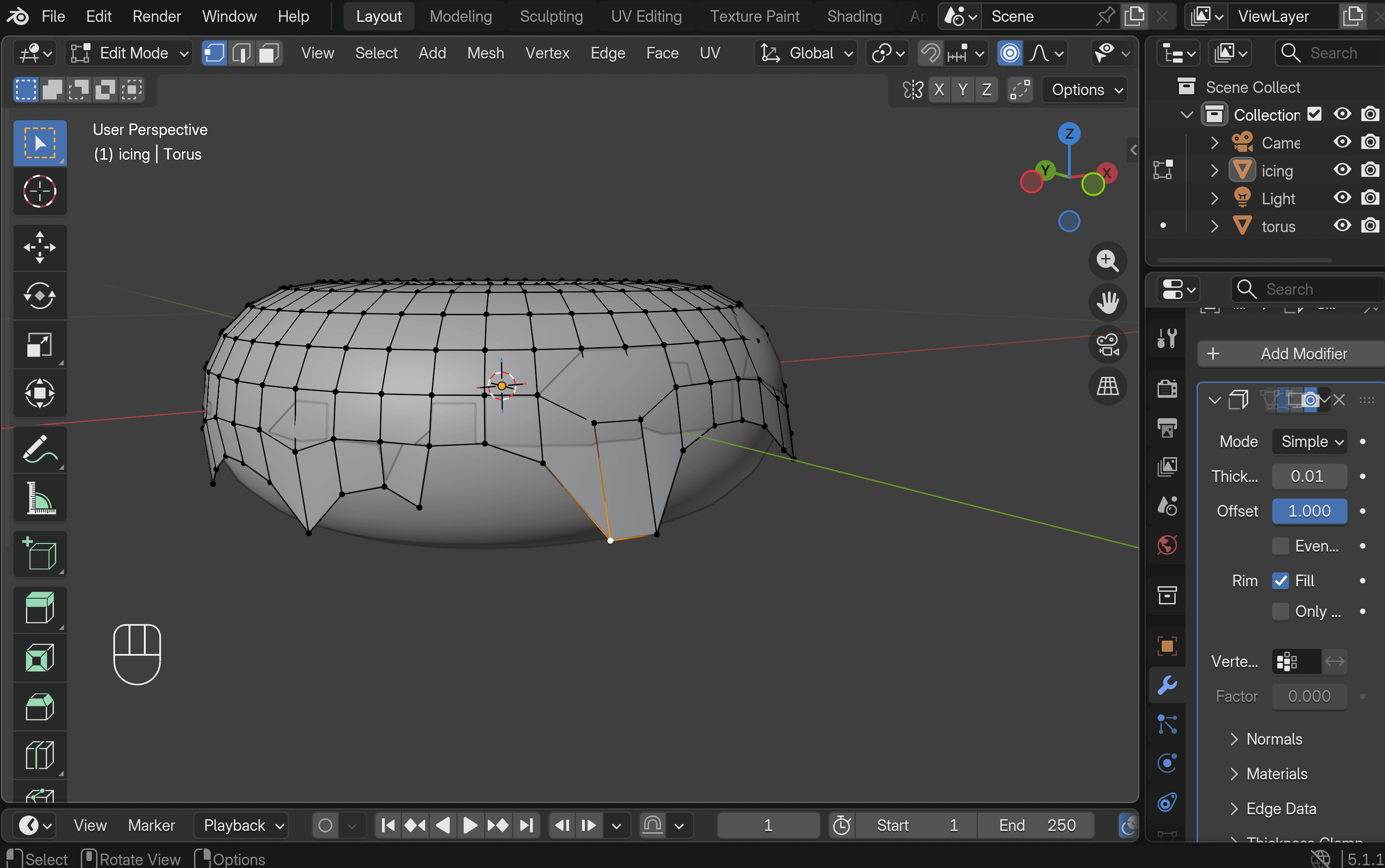
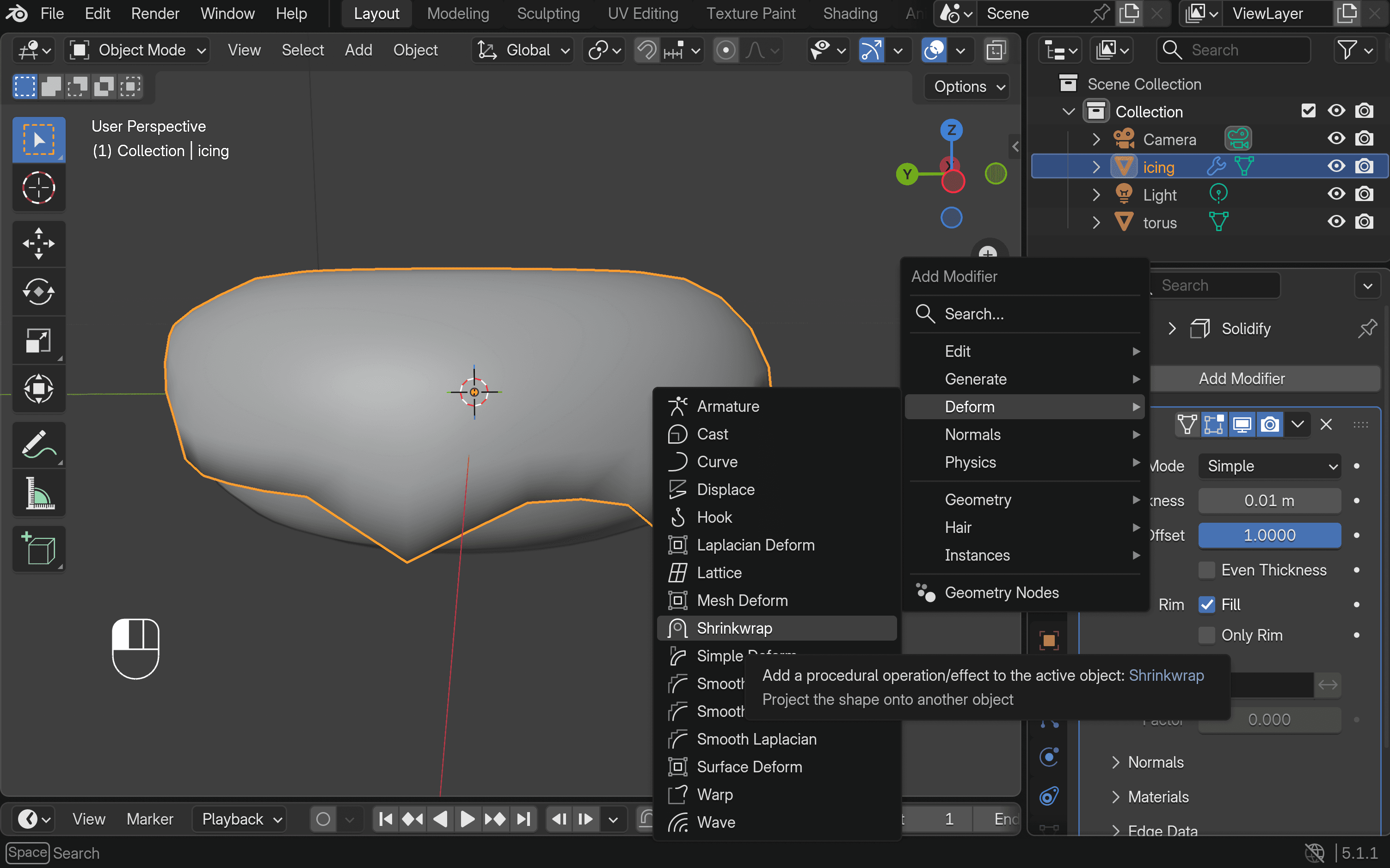
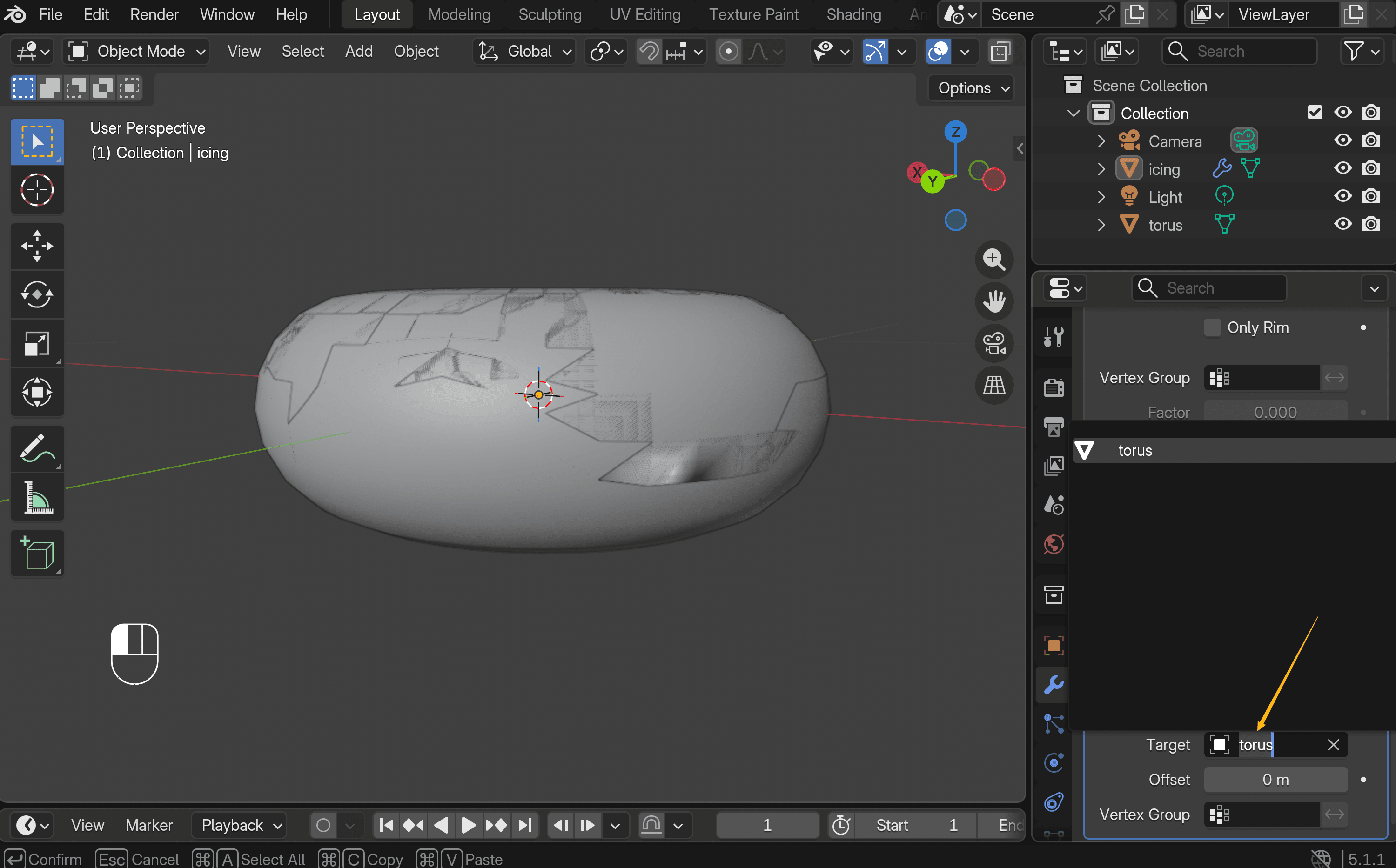
- 为了让糖衣粘住甜甜圈,添加拆封许可修饰符 (添加修改器 → 变形 → 收缩包裹修改器)。请确保将圆环体设置为目标对象。
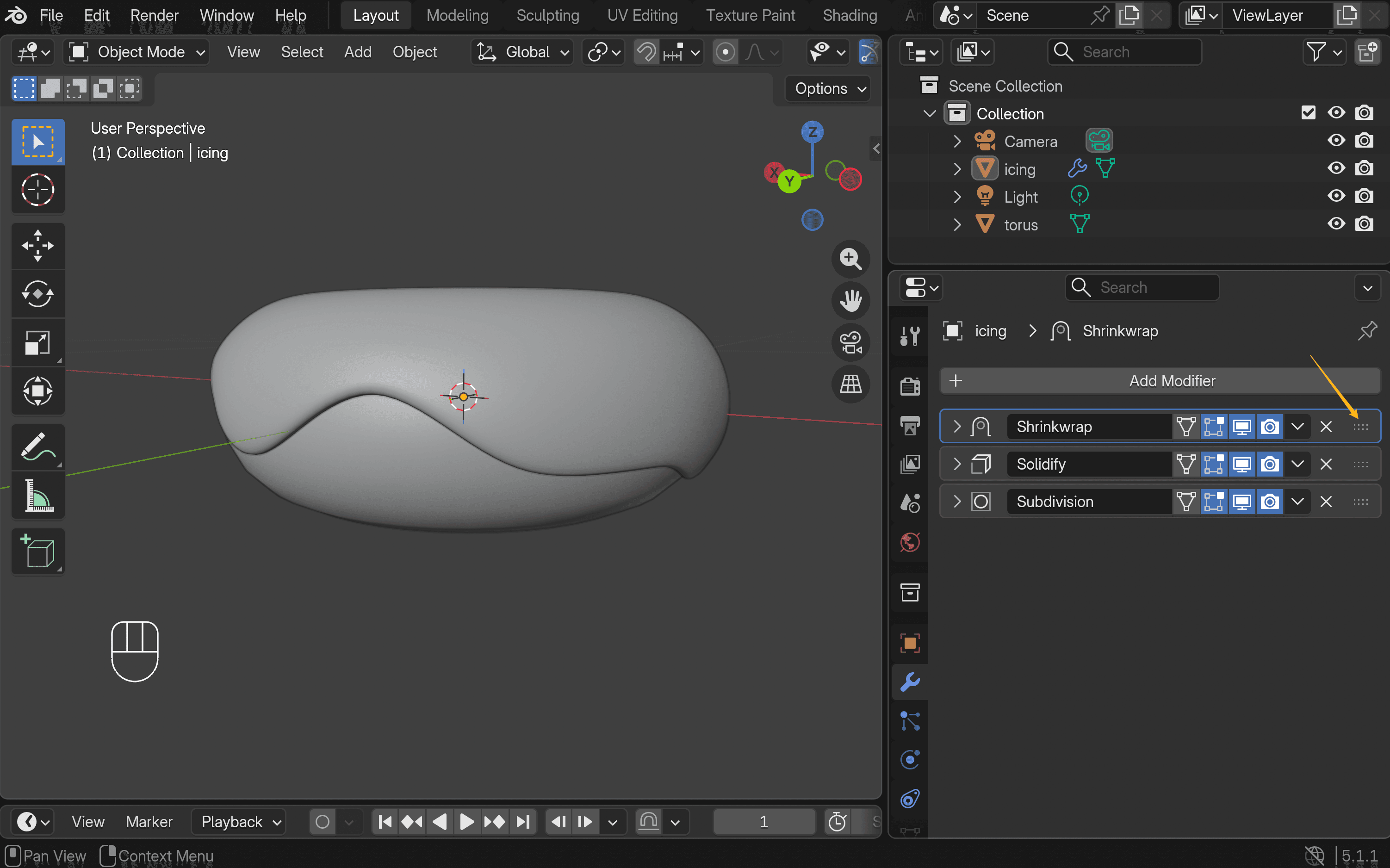
- 按以下顺序排列修饰符:顶部收缩包装,中间硬化,底部网格细分。
第三步:上色
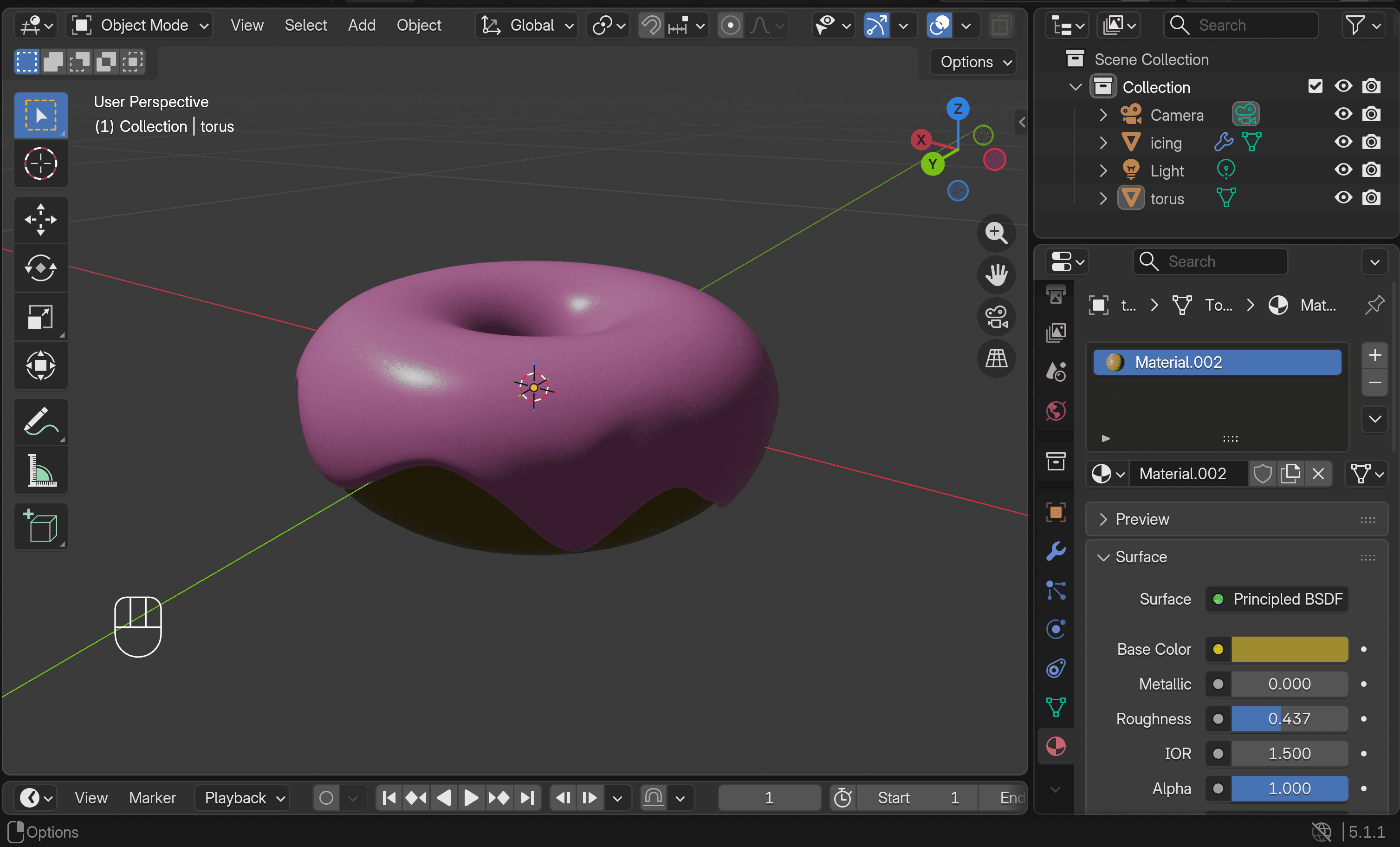
- 切换回 物体模式,然后前往 材料性能属性 面板。创建新材质,并为糖霜和甜甜圈胚体选择颜色。要预览结果,请切换到渲染视图.
- 就这样——你现在得到一个美味的甜甜圈啦。
步骤 4:制作顶料(可选)
逐一摆放彩糖针虽然需要花点时间,但能让最终效果显得更加逼真。
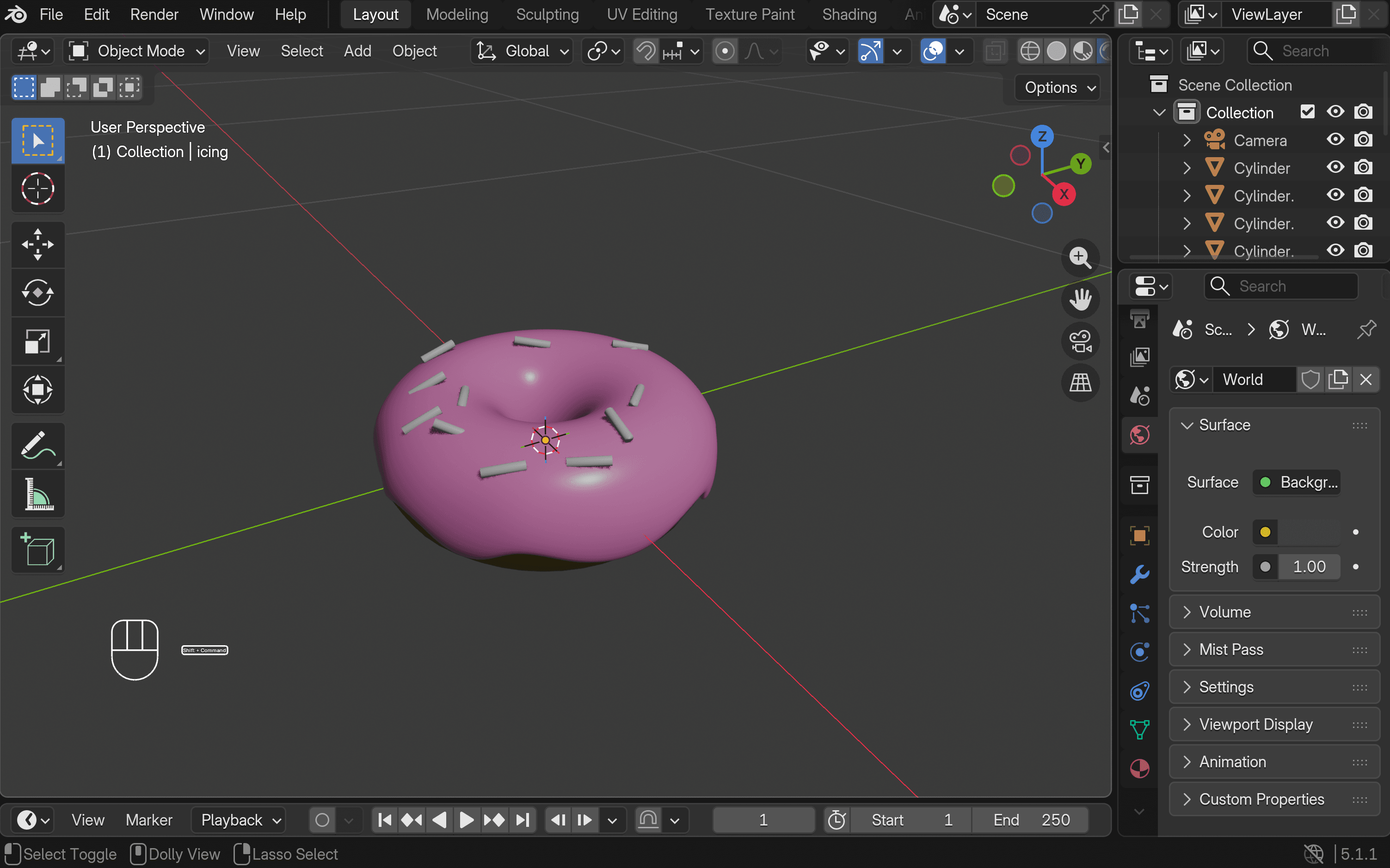
- Shift + A → 添加网格 (Mesh) → 圆柱体。 使用低顶点数(约8~12个)以保持模型简洁。
- 按 S将缩放比例调整为(约 0.05–0.1),然后按S 参数转 Z 参数稍微拉伸一下。这样就形成了基本的撒点形状。右键点击并选择平滑着色去除多面效果。
- 按 R旋转该圆柱体,使其无法完全对齐。然后使用Shift + D,然后移动鼠标来放置复制的糖粒。重复此步骤以创建多个糖粒。
- 将它们撒在糖霜上,大约15-20颗装饰糖珠。略微改变旋转、大小和位置,让它们看起来更自然。
更快捷的方法:使用 Triverse AI 生成 3D 甜甜圈模型
事实是,从零开始构建圆环体能让你掌握基础原理。但如果你现在就需要一个用于游戏、项目或仅仅为了节省时间的圆环体模型,像Triverse AI这样的工具可以在几分钟内生成一个。
Triverse 提供文本转3D功能。您只需描述想要的效果,即可自动生成模型。
以甜甜圈为例,这类提示词通常效果很好:
A stylized 3D donut with smooth pink icing, soft rounded shape, minimal imperfections, and a glossy surface. The icing slightly drips down the sides naturally. The donut base is light golden brown. Scattered on top are simple cylindrical sprinkles, randomly placed with slight variations in rotation and scale. Clean topology, soft shading, studio lighting, minimal background, game-ready asset, high-quality, realistic lighting but stylized proportions.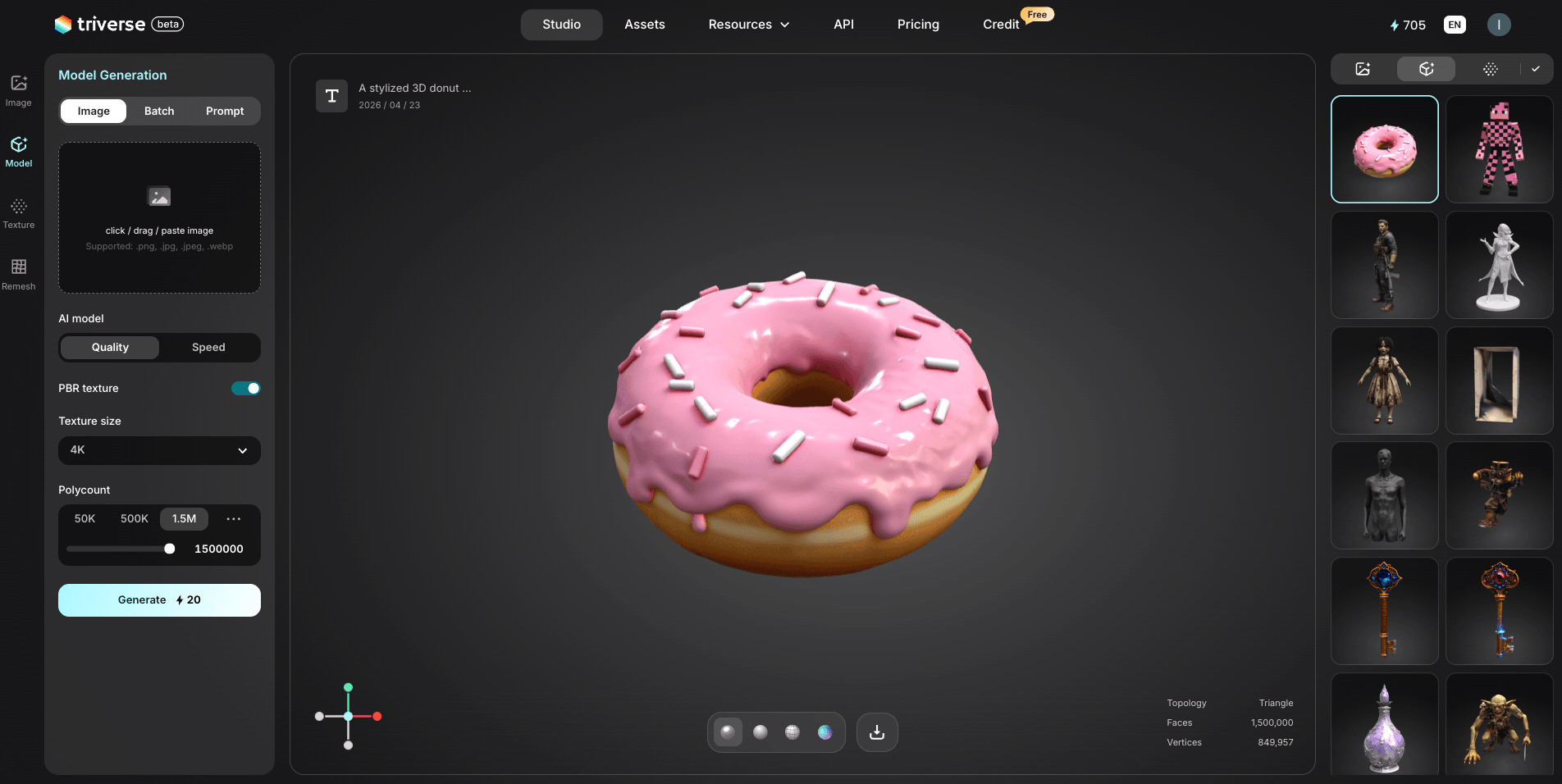
关键在于具体化。你想要粉色还是巧克力糖霜?要加糖屑还是不加配料?写实风格还是更具风格化的样式?细节越丰富,结果就越理想。
如果您已有参考图,也可以使用图片转 3D的功能从中生成模型。
生成通常需要一两分钟。完成后,您可以以.GLB、.OBJ、.STL、.FBX 或 .USDZ等格式下载模型。
此后,您可以将模型导入 Blender 并进一步细化。
这比从零开始构建所有内容要快得多,尤其是当你只需要一个可直接使用的素材时。
Blender 建模技术对比分析:该选用哪一种?
方法 | 时间(入门级) | 困难程度 | 推荐用途 |
AI模型生成(Triverse AI) | 约 2 分钟 | ⭐ | 极速出图,支持异形 |
手工建模(Blender) | 15 分钟 | ⭐⭐ | 学习基础知识 |
手工建模(Autodesk Maya) | 30 分钟 | ⭐⭐⭐⭐⭐ 五星好评 | 行业标准 |
手动建模(ZBrush) | 20 分钟 | ⭐⭐⭐ | 高细节雕刻 |
手工建模(SolidWorks Mechanical) | 25 分钟 | ⭐⭐⭐ | 专业机械工程领域 |
我的建议: 从手动建模开始(本教程)。这能培养建模直觉。熟悉后,可尝试 Triverse AI 等 AI 工具来加速原型制作。随着技能提升,再使用修改器和雕刻功能。
Blender 3D打印:你能打印这个面包圈吗?
是的!这正是 Blender 入门教程令人兴奋的地方。刚才做的甜甜圈可以变成一个真实的实体物件。
如何为 3D 打印准备你的甜甜圈
- 检查网格法线:前往网格 → 法线 → 重新计算外侧以确保所有面都朝外。
- 实现整体封闭(完全密封): 您的甜甜圈可能没有问题,但对于复杂模型,请使用 网格 → 变换 → 翻转面朝向如果切片软件显示错误,
- 导出为 STL:前往文件 → 导出 → STL在设置中,如果您使用了任何修改项,请为此勾选“应用修改项”。
- 登录切片软件:在PrusaSlicer或Cura中打开STL文件。如果显示“非流形”错误,请在Blender中修复网格体——清理工具或这个三维打印工具包的插件。
环形几何结构简单,因此易于打印。但您在此学到的技能,比如检查法线、确保网格封闭性以及正确导出模型文件,将应用于您今后制作的每一个3D打印模型。
额外提示:初学者应避免的常见Blender错误
每位Blender软件初学者都会遇到这些瓶颈,帮你避开这些困扰:
忘记应用转换
问题:
缩放或旋转对象时,它在视口中看起来没问题。但当你添加修改器或导出时,结果却不符合预期。
解决方法:
在继续操作前,请按 Ctrl + A → 应用所有变换。
每当您缩放或旋转了任何对象并准备添加修改器或导出时,都请执行此操作。这样可以保持所有设置一致。
反转法线(内外反转面)
问题:
您的模型突然看起来变暗、变得透明或显示不正确。在某些情况下,模型的某些部分在其他软件中可能会完全消失。
解决方案:
进入编辑模式,按A键选择全部,然后按Shift + N。
如果不确定,请开启面法向显示——蓝色表示法向正确,红色表示法向翻转。
有时您可能会发现您的模型的贴图丢失。您可以参考详细指南进行逐步修复。
游离几何体(N边形和三角形)
问题:
起初一切看起来都正常,但随着后续操作,光影开始显得不一致,或者模型变得越来越难以编辑。
解决方法:
尽量保持网格整洁,并尽量保持为四边形面(四边面)。当布线变乱时,请使用循环切割(Ctrl + R)或刀切工具(K)来修复布线。
导出设置错误
问题:
你的模型在Blender中看起来完美无缺,但一旦导出就会出现问题——尺寸错误、贴图缺失或奇怪的着色效果。
解决方案:
导出前:
- 按下 Ctrl + A 应用变换效果
- 使用 .FBX 或 .GLB 等格式
- 确保勾选“应用修改器”和“包含贴图”
花几秒钟再核对一下这些内容,以后能省去很多头疼事。
忽略大纲工具
问题:
随着场景不断扩大,内容逐渐变得杂乱。您花在查找对象上的时间甚至比实际操作的时间还多。
解决方案:
养成正确命名的习惯——例如donut_base、icing、sprinkles等。
使用大纲视图快速查找和选择所需内容。
结论
甜甜圈长期以来一直是3D艺术家的入门练习对象,这是有充分理由的。它通过一个易于识别的形状来传授基础知识。建模、着色和渲染这些技能,几乎适用于你之后构建的所有作品。即使你打算使用Triverse AI这类工具来制作生产模型,亲自完整走一遍流程,也能帮助你理解其实际运作原理。
打开Blender,制作一个甜甜圈,然后继续创建你接下来想做的任何项目。
Blender 3D 模型制作常见问题
如何在 Blender 中制作液体?
使用流体模拟(物理 → 流体)。将一个物体设为域物体,另一个设为流动物体,然后进行烘焙。
要实现更简单的效果,可以使用带有噪波贴图的置换修改器来模拟液体。
Blender 更吃 CPU 还是 GPU?
两者都重要。CPU 负责物理模拟、修改器和视口显示;GPU 负责 Eevee 的实时渲染和 Cycles 的最终渲染。一块性能良好的 GPU 能显著提升效率。
Blender 中 Ctrl+L 有什么作用?
在物体模式下,它会将活动物体的数据(如材质)链接到其他物体。在编辑模式下,它会选择所有相连的几何体。
Blender 难学吗?
起初可能会感到陌生,但大多数人经过几周的练习后就能上手。
我能在 2 天内学会 Blender 吗?
你可以在 2 天内熟悉界面并制作第一个模型。但要达到熟练水平——能够实现构思,可能需要数周到数月的时间。不过第一天?你绝对可以做出让自己自豪的东西。
哪些 AI 工具最适合与 Blender 配合使用?
像 Triverse AI 这样的工具与 Blender 兼容性好。它们可以导出 .GLB、.OBJ、.STL、.3MF、.FBX 和 .USDZ 等格式,这些文件可以直接导入到你的场景中。
AI 生成工具能为 Blender 创建 3D 模型吗?
Triverse AI 是一款 AI 驱动的 3D 模型生成工具,可以直接根据文本提示或图像生成 3D 模型。你描述想要的内容或上传参考图像,它会输出 .GLB / .OBJ / .STL / .3MF / .FBX / .USDZ 文件。然后你可以将其导入 Blender 进行优化、纹理处理或动画制作。