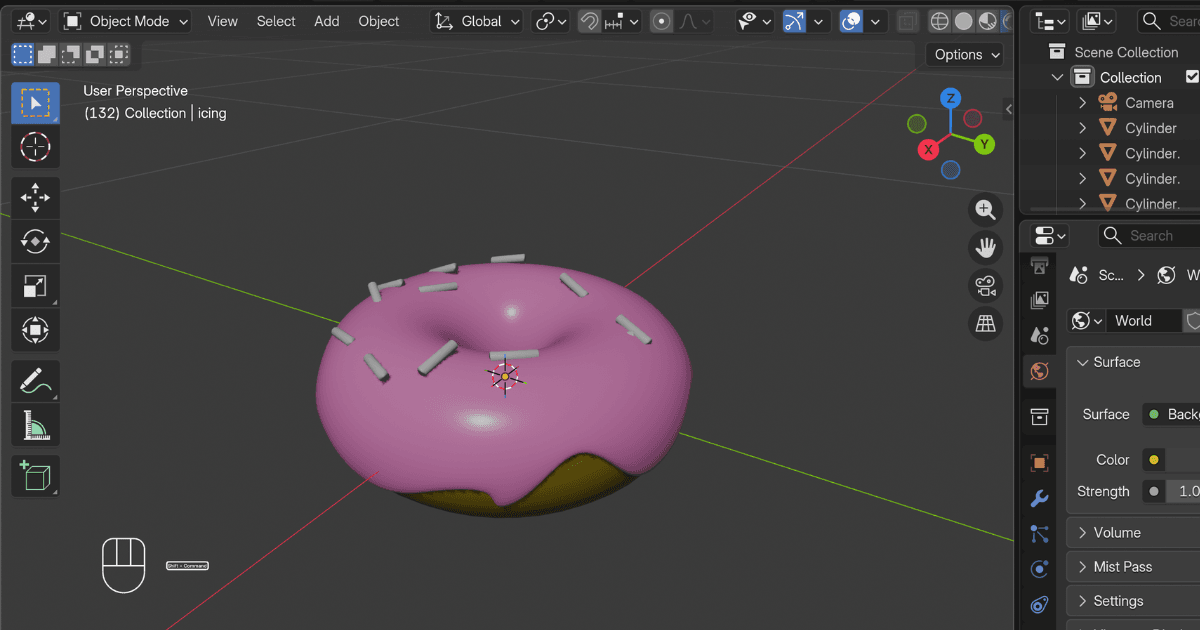
如何在 Blender 中优化 AI 模型:减面、重新拓扑与纹理烘焙
两种在Blender中优化AI生成3D模型的方法:快速减面或高质量体素重构结合纹理烘焙。减少面数,优化拓扑结构,使模型满足游戏适用或3D打印要求。
你刚刚用AI工具生成了一个3D模型。预览时看起来很棒。你下载了它,在Blender中打开,切换到线框视图,却发现网格一片混乱。高达50万个三角面。纹理在异常接缝处发生拉伸。游离顶点。五分钟前看起来完美的模型,现在变得无法用于3D打印、无法进行动画绑定,且存在缺陷。
这很正常。AI生成的模型会优先保证视觉效果,而非干净的拓扑结构。好消息是Blender内置的工具几乎能解决所有问题。本指南将介绍两种完整工作流程:快速减面法可在一分钟内获得可用网格,而高质量重网格法则能保留细节并完好地烘焙纹理。最终,你的AI模型将变得干净、优化,可直接用于游戏、渲染或3D打印。
AI生成的模型存在哪些缺陷?(为何需要清洗)
你下载的每个AI生成模型都存在三个通病:三角形过多、几何体非流形,以及一旦尝试简化网格,UV贴图就会失效。理解这些问题有助于你选择恰当的修复方法。
各类 AI 网状网络中普遍存在的三个问题
三角形数量过多。 AI 工具优先保证视觉细节,而非面数效率。一个本应包含 50,000 个三角形的角色模型最终会生成 500,000 个三角形。这会导致某些切片软件崩溃、拖慢游戏引擎运行速度,并无谓地增大文件体积。
非流形几何。 孔洞、法线反向、未连接的漂浮碎片。这些问题对渲染影响不大,但会彻底破坏3D打印过程。切片软件要么无法处理该文件,要么生成的文件无法正确打印。
修改后UV破损。首次打开文件时纹理显示正常。但一旦简化网格或进行重网格操作,UV贴图与几何体不再匹配。纹理会出现拉伸、接缝或完全消失的情况。
各清除方法的适用场景
Blender 提供两条主要学习路线。选对方向可以节省您的时间。
若需降采样,请使用…… | 在以下情况下使用体素重网格: |
|---|---|
你需要一个快速修复(30秒搞定) | 你需要干净的四边形拓扑 |
此模型仅供背景展示或作为道具使用 | 您希望进一步进行动画制作或雕刻处理 |
您正在使用 3D 打印机,只需将其转为流形 | 您务必正确渲染贴图 |
你并不关心动画 | 你愿意为品质花5分钟 |
大多数人从精简网格开始,发现结果不够理想,然后再回来学习体素重构网格方法。您可以一开始就选择正确的方法,从而跳过这段弯路。
开始之前:在 Blender 中导入并分析 AI 模型
导入您的模型
大多数AI工具导出为OBJ、GLB或FBX格式。这三种格式在Blender中均可使用。转到文件 → 导入并选择格式,模型即会加载到视口。
切换到材质预览或渲染模式(按 Z,然后从饼菜单中选择),就能看到纹理。如果模型过大或过小,按 S 键缩放,移动鼠标后左键确认。
执行诊断:如何检查多边形计数并检测网格问题
在修复任何问题之前,您需要先知道哪里出了问题。点击视口右上角的下拉菜单,勾选“统计信息”。您将在屏幕顶部看到顶点数、三角形数和物体数。
现在切换到线框视图(Z → 线框)。这会显示网格分布密度。AI模型网格通常看起来像由三角形构成的实心墙面,而这正是问题所在。
要进行更深入的检查,请切换到编辑模式,按 A 键全选,然后前往“选择”→“按特征选择”→“非流形”。如果没有选中任何内容,说明你的模型已经是封闭的。如果有面或边高亮显示,这些就是你需要稍后修复的问题区域。
方法一:Blender 中的减面修改器(快捷方案)
在深入了解 Blender 的工具之前,有一个快捷方法值得一提。如果您是在 Triverse Studio 中生成的模型,该平台内置了网格重构(Remesh)功能。在导出前运行此功能,可以在您打开 Blender 之前就减少多边形数量并清理一些几何问题。虽然它不能完全替代以下步骤——大多数模型仍需至少进行一次精简或体素网格重构处理——但它能为您提供一个更整洁的起点,从而减少后续在 Blender 中的工作量。
精简修改器是减少多边形数量最快的方法。它通过塌陷边来工作,在移除三角面的同时保持整体形状。
精简修改器的工作原理
可在修改器属性(扳手图标)→ 添加修改器 → 生成 → 减面下找到。你会看到三种模式:平面模式、取消细分和塌陷模式。
Planar 旨在简化平面区域。Unsubdivide 执行反向细分。两者均不适合用于 AI 模型。Collapse 才是所需工具,它能在减少三角形数量的同时尽量保持模型的形状。
分步指南:AI 模型剪枝
- 添加减面修改器。
- 选取折叠模式
- 从比例0.1开始,可保留10%的多边形。一个50万个三角形的模型将减少至5万个。
- 在视口中查看模型。如果效果仍然不错,尝试将比例降至0.05甚至0.01。
- 在模型出现方块化或丧失重要细节之前停止。
- 对结果满意后,请点击“确定”。
整个过程大约需要 20 秒。
Decimate 的优势与不足
Decimate 修改器速度很快。纹理通常能完好无损地保留,因为该修改器不会改变UV贴图,它只是减少面数,而这正是它的优点。
缺点在于网格会保持三角化。如果后续需要对模型进行动画处理,三角化网格的变形效果会很差。边缘无法顺应肌肉或关节的运动方向,因此模型在弯曲时会出现锯齿感。
对于静态模型,如道具、背景物体以及其他不会移动的物体,通常使用“减面”就足够了。用于3D打印时虽可行,但之后仍应进行流形检查。
方法二:在Blender中进行体素重网格与纹理烘焙(高质量修复方案)
体素重网格化会从头重建整个网格。它不是塌陷边,而是将模型转换为三维立方体网格(体素),然后从该网格中提取新的表面。结果是整洁的四边形拓扑,适用于动画、雕刻和游戏。
需要注意的是,体素重网格会打乱你的 UV。除非你将纹理从原始模型烘焙到新模型上,否则纹理显示会异常。这虽需额外几分钟,但能带来更好的结果。
为什么体素重网格化能获得更优效果
体素重构网格生成的是四边形而非三角形。四边形细分效果更理想,动画变形表现更佳,并且与雕刻工具的配合度更高。其拓扑结构更加均匀,便于后续对模型进行编辑。
如果你正在制作需要在近景下呈现良好效果的作品,或者计划对其进行绑定与动画,那么体素重网格值得额外投入时间。
分步教程:雕刻模式下的体素重构
- 从视图窗口顶部的下拉菜单中选择切换到雕刻模式。
- 在顶部工具栏中找到 Remesh 部分。
- 按住 Alt 键并左右拖动鼠标。您将看到网格显现。以此调整体素大小。体素越小,细节越丰富,但多边形数量也越多。
- 建议从0.02左右开始设定。这个数值能在细节和多边形数量之间取得较佳平衡。
- 按 Ctrl+R 执行重拓扑。
- 切换回物体模式,然后检查结果。
您的网格现在拥有规整的四边形,但纹理可能看起来错乱。这是预期现象。下一步是进行烘焙。
纹理烘焙前的准备
为此功能正常工作,需要两个版本的模型:带有正确纹理的原始高多边形版本,以及您刚刚重新拓扑的新低多边形版本。使两个模型在场景中保持完全重合的位置,不要移动任何一个模型。
如果您在重新网格处理前未保存原始版本,则需要从您的AI软件中重新导入。
创建新的UV映射
低模需要一个与其新几何结构相匹配的新 UV 贴图。
- 选择低多边形(重拓扑)模型。
- 转到数据属性选项卡(三角形图标),找到UV贴图区域。
- 清除现有的UV映射,然后点击添加按钮新建映射。
- 使用 Tab 键切换至编辑模式,按下 A 键全选,然后按下 U 键并选择智能 UV 投射。
- 将岛屿边界设置为 0.02,再单击确定。
这为新网格生成了一个整洁的UV布局。
创建新材质和纹理
- 打开着色器编辑器(您可能需要分割视图并将一侧切换至着色器编辑器)。
- 选中低多边形模型后,创建新材质。
- 添加一个图像纹理节点(Shift+A → 纹理 → 图像纹理)。
- 在图像下拉列表中单击“新建”,输入类似“baked_texture”的名称,并将分辨率设置为2048或4096。
- 将图像纹理节点的颜色输出连接到Principled BSDF的基础色输入。
纹理暂时将呈现为黑色。没关系,稍后您将为其填充内容。
高模到低模的贴图烘焙
此步骤可使纹理与新网格相匹配。
- 首先选择高模,然后按住 Shift 并单击低模。低模需要是激活对象(它应显示更亮的橙色轮廓)。
- 将渲染引擎切换为 Cycles(顶部下拉列表,默认为 Eevee)。
- 转到渲染属性面板(相机图标处),然后向下滚动到烘焙部分。
- 勾选名为“Selected to Active”的复选框。这将指示 Blender 将高模烘焙到低模上。
- 将烘焙类型设置为漫反射模式。
- 在影响状态下,请取消勾选直接光照和间接光照。您仅需要色彩数据,不需要光照数据。
- 将挤出量设置为0.05。这会使烘焙光线略微向外偏移,避免与低多边形表面相交。否则,会出现黑色噪点和伪像。
- 点击“烘焙”。
视模型和分辨率而定,Blender 将烘焙几秒到几分钟。完成后,新纹理将获得原始模型的颜色,并正确映射到新的 UV 布局上。
常见烘焙问题解决
纹理仍然是黑色的。 请确保已选中图像纹理节点(点击使其带有白色边框),并再次确认在数据属性中,您新建的UV贴图是否为当前激活项。
出现异常接缝或拉伸区域。将挤出值增至0.1后重试。此问题通常因高多边形模型与低多边形模型间距过小导致。
缺少一些细节。体素大小可能设置过大。请返回上一步,尝试使用更小的体素大小(例如 0.01),重新网格化,然后重新烘焙。
Cycles 渲染器不可用。 请确认您未处于雕刻模式。Cycles 仅在对象模式下可用。
使用 Triverse 艺术化网格,获得更纯净的起点
如果您在游戏引擎、XR 应用或实时管线中使用 AI 生成模型,Triverse 即将推出一项新功能,从而显著改善工作流程。
Triverse 的艺术化网格功能采用了不同的方法。它不会先生成高细节网格再要求您后续简化,而是在约 20 秒内生成 干净的低多边形拓扑,专为实时引擎设计。该几何结构从一开始就针对 Unity 和 Unreal 管线进行了优化。其特点是三角形布局、流畅的布线流向以及优化的多边形数量。
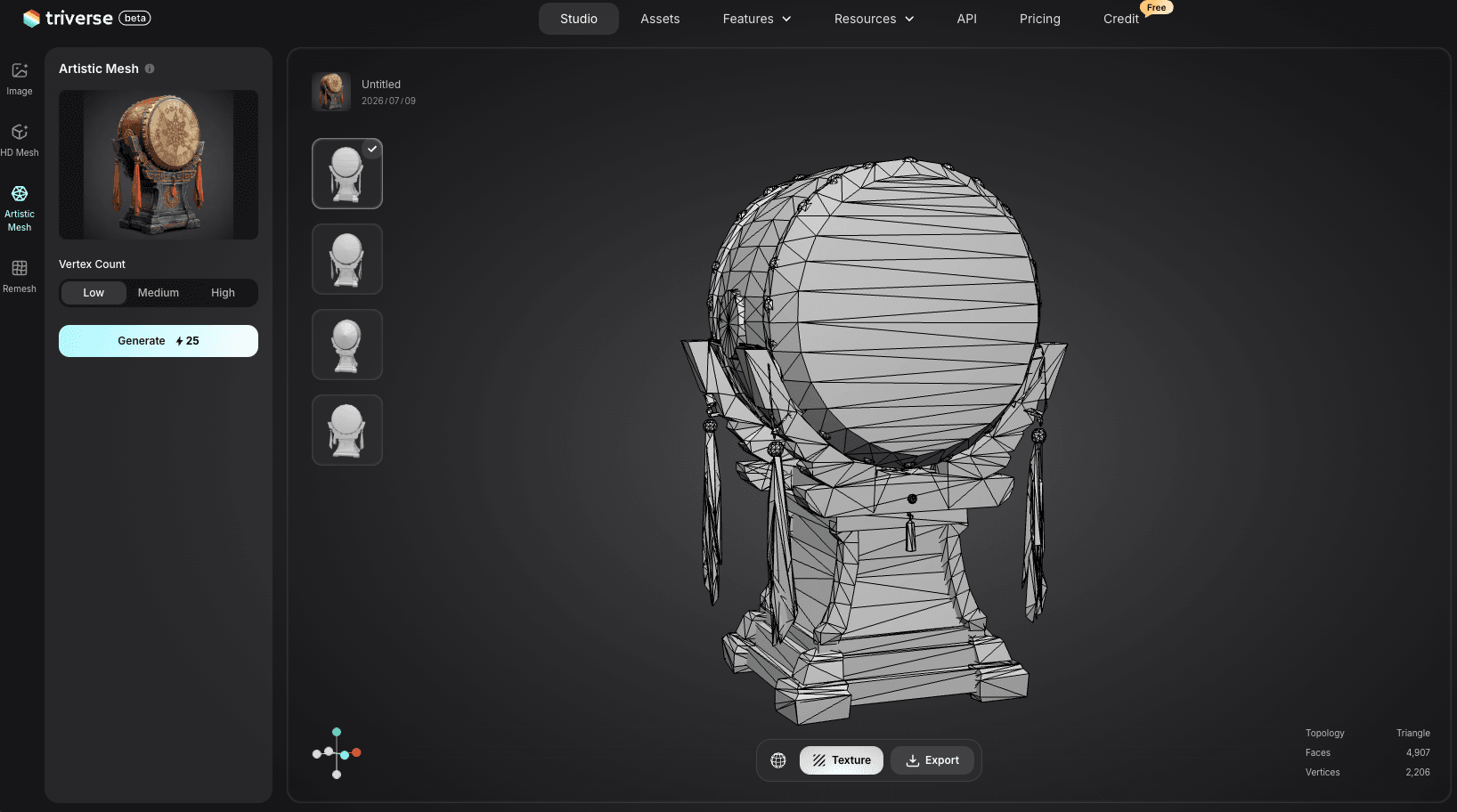
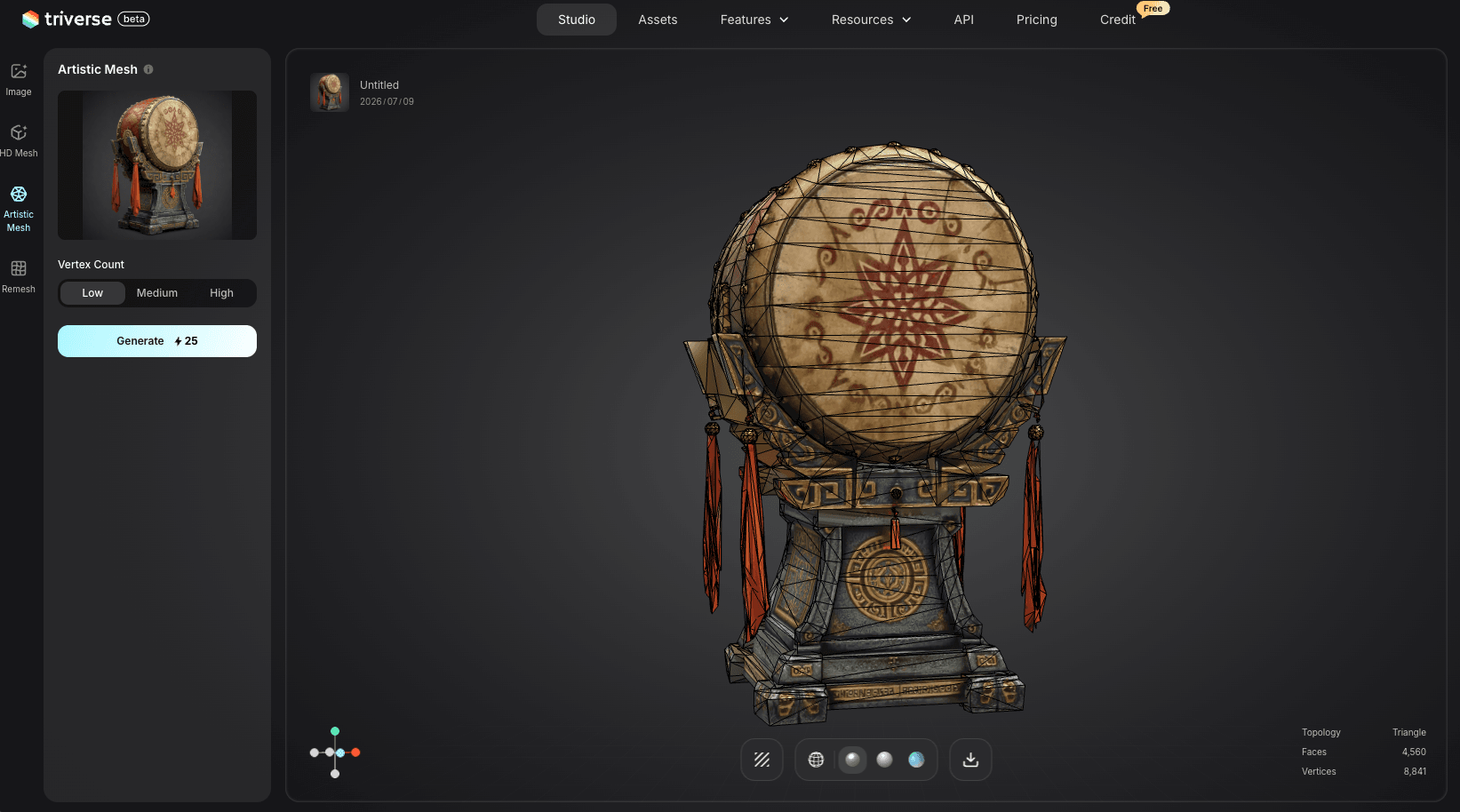
这并非要替代本文所介绍的 Blender 工作流程。如果你已经有一个需要清理的模型,上述的精简(Decimate)和体素重网格(Voxel Remesh)方法仍然是最佳选择。但如果你是从零开始,并且希望省去中间的清理步骤即可获得游戏级资产,Artistic Mesh 提供了一条更快捷的路径。它面向游戏开发者、3D 艺术家以及任何为交互式应用构建可扩展资产库的人员。
让您的 AI 模型准备好用于 3D 打印:符合流形几何且具备水密性
如果您的目标是 3D 打印,则需要多一个步骤。模型必须是流形体:无孔洞、无悬浮部件、法线方向正确。
如何在 Blender 中检查非流形几何体
- 按Tab键切换至编辑模式。
- 前往选择 → 按特征选择全部 → 非流形 (Non-manifold)。
- 若未选中任何项,您的模型已是水密的。
- 如果表面或边缘亮起,则这些区域存在问题。
如何修复网格并使其成为封闭网格
对于大多数AI模型来说,主要问题是顶点重复和小孔。
- 在编辑模式下选中所有内容后,转到 网格 → 清理 → 按距离合并。保持距离设置为默认值并确认。这将合并位于同一位置的顶点。
- 前往网格 → 清理修复 → 孔洞填充。该操作可填补网格中的所有孔洞。
- 再次运行非流形几何检查。如果仍有问题,请手动修复或使用专用修复工具,如Meshmixer。
为了进行最终检查,请导出为 STL 格式,并在 Meshmixer 或 Windows 3D Builder 中打开。这两个工具都能验证模型是否可打印。
快速参考:快捷键与设置
行动 | 快捷键、设置 |
|---|---|
查看线框图 | Z → 线框视图 |
查看统计数据 | 右上角下拉框 → 选择统计 |
添加减面修改器 | 修改器属性 → 添加修改器 → 生成 → 减面 |
调整体素大小(雕刻模式) | Alt + 拖动 |
应用体素重构 | Ctrl + R 键 |
UV 展开 | U → 智能 UV 展开 |
选择非流形几何体 | 编辑模式 → 选择 → 按特征全选 → 非流形 |
按距离值合并 | 网格 → 清理网格 → 按距离合并顶点 |
填补孔洞 | 网格 → 清理 → 填充孔洞 |
关于清理AI 3D模型的常见问题
核心要点
优化 AI 生成的模型现在已成为工作流程中的标准环节。使用减面以提升速度,使用体素重网格化以保证质量,在需要保留材质时进行纹理烘焙。熟练之后,这些操作都能在五分钟内完成。
如果您定期生成模型,当源几何体初始状态更整洁时,清理工作会更容易。Triverse AI生成的模型具有更一致的拓扑结构,这减少了您修复破损的网格所需的时间。导出为STL或OBJ格式,导入Blender,在大多数情况下,只需快速进行一次减面处理即可。
有关从一开始就获得可打印几何体的更多信息,请参阅我们的指南:如何创建用于打印的 3D 模型。如果在清理过程中遇到网格问题,我们的网格修复指南介绍了最常见的修复方法。