如何解决Blender模型中的纹理丢失
在 Blender 中快速修复丢失的纹理。了解模型显示为粉红色的原因、如何重新链接图像文件,以及如何在未来项目中避免纹理问题。
2026年4月22日
你打开一个已经连续工作数周的Blender文件。模型加载完毕。但看到的不是你精心应用的纹理,一切都是单调刺眼的洋红色。
别慌。Blender 中的纹理缺失是 Blender 中最常见的问题之一,而且通常只需几分钟即可修复。除了讲解如何修复之外,我们还将探讨大多数教程完全略去的内容:同样的“损坏”粉色贴图是如何成为游戏文化中最标志性的视觉风格之一的。
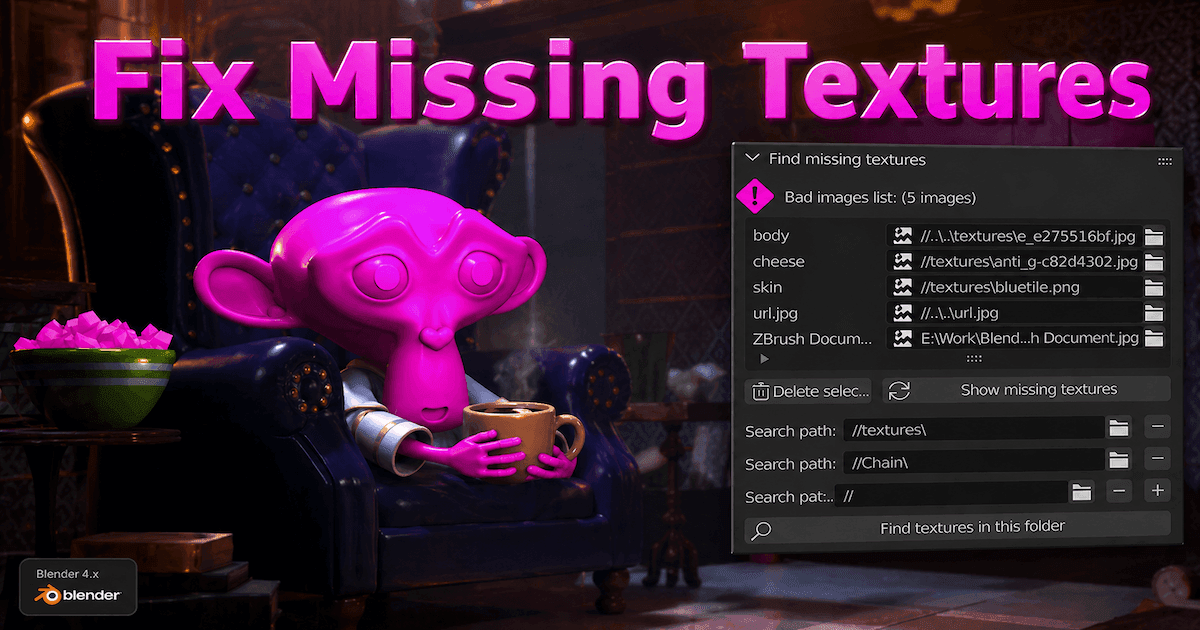
Blender 中的“缺失纹理”是什么?
在 Blender 中,图像贴图通常作为外部文件存储,而不是默认嵌入到 .blend 文件中。Blender 会记录每个图像的存储路径。当您打开项目时,Blender 会根据该路径尝试 加载文件。如果您希望将这些资源存储在 .blend 文件内部,则需要将它们打包。
缺失纹理发生在 Blender 按照路径查找却无法找到图像时。文件可能已被移动、重命名、删除,或者留在了另一台计算机上。此时,Blender 无法加载预期的图像,材质会变为亮品红色警告色。
你的模型为何会变成粉红色(洋红色)
发生这种情况有四个常见原因。
文件路径无效
这是最常见的问题。如果您移动了 .blend 文件、移动了纹理文件夹,或在另一台机器上打开项目,保存的路径可能不再指向真实存在的文件。Blender 通过文件路径(涵盖相对路径与绝对路径)来跟踪外部数据。
纹理文件缺失
有时图像文件会消失。可能是被删除了,可能在传输过程中丢失,或者对方发送了 .blend 文件但未包含纹理文件夹。Blender 无法加载不存在的文件。
资源未打包
如果你从未将纹理打包到.blend文件中,它们将作为外部资源存在。当所有文件都保持在原位时没有问题,但当你在分享项目或归档时就会出现问题。Blender的资源打包功能正是为此而存在的。
导入导出相关问题
导入的模型可能带有损坏或不可用的纹理引用,尤其是在资产文件夹被移动、重命名或导出时缺少预期的图像文件。结果都一样:Blender 无法找到纹理,因此材质会显示洋红色警告色。
如何修复 Blender 中缺失的纹理
方法一:重新链接图像纹理
最适合: 一至两种简单纹理,尤其适用于仅缺少底色的情况。
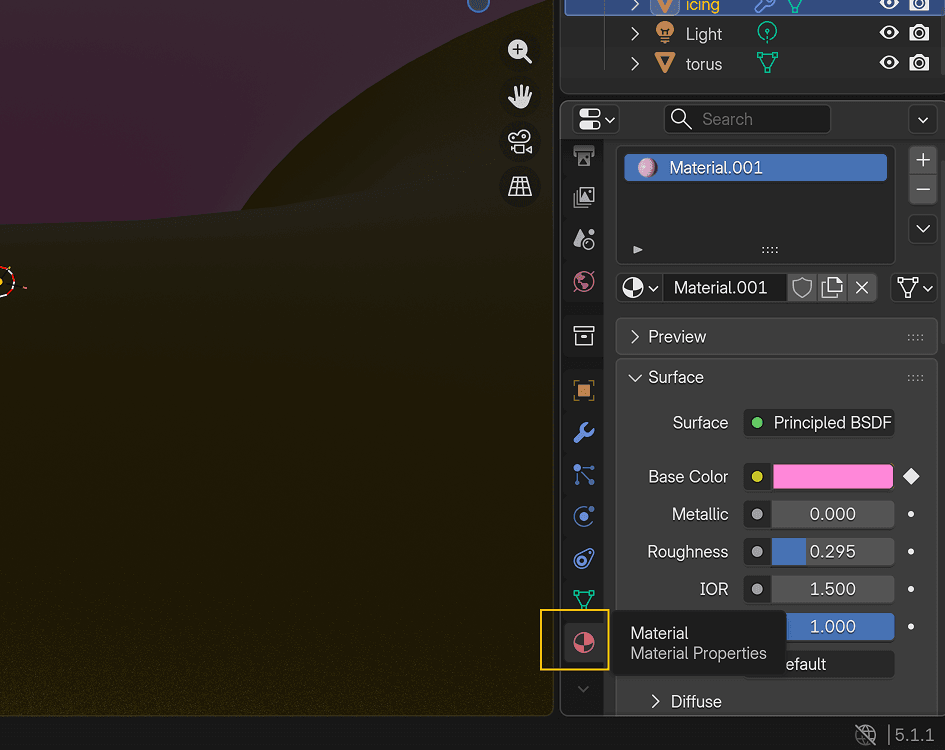
- 前往 材料属性标签。在表面,查找基本颜色。
- 点击...旁边的小圆点基本颜色 并选择图像纹理。
- 点击文件夹图标以打开对话框并选择正确的图片文件。
- 界面加载后,品红色应该会消失。
- 若需对其他基础材料重复该流程,请执行。
这是最简单的初学者修复方法,但最适合简单材质。如果您的着色器使用了多种贴图(如粗糙度、法线或金属度贴图),更精确的做法是在着色器编辑器中重新连接原图像节点,而非仅替换基础颜色。
方法 2:批量修复缺失的纹理
最佳适用场景: 大规模场景中多处纹理缺失问题。
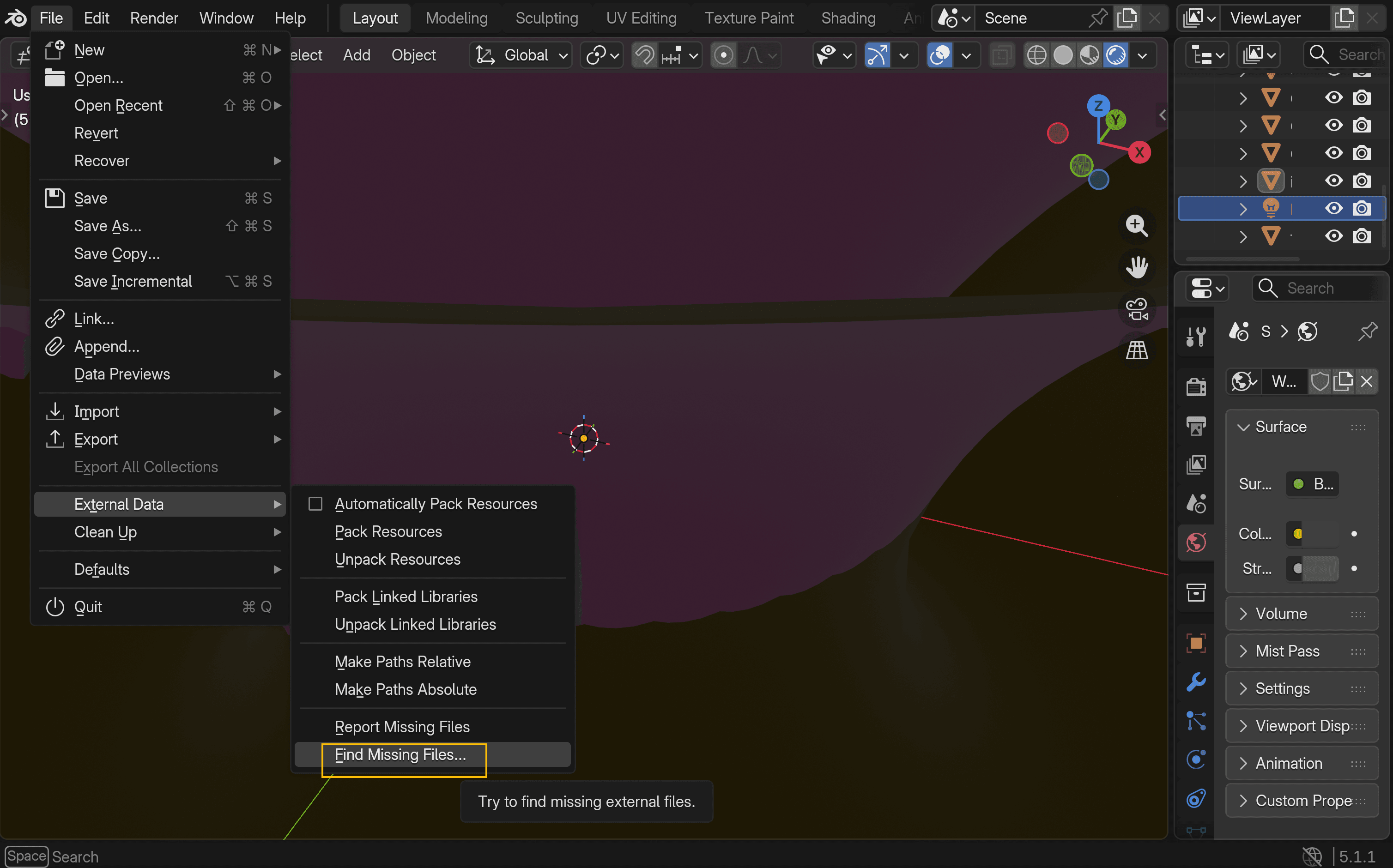
- 转到 文件 → 外部数据 → 查找丢失的文件。
- 在文件浏览器中,定位到包含纹理文件的文件夹。
- 选择文件夹,再点击按钮查找缺失文件.
- Blender会递归地搜寻此文件夹及其所有子文件夹。
- 系统将自动修复发现的任何缺失文件。
这是最快的内置批量修复方法。需要注意的是:Blender 会将这些链接恢复为绝对路径。如果您希望项目在此之后仍便于迁移,请接着执行使所有路径相对。在某些情况下,您可能还需要保存并重新打开文件,以强制刷新所有外部资源。
方法第3:使用相对文件路径
最适合: 移动或共享项目文件夹时防止断链。
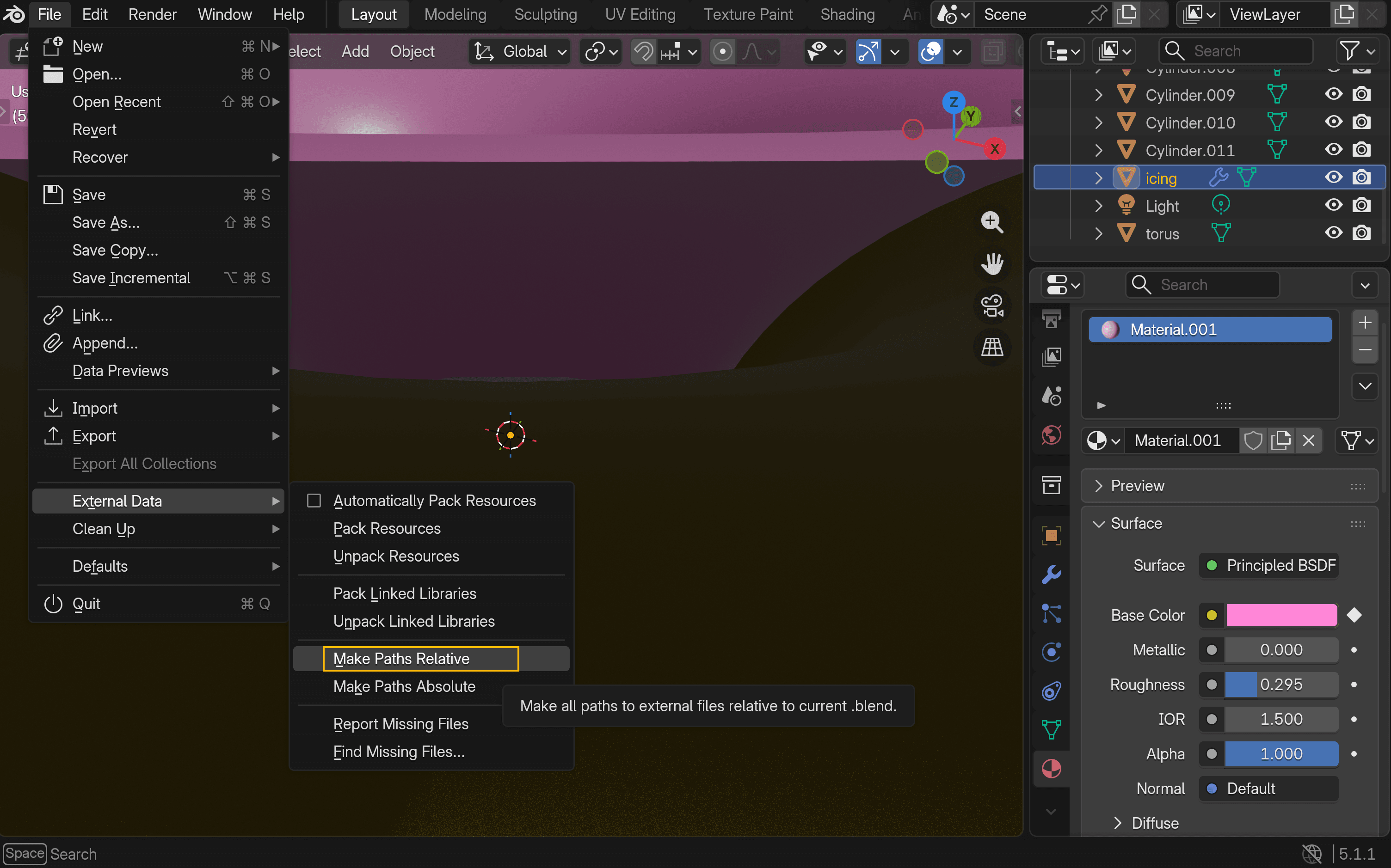
- 转到 文件 → 外部数据 → 将所有路径转为相对路径。
- 保存此
.blend文件。 - 保留你的
.blend将你的文件和纹理文件夹放在同一个项目文件夹结构内。
这本身并不能恢复丢失的文件。它的作用是增强项目的可移植性。只要文件夹结构保持不变,Blender 就能找到图片路径。
方法 4:打包所有资源
最佳用途:将文件发送给他人或归档已完成的项目。
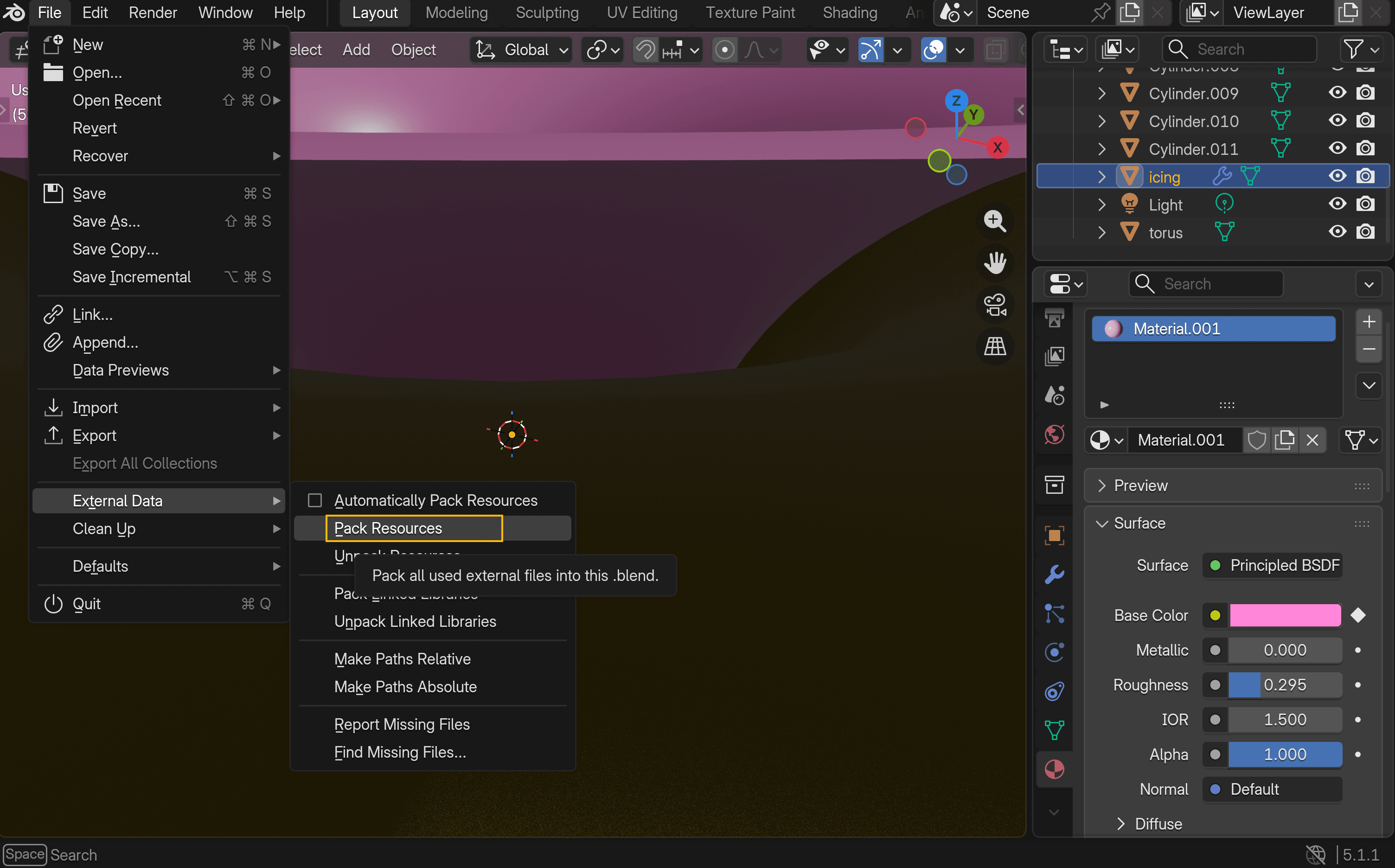
- 前往 文件 → 外部数据 → 打包资源。
- 保存文件。
Blender会将外部资源标记为已打包,实际打包操作将在下次保存时完成。此后,.blend文件将变为自包含的,因为纹理数据将内嵌在项目文件中,而非独立的图像文件中。
这是最安全的分享方法,但会增加文件大小。对于大型或持续进行中的项目而言,这可能不太理想。若希望每次保存时都执行此操作,您可以启用自动打包资源。Blender还允许您之后通过文件 → 外部数据 → 解包资源来解包资源。根据所选选项,Blender可以在项目目录中重新创建外部文件夹,例如textures文件夹。
从Bug到美学:“纹理缺失风格”的崛起
精彩部分来了。
当差错化为视觉语言
黑紫相间的棋盘格图案通过Valve的Source引擎变得极具辨识度。Valve官方开发文档将其定义为经典的缺失内容视觉提示,《半衰期2》20周年开发者解说中提及,该棋盘格设计旨在使缺失材质在开发过程中显而易见。
随着时间的推移,这种后备纹理逐渐为非调试场景的玩家所熟知。它在围绕《半条命2》、《反恐精英:起源》和《盖瑞模组》构建的社区中频频出现。
玩家为何能如此快速认出它
到了 2010 年代末,缺失的 Source 纹理已明显进入梗文化范畴。Know Your Meme记录了 2018 年梗使用量的显著激增。此时,棋盘格图案不再仅仅被视为技术错误,而是开始作为 MOD 文化与老派 PC 游戏的混乱场面的一种通用视觉标识。
开发者为何刻意使用这种界面风格
这种美学风格之所以奏效,是因为它能被广大玩家迅速辨识。它还营造出一种粗糙、未完成且略带诡异的氛围,让人感觉这是自觉的艺术选择,而非无心之失。广义而言,故障美学与故障艺术让那些看似错误的视觉效果显得像是有意设计,而不仅仅是单纯的故障。
如何使用 Triverse AI 实现“纹理缺失”效果
你其实不必损坏一个 Blender 项目就能实现这种效果。
随着“缺失纹理”美学从漏洞演变为风格,相关工具也开始跟上步伐。如今,您无需再手动模拟这种效果,而是可以直接生成它。借助 Triverse AI,您只需描述想要的“故障”外观,模型便会直接应用该风格。几秒钟内,您就能获得一个自带未完成感和故障纹理质感的 3D 模型,无需在 Blender 中手动复现。
若您不需要那种视觉效果,同样的工作流程也可以反过来使用。
您还可以使用 Triverse AI 生成具有合适材质和纹理的干净、标准模型。无需呈现故障外观,只需描述一个逼真的物体,输出结果将包含标准的 PBR 风格表面。
接下来,您可以将模型导入 Blender 并将其作为起点——无论您是想保留写实风格还是进行更多修改。
结论
Blender 中纹理缺失通常是文件路径链接问题,而非项目损坏。在大多数情况下,解决方法很简单:重新链接图片、使用“查找缺失文件”功能、切换为相对路径,或在共享前打包资源。上述四种手段几乎可以解决所有实际场景中的纹理链接丢失问题。
如果你曾见过粉色模型并觉得它其实挺酷的,那你并非孤例。这个最初作为错误状态的现象,如今已成为电子游戏文化中一个标志性元素。现在人们可以刻意使用这种效果,无论是在Blender中还是通过更快速的资产生成工作流程。
关于缺失纹理的常见问题解答
如何修复 Blender 中缺失的纹理?
使用 文件 → 外部数据 → 查找缺失文件 从文件夹中批量恢复纹理,或在材质或着色器设置中手动重新链接单个图像文件。Blender 官方文档将 查找缺失文件 描述为用于处理 .blend 文件中损坏链接的工具。
为什么我的纹理在 Blender 中不显示?
通常是因为 Blender 无法找到引用的图像文件。当文件被移动、重命名、删除,或在共享项目时遗漏时,就会发生这种情况。
Blender 中“检测到缺失纹理”是什么意思?
这是因为 Blender 发现了指向外部图像文件的损坏链接。Blender 中的外部数据工具正是专门用于检测和恢复这些缺失文件的。
Blender 中的 Ctrl+Shift+T 是什么?
启用 Node Wrangler 插件后,按下 Ctrl+Shift+T 可运行“添加原理化着色器设置”,让您选择多个纹理贴图并自动将它们连接到原理化 BSDF 节点。
Blender 能自动修复缺失的纹理吗?
部分可以。查找缺失文件 可以自动重新连接它在选定目录中找到的纹理,但无法恢复真正丢失的文件。
游戏中的“错误纹理”是什么?
它是一种占位符纹理,当无法加载预期资源时会显示此纹理。在 Source 引擎中,经典示例是用于表示缺失内容的黑与洋红相间的棋盘格。
为什么打开旧的 Blender 文件后纹理变成粉红色?
因为存储的路径不再指向正确的图像文件。这通常在移动文件夹、更换计算机或在没有原始纹理目录的情况下重新打开旧项目后发生。
共享 Blender 文件时如何防止纹理缺失?
最安全的方法是打包外部数据然后保存文件。您也可以使用“使所有路径相对”并将整个项目文件夹及其纹理子文件夹一起共享。
如何在 Blender 中切换路径方向?
使用“使所有路径相对”转换为相对路径,或使用“使所有路径绝对”转换回绝对路径。Blender 在“外部数据”菜单中说明了这两种选项。