如何修复3D打印STL文件错误:全面排错指南(2026)
STL 文件错误不一定会导致打印失败。本逐步指南将介绍如何修复非流形边、孔洞和法线反转等错误,并提供了自动修复和手动修复两种方法。
STL 文件是 3D 打印的标准格式,但同时也是最常见的打印失败根源。一个网格错误就可能导致切片崩溃、模型壁缺失、结构强度不足,或打印中途失败。
本指南将解释最常见的STL(标准模板库)错误、如何诊断它们,以及最重要的,使用强大工具修复这些错误的确切步骤。
STL文件为何会破损
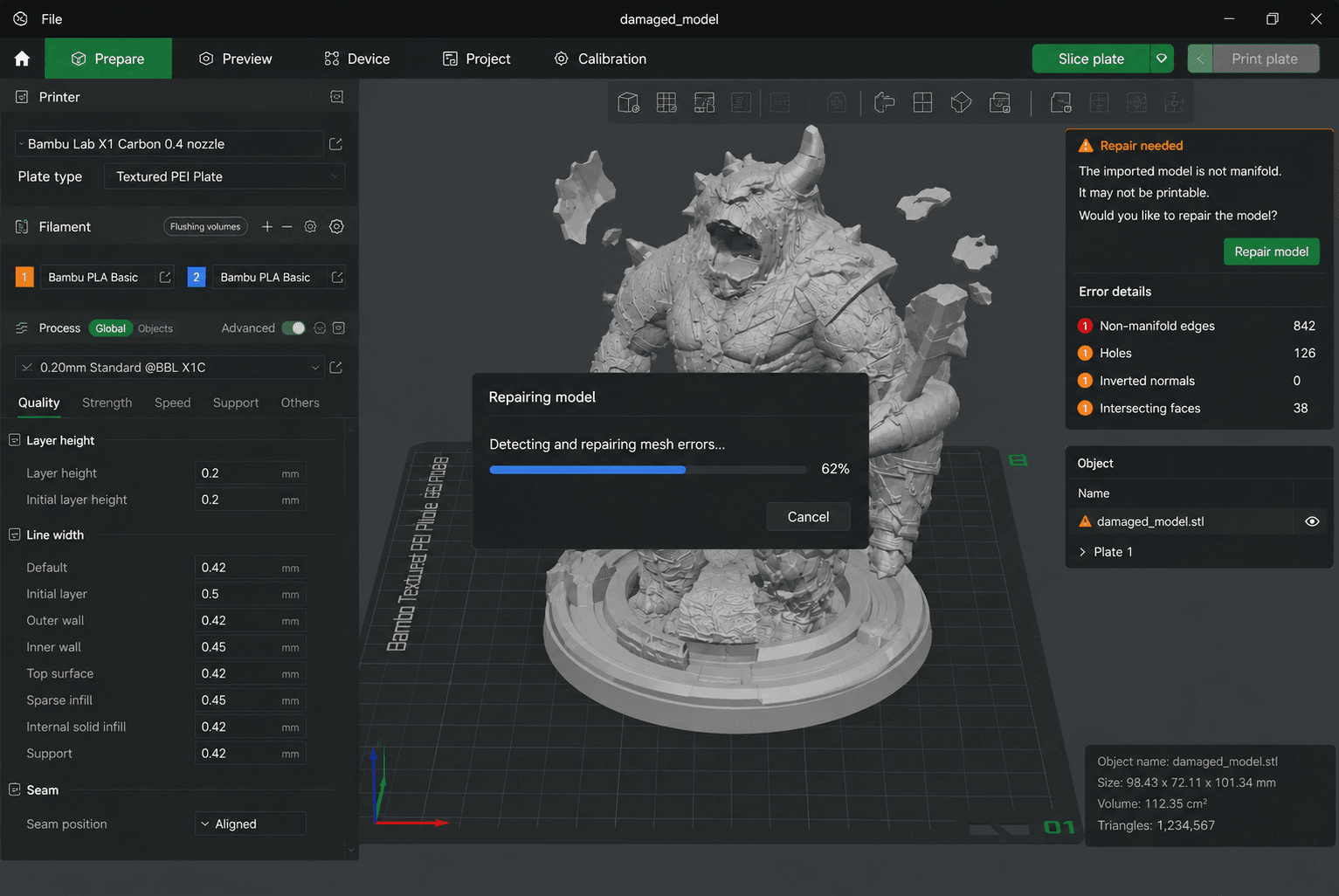
STL 是一种简单的文件格式。它仅通过三角形来存储模型的表面形状,不包含材质数据、纹理、对象层级或高级拓扑信息。为确保 STL 文件正确打印,网格必须是流形(水密性)的,即每条边恰好连接两个面。
工作流程中几乎任何阶段都可能出现问题:
- 在建模软件导出过程中
- 文件转换过程中
- 将模型导入切片软件时
- 切片过程中
- 甚至在打印过程本身
在许多情况下,问题并不仅仅出在文件格式上。几何体强度不足、壁厚不足、缩放不当、面重叠、朝向不佳或拓扑结构混乱,都可能导致打印失败。
了解这些问题的成因,能让这些问题更容易预防。
五种常见的STL错误
拓扑错误:非流形几何
流形网格中,每条边恰好由两个面共享,且每个面的法向方向保持一致。非流形网格则打破了这一规则。
外观描述:
- 被两个以上面共用的边
- 未连接任何面的顶点
- 被困在网格内部的几何体
- 重叠的面占用同一空间
如何诊断:
- Blender:
编辑模式 → 选择 → 全选 → 按特性 → 非流形几何体 - Meshmixer:
分析 → 检查器(红色标记出现) - Netfabb:
部件 → 维修 → 检测
拓扑错误:破洞/缺失面
STL 文件必须是完全封闭的——每条边必须恰好连接两个面,确保表面完全封闭。
外观:
- 模型局部存在缺失面
- 接缝或边缘处的空隙
- 未连接到第二个面的“开放”边
如何诊断:
- Blender:
编辑模式 → 选择 → 按特性全选 → 非流形几何体(孔洞显示为开放边缘) - Meshmixer:
分析 → 检查器(橙色标记) - 在线框模式下检查时,任何未闭合的边缘都会显示为缺口
拓扑错误:法线反转
法向量决定面的朝向方向。在正确的STL文件里,所有面均指向外部。
外观如下:
- 模型的一部分在切片器中呈现为“内部外翻”
- 本应为实体的表面却显示为中空
- 切片器将内侧当作外侧处理
如何诊断:
- Blender:启用
叠加 → 面部朝向(蓝色 = 正确,红色 = 反相) - 大多数切片器在导入时会高亮显示法线方向反转的区域
拓扑错误:网格相交
交叉面是指两个曲面互相穿透而非在明确的边界处相接的情况。
外观特征:
- 重叠几何体未经布尔运算或合并
- 网格内的内部交叉
- 切片器中的“Z轴冲突”瑕疵
打印可行性问题:薄壁结构
薄壁结构严格来说并非"网格错误",却是导致打印失败的主要原因。
外观如下:
- 几何体尺寸小于喷嘴直径(FDM)或像素尺寸(树脂)
- 被切片软件标记为“过薄”的红色墙壁
如何诊断:大多数切片软件(Cura、PrusaSlicer、Lychee)会在预览中以红色高亮显示薄壁结构。
修复STL文件错误的四种方法
并非所有修复方法都相同。有些工具可以自动修复网格——上传、点击、完成。另一些工具则需要您自行识别问题并手动修复。自动修复更快、更简单,但在处理复杂或严重损坏的网格时可能会失败。手动修复让您完全掌控,在自动工具无法处理时仍能生效,但需要更多时间和一定的学习时间。
以下是四种方法的具体分解:
方法 | 维修类型 | 最佳适用场景 |
内置切片器 | 自动 | 简单错误检查,快速初查 |
在线修复工具 | 自动 | 快速修复,无需安装软件 |
Blender | 两者皆可(自动 + 人工) | 完全掌控,复杂网格,自由 |
Fusion 360 / Meshmixer 软件 | 两者皆可(自动 + 手动) | 严重损坏情况下的专业工作流程 |
方法一:尝试使用切片机软件内置的修复工具(自动修复)
这是最快的方法,通常应作为首选方案。
步骤:
- 将STL文件导入你的切片软件(Cura,PrusaSlicer(切片软件), Bambu Studio,或同等学历)。
- 如果切片软件显示修复提示,请单击修复选项然后等待其完成修复。
- 打印前,请预览切片后的模型。
适用场景:简单错误——小孔洞、轻微网格问题、轻微法向翻转。若模型严重损坏,切片器可能冻结、静默失败或仅修复部分问题。
方法二:使用在线STL修复工具(自动修复)
如果您的切片软件无法修复文件,在线修复服务是最佳选择。
操作步骤:
- 将您的STL文件上传至在线修复服务(例如Formware STL 修复)。
- 启动工具扫描并修复网格模型,然后下载修复完成的文件。
- 重新导入切片器并在打印前预览模型。
生效条件:快速修复孔洞、非流形几何体及轻微拓扑问题。多数在线工具有文件大小限制(通常约50MB),可能难以处理严重损坏或极其复杂的网格。
方法三:在Blender中修复STL模型(自动与手动结合)
Blender 提供自动和手动修复选项。首先使用自动清理,如果问题仍然存在,再切换到手动修复。
Blender中的自动修复
步骤
- 将STL文件导入Blender(
文件 > 导入 > STL文件)。 - 启用该功能3D 打印工具集附加组件(
编辑 → 首选项 → 附加组件 → 搜索“3D 打印”)。 - 选择模型,打开设置三维打印工具箱 (3D Print Toolbox)面板(右侧边栏,
N选中键),然后点击全部勾选. - 点击 清理数据,然后点击 构建流形 — Blender 会自动填补孔洞并修复非流形边界。
- 如果操作成功,请导出修复后的STL文件(
文件 → 导出 → STL文件)并在切片器中进行验证。
如果自动清理成功:操作完成。重新导入到切片软件并打印。
若问题仍未解决:请切换至手动修复。
手动重新网格化:体素重新网格化
如果自动工具无法修复网格模型,请使用体素重拓扑功能重新构建。
步骤:
- 在对象模式请选择模型。
- 添加一个重网格化修改器 (
修改器 → 添加修改器 → 重网格化). - 设定体素大小:
0.05——0.1→ 文件较小,细节保留较少(适合大尺寸打印)0.01——0.02→ 细节更丰富,文件体积更大(适合小尺寸或精细图案打印)
- 点击 应用。
- 运行 全选用于验证确保网格现在是否为流形网格。
- 导出STL文件
警告:非常小的体素值(低于 0.01)可能生成数百万个三角形,导致文件无法进行切片。
💡 小贴士:想要获得更精确的结果?
体素重网格快速高效,但可能会模糊边缘并移除小细节。在编辑模式下进行手动清理能对特定问题区域进行更精细的控制,同时保留更多原始几何形状。
- 切换到编辑模式(
制表键)。
- 关于 空洞与开放边界:
- 选择开放边线循环(
Alt + 点击处于边缘。 - 点击
F可填入新面孔,或使用网格填充用于较大的间隙。
- 选择开放边线循环(
- 为了非流形边:
选择 → 按特性全选 → 非流形结构。- 删除有问题的几何体(
X → 转换为顶点/边/面)。 - 手动重建一个干净的拓扑结构,通过使用
F(填写) 与K(刀具工具)。
- 为 翻转法线:
- 选择所有面()
A)。 网格 → 法线 → 重新计算外部(Shift+N)。
- 选择所有面()
- 用于相交面:
- 在线框模式下可视化查看重叠(
Z → 线框图)。 - 删除相交面并基于规范几何体重建。
- 在线框模式下可视化查看重叠(
- 运行全选再次验证没有遗留错误。
方法 4:使用高级修复工具解决严重问题(自动 + 手动)
如果 STL 文件仍然损坏,建议使用更专业的修复工具,例如 Fusion 360 和 Meshmixer。
以 Fusion 360 为例。
自动修复:
- 将 STL 导入 Fusion 360 (
插入 → 网格)。 - 右键点击网格体 → 修复。
- 启用封闭孔洞并单击确定。
- 如果问题仍然存在,请尝试 重建 以实现更强的自动修复能力。
- 导出修复后的 STL 文件,并在你的切片器中进行测试。
手动修复(自动修复失败时):
- 回车网格编辑模式。
- 手动选择并移除异常人脸。
- 使用填充孔洞消除差距。
- 使用合并顶点清理重复项
注意:Fusion 360 能有效处理严重的网格缺陷,但某些修复功能需要付费订阅。
减少返工:使用 Triverse AI 前期生成可直接打印的几何模型
工作流中每多一步,就多一分出错的可能。导出设置错误、跳过合并步骤或忘记重新计算法线,都会导致你的 STL 文件在导入切片软件时已损坏。
更好的方法是使用 Triverse AI 预先生成可打印几何体,从而从源头杜绝导致切片失败的网格错误。
在 Triverse AI 中生成 3D 模型并导出为 STL 文件的步骤:
- 上传一张格式为Triverse 图像转3D功能
- 点击生成。
- 下载STL文件。
💡 工作流集成小贴士:
- 生成基于图像的3D模型或 Triverse AI 中的提示词。
- 下载STL文件(通常已为水密)。
- 直接导入切片器。
- 必要时,可在 Meshmixer 或 Blender 中进行快速检查,多数情况下无需修复。
结语
STL 修复是每个 3D 打印 用户迟早需要掌握的技能。大多数错误都可以使用免费或低成本的工具进行修复,而且经过几次实践后,整个过程会变得更加快速。
话虽如此,并非所有修复方法都同样有效。首先尝试切片器内置的修复功能——它速度最快,通常足以解决简单问题。如果无效,在线修复工具可以在无需安装任何软件的情况下进行快速修复。Blender 为复杂修复提供最精细的控制,但需要时间学习。对于严重的网格问题,Fusion 360 和 Meshmixer 等工具提供了专业级的修复选项。
修复错误固然重要,但预防错误更为关键。工作流程中的每一个额外步骤——格式转换、布尔运算、手动清理——都可能引发问题。如果你能从一开始就生成面向增材制造的几何体,就能从根本上规避此类问题。对于概念模型、快速原型设计或 2D 转 3D 工作流,像 Triverse AI 这样的工具可以节省后续数小时的修复工作。