Fehlerbehebung bei der KI-3D-Generierung: Korrektur von Problemen mit Polygonnetz, Topologie und UV-Mapping
Erfahren Sie, wie Sie die häufigsten Probleme bei der KI-3D-Generierung diagnostizieren und beheben können, von Dreiecksbrei und nicht-manifold Geometrie bis hin zu UV-Überlappung und Wasserdichtigkeitsfehlern.
Veröffentlicht am ·Aktualisiert am
Sie haben eine Konzeptskizze hochgeladen. Die Vorschau sah richtig aus. Dann haben Sie das Modell gedreht und einen verschmolzenen Arm, eine fehlende Hälfte oder eine Polygonanzahl gefunden, die eine mobile Bildrate einbrechen lassen würde. Die Generierung hat Sie nicht getäuscht. Sie hat Ihnen gezeigt, was sie aus der Eingabe rekonstruieren konnte. Die Probleme traten auf, als Sie genauer hinsahen.
Dies ist die Lücke zwischen einem erzeugten Gitter und einem verwendbaren. Die meisten Anleitungen erläutern, was in einzelnen Fällen schiefgelaufen ist. Diese Anleitung vermittelt zuerst die diagnostische Denkweise: Symptom finden, Ursache nachverfolgen, dann entscheiden, ob es an Ort und Stelle behoben oder zum Ausgangspunkt zurückgekehrt und neu generiert werden soll. Die Lösungen existieren. Die schwierigere Fähigkeit ist zu wissen, welche man anwendet.
Warum 3D-Generierung mit KI bereits vor dem Punkt fehlschlägt, an dem Sie es bemerken
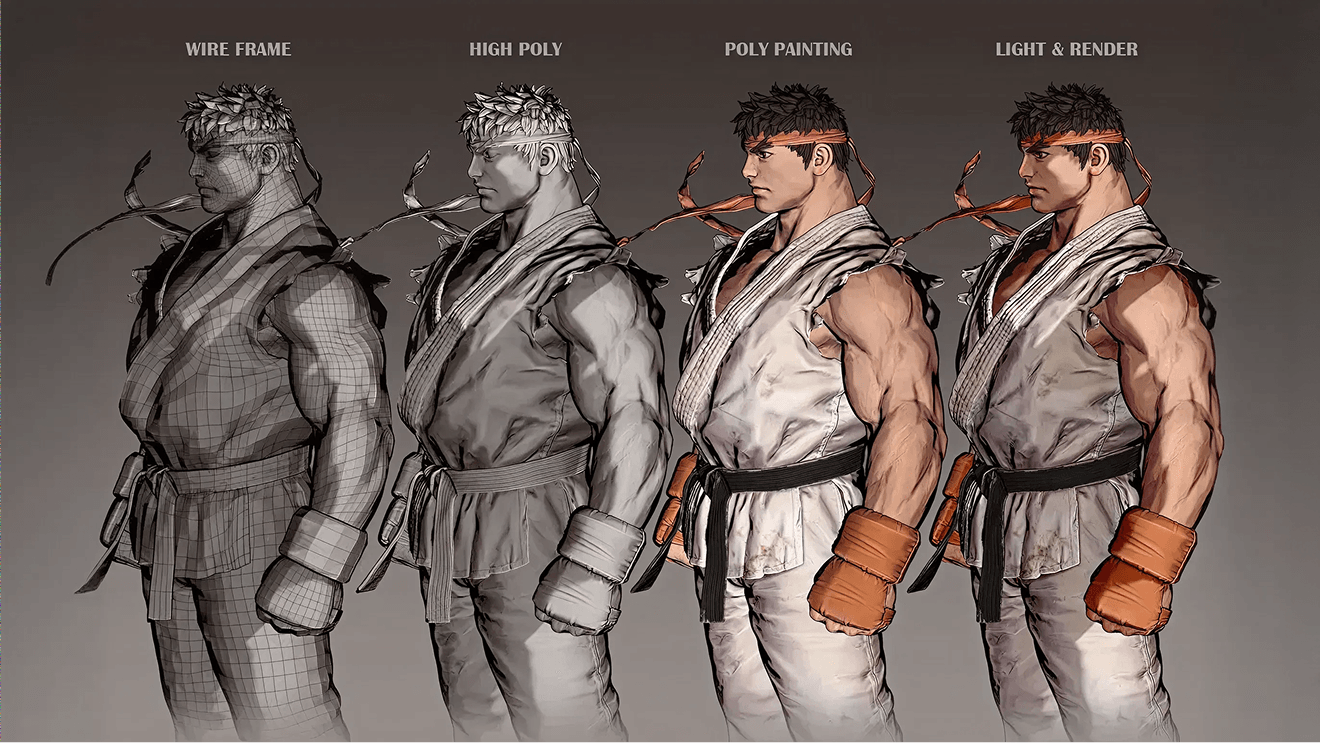
Ein generiertes Mesh sieht von außen fertig aus. Von innen betrachtet ist es jedoch mangelhaft. Die KI optimiert das Erscheinungsbild des Modells aus dem vorgegebenen Betrachtungswinkel. Sie optimiert nicht für wasserdichte Geometrie, sauberen Kantenfluss oder ein UV-Layout, das einer Texturkarte standhält. Dies sind nachgelagerte Schritte, die bei der Generierung nicht berücksichtigt werden.
Drei vorangegangene Entscheidungen bestimmen, ob das Ergebnis korrigierbar ist oder in einer Sackgasse endet.
Das eingegebene Bild ist die häufigste Fehlerquelle. Wenn die Konzeptzeichnung oder das Foto die Silhouette, die Trennung zwischen überlappenden Teilen oder das vollständige Ausmaß der Form aus einem bestimmten Winkel nicht klar zeigt, füllt das Modell auf, was ihm verborgen bleibt. Egal wie umfangreich die Nachbearbeitung ist, sie kann eine Generierung nicht reparieren, die auf falschen Annahmen basiert.
Die Wahl des Modells und des Generierungsmodus ist die zweite Entscheidung. Einige Tools sind für stilisierte Props konzipiert. Andere erstellen Charaktere. Einige Modi generieren aus einem einzelnen Bild, andere rekonstruieren aus mehreren Blickwinkeln. Die Auswahl des falschen Modus für das Objekt erzeugt ein Mesh, das optisch ähnlich aussieht, sich aber falsch verhält. Unser Vergleich von Bild-zu-3D gegenüber Text-zu-3D-Generierung zeigt auf, welcher Modus für welchen Asset-Typ geeignet ist.
Die Bereinigungssequenz ist an dritter Stelle. Die Mesh-Reparatur folgt einer Reihenfolge. Das Ausführen von Schritten in der falschen Reihenfolge führt dazu, dass Probleme sich kaskadenartig auswirken, wobei die Behebung eines Problems das gerade Reparierte wieder rückgängig macht. Das Verständnis der Sequenz verhindert vergeudete Zeit und zeigt Ihnen, welche Phase Sie erneut durchgehen müssen, wenn etwas schiefgeht. Der Wikipedia-Eintrag zu Mesh-Topologie erläutert die strukturellen Konzepte hinter der Mannigfaltigkeitsgeometrie und dem Kantenfluss, falls die Begriffe neu für Sie sind.
Wenn eine der drei Upstream-Entscheidungen falsch ist, kann keine nachträgliche Bereinigung sie sauber beheben. Sie bekämpfen nur ein Symptom statt lediglich die Ursache.
Die Bereinigungssequenz: Systematisch statt reaktiv vorgehen
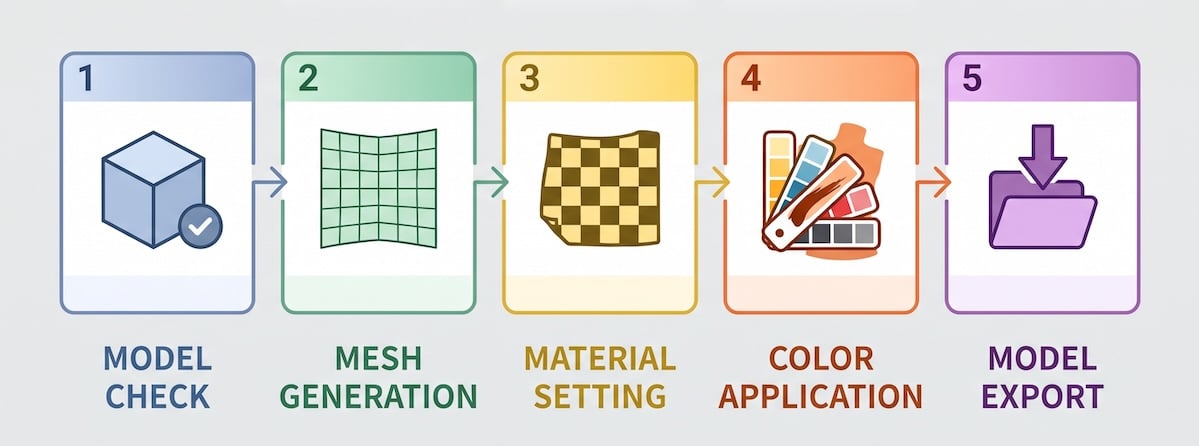
Wenn ein Netz repariert werden muss, folgen die Schritte einer bestimmten Reihenfolge, da jeder Schritt das Netz für den nächsten vorbereitet. Das Überspringen oder Umstellen der Schritte führt zu Nacharbeit.
Die Reihenfolge lautet: Zuerst auf nicht-manifold-Geometrie prüfen, dann Retopologie und Polygonreduktion, anschließend UV-Unwrapping, danach Texturierung und schließlich den Export. Jeder Schritt bereitet das Mesh für den nächsten vor.
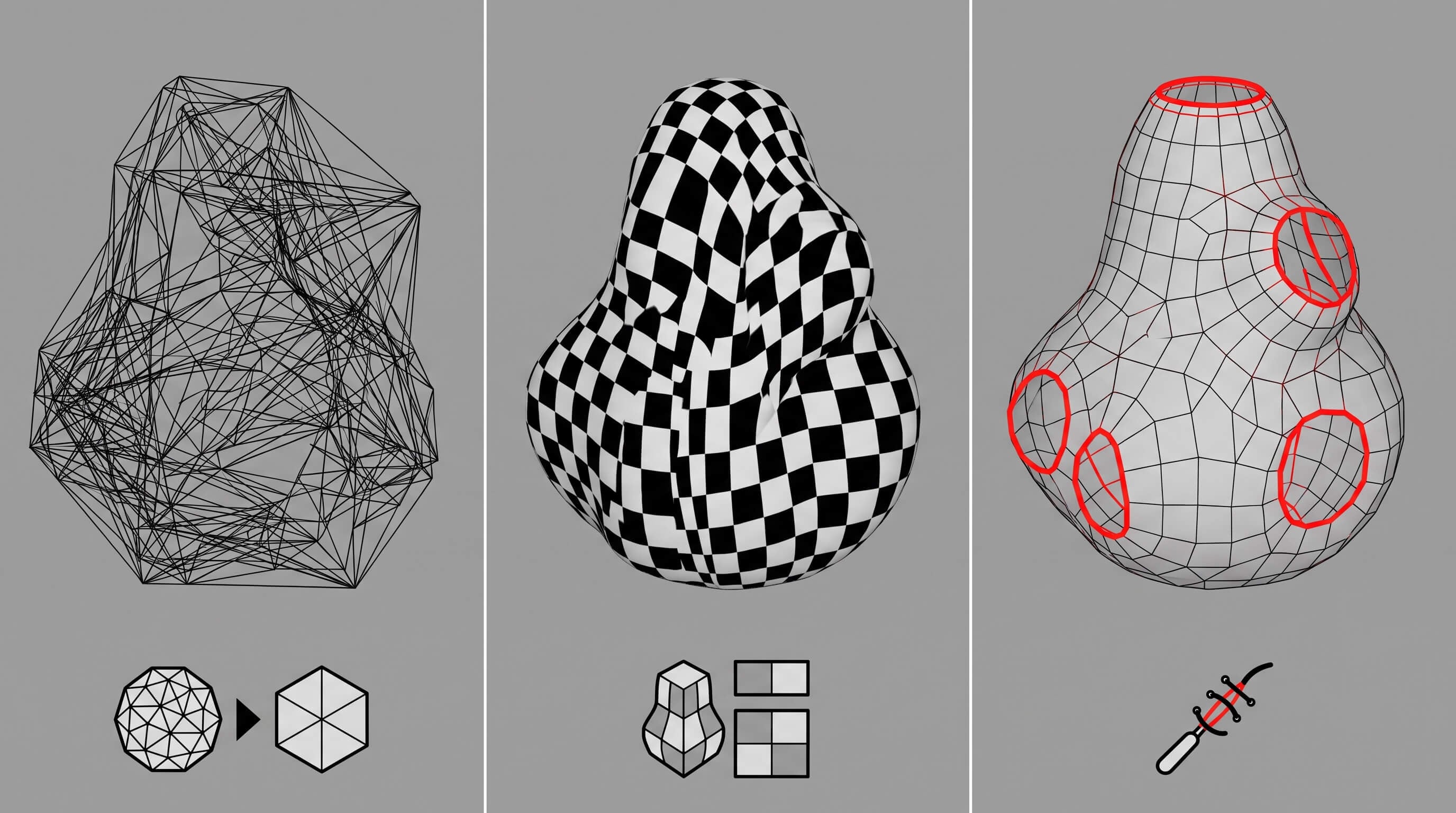
Führen Sie vor allem anderen eine Manifold-Prüfung durch. Nicht-Manifold-Kanten, offene Löcher und innere Flächen unterbrechen UV-Entfaltung und Textur-Baking unbemerkt. Ein sauber aussehendes Mesh kann verzerrte oder falsch ausgerichtete Texturen erzeugen, aufgrund eines unsichtbaren internen Geometriefehlers.
Retopologie oder Dezimierung erfolgt erst im zweiten Schritt, nachdem das Mesh geschlossen und wasserdicht ist. Wenn Sie vor dem Schließen von Löchern dezimieren, wird das Loch gefüllt, aber die umgebende Geometrie verändert sich und die Reparatur schlägt fehl. Wenn Sie retopologisieren, bevor das Mesh wasserdicht ist, übernimmt die neue Topologie die ursprünglichen Fehler.
UV-Abwicklung kommt an dritter Stelle, nach der Retopologie, die die Oberfläche verändert. Wenn man vor der Retopologie abwickelt und dann die Topologie neu erstellt, passen die UV-Inseln nicht mehr zur neuen Oberfläche. Man muss sie erneut abwickeln.
Textur-Mapping kommt zuletzt. Es liegt allen anderen Schritten nachgelagert und reproduziert jeden Fehler in den vorgelagerten Schritten im endgültigen Aussehen des Assets.
Halten Sie diese Reihenfolge strikt ein. Jeder Schritt macht die Ergebnisse der vorherigen Schritte zunichte, wenn er in der falschen Reihenfolge ausgeführt wird. Exportieren Sie jede Phase als GLB-Datei, damit Sie auf einen früheren Schritt zurückgreifen können, ohne von Grund auf neu zu generieren. Eine Sicherung in jeder Phase stellt sicher, dass eine fehlgeschlagene Retopologie nicht den gesamten Generierungsprozess zunichtemacht.
Der Diagnosebaum: Symptome, Ursachen und Fehlerbehebungen
Nicht jedes Problem bei der Generierung hat die gleiche Lösung. Die folgende Tabelle zeigt sieben häufige Fehlerarten mit ihren Ursachen und der geeigneten Reaktion auf. Eine ausführliche Erläuterung jedes Reinigungsschritts in Blender finden Sie in unserem vollständigen Leitfaden zur Reparatur der Netzgeometrie.
Symptom
Wahrscheinlichste Ursache
Hier reparieren lassen oder neu erzeugen?
Das Modell wirkt von hinten nicht richtig
Einzelbild-Erzeugung durch Vorhersage des verdeckten Teils
Kleine Lücken: in Blender korrigieren. Große fehlende oder verschmolzene Abschnitte: mit besserem Ausgangsmaterial neu generieren
Dreiecksuppe, zu dicht zum Riggern
Oberflächenextraktion mit unstrukturierter Topologie
Fix: Retopologisierung. Reduzieren funktioniert nur für einfache statische Objekte
Oberfläche verwischt oder schief
Überlappende UV-Inseln nach der Retopologie
Fehlerbehebung: Erneutes Abwickeln nach jeder Retopologie
Bauteile zu einer Masse verschmolzen
Ein einzelnes Bild kann überlappende Elemente nicht trennen
Trennung in Blender nicht möglich: neu generieren mit separaten Eingaben oder Multi-View-Modus
Nicht wasserdicht oder vielgestaltig
Offene Kanten, innere Flächen, doppelte Eckpunkte
Problembehebung: Blender 3D-Druck-Toolbox oder Make Manifold
Dünne Teile gehen verloren (Träger, Finger, Kabel)
Die Rekonstruktion aus einem Einzelbild kann nicht abgestützte Geometrie nicht erfassen
Durch Eingabe aus einem engeren Winkel neu generieren oder dünne Teile in Blender nachmodellieren (oft schneller als erneute Generierungsversuche)
Bei jedem Durchlauf ein anderes Ergebnis
Plattform generiert mit zufälligem Startwert
Seed kann auf den meisten Plattformen nicht gesperrt werden: versuchen Sie, andere Variablen zu isolieren
Generierung abgelehnt oder Guthaben verfallen
Dateigrößenlimit überschritten oder Inhaltsfilter ausgelöst
Texturauflösung oder Dateigröße reduzieren; Eingabeaufforderung auf Filtertrigger prüfen
Die folgenden Abschnitte erläutern jede Fehlerart im Detail.
Die Rückseite ist flauschig oder Einzelteile fehlen
Sie drehen das Modell und finden auf der verdeckten Seite Geometrie, die Sie nicht angefordert haben. Oder Sie stellen fest, dass ganze Abschnitte fehlen, obwohl die Vorderseite vollständig aussah. Dies geschieht, weil eine Einzelbild-Generierung rekonstruieren muss, was sie nicht sehen kann. Die KI füllt die Lücken basierend auf dem Aussehen ähnlicher Objekte, was oft falsch ist.
Wie Sie dies beheben, hängt vom Umfang des Problems ab. Kleine Lücken und fehlerhafte Geometrie können in Blender repariert werden. Verwenden Sie das Bisect-Werkzeug, um unerwünschte Geometrie abzuschneiden, füllen Sie dann die entstandenen Löcher durch Drücken von F und bereinigen Sie die umliegenden Kanten. Wenn die Rückseite größtenteils fehlt, aber die Vorderseite korrekt ist, können Sie den fehlenden Abschnitt rekonstruieren, indem Sie von der sichtbaren Kante aus extrudieren und ihn entsprechend anpassen.
Großflächig fehlende oder verschmolzene Bereiche sind nicht sinnvoll reparierbar. Sie würden Stunden damit verbringen, Geometrie manuell nachzubauen, die bei der Generierung nicht korrekt erstellt wurde. Generieren Sie mit einem besseren Eingabebild neu oder wechseln Sie zu einem Multi-Bild-Generierungsmodus, falls Ihre Software dies unterstützt.
Die Diagnoseregel: Wenn die Form korrekt, aber unvollständig ist, korrigieren Sie sie. Wenn der Generierungsprozess auf falschen strukturellen Annahmen basiert, ist die Korrektur ein langwieriger Umweg, der bei der Eingabe beginnt.
Das Mesh besteht aus einem dichten Dreieckssoup
Das Netz sieht aus der Ferne gut aus, aber aus der Nähe wirkt es wie ein Feld winziger Dreiecke, das an digitales Bildrauschen erinnert. Das Rigging dieses Netzes führt dazu, dass die Oberfläche unvorhersehbar wellig wird und sich verformt, weil der Kantenverlauf nicht der Kontur folgt.
Der Grund ist, dass die KI-Generierung auf visuelles Matching optimiert ist, nicht auf die geometrische Struktur. Die Oberfläche sieht korrekt aus, weil die äußeren Flächen richtig positioniert sind, aber das Innere besteht aus einer dichten Wolke von Dreiecken ohne kohärente Struktur. Das Decimieren einer Dreieckssuppe führt nur zu einer kleineren Dreieckssuppe. Man kann die Struktur nicht korrigieren, indem man die Anzahl der Dreiecke verringert.
Der Fix ist Retopologie: das Mesh als saubere Quad-Topologie neu aufzubauen, die der Form folgt. Verwende in Blender das Add-on RetopoFlow oder Quad Remesher, um ein neues sauberes Mesh über der vorhandenen Oberfläche zu generieren, und übertrage die Details dann als Normal-Map zurück. Für einfache Modelle, die kein Rigging brauchen, funktioniert der Decimate-Modifier, wenn die Silhouette bei der Reduzierung erhalten bleibt. Für alles, was geriggt oder animiert wird, ist Retopologie die einzige Methode.
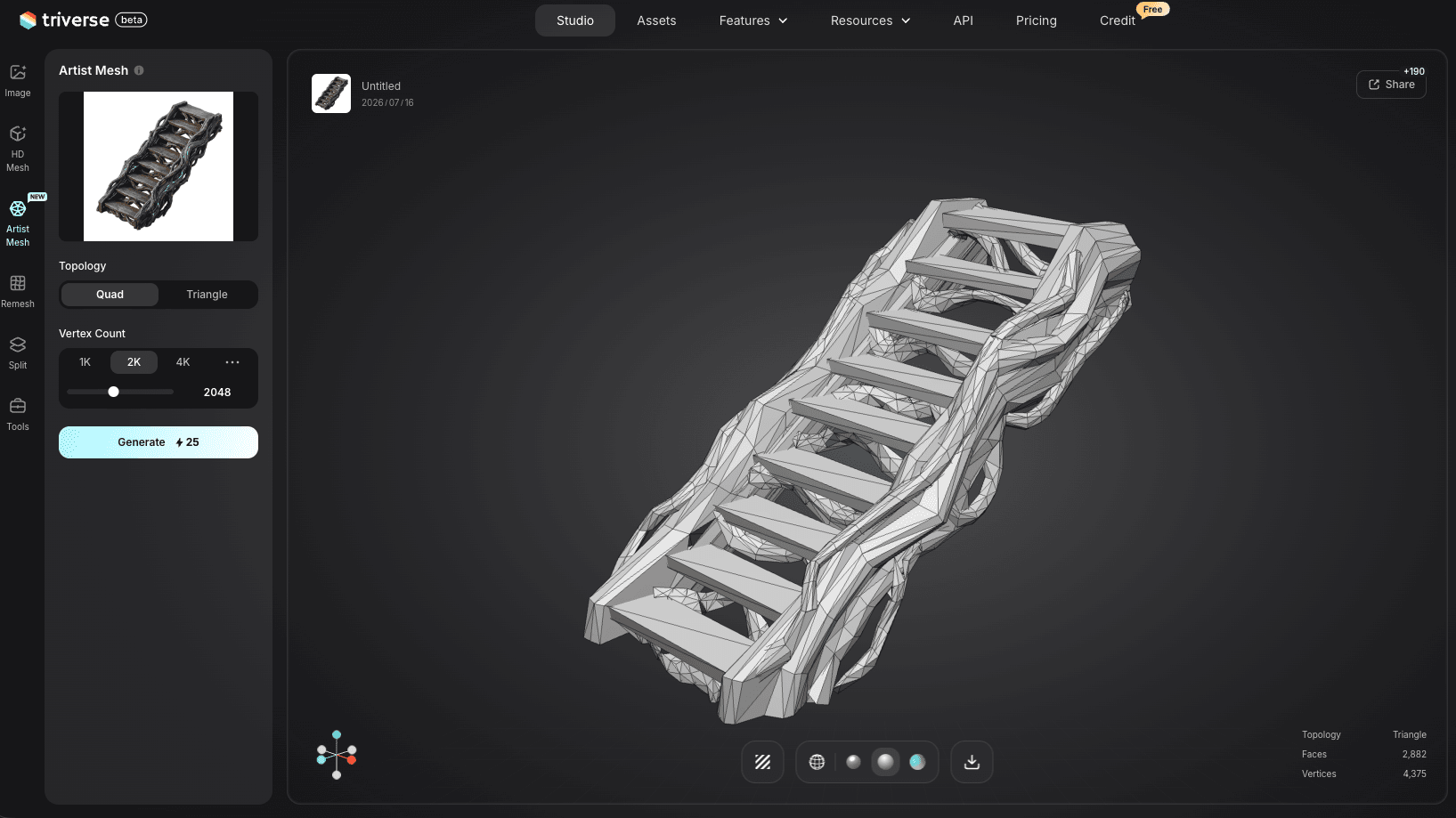
Wenn Ihr Generierungswerkzeug Quad-Topologie-Ausgabe bietet, entfällt der Retopologisierungsschritt vollständig. Probieren Sie dies aus, bevor Sie das Mesh manuell neu erstellt. Einige Plattformen bieten einen integrierten Remesh-Schritt mit Quad- oder Dreieckstopologie-Modi und einem Polygonzahl-Schieberegler der im Editor ausgeführt wird, sodass der Bereinigungsschritt für Assets die auf diesen Plattformen generiert wurden nicht Blender benötigt.
Die Textur erscheint verschmiert oder nicht korrekt ausgerichtet
Das Modell sieht in der Vorschau korrekt aus. Sie wenden eine Texturmap an, doch die Oberfläche erscheint verschmiert, mit Farbausläufen über Kanten hinweg, oder Texturen, die auf falschen Polygonen erscheinen. Dies ist fast immer ein UV-Problem.
Die häufigste Ursache ist das UV-Unwrappen vor der Retopologie. Wenn Sie die Geometrie der Oberfläche durch Retopologie oder Decimation ändern, passen die UV-Inseln nicht mehr zur neuen Oberfläche. Die Textur folgt den UV-Koordinaten und nicht der geometrischen Oberfläche.
Die Lösung besteht darin, nach jeder Geometrieänderung das UV-Unwrapping zu wiederholen. Wählen Sie das Mesh im Bearbeitungsmodus aus, öffnen Sie den UV-Editor und führen Sie die UV-Entfaltung erneut aus. Für einfache Prop-Objekte liefert Blenders Smart UV Project brauchbare Ergebnisse ohne manuelle Nahtplatzierung. Für Assets mit scharfen Kanten oder geplanter Verformung setzen Sie Nähte manuell und steuern Sie das Insel-Layout, damit das UV-Gitter zur Oberflächenstruktur passt.
Überprüfen Sie nach dem Entfalten stets im UV-Editor mit dem Überlappungsmodus, ob UV-Überlappungen vorliegen. Überlappende Inseln erzeugen unbemerkt verschmierte Texturen, die in einem Standbild-Rendering nicht falsch aussehen, in der Engine jedoch völlig falsch aussehen.
Teile sind miteinander verbunden
Eine Figur, die getrennte Arme und einen getrennten Rumpf haben sollte, ergibt eine einzige verschmolzene Masse. Separate Objekte, die im Eingabebild sichtbar waren, verschmelzen miteinander. Die KI konnte die überlappenden Elemente nicht trennen und behandelte sie als eine einzige durchgehende Oberfläche.
Dies kann in Blender nicht repariert werden. Die Geometrie ist wirklich auf Polygonebene verschmolzen. Sie können eine Boolesche Operation verwenden, um die Form auseinanderzuschneiden, aber die resultierenden Netze werden nicht den gewünschten separaten Teilen entsprechen. Boolesche Subtraktion ist ein stumpfes Instrument bei verschmolzener Geometrie.
Die wirkliche Lösung besteht darin, neu zu generieren, indem Sie eine Eingabe verwenden, die eine klarere Trennung ermöglicht. Wenn das Eingabebild überlappende Gliedmaßen zeigt, bearbeiten Sie das Bild vor dem Hochladen so, dass ein deutlicher Spalt entsteht. Einige Plattformen bieten einen Modus zur Trennung von Teilen an, der Objekte in der Eingabe als getrennte Zielobjekte behandelt. Wenn Ihr Tool mehrere Eingabebilder unterstützt, nutzen Sie diese. Falls nicht und das Tool keine Teilentrennung bietet, wechseln Sie zu einem Tool, das dies unterstützt.
Das Netz ist nicht geschlossen oder manifold
Das Netz hat offene Kanten, innenliegende Flächen oder doppelte Vertices. Ein 3D-Druck-Slicer verweigert die Verarbeitung. Eine Game-Engine meldet einen Importfehler. Die Oberfläche ist nicht vollständig geschlossen, und die Software kann nicht bestimmen, was innen und was außen ist.
Dies sind die einfachsten Reparaturziele. Das 3D-Druck-Toolbox-Add-on von Blender behandelt die häufigsten Fälle in wenigen Schritten.
Wählen Sie im Bearbeitungsmodus alle Vertices aus und führen Sie den Befehl „Mesh, Bereinigen, Nach Abstand zusammenfügen" aus, um doppelte Vertices zu entfernen. Öffnen Sie die 3D-Druck-Toolbox und führen Sie „Alle prüfen" aus, um zu sehen, was noch vorhanden ist. Verwenden Sie „Manifold machen", um Löcher zu schließen und die Oberfläche als geschlossenen Shell neu aufzubauen. Berechnen Sie die Normalen mit Shift-N neu, damit sie nach außen zeigen, und überprüfen Sie dies anschließend mit der Normalendarstellung.
Wenn Make Manifold bei komplexer Geometrie Artefakte erzeugt, funktioniert ein zweistufiger Ansatz: Alle Normalen mit Strg+Umschalt+N umkehren, dann mit F Löcher füllen, während die Normalen nach innen zeigen, und anschließend die Normalen wieder mit Umschalt+N umkehren. Für verbleibende degenerierte Flächen verwenden Sie „Alle nach Merkmal auswählen“ und dann „Lose entfernen“.Das kostenlose STL-Reparaturtool von iamRapid behandelt dieselben nicht-manifold- und Wasserdicht-Korrekturen im Browser, falls Sie Blender für schnelle Validierungen nicht öffnen möchten.
Nachdem das Mesh wasserdicht ist, exportieren Sie es als GLB und lassen Sie es erneut durch die 3D-Druck-Toolbox laufen, um zu bestätigen, dass es alle Prüfungen besteht, bevor Sie mit der UV-Bearbeitung fortfahren.
Dieselbe Eingabe ergibt jedes Mal andere Ergebnisse
Sie führen dasselbe Bild mit denselben Einstellungen aus und erhalten jedes Mal ein anderes Mesh. Kleine Abweichungen in Pose, Proportion oder Details erschweren es, gezielt in eine bestimmte Richtung weiterzuentwickeln.
Dies ist normalerweise ein Problem mit dem Seed. Die meisten Plattformen generieren standardmäßig mit einem zufälligen Seed. Jeder Lauf erzeugt eine leicht unterschiedliche Rekonstruktion, da die zugrunde liegende Zufälligkeit nicht konstant gehalten wird. Sie vergleichen nicht Generierungs-Modi oder die Qualität der Eingaben. Sie vergleichen zufällige Samples.
Überprüfen Sie, ob die Plattform eine Seed-Steuerung oder einen Image-to-Image-Fortsetzungsmodus bietet. Wenn eine Seed-Sperre verfügbar ist, setzen Sie sie für jeden Durchlauf auf denselben Wert und notieren Sie den Seed, der das beste Ergebnis erzielt hat. Wenn die Plattform keine Seed-Steuerung bietet, ist die Generierung im Grunde nicht deterministisch. Fixieren Sie alle anderen Variablen, die Sie können: das Eingabebild, den Generierungsmodus und die Auflösungseinstellungen. Dies reduziert die Abweichung, auch wenn diese nicht vollständig eliminiert werden kann.
Die Generierung wurde abgelehnt oder das Guthaben wurde nicht angerechnet
Die Generierung schlägt fehl mit einer Fehlermeldung oder die Plattform zeigt einen Fehlerstatus an. Guthaben wurden möglicherweise belastet oder auch nicht.
Die Dateigröße ist der häufigste Grund für eine Zurückweisung. Eine komprimierte Texturdatei kann allein 70 bis 80 Prozent der gesamten GLB-Dateigröße ausmachen. Exportieren Sie die Geometrie zunächst ohne Texturen und versuchen Sie es erneut. Wenn der Export der Geometrie ohne Texturen erfolgreich ist, liegt das Problem an der Textur, nicht am Mesh.
Bei zu großen Texturen die Auflösung auf eine Potenz von zwei wie 2048 × 2048 oder 1024 × 1024 anpassen, in ein Kompressionsformat wie Basis Universal konvertieren und erneut importieren. Ist die Textur nicht zu groß, prüfen Sie die Eingabe auf geschützte Markenlogos, wiedererkennbare Figuren oder andere Elemente, die Inhaltsfilter auslösen könnten. Passen Sie den Prompt oder das Bild an und reichen Sie es erneut ein. Die Dokumentation der Blender-Erweiterung „3D Print Toolbox" beschreibt den vollständigen Prüf- und Reparaturprozess für Einsteiger.
Bei serverseitigen Generierungsfehlern finden Sie in der Plattformdokumentation Informationen zu Guthabenrückerstattungen. Einige Plattformen erstatten bei Fehlern automatisch zurück. Andere erfordern eine Support-Anfrage. Eine 24-stündige Verzögerung der Rückerstattung ist bei Plattformen üblich, die keine sofortige Rückerstattung garantieren.
Hier korrigieren oder neu generieren? Ein Entscheidungsmodell
Nicht jedes Erzeugungsproblem lohnt sich zu beheben. Manche Netze müssen zurück zur Eingabestufe.
Korrigieren Sie das bestehende Mesh, wenn das Problem in der Topologie, dem UV-Layout oder der Texturausrichtung liegt. Dies sind Probleme an der Oberfläche, die auf einer grundlegend korrekten Struktur basieren. Die Form ist richtig. Die Ausführung ist falsch.
Generieren Sie erneut, wenn das Problem auf Konzeptebene liegt. Falsche Proportionen oder ein fehlerhafter Umriss, nicht existierende Geometrie, die nicht mit der Eingabe übereinstimmt, oder eine Plattform, die das von Ihnen angeforderte Objekt nicht erzeugen kann. Wenn die Reparatur mehr Zeit kosten würde als ein Neustart, bauen Sie neu auf.
Die KI-gestützte Bild-zu-3D-Generierung hat klare Grenzen. Sie eignet sich gut für schnelle Prototypen von Requisiten, Umgebungsdekoration und Konzeptvisualisierungen, bei denen grobe Geometrie in der Entwurfsphase akzeptabel ist. Sie funktioniert weniger gut für Hero-Assets, die eine anatomisch korrekte Topologie für das Rigging benötigen, Objekte mit hoher Transparenz oder hochglänzenden bzw. spiegelnden Oberflächen sowie in allen Situationen, in denen das Asset von Anfang an maßstabsgetreue Abmessungen haben muss. Das Verständnis dieser Unterschiede verhindert, dass Stunden mit der Reparatur von Geometrie verschwendet werden, deren Basisdaten fehlerhaft waren.
Die Erfahrungsregel lautet: Wenn Sie erneut generieren, ändern Sie nur eine Variable. Ändern Sie das Eingabebild, ändern Sie den Generierungsmodus oder ändern Sie die Plattform. Ändern Sie eine Variable, damit Sie sehen können, was das Ergebnis tatsächlich beeinflusst hat. Wenn Sie mehrere Dinge gleichzeitig ändern, ist es unmöglich zu lernen, was das Generierungstool leisten kann und was nicht.
Die schnellste Lösung: Prävention im Eingabezeitpunkt
Die meisten Generierungsfehler resultieren aus einer Entscheidung, die vor dem ersten Generierungsversuch getroffen wurde. Zeigt das Eingabebild die Silhouette, die Trennung zwischen überlappenden Teilen oder die Form in ihrer gesamten Ausdehnung aus dem gewählten Winkel nicht klar, kann kein Nachbearbeitungs-Workflow dies vollständig ausgleichen.
Bevor Sie hochladen, prüfen Sie, ob das Bild einen klaren Umriss mit starkem Kontrast zwischen Motiv und Hintergrund hat, ob sich überlappende Teile wie Gliedmaßen visuell voneinander unterscheiden lassen, ob der Hintergrund einfarbig oder vollständig entfernt ist, ob die lange Kante mindestens 1024 Pixel beträgt und ob das Motiv in einer Dreiviertelansicht und nicht frontal zu sehen ist. Jeder dieser Punkte verringert den Rekonstruktionsaufwand für die KI und erleichtert die Nachbearbeitung der Ausgabe.
KI-3D-Modelle in Blender korrigieren und bereinigen: Schritt für Schritt
Sobald ein Mesh reparaturbedürftig ist, erledigt Blender den Großteil der Arbeit. Die folgenden Schritte behandeln den gängigsten Cleanup-Workflow für ein generiertes Mesh, das weitgehend korrekt ist, aber noch Oberflächenbearbeitung benötigt, bevor es game-ready ist.
Schritt 1: Importieren und auditieren.
Öffnen Sie Blender, löschen Sie den Standardwürfel und importieren Sie das Mesh. Wechseln Sie in den Bearbeitungsmodus und öffnen Sie die 3D-Druck-Toolbox aus der Seitenleiste oder dem Erweiterungen-Menü. Führen Sie „Alle prüfen“ aus und überprüfen Sie die Anzahl der nicht-manifold-Kanten, Löcher und losen Geometrieelemente. Dieser Check zeigt Ihnen genau, was vor dem Start behoben werden muss.
Schritt 2: Beheben Sie alle Probleme des Manifolds.
Arbeiten Sie die Ergebnisse der 3D-Druck-Toolbox in dieser Reihenfolge ab: Nach Entfernung zusammenführen, lose Geometrie löschen, Außennormalen neu berechnen und Manifold erstellen. Verwenden Sie für verbleibende Artefakte das Bisect-Werkzeug, um unerwünschte Geometrie zu schneiden, und die Taste F, um kleine Löcher zu füllen. Exportieren Sie zu diesem Zeitpunkt als GLB als Wiederherstellungspunkt.
Schritt 3: Polygonzahl kontrollieren.
Für einfache Statistenobjekte, die kein Rigging benötigen, wenden Sie einen Decimate-Modifier an und verringern Sie den Ratio-Wert, während Sie die Silhouette im 3D-Viewport beobachten. Für Charaktere oder jedes Mesh, das geriggt werden soll, retopologisieren Sie mit RetopoFlow oder Quad Remesher. Nach der Retopologie wickeln Sie die UVs neu ab, da sich die Oberflächengeometrie geändert hat. Unser Leitfaden zu Quads versus Dreiecken in der Retopologie für Spiele erklärt, warum der Edge-Flow für animierte Assets wichtig ist und wann Dreiecke akzeptabel sind.
Schritt 4: UVs und Texturen.
Wählen Sie das Mesh aus und wechseln Sie in den Edit-Modus. Entfalten Sie das Mesh mit Smart UV Project für einfache Geometrien oder markieren Sie Nähte manuell für komplexe Formen. Überprüfen Sie im UV Editor auf Überlappungen. Zum Backen von Hochpoly-Details auf ein retopologisiertes Low-Poly-Mesh richten Sie einen Back-Vorgang ein, bei dem das ursprüngliche Hochpoly-Mesh als Quelle und das retopologisierte Mesh als Ziel dient. Backen Sie die Normal Map, wenden Sie sie auf das Material an und überprüfen Sie das Ergebnis im Viewport. Die UV-Mapping-Dokumentation von Blender behandelt die Platzierung von Nähten und das Packen von Inseln genauer, falls Ihnen der UV-Schritt neu ist.
Schritt 5: Export für deine Engine.
Exportieren Sie als GLB für statische Props und Web-Bereitstellung oder als FBX, wenn das Asset Rigging und Animation enthält. Die Khronos Group glTF 2.0-Spezifikation ist die maßgebliche Referenz dafür, was das Format unterstützt und was Game-Engines beim Import erwarten. Stellen Sie im Exportdialog sicher, dass die Polygonanzahl Ihrem Projektbudget entspricht. Unsere Checkliste für game-ready 3D-Modelle umfasst die wichtigsten Importprüfungen, bevor das Asset in die Szene geladen wird.
5 Dinge, die Sie nach dem Export prüfen sollten. Wenn Sie neu bei 3D sind und der vollständige Workflow oben einschüchternd wirkt, führen Sie zuerst diese kürzere Checkliste aus. Sie ersetzt nicht die vollständige Aufbereitung, identifiziert aber die meisten Probleme, bevor das Modell in eine Engine oder einen Slicer gelangt:
Glatte Normalen: Im Bearbeitungsmodus alle Elemente auswählen und Shift+N drücken. Behebt die meisten Lichtartefakte auf flachen Oberflächen.
Offensichtliche Löcher füllen: Drücken Sie im Bearbeitungsmodus Alt-H, um verborgene Geometrie einzublenden, und verwenden Sie dann F, um kleine Löcher zu füllen. Für größere Löcher nutzen Sie die 3D-Print Toolbox.
Leichte Reduzierung: Für Spiel-Assets wenden Sie einen Decimate-Modifier mit einem konservativen Wert an. Eine Reduzierung um 50 bis 75 Prozent bringt das Mesh in einen nutzbaren Polygon-Bereich, ohne die Silhouette zu beeinträchtigen.
Skalierung und Pivotpunkt festlegen: Drücken Sie im Objektmodus Strg+A, um die Skalierung anzuwenden, und positionieren Sie dann den Ursprung an der Basis oder am Schwerpunkt. Korrekte Einstellungen für Pivotpunkt und Skalierung vor dem Import verhindern, dass Objekte in der Engine mit falscher Größe oder falschem Ursprung erscheinen.
Kurzer Exporttest: Exportiere das Mesh als GLB und importiere es erneut. Zeigt der erneute Import Fehler, liegt das Problem am Export selbst.
Für Spiele-Assets priorisieren Silhouettengenauigkeit und Polygon-Budget. Für den 3D-Druck priorisieren wasserdichte Geometrien und eine minimale Wandstärke.
Warum Artist Mesh die Logik der Fehlerbehebung verändert
Der obige Bereinigungs-Workflow geht davon aus, dass das Mesh erheblich repariert werden muss. Der Grund, warum das oft der Fall ist, liegt darin, dass die meisten KI-Tools Oberflächengeometrie erzeugen, ohne auf das zu optimieren, was danach kommt. Die Dreieckssuppe, die nicht-manifolden Kanten, die fehlenden Rückseiten: Dies sind Nebeneffekte eines Generierungsprozesses, der nicht darauf ausgelegt war, spielreife Topologie zu erzeugen.
Artist Mesh auf Triverse AI generiert Mesh-Geometrie direkt als saubere Dreieckstopologie aus einem einzigen Eingabebild. Für Requisiten und das Environment-Dressing bedeutet dies, dass die Ausgabe bereits geschlossen und strukturiert für den Engine-Import vorliegt. Der oben beschriebene Bereinigungsprozess verkürzt sich von sechs auf drei Schritte: Polygonanzahl mit dem Budget abgleichen, exportieren und importieren.
Die praktische Auswirkung ist, dass der Retopologie-Schritt für die meisten statischen Assets weg fällt. Der Schritt zur Reparatur von Oberflächen schrumpft zu einer schnellen Überprüfung anstatt zu einer Rekonstruktion. Für einen Prop, der für einen Mobile-Build unter 10.000 Dreiecke liegen muss, prüfen Sie die Dreiecksanzahl, reduzieren Sie bei Bedarf auf das Ziel und exportieren ihn. Keine Retopologie. Kein manuelles Schließen von Löchern.
Für Hero-Assets, bei denen Sie tatsächliche gebakte Oberflächendetails benötigen, erzeugt der andere Mesh-Modus von Triverse, HD Mesh, ein hochpolygonales Quellmesh, das sich für das Erstellen von Normal Maps eignet, anstatt für den direkten Import in die Engine. Erzeugen Sie das hochpolygonale Mesh, retopologisieren Sie es auf Ihr Zielbudget und backen Sie dann die Details in eine Normal Map. Dies ist der traditionelle Workflow, aber die HD Mesh-Quelle lässt sich schneller generieren als eine manuelle Modellierung.
Wenn das gesäuberte Netz noch zu viele Flächen für den Ziel-Polycount hat oder Sie eine Quad-Topologie für das Rigging benötigen, führt das Remesh-Werkzeug in Triverse Studio den Retopologie-Durchlauf aus, ohne die Plattform zu verlassen. Es bietet einen Umschalter für Quad- oder Dreieckstopologie, Polygonanzahl-Voreinstellungen bei 10K, 20K und 50K sowie einen frei einstellbaren Schieberegler, sodass Sie das Netz in einem Durchlauf auf Ihren Ziel-Polycount bringen können. Die Ausgabe wird anschließend als GLB oder OBJ für den Import in die Engine exportiert.
Realistische Erwartungen: Artist Mesh beseitigt die typischen Probleme bei der Generierung statischer Requisiten. Das Remesh-Tool regelt die Polygonanzahl und Topologie für statische Assets und die meisten einfachen Rigs. Es macht jedoch weder eine handgefertigte Retopologie bei komplexen, geriggten Charakteren überflüssig, bei denen der Edge-Flow die Verformung steuert, noch das Backen von Normal Maps für Hero-Assets, bei denen Oberflächendetails entscheidend sind. Das Tool reduziert den Umfang des Problems. Es ersetzt den Arbeitsprozess jedoch nicht vollständig. Wenn Sie von einem Referenzfoto statt von einer polierten Konzeptskizze ausgehen, das Generieren von 3D-Requisiten aus Bildern erfordert denselben Bereinigungsprozess mit einer kürzeren Vorbereitungsphase.
Fazit
Die meisten Probleme bei der KI-gestützten 3D-Generierung lassen sich beheben. Die größere Herausforderung liegt darin, zu erkennen, ob das Problem in der Generierung selbst oder in der nachfolgenden Bereinigungsphase liegt. Triangle Soup und Non-Manifold-Kanten sind Oberflächenprobleme, die durch Oberflächenbearbeitung behoben werden können. Falsche Proportionen und falsch generierte Geometrie sind Generierungsprobleme, die einen neuen Input erfordern. Der obige Diagnosebaum zeigt Ihnen, in welche Kategorie Ihr Fall fällt, bevor Sie Blender öffnen.
Prävention in der Eingabephase fängt mehr Fehler ab, als jeder Bereinigungs-Workflow reparieren kann. Wenn Sie dies nach einer fehlgeschlagenen Generierung lesen, zeigt Ihnen der Entscheidungsbaum, ob Sie korrigieren oder erneut generieren sollen. Ändern Sie eine Variable, wenn Sie erneut generieren, damit Sie tatsächlich lernen können, welche Eingaben das Tool benötigt.
Der Clean-up-Ablauf ist obligatorisch. Manifold, Retopologie, UV, Texturierung, Export. Jeder Schritt ist notwendig, weil die vorherige Phase das Mesh darauf vorbereitet hat. Überspringen Sie einen Schritt, und Sie übernehmen den Fehler in die nächsten Schritte. Befolgen Sie die Reihenfolge, und das Mesh wird ohne unnötigen Aufwand game-ready.
Häufig gestellte Fragen zu Problemen bei der KI-3D-Generierung
Dennis Kirk
Artikelaautor
Dennis Kirk is an AI 3D specialist and game developer with more than 5 years of industry experience, mastering production workflows across Unity, Unreal Engine, and Godot. He focuses on demystifying next-generation 3D workflows for creators of all skill levels. His writing spans hands-on technical walkthroughs, asset optimization strategies, and in-depth software reviews, helping developers build faster and smarter.