Konvertieren Sie jedes Bild in ein 3D-Relief – Anleitung zur STL-Konvertierung
Lernen Sie die besten Methoden zur Konvertierung von JPG/PNG-Bildern in druckbereite STL-Dateien, einschließlich KI-gestützter Generierungswerkzeuge, Heightmap-Konverter sowie Workflows in Tinkercad und Blender.
22. April 2026
Sie haben ein Foto, ein Logo oder eine Zeichnung. Sie möchten es als physischen 3D-Druck haben.
Der Haken an der Sache ist: Ein 2D-Bild hat keine Tiefe. Keine Höhendaten. Keine Informationen für die Software darüber, was erhaben und was vertieft sein soll. Die Umwandlung in STL ist kein einfaches „Speichern unter“.
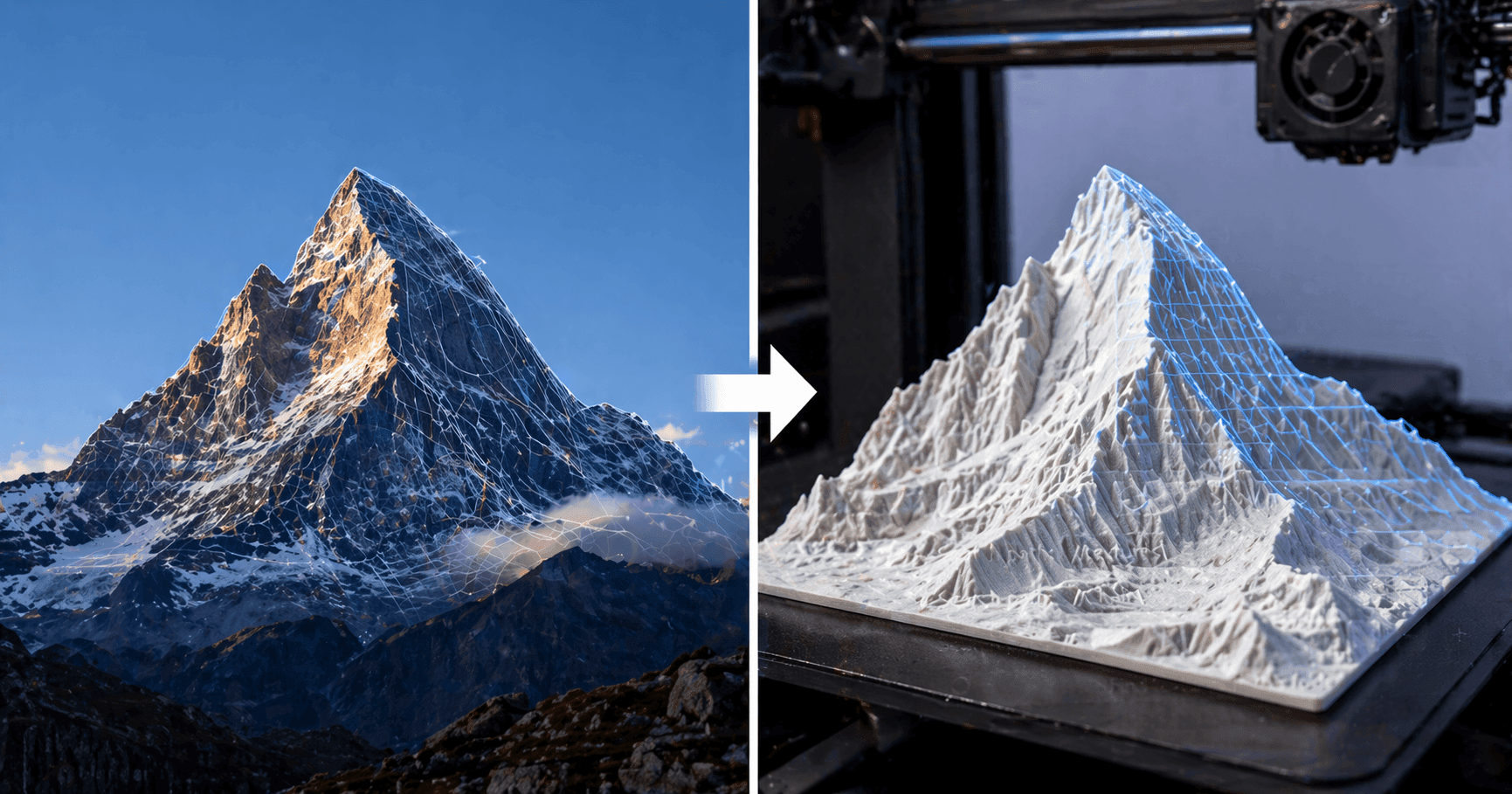
Wird es falsch ausgeführt, wirft Ihr Slicer Fehler über nicht-manifold Kanten, invertierte Normalen oder Löcher im Mesh aus. Wird es richtig ausgeführt, erhalten Sie ein sauberes, druckbares Reliefmodell.
Diese Anleitung zeigt Ihnen die komplette Vorgehensweise zur Umwandlung von Bildern in STL-Dateien. Nicht nur, welche Tools Sie verwenden sollten, sondern auch, wie Sie Ihr Bild vor dem Hochladen vorbereiten, welche Methode zu Ihrem spezifischen Anwendungsfall passt und wie Sie das resultierende Netz reparieren, wenn es fehlerhaft ist.
Warum die Bild-zu-STL-Konvertierung Tiefendaten benötigt
Beginnen wir mit etwas, das die meisten Anleitungen überspringen.
Eine STL-Datei ist ein Dreiecksnetz, eine Sammlung von Dreiecken, die eine 3D-Oberfläche definieren. Ein JPG oder PNG ist ein Raster aus Pixeln mit Farbwerten. In einem Foto gibt es keine Tiefeninformationen. Nichts sagt aus: „Dieser Teil sollte vorstehen.“
Konvertierungswerkzeuge lösen dies, indem sie Tiefe hinzufügen. Das geschieht auf verschiedene Arten. Hier divergiert die Qualität.
Höhenkarte vs. Umriss vs. KI-generiertes Relief
Dies ist das wichtigste Konzept bei der Konvertierung von Bildern in das STL-Format.
Höhenkarten-Konvertierung liest die Helligkeit von Pixeln als Höhe. Weiß entspricht dem höchsten Punkt, Schwarz dem niedrigsten. Das funktioniert hervorragend für Geländedaten, Texturkarten und Graustufenbilder, die für diesen Zweck entwickelt wurden. Bei einem normalen Farbfoto erhalten Sie nur Rauschen. Die Tiefe ist zufälliges Rauschen, das auf der Farbintensität basiert, nicht auf der tatsächlichen Geometrie.
Silhouettenextrusion zeichnet Formen nach und extrudiert sie auf eine festgelegte Dicke. Funktioniert für Logos, Text und einfache Linienzeichnungen. Eignet sich nicht für Fotos.
KI-gestützte Reliefgenerierung ist der neueste Ansatz. Tools wie Triverse AI oder Meshy AI analysieren das Bild semantisch und erzeugen eine echte 3D-Reliefgeometrie – nicht nur eine Pixelverschiebung, sondern eine gezielt erzeugte Topologie, die den Konturen Ihres Motivs folgt.
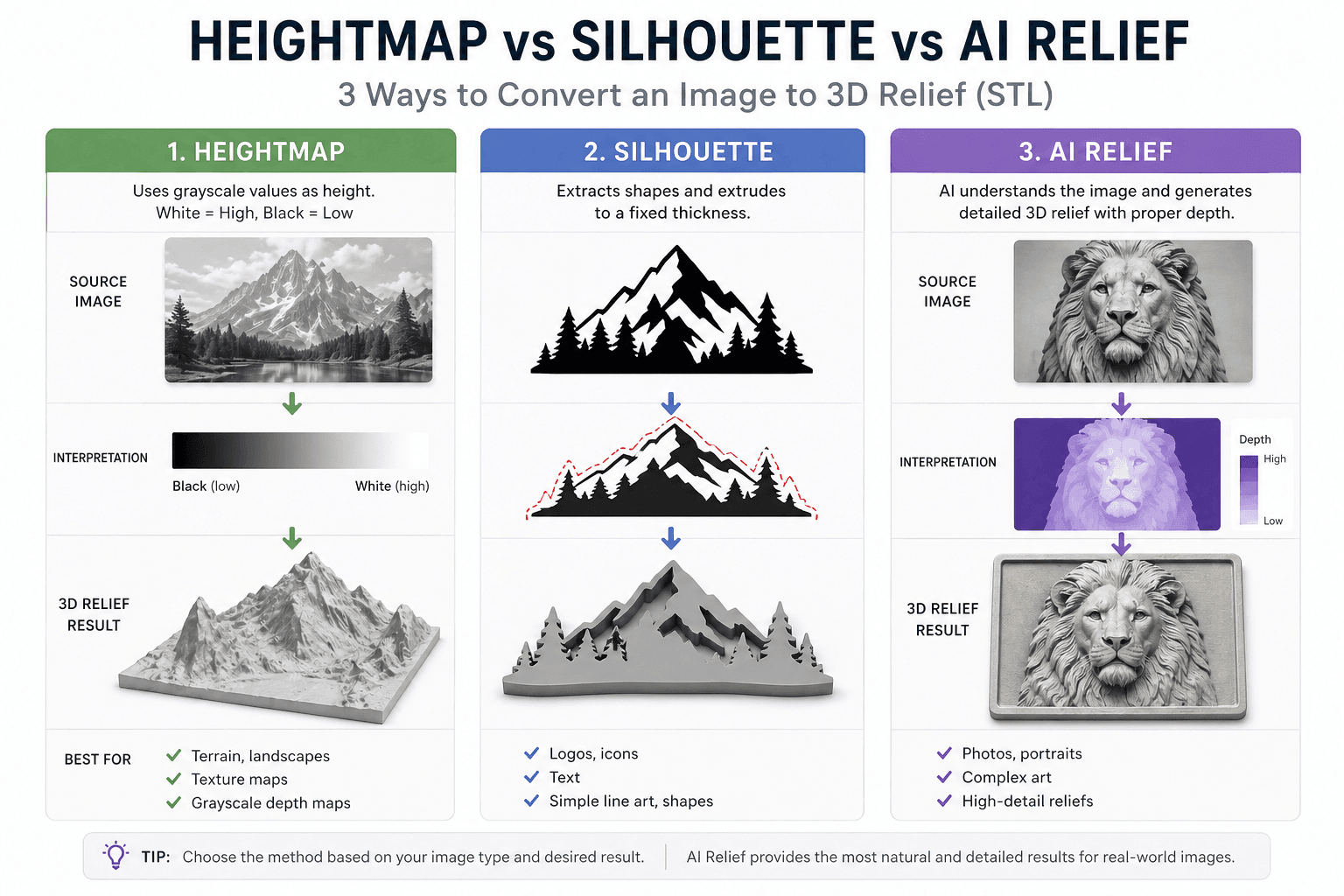
Die meisten Menschen ignorieren diese Unterscheidung. Dann wundern sie sich, warum ihre Konvertierung so unprofessionell aussieht.
Was eine gute STL-Implementierung tatsächlich benötigt
Bevor Sie in die Konvertierung einsteigen, sollten Sie Ihr Ziel kennen.
Ihr Mesh muss watertight sein, das heißt, es darf keine Löcher aufweisen. Jede Kante sollte genau zwei Flächen verbinden. Falls es undichte Stellen gibt, wird Ihr Slicer eine Fehlermeldung ausgeben.
Oberflächennormalen müssen nach außen zeigen. Invertierte Normalen verursachen Rendering-Artefakte und Druckfehler.
Netzdichte ist ebenfalls wichtig. Zu wenige Polygone führen zu blockigen, facettierten Oberflächen. Zu viele bedeuten sehr große Dateien und verlangsamt das Slicen. Der optimale Wert hängt von Ihrer Druckgröße und dem Detailgrad ab.
Und Maßstab. STL-Dateien sind einheitslos. Der Slicer interpretiert sie standardmäßig in Millimetern. Ein Modell, das in Blender richtig skaliert ist, kann beim Import nach Cura 100-mal zu klein sein.
Bereiten Sie Ihr Bild für die STL-Umwandlung vor
Dies ist der wichtigste Grund, warum Konversionen scheitern.
Die meisten Leute laden ein RAW-Bild hoch und hoffen auf das Beste. Dann geben sie dem Tool die Schuld, wenn das Ergebnis falsch aussieht.
Graustufenumwandlung für STL aus Höhenkarten
Wenn Sie ein auf Höhenkarten basierendes, Tool verwenden, muss Ihr Bild in Graustufen vorliegen. Nicht nur größtenteils in Graustufen. Nicht automatisch im Tool konvertiert. Konvertieren Sie es selbst vorab, damit Sie das Mapping kontrollieren können.
Gehen Sie in GIMP oder Photoshop zu Bild > Modus > Graustufen. Passen Sie die Werte an, um die Helligkeit über den gesamten Bereich von 0 bis 255 zu strecken. Speichern Sie das Bild als PNG (verlustfrei) oder als hochwertiges JPEG.
Kontrast für Schattenrissarbeiten erhöhen
Für die Silhouettenextrusion benötigen Sie reines Schwarz und Weiß ohne Verläufe oder Graustufen.
Konvertieren Sie zuerst in Graustufen. Passen Sie dann den Schwellenwert an, bis Ihre Formen durchgehend schwarz auf weiß sind. Bereinigen Sie störende Pixel mit dem Pinselwerkzeug.
Dieser Schritt allein bestimmt, ob Ihre STL-Datei saubere Kanten oder Treppeneffekte aufweist.
Bilder-Auflösung für hochwertige STL-Dateien
Die Pixeldichte Ihres Bildes bestimmt die Mesh-Vertexdichte. Bilder mit niedriger Auflösung führen zu einem grobmaschigen Mesh. Sie können keine Details hinzufügen, die im Quellbild fehlen.
Drucktyp | Minimale Bildgröße | Empfohlen |
Kleiner Anstecker / Münze (20–50 mm) | 512×512px | 1024×1024 px |
Mittlere Reliefs (50–150 mm) | 1024×1024px | 2048×2048px |
Großformatige Wandbilder (150 mm+) | 2048×2048 px | 4096×4096 px |
CNC-Fräsen | 300 dpi in der Endgröße | 600 DPI für feinstes Detail |
Die Regel ist einfach. Die Pixeldichte Ihres Bildes bestimmt die Netzpunktdichte. Ein niedrig aufgelöstes Bild bedeutet ein grobmaschiges Netz. Sie können keine Details hinzufügen, die in der Quelle nicht vorhanden sind.
Häufige Fehler der Bild-zu-STL-Workflows
Bei Verwendung eines Fotos mit geringem Kontrast interpretieren Heightmap-Konverter subtile Helligkeitsunterschiede als Höhenverzerrung. Das führt zu unebenen, chaotischen Oberflächen.
Fehlender Zuschnitt auf das Motiv. Hintergrundelemente werden zu störender Geometrie. Vor der Konvertierung eng zuschneiden.
Das Seitenverhältnis wird ignoriert. Das Seitenverhältnis Ihres Bildes sollte dem beabsichtigten Druckformat entsprechen. Nachträgliches Strecken verzerrt die Tiefe.
Als komprimiertes JPG speichern: Kompressionsartefakte werden zu sichtbaren Artefakten. Für Zwischenschritte PNG verwenden.
Im Folgenden stellen wir 4 Möglichkeiten vor, Bilder in STL zu konvertieren. Nicht alle Konvertierungsmethoden sind gleich gut. Hier erfahren Sie, wie sie für verschiedene Anwendungsfälle abschneiden.
Methode 1: Konvertieren von Bildern in STL mit einem KI-gestützten 3D-Modellgenerator
Diese Methode eignet sich am besten für Fotos, komplexe Bilder, Porträts und Kunststücke.
KI-gestützte 3D-Modellgenerierungstools analysieren Ihr Bild semantisch und erstellen eine geeignete 3D-Reliefgeometrien. Keine reine Verschiebung auf Basis der Pixelhelligkeit. Das Ergebnis ist eine sauberere Topologien und glattere Oberflächen.
Der Workflow ist einfach: Laden Sie Ihr Bild in Meshy AI oder Triverse AI hoch. Warten Sie 60 Sekunden auf die Verarbeitung. Laden Sie die STL herunter. Importieren Sie sie in Ihren Slicer.
Vorteile sind hohe Qualität, verarbeitet komplexe Bilder, minimale Nachbearbeitung. Nachteile: Internetverbindung erforderlich, einige Tools haben Nutzungsbeschränkungen, und manchmal muss das Mesh repariert werden. Kostenmodell: Freemium mit verfügbaren kostenlosen Tarifen.
Nutzen Sie diese Funktion, wenn Sie ein Foto oder ein komplexes Bild haben und das bestmögliche Ergebnis ohne manuelle Bearbeitung erhalten möchten.
Methode 2: Verwenden Sie einen Online-Konverter für Höhenkarten in STL-Format
Diese Methode eignet sich am besten für Graustufen-Höhenkarten, Geländedaten und einfache reliefartige Designs.
Diese Werkzeuge verschieben ein Gitter aus Eckpunkten in Ihrem Bild abhängig von der Pixelhelligkeit.
Gehen Sie zu ImageToStl.com oder 3Dforprint. Laden Sie Ihre Graustufen-Bilder im PNG- oder JPG-Format hoch. Passen Sie Einstellungen wie Höhenskala und Netzdichte an. Laden Sie das STL-Modell herunter. Führen Sie anschließend eine Mesh-Reparatur durch, wie ich im nächsten Abschnitt erläutern werde.
Vorteile: Schnelligkeit, Kostenfreiheit und keine erforderliche Softwareinstallation. Nachteile: Erzeugung von nicht wasserdichten Netzen und eingeschränkte Steuerungsmöglichkeiten. Das Angebot ist kostenlos.
Verwenden Sie dies, wenn Sie eine geeignete Höhenmap haben und eine schnelle Konvertierung benötigen. Rechnen Sie damit, dass Sie nachbearbeiten müssen.
Methode 3: Bilder in STL-Dateien in Tinkercad konvertieren
Am besten geeignet für Logos, Texte, einfache Formen und Einsteiger.
Tinkercad bietet eine integrierte Funktion zur Konvertierung von Bildern in 3D, die browserbasiert funktioniert. Eine Installation ist nicht erforderlich.
Bitte beachten Sie. Ältere Anleitungen bzw. Leitfäden, einschließlich des beliebten Blogbeitrags von Prusa, empfehlen Selva3D. Dieser Dienst funktioniert nicht mehr. Registrierungs-E-Mails werden nicht mehr zugestellt. Nutzen Sie stattdessen Tinkercad.
Erstellen Sie ein kostenloses Konto bei Tinkercad. Erstellen Sie ein neues Design, dann Import, dann wählen Sie eine Datei. Wählen Sie Ihr Bild aus. PNG mit Transparenz eignet sich am besten. Passen Sie Abmessungen und Höhe an. Exportieren als STL.
Vorteile: kostenlos, läuft im Browser und einsteigerfreundlich. Nachteile: eingeschränkte Qualität, nicht für Fotos oder komplexe Bilder geeignet. Kosten: kostenlos.
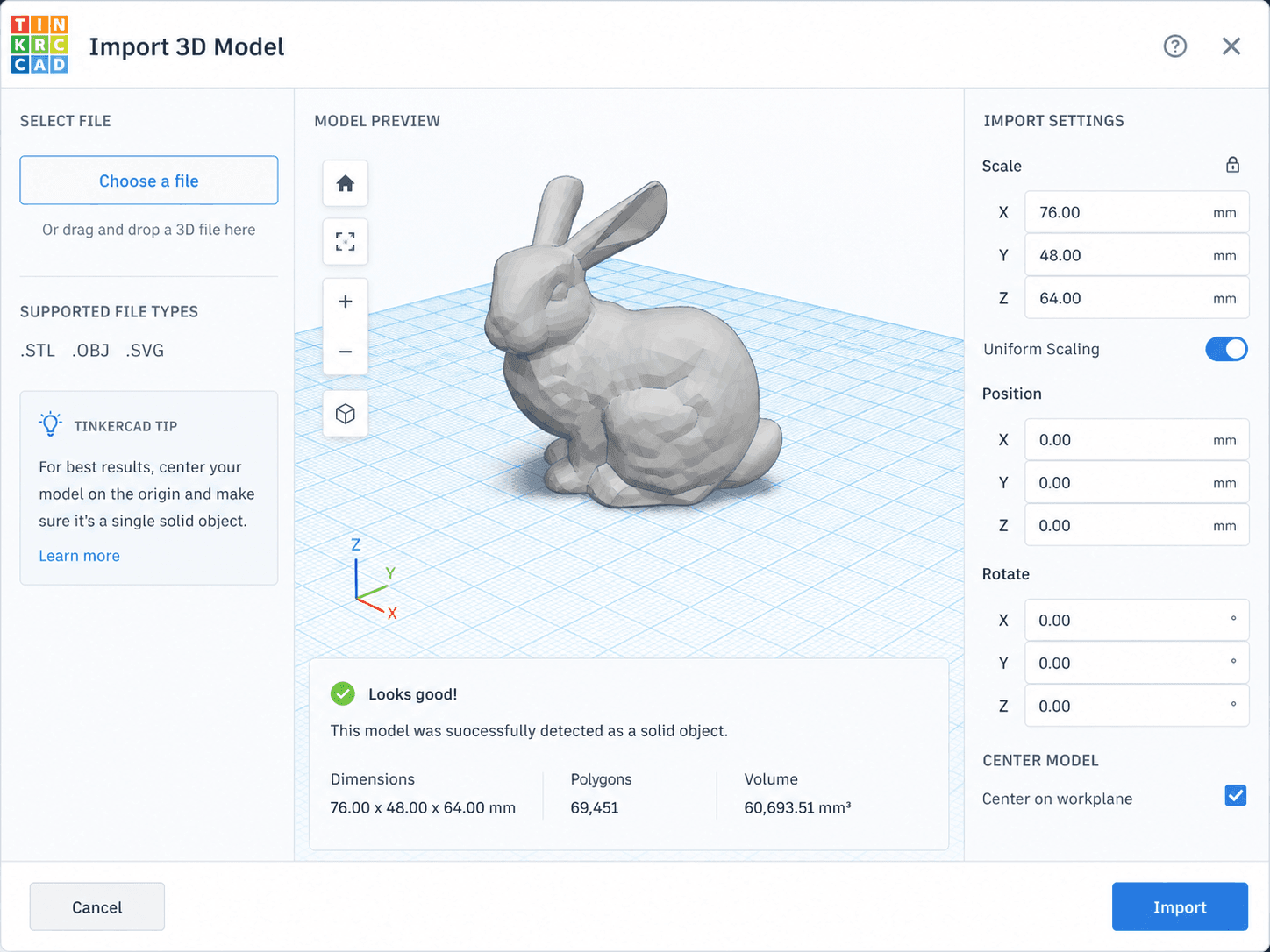
Nutzen Sie diese Option, wenn Sie ein Logo oder eine einfache Linienkunst haben und diese in 3D extrudieren möchten.
Methode 4: Blender Displacement von Bild zu STL
Optimale Lösung für fortgeschrittene Benutzer, die maximale Steuerungsmöglichkeiten wünschen.
Blender verfügt über integrierte Displacement-Funktionen. Der Arbeitsablauf ermöglicht Ihnen die präzise Kontrolle über jeden Aspekt.
Füge ein Plane-Mesh hinzu. Unterteile es gründlich, mindestens 500 Unterteilungen, um Details zu erhalten. Füge einen Displace-Modifikator hinzu. Lade dein Bild als Textur hoch. Passe die Stärke (Strength) an. Wende den Modifikator an und exportiere es als STL. Verwende das Add-on 3D Print Toolbox, um das Mesh zu prüfen und zu reparieren.
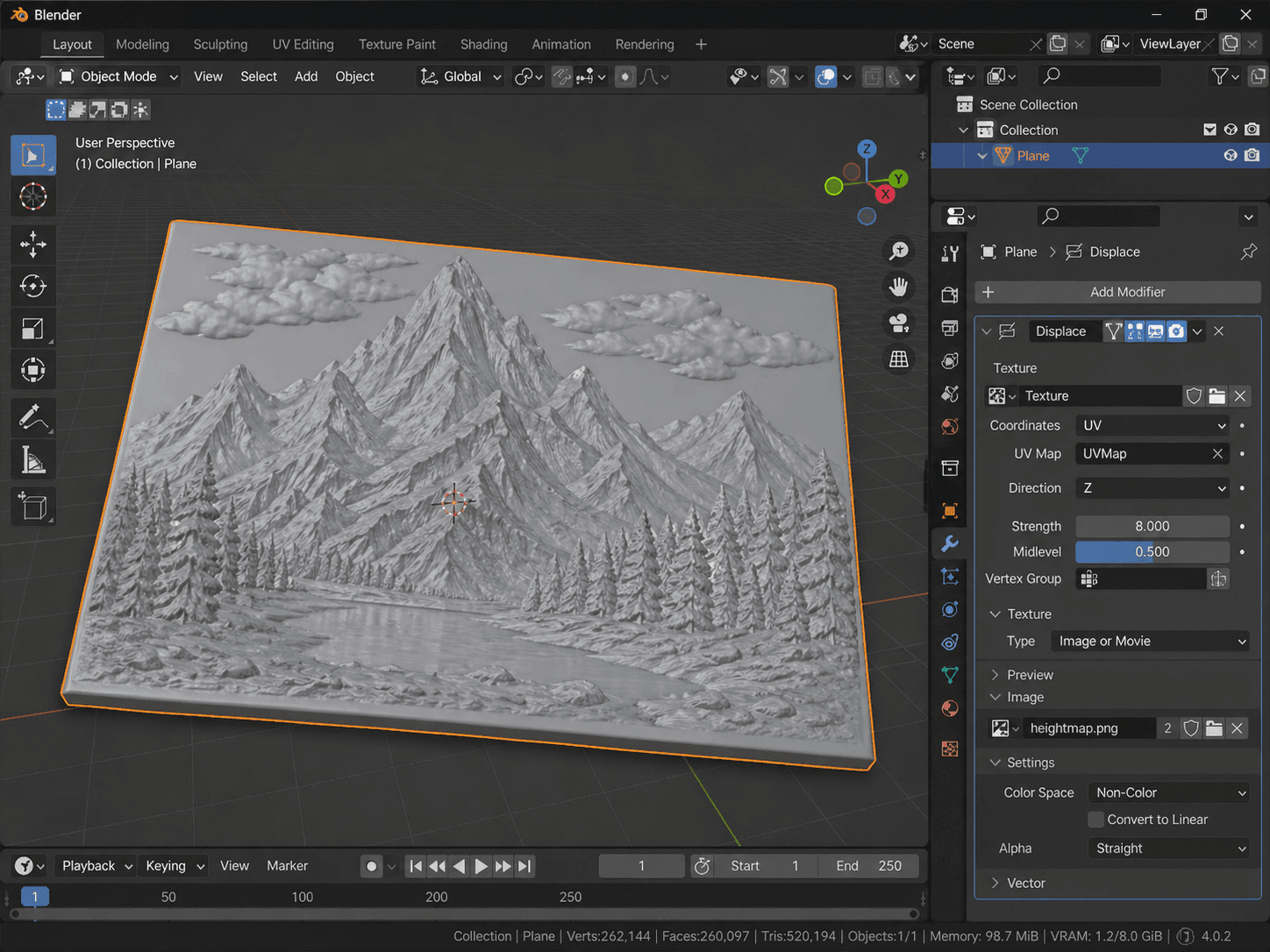
Die Vorteile liegen in vollständiger Kontrolle, Kostenfreiheit und der Möglichkeit zur Skriptierung für die Stapelverarbeitung. Nachteile sind eine steile Lernkurve und erfordern Kenntnisse im Bereich der Mesh-Reparatur. Kosten: kostenlos.
Verwenden Sie dies, wenn Sie mit Blender vertraut sind und eine präzise Kontrolle über die Konvertierung benötigen.
Schneller Vergleich von Bild-zu-STL-Methoden
Methode | Ideal für | Qualität | Zeit | Post-Processing |
KI-Generator ( Meshy / Triverse) | Fotos, komplexe Darstellungen | Hoch | ca. 1 min | In der Regel keine |
Höhenfeld-Konverter | Gelände, einfaches Relief | Mittel | ~2 Min | Immer erforderlich |
Tinkercad | Logos, Texte, Formen | Medium | ca. 3 Min | Manchmal |
Blender | Für Fortgeschrittene: Volle Kontrolle | Hoch | 15+ min. | Hängt vom Skill ab |
Wie High-Fidelity-Reliefs tatsächlich aussehen
Die Höhenkartenkonvertierung verformt ein flaches Gitter. Jeder Bildpunkt wird zu einem Vertex. Das Ergebnis ist entweder zu dicht (sehr große Datei, langsames Slicing) oder zu grob (sichtbare Treppeneffekte).
KI-basiertes Relief erzeugt gezielte Geometrie. Das Netz folgt den Konturen Ihres Motivs, nicht den Pixeln Ihres Bildes. Weniger Polygone. Glattere Oberflächen. Echte 3D-Form statt eines unebenen Bildes.
Das ist der Qualitätsunterschied, den Sie bei KI-Tools in Kauf nehmen. Das ist auch der Grund, warum die meisten Heightmap-Konvertierungen eine Mesh-Reparatur benötigen, bevor diese korrekt geslict werden können.
Nach der Konvertierung Ihre STL korrigieren
Die meisten Online-Konverter erzeugen Netze, die technisch funktionieren, aber scheitern, wenn Sie versuchen, sie zu slicen. Hier erfahren Sie, wie Sie die häufigsten Probleme mit einer konvertierten STL Datei beheben.
Warum konvertierte STL-Dateien beim Slicing fehlschlagen
Es gibt drei Hauptprobleme:
- Nichtmannigfaltig: Eine Kante, die mit mehr als zwei Flächen verbunden ist. Slicer-Programme wissen nicht, welche Seite die Innen- und welche die Außenseite ist.
- Löcher im Mesh: Fehlende Polygone verursachen offene Kanten. Selbst ein einziges fehlendes Dreieck zerstört die Watertightness.
- Umgekehrte Normalen: Die Oberfläche zeigt nach innen statt nach außen. Das Modell erscheint im Slicer auf dem Kopf stehend.
Diese Fehler sind in der Vorschau nicht sichtbar, führen aber zu unbemerkten Fehlfunktionen. Fehlende Schichten. Unvollständiges Infill. Slicer-Abstürze.
STL-Dateien mit der MakeSolid-Funktion von Meshmixer reparieren
Autodesk Meshmixer ist kostenlos und verfügt über die beste One-Click-Repair-Funktion für diesen Use Case.
Laden Sie Autodesk Meshmixer herunter und installieren Sie es. Importieren Sie Ihre STL-Datei. Wählen Sie das Modell mit Strg + A aus. Gehen Sie zu Bearbeiten und dann zu Zu Volumenkörper machen. Passen Sie die Genauigkeit der Volumenkörper und die Mesh-Dichte an; beginnen Sie mit den Standardwerten. Klicken Sie auf Aktualisieren und dann auf Übernehmen. Exportieren Sie die Datei als STL.
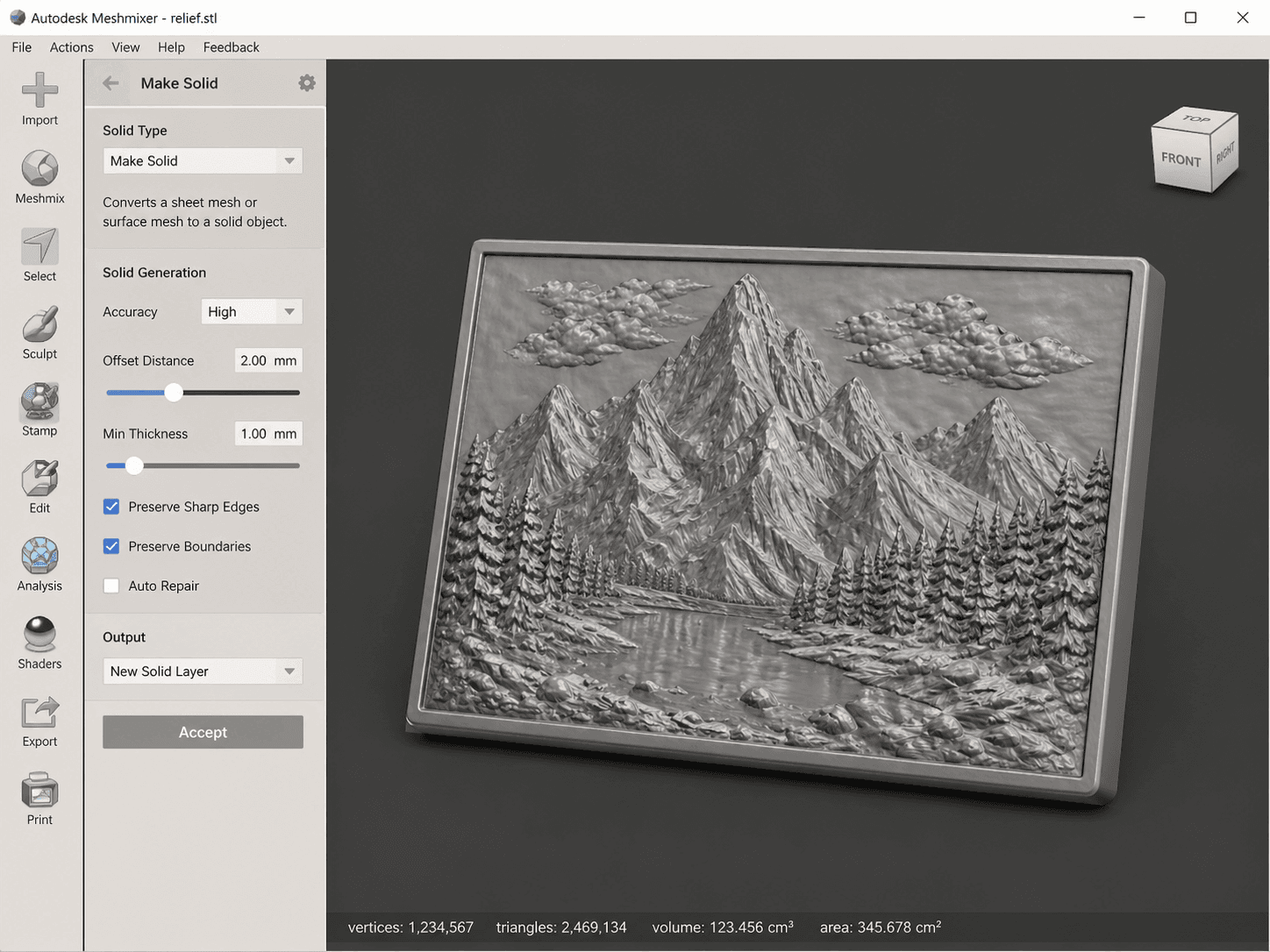
MakeSolid重建 Ihr gesamtes Mesh von Grund auf neu. Es garantiert ein geschlossenes Mesh. Dies ist die radikale Lösung. Für konvertierte STL-Dateien ist dies in der Regel genau das, was Sie benötigen.
STL-Mesh-Dateien online mit Netfabb reparieren
Wenn Sie Software nicht installieren können, nutzen Sie die kostenlose Online-Reparatur von Netfabb.
Gehen Sie zu, Netfabb Online Repair. Laden Sie Ihre STL-Datei hoch. Klicken Sie auf Reparieren (das Schraubenschlüssel-Symbol). Warten Sie, bis die Verarbeitung abgeschlossen ist. Laden Sie die reparierte Datei herunter.
Es ist langsamer als Meshmixer und unterliegt Begrenzungen bei der Dateigröße. Dafür läuft es in allen gängigen Browsern.
Blender-Werkzeuge für den 3D-Druck
Für Blender-Benutzer: Installieren Sie das Add-on „3D Print Toolbox“. Es ist in Blender integriert. Importieren Sie Ihre STL-Datei. Öffnen Sie das Bedienfeld „3D Print“ in der Seitenleiste. Wählen Sie „Alle prüfen“. Verwenden Sie die Funktionen „Volumenkörper erstellen“ und „Bereinigen“, um Probleme zu beheben. Exportieren Sie die Datei als STL.
Das gibt Ihnen mehr Kontrolle, erfordert jedoch das Verständnis der Bedeutung jedes Fehlers.
Überprüfung der Mesh-Qualität
Bevor Sie jede konvertierte STL-Datei an Ihren Slicer senden, prüfen Sie sie.
Importieren Sie in Meshmixer und gehen Sie zu Analyse, dann Inspector. Rote Linien bedeuten nicht-manifold-Kanten. Blaue Punkte bedeuten Löcher. Grün bedeutet in Ordnung.
Oder verwenden Sie die integrierte Überprüfung Ihres Slicers. PrusaSlicer zeigt Fehler im Druckbett an. Cura hebt problematische Bereiche hervor.
Oder laden Sie es auf Netfabb Online hoch für eine automatisierte Prüfung.
Wenn dein Slicer anzeigt, dass das Modell nicht manifold ist, behebe es zuerst. Verlasse dich nicht darauf, dass es trotzdem druckt. Das wird es nicht.
Checkliste für das STL-Slicing bei Reliefdrucken
Gehen Sie diese Kontrollen durch, bevor Sie Slice ausführen.
STL-Maßstab und Einheiten Konfiguration
STL-Dateien haben keine Einheiten. Ihr Slicer geht von Millimetern aus. Wenn Ihr Modell winzig wirkt, wie 0,1 mm, oder riesig, wie 1000 mm, überprüfen Sie die Skalierung in der Quelldatei.
Heightmap-Converter geben Dateien oft im Maßstab 1:1 Pixel aus. Ein 1024-Pixel-Bild wird zu einem 1024 mm großen Modell. Verkleinern Sie das Modell anschließend in Ihrem Slicer.
KI-Werkzeuge liefern Modelle üblicherweise in einem geeigneten Druckmaßstab zwischen 50 und 150 mm. Vor dem Drucken prüfen.
Mit Tinkercad können Sie beim Import Maße festlegen. Überprüfen Sie, ob diese Ihren Absichten entsprechen.
Netzdichte und Dateigröße
Unter 100.000 Dreiecke bedeutet schnelles Slicen und ist für einfache Drucke akzeptabel. Zwischen 100.000 und 500.000 Dreiecken bietet sich eine gute Balance für detaillierte Reliefs. Über 1.000.000 Dreiecke bedeutet langsames Slicen und ist nur für Arbeiten mit maximaler Detailgenauigkeit geeignet.
Wenn Ihre Datei zu groß ist, verwenden Sie die Reduce-Funktion von Meshmixer, um das Netz ohne sichtbaren Qualitätsverlust zu reduzieren.
Hilfsmittel für Reliefdrucke
Reliefmodelle werden in der Regel flach hergestellt, mit dem Relief nach oben.
Flachrelief mit einer Tiefe unter 5 mm benötigt normalerweise keine Stützen. Tiefrelief mit einer Tiefe über 5 mm benötigt Stützen bei Überhängen über 45 Grad. Porträts und Kunstreliefs können von baumartigen Stützen profitieren, um Kontaktspuren zu minimieren.
Drucken mit der Erhabenseite nach oben und der flachen Seite nach unten, So bleiben die Oberflächen-Details auf der Vorderseite erhalten.
3D-Reliefmodelle ohne Umwandlung erstellen
Der gesamte obere Bereich ist reaktiv. Sie lösen gerade ein Problem, das nicht bestünde, wenn Sie von vornherein mit korrekten 3D-Daten gearbeitet hätten.
Tatsächlich ist die Umwandlung von 2D in 3D prinzipiell mit Verlusten verbunden. Es wird eine Tiefeninformation künstlich erzeugt, die ursprünglich nicht vorhanden war. Die Ergebnisse reichen von akzeptabel bis mangelhaft, abhängig vom Quellbild und der verwendeten Methode.
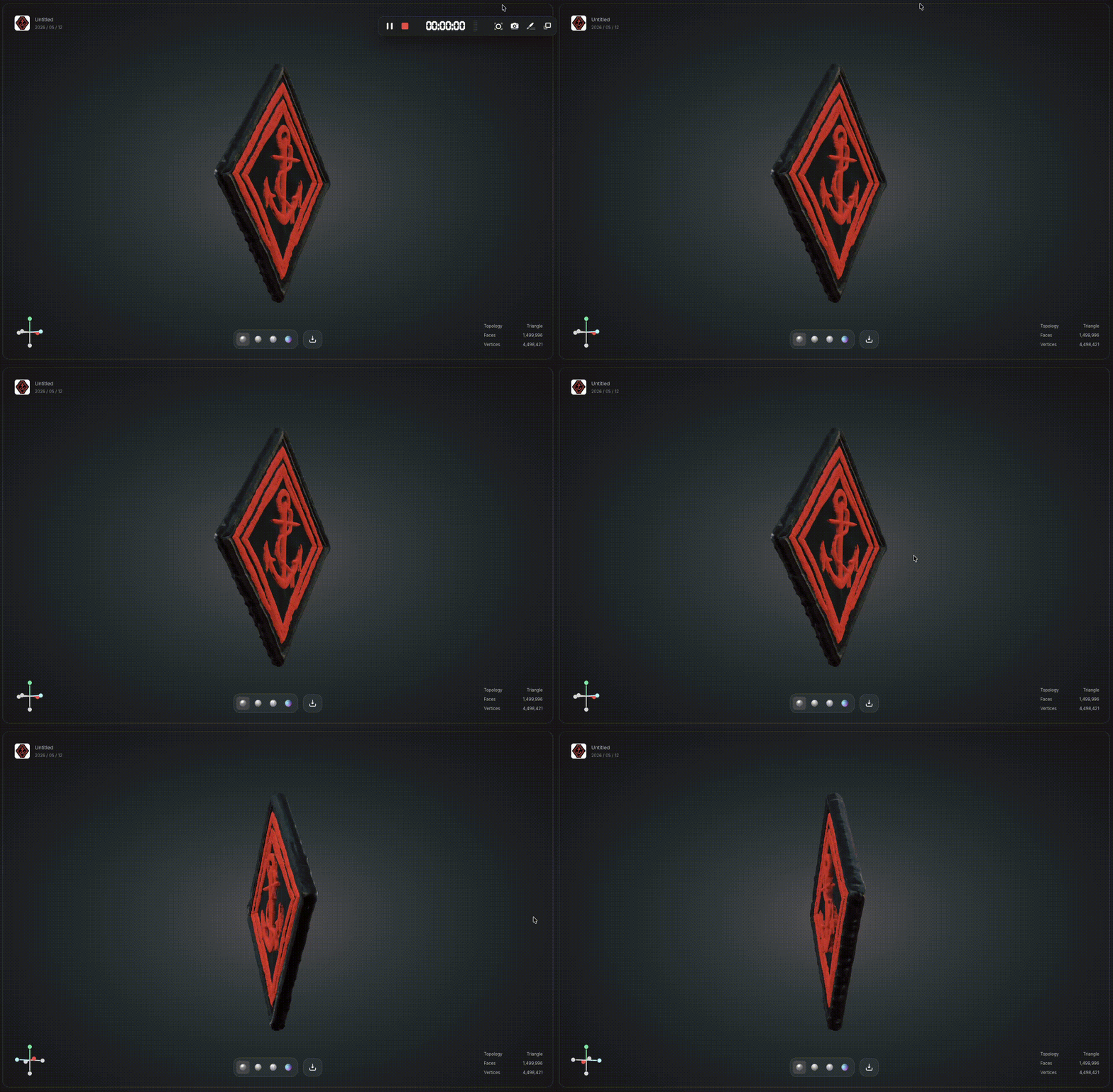
Wenn Sie zuverlässige, druckfertige 3D-Modelle aus Bildern benötigen, insbesondere für professionelle Arbeiten oder Produkte für den Kunden, sollten Sie den Konvertierungsschritt vollständig überspringen.
Triverse AI erstellt 3D-Modelle direkt aus Bildern oder Prompts mit korrekter Topologie. Keine bloßen verzerrten Gitternetze. Das Ergebnis ist wasserdicht, korrekt skaliert und bereit zum Slicing oder Import in Game Engines.
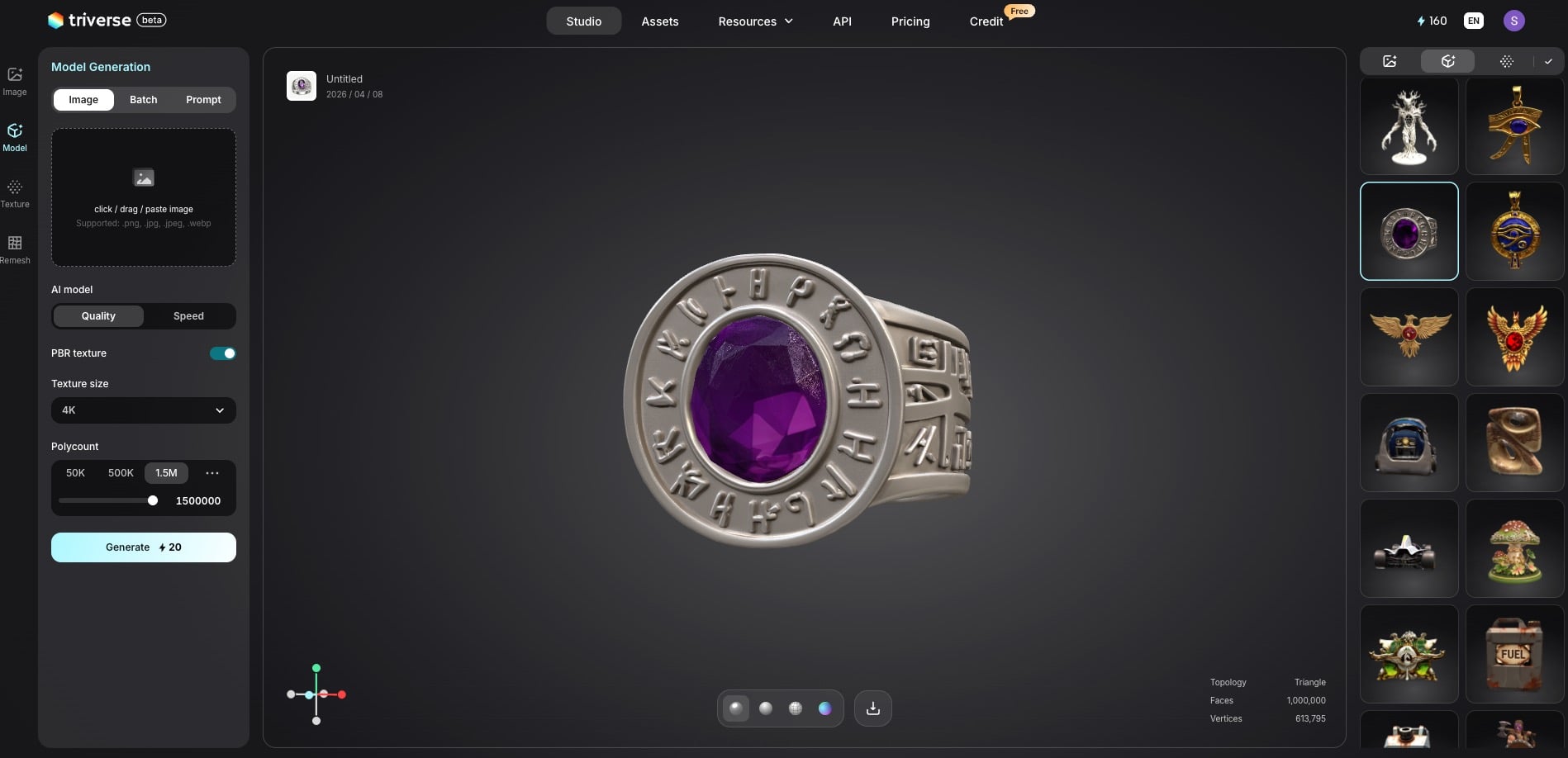
Für Studios ohne spezialisierte 3D-Artists ist dies eine praktische Workflow-Optimierung. Sie müssen nur ein Bild hochladen, und Triverse AI übernimmt den Rest.
Häufig gestellte Fragen zum Bild-zu-STL-Konverter
Kann ich ein JPG oder PNG direkt in STL konvertieren?
Ja, aber die Ergebnisse hängen stark von Ihrer Methode ab. JPG funktioniert in den meisten Konvertern als Höhenkarte. Die Ergebnisse können gemischt sein. PNG unterstützt Transparenz, was für Silhouetten-Extrusion nützlich ist. Für Fotos verwenden Sie 3D-KI-Generierungstools wie Triverse AI für eine deutlich bessere Qualität.
Welcher Bildtyp eignet sich am besten für die STL-Konvertierung?
Graustufen-Höhenkarten mit mindestens 1024 Pixeln für Gelände, Texturen und geprägte Designs. Hochkontrast-Schwarzweißbilder für Logos und Strichzeichnungen. Komplexe Fotos funktionieren am besten mit KI-Generierungstools. Herkömmliche Höhenkarten-Konverter liefern bei Farbbildern schlechte Ergebnisse.
Warum hat mein konvertiertes STL Löcher oder sieht im Slicer kaputt aus?
Die meisten Bild-zu-STL-Konverter erzeugen nicht wasserdichte Netze. Dies ist kein Problem mit Ihrem Bild. Es ist eine Einschränkung der Konvertierungsmethode. Führen Sie Ihr STL vor dem Slicen durch Meshmixers MakeSolid oder die Netfabb Online-Reparatur. Dieser einzige Schritt behebt 90% der konvertierungsbedingten Druckfehler.
Funktioniert Selva3D noch?
Nein. Mehrere Benutzer berichten, dass das Registrierungssystem defekt ist. Bestätigungs-E-Mails werden nicht gesendet. Verwenden Sie für den in älteren Anleitungen beschriebenen Tinkercad-basierten Workflow, einschließlich Prusas beliebtem Blogbeitrag, stattdessen Tinkercads integrierten Bildimport. Es ist kostenlos, browserbasiert und funktioniert tatsächlich.
Welche Bildauflösung benötige ich für ein gutes STL?
Mindestens 1024 × 1024 Pixel für akzeptable Ergebnisse. Für detaillierte Drucke wie Schmuck, Miniaturen und kunstvolle Objekte verwenden Sie 2048 Pixel oder höher. Die Pixeldichte Ihres Quellbildes bestimmt direkt die Scheitelpunktdichte Ihres Netzes. Sie können keine Details hinzufügen, die nicht im Original vorhanden waren.
Kann ich ein Farbfoto einer Person in ein druckbares STL konvertieren?
Standard-Höhenkarten-Konverter verarbeiten organische Motive nicht gut. Die Tiefenzuordnung basiert auf Helligkeit, nicht auf tatsächlicher Geometrie. Die Ergebnisse sehen verzerrt aus. Verwenden Sie für Porträts und Personenbilder KI-Tools wie Triverse AI oder Meshy AI, die eine korrekte 3D-Topologie generieren, anstatt nur Pixel zu verschieben.
Gibt es einen völlig kostenlosen Bild-zu-STL-Konverter?
Ja. Tinkercad ist browserbasiert und erfordert keine Installation. Autodesk Meshmixer (MakeSolid) ist eine kostenlose Desktop-App. Die Netfabb Online-Reparatur ist browserbasiert. Alle sind kostenlos. Online-Konverter wie ImageToStl haben kostenlose Stufen, können aber die Auflösung einschränken oder Wasserzeichen hinzufügen. KI-Tools bieten in der Regel kostenlose Testversionen mit Nutzungslimits an.
Was ist der Unterschied zwischen einer Höhenkarte und einem Reliefmodell?
Eine Höhenkarte ist ein Graustufenbild, bei dem Helligkeit der Höhe entspricht. Konverter verschieben ein flaches Gitter basierend auf diesen Werten. Ein Reliefmodell ist eine tatsächliche 3D-Geometrie mit beabsichtigten Konturen, nicht nur eine Pixelverschiebung. Die Höhenkarten-Konvertierung ist schnell, aber begrenzt. Die KI-Reliefgenerierung liefert sauberere, besser druckbare Ergebnisse.
Endergebnis
Bilder in STL konvertieren ist keine Magie. Es kommt auf drei Dinge an: Bereiten Sie Ihr Bild vor (Graustufen, Kontrast, Auflösung), passen Sie die Methode an den Inhalt an (KI für Fotos, Extrusion für Logos, Höhenkarte für Gelände) und reparieren Sie das Mesh vor dem Slicing.
Oder überspringen Sie die gesamte Pipeline. Triverse AI generiert druckfertige 3D-Modelle aus jedem Bild – keine Vorverarbeitung, keine Mesh-Reparatur, kein Trial-and-Error. Verwandeln Sie Ihr 2D-Bild in einen 3D-Druck. Jetzt wissen Sie, wie.