So konvertieren Sie mehrere Bilder in 3D-Modelle: Der vollständige Workflow
Erfahren Sie, wie Sie mehrere Bilder in 3D-Modelle konvertieren. Vergleichen Sie Multi-View- und Batch-Workflows, nutzen Sie die Entscheidungsmatrix und exportieren Sie optimierte, spielbereite Assets.
16. September 2026
Der Ausdruck „mehrere Bilder in 3D-Modelle umwandeln“ verbirgt zwei unterschiedliche Aufgaben. Die eine ist die Multiview-Rekonstruktion: mehrere Fotos desselben Objekts ergeben ein Modell. Die andere ist die Batch-Konvertierung: viele unabhängige Bilder, wobei pro Bild ein Modell erstellt wird. Wählt man die falsche Methode, sieht das Ergebnis fehlerhaft aus, obwohl die Software genau das getan hat, was Sie angefordert haben. Dieser Leitfaden zeigt Ihnen, wie Sie diese unterscheiden können, und führt Sie dann durch den Batch-Workflow vom Foto bis zur exportierten 3D-Datei, inklusive einer Entscheidungsmatrix und einem Tool-Vergleich, damit Sie den richtigen Prozess von Anfang an korrekt ausführen können.
Multi-Bild zu 3D besteht aus zwei getrennten Aufgaben, nicht aus einer
Die Verwirrung beginnt bereits bei der Terminologie. Die Suchergebnisse vermischen Multi-View-Rekonstruktion und Stapelkonvertierung in einer unübersichtlichen Mischung, sodass Anfänger einfach das zuerst gelistete Tool wählen und auf das Beste hoffen.
Die Multi-View Reconstruction ist der ältere Ansatz. Sie entwickelte sich aus der Photogrammetrie, einer Technik zur Rekonstruktion von 3D-Geometrien durch den Vergleich mehrerer Fotos desselben Objekts. Die KI-gestützten Varianten automatisieren den schwierigsten Teil, der früher das Feature-Matching war. Wenn Sie sich für den historischen Hintergrund interessieren, können Sie die umfassendere Geschichte in dem Wikipedia-Artikel zur Photogrammetrie nachlesen, aber die praktische Faustregel ist einfach: mehr Blickwinkel, bessere Geometrie.
Die Stapelkonvertierung ist neuer und ähnelt eher einer Produktionslinie. Jedes Bild ist unabhängig. Es wird nichts zusammengefügt, nichts verglichen. Das Modell für Bild eins weiß nicht, dass Bild zwei existiert.
Wenn Sie noch überlegen, ob Sie überhaupt mit einem Bild oder einer Textbeschreibung beginnen möchten, bietet unser Vergleich der Unterschiede zwischen Bild-zu-3D und Text-zu-3D für diese Entscheidung vorab eine erste Orientierung.
Mehransicht vs. Einzelbild: Wann ein Foto ausreicht
Wenn Sie nur eine brauchbare Aufnahme des Objekts haben, kommt die Mehrfachansicht nicht in Frage und Sie befinden sich im Bereich der Einzelbilder. Das funktioniert gut für annähernd symmetrische, frontale Motive und schlecht für alles, dessen Rückseite Sie nicht sehen können. Betrachten Sie die Einzelbildgenerierung als schnellen ersten Durchlauf, nicht als Ersatz für ein vollständiges Multi-View-Set, wenn Genauigkeit wichtig ist.
Multiview: dasselbe Objekt, mehrere Perspektiven, ein Modell
Verwende dies, wenn du ein getreues Modell eines bestimmten Objekts brauchst. Eine Tabletop-Miniatur, ein Sneaker, ein Stuhl, ein Requisit, um das du physisch herumgehen und das du fotografieren kannst. Du gibst dem Tool zwei bis acht Fotos dieses einzelnen Motivs, und es leitet die Tiefe aus der Parallaxe zwischen ihnen ab. Das Ergebnis ist ein Mesh mit einem Textursatz. Die Geometrie wird detaillierter, je mehr nützliche Winkel du hinzufügst, bis zu einem gewissen Grad.
Stapelverarbeitung: viele Bilder, viele einzelne Modelle
Nutzen Sie dies, wenn Sie eine große Menge benötigen. Zwanzig Requisiten für ein Spiellevel, fünfzig Produkt-SKUs für einen Laden, ein Stapel Konzeptskizzen, die Sie schnell grob ausgearbeitet haben möchten. Jedes Bild steht für sich allein und erzeugt seine eigene Datei. Der Engpass ist nicht der Algorithmus; es ist Ihre Fähigkeit, den Stapel an Ergebnissen anschließend zu benennen, zu sortieren und einer Qualitätskontrolle zu unterziehen.
Der 30-Sekunden-Selbsttest
Öffnen Sie den Ordner, den Sie einlesen möchten. Wenn jedes Bild dasselbe Objekt von einer anderen Seite zeigt, verwenden Sie Multi-View. Wenn jedes Bild ein anderes Objekt zeigt, verwenden Sie Batch. Bei einer Mischung teilen Sie den Ordner vor dem Start in zwei separate Durchläufe auf. Lassen Sie das Tool nicht raten, denn das Ergebnis eines gemischten Batches ist immer schlechter als das von zwei fehlerfreien Durchläufen.
So führen Sie die Batch-Konvertierung mehrerer Bilder in 3D-Modelle durch
Die Stapelkonvertierung deckt ein Szenario ab: Sie haben einen Ordner mit unverwandten Bildern und möchten pro Bild ein sauberes Modell erstellen, ohne jedes einzeln zu verarbeiten. Dies ist ein Durchsatzproblem, kein Rekonstruktionsproblem. Die Tools unterscheiden sich darin, wie viele Bilder sie in einem Durchlauf verarbeiten und die erwartbare Qualität.
Triverse AI bietet dies als separaten Modus namens Batch an. Öffnen Sie Triverse Studio, gehen Sie zu HD Mesh und wählen Sie Batch. Laden Sie bis zu 6 Bilder gleichzeitig hoch, wählen Sie Ihre Texturauflösung und Vertex-Voreinstellung und klicken Sie auf Generieren. Jedes Bild erzeugt ein eigenes unabhängiges Modell, das Sie einzeln unter Assets herunterladen können. Das Panel „Batch Generate“ zeigt die Kosten in Credits vor der Bestätigung an, damit ein großer Batch-Durchlauf Sie beim Checkout nicht überrascht.
Ein Hinweis zur Parallelverarbeitung: Der Pro-Plan verarbeitet 3 Bilder gleichzeitig. Wenn Ihre Batch-Verarbeitung mehr als 3 Objekte enthält, stellt Triverse AI die zusätzlichen Elemente in eine Warteschlange und arbeitet sie automatisch ab. Sie müssen den Verarbeitungsauftrag nicht manuell zweimal ausführen, aber bei großen Durchläufen empfiehlt es sich, die Arbeitslast auf mehrere Batches aufzuteilen, damit keine Zeitüberschreitung auftritt. Wenn Sie mehr als 3 Objekte generieren möchten, verteilen Sie diese auf mehrere Batch-Läufe.
Sobald Ihre Bilder im Stapelmodus in der Warteschlange stehen, legen Sie im Bereich „Stapelgenerierung“ die Regeln für den gesamten Durchlauf fest. Sie wählen den Mesh-Modus (HD-Mesh für dichte Details oder Artistic Mesh für saubere, spielbereite Topologie), die Texturauflösung (1K, 2K oder 4K) und eine Zielanzahl von Polygonen. Der Bereich zeigt die Credit-Kosten für den Stapel an, bevor Sie den Vorgang starten, was nützlich ist, wenn Sie Dutzende von Karten auf einmal generieren. Exportieren Sie alles und fügen Sie die Teile bei Bedarf wieder zu einer Szene in Blender zusammen, um die vollständige Komposition wiederherzustellen.
Triverse-Split: ein Bild, viele Objekte
Ein Batch-Upload ist der falsche Weg, wenn Ihre Quelle ein einzelnes Bild ist, das bereits mehrere Objekte enthält. Triverse Split behandelt diesen Fall: Es erkennt die einzelnen Objekte in einem Bild, macht aus jedem eine eigene Karte und generiert sie einzeln nacheinander. Der Triverse Split-Leitfaden erläutert die Benutzeroberfläche. Die praktische Regel ist einfach: Viele Bilder mit unterschiedlichen Objekten gehören in den Batch-Modus, ein Bild mit vielen Objekten in den Split-Modus.
Für den Requisiten-Aspekt dieses Workflows geht unser Leitfaden zur Generierung von 3D-Requisiten aus Bild- oder Text-Prompts ausführlicher darauf ein.
Chargenqualität versus Qualität einzelner Generationen
Erwarten Sie nicht, dass ein Batch die Detailtreue einer sorgfältig inszenierten Multi-View-Aufnahme erreicht. Ein Batch opfert Spitzenqualität zugunsten des Durchsatzes. Für Hintergrund-Requisiten, modulare Bausatzteile und Blockouts ist dieser Kompromiss hervorragend. Für einen Hauptcharakter, auf dem die Kamera verweilt, nehmen Sie ihn korrekt mit Multi-View auf oder generieren Sie ihn einzeln und bereinigen Sie ihn manuell.
Welche Methode brauchen Sie wirklich? Eine Entscheidungsmatrix
Die meisten Menschen können ihre Methode in wenigen Sekunden auswählen, indem sie ihre Eingabe und ihr Ziel anhand der untenstehenden Tabelle überprüfen.
Ihre Eingabe | Dein Ziel | Beste Methode | Typisches Tool |
|---|---|---|---|
2 bis 4 Fotos von einem Motiv | Ein detailliertes Modell | Multiview | Triverse Artist Mesh, Meshy |
1 klares Porträtfoto | Ein Schnellmodell | Einzelbild | Artist Mesh, 3D-KI-Studio |
6 unabhängige Fotos gleichzeitig | 6 einzelne Assets schnell | Batch (Direktupload) | Triverse Batchmodus |
1 Foto des gesamten Raums | Viele einzelne Requisiten | Aufteilen und anschließend batchweise verarbeiten | Triverse Split + Batch |
50+ Produktfotos | SKU-Bibliothek für Massenimporte | Batch-Pipeline oder API | Lokales TRELLIS 2, Studio-API |
1 Foto, glänzendes oder transparentes Objekt | Originalgetreue Wiedergabe | Weder das eine noch das andere, schwieriger Fall | Manuelle Bereinigung erforderlich |
Die letzte Reihe zeigt die Realität. Transparente, verspiegelte oder stark reflektierende Objekte sind weiterhin eine Schwachstelle aller Bild-zu-3D-Methoden auf dieser Liste. Kein Prompt und keine Anzahl von Aufnahmewinkeln kann eine fehlende Oberfläche beheben – kalkulieren Sie dies daher ein, bevor Sie einem Kunden eine 3D-Rekonstruktion einer Glasflasche zusagen.
Verglichene Tools: Funktionsumfang im Vergleich
So unterscheiden sich die Hauptoptionen auf den beiden wichtigsten Achsen: Multi-View-Eingabe und Batch-Ausgabe.
Werkzeug | Mehrere Ansichten | Batch (viele Bilder) | Segmentieren (ein Bild, viele Objekte) | Notizen |
|---|---|---|---|---|
Triverse | Bald verfügbar | Bis zu 6 Bilder pro Anfrage, 3 parallel im Pro Plan | Automatische oder benutzerdefinierte objektbezogene Karten | Stapelverarbeitung + Aufteilung sind separate Workflows |
Meshy | Bis zu 4 Bilder | Maximal 10 je Durchlauf | Nein | Umfangreicher Funktionsumfang, ausführlich dokumentiert |
Tripo | Unterstützt | Eingeschränkt | Nein | Schnell und leistungsstark für Iterationen |
TRELLIS 2 | Bis zu 4 (ComfyUI) | Manueller Ablauf | Nein | Kostenlos, erfordert eine leistungsstarke GPU |
3D AI Studio | Aggregatmodelle | Unterschiedlich | Nein | Integriert mehrere Engines unter einer gemeinsamen Benutzeroberfläche |
Neural4D | Mehransicht-Modus | Bis zu 10 pro Durchlauf | Nein | Direct3D-S2-Architektur, Basisgeneration aus den 90er Jahren |
Was Triverse in der Praxis auszeichnet, ist die Topologiequalität für game-ready Props und der Split-Workflow für Multi-Object-Szenarien aus einem Einzelbild – Situationen, die weder Meshy noch Neural4D abdecken.
glTF liegt den meisten dieser Formate als Austauschformat zugrunde, und der Khronos glTF-Überblick ist die offizielle Spezifikation. Falls Sie eine größere Auswahl an Generatoren als in dieser kurzen Liste suchen, bietet unsere Übersicht der besten KI-3D-Modellgeneratoren für die Spieleentwicklung einen direkten Vergleich.
Häufige Probleme und Lösungen
Nahezu jedes enttäuschende Ergebnis lässt sich auf eine von fünf Ursachen zurückführen. So identifizieren und beheben Sie die jeweiligen Ursachen.
Dünne Teile verschwinden. Träger, Antennen und Drahtrahmen gehen oft verloren, weil sie weniger Pixel einnehmen, als das Modell auflösen kann. Verdicken Sie sie vor der Erzeugung oder erzeugen Sie mit einer höheren Dichte und skalieren Sie die Geometrie hoch.
Texturen verschieben sich oder sind nicht korrekt ausgerichtet. Dies bedeutet in der Regel, dass das UV-Layout nicht zur Geometrie passt, häufig nach dem Anwenden von Transformationen in Blender. Setze die Skalierung auf 1 zurück und führe den Export anschließend mit korrekten UVs erneut durch, anstatt das Modell neu zu erstellen.
Die Geometrie ist non-manifold oder voller Löcher. Dies führt zu Fehlern beim Slicing und verursacht Probleme in den Engines. Beheben Sie dies zuerst, denn Retopologie und Texturing auf fehlerhafter Geometrie führen nur zu fehlerhaften Ergebnissen.
Das Ganze sieht verschmolzen aus. Fast immer eine fehlgeschlagene Ansichtsausrichtung in einem Mehransicht-Durchlauf. Die Fotos waren zu ähnlich, zu wenige oder uneinheitlich beleuchtet. Machen Sie die Aufnahmen mit größerem Abstand und gleichmäßiger Beleuchtung neu.
Dateinamen sind nach einer Stapelverarbeitung ein Chaos. Hunderte von model_final_v3.glb-Dateien sind für ein Projekt unbrauchbar. Legen Sie Ihre Namenskonvention fest, bevor Sie exportieren, und nicht erst danach.
Für eine ausführlichere Aufschlüsselung Symptom für Symptom setzen Sie ein Lesezeichen für unseren Leitfaden zur Fehlerbehebung bei der KI-3D-Generierung.
Nach der Generierung: Bereinigen, Exportieren und Veröffentlichen
Die Generierung ist nur der halbe Weg. Der nächste Schritt entscheidet, ob die Assets tatsächlich nutzbar sind.
Führe die Bereinigung in dieser Reihenfolge durch: Überprüfe zuerst auf nicht-mannigfaltige Geometrie, reduziere als Zweites die Polygonzahl, behebe als Drittes die UVs, wende dann die Texturen an und exportiere zuletzt. Wenn du die Reihenfolge nicht einhältst, kann dieselbe Korrektur zweimal zunichtegemacht werden. Exportiere nach jedem Schritt eine zwischengespeicherte GLB-Datei, sodass du nur einen Schritt rückgängig machen musst, statt neu zu beginnen.
Die Formatwahl hängt vom Ziel ab. GLB und glTF werden mit erhaltenen Materialien in Engines und im Web verwendet, weshalb es sich lohnt, die offizielle glTF 2.0-Spezifikation von Khronos zumindest im Überblick zu verstehen. OBJ ist die sichere, universell importierbare Fallback-Option. FBX wird verwendet, wenn das Asset ein Rig oder eine Animation enthält. Unser umfassender Vergleich von 3D-Dateiformaten für Game-Assets ordnet jedes Format seinem Anwendungsfall zu.
Für die Importseite der Pipeline sind die Engine-Dokumentationen die maßgebliche Quelle: Unitys Anleitung zum Importieren von Modelldateien, die FBX-Importanleitung von Unreal FBX-Importanleitung und die Liste der unterstützten 3D-Dateiformate von Sketchfab Unterstützte 3D-Dateiformate für eine schnelle Überprüfung der von einer Plattform akzeptierten Formate.
Eine Checkliste vor dem Engine-Import
Bevor etwas ins Projekt gelangt, machen Sie einen kurzen Check: Prüfen Sie, ob das Mesh wasserdicht ist, ob die Polygonanzahl zur Zielplattform passt, ob die Texturauflösung nicht unnötig hoch ist und ob die Assets korrekt benannt und sortiert sind.
Generieren Sie Ihre eigenen Inhalte mit Triverse AI
Triverse behandelt beide Hälften dieses Artikels direkt.
Für Multi-View- und Single-Image-Workflows verwendet Artist Mesh eine PNG- oder JPG-Datei, verwendet Vertex-Presets in 1K, 2K oder 4K und liefert saubere Dreieckstopologie zum Festpreis von 25 Credits. Die saubere Ausgabe bedeutet, dass die meisten Game-Assets keine Retopologie benötigen. Der Artist Mesh Clean Topology Workflow erläutert die Einstellungen.
Für die Stapelverarbeitung, automatisiert die Split-Funktion von Triverse den zuvor beschriebenen Ablauf aus Aufteilung und Generierung, und das Panel „Batch Generate“ ermöglicht es Ihnen, eine einzelne Texturauflösung und ein Flächenanzahl-Ziel gleichzeitig auf viele Karten anzuwenden.
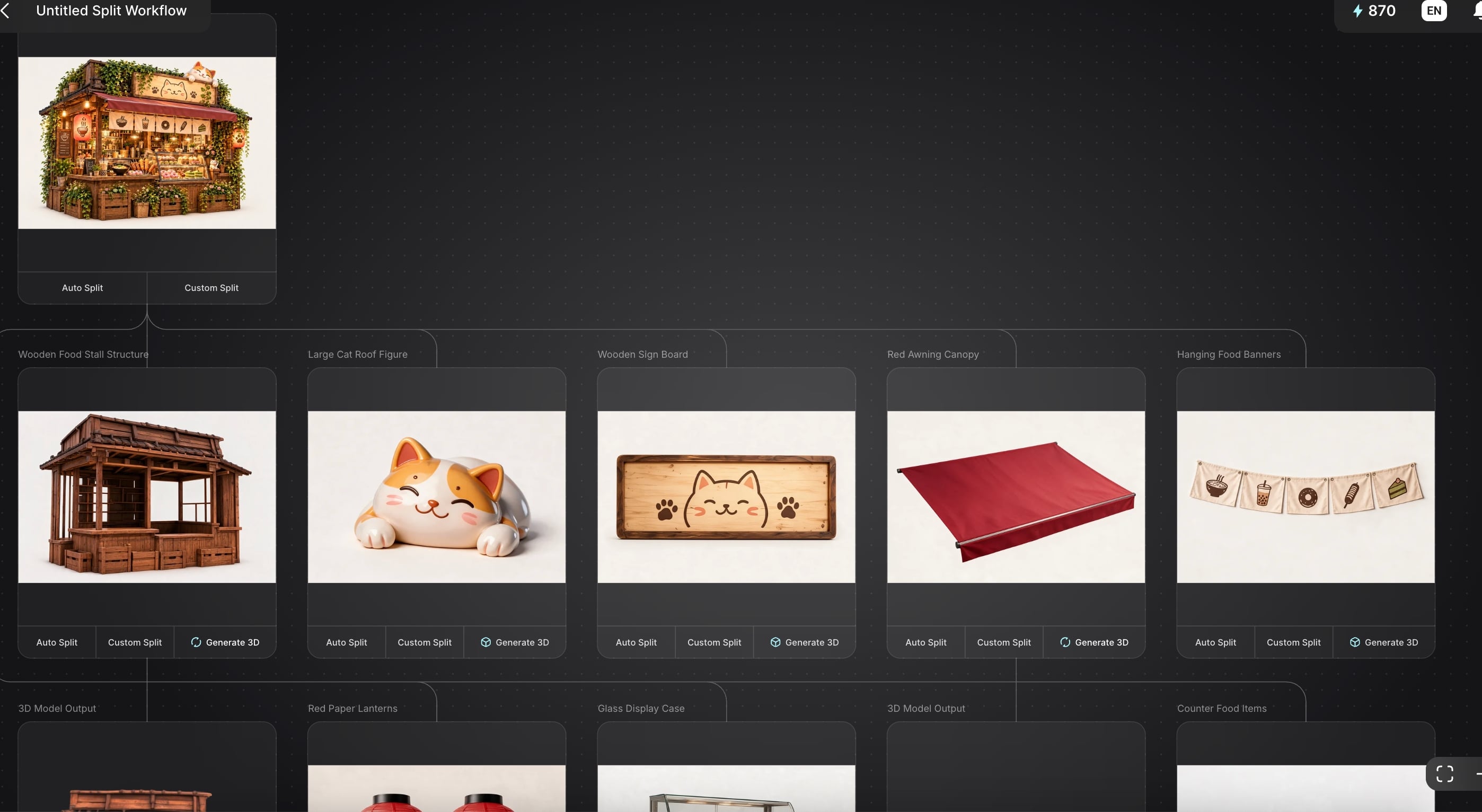
Wenn Sie hochauflösende Geometrie für das Normal-Map-Baking oder eine High-Poly-Quelle benötigen, ist HD Mesh der passende Modus, da er auf Details und nicht auf Low-Poly-Ausgabe ausgelegt ist. Den detaillierten Benutzerleitfaden für Split finden Sie hier: https://triverse.ai/tutorials/decomposed-into-parts-triverse-split-guide
Um ehrlich zu sein: Komplexe, geriggte Charaktere benötigen weiterhin eine sorgfältige manuelle Retopologisierung, und Split funktioniert am besten bei klar trennbaren Objekten statt bei überlappenden, ineinander verschachtelten. Für Props, Kit-Teile und Produkt-Assets erspart es den Großteil der Routinearbeit.
Fazit
Multiview und Batch sind keine Konkurrenten; sie sind Antworten auf unterschiedliche Fragen. Wenn Sie ein einziges, detailgetreues Modell eines Objekts benötigen, erfassen Sie es aus mehreren Winkeln und verwenden Sie Multiview. Wenn Sie schnell eine große Menge an Assets benötigen, teilen Sie jedes Bild in separate Objekte auf und nutzen Sie die Batch-Verarbeitung. Die meisten verschwendeten Stunden entstehen durch die Wahl der falschen Methode.
Die praktische Vorgehensweise für ein gemischtes Projekt: Hero-Assets korrekt für Multi-View aufnehmen, dichte Szenenbilder in einzelne Objekt-Karten aufteilen, alles generieren, in strenger Reihenfolge bereinigen und anschließend für Engines als GLB exportieren oder als FBX, wenn ein Rig beteiligt ist. Triverse übernimmt den mittleren Teil der Pipeline, von Einzelbildern über Split-and-Batch (Aufteilen und Stapelverarbeitung), sodass die manuelle Nachbearbeitung nur bei den wenigen Assets erforderlich ist, die dies tatsächlich erfordern.
Häufig gestellte Fragen zur Konvertierung mehrerer Bilder in 3D-Modelle
Kann ich mehrere Fotos in ein einziges 3D-Modell umwandeln, anstatt separate Modelle zu erstellen?
Ja, genau das macht die Multi-View-Rekonstruktion. Geben Sie dem Tool zwei bis acht Fotos desselben Objekts aus verschiedenen Blickwinkeln, und es liefert ein einzelnes Modell zurück. Entscheidend sind überlappende Winkel, gleichmäßige Beleuchtung und ein einfarbiger Hintergrund. Wenn Ihre Fotos unterschiedliche Objekte zeigen, führen Sie stattdessen eine Stapelkonvertierung durch und erhalten ein Modell pro Bild.
Wie viele Bilder benötige ich für die Multi-View-3D-Rekonstruktion?
Zwei Bilder sind das praktische Minimum, und das funktioniert nur, wenn sich die Ansichten gut überlappen. Vier Ansichten (vorne, hinten, links, rechts) sind für die meisten Objekte ideal. Bei mehr als acht Bildern erhöhen Sie in der Regel eher die Verarbeitungszeit und das Rauschen als den Detailgrad. Die Qualität der Winkel ist weitaus wichtiger als die reine Anzahl.
Was ist der Unterschied zwischen Stapelverarbeitung und Multi-View-Bild-zu-3D?
Multi-View kombiniert mehrere Fotos eines Objekts zu einem einzigen Modell, indem sie miteinander verglichen werden. Die Stapelverarbeitung behandelt jedes Bild als unabhängig und erzeugt ein Modell pro Bild, ohne Stitching zwischen den Aufnahmen. Multi-View optimiert die Detailtreue für ein einzelnes Motiv. Die Stapelverarbeitung optimiert den Durchsatz für viele Motive.
Leidet die Qualität, wenn mehrere 3D-Modelle gleichzeitig im Stapel generiert werden?
Sie tauscht maximale Detailtreue gegen Geschwindigkeit. Jedes Objekt wird weiterhin einzeln generiert, sodass die Qualität nicht einbricht, aber sie kann nicht mit einer sorgfältig inszenierten Multi-View-Aufnahme desselben Objekts mithalten. Für Hintergrundrequisiten und modulare Bausätze ist dieser Kompromiss ein klarer Gewinn. Für ein Hero-Asset sollten Sie es separat generieren und manuell nachbearbeiten.
Kann ich Handyfotos verwenden, um 3D-Modelle zu generieren?
Ja, absolut – das ist mittlerweile Standard. Moderne Handykameras bieten mehr als genug Auflösung. Entscheidend sind Beleuchtung und Überlappung, nicht die Kamera. Fotografieren Sie bei gleichmäßigem, diffusem Licht, halten Sie den Hintergrund schlicht und bewegen Sie sich um das Objekt herum, anstatt zu zoomen, da Zoomen die Perspektive auf eine Weise verändert, die die Ausrichtung beeinträchtigt.
In welchen Dateiformaten sollte ich KI-generierte 3D-Modelle exportieren?
Verwenden Sie GLB oder glTF für Engines und das Web, da diese Materialien und Texturen intakt in einer Datei behalten. Verwenden Sie OBJ als universell sichere Alternative, die von jedem Tool importiert werden kann. Verwenden Sie FBX, wenn das Asset ein Rig oder eine Animation benötigt. Wählen Sie das Format basierend auf dem Einsatzzweck aus und vergewissern Sie sich dann, dass die Zielplattform das Format unterstützt, bevor Sie eine gesamte Pipeline darauf aufbauen.
Wie behebe ich ein Modell, das mit fehlender oder defekter Geometrie erstellt wurde?
Beheben Sie zuerst die Geometrie, bevor Sie etwas anderes tun. Dünne Teile, die verschwunden sind, müssen verdickt werden, und Löcher oder Non-Manifold-Kanten müssen vor der Retopologie repariert werden, da jeder spätere Schritt eine saubere Geometrie voraussetzt. Wenn das gesamte Modell geschmolzen aussieht, liegt die Ursache meist an einer fehlgeschlagenen Multi-View-Ausrichtung; machen Sie daher lieber neue Aufnahmen mit stärkeren Winkelunterschieden und gleichmäßigem Licht, anstatt zu versuchen, das Ergebnis zu reparieren.