Ein 3D-Logo aus einer 2D-Grafik erstellen
Möchten Sie ein echtes 3D-Logo, das Sie in Unity, Unreal oder einem 3D-Drucker verwenden können? Diese Anleitung zeigt, wie Sie jedes 2D-Logo mit vielen Methoden in ein spielfähiges 3D-Modell umwandeln können.
27. Mai 2026
Ein flaches Logo in ein echtes 3D-Modell verwandeln hieß früher, Blender zu lernen, einen 3D-Künstler zu bezahlen oder sich mit einem unechten „3D-Effekt“ zufriedenzugeben, den man nicht exportieren oder 3D-drucken kann.
Die meisten Online-„3D-Logo-Generatoren“ sind irreführend. Sie fügen einen Beleuchtungseffekt hinzu und bezeichnen dies als 3D, aber Sie können das Ergebnis nicht in eine Game Engine importieren oder auf einen physischen Gegenstand drucken.
Dieser Leitfaden behandelt traditionelle und KI-gestützte Methoden zur Erstellung vollwertiger 3D-Modelle, stellt diese den traditionellen Ansätzen gegenüber und begleitet Sie Schritt für Schritt.
Warum sich der Aufwand für 3D-Logos lohnt
Ein 3D-Logo mit Tiefe, Materialtextur und realistischer Lichtreaktion hält den Scrollfluss auf eine Art und Weise an, die flache Designs heute kaum noch erreichen.
Die 3D-Wortmarke von Nintendo erscheint auf Konsolen, Merchandise-Artikeln und Startbildschirmen mit durchgängiger Tiefenwirkung. PlayStation verwendet sphärische Formen, die nur im dreidimensionalen Raum wirken. Das Chrom-Emblem von MINI reflektiert das Licht; eine zweidimensionale PNG-Darstellung kann dies nicht nachahmen.
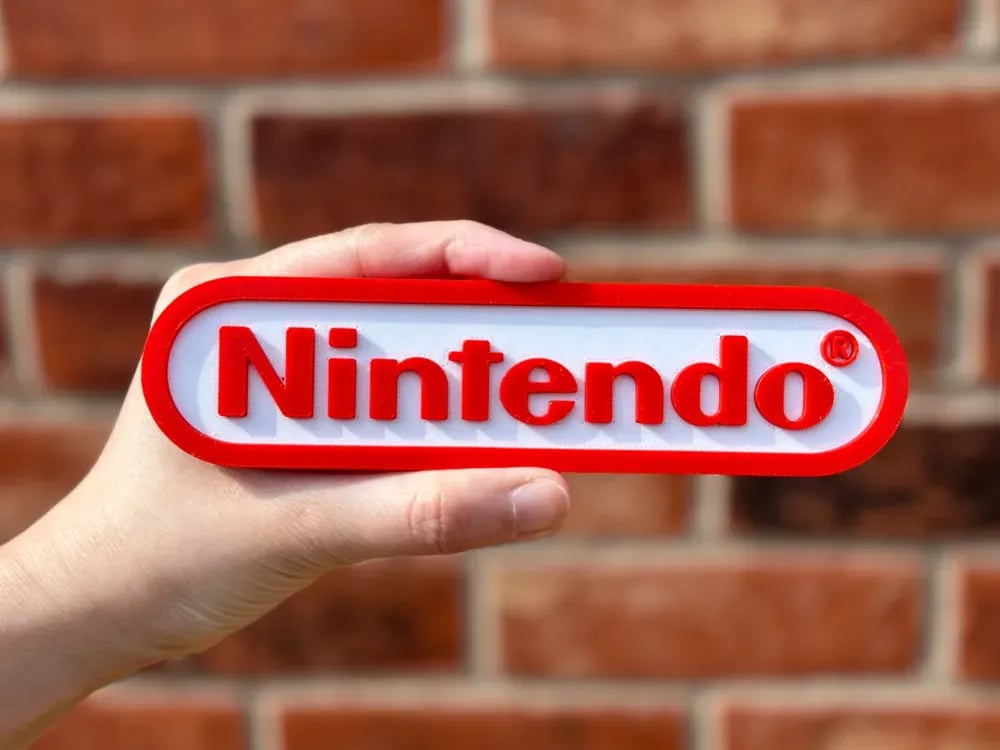
Für Indie-Spieleentwickler ist ein 3D-Logo nicht nur ein nettes visuelles Extra, sondern ein funktionales Asset. Sie können es auf einem Splashscreen platzieren, der sich in Echtzeit dreht. Sie können es als NFT mit echter Geometrie prägen. Sie können es als Give-aways für Konferenzen im 3D-Druck herstellen. Oder Sie fügen es in eine Unity-Szene ein und lassen die Spieler es umrunden.
Für kleine Unternehmen eröffnet ein 3D-Logo Zugang zu physischen Merchandise-Produkten, die mit flachen Logos nicht bieten können. Schlüsselanhänger, Schreibtischfiguren, geprägte Visitenkarten und Messestände profitieren alle von echten 3D-Formen statt flachen Drucken.
Früher war der schwierige Teil die Produktionspipeline.
3D-Logoideen und Inspirationen
Bevor Sie Ihr Logo umwandeln, ist es hilfreich zu sehen, was andere Nutzer bereits realisiert haben. Die Bandbreite der möglichen Ergebnisse ist größer, als die meisten erwarten.
- Indie-Game-Splashscreens: Ein sich drehendes 3D-Logo beim Start bestimmt den ersten Eindruck Ihres gesamten Spiels. Spielern fällt auf, wenn ein Logo über echte Geometrie verfügt und auf die Szenenbeleuchtung reagiert. Es signalisiert professionelle Qualität, bevor das erste Level geladen wird.
- 3D-gedruckte Schlüsselanhänger und Büro-Dekoelemente Logo-Schlüsselanhänger sind beliebte Werbegeschenke auf Konferenzen. Mit einem realistischen 3D-Modell können Sie Ihr Logo als Schlüsselanhänger, Briefbeschwerer oder Dekoration für den Schreibtisch drucken. Die Tiefe und die Materialauswahl (PLA, Harz, metallhaltiges Filament) verleihen jeder Version eine individuelle Haptik.
- Hero-Sektionen von Websites mit WebGL: Ein in Ihre Homepage eingebettetes 3D-Logo mit Three.js oder einer ähnlichen Bibliothek ermöglicht es Besuchern, Ihr Logo per Mausbewegung zu drehen. Dies ist eine Interaktion, die zweidimensionale Logos nicht bieten können.
- Steam-Seiten-Medien:Steam ermöglicht 3D-Vorschau-Bilder für einige Asset-Typen. Ein aus mehreren Blickwinkeln dargestelltes 3D-Logo gibt potenziellen Käufern ein besseres Verständnis von der visuellen Qualität Ihres Spiels.
- Podcast-Kanal-Branding: Ein 3D-Logo, das sich langsam in der Ecke eines Videopodcasts dreht, erhöht die Produktionsqualität, ohne dass ein komplettes Motion-Design-Team erforderlich ist.
- Symbole für Chrome-Erweiterungen und -Apps: Einige Plattformen akzeptieren jetzt 3D-renderierte Icons. Ein Logo mit Tiefe und Materialeigenschaften hebt sich in einem Raster flacher Icons ab.
- Animierte Intro-Sequenzen für soziale Medien: Eine kurze Animation Ihres rotierenden 3D-Logos, erstellt in Premiere oder DaVinci Resolve, eignet sich als Kanalintro für YouTube oder als Markenübergang in TikTok-Videos.
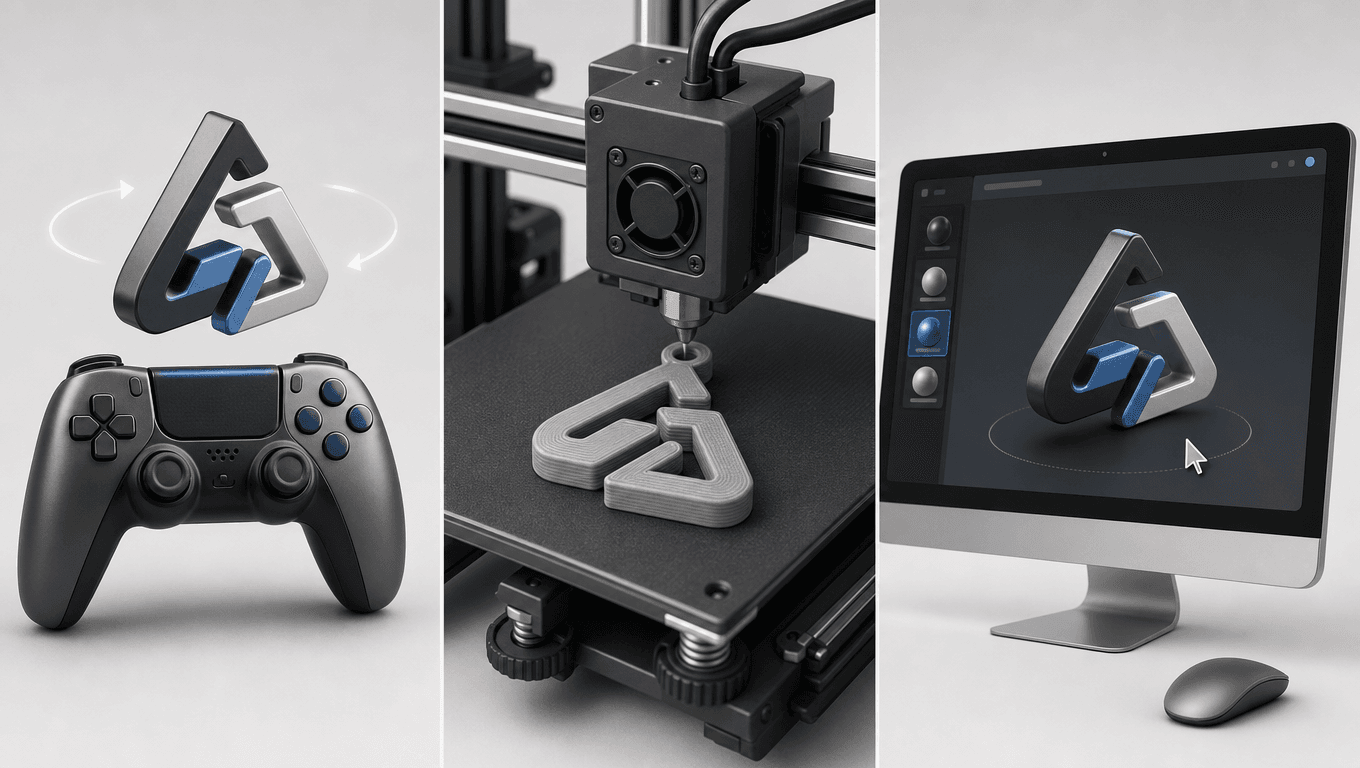
Dies sind keine abstrakten Designkonzepte. Es sind praktische Einsatzszenarien, die durch echte 3D-Dateien ermöglicht werden. Wenn eines davon auf Ihr Projekt zutrifft, wird der Workflow in diesem Artikel Ihnen viel Arbeitszeit ersparen.
Was „Game-Ready“ oder „Print-Ready“ tatsächlich bedeuten
Der Begriff "3D-Logo" bedeutet je nachdem, wen man fragt, unterschiedliche Dinge. Für einen Grafikdesigner könnte es ein flach wirkendes Logo mit Schlagschatten und Verlauf bedeuten. Für einen Spieleentwickler bedeutet es ein Mesh mit sauberer Topologie, korrekter Skalierung und Materialien, die in einer Echtzeit-Engine funktionieren. Für einen 3D-Druck-Enthusiasten bedeutet es ein wasserdichtes (lückenloses) Mesh, das ein Slicer ohne Fehler verarbeiten kann.
Das ist entscheidend, weil die meisten Online-"3D-Logo-Generatoren" nur den ersten Typ erstellen: einen visuellen Effekt, der auf dem Bildschirm dreidimensional aussieht, Ihnen aber keine Datei liefert, die Sie importieren, bearbeiten oder herstellen können.
Hier werden die beiden Typen direkt gegenübergestellt.
Funktion | 3D Render (Canva, Design.com, etc.) | Original-3D-Datei (GLB, OBJ, STL) |
Lässt sich in Unity oder die Unreal Engine importieren | Nein | Ja |
Ist im 3D-Druckverfahren herstellbar | Nein | Ja |
Bearbeitbares Material | Nein | Ja |
Echtzeit-Drehung | Nein (nur statisches Bild) | Ja |
Einstellbare Beleuchtung | Nein (im Renderer fest codiert) | Ja |
Exportierbar als nutzbare Datei | Kein (nur Bild) | Ja |
Kostenloser Tarif ohne Wasserzeichen | Limitiert | Ja (kostenloses Triverse-Tier) |
Wenn Sie mehr als ein statisches Bild benötigen, benötigen Sie eine echte 3D-Datei. Eine GLB- oder OBJ-Datei bietet Ihnen Geometrie, die Sie beleuchten, drehen, animieren und an jede Plattform exportieren können, die 3D-Daten akzeptiert. Eine STL-Datei bietet Ihnen ein Netz, das ein 3D-Drucker dreidimensional drucken kann.
Game-ready bedeutet, dass die Datei bestimmte technische Standards erfüllt. Die Polygonanzahl sollte für Echtzeitdarstellung geeignet sein (nicht so hoch, dass sie eine Szene verlangsamt, nicht so niedrig, dass sie kantig aussieht). Der Maßstab sollte mit dem Einheitensystem der Engine übereinstimmen (Unity verwendet 1 Einheit = 1 Meter; Unreal verwendet Zentimeter). Die Materialien sollten PBR (physikalisch-basiertes Rendering)-Texturen verwenden, die korrekt mit der Szenenbeleuchtung reagieren.
Druckfertig bedeutet etwas anderes. Das Netz muss wasserdicht sein (keine Löcher, keine inneren Flächen, keine offenen Kanten). Die Wandstärke muss das Minimum für Ihr Druckverfahren erfüllen (FDM-Drucker benötigen in der Regel mindestens 1,2 mm; Harzdrucker erlauben dünnere Wandstärken). Die Datei muss in einem Format vorliegen, das Ihr Slicer akzeptiert (STL ist universell; 3MF bewahrt Farb- und Materialdaten).
Wenn Sie ein KI-Tool verwenden, das druckfertige 3D-Dateien generiert, erhalten Sie Assets, die diese Standards erfüllen, ohne dass Sie sich mit Topologie oder Slicer-Einstellungen befassen müssen. Das ist der Kernvorteil des in diesem Artikel beschriebenen Workflows.
Weitere Informationen zu spielfertigen Standards finden Sie in unserem Leitfaden zu den besten KI-3D-Modellgeneratoren für die Spieleentwicklung. Wenn Sie Ihr Logo mittels 3D-Druck produzieren möchten, geht wie man 3D-Modelle für den 3D-Druck erstellt detailliert auf die Dateivorbereitung ein. Für eine praktische Anleitung zum Drucken lesen Sie den Leitfaden von RE3D.
Herkömmliche Wege zur Erstellung eines 3D-Logos (und warum sie frustrierend sind)
Bevor KI-Tools zur Verfügung standen, gab es vier Möglichkeiten, ein 2D-Logo in ein 3D-Modell umzuwandeln. Jede davon hat erhebliche Nachteile, abhängig von Ihrem Budget, Zeitplan und Ihren technischen Fähigkeiten.
Blender (Manuelles Modellieren)
Blender ist kostenlos und mächtig. Doch für Anfänger ist es eine Hürde. Die Benutzeroberfläche bietet tausende Shortcuts, und das Erlernen dauert Wochen, nicht Stunden. Das Konvertieren eines 2D-Logos in 3D in Blender bedeutet, das Bild als Referenz zu importieren, es mit Kurven- oder Mesh-Werkzeugen nachzuzeichnen, entlang einer dritten Achse zu extrudieren, Kanten durch Verrundungen abzurunden und bei Bedarf ein UV-Unwrap vorzunehmen, falls die ursprüngliche Logo-Textur auf der Oberfläche erhalten bleiben soll. Jeder Schritt erfordert Kenntnisse des Modifier-Stacks, des Shader-Editors und der Export-Pipeline von Blender. Rechnen Sie für ein einfaches Logo beim ersten Versuch mit 2 bis 8 Stunden. Verdoppeln oder verdreifachen Sie diesen Aufwand für komplexe Logos.
Adobe Illustrator (Extrudieren und Abschrägen)
Illustrator verfügt über einen integrierten 3D-Effekt namens „Extrude & Bevel“. Er nimmt ein Vektorlogo und verleiht ihm Tiefe entlang der Z-Achse. Das Ergebnis sieht in der Illustrator-Vorschau gut aus, aber der Haken ist: Es handelt sich nicht um ein echtes 3D-Mesh. Sie können es als PDF mit 3D-Daten exportieren, aber die meisten Game-Engines und 3D-Drucker akzeptieren dieses Format nicht. Um eine verwendbare Datei zu erhalten, erweitern Sie die Darstellung, exportieren Sie sie als SVG und konvertieren Sie sie dann in einem anderen Programm in ein Mesh. Illustrator kostet im Einzelplan 22,99 US-$ pro Monat, was bei nur einem zu konvertierenden Logo schnell ins Gewicht fällt.
Cinema 4D, Maya, 3ds Max
Dies sind professionelle 3D-Pakete, die in Film- und High-End-Werbeproduktionen eingesetzt werden. Sie haben eine bessere Benutzeroberfläche als Blender, kosten jedoch zwischen 79,99€ pro Monat (Cinema 4D) und mehreren hundert Euro pro Monat (Maya, 3ds Max). Sie sind übertrieben für die Umwandlung eines einzelnen Logos und erfordern trotzdem das Erlernen der Grundlagen der 3D-Modellierung.
Beauftragen Sie einen 3D-Künstler auf Fiverr oder Upwork
Dies ist der Weg „jemand anderen damit beauftragen“. Die Preise reichen von 50 $ für ein einfaches extrudiertes Logo bis zu 500 $ und mehr für ein vollständig texturiertes, geriggt und spielbereites 3D-Modell. Die Bearbeitungszeit beträgt in der Regel 2 bis 7 Tage, und Sie werden wahrscheinlich ein oder zwei Überarbeitungsrunden benötigen. Die Qualität variiert stark je nach Fähigkeiten der Künstlerin oder des Künstlers, und ob er die Anforderungen von Game-Engine-Workflows oder 3D-Druck-Vorgaben versteht.
Hier ist ein Vergleich dieser Methoden:
Methode | Zeitinvestition | Kosten | Benötigte Fähigkeiten | Ausgabequalität | Tatsächliche 3D-Datei? |
Blender (Handbuch) | 2–8 Stunden | Kostenlos | Hoch | Grenzenlos | Ja |
Adobe Illustrator | 30–60 Minuten | 22,99 USD/Monat | Medium | Vektor 3D (kein Mesh) | Nein (ohne weitere Schritte) |
Cinema 4D | 1–3 Stunden | 79,99 €/Monat | Mittel bis hoch | Professionell | Ja |
3D-Künstler beauftragen | 1–7 Tage (Wartezeit) | $50–$500 | Null | Fachkraft | Ja |
KI-Werkzeuge (Triverse) | 5–10 min | Kostenloser Tarif verfügbar | Zero | Echt-3D-Datei | Ja |
Der KI-Workflow reduziert den Zeitaufwand und die erforderlichen Kenntnisse, ohne auf die Möglichkeit zu verzichten, echte 3D-Dateien zu exportieren. Sie erhalten weiterhin eine GLB-Datei, die Sie in Unity einbinden können. Sie erhalten weiterhin eine STL-Datei, die Sie an einen Drucker senden können. Sie müssen nur kein Wochenende damit verbringen, die Shortcuts von Blender zu lernen, um dieses Ergebnis zu erzielen.
Für Benutzer, die den manuellen Blender-Ansatz ausprobieren möchten, ist die offizielle Dokumentation der Blender Foundation der beste Ausgangspunkt. Falls Sie spezifisch Unity anstreben, erklärt der GLB-Import-Leitfaden von Unity, wie Sie Ihr Modell in die Engine importieren können, sobald Sie das Modell bereitgestellt haben.
So erstellen Sie ein 3D-Logo mit KI (Schritt für Schritt)
Dieser Abschnitt erläutert den gesamten Workflow mit Triverse. Die gleiche Logik gilt für andere KI-3D-Werkzeuge, aber Triverse ist speziell für diesen Anwendungsfall ausgelegt und exportiert die Formate, die von Spieleentwicklern und im 3D-Druck tatsächlich genutzt werden.
Schritt 1: Bereiten Sie Ihre 2D-Logodatei vor
Die Qualität Ihrer 3D-Ausgabe hängt stark von der Qualität Ihrer Eingabe ab. Ein sauberes 2D-Logo erzeugt ein sauberes 3D-Modell. Ein unsauberes, niedrigauflösendes Logo erzeugt ein unsauberes 3D-Modell.
Die besten Eingabeformate, nach Priorität sortiert:
- PNG mit transparentem Hintergrund. Die beste Option für die Umwandlung durch KI. Ein transparenter Hintergrund ermöglicht es der KI, die Logokontur sauber zu isolieren, ohne dass störende Hintergrundpixel fälschlich als Teil des Designs gewertet werden. Verwenden Sie mindestens 1024 × 1024 Pixel.
- WebPUnterstützt von Triverse und funktioniert nach dem gleichen Prinzip wie PNG. Verwenden Sie dies, wenn Ihr Logo bereits im WebP-Format vorliegt.
- JPG oder JPEG. Brauchbar, aber du musst zuerst den Hintergrund entfernen. Canva, Figma und Photoshop haben alle Werkzeuge zum Hintergrundentfernen. Wenn der Hintergrund einfarbig ist, kannst du auch kostenlose Tools wie Remove.bg verwenden.
- SVG (nur zur Vorverarbeitung)SVGs sind vektorbasiert und haben scharfe Kanten bei jeder Auflösung, aber Triverse akzeptiert keine direkten SVG-Uploads. Wenn Ihr Logo ein SVG ist, exportieren Sie es zunächst als hochauflösendes PNG und laden Sie dann das PNG hoch.
Tipps für bessere Ergebnisse:
- Vereinfachen Sie komplexe Logos vor dem Hochladen. Wenn Ihr Logo extrem dünne dekorative Linien enthält, empfehlen wir, diese zu entfernen oder etwas dicker zu gestalten. Dünne Elemente können bei der KI-Generierung manchmal nicht korrekt dargestellt werden, da die Tiefenkarte sie nicht klar auflösen kann.
- Ein hoher Kontrast zwischen dem Logo und dem Hintergrund führt zu präziseren Ergebnissen. Ein schwarzes Logo auf weißem Hintergrund ist für die KI einfacher zu verarbeiten als ein weißes Logo auf einem detailreichen Foto.
- Wenn Ihr Logo textbasiert ist, stellen Sie sicher, dass die Schriftart bei der gewählten Upload-Auflösung lesbar ist. Serifen und dünne Striche können verwischen, wenn das Ausgangsbild zu klein ist.
Schritt 2: Hochladen auf Triverse und Generierung starten
Gehen Sie zu Triverse AI Studio. Ziehen Sie Ihre vorbereitete Logodatei per Drag-and-Drop in den Upload-Bereich. Die Oberfläche unterstützt PNG-, JPG-, JPEG- und WebP-Dateien.
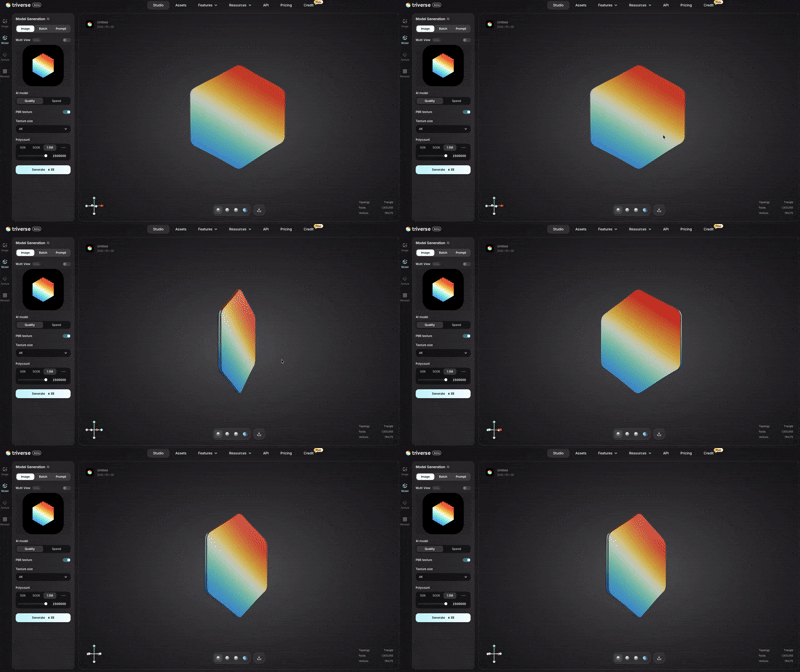
Sobald die Datei hochgeladen ist, sehen Sie die Generierungseinstellungen im linken Panel. Hier erfahren Sie, was jede Einstellung bewirkt und wie Sie diese für Logos konfigurieren:
- Modus des KI-Modells. Wählen Sie „Qualität" oder „Geschwindigkeit". „Qualität" dauert länger, liefert aber präzisere Geometrie, was wichtig ist, wenn Ihr Logo feine Details oder dünne Linien aufweist. „Geschwindigkeit" geht schneller und ist in der Regel ausreichend für einfache, markante Logos.
- PBR-TexturierungAktivieren Sie diese Option, wenn Ihr Logo Farben enthält, die auf der 3D-Oberfläche beibehalten werden sollen. Triverse generiert PBR-Texturen, die die Originalfarben erfassen. Wenn Ihr Logo einfarbig ist oder Sie es später in einer Game-Engine retexturieren möchten, deaktivieren Sie diese Option, um ein saubereres Basismesh zu erhalten.
- TexturgrößeStandardmäßig auf 4K Token eingestellt, was in den meisten Fällen gut funktioniert. Reduzieren Sie diesen Wert nur, wenn die Dateigröße eine Rolle spielt, z. B. beim Einbetten des Modells in eine Webseite.
- Polygonanzahl. Dies steuert die Polygondichte. Die Voreinstellungen sind 50K (ressourcenschonend, gut für Game-UI), 500K (ausgewogen) und 1M (hoher Detailgrad). Ziehen Sie den Regler auf einen beliebigen Wert bis zu 1,5M. Für die meisten Logos bietet 500K die richtige Balance zwischen glatten Kurven und vertretbarer Dateigröße.
Klicken Sie auf „Generieren“, Triverse verarbeitet das Bild und erstellt ein 3D-Modell. Die Vorschau zeigt ein Echtzeit-Render mit Standard-PBR-Materialien.
Schritt 3: Überprüfen und Optimieren
Prüfen Sie das Ergebnis sorgfältig, nachdem die Generierung abgeschlossen ist, bevor Sie es exportieren.
Drehen Sie es und prüfen Sie es aus allen Winkeln. Nutzen Sie die Steuerelemente unter dem Vorschaufenster, um das Modell zu drehen. Achten Sie auf eingefallene dünne Bereiche, Lücken im Netz oder Stellen, an denen die KI Teile Ihres Logos falsch interpretiert. Das Bedienfeld auf der rechten Seite zeigt die Anzahl der Flächen und Vertices an, sodass Sie erkennen, ob die Maschendichte Ihren Anforderungen entspricht.
Generieren Sie erneut mit anderen Einstellungen, wenn etwas seltsam aussieht. KI-Tools stellen keine manuellen Schieberegler für jeden Parameter bereit. Stattdessen arbeiten Sie iterativ: Ändern Sie eine Einstellung, generieren Sie erneut und vergleichen Sie. Erproben Sie folgende Einstellungen:
- Sieht das Logo kantig oder wenig detailliert aus? Erhöhen Sie den Polycount oder wechseln Sie zum Qualitätsmodus.
- Stimmen die Farben nicht? Stellen Sie sicher, dass die PBR-Textur aktiviert ist.
- Dünne Teile Ihres Logos verschwinden? Kehren Sie zu Ihrer Quelldatei zurück, verstärken Sie die Linien in Illustrator oder Figma und laden Sie es erneut hoch. Als Faustregel gilt: Der dünnste Strich in Ihrem Logo sollte bei einem 1024px-Bild mindestens 2 oder 3 Pixel breit sein.
- Seltsame Beulen oder überflüssige Geometrie? Schalten Sie zwischen Qualitäts- und Geschwindigkeitsmodus um. Die beiden Modi behandeln Randfälle unterschiedlich, daher funktioniert einer möglicherweise besser als der andere.
Schritt 4: Export für Ihre Zielplattform
Der letzte Schritt ist die Wahl des richtigen Exportformats. Hier scheitern die meisten "3D-Logo-Generatoren": Sie geben Ihnen eine PNG-Datei und betrachten das als abgeschlossen. Triverse gibt Ihnen tatsächliche 3D-Dateien, die Sie in professionellen Workflows verwenden können.
Wählen Sie das richtige Format für den Verwendungsort des Logos:
Anwendungsfall | Export-Format | Warum diese Formatierung |
Unity, Unreal Engine, WebGL | GLB | GLB ist ein eigenständiges Dateiformat, das Geometrie, Materialien und Texturen in einer einzigen Datei enthält. Sowohl Unity als auch Unreal verfügen über native GLB-Importer. Es ist das praktischste Format für Echtzeit-Engines. |
Blender, Cinema 4D, Maya | OBJ | OBJ ist das universelle Austauschformat für 3D. Jedes 3D-Softwarepaket kann es importieren. Es erhält Materialien nicht so gut wie GLB, ist aber die sicherste Wahl, wenn Sie das Modell in einem anderen Programm weiterbearbeiten möchten. |
3D-Druckverfahren (FDM, SLA) | STL | STL ist das Standardformat für den 3D-Druck. Es beschreibt die Oberflächengeometrie als Dreiecksnetz. Nahezu alle Slicer-Softwaren (Cura, PrusaSlicer, Bambu Studio) akzeptieren STL-Dateien. |
3D-Druck (Vollfarbharz) | 3MF | 3MF ist ein neueres Dateiformat, das Farbdaten und Materialzuordnungen speichert. Wenn Sie ein mehrfarbiges Logo auf einem Harzdrucker drucken, der das unterstützt, ist 3MF die richtige Wahl. |
Nachdem Sie ein Format ausgewählt haben, klicken Sie auf „Exportieren“. Triverse generiert die Datei und lädt sie auf Ihr Gerät herunter. Sie können die Datei nun in Ihre Zielplattform importieren.
Vergleich von KI-3D-Logotools
Mehrere Werkzeuge behaupten, 3D-Logos mit KI zu generieren. Sie unterscheiden sich erheblich darin, was sie tatsächlich erstellen. Der folgende Vergleich basiert auf der Prüfung jedes Werkzeugs mit demselben Ausgangslogo und der Bewertung der Ergebnisse.
Triverse AI
Funktion: Konvertiert 2D-Logos (PNG, JPG, WebP) in 3D-Mesh-Dateien mit konfigurierbarer Polygonanzahl, PBR-Texturgenerierung und Export in mehreren Formaten (GLB, OBJ, STL, 3MF).
Stärken: Exportiert echte 3D-Dateien, nicht nur gerenderte Bilder. Der kostenlose Tarif fügt den Exporten kein Wasserzeichen hinzu. Die resultierenden Modelle haben eine saubere Topologie, die in Game-Engines funktioniert. Die PBR-Texturoption erhält Ihre Logofarben ohne manuelle Shader-Einrichtung. Die Steuerung der Polygondichte ermöglicht eine Optimierung für den Einsatzzweck. GLB für Engines, STL für den Druck und weitere Formate werden unterstützt.
Einschränkungen: Die Ausgabequalität hängt stark von der Eingabequalität ab. Logos mit sehr feinen Details müssen nach dem Export in Blender möglicherweise noch etwas nachbearbeitet werden. Das Tool verfügt weder über einen Tiefen-Schieberegler noch über einen Material-Picker; Sie steuern das Ergebnis über die Generierungseinstellungen und Iterationen.
Ideal für: Spieleentwickler, 3D-Druck-Begeisterte, Indie-Studios und alle, die eine tatsächliche 3D-Datei anstelle eines statischen Renders benötigen.
3DLogo.io
Funktion: Nimmt ein 2D-Logo oder einen Text-Prompt und erstellt eine drehbare 3D-Ansicht. Exportiert ein Video (MP4) oder animierte GIF-Datei.
Stärken: Völlig kostenlos. Keine Registrierung erforderlich. Schnell. Erzeugt solide animierte Inhalte für soziale Medien.
Einschränkungen: Exportiert keine vollwertigen 3D-Dateien. Sie erhalten ein Video oder GIF eines rotierenden Logos, kein 3D-Modell, das Sie in Unity importieren oder auf einem 3D-Drucker drucken können. Dies schränkt die Nützlichkeit für Anwendungen ein, die über Social-Media-Inhalte hinausgehen.
Ideal für: Kurze Social-Media-Animationen Ihres Logos. Nicht geeignet, wenn Sie eine echte 3D-Datei benötigen.
ImagineArt AI 3D Logo Generator
Was es macht: Text-zu-3D- und Bild-zu-3D-Generierung für Logos und allgemeine 3D-Elemente.
Stärken: KI-gestützt. Kann Logos aus textbasierten Prompts generieren, wenn Sie noch kein Logo haben. Interessante künstlerische Ergebnisse.
Limitierungen: Die Ausgabequalität für bestimmte Markenlogos ist inkonsistent. Der Bild-zu-3D-Modus existiert, ist aber nicht speziell für Logos optimiert. Erzeugt nicht zuverlässig spielbereite oder druckfertige Dateien. Eher ein Werkzeug zur Konzeptgenerierung als ein Tool für die Produktionspipeline.
Am besten geeignet für: Ideensammlung für Logo-Konzepte. Nicht geeignet zur Konvertierung eines bestehenden Logos in eine produktionsreife 3D-Datei.
Canva 3D Logo Maker
Funktion: Verleiht einem 2D-Logo-Design mithilfe der integrierten „3D“-Stiloptionen von Canva eine 3D-Optik.
Stärken: Nahtlos in den Canva-Design-Workflow integriert. Einfach zu bedienen, wenn Sie bereits Canva nutzen. Erzeugt hochwertige statische Bilder.
Einschränkungen: Der „3D“-Effekt ist eine optische Täuschung. Es handelt sich um ein 2D-Bild mit Perspektive und Beleuchtungseffekten. Sie können keine echte 3D-Datei exportieren. Sie können das Ergebnis nicht in eine Spiele-Engine oder einen 3D-Drucker importieren. Außerdem erfordern einige 3D-Effekte ein Canva-Abonnement.
Am besten geeignet für: Erstellen eines visuellen Mockups eines 3D-Logos für eine Präsentationsfolie. Nicht geeignet für Arbeitsabläufe, die echte 3D-Geometrie erfordern.
Blender (Benutzerhandbuch, nicht von KI erstellt)
Funktion: Vollwertige 3D-Modellierungs-, Animations- und Rendering-Software. Das 3D-Logo wird manuell modelliert.
Stärken: Unbegrenzte Gestaltungsfreiheit. Kostenlos. Liefert bei entsprechender Kenntnis die höchstmögliche Qualität. Exportiert in alle Formate.
Nachteile: Äußerst steile Lernkurve. Auch nach dem Erlernen noch zeitaufwendig. Übertrieben für die Konvertierung eines einzelnen Logos.
Ideal für: Nutzer, die volle Kontrolle wünschen und bereit sind, Zeit in das Erlernen von 3D-Modellierung zu investieren. Dies ist keine schnelle Lösung.
Tool | Eingabeart | Tatsächlicher 3D-Dateiexport? | Kostenlose Stufe | Ideal für |
Triverse AI | PNG, JPG, WebP | Ja (GLB, OBJ, STL, 3MF) | Ja (kein Wasserzeichen) | Spieleentwicklung, 3D-Druck, Produktionsworkflows |
3DLogo.io | PNG, text | Keine (nur Video/GIF) | Ja (mit Wasserzeichen) | Social Media Animationen |
ImagineArt | Text, Bild | Nein (nur anzeigen) | Limitiert | Konzeptionelles Brainstorming |
Blender-Handbuch | Jede(r/s) (Manuelle Modellierung) | Ja (beliebiges Format) | Ja (vollständig kostenlos) | Volle Kontrolle, aber hoher Zeitaufwand |
Canva 3D | Design für 2D-Logo | Keine (3D-Effekt, keine tatsächliche Datei) | Kein Abonnement erforderlich | Nur visuelle Entwürfe |
Wählen Sie das Tool, das Ihren tatsächlichen Anforderungen entspricht. Triverse, wenn Sie eine echte 3D-Datei benötigen, ohne Blender lernen zu müssen. Blender, wenn Sie volle Kontrolle wünschen und die Zeitinvestition nicht scheuen. Canva, wenn Sie nur ein Mockup für einen Foliensatz benötigen.
Häufige Probleme bei 3D-Logos und wie man sie löst
Auch mit KI-Tools stoßen Sie gelegentlich auf Probleme bei der Umwandlung von 2D-Logos in 3D. Hier sind die häufigsten Probleme und deren Lösungen.
Problem 1: Zu dünner Text oder Linien verschwinden während der Erzeugung
Dies geschieht, wenn Ihr Logo dekorative Elemente enthält, deren dekorative Elemente dünner sind, als die Tiefenauflösung der KI verarbeiten kann. Das generierte 3D-Modell weist Lücken oder vollständig fehlende Abschnitte dort auf, an denen diese dünnen Elemente sein sollten.
Lösung: Kehren Sie zurück zu Ihrer ursprünglichen Logo-Datei in Illustrator, Figma oder Photoshop. Verdicken Sie die dünnen Elemente, indem Sie das Strichgewicht erhöhen oder den Text vergrößern. Eine gute Faustregel: Das dünnste Element in Ihrem Logo sollte in einem 1024-Pixel-Bild mindestens 2 bis 3 Pixel breit sein. Alternativ können Sie das Logo vereinfachen, indem Sie die dünnsten dekorativen Elemente vor dem Hochladen entfernen. Viele erfolgreiche 3D-Logos sind einfacher als ihre 2D-Versionen, da Tiefe allein bereits visuelle Komplexität hinzufügt.
Problem 2: Gewrappte Textur wirkt in gekrümmten Bereichen verzerrt
Wenn Ihr Logo eine Muster- oder Farbverlaufsfüllung verwendet und Sie versuchen, diese Textur auf eine 3D-Oberfläche zu legen, kann sie sich an gekrümmten Bereichen, insbesondere an abgeschrägten Kanten oder abgerundeten Buchstabenformen, unvorteilhaft dehnen.
Lösung: Exportieren Sie das Modell als OBJ und führen Sie in Blender ein korrektes UV-Unwrapping durch, wenden Sie anschließend die Textur dort erneut an. Falls es nicht darauf ankommt, dass das genaue Muster erhalten bleibt, versuchen Sie, es mit deaktivierter PBR-Textur neu zu erstellen. Das ergibt manchmal ein saubereres Basis-Mesh, das Sie später in Ihrer Zielanwendung neu texturieren können.
Problem 3: Nicht-mannigfaltige Geometrie (Netzfehler)
Ein nicht-manifoltes Mesh enthält Fehler, die einen Druck unmöglich machen oder das Echtzeit-Rendering in Engines erschweren. Zu den häufigen Fehlern gehören innere Flächen, Kanten, die von mehr als zwei Flächen geteilt werden, sowie Vertices, die keiner Fläche angehören. Die meisten Slicer lehnen nicht-manifolte STL-Dateien ab.
Lösung: Verwenden Sie vor dem Exportieren das Clean-Mesh-Tool von Triverse, falls verfügbar. Wenn das Problem weiterhin besteht, importieren Sie das Modell in Blender und führen Sie eine Mesh-Prüfung durch: Gehen Sie im Bearbeitungsmodus zu Auswählen > Alle Objekte nach Merkmal auswählen > Nicht-manifold. Blender markiert die problematischen Bereiche. Verwenden Sie das Add-on „3D Print Toolbox" (kostenlos, in Blender enthalten), um häufige Probleme automatisch zu beheben. Eine detaillierte Anleitung finden Sie in unserem Leitfaden zur Behebung von STL-Dateifehlern. Der Formlabs-Leitfaden zur Reparatur von Meshes ist ebenfalls eine hervorragende externe Referenz.
Problem 4: Das Logo wirkt trotz 3D-Extrusion flach
Sie haben ein 3D-Modell erstellt, aber wenn Sie es rendern oder in Ihre Game-Engine importieren, wirkt es flach und leblos. Die Tiefe ist zwar vorhanden, aber die visuelle Wirkung bleibt aus.
Fix: Das Problem ist meist die Beleuchtung, nicht die Geometrie. Die Vorschau von Triverse verwendet eine Standard-Studioausleuchtung, die möglicherweise nicht mit Ihrer Zielumgebung übereinstimmt. Wenn Sie das Logo für ein Video oder einen Screenshot rendern, fügen Sie eine Drei-Punkt-Ausleuchtung hinzu: ein Key Light (Hauptlicht von einer Seite), ein Aufhelllicht (weicheres Licht von der gegenüberliegenden Seite) und ein Rim Light (Gegenlicht, um das Logo vom Hintergrund abzuheben). Stellen Sie in einer Game-Engine sicher, dass Ihre Szene über einen Reflection Probe oder eine Skybox verfügt, damit PBR-Materialien etwas zum Reflektieren haben. Wenn das Modell auch nach Anpassung der Beleuchtung noch flach wirkt, versuchen Sie es mit einer Regenerierung bei höherer Polygonzahl; glattere Oberflächen fangen und reflektieren Licht überzeugender als solche mit niedriger Polygonzahl und sichtbaren Facetten.
Problem 5: Die Skalierung stimmt nach dem Import in die Game Engine nicht
Sie importieren Ihr GLB-Modell in Unity oder Unreal, und das Logo ist entweder winzig (so groß wie eine Münze) oder riesig (so groß wie ein Gebäude).
Korrektur: Dies ist ein Einheitenkonflikt. Blender und Triverse verwenden in der Regel Meter als Grundmaßeinheit. Unity verwendet ebenfalls Meter. Unreal verwendet Zentimeter. Wenn Sie aus Triverse exportieren, achten Sie auf die Größe in der Vorschau (sie zeigt die Abmessungen in Metern an). In Unity wählen Sie das importierte Modell im Asset-Ordner aus und überprüfen den Maßstabsfaktor in den Importeinstellungen. Setzen Sie ihn auf 1,0, wenn das Modell in Metern exportiert wurde. In Unreal öffnen Sie den Importdialog und setzen die Importskalierung auf 0,01, wenn Sie Meter in Zentimeter umrechnen müssen. Alternativ können Sie das Modell nach dem Import mit den Transform-Werkzeugen skalieren. Es ist immer besser, die Skalierung beim Import zu korrigieren, als in der Szene selbst zu skalieren, da Skalierung nach dem Import zu Beleuchtungs- und Physikproblemen führen kann.
Häufig gestellte Fragen zu 3D-Logos
1. Kann ich ein 3D-Logo erstellen, ohne 3D-Modellierung zu beherrschen?
Ja. Triverse AI wandelt jedes 2D-Logo (PNG, JPG oder WebP) innerhalb von Minuten in ein echtes 3D-Modell um. Kein Blender, kein Cinema 4D, keine 3D-Software erforderlich. Laden Sie das Bild hoch und die KI erledigt den Rest. Die kostenlose Stufe exportiert GLB-, OBJ- und STL-Dateien ohne Wasserzeichen.
2. Welches Dateiformat sollte ich für mein 3D-Logo verwenden?
Das hängt von Ihrem Ziel ab. Verwenden Sie GLB für Unity, Unreal Engine oder webbasiertes 3D (WebGL, Three.js). GLB ist ein kompaktes Format, das Geometrie, Materialien und Texturen in einer einzigen Datei enthält, was es zur bequemsten Wahl für Echtzeit-Engines macht. Verwenden Sie OBJ zum Importieren in Blender, Cinema 4D oder Maya, wenn Sie das Modell weiter bearbeiten möchten. Verwenden Sie STL für den 3D-Druck, da nahezu alle Slicer-Software STL-Dateien akzeptiert. Verwenden Sie 3MF für den Vollfarb-Resin-Druck, da es Farbdaten erhält. Wenn Sie unsicher sind, welches Format Sie benötigen, beginnen Sie mit GLB, da es das vielseitigste ist.
3. Gibt es einen kostenlosen 3D-Logo-Maker ohne Wasserzeichen?
Ja. Die kostenlose Stufe von Triverse AI generiert 3D-Logos und exportiert GLB-, OBJ- und STL-Dateien ohne Wasserzeichen. Die meisten kostenlosen Online-Tools (wie 3DLogo.io) versehen Exporte mit Wasserzeichen, es sei denn, Sie bezahlen. Blender ist ebenfalls kostenlos, aber die Lernkurve ist sehr steil. Für eine schnelle, kostenlose, wasserzeichenfreie Option, die echte 3D-Dateien erzeugt, ist die kostenlose Stufe von Triverse der einfachste Ausgangspunkt.
4. Wie importiere ich ein 3D-Logo in Unity oder Unreal Engine?
Exportieren Sie als GLB oder FBX aus Triverse. In Unity ziehen Sie die Datei in Assets und sie wird automatisch importiert. Ziehen Sie sie dann aus Assets in die Szene-Hierarchie, um sie zu platzieren. In Unreal gehen Sie zu Datei > In Level importieren und wählen die Datei aus. Überprüfen Sie nach dem Import die Skalierung: Unity verwendet 1 Einheit = 1 Meter, Unreal verwendet Zentimeter. Wenn das Logo zu klein oder zu groß erscheint, passen Sie die Importskalierung an.
5. Kann ich mein Logo 3D-drucken?
,Ja. Exportieren Sie als STL aus Triverse, öffnen Sie es in Cura, PrusaSlicer oder Bambu Studio, stellen Sie Ihr Druckerprofil ein und slicen Sie. Überprüfen Sie vor dem Drucken die Wandstärke: FDM-Drucker benötigen mindestens 1,2 mm für PLA, Resin-Drucker können dünner sein (0,8 mm oder weniger). Stellen Sie außerdem sicher, dass das Netz geschlossen ist; nicht-manifold Geometrie führt zu Slicer-Fehlern oder fehlgeschlagenen Drucken.
6. Warum sieht mein 3D-Logo in meiner Game-Engine anders aus als im KI-Tool?
Einige Dinge können dies verursachen. Invertierte Normalen lassen das Modell von innen nach außen aussehen; drehen Sie sie in Blender um oder passen Sie die Engine-Importeinstellungen an. Nicht-manifold Geometrie verursacht Render-Artefakte; führen Sie vor dem Export eine Netzprüfung durch. Falscher Maßstab ist eine weitere häufige Ursache; stellen Sie sicher, dass die Einheiten korrekt sind (Meter in Unity, Zentimeter in Unreal). Die KI-Vorschau verwendet auch ihre eigene Beleuchtung und Shader, die nicht automatisch auf Engines übertragen werden. Sie müssen nach dem Import Materialien im Shader-System Ihrer Engine einrichten.
7. Was ist der Unterschied zwischen Canvas 3D-Logo und einem echten 3D-Modell?
Der "3D"-Effekt von Canva ist ein visueller Trick. Er wendet Perspektive, Beleuchtung und Schatten auf ein flaches Bild an, damit es auf dem Bildschirm dreidimensional aussieht. Das Ergebnis ist immer noch ein Bild. Sie können keine echte 3D-Datei exportieren, sie in eine Game-Engine importieren oder drucken. Ein echtes 3D-Modell von Triverse oder Blender bietet Ihnen tatsächliche Netzgeometrie. Drehen Sie es in jede Richtung, beleuchten Sie es nach Belieben, animieren Sie es und exportieren Sie es in Formate, die Engines und Drucker verstehen.
8. Können KI-Tools ein 3D-Logo allein aus einer Texteingabe erstellen?
Einige KI-Modellgenerierungstools wie Triverse AI bieten Text-zu-3D an, aber die Ergebnisse für bestimmte Markenlogos erfolgen unterschiedlich. Wenn Sie aus Text generieren, entscheidet die KI über Form, Stil und Layout, was wahrscheinlich nicht Ihrer Markenidentität entspricht. Das Hochladen Ihres tatsächlichen Logobildes gibt der KI eine präzise Referenz, sodass das Ergebnis Ihrer Marke ähnelt. Bild-zu-3D (was Triverse AI macht) liefert vorhersehbare Ergebnisse. Text-zu-3D hat seinen Platz für frühe Konzeptentwicklung, aber das Konvertieren eines bestehenden Logos funktioniert von einem Bild aus weitaus besser.
Beginnen Sie noch heute mit der Erstellung Ihres 3D-Logos
Konvertierung eines 2D-Logos in ein reales 3D-Modell bedeutete früher noch, Blender zu lernen, einen 3D-Künstler zu beauftragen oder für teure Software zu zahlen. KI reduziert diesen gesamten Prozess auf etwa zehn Minuten.
Entscheidend ist, ein Tool zu wählen, das echte 3D-Dateien exportiert, keine statischen Renderings. Wenn Sie ein Logo benötigen, das Sie in Unity einfügen, an einen 3D-Drucker senden oder mit WebGL auf einer Website einbetten können, benötigen Sie eine GLB-, OBJ- oder STL-Datei. Tools, die nur PNG oder MP4 exportieren, bringen Sie nicht weiter. KI macht dies nun möglich. Sie können jetzt jedes 2D-Logo in eine echte 3D-Datei umwandeln – eine GLB für Unity, eine STL für einen 3D-Drucker, ein PNG-Rendering für Ihre Website – in unter zehn Minuten mit Triverse AI. Das kostenlose Kontingent von Triverse AI wandelt jedes Logobild ohne Angabe einer Kreditkarte in ein spiel- oder druckfertiges 3D-Modell um. Hochladen, konfigurieren, generieren, exportieren.
Beginnen Sie mit Ihrer einfachsten Logo-Variante. Wählen Sie den Qualitätsmodus, aktivieren Sie PBR-Texturen und stellen Sie das Polygonlimit auf 500K ein. Exportieren Sie eine GLB-Datei und importieren Sie sie in Unity oder einen Three.js-Viewer. Sobald Sie Ihre Marke in drei Dimensionen sehen, wirkt die flache Version im Vergleich unvollständig.