Kostenlose 3D-Objekte für Unity: Wo Sie diese finden und wie man sie importiert
Laden Sie kostenlose 3D-Objekte für Unity herunter und importieren Sie sie ohne den Skalierungsfehler (Faktor 100), fehlende Texturen (pink) oder falsch orientierte Normalen. Der Artikel behandelt die besten kostenlosen Quellen, FBX-Importeinstellungen und Lösungen für die drei häufigsten Unity-Importprobleme.
4. August 2026
Man lädt ein wunderschönes kostenloses Modell herunter. Man zieht es in die Unity-Szene. Es ist hundertmal zu groß. Die Materialien sind knallig pink. Die Vorderseite ist nach hinten ausgerichtet.
Dies ist kein fehlerhaftes Asset. Es handelt sich um ein Importproblem, dem fast jeder Unity-Einsteiger begegnet. Kostenlose 3D-Objekte für Unity werden oft in Formaten oder Skalierungen importiert, die die Engine nicht erwartet. Die Lösung sind einige Einstellungen, kein anderer Download. Das Ziel ist am Ende ein sauberes spielbereites 3D-Modell, das ohne Überraschungen in Ihre Szene eingefügt werden kann.
Nach Abschluss dieses Leitfadens wissen Sie, welche Quellen Unity-kompatible Assets liefern, welche Formate Unity unterstützt und wie Sie die drei häufigsten Importfehler beheben, bevor sie in Ihren ausgelieferten Build gelangen.
Was macht ein 3D-Objekt bereit für Unity?
Ein für Unity geeignetes 3D-Objekt ist nicht nur eine Datei, die sich im Editor importieren lässt. Es sollte sich in einem echten Projekt konsistent verhalten. Überprüfen Sie mindestens das Dateiformat, den Maßstab, den Pivot-Punkt, die Materialien, die Texturen, die Polygonanzahl, die Collider-Konfiguration, die Kompatibilität mit der Render-Pipeline und die Lizenz. Wenn das Modell in mehreren dieser Punkte Schwächen aufweist, kann es immer noch als Referenz nützlich sein, aber es ist nicht wirklich für den Produktiveinsatz bereit.
Überprüfen | Warum es wichtig ist |
Dateiformat | Legt fest, ob Unity Geometrie, Materialien, Rigs oder Animationen importiert. |
Skala | Verhindert, dass Objekte in der Szene zu groß oder zu klein wirken. |
Pivot | Beeinflusst Platzierung, Drehung, Animation, Fangfunktion und Modulbauweise. |
Werkstoffe | Bestimmt, wie das Modell unter der Unity-Beleuchtung dargestellt wird. |
Texturen | Fehlende Textur-Ordner verursachen oft, rosa oder einfache Materialien. |
Polygonzahl | Beeinflusst die Laufzeitperformance, insbesondere auf mobilen Geräten und bei VR-Anwendungen. |
Kollider | Erforderlich für Physik-Engine, Spielerinteraktion und Blockierungen der Spielmechanik. |
Lizenz | Legt fest, ob das Medienobjekt kommerziell genutzt oder bearbeitet werden darf. |
Welche Dateiformate für 3D-Modelle unterstützt Unity eigentlich?
Beginnen Sie hier, denn das Format bestimmt alles Weitere.
FBX: Die erste Wahl für Unity
FBX enthält Netze, Materialien, Animationen und Skin-Meshes in einer Datei. Es ist das Format, das Unity erwartet für Figuren und animierte Props, und es übertrifft OBJ für alles, was mit Rigging versehen ist. Beim Export aus Blender mit der korrekten Skalierung liest Unity es problemlos ein. FBX ist die sichere Standardoption für jedes Asset, das Sie animieren möchten.
OBJ: Einfache Polygonnetze ohne Animation
OBJ unterstützt statische Geometrie und UVs, bietet jedoch keine Animationen und nur eingeschränkte Materialdaten. Es eignet sich gut für Props, Umgebungselemente und alle statischen Objekte. Vermeiden Sie OBJ für Charaktere oder alles mit Rigging. Die fehlenden Animationsdaten sind der entscheidende Nachteil.
Andere unterstützte Formate
Unity importiert auch glTF und GLB, die für den Spiel-Austausch zunehmend an Bedeutung gewinnen und Materialien portabler als das OBJ-Format erhalten. Das veraltete 3DS-Format kann zwar noch importiert werden, sollte jedoch für neue Projekte vermieden werden. Collada bzw. DAE wird nur teilweise unterstützt und ist für komplexe Assets unzuverlässig. Für die Budgetplanung für Low-Poly- versus High-Poly-Assets ist die Wahl des Formats weniger entscheidend als die Anzahl der Dreiecke, die Sie exportieren.
Format | Am besten geeignet für | Achten Sie auf: |
FBX | Unity-Produktionsressourcen, Rigs, Animation, UVs | Die Exporteinstellungen variieren je nach DCC-Tool. |
OBJ | Einfache statische Props und umfassende Kompatibilität | Eingeschränkte Material- und Unterstützung für Animationen. |
DAE | Datenaustausch mit verschiedenen Tools | In modernen Unity-Pipelines seltener verwendet. |
GLB / glTF | Echtzeit- und Webressourcen-Austausch | Gegebenenfalls sind Prüfungen des Importer-Pakets oder Workflows erforderlich. |
BLEND- / Maya-Dateien | Quelldateien | Vermeiden Sie, in Produktionsteams auf proprietäre Dateien angewiesen zu sein. |
Die besten kostenlosen Quellen für 3D-Objekte in Unity
Nicht alle kostenlosen Quellen liefern Unity-kompatible Assets. Hier ist das der Fall. Die beste Quelle hängt von der Aufgabe ab: Ein schneller Prototyp profitiert von Unity-kompatiblen Paketen, eine individuelle Umgebung benötigt möglicherweise umfangreichere Modellbibliotheken, und ein kommerzielles Projekt erfordert Lizenzbedingungen, die sich später leicht dokumentieren lassen.
Unity Asset Store
Der Unity Asset Store filtert in der Free-Tier-Stufe nach 3D-Objekttyp, Bewertung und Aktualisierungsdatum. Sortieren Sie nach Neueste, um Assets aus dem Jahr 2018 zu vermeiden, die veraltete Shader verwenden. Nützliche kostenlose Kategorien sind Props, Environments und Characters. Achten Sie auf Versionswarnungen, da ein für Unity 2019 erstelltes Paket in Unity 2026 möglicherweise Shader-Korrekturen benötigt. Asset Store-Pakete werden als .unitypackage- oder UPM-Pakete geliefert, und der Package Manager bewahrt die Ordnerstruktur und Import-Metadaten.
Fab
Fab ist nützlich, wenn Sie einen breiteren Marktplatz möchten, der 3D-Modelle und spielbereite Assets aus verschiedenen Ökosystemen umfasst. Es unterstützt Requisiten, Umgebungen, Scans und stilisierte Assets, aber nicht jede Datei ist speziell für Unity vorbereitet. Wenn Sie Fab-Assets in Unity verwenden, überprüfen Sie die enthaltenen Formate und ob Texturen übersichtlich verpackt sind. Wenn das Asset als FBX, OBJ, GLB oder separate Textur-Maps geliefert wird, importieren Sie es zuerst in eine Testszenen, anstatt es direkt in eine Produktionsszene zu platzieren.
Sketchfab (3D-Plattform)
Sketchfab unterstützt den direkten Download von FBX- und OBJ-Modellen und bietet eine große Auswahl an kostenlosen Modellen mit Creative-Commons-Lizenz sowie im Store lizenzierten Modellen. Filtern Sie nach Lizenz, um Assets unter CC-Lizenz zu finden, die eine kommerzielle Nutzung erlauben. Die Lizenz „redaktionelle Nutzung" verbietet kommerzielle Spiele, während „Kommerzielle Nutzung" diese erlaubt. Diese Unterscheidung ist entscheidend für jedes Projekt, das Sie verkaufen möchten.
Kenney
Kenney bietet hunderte kostenlose Asset-Pakete an, alle sind gemeinfrei. Laden Sie die kompletten Pakete herunter, um einen kohärenten visuellen Stil in Ihrem Spiel zu erhalten. Die Assets können ohne Einrichtung in Unity importiert werden und decken UI, Raumschiffe, Charaktere und Gelände ab. Da der Stil konsistent ist, reduzieren sie das Problem der Collage aus Asset-Paketen, bei dem jedes heruntergeladene Modell aussieht, als käme es aus einem anderen Spiel. Kenney ist der schnellste Weg, um kostenlos einen vollständigen Spielprototypen zu erstellen.
Quaternius
Quaternius liefert bereits zugewiesene Unity-Materialien unter einer CC0-Lizenz, was bedeutet, dass keine Namensnennung erforderlich ist und die kommerzielle Nutzung kostenfrei ist. Modelle sind in den Formaten FBX und OBJ verfügbar. Die Bibliothek enthält Low-Poly-Umgebungselemente, Fahrzeuge und Charaktere, die für Mobile- und Indie-Games geeignet sind.
Poly Haven
Poly Haven bietet CC0-Modelle in den Formaten FBX, OBJ und BLEND an. Die Geometrie und Texturen sind hochwertig, allerdings sind die Modelle nicht immer mit LODs für die Spieleentwicklung optimiert. Importieren Sie das FBX-Format und erstellen Sie bei Bedarf LODs in Unity, wenn Sie diese aus Performancegründen benötigen.
OpenGameArt und Community-Ressourcenbibliotheken
OpenGameArt und ähnliche Community-Bibliotheken können für Nischen-Assets, ältere Spielstile und Ressourcen mit offenen Lizenzen nützlich sein. Man muss jedoch in Kauf nehmen, dass Qualität und Dateiorganisation stark variieren. Nutze diese Bibliotheken, wenn du Zeit hast, Lizenzbedingungen zu prüfen, Assets nachzubearbeiten, Skalierungen anzupassen oder Formate zu konvertieren. Sie sind weniger vorhersehbar als Unity-spezifische Pakete, aber wertvoll, wenn du etwas Ungewöhnliches benötigst.
So importieren Sie ein 3D-Objekt in Unity
Für ein heruntergeladenes Paket aus dem Unity Asset Store verwenden Sie den Package Manager oder den Asset-Store-Workflow. Für eine einzelne Modelldatei platzieren Sie das Modell und seinen Texturordner in das Assets-Verzeichnis des Projekts. Unity importiert die Datei und zeigt sie im Projektbereich an.MedienVerzeichnis: Unity importiert die Datei und zeigt sie im Project-Fenster an.
Wählen Sie das Modell aus und überprüfen Sie den Inspektor. Überprüfen Sie Skalierung, Normalen, Materialien, Animationseinstellungen und ob Texturen zugewiesen sind. Ziehen Sie dann das Modell in eine Testszenen, bevor Sie es im eigentlichen Level verwenden. Die Testszenen ist wichtig. Ein Modell kann in der Projektvorschau gut aussehen und dennoch einen schlechten Pivot, falsche Skalierung, fehlendes Material oder zu viele Dreiecke für die Zielplattform haben.
Die Unity-Importpipeline: Skalierung, Materialien und Normalenvektoren
Diese drei Patches beheben die meisten fehlerhaften Imports.
Prüfen und beheben der Skalierung beim Import
Verschiedene Werkzeuge verwenden unterschiedliche Maßeinheiten. Ein in Zentimetern erstelltes Modell wird in Unitys metrischer Welt 100-mal zu groß exportiert. Ändern Sie in den FBX-Importeinstellungen die Eigenschaft „Scale“ oder exportieren Sie das Modell aus Blender mit angewendeter Skalierung erneut. Ein Modell, das riesig aussieht, ist fast immer auf eine Skalierungsabweichung zurückzuführen, nicht auf einen Modellierungsfehler.
Führen Sie in Blender vor dem Export Strg+A aus und wählen Sie 'Anwenden' und dann 'Alle Transformationen'. Das überführt Skalierung, Rotation und Lage in das Mesh. Ein Modell, das in Blender bei einer Skalierung von 0,01 belassen wird, exportiert winzig, und Unity multipliziert es standardmäßig mit 100, was der bekannte 100-fache Größenunterschied ist. Durch vorheriges Anwenden der Transformationen vermeidet man diese Überraschung und stellt sicher, dass die Einheiten in Ihrer Szene korrekt bleiben.
Fehlende oder rosa Materialien in Unity beheben
Pinkfarbene Materialien bedeuten, dass Unity einen Shader oder eine Textur nicht finden kann. Weisen Sie das Material manuell neu zu, indem Sie das Mesh auswählen, die Registerkarte „Materialien“ öffnen und jedem Slot den korrekten Shader zuweisen, normalerweise URP Lit oder Standard. Wenn Texturen fehlen, importieren Sie sie als separate Bilddateien zusammen mit dem Modell, damit Unity sie verknüpfen kann. Fehlende Texturen erscheinen pink oder einfarbig grau und sind das häufigste Problem bei kostenlosen Unity-Assets.
Problem mit umgedrehten Flächennormalen in importierten Modellen beheben
Nach hinten gerichtete Flächen erscheinen invertiert oder unsichtbar. Wählen Sie in Blender das Mesh aus, gehen Sie zum Shading-Arbeitsbereich und wählen Sie Normalen neu berechnen, bevor Sie das Modell erneut exportieren. Im Reiter „Model Import“ in Unity gibt es ebenfalls eine Einstellung für Normalen, mit der eine konsistente Richtung erzwungen werden kann. Eine Korrektur an der Quelle ist sauberer als das Beheben in der Engine.
Mesh-Kompression und Lese-/Schreib-Einstellungen
Zwei Importeinstellungen führen unbemerkt zu Leistungsverlusten. Mesh-Komprimierung auf Aus belässt volle Präzision, erzeugt aber größere Build-Dateien. Niedrig oder Mittel verkleinert den Build mit vernachlässigbarem visuellen Verlust bei den meisten Props. Read/Write auf Aktiviert erlaubt Skripten zur Laufzeit den Zugriff auf das Mesh, verdoppelt jedoch den Speicher – daher für statische Props ausschalten. Nur für Meshes aktiviert lassen, die im Code verformt oder abgetastet werden.
Was Sie vor der Verwendung eines kostenlosen Unity-Assets beachten sollten
Kostenlose Assets sparen nur dann Zeit, wenn sie keinen versteckten Bereinigungsaufwand verursachen. Eine fünfminütige Prüfung vor dem Import kann Stunden an späterer Asset-Nachbearbeitung, Skalierungsanpassungen oder Lizenzproblemen verhindern.
Lizenz und kommerzielle Nutzung
Gehen Sie nicht davon aus, dass "frei" "frei für kommerzielle Spiele" bedeutet. Einige Modelle erlauben nur für die persönliche Nutzung. Bei einigen ist eine Namensnennung erforderlich. Einige sind nur für redaktionelle Zwecke nutzbar. Einige dürfen nicht modifiziert werden. Assets aus dem Unity Asset Store gelten unter der standardmäßigen Unity Asset Store EULA, während Assets von Sketchfab oder OpenGameArt unter Umständen anderen Nutzungsbedingungen unterliegen. Dokumentieren Sie vor dem Veröffentlichen die Asset-Quelle, den Ersteller, die Lizenz und das Download-Datum. Dies ist besonders wichtig für Teamprojekte und kommerzielle Veröffentlichungen.
Polygonanzahl (Polycount) und Performance
Ein schönes kostenloses Modell kann für das Spiel zu komplex sein. Überprüfen Sie die Dreiecksanzahl in Unity, Blender oder einem anderen 3D-Tool. Ein Prop, das nur einmal in einer Zwischensequenz vorkommt, hat ein anderes Polygon-Budget als ein Stein, eine Kiste oder ein Baum, die hunderte Male erscheinen. Wenn das Modell zu ressourcenintensiv wirkt, bewerten Sie es im Hinblick auf die Zielplattform, die Kameraentfernung und wie oft das Asset in der Szene vorkommt. Testen Sie es anschließend in einer Szene, die dem fertigen Spiel ähnelt.
Texturen und fehlende Materialien
Fehlende Texturen sind ein häufiges Problem bei kostenlosen Unity-Assets. Manchmal sieht ein Modell rosa oder grau oder sehr flach aus. Das passiert, weil Unity nicht weiß, wo es die Texturen finden soll oder das Material nicht mit der Renderpipeline des Projekts funktioniert. Behalten Sie den Texturordner mit dem Modell bei. Suchen Sie nach Basis-Farbe-, Normal-, Rauheits-, Metall- und Transparenzkarten. Wenn das Modell Normal Maps enthält, stellen Sie sicher, dass Unity sie als Normal-Map-Texturtyp importiert und nicht als normale Farbbilder.
Skalierung, Drehpunkt und Kollider-Einrichtung
Probleme mit der Skalierung sind leicht zu übersehen, bevor das Gameplay beginnt. Ein Stuhl kann höher sein als der Spieler, eine Kiste kann zu klein für eine Kollision sein oder ein Türdurchgang passt nicht zur Charakter-Steuerung. Auch die Lage des Pivot-Punkts ist entscheidend. Eine Tür sollte sich um ihr Scharnier drehen. Eine Waffe sollte einen logischen Griffpunkt besitzen. Eine modulare Wand sollte sich an vorhersehbaren Ecken oder Zentren einrasten lassen. Kollisionskörper müssen den Spielmechaniken entsprechen. Detaillierte Mesh-Kollisionskörper können rechenintensiv sein. Für die meisten Objekte sind einfache Box-, Kapsel- oder konvexe Kollisionskörper einfacher zu steuern.
Die besten kostenlosen Unity-Asset-Pakete für spezifische Spielgenres
Wählen Sie das Paket passend zu Ihrem Projekt, damit die Imports übersichtlich bleiben. Spezifische Empfehlungen ändern sich mit Updates der Marketplaces, daher sehen Sie vor dem Download bitte in der aktuellen Listing-Beschreibung nach.
Low-Poly-Umgebungspakete
Low-Poly-Pakete eignen sich am besten für Mobile-Spiele, stilisierte 3D-Spiele, Game Jams, Prototypen und Bildungsprojekte. Achten Sie auf Pakete, die Prefabs, Demo-Szenen und konsistente Materialatlanten enthalten. Das kostenlose Unity-Beispielpaket von KayKit ist ein nützliches Beispiel, da es Low-Poly-optimierte Modelle, Unity-fertige Prefabs, Texturen und animierte Charaktere enthält. Die 3D-Pakete von Kenney sind ebenfalls hervorragend für Prototypen und stilisierte Umgebungen geeignet, da die Assets konsistent und ressourcenschonend sind. Überprüfen Sie bei jedem Low-Poly-Umgebungspaket, ob die Assets denselben Maßstab und visuellen Stil aufweisen. Ein Paket mit weniger, aber konsistenten Elementen ist oft einfacher zu verwenden als ein großes, gemischtes Paket.
Science-Fiction- und Modern-Requisiten
Sci-Fi- und moderne Requisiten sind nützlich für Ego-Perspektive-Prototypen, VR-Trainingsszenen, Rätselspiele und Level-Ausstattung. Suchen Sie nach Kisten, Fässern, Rohren, Konsolen, Möbeln, Türen, Schalttafeln und modularen Wänden. Wenn Sie ein Sci-Fi-Requisitenpaket auswählen, prüfen Sie die Kompatibilität mit der Render-Pipeline. Ein für HDRP entwickeltes Paket kann in einem URP-Projekt ohne Materialkonvertierung nicht korrekt dargestellt werden. Überprüfen Sie auch die Texturauflösung; 4K-Texturen können großartig aussehen, sind aber für kleine Requisiten möglicherweise unnötig.
Figuren und Wesen
Kostenlose Charakter-Packs sind aufwändiger in der Handhabung als statische Props, weil Rigging und Animation entscheidend sind. Ein Charakter kann ein schönes Mesh haben, aber trotzdem schwer zu animieren sein, wenn das Skelett nicht dem Standard entspricht oder der Avatar nicht korrekt eingerichtet wurde. Für Unity sollte man nach Packs suchen, die Rigging, Humanoid-Avatar-Kompatibilität, Animations-Clips und Render-Pipeline-Unterstützung erwähnen. Supercyans Character Pack: Free Sample und KayKits Beispiel-Pack sind Beispiele für kostenlose, auf Charaktere spezialisierte Assets, die Unity-spezifische Setup-Details enthalten. Generische Charaktere sind nützlich für Prototypen, NPCs und Testszenen. Für ein fertiges Spiel benötigen sie oft Individualisierung, damit sie nicht wie Standard-Assets aussehen.
Nach dem Import optimieren: LODs und Lightmap-UVs
Nachdem ein Modell fehlerfrei importiert wurde, sorgen zwei Schritte dafür, dass Ihre Szene schnell bleibt. Erstellen Sie LODs für jedes Prop, das sich wiederholt oder weit von der Kamera entfernt ist. Die LOD-Gruppenkomponente von Unity ersetzt Meshes je nach Entfernung durch einfachere Versionen, und das eingesparte Dreiecksbudget investieren Sie an anderer Stelle in Haupt-Assets. Generieren Sie für statische Props, die gebackene Beleuchtung erhalten, im Modellimport-Tab einen zweiten UV-Kanal für Lightmaps, damit die GI-Berechnung saubere UV-Inseln vorfindet.
Häufige Unity 3D-Importprobleme und deren Behebung
Nutzen Sie dies als Checkliste bei einem nächsten fehlerhaften Import.
Schritt 1: Das Modell ist um den Faktor 100 zu groß oder zu klein
Ursache: Nicht übereinstimmende Exportmaßstäbe zwischen den Werkzeugen. Lösung: Ändern Sie den FBX-Importmaßstab im Inspector oder exportieren Sie aus Blender mit angewendetem Maßstab neu. Stellen Sie vor dem Export die Einheit in Blender auf Meter, um sie an Unity anzugleichen.
Schritt 2: Texturen sind rosafarben oder fehlen
Problem: Materialien nicht verknüpft oder falscher Shader. Lösung: Materialien manuell neu zuweisen, Texturen als separate Assets importieren und den Shader auf URP Lit oder Standard setzen. Überprüfen Sie den Texturpfad, damit Unity die Dateien finden kann.
Schritt 3: Das Modell erscheint flach oder glänzend
Ursache: Falscher Materialtyp oder nicht importierte Rauigkeits- und Metallizitätswerte. Lösung: Aktivieren Sie „Materialien importieren“ im FBX-Import-Inspektor und stellen Sie sicher, dass der Shader Rauigkeit und Metallizität liest. Ein voller Metallizitätswert auf einer nicht metallischen Oberfläche lässt sie wie Chrom aussehen.
Schritt 4: Frontfläche zeigt nach hinten
Ursache: Umgekehrte Normalen vom Quell-Mesh. Lösung: Wählen Sie in Blender das Mesh aus und wählen Sie „Normalen neu berechnen“, bevor Sie es erneut exportieren. Die Importeinstellungen für Normalen in Unity können ebenfalls eine einheitliche Richtung erzwingen.
Wenn gratis Unity-Assets nicht mehr ausreichen
Kostenlose 3D-Objekte eignen sich gut für Prototypen, Game Jams, Platzhalterszenen und Lernprojekte. Sie werden jedoch schwieriger einzusetzen, wenn das Spiel eine spezifische visuelle Identität erfordert. Stilbrüche sind dabei das größte Problem. Eine realistische Sci-Fi-Kiste, ein Cartoon-Baum, ein Voxel-Schwert und ein per Fotogrammetrie erstellter Stein können jeweils für sich gute 3D-Objekte sein, gehören aber möglicherweise nicht in dasselbe Spiel. Größenanpassungen stellen ein weiteres Problem dar. Ein kostenloses Modell mag fast zum Level passen, weist jedoch falsche Proportionen auf, bietet keine passenden Varianten oder keine modularen Bauteile. In solchen Fällen kann die Bearbeitung des 3D-Objekts länger dauern als die Erstellung eines eigenen.
Erstellen Sie benutzerdefinierte 3D-Objekte für Unity mit Triverse AI
Wenn genau das benötigte Asset in keinem kostenlosen Paket enthalten ist, ist es besser, es selbst zu generieren, statt Kompromisse einzugehen. So funktionieren beide Triverse AI-Modi für Unity-Entwickler.
Wie man Triverse AI Artist Mesh für Unity einsetzt
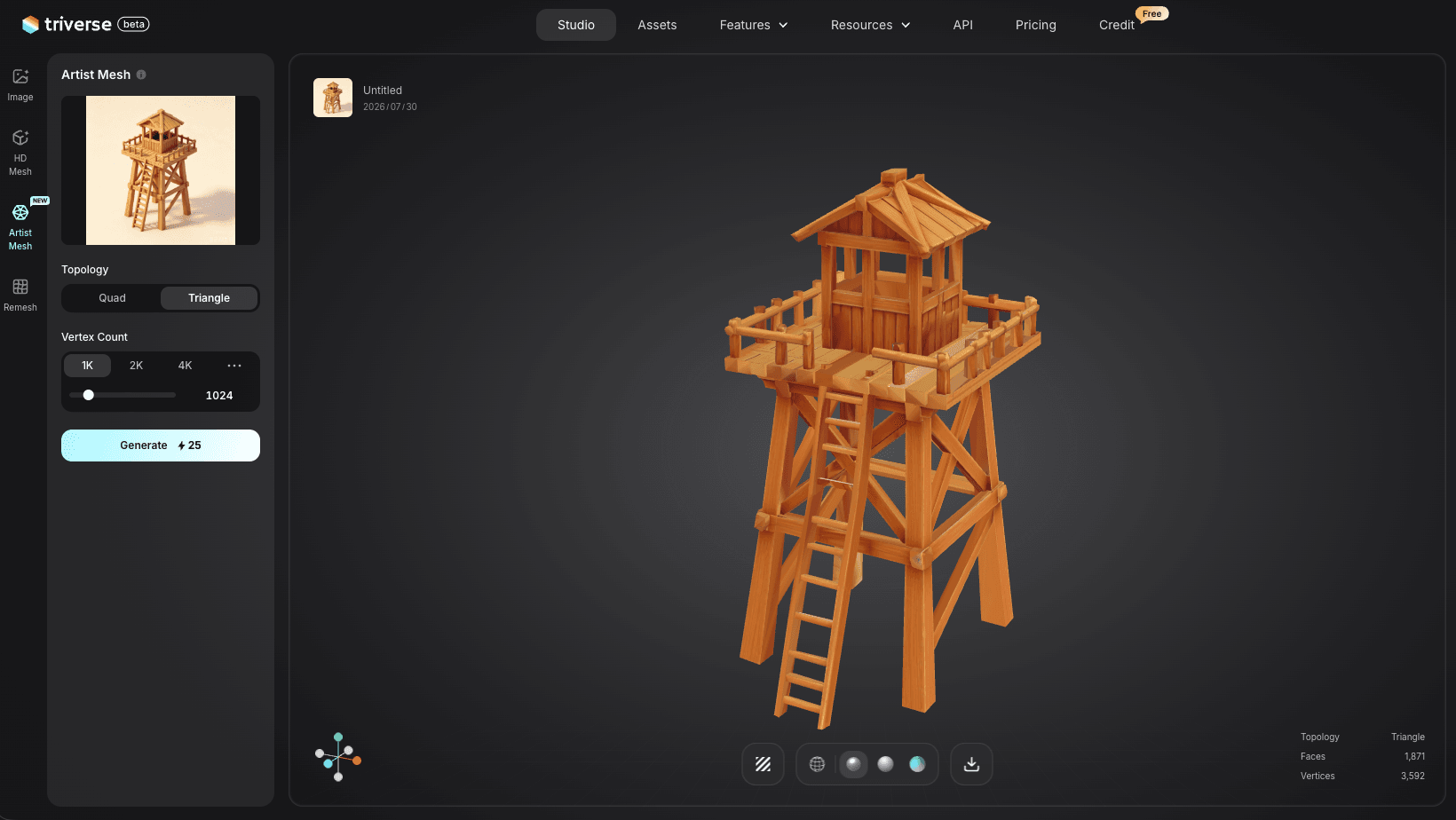
Schritt 1: Laden Sie eine Referenzskizze oder ein Foto hoch. Gehen Sie zu Triverse AI's Studio und wählen Sie Artist Mesh. Ziehen Sie ein Bild im Format PNG, JPG, JPEG oder WebP per Drag-and-Drop hinein oder fügen Sie es ein. Ein klares Silhouettenfoto oder eine Konzeptskizze eignet sich am besten.
Schritt 2: Wählen Sie die Anzahl der Vertices und Topologie. Wählen Sie die voreingestellte Vertex-Anzahl, die zu Ihrem Projekt passt: 1K für Hintergrund-Props, 2K für Standardrequisiten, 4K für Haupt-Props oder detaillierte Charaktermodelle. Wählen Sie Dreiecksnetz-Topologie für starre statische Meshes.
Schritt 3: Generieren und Export. Klicken Sie auf Generieren. Laden Sie es als FBX- oder OBJ-Datei herunter. Importieren Sie es in Unity, überprüfen Sie die Dreiecksanzahl und passen Sie die Skalierung an, falls das Modell zu groß importiert wird. Wenden Sie ein Material mit einer Normal Map aus einer kostenlosen Quelle an, um Oberflächendetails hinzuzufügen.
Verwendung des Triverse AI HD Mesh für Unity
Schritt 1: Beschreiben Sie Ihr Prop oder laden Sie es hoch. Wählen Sie HD Mesh im Triverse AI Studio. HD Mesh akzeptiert Text oder ein Bild. Geben Sie eine Beschreibung ein wie „ein Sci-Fi-Kühlmittelventil mit Metallgehäuse und industriellen Rohren“ oder laden Sie eine Referenzskizze hoch.
Schritt 2: Erstellen Sie das Mesh. Klicken Sie auf „Generieren". Die Ausgabe ist ein Polygon-Mesh mit höherer Auflösung, das als detailliertes Helden-Prop oder als High-Poly-Vorlage für das Baking dient.
Schritt 3: Exportieren und in Unity optimieren. Im OBJ-Format exportieren. In Blender bei Bedarf retopologisieren, UVs entpacken und dann die Details auf eine Low-Poly-Version baken. Das Low-Poly-Ergebnis über die Standard-Pipeline in Unity importieren.
Wenn Sie bereits eine Konzeptskizze oder ein Referenzrender haben, Image-to-3D kann die bessere Option sein, wenn die Formgenauigkeit wichtiger ist als die Erkundung von Prompts.
Das könnte Ihnen auch gefallen:
Retopologie-Leitfaden: Quads gegenüber Dreiecken↗
Handbuch zu KI-3D-Modellgeneratoren für die Spieleentwicklung↗
Zusammenfassung
Standard-Pakete bedienen den generischen Anteil von 80 Prozent jedes Spiels: Kisten, Fässer, Stühle, Steine, Bäume. Sie versagen bei den 20 Prozent, die Ihr Spiel unverwechselbar machen. Ein spezifisches Logo, ein Charakter mit Ihrer Silhouette, eine Waffe, die kein anderes Spiel hat – dafür lohnt sich eine eigene Generierung oder Modellierung. Triverse AI verwandelt eine Referenzskizze oder Beschreibung in ein sauberes 3D-Mesh, das Sie direkt in Unity importieren können und so Assets bereitstellt, die kein Paket jemals liefern kann.
Überprüfen Sie bei den Assets, die Sie herunterladen, vor der Auslieferung die Lizenz, führen Sie beim Import die Checkliste für Maßstab und Material durch und erstellen Sie LODs für alles, was in Ihrer Szene wiederholt wird. Ein paar Minuten Vorbereitung beim Import sparen stundenlanges Fehlersuchen in einem fertigen Level.
Häufig-gestellte Fragen zu kostenlosen 3D-Objekten für Unity
Welche Dateiformate funktionieren für 3D-Objekte in Unity?
Unity importiert FBX, OBJ, glTF, GLB und DAE. FBX ist die beste Wahl, da es Mesh, Materialien und Animationen in einer Datei enthält. OBJ eignet sich für statische Objekte, unterstützt aber keine Animationen. Vermeiden Sie das veraltete 3DS-Format für neue Projekte.
Wo kann ich kostenlose 3D-Modelle für Unity bekommen?
Der kostenlose Bereich des Unity Asset Stores, FAB, Sketchfab mit einem Filter für kommerzielle Lizenzen, Kenney, Quaternius, Poly Haven und OpenGameArt bieten alle Unity-kompatible Modelle an. Kenney, Quaternius und Poly Haven verwenden CC0- oder Public-Domain-Lizenzen, die kommerzielle Nutzung ohne Namensnennung erlauben.
Warum ist mein 3D-Modell in Unity zu groß?
Das Modell wurde in Zentimetern oder Zoll exportiert, während Unity Meter verwendet. Beheben Sie dies, indem Sie die Skalierungs-Eigenschaft im FBX-Import-Inspektor ändern oder aus Blender mit der korrekten Einheit neu exportieren. Eine 100-fache Größenabweichung ist fast immer auf eine Einheitenfehlanpassung zurückzuführen.
Warum sind meine importierten Materialien in Unity pink?
Pink bedeutet, dass Unity den Shader oder die Textur nicht finden kann. Weisen Sie das Material den URP Lit oder Standard neu zu und importieren Sie die Texturdateien separat, damit sie korrekt verlinkt werden. Fehlende Texturpfade sind die übliche Ursache.
Kann ich kostenlose Unity-Assets in einem kommerziellen Spiel verwenden?
Nur wenn die Lizenz es erlaubt. CC0- und Public-Domain-Assets von Kenney, Quaternius und Poly Haven sind sicher für kommerzielle Nutzung. Sketchfab-Modelle benötigen eine kommerzielle Nutzungslizenz, keine redaktionelle. Überprüfen Sie immer die Lizenzbedingungen vor der Veröffentlichung.
Wie importiere ich FBX in Unity?
Ziehen Sie die FBX-Datei in das Projektfenster. Unity erstellt ein Modell-Asset mit Importeinstellungen. Öffnen Sie den Inspektor, um Skalierung, Materialien und Normalen anzupassen. Ziehen Sie das Modell aus dem Projektfenster in Ihre Szene, um es zu platzieren.
Was sind Prefabs in Unity?
Ein Prefab ist eine gespeicherte, wiederverwendbare Instanz eines GameObjects mit seinen Komponenten und Einstellungen. Das Herunterladen von Assets, die als Prefabs geliefert werden, erspart Ihnen das manuelle Neuerstellen von Materialien und Transformations. Sie können Ihr eigenes Prefab erstellen, indem Sie ein konfiguriertes Objekt in das Projektfenster ziehen. Prefabs ermöglichen es Ihnen auch, eine Quelle zu aktualisieren und die Änderung auf jede platzierte Kopie in der Szene zu übertragen.