Rigging eines Modells in Blender: Ein praktischer 2026-Workflow
Modell in Blender riggen: Schritt-für-Schritt-Anleitung: Armatur, Automatic Weights, Gewichtsmalerei, Rigify und warum die Mesh-Topologie für die Bindung entscheidend ist.
Du wählst das Mesh aus, klickst bei gedrückter Shift-Taste auf die Armature, drückst Strg+P und wählst Mit automatischen Gewichten. Dann drehst du im Pose-Modus einen Arm und siehst zu, wie die Schulter zusammenfällt oder der Unterarm die halbe Brust mitzieht. Jedes Tutorial sagt dir, welches Menü du öffnen sollst. Kaum eines sagt dir, warum es falsch herauskommt.
Das Rigging eines Modells in Blender wird größtenteils festgelegt, bevor du überhaupt Parenting anwendest. Automatische Gewichte sind eine Schätzung basierend auf dem Abstand der Knochen, und eine schlechte Schätzung bleibt schlecht, egal wie sorgfältig du danach die Gewichte malst. Dieser Leitfaden deckt den gesamten Workflow für Blender 5.2 LTS ab. Der Schwerpunkt liegt auf dem, was andere Leitfäden auslassen: Überprüfen des Meshes, Auswählen einer Bindungsmethode, die zu deinem Modell passt, und Beheben von Fehlern.
Warum die meisten Anleitungen zum Erstellen eines Rigs für ein Modell in Blender bei den Grundlagen zu spät einsetzen
Suchen Sie nach diesem Ausdruck, und Sie erhalten eine Wand nahezu identischer Tutorials. Fügen Sie ein Armature-Objekt hinzu, extrudieren Sie einige Knochen, Strg+P, Weight Painting, fertig. Das ist nicht falsch, und für einen fehlerfreien humanoiden Charakter in neutraler Pose funktioniert das auch gut. Das Problem ist die implizite Annahme dahinter: dass das Mesh sauber, geschlossen, symmetrisch und aus ordentlichen Quads aufgebaut ist.
Die meisten Leute, die 2026 lernen, wie man ein 3D-Modell in Blender riggt, beginnen nicht mit einem Mesh, das sie selbst erstellt haben. Sie haben es heruntergeladen, gescannt, aus einer Sculpting-App exportiert oder generiert. Diese Dateien erscheinen als ein dichtes Objekt mit verschmolzenen Fingern, nicht angewandter Skalierung oder Armen, die am Torso kleben. Wenn man dies an ein Skelett bindet, hat Bone Heat nichts Zuverlässiges, worauf es arbeiten kann. Man verbringt dann eine Stunde im Weight-Paint-Modus damit, ein Problem zu beheben, das zwei Schritte zuvor entstanden ist.
Was ein Armaturensystem, Knochen und Gewichte tatsächlich tun
Ein Armature-Objekt stellt ein Skelett dar. Knochen sind die Glieder darin; sie sind das, was du im Pose-Modus drehst. Das Mesh wird nicht direkt von einem Knochen gesteuert. Jeder Vertex trägt für jeden verformenden Knochen ein Gewicht von 0 bis 1, und diese Zahl entscheidet, wie stark der Knochen ihn zieht. Blenders Referenz zum Armature-Modifikator beschreibt die Regel eindeutig: Ein Knochen namens "forearm" beeinflusst nur Vertices in der Vertexgruppe namens "forearm". Die Namen müssen übereinstimmen.
Dieser eine Satz erklärt die Hälfte der Beiträge à la „Mein Modell bewegt sich nicht“. Wenn die Gruppen fehlen, umbenannt wurden oder zu einer anderen Armature gehören, kann der Knochen nichts greifen.
Was das Blender-Handbuch wirklich über Automatische Gewichtungen sagt
Die Seite „Armature Deform Parent“ beschreibt „With Automatic Weights“ als einen Algorithmus, der Einfluss „basierend auf dem Abstand dieser Vertices zu einem bestimmten Bone“ berechnet, und bezeichnet ihn als „Bone Heat“-Algorithmus. Dann folgt die Warnung, die die meisten Tutorials auslassen. Die Methode ist einfacher einzurichten, aber „sie kann oft zu Armatures führen, die untergeordnete Objekte nicht so verformen, wie man es möchte“. Überschneidungen treten auf, wenn Blender bei einer komplexen Armature entscheidet, welcher Bone für einen Vertex zuständig ist.
Es gibt eine zweite Warnung, die Sie kennen sollten. Wenn Ihr Mesh bereits Vertexgruppen enthält, die nach Knochen benannt sind, werden sowohl Automatische Gewichtung als auch Hüllengewichtung diese vollständig überschreiben. Das Handbuch empfiehlt in diesem Fall, „Mit leeren Gruppen“ zu verwenden und die bereits erstellten Gewichtungen beizubehalten. Falls Sie jemals eine fertige Gewichtung beim erneuten Zuweisen eines Eltern-Objekts verloren haben, lag es daran.
Bevor du mit dem Rigging eines Modells in Blender beginnst: Der Mesh-Check in fünf Minuten
Sieh dies als Teil des Tutorials, nicht als Vorbereitung, die du überspringen kannst. Jeder Punkt hier entspricht später einem bestimmten Fehler.
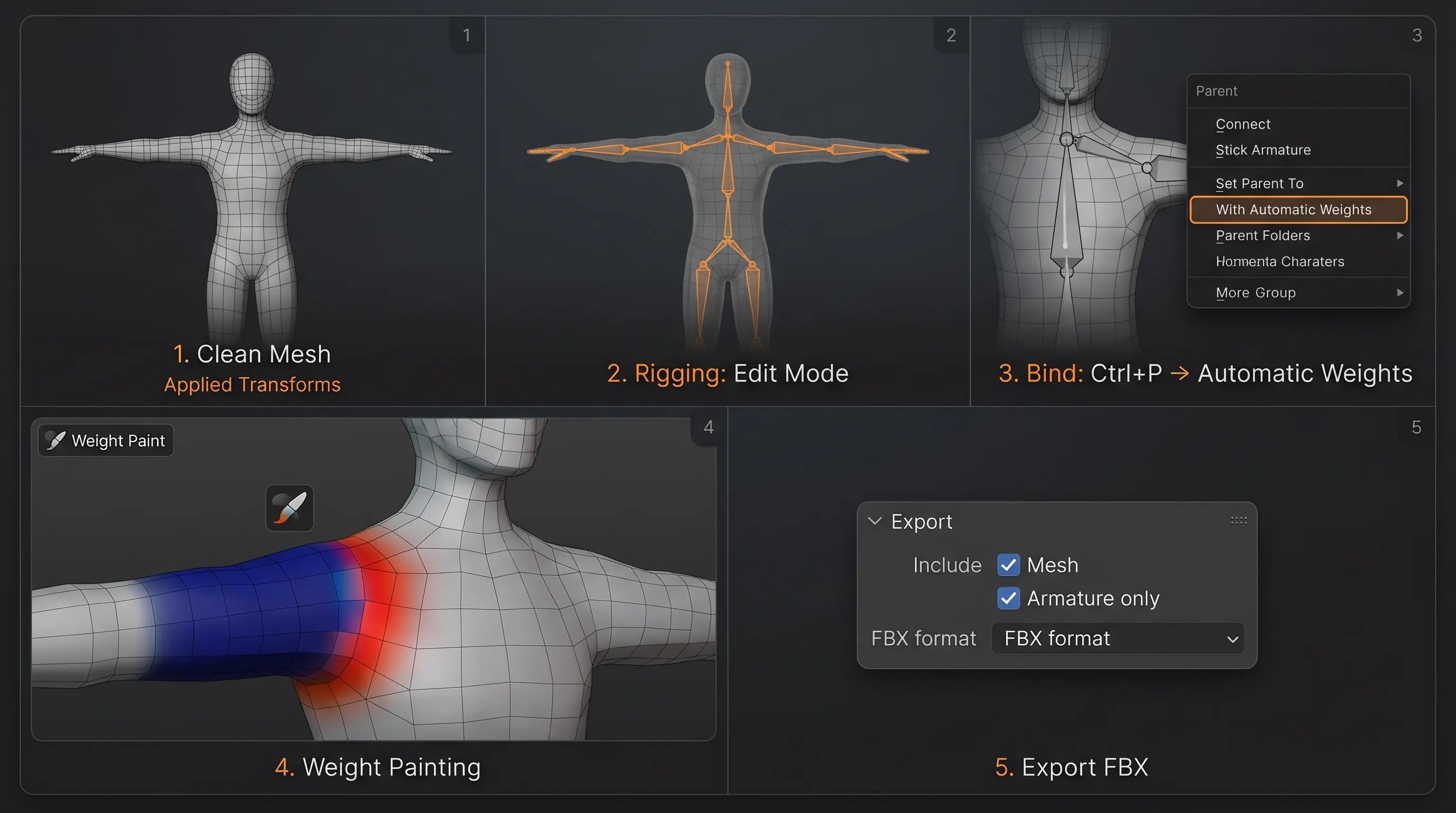
- Transformationen anwenden. Wählen Sie das Gitternetz aus, drücken Sie Strg+A und wenden Sie alle Transformationen an. Skalierung und Rotation sollten 1,0 bzw. 0,0 anzeigen. Nicht angewandte, ungleichmäßige Skalierung verzerrt die Berechnungen im Weltkoordinatensystem, die Bone Heat verwendet.
- Machen Sie es zu einem einzigen geschlossenen Objekt. Verschmelzen Sie zusammengehörige lose Teile, löschen Sie interne Flächen und prüfen Sie auf nicht-mannigfaltige Kanten. Überlappende Mesh-Hüllen sind der häufigste Grund dafür, dass Bone Heat (Knochen-Wärmegewichtung) nicht berechnet werden kann.
- Überprüfen Sie die Ruhehaltung.Arme nach außen oder entspannt und leicht nach unten, Beine auseinander, gerade Wirbelsäule. Bei einer Figur, deren Arme gegen die Rippen gedrückt sind, bieten die Armknochen kein klares Volumen, in dem sie sitzen können.
- Überprüfen Sie die Verbindungstopologie. Ellbogen, Knie und Schultern benötigen ausreichend Kantenringe, um sich zu biegen, ohne einzuknicken. Eine dichte triangulierte Oberfläche ohne Loop-Struktur knittert wie Papier.
- Maßstab mit tatsächlichen Einheiten abgleichen. Eine 2 Zentimeter große Figur und eine 200 Meter große Figur verwirren den Solver ebenso. Legen Sie eine praktikable Szeneneinheit fest und halten Sie das Modell nahe am Ursprung.
Wie man in Blender ein Modell für Anfänger riggt, ohne sich mit der Pose abzuplagen
Wenn Sie Ihre eigenen Charaktere modellieren, legen Sie die Bind-Pose fest, bevor Sie das Rig erstellen. Unser Vergleich von A-Pose vs. T-Pose für das Character-Rigging behandelt die Vor- und Nachteile im Detail. Bei der T-Pose befinden sich die Arme auf orthogonalen Achsen, sodass die Platzierung der Gelenke offensichtlich ist und Auto-Rigging-Tools dies bevorzugen. Eine A-Pose, bei der die Arme etwa 45 Grad nach unten zeigen, positioniert die Schulter näher an der Position, in der sie sich während der Animation am häufigsten befindet. Keine der beiden Posen ist eindeutig überlegen. Wählen Sie diejenige aus, die am besten zu den häufigsten Bewegungen des Charakters passt, und erstellen Sie dann die Kantenringe entsprechend.
Zusätzliche Kantenloops an den Stellen, an denen ein geriggtes Modell in Blender gebogen wird
Fügen Sie zwei oder drei Ringe um jedes Hauptgelenk hinzu, bevor Sie Objekte unterordnen. Das sind fünf Minuten Arbeit im Bearbeitungsmodus und es erspart eine lange Gewichtungs-Sitzung. Ein Mesh ohne Stützschleifen kann keine glatte Biegung halten, sodass der Solver zwischen einer harten Kante und einer eingeknickten Schulter wählen muss. Es gibt keine Korrektur mit dem Pinsel-Werkzeug für fehlende Geometrie.
Schritt-für-Schritt-Anleitung zum Riggen eines Modells in Blender
Dies ist der manuelle Ansatz. Er ist die empfohlene Methode zum Erlernen und der richtige Weg für alles, was kein humanoider Standardcharakter ist. Die Kurzreferenzen im offiziellen Index des Armaturen-Handbuchs gelten weiterhin in 5.2 LTS.
Schritt 1: Modell in Blender mit manuellem Armature riggen
Drücken Sie im Objektmodus Shift+A, dann Armature und anschließend Einzelknochen. Wechseln Sie mit Tab in den Editiermodus. Platzieren Sie den Wurzelknochen an der Hüfte, extrudieren Sie mit E nach oben für Wirbelsäule, Nacken und Kopf, dann nach unten für die Beine und von den Schultern nach außen für die Arme. G verschiebt einen Knochen; überprüfen Sie ständig, ob die Gelenke sowohl in der Vorder- als auch in der Seitenansicht mit der tatsächlichen Anatomie übereinstimmen.
Benenne jeden Knochen direkt beim Erstellen: Head, Spine, Upper_Arm.L, Lower_Leg.R. Die Suffixe .L und .R sind kein reines Kosmetikdetail. Sie ermöglichen Blender das Spiegeln von Knochen mit dem Symmetrize-Werkzeug und nachgeschalteten Engines die Unterscheidung von links und rechts. Ein Rig, dessen Knochen alle "Bone.007" heißen, ist ein Rig, das du im denkbar ungünstigsten Moment umbenennen wirst.
Schritt 2: So binden Sie ein Mesh an ein Skelett in Blender
Kehren Sie zum Objektmodus zurück. Wählen Sie zuerst das Mesh, dann bei gedrückter Umschalttaste die Armatur, sodass die Armatur das aktive Objekt ist, drücken Sie dann Strg + P und wählen Sie „Armaturverformung“. Die Reihenfolge ist hier wichtig: Laut Handbuch müssen zuerst alle untergeordneten Objekte und zuletzt die Armatur ausgewählt werden. Blender fügt dem Mesh einen Armatur-Modifikator hinzu und erstellt Vertex-Gruppen, die nach den verformenden Bones benannt sind.
Rigging eines Modells in Blender mit automatischen Gewichten oder leeren Gruppen
In diesem Menü gibt es drei Optionen. Mit automatischen Gewichten füllt die Gruppen mithilfe von Bone Heat und ist der schnellste Ausgangspunkt auf einem sauberen, geschlossenen Mesh. Mit leeren Gruppen erstellt die Gruppen, lässt sie aber leer – die richtige Wahl, wenn du die Gewichte selbst zuweisen möchtest oder bereits einen Gewichtungspass hast, den du behalten willst. Mit Hüllkurvengewichten verwendet den Hüllkurvenradius jedes Bones anstelle der Entfernung, was gröber, aber nützlich bei einfachen mechanischen Teilen und Hard-Surface-Rigs ist.
Beginnen Sie bei einem Charakter mit automatischen Gewichten und erwarten Sie, dass Sie diese reparieren müssen. Das ist normal und kein Zeichen dafür, dass Sie etwas falsch gemacht haben.
Schritt 3: Teste das Rig im Pose-Modus von Blender, bevor du zum Pinsel greifst
Wechseln Sie mit Strg+Tab in den Pose-Modus des Skeletts. Drehen Sie die Schultern, beugen Sie beide Ellenbogen auf etwa 90 Grad, heben Sie einen Arm über den Kopf und beugen Sie ein Knie. Beobachten Sie Schulter, Achsel, Ellenbogen, Hüfte und Knie. Notieren Sie jede Stelle, an der das Mesh einklemmt, reißt oder unbeteiligte Teile mitzieht.
Tu dies, bevor du irgendetwas gewichtest (Weight Painting). Automatische Gewichte sind beim ersten Durchlauf selten perfekt, aber sie sind meist nahe genug, dass eine kurze Liste von Korrekturen besser ist als ein komplettes erneutes Weight Painting. Stelle außerdem sicher, dass das Mesh einen Armature-Modifier hat, der auf das richtige Armature-Objekt zeigt, und dass die Vertexgruppen existieren. Wenn sich überhaupt nichts bewegt, liegt das Problem an der Benennung (Namenszuordnung) oder an einem fehlenden Modifier, nicht an den Gewichten.
Schritt 4: Weight Painting beim Rigging eines Modells in Blender für Animationen
Wähle das Mesh aus und wechsle in den Weight Paint-Modus. Die Einführung in Weight Paint beschreibt den Farbcode: Blau bedeutet ungewichtet (0.0), Rot bedeutet voll gewichtet (1.0), und der Regenbogen dazwischen bedeutet teilweisen Einfluss. Nicht zugeordnete Vertices können in Schwarz dargestellt werden – die schnellste Methode, um übersehene Bereiche zu finden.
Wählen Sie den Knochen aus, der für den Problembereich verantwortlich sein soll, malen Sie mit voller Stärke über die Vertices, die ihm folgen müssen, und reduzieren Sie dann die Stärke für die Übergangszone, sodass der Einfluss zum Nachbarknochen hin abklingt. Der Subtrahieren-Pinsel entfernt Gewicht, das auf den falschen Knochen übergegangen ist, was häufig an der Schulter vorkommt, wo der Arm den Hals verzieht. Der Verwischen-Pinsel glättet eine harte Grenze, sodass sich ein Gelenk biegt, statt zu knicken.
Warum „Alle normalisieren“ beim Weight Painting eines Rigs optional ist
Viele Anleitungen behaupten, man müsse „Alle normalisieren“ ausführen, sonst werde der Charakter doppelt verformt. Das Handbuch sagt jedoch das Gegenteil. Für die Verformung müssen die Gewichte jedes Vertex zusammen 1 ergeben, aber "der Armature-Modifikator in Blender erledigt dies automatisch, sodass es technisch nicht notwendig ist, sicherzustellen, dass die Gewichte beim Weight Painting normalisiert sind." „Alle normalisieren“ und „Automatisch normalisieren“ sind Workflow-Werkzeuge. Sie machen die Zahlen leichter nachvollziehbar und ermöglichen Multi-Paint und das Sperren von Vertexgruppen. Der Modifikator übernimmt die Berechnung in beiden Fällen.
Volumen beibehalten und andere Optionen des Skelettmodifikators beim Rigging erhalten
Beim Armature-Modifier lohnt es sich, „Volumenerhaltung“ bei jedem Charakter zu testen, der starke Biegungen aufweist. Das Handbuch beschreibt das genaue Verhalten im Detail. Ohne diese Option verkleinert die Rotation an Gelenken die benachbarte Geometrie – „bis fast auf null bei 180 Grad gegenüber der Ruheposition“. Mit der Option behält die Geometrie zwar ihr Volumen bei, jedoch entsteht bei eben diesen 180 Grad eine Lücke, eine Unterbrechung. Bei einem Ellbogen, der nie vollständig gebeugt wird, sieht „Volumenerhaltung“ in der Regel besser aus. Es handelt sich um eine vom Rig abhängige Entscheidung und nicht um eine Standardeinstellung, die man einfach aktiviert und dann vergisst.
Schritt 5: Ein geriggtes Modell aus Blender für Unity oder Unreal exportieren
Wähle nur das Mesh und das Rig aus und verwende dann Datei, Exportieren, FBX mit aktivierter Option „Selected Objects“. FBX überträgt die Knochenhierarchie, Vertex-Weights und gebackene Action-Clips in Unity, Unreal und Godot. Prüfe die Achseneinstellungen im Exportfenster und überprüfe das Ergebnis in der Engine, statt der Vorschau zu vertrauen: Ein Rig, der mit der falschen Vorwärtsachse importiert wird, animiert seitwärts. Die Dokumentation von Unity zum Humanoid-Avatar erklärt, dass das Knochen-Mapping von Unity eine T-Pose erwartet, was ein weiterer Grund ist, die Bindpose frühzeitig festzulegen.
Wenn Ihr Ziel eine Web- oder glTF-Pipeline ist, definiert die Khronos glTF 2.0-Spezifikation, wie Skins, Joints und inverse Bind-Matrizen gespeichert werden. Bewahren Sie in jedem Fall eine Kopie des unskinned Meshes auf. Eine fehlgeschlagene Retopologie kann aus der Rohdatei wiederhergestellt werden, nicht aus einem halb-skinned Modell.
So riggen Sie ein Modell in Blender automatisch mit Rigify
Rigify ist bereits in Blender enthalten, es muss also nichts heruntergeladen werden. Aktivieren Sie es unter Bearbeiten, Präferenzen, Erweiterungen, falls es noch nicht aktiv ist. Die Seite Basisverwendung des Handbuchs zu Version 5.2 listet die vordefinierten Metarigs auf, und das Angebot ist breiter als in den meisten Anleitungen erwähnt: Basic Human (ohne Gesicht oder Finger), Basic Quadruped, Human, Cat, Wolf, Horse und Shark. Diese Liste ist wichtig, wenn Sie etwas mit vier Beinen riggen.
Der Workflow besteht aus drei Schritten. Drücken Sie Shift+A, wählen Sie Armatur und ein Metarig. Wechseln Sie in den Editiermodus und verschieben Sie die Gelenke auf die tatsächlichen Schultern, Ellbogen und Knie Ihrer Figur. Kehren Sie zum Objektmodus zurück, öffnen Sie die Armatureigenschaften und klicken Sie auf Rig generieren. Laut Handbuch dauert die Generierung „von wenigen Sekunden bis zu einer Minute, abhängig von der Komplexität des Rigs und der Hardware“. Binden Sie anschließend das Mesh mit Strg+P und Mit automatischen Gewichten an das generierte Rig, genau wie oben beschrieben.
Die Rigify-Empfehlung, die die meisten Blender-Rigging-Tutorials falsch vermitteln
Viele Anleitungen empfehlen, die Metarig zu löschen, sobald die Steuer-Rig existiert. Das offizielle Handbuch rät davon ab. Rigify geht davon aus, dass die Metarig verfügbar bleibt, damit sie nach Änderungen neu generiert werden kann, und „das Entfernen der Metarig nach dem Generieren der Haupt-Rig oder das Vornehmen wesentlicher Änderungen an der generierten Rig wird nicht empfohlen“. Versionsupdates und neue Funktionen sind für Metarigs geschrieben, nicht für generierte Rigs. Verstecken Sie die Metarig in einer Collection und bewahren Sie sie auf.
Rigify macht seinen Rigging-Aufwand bei einem humanoiden Charakter wett, den ein Animator ausgiebig animieren wird – mit IK/FK-Umschaltung, Pol-Zielen und Finger-Controls. Für einen Hintergrund-NPC, ein Prop mit einem einzigen Gelenk oder Ihre erste Stunde in Blender bietet das generierte Rig jedoch weit mehr Controls, als für die Aufgabe eigentlich nötig wären.
Wie man ein Modell in Blender riggt, wenn das Mesh aus einem Generator stammt
Hier ändert sich der Workflow, und hier sind die Abkürzungen keine Abkürzungen mehr. Ein heruntergeladenes oder generiertes Mesh liegt in der Regel als ein einzelnes dicht vernetztes, trianguliertes Objekt vor – ohne verformungsfreundliche Edge Loops, ohne Skelett und mit einer Pose, die niemand gewählt hat. Blenders Einführung in Armatures definiert eine „Restposition“, die Standardform, in der deine Knochen aufgebaut sind. Ein generiertes Mesh liegt oft ganz ohne bewusst gewählte Restposition vor.
Das heißt nicht, dass das Modell unbrauchbar ist. Vielmehr kommt es stärker auf die Reihenfolge der Operationen an:
- Generierte oder gescannte dichte Dreiecke: Retopologisieren Sie zuerst oder remeshen Sie das Modell zumindest in eine manifold Oberfläche mit geschlossenen Loops. Das Binden einer unverbundenen Dreiecksmasse und die Hoffnung, dass Weight Painting es rettet, ist ineffizient.
- Heruntergeladener Charakter aus dem Asset Store, bereits mit einem Rig versehen: Überprüfen Sie die Knochennamen und die Skalierung, und entscheiden Sie dann, ob das vorhandene Rig wiederverwendet oder neu erstellt werden soll. Führen Sie kein neues Parenting mit automatischen Gewichten auf bereits definierten Vertex-Gruppen durch.
- Ihr eigenes topologisch sauberes Quad-Mesh, Neutral-Pose: Gehe direkt zu automatischer Gewichtung und einem kurzen Paint-Durchgang.
- Hard-Surface-Prop oder mechanisches Teil: Auf Skinning vollständig verzichten. Ordnen Sie einzelne Objekte über Bone Parent einzelnen Knochen zu oder verwenden Sie eine starre Zuordnung zu Vertex-Gruppen. Deformation ist für ein Scharnier das falsche Mittel.
Warum "Bone Heat Weighting: keine Lösung gefunden" immer wieder angezeigt wird
Sie finden Threads über viele Jahre dazu, darunter eine seit Langem laufende Diskussion auf Blender Stack Exchange mit Berichten aus 2026, denen zufolge die Behelfslösung weiterhin relevant ist. Es handelt sich um ein von der Community gemeldetes Problem und nicht um eine dokumentierte Blender-Funktion, daher sollten die Lösungen als Praxiswissen aus der Community und nicht als offizielle Empfehlung betrachtet werden. In der Regel bedeutet es, dass der Solver keine saubere Heat-Diffusion-Lösung für Ihre Geometrie erstellen konnte: überlappende Hüllen, nicht mannigfaltige Kanten, zu kleine Skalierung oder losgelöste, frei schwebende Teile.
Ein Diagnosebefehl zum Rigging eines generierten Modells
Wenden Sie Skalierung und Rotation an und verschmelzen Sie dann Eckpunkte basierend auf dem Abstand. Überprüfen Sie das Modell auf innere Flächen und freistehende Geometrie und entfernen Sie diese. Wenn das Mesh weiterhin dicht und unregelmäßig ist, führen Sie ein Voxel Remesh durch, um eine einzelne geschlossene Oberfläche zu erhalten, und wenden Sie anschließend eine Dezimierung an oder erstellen Sie eine neue Topologie für Edge Loops an den Gelenken. Wenn der Fehler weiterhin besteht, hören Sie auf, gegen den Solver anzukämpfen: Verwenden Sie die Parenting-Option „Mit leeren Gruppen“ und weisen Sie die Gewichte manuell einer kleinen Auswahl von Bones zu. Das ist zwar langsamer, funktioniert aber immer und ist bei einem mechanischen Modell ohnehin die richtige Methode.
Wenn sich der Stundenaufwand für die Retopologisierung vor dem Rigging lohnt
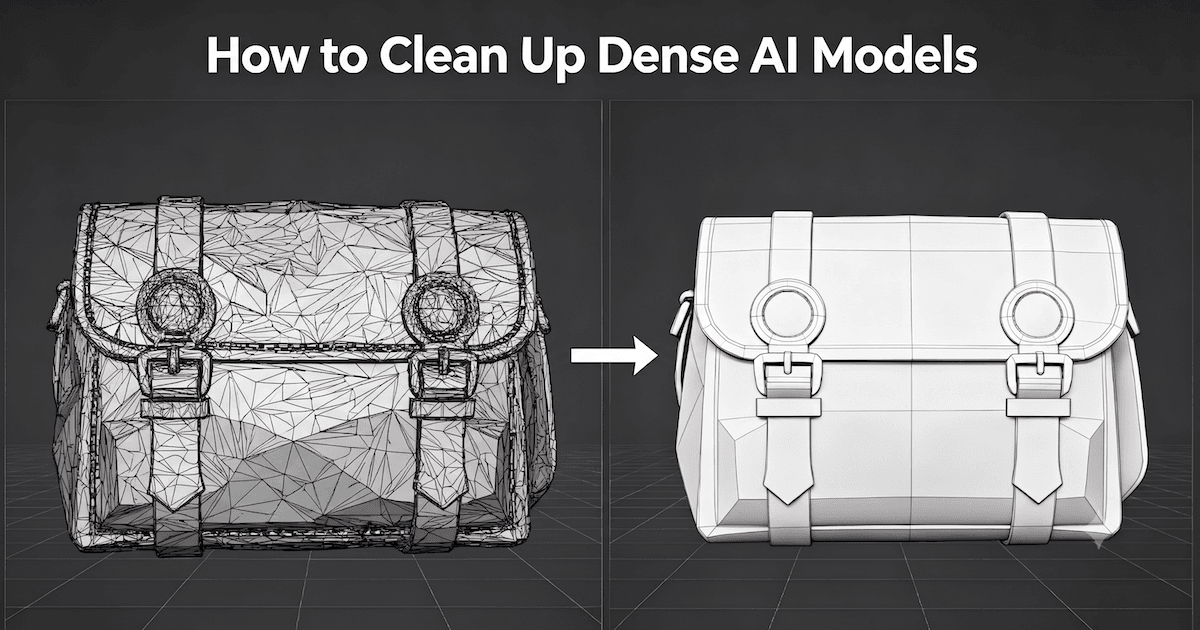
Wenn die Figur in Kameranähe animiert wird, retopologisiere sie. Ein dichtes, unstrukturiertes Mesh verzieht sich an jedem Gelenk, unabhängig davon, wie gut die Gewichtungen sind, weil kein Edge Flow vorhanden ist, der die Biegung trägt. Unser Leitfaden zu Quads vs. Dreiecke in der Retopologie für Spiele erklärt, wo die Loopdichte wirklich entscheidend ist, und die Anleitung zum Bereinigen eines KI-Modells in Blender beschreibt die Reparaturschritte. Bei einem Render für die statische Darstellung oder einer weit entfernten Figur in einer Menge kannst du das dichte Mesh oft unverändert lassen und dich mit einem einfacheren Rig zufriedengeben.
Einsatz eines sauberen Ausgangsmeshs im Blender-Rigging-Workflow
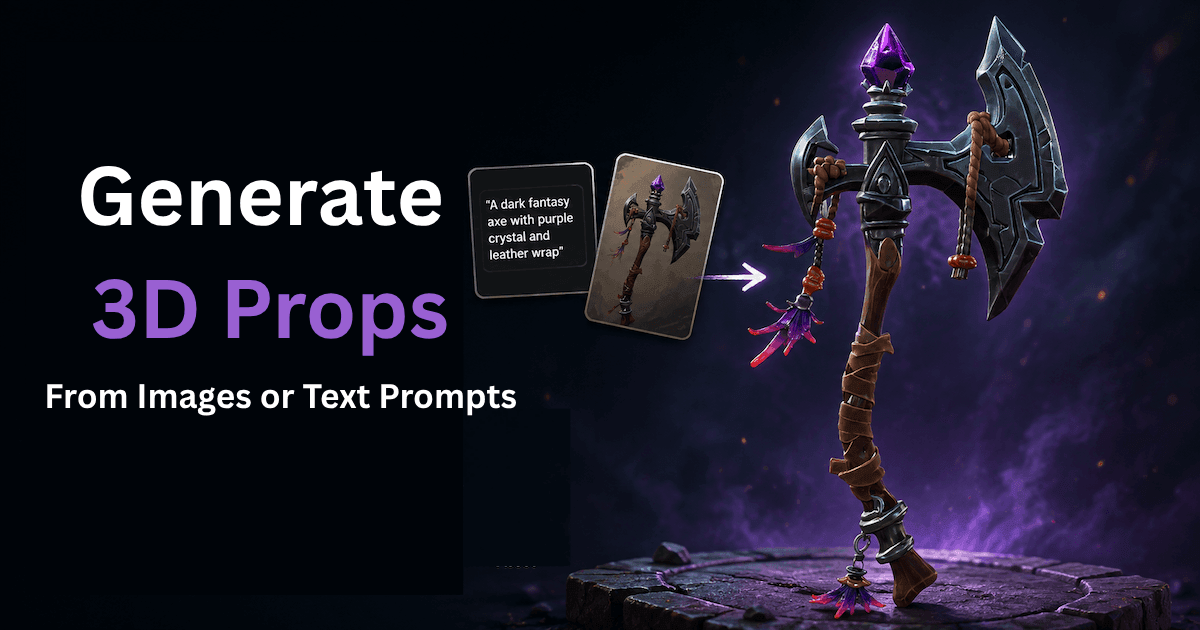
Es gibt eine frühere Version dieses Ratschlags. Wenn du die Figur generierst, anstatt sie herunterzuladen, entscheidet das Mesh, das du vor dem Rigging auswählst, darüber, wie viel Retopo-Aufwand du übernimmst. Die Funktionsseite „Artist Mesh“ von Triverse beschreibt die Ausgabe des Artist-Mesh-Modus als „saubere, strukturierte, quad-taugliche“ Geometrie und stellt sie der „dichten, unstrukturierten Dreieckssuppe“ des hochdetaillierten HD-Mesh-Modus gegenüber. In der eigenen Vergleichstabelle wird manuelle Retopo-Arbeit als „Minimal“ für Artist Mesh und als „Erforderlich vor Rigging/Animation“ für HD Mesh aufgeführt, wobei die Generierung etwa 20 Sekunden bzw. rund 3 bis 5 Minuten dauert. Exportiert wird als FBX, GLB und OBJ.
Das ist eine Entscheidung bezüglich der Topologie, keine Abkürzung beim Rigging. Sie bauen das Skelett immer noch selbst auf, verknüpfen mit Strg+P und führen das Weight Painting in Blender selbst durch. Der Ausgangspunkt eines Meshes mit strukturiertem Edge Flow bedeutet lediglich, dass die Bone-Heat-Berechnung eine sinnvolle Grundlage zum Berechnen hat und Sie Ihre Zeit in die Schultern investieren können, statt die gesamte Oberfläche neu zu erstellen. Das Artist-Mesh-Tutorial behandelt die Einstellungen für das Vertex-Budget, falls Sie es ausprobieren möchten, und der Vergleich von Bild-zu-3D vs. Text-zu-3D ist lesenswert, wenn Ihnen Concept Art statt einer schriftlichen Beschreibung vorliegt. Nichts davon ersetzt jedoch die Überprüfung der Bind-Pose: Generierte Charaktere werden in der Pose geliefert, die der Generator gewählt hat. Richten Sie daher die Arme gerade aus und zentrieren Sie die Wirbelsäule, bevor mit dem Rigging begonnen wird.
Auswahl eines Rigging-Arbeitsablaufs für Ihr 3D-Modell
Ihre Situation | Geeigneter Pfad | Die tatsächlichen Kosten |
|---|---|---|
Erste Schritte im Rigging | Manuelle Armatur, automatische Gewichtung, kurzer Weight-Painting-Durchgang | Der langsamste Weg, aber du lernst, wozu ein Knochen dient |
Nicht humanoides Wesen oder mechanisches Requisit | Manuelle Armatur, mit leeren Gruppen | Keine Vorlage passt; strikte Zuweisung übertrifft Oberflächenanpassung |
Humanoid für Animation, animator-gesteuert | Rigify: Metarig behalten | Das Ausrichten des Metarigs ist der zeitaufwändigste Schritt |
Dichtes erzeugtes oder gescanntes Mesh | Zuerst Retopologie, dann einen der oben genannten Schritte | Eine Stunde Vorarbeit spart mehrere Stunden beim Gewichtspainting |
Menschenmenge, aus der Ferne, kaum bewegt | Automatische Gewichte, minimale Bereinigung | Unvollkommene Verbindungen akzeptieren |
Nach Unity Humanoid exportieren | T-Pose-Bind-Pose, FBX, Avatar-Mapping prüfen | Die Pose-Auswahl wirkt sich auf das nachfolgende Retargeting aus |
Das Prinzip ist nicht kompliziert. Das Rigging eines Modells in Blender verläuft reibungslos, wenn das Mesh geschlossen, symmetrisch, in einer definierten Pose ist und Loops an den Biegepunkten aufweist. Jede Methode in diesem Leitfaden, von einem einzelnen Knochen bis hin zu einem vollständigen Rigify Control Rig, geht von diesen vier Punkten aus. Wenn eine davon fehlt, korrigieren Sie das Problem im Mesh, anstatt es über die Gewichte auszugleichen.
Fazit
Wählen Sie die Methode, die zum Modell vor Ihnen passt. Eine manuelle Armatur bietet den größten Lerneffekt und eignet sich für alles Nicht-Humanoide. Rigify stellt einem Animator ein vollständiges Control-Rig für humanoide Figuren bereit, sofern das Metarig beibehalten wird. Automatische Gewichtungen sind lediglich ein Ausgangspunkt, der – wie das offizielle Handbuch selbst warnt – häufig nachbearbeitet werden muss. Und jede dieser Methoden setzt ein geschlossenes, symmetrisches und gezielt posiertes Mesh mit Edge Loops an den Gelenken voraus.
Erst das Mesh reparieren, dann skinnen, zuletzt bemalen. Diese Reihenfolge entscheidet darüber, ob ein Rig sauber deformiert oder ob du ihn beim nächsten Projekt neu aufbauen musst. Wenn du Charaktere generierst statt sie zu modellieren, ersparst du dir durch den Start mit einem saubereren Low-Poly-Mesh weniger rückgängig zu machende Retopo-Arbeit im vorgelagerten Schritt, während Armatur, Skin-Bindung und Gewichtungen weiterhin deine Aufgabe in Blender bleiben.