Erstellung von 3D-Möbelmodellen für Spiele mit KI: Von einfachen Ideen bis hin zu individuellen Texturen
Erstelle 3D-Möbel mit KI und stimme deren Aussehen auf deine Spielwelt ab. Spare Modellierungsarbeit für die Innenräume deines Spiels.
Ein Innenraum im Spiel benötigt Tische für Essen und Quest-Items, Bänke entlang der Wände und Möbel, die den Raum belebt wirken lassen. Diese gewöhnlichen Elemente können sich zu einem erheblichen Modellierungsaufwand summieren, besonders wenn man gleichzeitig den Rest des Spiels entwickelt. Einfache Möbel sind ein guter Anwendungsfall für KI: Die Formen sind leicht zu beschreiben, und jedes fertige Objekt kann in mehreren Räumen verwendet werden.
Die Beispiele hier sind ein rustikaler Tavernentisch und eine Holzbank. Der Tisch zeigt, wie aus einer schriftlichen Designvorgabe für Möbel ein Modell mit eigenem visuellen Charakter entsteht. Die Bank führt den Workflow weiter: Ihre Form bleibt erhalten, während neue Texturen ihr mehrere unterschiedliche Erscheinungsbilder verleihen.
Spielmöbel zur KI-Generierung auswählen
Wählen Sie die Einstellung und Interaktionsbedürfnisse
Ein Tavernentisch könnte dicke Dielen und abgenutzte Kanten aufweisen, während eine Landhausbank vielleicht mit heller Farbe und weicheren Oberflächendetails gestaltet ist. Wählen Sie zuerst das Umfeld. Es gibt den Möbelstücken eine gemeinsame Richtung und macht die Prompts spezifischer als „Holztisch“ oder „Holzbank“.
Möbel tragen auch dazu bei, den Zweck eines Raums zu definieren. Eine Theke weist auf einen Servicebereich hin; eine Sitzbank an einer Wand kann einen Wartebereich schaffen. Bei der Modellierung von Spielumgebungen hilft dir die Entscheidung, wohin diese Elemente während der Layoutphase gehören, deren Größe und Anzahl festzulegen, bevor du Variationen generierst.
Auch wie Spieler die Möbel verwenden, ist wichtig. Eine statische Bank kann als ein einziges vollständiges Objekt bleiben. Wenn Spieler sie jedoch platzieren und drehen können, muss auch die Rückseite sauber ausgearbeitet sein. Eine Bank, die von animierten Charakteren genutzt wird, benötigt zudem Sitzpunkte und Abmessungen, die zu diesen Charakteren passen. Legen Sie diese Rolle fest, bevor Sie die Sammlung erweitern.
Möbelgenerierung starten mit Text-zu-Bild oder Text-zu-3D
Aus einer knappen Idee ein Möbeldesign entwickeln
Ohne eine vollständige Referenz würde ich mit Text-to-Image in Triverse AI beginnen, um das Aussehen der Möbel festzulegen, bevor das Mesh generiert wird. Wenn das Design bereits klar ist, können Sie es mit Text-to-3D direkt als Modell erkunden.
Beide Wege können mit ein paar Worten beginnen, etwa „Holzbank“. Verwende das KI-Symbol neben dem Prompt-Feld, um die Beschreibung zu erweitern, und prüfe dann die vorgeschlagenen Proportionen, das Material und den Stil. Behalte, was zu deinem Spiel passt, und entferne unerwünschte Details, bevor du die Generierung startest.
Das Tischbeispiel beginnt mit einer Vorgabe für einen rechteckigen Wirtshaustisch. Für ein Referenzbild kann der Prompt lauten:
Ein stilisierter Fantasy-Gasthaustisch, rechteckige Tischplatte aus vier dicken Eichenbohlen, vier gerade Beine mit quadratischem Querschnitt unter den Ecken, warmes mittelbraunes Holz, sanft abgeschrägte Kanten und dezente Gebrauchsspuren an der Oberfläche. Dreiviertelansicht, die die Dicke der Tischplatte und die Anordnung der Beine zeigt, gesamter Tisch sichtbar, schlichter hellgrauer Hintergrund, sanfte, gleichmäßige Ausleuchtung. Leere Tischplatte, keine Stühle, Personen, Text oder Raumszene.
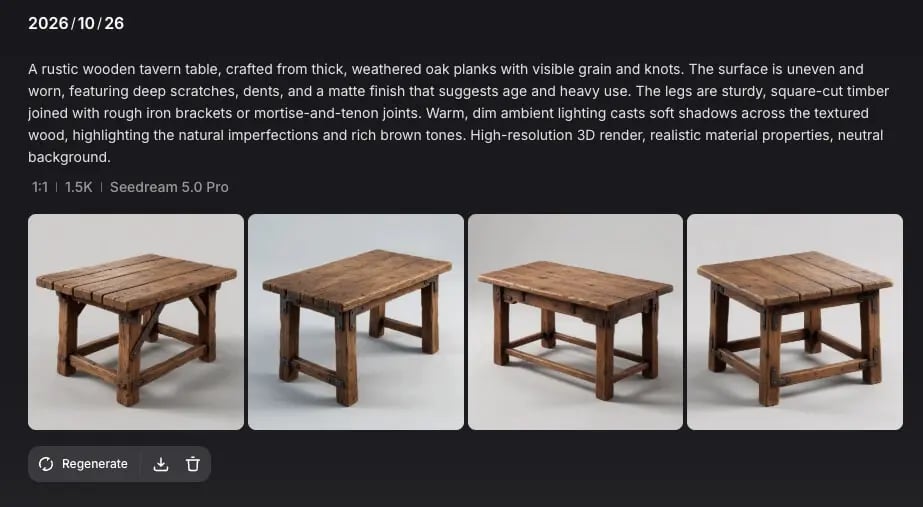
Wählen Sie ein Bild, das den gesamten Tisch klar zeigt, und verwenden Sie es für die Bild-zu-3D-Generierung. Die nachstehenden Beispiele für Tisch und Bank nutzen diesen Ansatz der Bildreferenz in Artist Mesh.
Für die direkte Text-zu-3D-Funktion wählen Sie HD Mesh → Prompt in Triverse AI Studio und generieren Sie das Modell aus Ihrer überarbeiteten Beschreibung. Sobald Sie Ihr generiertes Modell ausgewählt haben, wechseln Sie zum Abschnitt für die Texturierung.
Möbelmodelle mit Artist Mesh oder HD Mesh erstellen
Künstler-Mesh für einfache Low-Poly-Möbel priorisieren
Für einfache Tische, Stühle und Bänke, die ein Low-Poly-3D-Modell benötigen, verwenden Sie Artist Mesh. Sowohl der Gasthaustisch als auch die Holzbank in diesem Artikel wurden mit Artist Mesh erstellt.
Für Möbel mit komplexen Kurven, dekorativen Flächen oder feinen geometrischen Details ist HD Mesh ein weiterer nützlicher Ansatzpunkt. Wählen Sie entsprechend der Form und den benötigten Details.
Eine detaillierte Holzoptik lässt sich auch bei einem Low-Poly-Mesh umsetzen. Wenn Sie sich zwischen Low-Poly- und High-Poly-Modellen entscheiden, modellieren Sie die Tischplattendicke, die Beinform und die durchbrochene Rückenlehne als Geometrie. Verwenden Sie Texturen für Holzmaserung, Lack und feine Kratzspuren.
Vier Optionen für Modelle ohne Textur vergleichen
Lade die Referenz in Artist Mesh hoch und wähle dann die Topologie und die Vertex-Anzahl. Für einen ersten Versuch mit einfachen Möbeln wähle 1K, und wechsle zu 2K oder 4K, wenn die Silhouette mehr Details benötigt. Diese Einstellungen sind Vertex-Ziele; prüfe die tatsächlichen Mesh-Statistiken nach der Generierung.
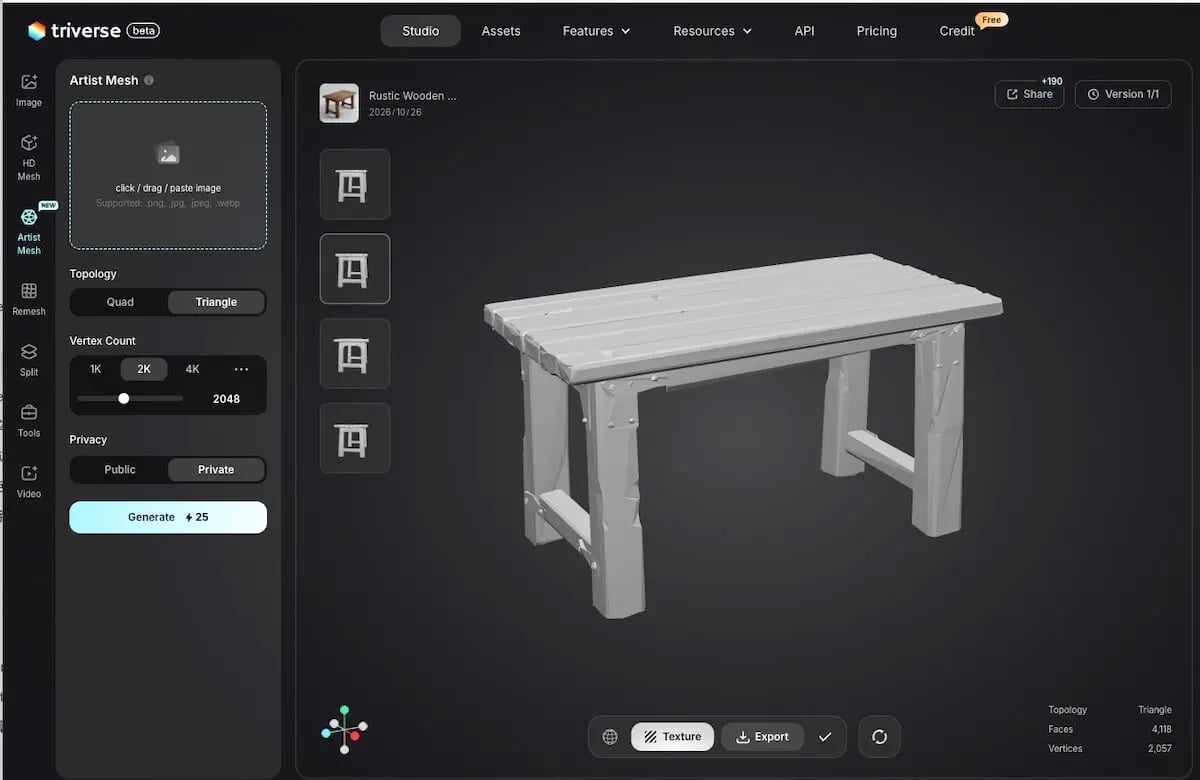
Artist Mesh generiert vier untexturierte Modelloptionen. Vergleiche ihre Proportionen mit deinem Design und drehe sie, um die Rückseite und die Unterseite zu prüfen. Achte auf strukturelle Probleme wie fehlende Beine, zusammengeführte Lamellen oder verschlossene Öffnungen, bevor du entscheidest, welches Modell du texturierst.
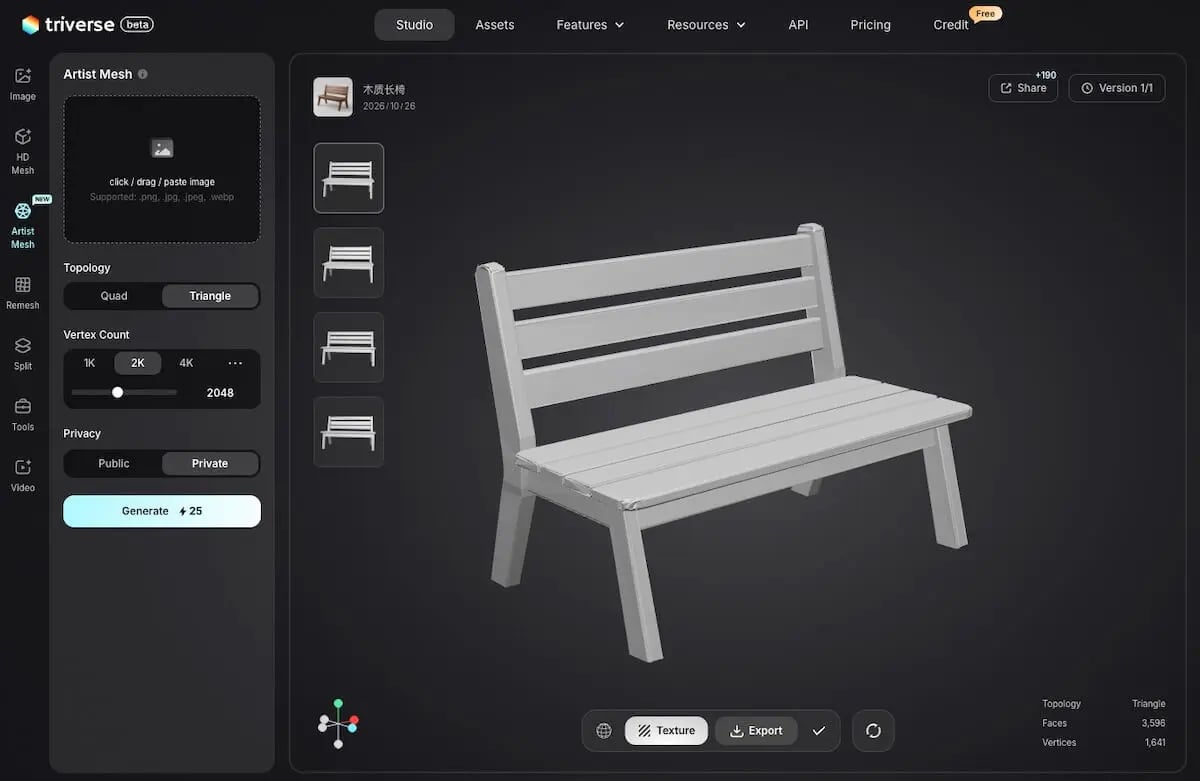
Sobald Sie ein passendes Mesh ausgewählt haben, wählen Sie es in Triverse AI Studio aus und klicken Sie auf Textur bearbeiten, um das Oberflächenfinish festzulegen.
Der Artist-Mesh-Leitfaden erklärt die Steuerelemente ausführlicher.
💡 Tischdekorationen separat halten
Generiere das Möbelstück ohne Dekorationen auf der Tischplatte. So steht es dir frei, denselben Tisch für eine Mahlzeit, eine Schaufensterauslage oder eine Questszene wiederzuverwenden.
Erstellen Sie Möbeltexturvarianten mit KI-gestützter Texturierung
Passen Sie die Optik an das Spielsetting an
Sobald Sie mit der Form eines Möbelmodells zufrieden sind, verwenden Sie KI-Texturierung, um verschiedene Holztöne, Lackfarben und Abnutzungsspuren auszuprobieren. Eine neue Oberfläche kann den Charakter des Möbels verändern, bei gleichbleibender Geometrie.
Dies ist nützlich, wenn mehrere Räume aus einem kleinen Möbelkatalog erstellt werden oder Farboptionen in einem Einrichtungsspiel angeboten werden. Warmes Holz kann einen Raum einladend wirken lassen; lackierte Möbel können einen helleren Stil unterstützen; verblasste Oberflächen und angesammelter Schmutz können Alter oder Vernachlässigung andeuten.
Eine Textur aus Text oder einer Materialreferenz generieren
Sie können die erste Textur auf ein Artist-Mesh-Modell anwenden oder denselben Arbeitsablauf verwenden, um ein bestehendes Finish zu ändern.
- Wählen Sie das Modell aus, das Sie in texturieren möchtenTriverse KI-Studio, dann klicken Sie auf Textur bearbeiten in der unteren Symbolleiste.
- Auswählen Texteingabeum die Oberfläche zu beschreiben, oder Bild-Eingabe um eine Referenz auf das Material bereitzustellen.
- Legen Sie die Texturauflösung fest und klicken Sie auf Textur erzeugen.
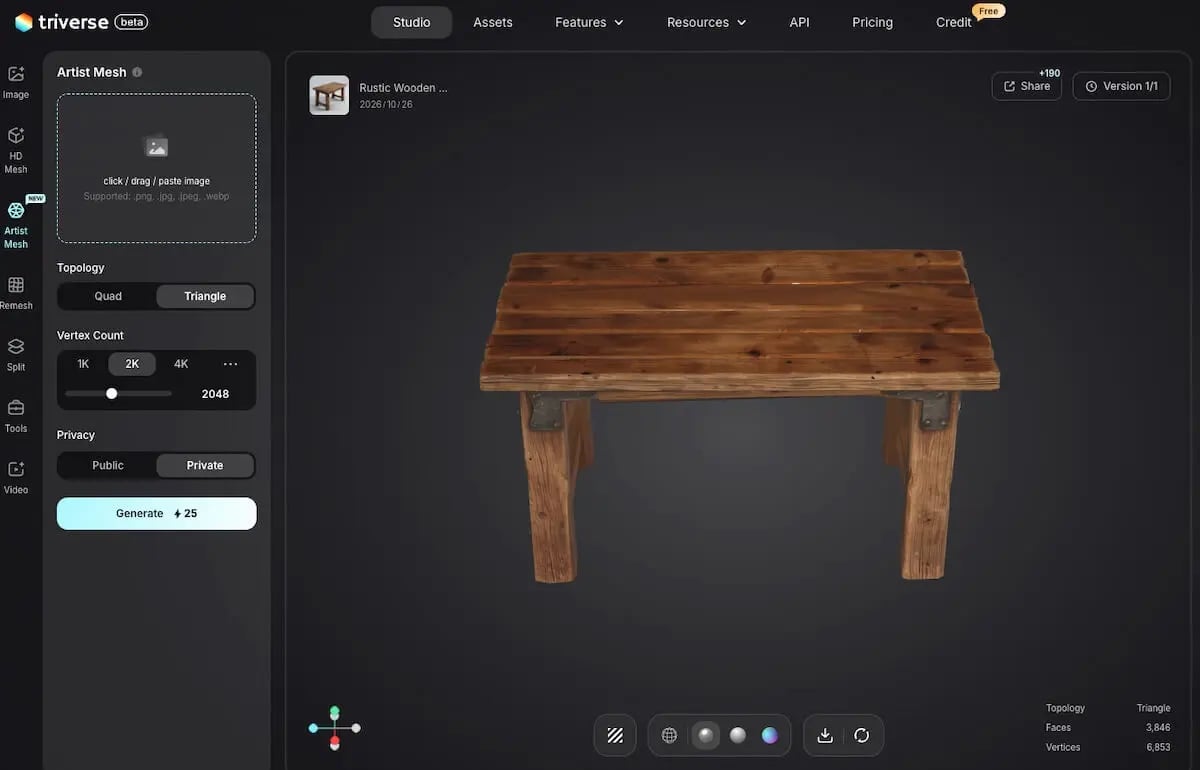
Beginnen Sie mit 2K, oder 2048 × 2048 Pixeln, für Standardmöbel, die aus mittlerer Entfernung betrachtet werden. Ein kleines Hintergrundobjekt benötigt möglicherweise nur 1K. Eine 4K-Textur hat viermal so viele Pixel wie eine 2K-Textur; setzen Sie sie daher ein, wo Nahaufnahmen von den zusätzlichen Details profitieren.
Der Leitfaden zur KI-Texturierung behandelt beide Eingabemethoden.
Dieselbe Bank in verschiedenen Spielszenen einsetzen
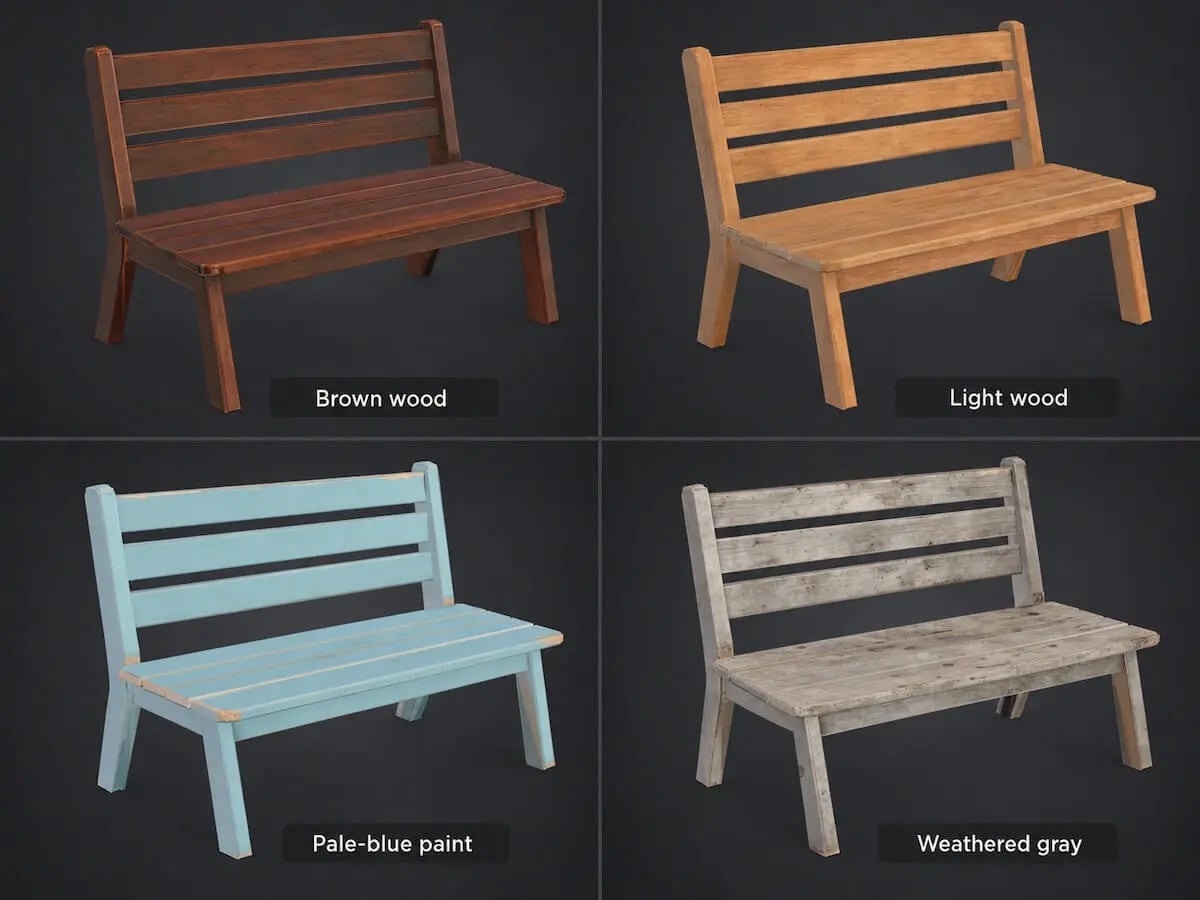
Mit AI Texturing kann dieselbe Bank an mehreren Orten in deinem Spiel eingesetzt werden. Eine lackierte Oberfläche eignet sich für einen Dorfgarten, während verwittertes Holz außerhalb eines verlassenen Gebäudes gut wirkt. Du kannst schnell verschiedene Optiken auf dem vorhandenen Modell ausprobieren und die Versionen behalten, die zu jeder Szene passen. Die Wiederverwendung einer bereits validierten Form reduziert wiederholte Mesh-Generierungen und Geometrieprüfungen und verschafft dir mehr Zeit für den Aufbau der Umgebung.
Hellblaue Lackfarbe
Verblasster hellblauer Lack auf Holz, matte Oberfläche, kleine abgewetzte Stellen entlang der Kanten, die das helle Holz darunter freilegen.
Verwittertes graues Holz
Verwittertes graues Holz, verblasste Maserung, ungleichmäßige Verfärbung und dunkler Schmutz in den Fugen der Dielen.
Tisch und Sitzbank aus deiner Spielszene exportieren
Möbel für Ihre Szene exportieren und skalieren
Exportieren Sie ein repräsentatives Asset, bevor Sie die Sammlung erweitern.FBX ist ein geeignetes Startformat für Unity- oder Unreal-Workflows; GLB eignet sich, wenn das Projekt es bereits unterstützt. Der Leitfaden zum Modellexport erläutert den Download-Vorgang.
Für einen ersten Grundaufbau in menschlicher Größe probieren Sie einen Tisch von etwa 125 × 75 cm mit einer Tischplattenhöhe von 75 cm und einer Sitzhöhe der Bank von rund 45 cm. Das ergibt einen Höhenunterschied von 30 cm zwischen Sitzfläche und Tischplatte. Passen Sie diese Ausgangsmaße an die Person an und legen Sie die Banklänge entsprechend dem verfügbaren Platz und der gewünschten Anzahl an Sitzplätzen fest.
Legen Sie die endgültigen Abmessungen im Szeneneditor oder in Blender fest, damit die separat generierten Teile zusammenpassen.
Betrachten Sie die Möbel aus der Perspektive des Spielers
Die Gameplay-Kamera zeigt dir, wo die Details wichtig sind. In einem Raum in der Draufsicht tragen die Tischplatte und die Sitzbank den Großteil der visuellen Wirkung. Ansichten aus der Ego-Perspektive rücken die Tischkanten, die Holzmaserung und die Rückenlehne der Sitzbank näher. Falls Spieler die Möbel drehen und platzieren können, beziehe Rückseite und Unterseite in diese Überprüfung ein.
Fertige Möbel über das gesamte Level hinweg erneut verwenden
Für eine Reihe identischer Bänke kann ein einziges fertiges Modell verwendet werden, das mehrmals in Ihrem Szeneneditor platziert wird. Eine kleine Auswahl an Ausführungen für verschiedene Räume lässt sich beibehalten, und neue Formen können hinzugefügt werden, wenn das Layout es verlangt. Für eine größere Bibliothek kann ein prozeduraler Asset-Workflow Platzierungsregeln nutzen, um diese Assets über das Level zu verteilen.
Der breitere Workflow zur Vorbereitung generierter Spiel-Assets umfasst Optimierung und Engine-Setup.
📚 Das könnte dir auch gefallen
- 3D-Modelle von Lebensmitteln für Spiele: Erstellen Sie eine konsistente Sammlung mit KI — Erstellen Sie separate Essensrequisiten, um den Tavernentisch einzudecken.
- Bodega-Innenraum 3D-Modell: Beschaffung, Bau und Lieferung für Spiele – Entdecken Sie, wie Möbel und andere Ausstattungsgegenstände in eine modulare Ladeneinrichtung passen.