Guía para solucionar problemas de generación 3D con IA: Corregir problemas de la malla, la topología y los UV
Aprenda a diagnosticar y solucionar los problemas más comunes de generación 3D mediante IA, desde la sopa de triángulos (triángulos desorganizados) y la geometría non-manifold hasta la superposición de coordenadas UV y los errores de malla no cerrada.
Publicado el ·Actualizado el
Cargaste un boceto conceptual. La vista previa parecía correcta. Luego rotaste el modelo y encontraste un brazo fusionado, una mitad faltante o un recuento de triángulos que arruinaría el rendimiento en móviles. La generación no te mintió. Te mostró lo que pudo reconstruir a partir del input. Los problemas aparecieron cuando examinaste el modelo con más detalle.
Esta es la diferencia entre una malla generada y una lista para usar. La mayoría de las guías explican qué salió mal en casos individuales. Esta guía se centra primero en el razonamiento diagnóstico: identificar el síntoma, determinar la causa y luego decidir si corregirlo sobre la marcha o volver atrás para regenerar. Las soluciones existen. El reto más difícil es saber cuál es la adecuada.
Por qué la generación 3D con IA falla en un punto anterior al que percibes
Una malla generada se ve terminada desde el exterior. Falla desde el interior hacia el exterior. La IA optimiza la apariencia del modelo desde el ángulo de visión que se le proporcionó. No optimiza para una geometría cerrada (manifold), un flujo de bordes limpio o una disposición UV que resista un mapa de texturas. Esas son consideraciones posteriores que la generación no tiene en cuenta.
Tres decisiones anteriores determinan si el resultado es subsanable o inviable.
La imagen de entrada es el punto débil más común. Si el arte conceptual o la fotografía no muestran claramente la silueta, la separación entre las partes superpuestas o la extensión completa de la forma desde un ángulo específico, el modelo suple lo que no puede ver. Ninguna cantidad de corrección post-generación arregla una generación que hizo una suposición errónea.
La selección del modelo y del modo de generación es la segunda decisión. Algunas herramientas están diseñadas para accesorios estilizados. Otras se especializan en personajes. Algunos modos generan a partir de una sola imagen y otros reconstruyen a partir de múltiples ángulos. Seleccionar el modo incorrecto para el sujeto produce una malla con una apariencia correcta pero un comportamiento erróneo. Nuestra comparación de generación de 3D a partir de imagen frente a la generación a partir de texto desglosa qué modo es adecuado para cada tipo de activo.
La secuencia de limpieza es la tercera. La reparación de mallas tiene un orden. Ejecutar los pasos fuera de secuencia provoca problemas en cascada, donde arreglar un problema vuelve a romper lo que acabas de reparar. Comprender la secuencia evita trabajo perdido y te indica a qué etapa volver cuando algo sale mal. La entrada de Wikipedia sobre topología de mallas cubre los conceptos estructurales detrás de la geometría manifold y el flujo de aristas si los términos son nuevos.
Si cualquiera de esas tres decisiones aguas arriba es incorrecta, ninguna limpieza post-generación lo soluciona adecuadamente. Estás gestionando un síntoma en lugar de la causa.
La Secuencia de Limpieza: Corregir en Orden, No por Reacción
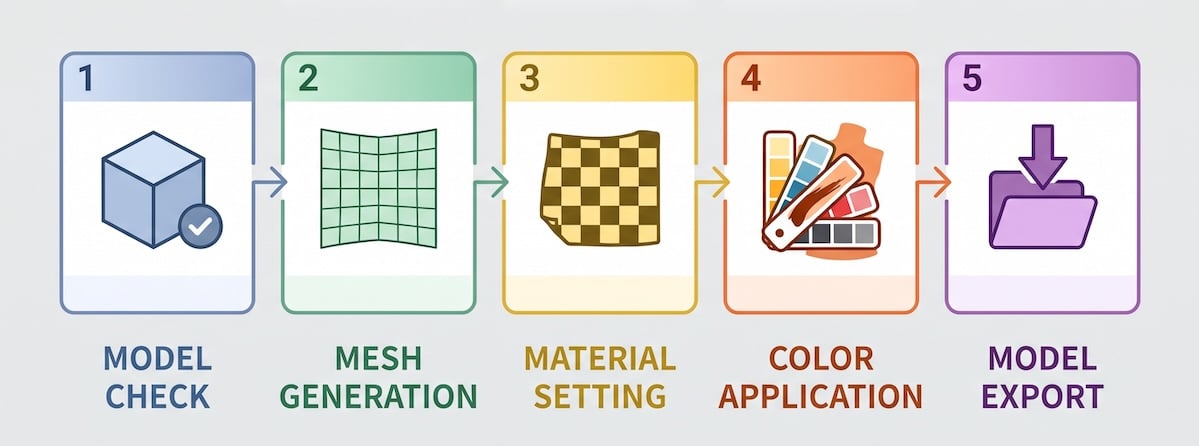
Cuando una malla de mallas necesita reparación, los pasos tienen un orden específico porque cada etapa prepara la malla para la siguiente. Saltarse o reordenar los pasos provoca retrabajos.
La secuencia es: primero verificar la geometría no manifold, luego a continuación la retopología y reducción de polígonos, luego el desenvolvimiento UV, luego el mapeado de texturas y luego la exportación. Cada etapa prepara la malla para la siguiente.
Realice una verificación de geometría manifold antes que cualquier otra cosa. Las aristas no manifold, los agujeros abiertos y las caras internas rompen el desplegado UV y el bakeado de texturas sin generar errores visibles. Una malla que parece limpia puede producir texturas estiradas o desalineadas debido a un error de geometría interna no detectable visualmente.
La retopología o la decimación se realiza en segundo lugar, después de que la malla esté cerrada y sea manifolda. Si aplicas decimación antes de cerrar los agujeros, los agujeros se rellenan pero la geometría circundante cambia y la reparación falla. Si realizas la retopología antes de que la malla esté sellada, la nueva topología hereda los errores originales.
El desarrollo UV ocupa el tercer lugar, después de que la retopología modifique la superficie. Si realizas el desarrollo UV antes de la retopología y luego reconstruyes la topología, las islas UV ya no coinciden con la nueva superficie. Tendrás que desplegar nuevamente.
El mapeado de texturas es la última etapa. Depende de todo lo demás y reproducirá cualquier error anterior en el aspecto final del modelo.
Esta secuencia no es una sugerencia. Cada paso invalida el trabajo de los pasos previos si se ejecutan fuera de orden. Exporta cada etapa como un archivo GLB para retroceder sin tener que regenerar desde cero. Una copia de seguridad en cada etapa significa que una retopología fallida no significa una generación fallida.
Árbol de Diagnóstico: Síntomas, Causas y Soluciones
No todos los problemas de geometría generada tienen la misma solución. La siguiente tabla relaciona siete modos de falla comunes con sus causas subyacentes y la medida correctiva apropiada. Para un análisis más detallado de cada paso de limpieza en Blender, consulta nuestra guía completa para reparar geometría de malla.
Síntoma
Posible causa principal
¿Reparar aquí o generar de nuevo?
El modelo no tiene buen aspecto por detrás
Generación de una sola imagen al adivinar la mitad oculta
Pequeñas brechas: corregir en Blender. Grandes secciones faltantes o fusionadas: regenerar con datos de entrada de mejor calidad
Sopa de triángulos, demasiado densa para riggear
Extracción de superficies de topología no estructurada
Corrección: retopología. Decimate solo funciona para objetos estáticos simples
Textura difuminada o desalineada
Islas UV superpuestas tras la retopología
Corrección: rehacer el unwrap después de cualquier retopología
Piezas fusionadas en una masa amorfa
Una imagen única no puede separar elementos que se superponen
No se puede separar en Blender: regenere con datos de entrada separados o modo multivista
Solución: Blender 3D Print Toolbox o Make Manifold
Las partes delgadas desaparecen (tiras, dedos, cables)
La reconstrucción a partir de una sola imagen no captura la geometría no admitida
Regenerar con un ángulo de entrada más cerrado o reconstruir partes delgadas en Blender (a menudo más rápido que reintentar varias veces)
Un resultado diferente cada vez
Plataforma generando con una semilla aleatoria
No se puede fijar el valor inicial en la mayoría de las plataformas: intente aislar otras variables
No se pudo generar o los créditos se agotaron
El tamaño del archivo excede el límite o se ha activado el filtro de contenido
Reducir la resolución de textura o el tamaño del archivo; revisar la instrucción para detectar disparadores de filtros
Las secciones siguientes detallan cada modo de falla.
La parte trasera está borrosa o faltan piezas
Al girar el modelo, encuentras geometría no deseada en la cara oculta. O bien, descubres que faltan secciones enteras donde la parte frontal parecía completa. Esto ocurre porque la generación a partir de una sola imagen tiene que reconstruir lo que no puede ver. La IA rellena los vacíos basándose en el aspecto de objetos similares, lo cual a menudo es incorrecto.
Cómo solucionar esto depende de la magnitud del problema. Pequeños huecos y elementos geométricos sueltos son reparables en Blender. Usa la herramienta Bisecar para cortar la geometría no deseada, luego rellena los agujeros resultantes con la tecla F y limpia los bordes circundantes. Si la parte trasera está mayormente ausente pero el frente es correcto, puedes reconstruir la sección faltante extruyendo desde el borde visible y dándole la forma para que se ajuste.
Las secciones grandes que faltan o están fusionadas no son reparables de forma práctica. Invertirías horas reconstruyendo la geometría manualmente, una tarea que el propio proceso de generación no logró realizar correctamente. Regenera con una imagen de entrada mejor o cambia al modo multi-imagen si tu herramienta lo soporta.
La regla de diagnóstico: si la forma es correcta pero incompleta, corrígela. Si el proceso de generación incluyó suposiciones estructurales incorrectas, la corrección supone un rodeo para resolver un problema que se origina en la entrada.
La malla es una sopa densa de triángulos
La malla se aprecia bien desde lejos, pero de cerca es un campo de pequeños triángulos que parece ruido digital. Aplicar el rigging a esta malla provoca que la superficie ondule y se deforme de manera impredecible porque el flujo de aristas no sigue la forma.
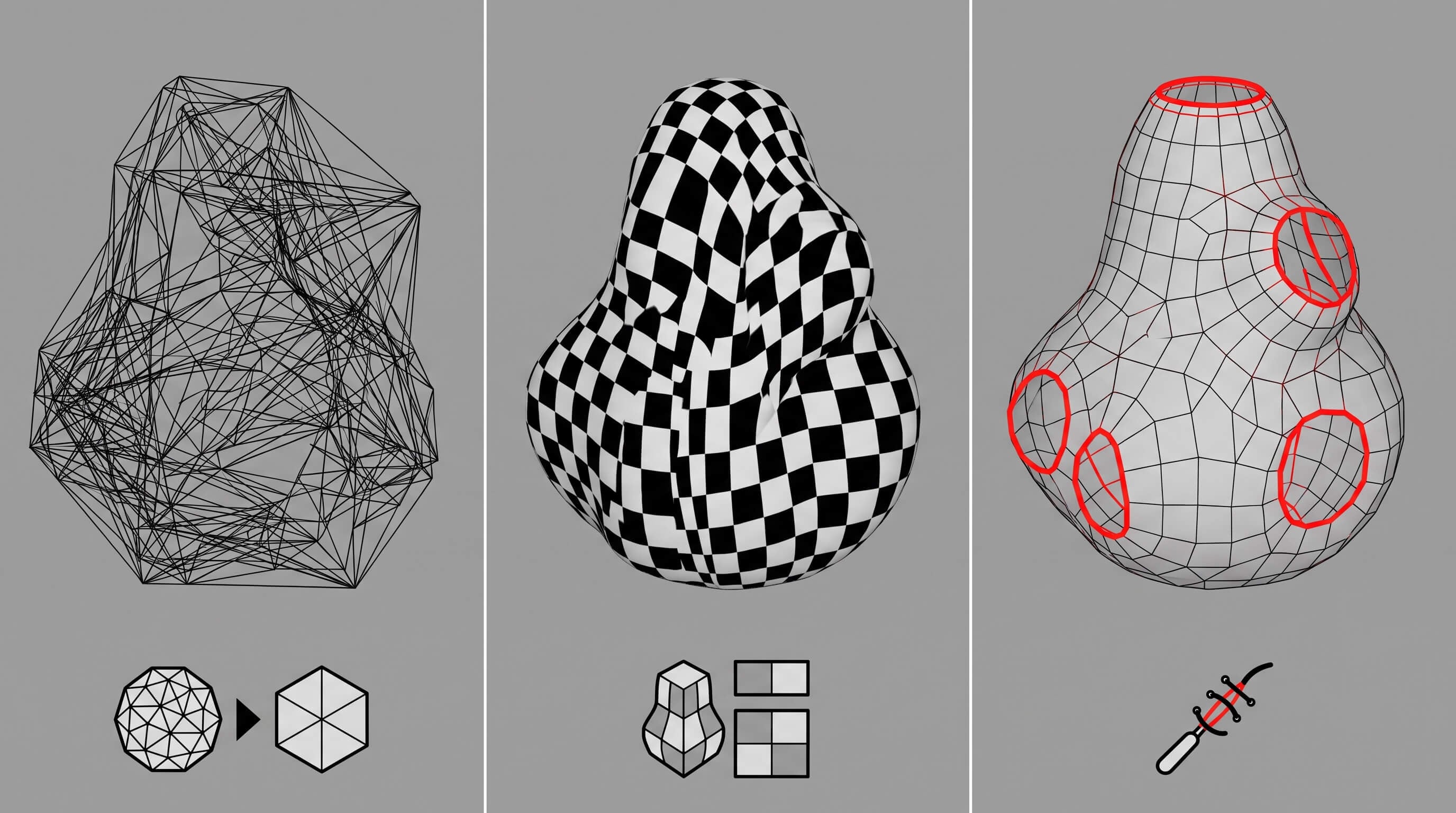
La causa principal es que la generación por IA optimiza para coincidencia visual, no para estructura geométrica. La superficie parece correcta porque las caras exteriores están posicionadas correctamente, pero el interior es una densa nube de triángulos que no tiene una estructura coherente. Reducir una malla de triángulos produce una malla de triángulos más pequeña. No se puede arreglar la estructura reduciendo el conteo.
La solución es la retopologización: reconstruir la malla como una topología limpia de quads que siga la forma. En Blender, usa el complemento RetopoFlow o el complemento Quad Remesher para generar una nueva malla limpia sobre la superficie existente, luego transfiere el detalle de vuelta como un mapa de normales. Para objetos simples que no necesitan rigging (esqueleto), el modificador Decimate funciona si la silueta se mantiene tras la reducción. Para cualquier cosa con rigging o animada, la retopologización es la única opción.
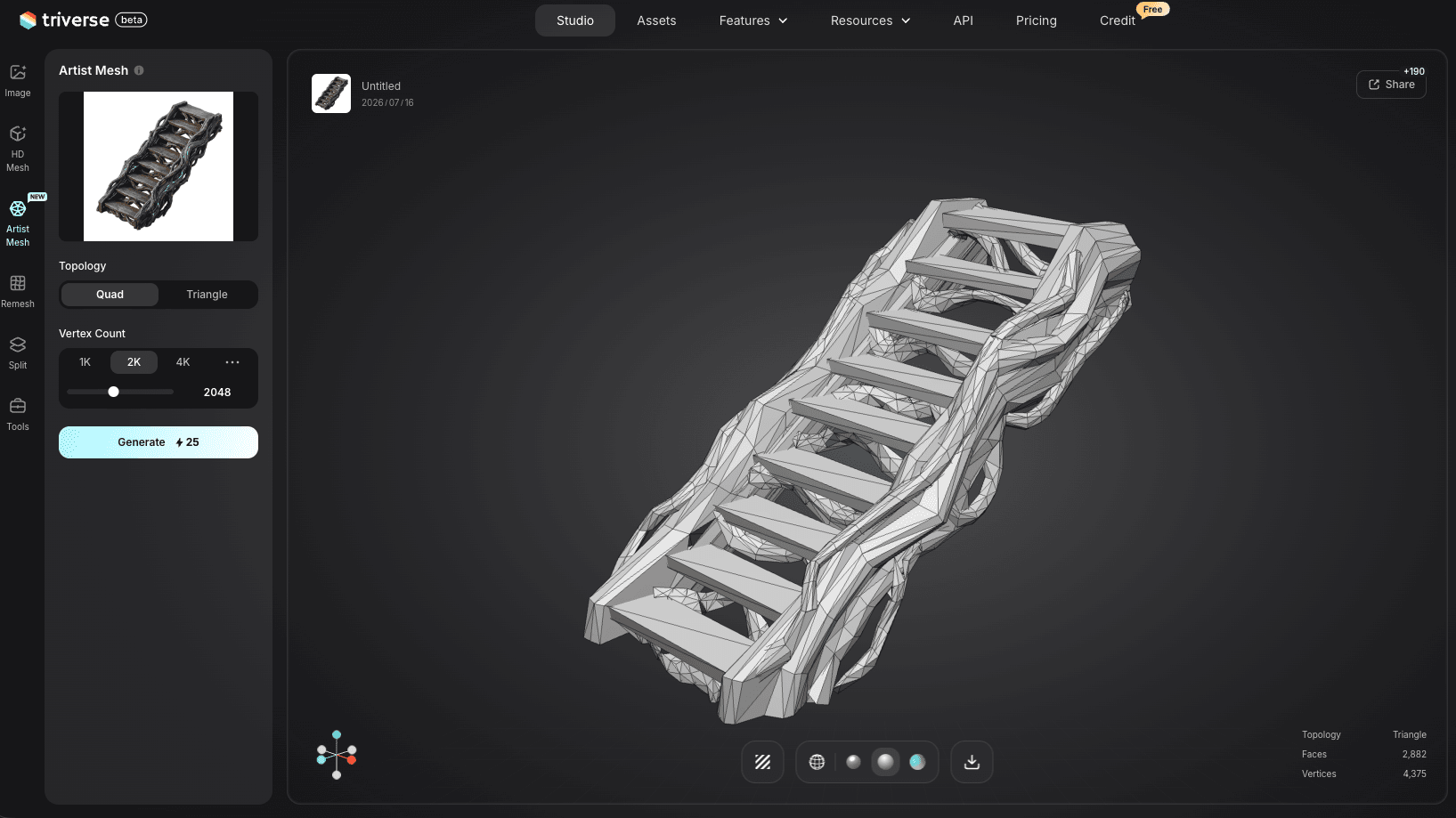
Si tu herramienta de generación ofrece salida de topología cuadrangular, esa opción elimina por completo el paso de retopología. Pruébala antes de reconstruir la malla manualmente. Algunas plataformas incluyen un paso de Remesh integrado con modos de topología cuadrangular o triangular y un control deslizante de contador de polígonos que se ejecuta dentro del editor, por lo que la fase de limpieza no requiere Blender para los recursos generados en esas plataformas.
La textura se ve manchada o desalineada
El modelo se ve bien en la vista previa. Al aplicar un mapa de textura, la superficie aparece manchada, con desbordamiento de color a través de los bordes o texturas que aparecen en las caras incorrectas. Esto casi siempre es un problema de UVs.
La causa más común es aplicar el desempaquetado UV antes de la retopología. Cuando cambias la geometría de la superficie con retopología o decimación, las islas UV ya no coinciden con la nueva superficie. La textura sigue las coordenadas UV, no la geometría visual.
La solución es volver a desenvolver después de cualquier cambio de geometría. Selecciona la malla en Modo Edición, abre el Editor UV y ejecuta el desenvolvimiento UV nuevamente. Para props simples, la función Smart UV Project de Blender produce resultados funcionales sin necesidad de colocar costuras manualmente. Para modelos con transiciones entre superficies duras o deformación intencional, marca las costuras manualmente y controla la disposición de las islas para alinear la cuadrícula UV con la lógica de la superficie.
Tras desempaquetar, siempre verifica la superposición de UV en el Editor UV utilizando el modo de visualización de Superposición. Las islas superpuestas producen, sin aviso, texturas desdibujadas que no parecen incorrectas en un renderizado estático, pero se ven completamente incorrectas en el motor de renderizado.
Las piezas se unen
Un personaje que debería tener brazos y torso separados aparece como una sola masa fusionada. Los objetos separados que eran visibles en la imagen de entrada se funden entre sí. La IA no pudo separar los elementos solapados y los trató como una superficie continua.
Esto no se puede reparar en Blender. La geometría está realmente fusionada a nivel de polígonos. Puedes utilizar una operación booleana para dividir la malla, pero las mallas resultantes no reflejarán las partes separadas que buscabas. La sustracción booleana es un instrumento tosco sobre geometría fusionada.
La solución definitiva es volver a generar el resultado utilizando una entrada que haga la separación más clara. Si la imagen de entrada muestra extremidades superpuestas, intenta editar la imagen para crear una separación nítida antes de cargarla. Algunas plataformas ofrecen un modo de separación de partes que trata los objetos en la entrada como elementos independientes. Si tu herramienta admite varias imágenes de entrada, utilízalas. Si no, y la herramienta no ofrece separación de partes, cambia a una herramienta que sí lo haga.
La malla no es estanca ni manifold
La malla tiene bordes abiertos, caras interiores o vértices duplicados. Un software de laminado para impresión 3D se niega a procesarla. Un motor de juego indica un error de importación. La superficie no es completamente estanca y el software no puede determinar qué está dentro y qué está fuera.
Estos son los puntos de reparación más sencillos. El complemento 3D Print Toolbox de Blender corrige los casos más comunes en pocos pasos.
Seleccione todos los vértices en Modo Edición y ejecute Malla, Limpiar, Fusionar por distancia para colapsar los vértices duplicados. Abra la Caja de herramientas de impresión 3D y ejecute Comprobar Todo para ver qué permanece. Use Hacer manifold para cerrar agujeros y reconstruir la superficie como una malla cerrada. Recalcule las normales con Mayús-N para orientarlas hacia afuera, luego verifíquelas con la visualización de normales.
Si Make Manifold genera artefactos en geometría compleja, un enfoque de dos pasos funciona: invierte todas las normales hacia el interior con Shift-CTRL-N, usa F para rellenar los agujeros mientras las normales apuntan hacia adentro, luego invierte las normales hacia afuera nuevamente con Shift-N. Para las caras degeneradas restantes, usa Seleccionar todo por atributo, luego Eliminar geometría suelta. La herramienta gratuita de reparación de STL de iamRapid maneja las mismas correcciones de no manifold y hermeticidad en un navegador si prefieres no tener que abrir Blender para validaciones rápidas.
Después de que la malla sea estanca, expórtala como GLB y vuelve a ejecutarla en la Caja de herramientas de impresión 3D para confirmar que supera todas las comprobaciones antes de pasar al trabajo de UVs.
Cada vez, la misma entrada produce resultados diferentes
Al procesar la misma imagen con los mismos ajustes, se obtiene una malla 3D diferente cada vez. Pequeñas variaciones en la pose, las proporciones o los detalles impiden avanzar de forma iterativa hacia un resultado específico.
Esto suele ser un problema relacionado con la semilla. La mayoría de las plataformas generan con un valor aleatorio inicial por defecto. Cada ejecución produce un resultado ligeramente diferente porque el componente aleatorio no está fijado. No estás comparando modos de generación o calidades de entrada. Estás comparando muestras aleatorias.
Verifique si la plataforma ofrece control de semilla (seed) o un modo de continuación de imagen a imagen. Si el bloqueo de semilla está disponible, configúrelo al mismo valor para cada ejecución y anote la semilla que produjo el mejor resultado. Si la plataforma no ofrece control de semilla, la generación es fundamentalmente no determinista (no determinístico). Asegure todas las demás variables que pueda: la imagen de entrada, el modo de generación y la configuración de resolución. Esto reduce la variabilidad, aunque no pueda eliminarla del todo.
La generación de créditos fue rechazada o los créditos generados se perdieron
Se produce un fallo en la generación con un mensaje de rechazo o la plataforma muestra un estado de error. Es posible que los créditos se hayan cobrado o no.
El tamaño del archivo es la causa más común de rechazo. Una textura comprimida por sí sola puede representar entre el 70 y el 80 por ciento del tamaño total del archivo GLB. Exporte primero la geometría sin texturas y vuelva a intentarlo. Si la exportación únicamente de geometría se realiza correctamente, el problema es la textura, no la malla.
Para texturas excesivamente grandes, redimensiona a una resolución en potencia de dos, como 2048 por 2048 o 1024 por 1024, conviértelas a un formato de compresión como Basis Universal y vuélvelas a importar. Si la textura no es excesivamente grande, revisa la entrada en busca de logotipos, personajes reconocibles u otros elementos que puedan activar los filtros de contenido. Ajusta la indicación o la imagen y vuelve a enviarla. La documentación del complemento 3D Print Toolbox de Blender cubre todo el flujo de trabajo de auditoría y reparación si eres nuevo en el proceso.
En caso de errores de generación en el servidor, consulte la documentación de la plataforma sobre reembolso de créditos. Algunas plataformas reembolsan automáticamente en caso de error. Otras requieren un ticket de soporte. Es común que las plataformas que no garantizan reembolsos inmediatos impongan un periodo de espera de 24 horas para el reembolso.
¿Corregir aquí o generar de nuevo? El marco para la toma de decisiones
No todos los problemas de generación vale la pena solucionarlos. Algunas mallas deben devolverse a la fase de entrada.
Corrige la malla existente cuando el problema está en la topología, la disposición UV o la alineación de la textura. Estos son problemas superficiales que existen sobre una estructura fundamentalmente correcta. La forma es correcta. La implementación es incorrecta.
Genera de nuevo cuando el problema es conceptual. Proporciones o silueta incorrectas, geometría distorsionada que no coincide con la entrada, o una plataforma que no puede generar el objeto que solicitas. Si vas a pasar más tiempo reparando que reconstruyendo, reconstruye.
La generación de modelos 3D a partir de imágenes con IA tiene limitaciones claras. Funciona rápidamente para maquetas de utilería, ambientación de escenarios y visualizaciones conceptuales donde la geometría aproximada es aceptable en la etapa de borrador. Funciona menos bien para personajes principales que necesitan topología anatómicamente correcta para rigging, sujetos con alta transparencia o superficies con acabado de espejo, o cualquier situación donde el activo necesita dimensiones reales exactas desde el principio. Conocer la diferencia evita pasar horas reparando geometría que empezó con una base incorrecta.
La regla empírica es esta: al regenerar, cambia solo una variable. Cambia la imagen de entrada, o cambia el modo de generación, o cambia la plataforma. Modifica un solo elemento para poder ver qué es lo que realmente modificó el resultado. Cambiar varias cosas a la vez hace imposible aprender qué puede y qué no puede hacer la herramienta de generación.
La Corrección Más Rápida: Prevención en la Etapa de Entrada
La mayoría de las fallas de generación son posteriores a una decisión tomada antes del primer intento de generación. Si la imagen de entrada no muestra claramente la silueta, la separación entre partes superpuestas o la extensión total de la forma desde el ángulo elegido, ningún flujo de trabajo de limpieza compensa por completo.
Antes de subir la imagen, comprueba si tiene un contorno nítido y un alto contraste entre el sujeto y el fondo, si las partes superpuestas, como las extremidades, se distingan visualmente unas de otras, si el fondo es liso o se ha eliminado por completo, si el lado más largo tiene al menos 1024 píxeles, y si el sujeto está en un ángulo de tres cuartos en lugar de de frente. Cada uno de estos factores reduce el esfuerzo de reconstrucción para la IA y hace que el resultado sea más fácil de limpiar.
Corregir y Limpiar Modelos 3D de IA en Blender: Paso a Paso
Una vez que tengas una malla que necesita reparación, Blender se encarga de la mayor parte del trabajo. Los pasos siguientes detallan el flujo de trabajo de limpieza más común para una malla generada por software que es mayormente correcta pero requiere ajustes de superficie antes de estar lista para producción en videojuegos.
Paso 1: Importar y auditar.
Abra Blender, elimine el cubo predeterminado e importe la malla. Cambie al Modo de edición y abra la Caja de herramientas de Impresión 3D desde la barra lateral o el menú de Complementos. Ejecute Verificar todo y revise los recuentos de aristas no manifold, agujeros y geometría flotante. Esta revisión le indica exactamente qué debe corregir antes de comenzar.
Paso 2: Reparar problemas del múltiple.
Procesa los resultados de la Caja de herramientas de impresión 3D en este orden: fusionar por distancia, eliminar geometría suelta, recalcular normales exteriores y volverlo manifold. Para los artefactos restantes, usa la herramienta Bisect para cortar geometría no deseada y la tecla F para rellenar pequeños agujeros. Exporta como GLB en esta etapa como un punto de restauración.
Paso 3: Controla la cantidad de polígonos.
Para props simples que no necesiten rigging, aplica un modificador Decimate y reduce la relación mientras observas la silueta en el visor 3D. Para personajes o cualquier malla que vaya a tener un rig, ejecuta retopología con RetopoFlow o Quad Remesher. Después de la retopología, rehaz el desplegado UV ya que la geometría de la superficie ha cambiado. Nuestra guía sobre cuadrículas versus triángulos en retopología para juegos explica por qué el flujo de bordes es importante para los assets rigged y cuándo los triángulos son aceptables.
Paso 4: UVs (coordenadas de mapeo) y la textura.
Seleccione la malla y entre en Modo Edición. Despliegue con Proyección UV inteligente para geometrías simples o marque las costuras manualmente para formas complejas. Compruebe que no haya superposiciones en el Editor UV. Para transferir detalles de alta resolución sobre una malla de baja resolución retopologizada, configure un bakeado con la malla original de alta resolución como origen y la malla retopologizada como destino. Genere el mapa de normales, aplíquelo al material y verifíquelo en la ventana gráfica. La documentación sobre mapeo UV de Blender cubre con más detalle la colocación de costuras y la distribución de islas si no está familiarizado con el proceso de UV.
Exportar para tu motor.
Exporta como GLB para props estáticos y distribución web, o como FBX si el activo lleva rigging y animación. La especificación glTF 2.0 del Grupo Khronos es la referencia autorizada sobre lo que el formato admite y lo que esperan los motores de juego en la importación. Confirma que el recuento de polígonos en el diálogo de exportación coincida con el presupuesto de polígonos de tu proyecto. Nuestra lista de verificación sobre qué hace que un modelo 3D esté listo para juegos abarca las verificaciones de importación más importantes antes de que el activo se integre en la escena.
5 cosas que verificar después de la exportación. Si eres nuevo en 3D y el flujo de trabajo completo anterior te parece abrumador, revisa primero esta lista de comprobación más corta. No reemplazará la limpieza completa, pero detecta la mayoría de los problemas antes de que el modelo llegue a un motor de renderizado o slicer:
Suavizar normales: en Modo Edición, seleccionar todo y presionar Mayús-N. Esto corrige la mayoría de los artefactos de iluminación en superficies planas.
Rellena los huecos obvios: en Modo de edición, presiona Alt-H para revelar la geometría oculta, luego usa F para rellenar los pequeños huecos. Los agujeros más grandes requieren la Herramienta de Impresión 3D.
Decimación ligera: para los recursos del juego, aplica un modificador Decimar con un valor conservador. Una reducción del 50 al 75 por ciento suele situar la malla en un rango de polígonos utilizable sin alterar la silueta.
Establecer escala y punto de pivote: en Modo Objeto, presiona Ctrl-A para aplicar la escala, luego establece el origen en la base o centro de masa. Corregir el punto de pivote y la escala antes de importar evita que los objetos aparezcan con el tamaño o el origen incorrectos en el motor del juego.
Exportación rápida: exporta la malla como GLB y reimpórtala. Si la reimportación muestra errores, la propia exportación introdujo un problema.
Para activos de juegos, prioriza la precisión de la silueta y el presupuesto de polígonos. Para impresión 3D, prioriza la geometría estanca y el grosor mínimo de pared.
Por qué Artist Mesh revoluciona la metodología matemática para resolución de problemas
El flujo de trabajo de limpieza descrito anteriormente asume que la malla necesita una reparación significativa. La razón por la que a menudo es así es que la mayoría de las herramientas de IA generan geometría de superficie sin optimizar para lo que viene después. La sopa de triángulos, las aristas no manifold, las caras posteriores faltantes: estos son efectos secundarios de un proceso de generación que no fue diseñado para producir una topología apta para videojuegos.
Artist Mesh en Triverse AI genera geometría de malla directamente como topología triangular limpia a partir de una sola imagen de entrada. Para props y decoración de entornos, esto significa que el resultado llega ya cerrada y estructurada para la importación en el motor de juego. La secuencia de limpieza anterior se reduce de seis pasos a tres: verificar el número de polígonos según tu límite de polígonos, exportar e importar.
La implicación práctica es que el paso de retopología se omite para la mayoría de los activos estáticos. El paso de reparación de mallas manifold se reduce a una verificación rápida en lugar de una reconstrucción. Para un activo que debe tener menos de 10.000 triángulos para una versión móvil, se verifica el recuento, se aplica decimación para llegar al objetivo si es necesario y se exporta. Sin retopología ni relleno manual de agujeros.
Para activos hero donde necesitas detalles de superficie cocidos reales, el otro modo de malla de Triverse, Malla HD, produce una malla fuente de alta poligonización adecuada para la generación de mapas normales en lugar de la importación directa al motor. Genera la malla de alta poligonización, haz su retopología según tu presupuesto objetivo y luego genera el detalle como un mapa normal. Este es el flujo de trabajo tradicional, pero la fuente de Malla HD es más rápida de generar que una escultura manual.
Cuando la malla depurada aún tiene demasiados polígonos para el límite de polígonos objetivo, o necesitas una topología en cuadrilátero para el rigging, la herramienta Remesh en Triverse Studio ejecuta el paso de retopología sin abandonar la plataforma. Ofrece un conmutador para alternar entre topología en cuadrilátero o triángulos, preconfiguraciones de conteo de polígonos en 10K, 20K y 50K, además de un deslizador manual, para que puedas reducir la malla hasta alcanzar tu límite objetivo en un solo paso. Luego, el resultado se exporta a GLB u OBJ para su importación en el motor.
El límite honesto: Mesh elimina los fallos más comunes de la generación de props estáticos. La herramienta Remesh cubre el control de conteo de polígonos y topología para activos estáticos y la mayoría de rigs simples. No elimina la necesidad de retopología artesanal en personajes complejos con rig donde el flujo de aristas impulsa la deformación, ni para el horneado de mapas normales en activos clave donde el detalle de superficie importa. La herramienta reduce la superficie problemática. No elimina el proceso. Si partes de una foto de referencia en lugar de un boceto conceptual pulido, generar props 3D a partir de imágenes sigue el mismo ciclo de limpieza con una etapa de preparación más corta.
Conclusión
La mayoría de los problemas de generación 3D con IA tienen solución. La habilidad más difícil es saber si el problema está en la generación misma o en la etapa de limpieza posterior. La malla degenerada y los bordes no manifold son problemas de superficie con una solución superficial. Las proporciones incorrectas y la geometría inventada son problemas de generación que requieren un nuevo dato de entrada. El árbol de diagnóstico de arriba te indica en qué categoría te encuentras antes de abrir Blender.
La prevención en la fase de entrada detecta más fallos que cualquier proceso de limpieza. Si está leyendo esto tras una generación fallida, el árbol de decisiones le dirá si debe corregir el prompt o regenerar la salida. Cambie una variable si vuelve a generar, así podrá entender realmente qué requiere la herramienta de su parte.
La secuencia de limpieza no es opcional. Manifold, retopología, UV, texturizado, exportación. Cada etapa está ahí porque la etapa anterior preparó la malla para ella. Si te saltas un paso, arrastrarás el error hacia adelante. Sigue el orden y la malla estará lista para el juego sin esfuerzo desperdiciado.
Preguntas frecuentes sobre problemas de generación 3D con IA
Dennis Kirk
Autor del artículo
Dennis Kirk is an AI 3D specialist and game developer with more than 5 years of industry experience, mastering production workflows across Unity, Unreal Engine, and Godot. He focuses on demystifying next-generation 3D workflows for creators of all skill levels. His writing spans hands-on technical walkthroughs, asset optimization strategies, and in-depth software reviews, helping developers build faster and smarter.