Generar props 3D a partir de imágenes o prompts de texto: un flujo de trabajo práctico
Cómo generar props 3D a partir de imágenes o prompts de texto: cuándo usar cada tipo de entrada, cómo escribir prompts para props, el flujo de trabajo de generación y cómo optimizar los props para Unity y Unreal.
Necesitas 40 cajas de embalaje, barriles y lámparas de pared en tu nivel del juego para el viernes, y no tendrás tiempo de modelar estos objetos a mano.
Genera a partir de imágenes o prompts de texto mediante un generador de modelos 3D con IA. Incorpora las geometrías básicas a la escena desde el principio y luego completa la malla y los materiales en función de lo que los jugadores verán realmente.
El flujo de trabajo abarca la definición del prop, su generación, prueba en el nivel, optimización y la transferencia al motor. Usaremos Triverse AI para recorrerlo.
1. Genera recursos 3D mediante IA a partir de imágenes o texto
Antes de empezar a generar, define las proporciones del objeto, sus partes principales y la distancia de cámara más cercana en el juego. Utiliza esos requisitos para elegir la configuración de entrada y de malla.
Abre Triverse AI Studio y utiliza De imagen a 3D a partir de una imagen de diseño existente o De texto a 3D a partir de una descripción textual.
Las dos entradas permanecen en el mismo Studio, por lo que pasar de una idea escrita a una imagen ya existente no hace falta otro generador.
Elige entre Malla HD y Malla de Artista
Elige el modo que se aplica a la forma y detalla lo que necesita el objeto:
Malla HD | Artist Mesh | |
|---|---|---|
Uso recomendado | Formas complejas, detalle geométrico fino y recursos para vistas en primer plano. | Elementos sencillos con formas claras y pocos detalles finos. |
Geometría | Una malla fuente densa y detallada. | Una malla ligera low-poly con topología estructurada y un vértice objetivo controlable. |
Preparativos del juego | Reducir o retopologizar cuando el presupuesto de rendimiento lo requiera. | Verifica la silueta y las estadísticas de la malla real, luego continúa con los materiales y la configuración del motor si la malla ya se ajusta. |
Genera modelos 3D por IA a partir de imágenes de referencia
Seleccione HD Mesh, elija la imagen de entrada y cargue su referencia en formato PNG, JPG, JPEG o WebP. HD Mesh de Triverse AI ofrece objetivos de 50K, 500K y 1,5M de caras. Elija 50K para decoración de escenarios estándar; reserve 500K o 1,5M para diseños cuyas formas complejas o detalles en primer plano requieran mayor geometría. Seleccione Calidad Ultra Mesh cuando la fidelidad geométrica sea prioritaria y genere el recurso con la configuración elegida. Posteriormente, podrá reducir o retopologizar la malla detallada para ajustarse al presupuesto de ejecución del juego.
Gira el modelo generado y comprueba sus proporciones, silueta e integridad estructural frente a la referencia. Una vez que la forma coincida con el diseño, traslada esa malla a la escena. Los pequeños defectos de superficie se pueden reparar durante la preparación de la malla; no implican automáticamente generar otro modelo.
Para un objeto de utilería simple, puede ir directamente a Artist Mesh. Suba la imagen, elija una topología y un destino de vértices, y genere. Configure el destino para preservar la silueta deseada, luego revise las estadísticas reales de la malla por separado de esa configuración. Un resultado adecuado de bajo conteo de polígonos puede pasar a materiales y configuración del motor sin la preparación de mallas de alta a baja resolución descrita en la Sección 3.
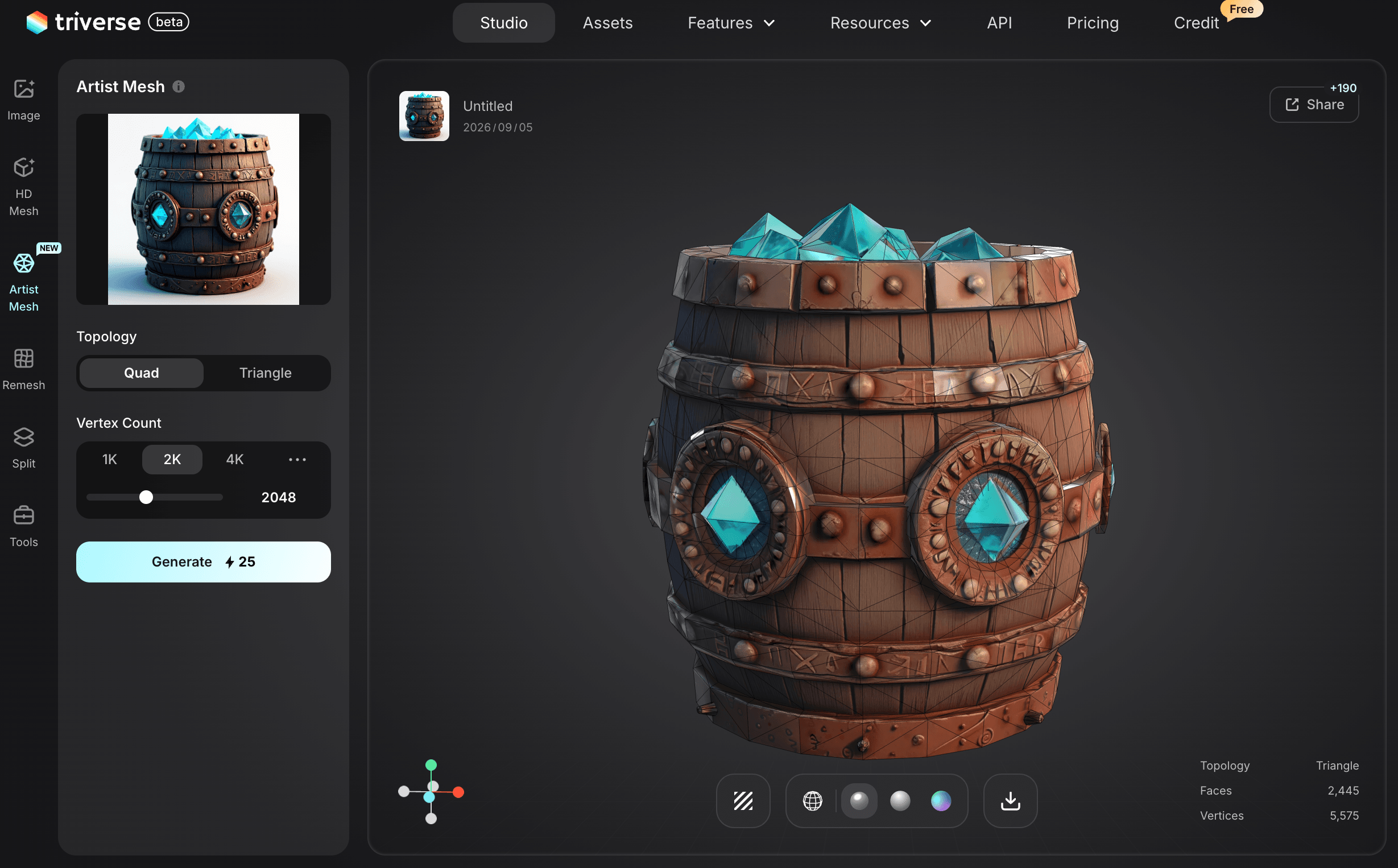
Un asset de barril low-poly.
Generar prompts 3D a partir de texto para objetos de juego
Sigue el flujo de trabajo Texto a 3D. Describe un objeto, sus proporciones, material, estilo y rasgos definitorios. Un prompt inicial podría decir algo como:
Una caja de almacenamiento de madera estilizada para un juego de fantasía, de proporciones anchas y rectangulares, tablones gruesos, dos flejes de hierro oscuro, esquinas reforzadas, una tapa plana cerrada, madera de color marrón cálido, desgaste superficial leve, estilo low-poly, aislada sobre un fondo neutro uniforme.
El asistente de prompts de Triverse AI puede ampliar una instrucción breve. Revisa lo que añade antes de generar el resultado, especialmente cualquier elemento que modifique la estructura o agregue partes. Si los requisitos de diseño cambian más adelante, actualiza las instrucciones estructurales correspondientes y mantén consistentes las descripciones de materiales y estilo.
2. Probar los objetos 3D generados por IA en el nivel del juego
Exporta los props generados mientras el layout aún toma forma. Verlos juntos revela problemas de proporción, espaciado y composición que las vistas previas individuales pueden ocultar. Resuelve la ubicación y la escala en la escena antes de dedicar tiempo a los materiales finales.
Para Unity o Unreal, empiece con FBX siguiendo la guía de exportación de modelos. Use GLB u OBJ cuando ya sean compatibles con su flujo de trabajo.
Ajusta la escala de lo importado comparándola con los objetos ya presentes en la escena y revisa la colocación desde la cámara de juego. Unos materiales temporales sencillos son suficientes para esta fase. Si una salida de HD Mesh densa complica la escena de prueba, usa temporalmente una copia simplificada para la disposición y mantén el original intacto para la fase de acabado.
Usa esta etapa para decidir qué necesitan los modelos existentes: un ajuste de escala, una malla en tiempo de ejecución más simple o un tratamiento del material diferente. Si el diseño del nivel introduce un nuevo tipo de objeto o cambia la estructura de un activo, define ese requisito antes de generarlo.
3. Optimizar modelos de mallas de alta definición para videojuegos en tiempo real
La malla HD de Triverse AI te proporciona una base detallada para el desarrollo. Una malla para videojuegos debe distribuir su geometría donde más importa, a la distancia de visualización prevista. Una geometría densa en toda una superficie puede resultar más costosa de lo necesario para la escena, especialmente cuando el activo aparece muchas veces. La retopología reconstruye la disposición de vértices, aristas y caras para que puedas controlar esa distribución y facilitar la edición o deformación del modelo.
No es necesario reconstruir cada resultado de malla HD. Si la malla se ajusta al presupuesto de la escena, tiene un sombreado correcto y sirve para el uso previsto, consérvala. Para un prop estático, la reducción puede ser suficiente. Considera la retopología cuando reducir la malla dañe formas importantes, la disposición de la malla dificulte la edición o partes de la malla requieran deformarse durante la animación. Las piezas móviles rígidas pueden permanecer como mallas separadas; el movimiento por sí solo no requiere una topología de deformación.
Establecer presupuestos de triángulos para objetos 3D de videojuegos generados por IA
Para objetos de ambientación estáticos de tamaño pequeño a mediano en un juego de escritorio convencional en tercera persona, un primer presupuesto práctico es de 1.000 a 5.000 triángulos por malla, con un punto de partida cercano a los 2.000 triángulos. Utilícese como presupuesto de trabajo para una primera pasada de optimización, no como un límite para activos héroe en primer plano o flujos de trabajo de Nanite. Es independiente del objetivo de malla fuente del generador.
La decimación reduce la geometría al colapsar aristas o eliminar detalles innecesarios. Es un primer intento útil para props estáticos, pero no proporciona un flujo de bordes deliberado. El flujo de trabajo de Remesh de Triverse AI reconstruye la estructura de la malla automáticamente. Inspecciona cualquiera de los resultados antes de aceptarlos, especialmente alrededor de secciones delgadas, aberturas y bordes afilados. Cuando esas áreas necesitan más control, la retopología manual te permite colocar las aristas tú mismo.
Crear mallas de juego de bajo poligonaje a partir de modelos HD
- Conservar la fuente. Guarda la salida de malla de alta resolución seleccionada y cualquier textura. Trabaja sobre una copia para la reducción, o crea una nueva malla low-poly sobre la malla original para la retopología manual. Mantén las dos versiones alineadas para el baking posterior.
- Crea la malla más liviana alrededor de las figuras principales. Reduzca o vuelva a mallar, luego repare las áreas que hayan perdido su forma. Para tareas manuales en Blender, use Poly Build con ajuste automático a la superficie para superponer nueva geometría sobre la fuente. Proporciona a la silueta, aberturas y cualquier zona de flexión la geometría que necesitan; simplifica las superficies menos visibles de forma más drástica.
- Prepara las coordenadas UV de la malla final. Después de reconstruir la topología, despliegue la nueva malla y compruebe si hay estiramientos o solapamientos no deseados. Deje espacio entre las islas UV para el margen de textura. Si solo ha reducido la malla, inspeccione las UV existentes antes de decidir si debe reemplazarlas.
- Transfiere el detalle que quieres conservar. Hornea un mapa de normales de la fuente de alto detalle a la malla low-poly. En el flujo de trabajo de Cycles en Blender, asigna un mapa UV y una imagen objetivo a la malla low-poly, luego utiliza la opción «De Seleccionado a Activo» con la malla low-poly activa. Ajusta la jaula de baking o la distancia de los rayos si los detalles se proyectan sobre las superficies incorrectas. Transfiere el color existente a las nuevas coordenadas UV cuando sea necesario. Los mapas de normales preservan la respuesta a la iluminación de los detalles finos de la superficie; la silueta y las aberturas aún requieren geometría real.
- Comprueba el resultado en contexto. Compara la versión más ligera con el original bajo la iluminación del nivel y desde la cámara de gameplay. Busca pérdida de silueta, errores de sombreado y costuras del horneado visibles antes de dar por definitivos los materiales finales.
Utiliza nuestra guía de limpieza de mallas para reparar defectos locales antes del bake. Sigue trabajando con el modelo existente cuando los cambios necesarios se puedan resolver en tu herramienta de modelado. Si los requisitos actualizados exigen una forma sustancialmente distinta, actualiza la referencia o el prompt antes de generar la versión de reemplazo.
Una vez que la malla en tiempo de ejecución sea estable, utiliza el flujo de trabajo AI Texturing (texturizado con IA) si necesita nuevos materiales o un acabado de superficie diferente. Conserva las texturas transferidas útiles cuando ya se ajusten. Termina primero los activos prominentes y cercanos; las repeticiones del fondo pueden compartir acabados más simples.
Para un objeto estático simple cuya geometría ya es válida, recomendamos permitir entre 15 y 45 minutos después de la generación para una limpieza ligera, revisión de materiales y una primera versión terminada de la escena. Considere esto como una estimación de planificación. La retopología manual completa, nuevas UVs y baking, o la configuración de animación requieren un presupuesto de tiempo adicional.
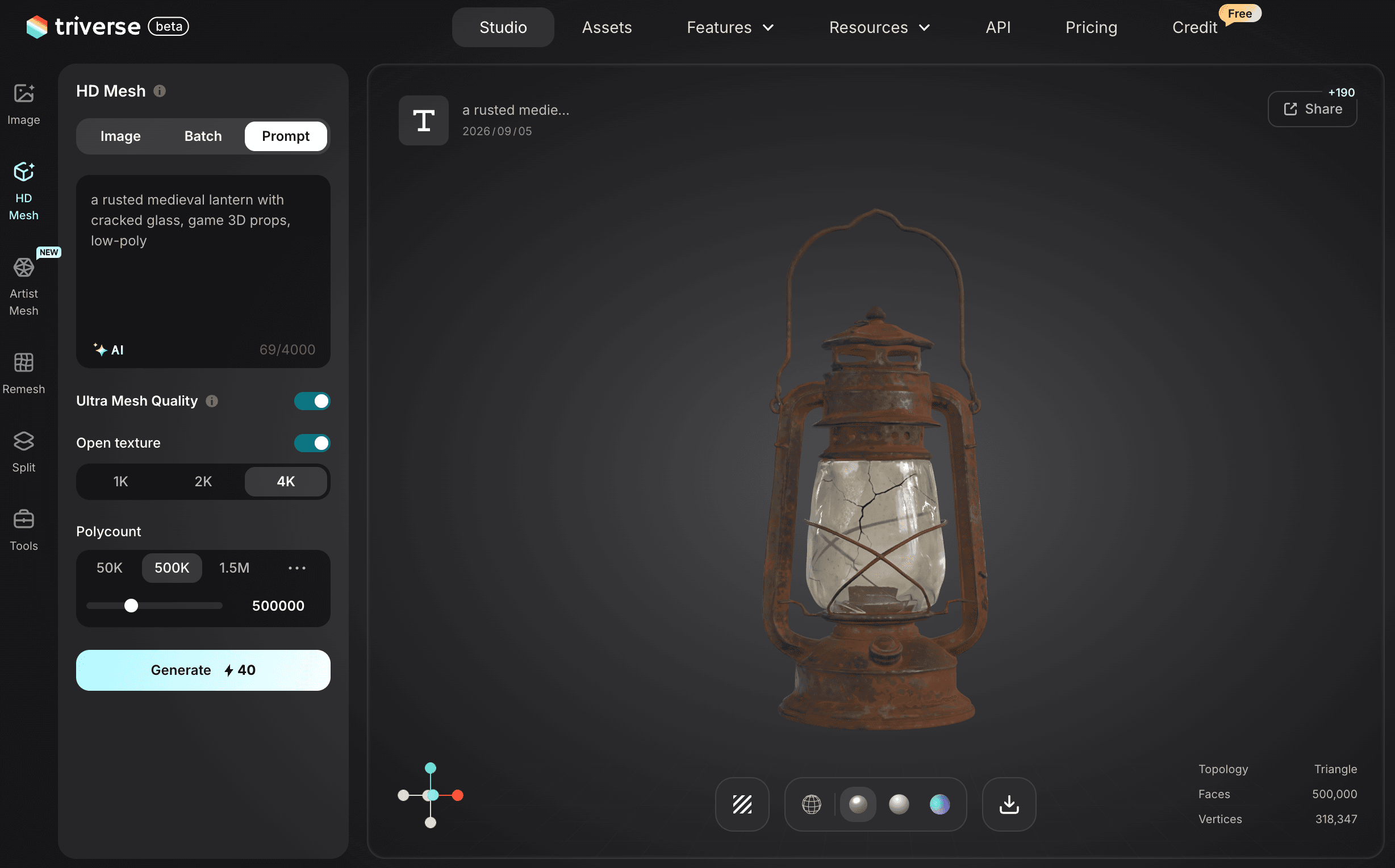
Un recurso de farol de estilo low-poly.
4. Reutilizar props 3D generados con IA a lo largo del nivel
Volver a la lista de props después de la revisión de la escena. Las colocaciones repetidas pueden usar el mismo modelo, mientras que las variantes de superficie pueden compartir su geometría. Generar una nueva malla cuando el nivel requiera una silueta o estructura diferente que no estén cubiertas por los recursos existentes.
Traslade la descripción de estilo compartida a las nuevas peticiones y evalúe las adiciones junto con los recursos ya presentes en el nivel. Mantenga coherentes la escala de detalle y el tratamiento de materiales en todo el grupo. La propia escena indica qué formas adicionales serían beneficiosas y dónde un cambio de material es suficiente.
El texturizado con IA puede añadir variaciones de superficie sin tener que volver a modelar la geometría. Para una colocación basada en reglas sobre un área más amplia, la biblioteca resultante también puede integrarse en un flujo de trabajo de activos procedimentales.
5. Configuración completa del motor de juego para modelos 3D con IA
Reincorpora las versiones finales al nivel y completa la configuración de la jugabilidad:
- Transformaciones y tablas dinámicas: Confirmar las unidades, la orientación y el punto de pivote o la posición de fijación requeridos para la colocación y el movimiento.
- Materiales: Revisa las asignaciones de materiales y los mapas Normal, Metálico y de Rugosidad bajo la iluminación del juego.
- Colisión: Añade colisiones donde sea necesario para la jugabilidad, preservando cualesquiera aberturas o espacios accesibles del diseño.
- Geometría repetida: Cuando la geometría es un cuello de botella, prueba una o dos versiones con menor nivel de detalle con generación automática de LOD. Una prueba inicial útil de reducción es LOD1 con aproximadamente el 50 % de los triángulos de LOD0 y LOD2 con aproximadamente el 25 %, siguiendo el patrón de Guía de LOD para UEFN de Epic. Verifica la silueta y las transiciones desde la cámara de gameplay.
Analice los draw calls y los cambios de material de la escena con contenido, así como su conteo de triángulos. Las mallas repetidas con materiales compartidos compatibles pueden beneficiarse de los métodos de optimización de draw calls de su motor gráfico. Para un objetivo de 60 FPS, cada fotograma tiene aproximadamente 16,7 milisegundos; utilice el tiempo de fotograma para evaluar si los cambios son beneficiosos, en lugar de establecer un límite universal de draw calls.
Nuestra guía de modelos listos para videojuegos aborda la topología, las coordenadas UV y los requisitos en tiempo de ejecución con mayor profundidad. Completa esta fase para que los elementos generados tengan los materiales, la colisión y el rendimiento necesarios en el nivel.
Guías de props 3D con IA por tipo de recurso
Para un análisis más detallado de tipos específicos de props, consulte estas guías.
Tipo de prop | Qué incluye esta guía |
|---|---|
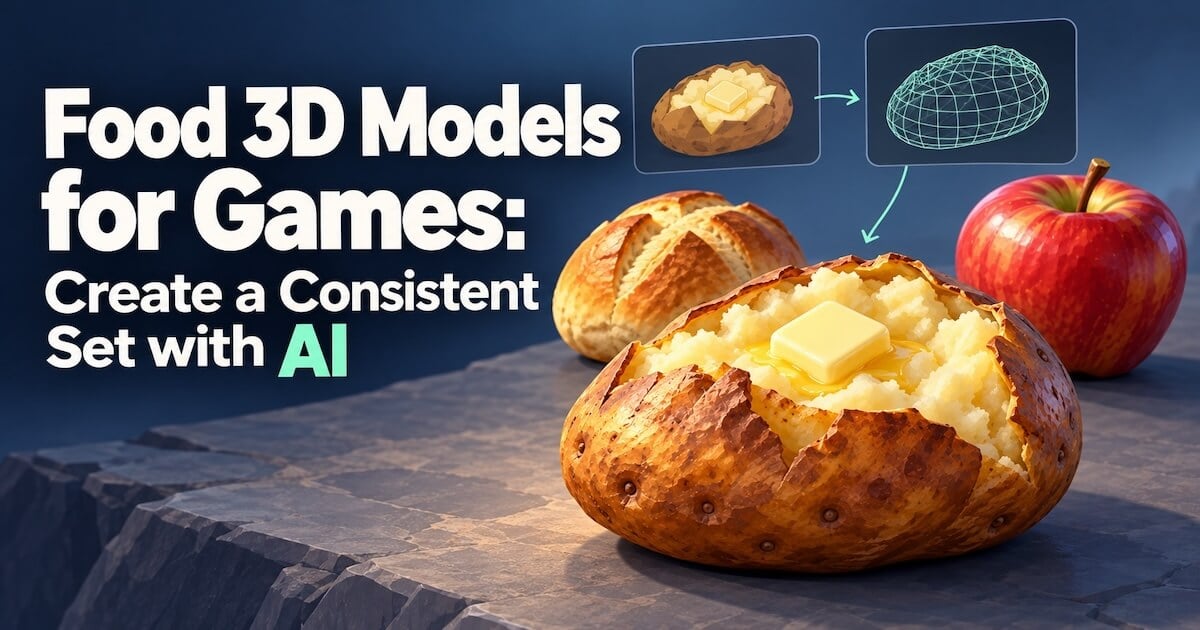
Creación de recursos de comida para videojuegos a partir de imágenes o conceptos, con capas legibles, superficies adecuadas y un conjunto coherente. | |
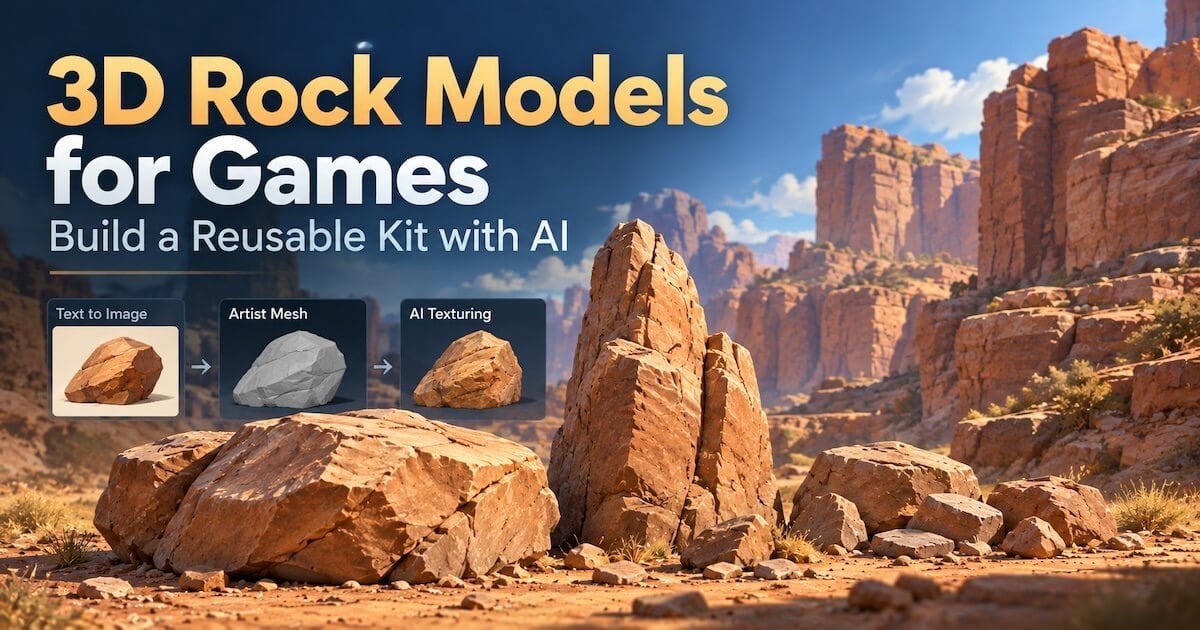
Creación de un set de rocas reutilizable con formas y materiales variados que combinen entre sí en un mismo entorno. | |
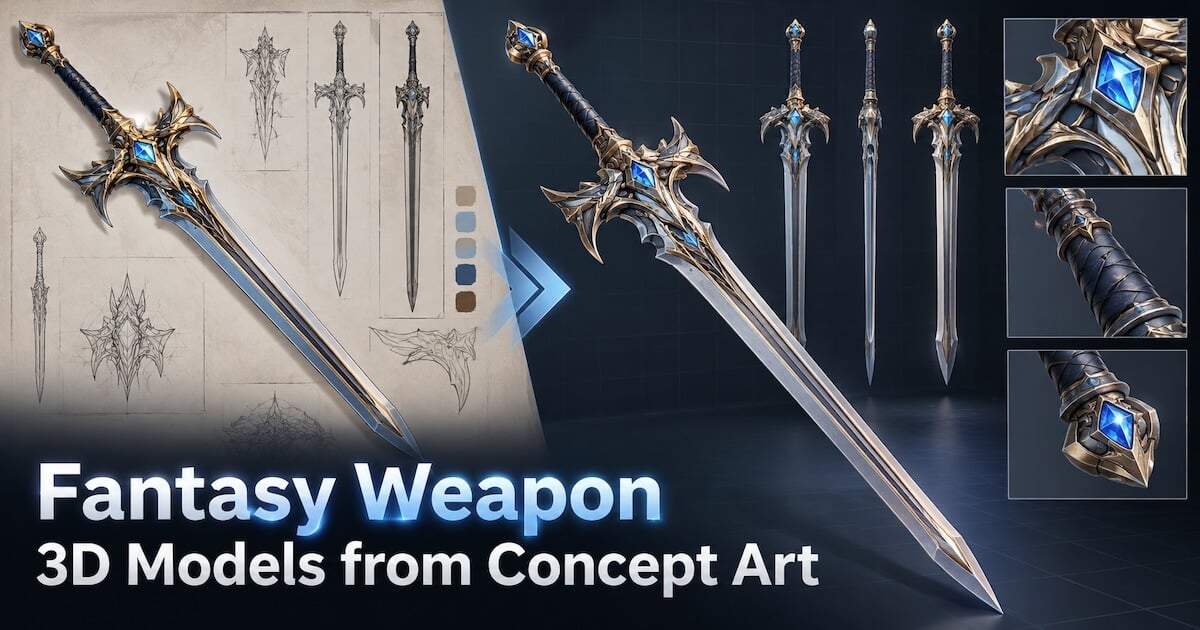
Transformar el arte conceptual en modelos de armas y comprobar su estructura, agarre y encaje respecto a las animaciones de los personajes. |