Cómo crear una animación de visualización de productos en Blender
Aprende a crear animaciones de visualización de productos en Blender con efectos de rotación de 360 grados y simulaciones de fluidos realistas. Incluye pasos aptos para principiantes.
Has visto los anuncios. Una lata de soda gira lentamente frente a un fondo blanco, gotas de agua se dispersan por su superficie en perfecta cámara lenta, y todo parece que costó $20,000 producir. Probablemente costó cero. Lo especial de la visualización de productos en Blender es que el software es gratuito y los resultados pueden ser indistinguibles del trabajo profesional de un estudio.
Este tutorial aborda los tres aspectos clave de la animación de producto: configurar una escena limpia con iluminación y cámara adecuadas, animar una rotación suave de 360 grados en plataforma giratoria y ejecutar una simulación de fluidos para crear salpicaduras de líquido alrededor del producto. Aunque el ejemplo se basa en una lata de refresco, el flujo de trabajo es aplicable a botellas, cosméticos, electrónica o cualquier cosa que quieras mostrar.
Preparar la escena para el render
Antes de animar cualquier cosa, necesitas una escena que sea visualmente atractiva. La iluminación y la cámara son lo que separan un render de calidad mediocre de algo digno de un cartel publicitario. Si no se dominan estos elementos, ningún tipo de post-producción podrá salvarte.
Configuración de la cámara y composición
La cámara es tu resultado final. Lo que ve es lo que recibe tu público, así que dedica un momento a encuadrar el producto correctamente.
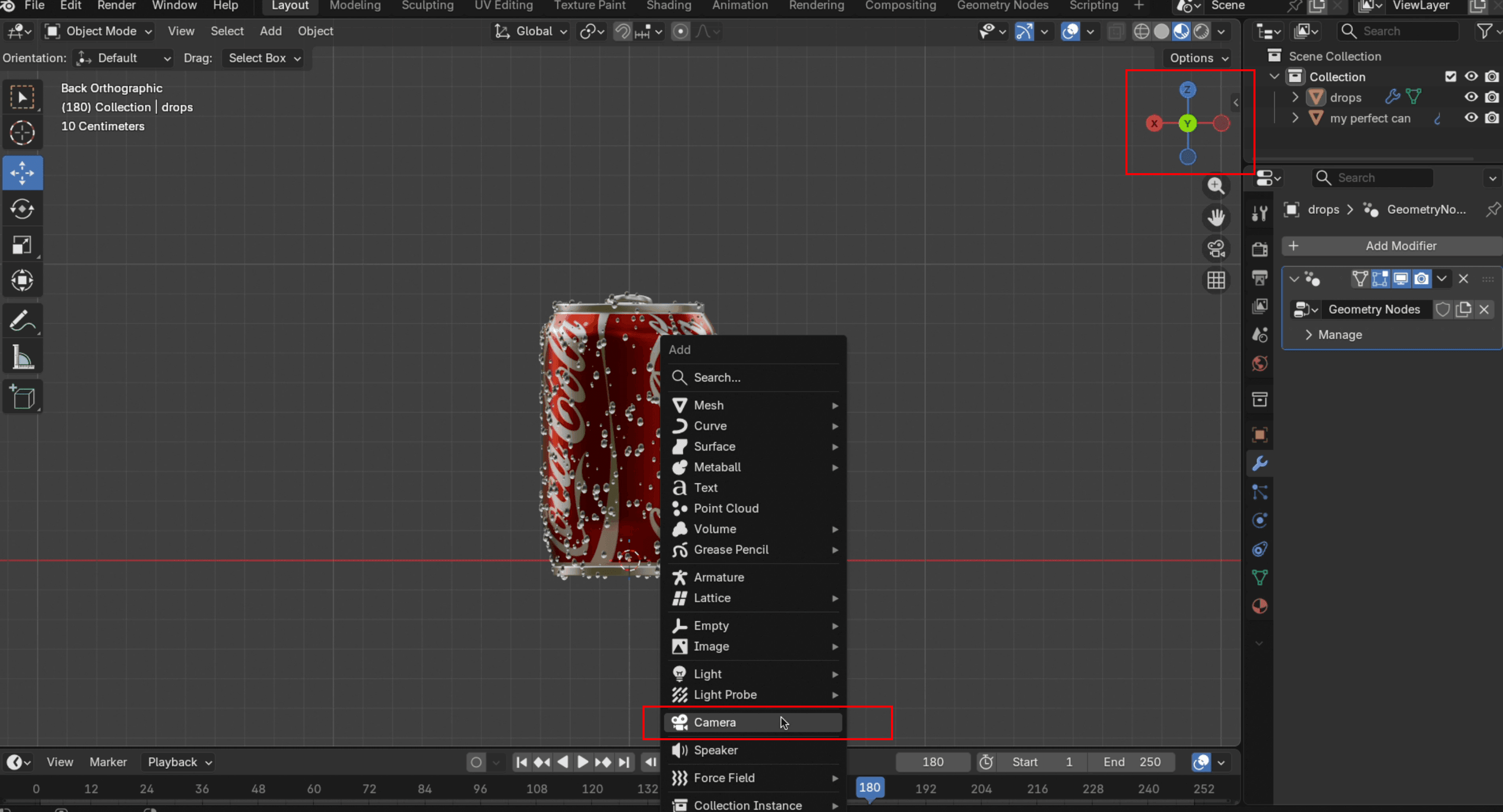
- Cambiar al Vista Y, después
Mayús+Apara añadir un Cámara.
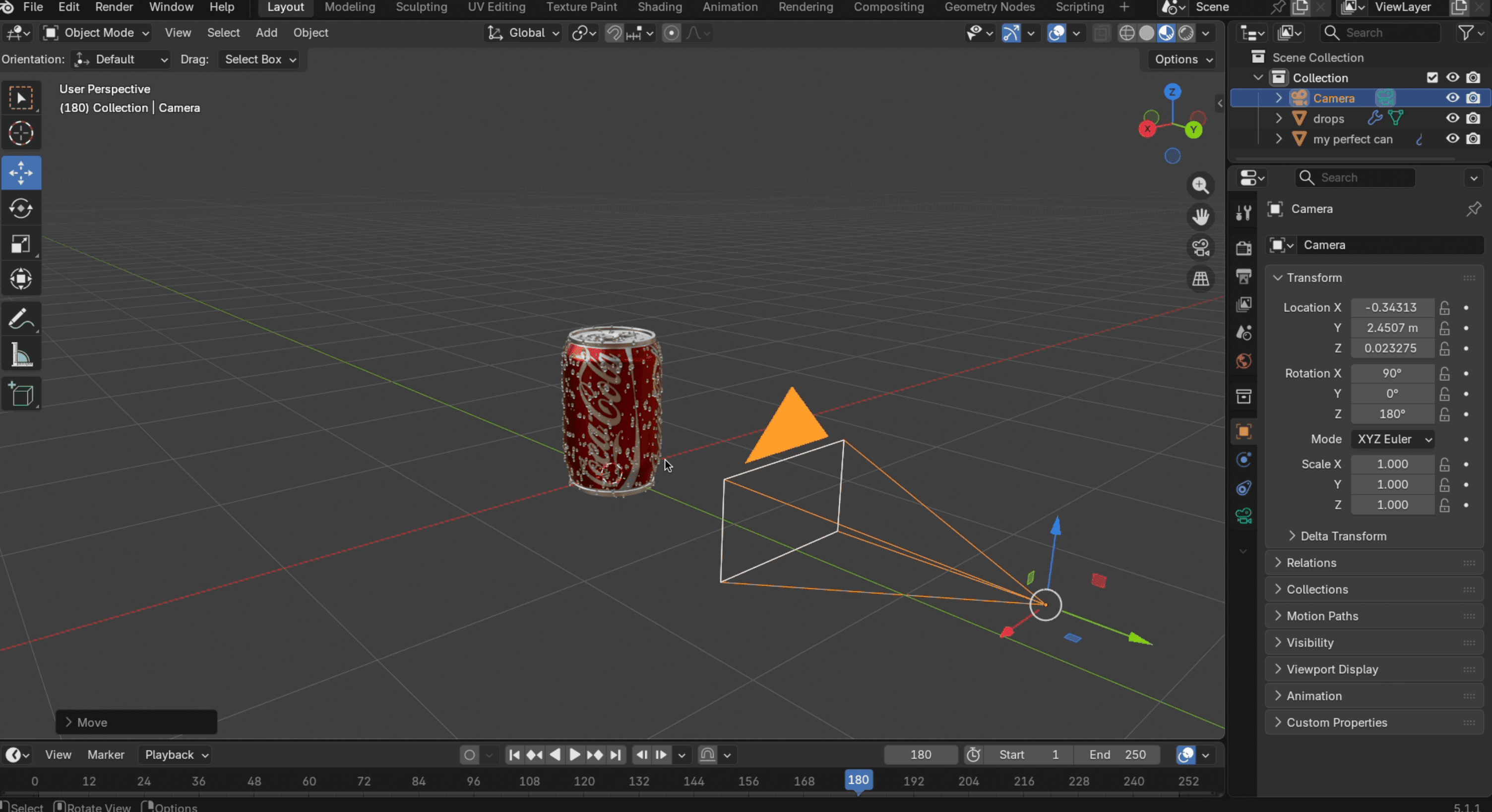
- Pulse
G+Ycon el fin de mover la cámara hacia la vista frontal del objeto.
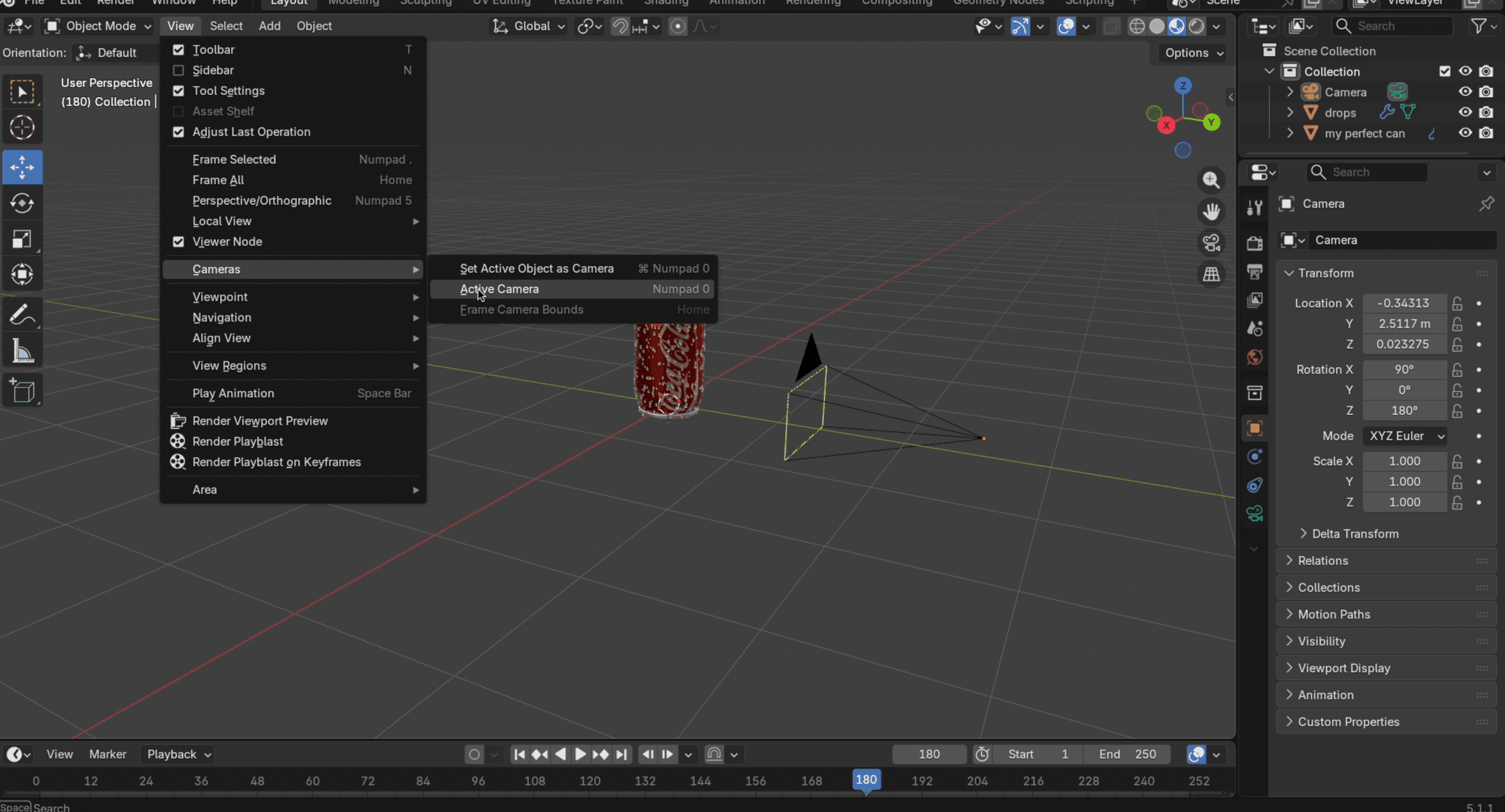
- En el Ver panel, selecciona Cámaras → Establecer Cámara Activa para fijar tu vista actual en el encuadre de la cámara.
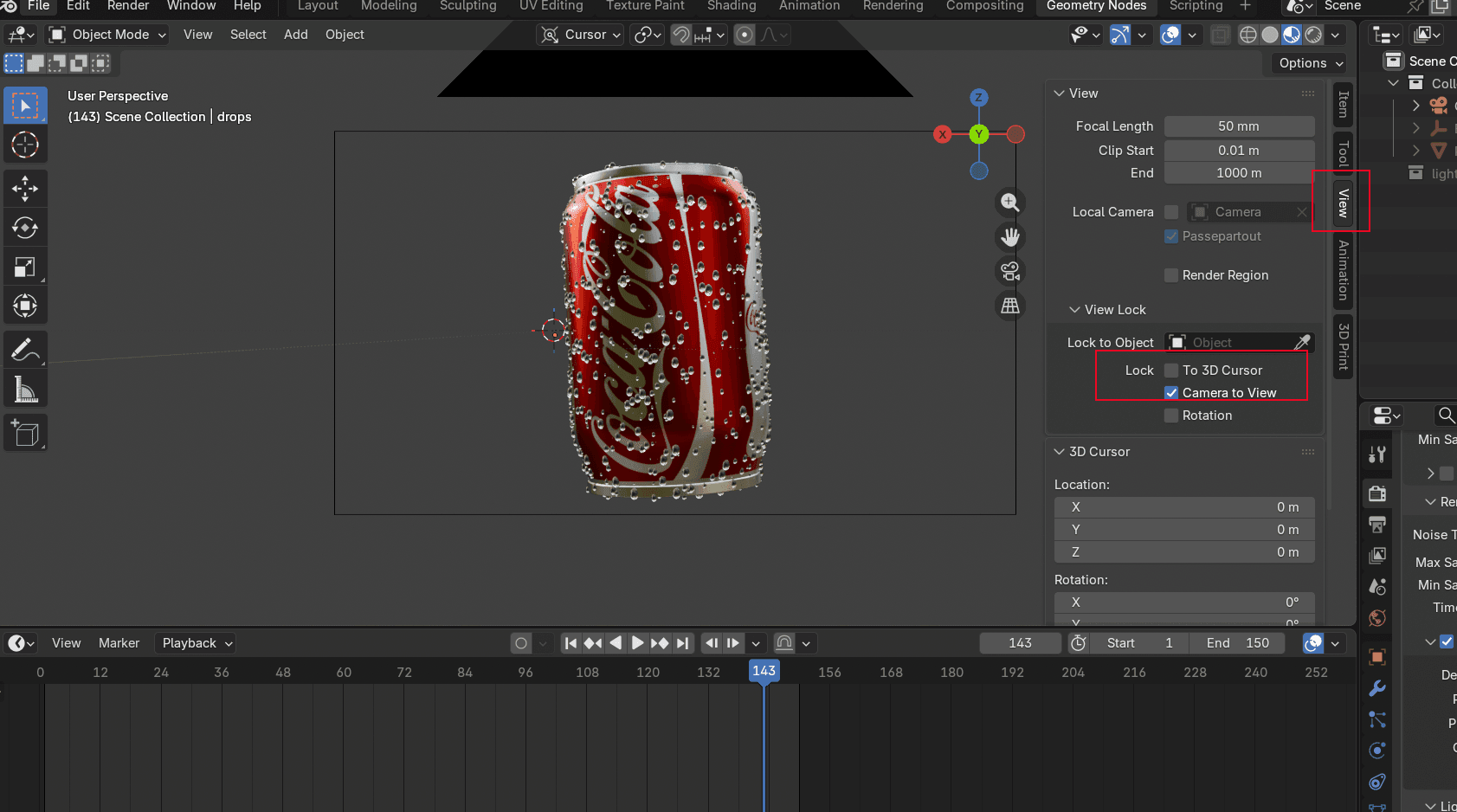
- Abre el Ver barra lateral y activar Fijar cámara a la vista. Desplázate hacia arriba y hacia abajo con el botón central del ratón para ajustar el tamaño del marco. Asegúrate de que todas las partes del objeto estén dentro del marco. También puedes girar la vista a cualquier ángulo que desees.
Configuración de iluminación para renderizado de productos
Una buena iluminación hace que los productos parezcan caros. Una mala iluminación da la impresión de que se tomaron en un garaje. Antes de añadir luces, quizás también quiera añadir un fondo para que su modelo luzca más profesional. Después de seleccionar uno, cambie a Vista de Renderizado. Puede tardar un momento en cargarse la primera vez.
Ahora configura las luces. La iluminación de tres puntos es el estándar para el trabajo de productos, y procede así:
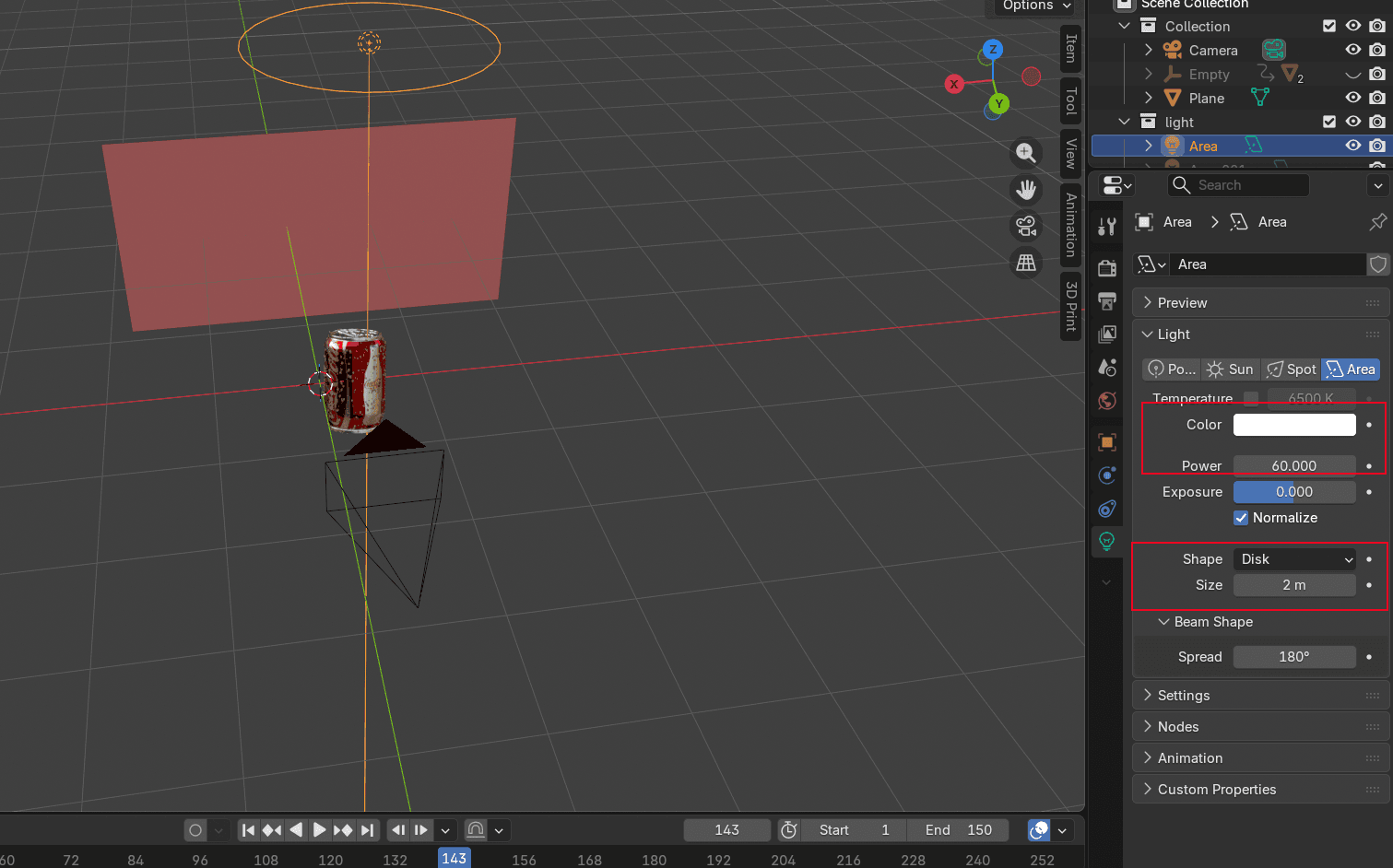
- Añadir una luz cenital directamente sobre el producto. Ajusta la intensidad de la luz de área. Cuanto mayor sea el valor, más brillante será el objeto. El tamaño y la distancia también afectan qué tan suave o intensa aparece la luz. Ajusta los tres hasta que el producto quede iluminado como deseas.
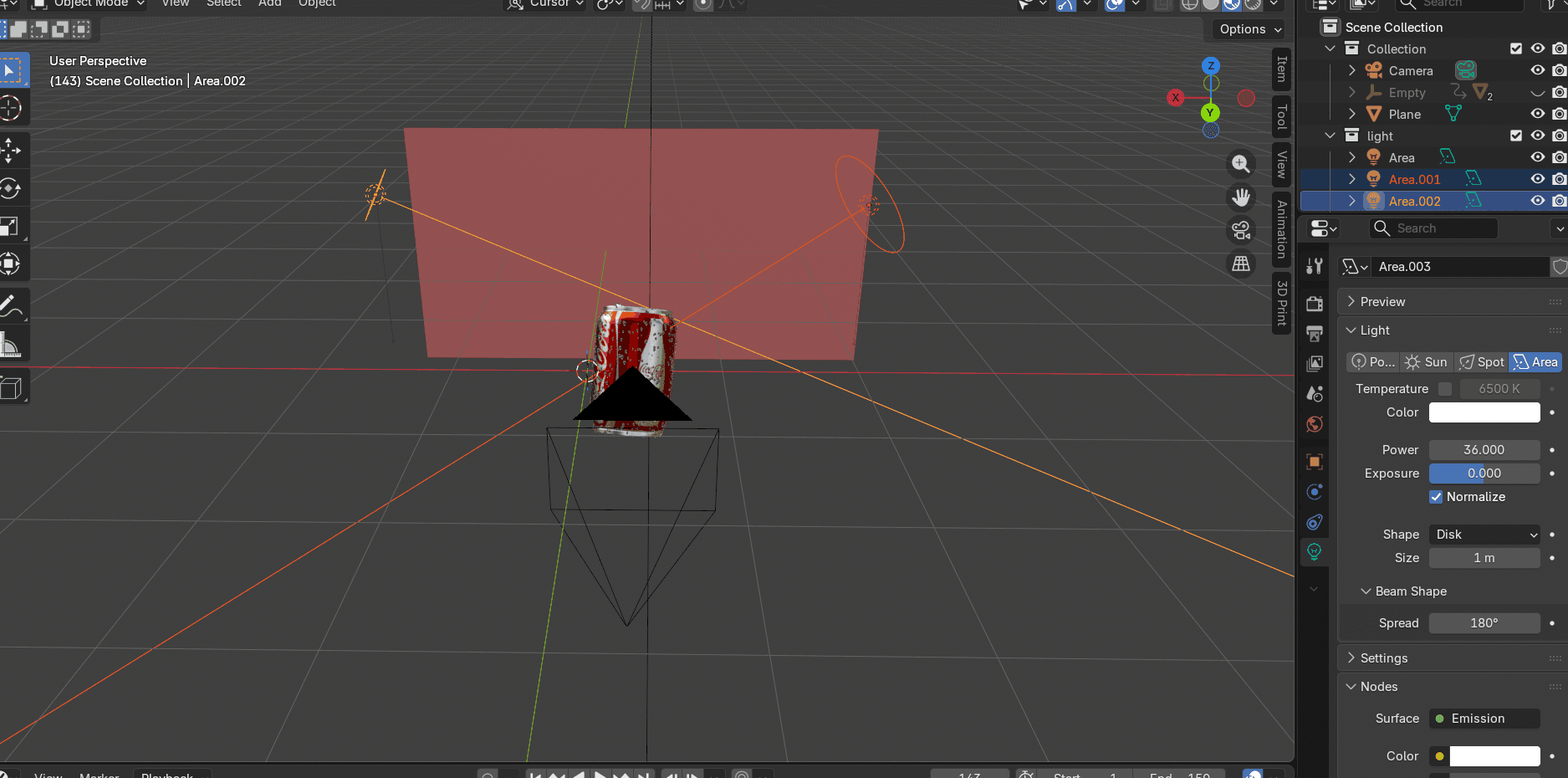
- Añadir un par de luces simétricas ubicados a la izquierda y a la derecha. Esto hace que las superficies metálicas se vean brillantes y ayuda a que los bordes destaquen. Verifica el ángulo desde el Vista Zpara asegurar que la luz atraviese con claridad a través del latón.
- Añadir una retroiluminaciónDetrás del objeto para crear un brillo acristalado en el centro. Puedes añadir múltiples contraluces si es necesario. Una sola luz trasera a baja potencia suele funcionar mejor que dos brillantes.
Animación de Rotación en Blender
Una rotación de plataforma giratoria es el pan nuestro de cada día de la visualización de productos. El producto gira, la cámara permanece quieta y el espectador obtiene una vista completa de cada ángulo. Parece sencillo, pero hay un par de trucos específicos de Blender que hacen que funcione correctamente.
Preparación del modelo digital del producto
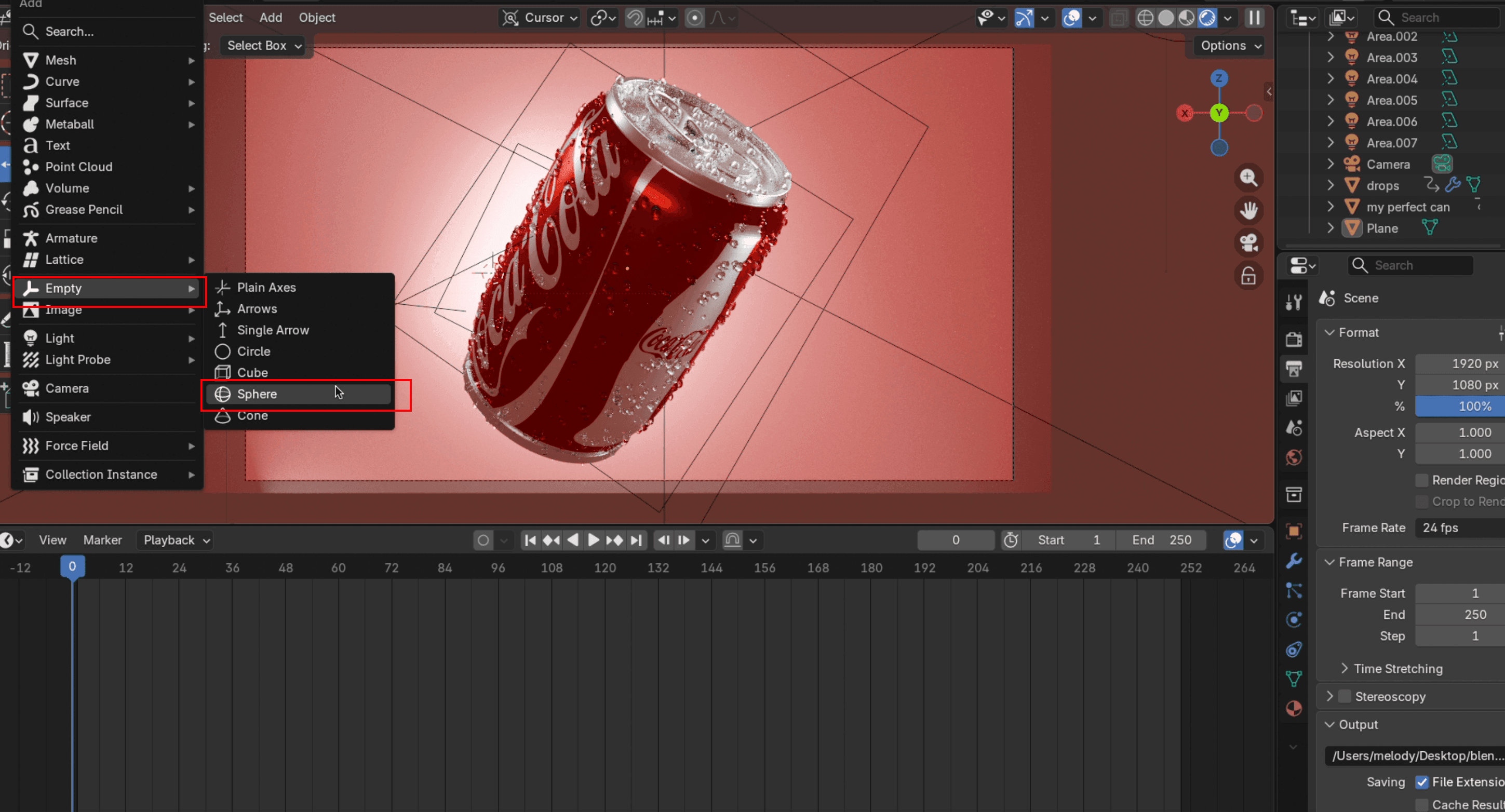
- Prensa
Shift+Apara añadir una Esfera UV sin contenido. Hazlo ligeramente más grande que el modelo. Puedes pulsar Spara ajustar el tamaño yG+X/Y/Zpara colocarlo en su posición.
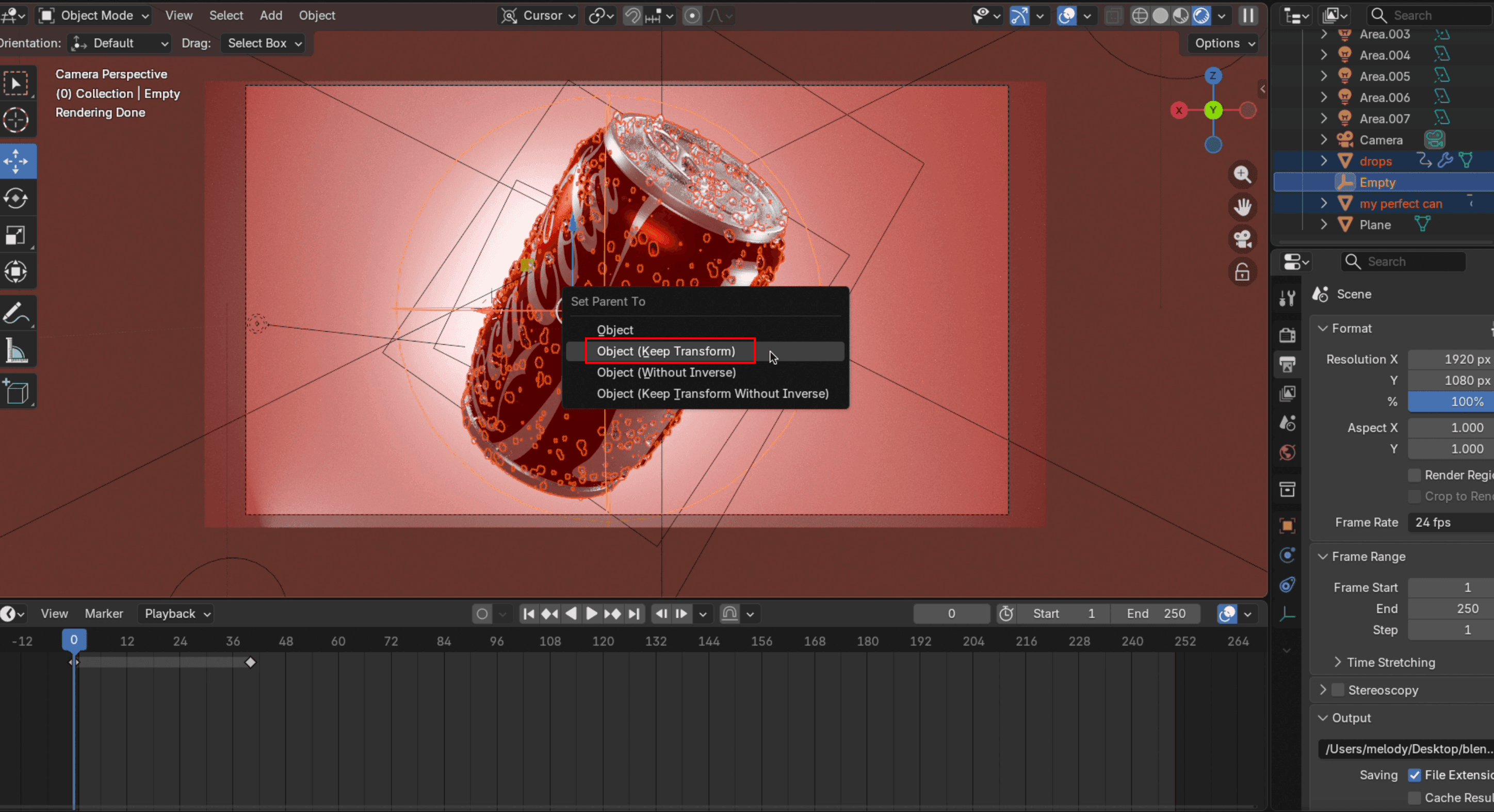
- Primero selecciona todas las partes de tu modelo, luego también selecciona la esfera UV vacía. Presiona
Ctrl+Py elijaMantener TransformarAhora la esfera UV vacía controla la posición del modelo. Mueve la esfera y el modelo se mueve con ella.
Renderización de la animación final del plato giratorio
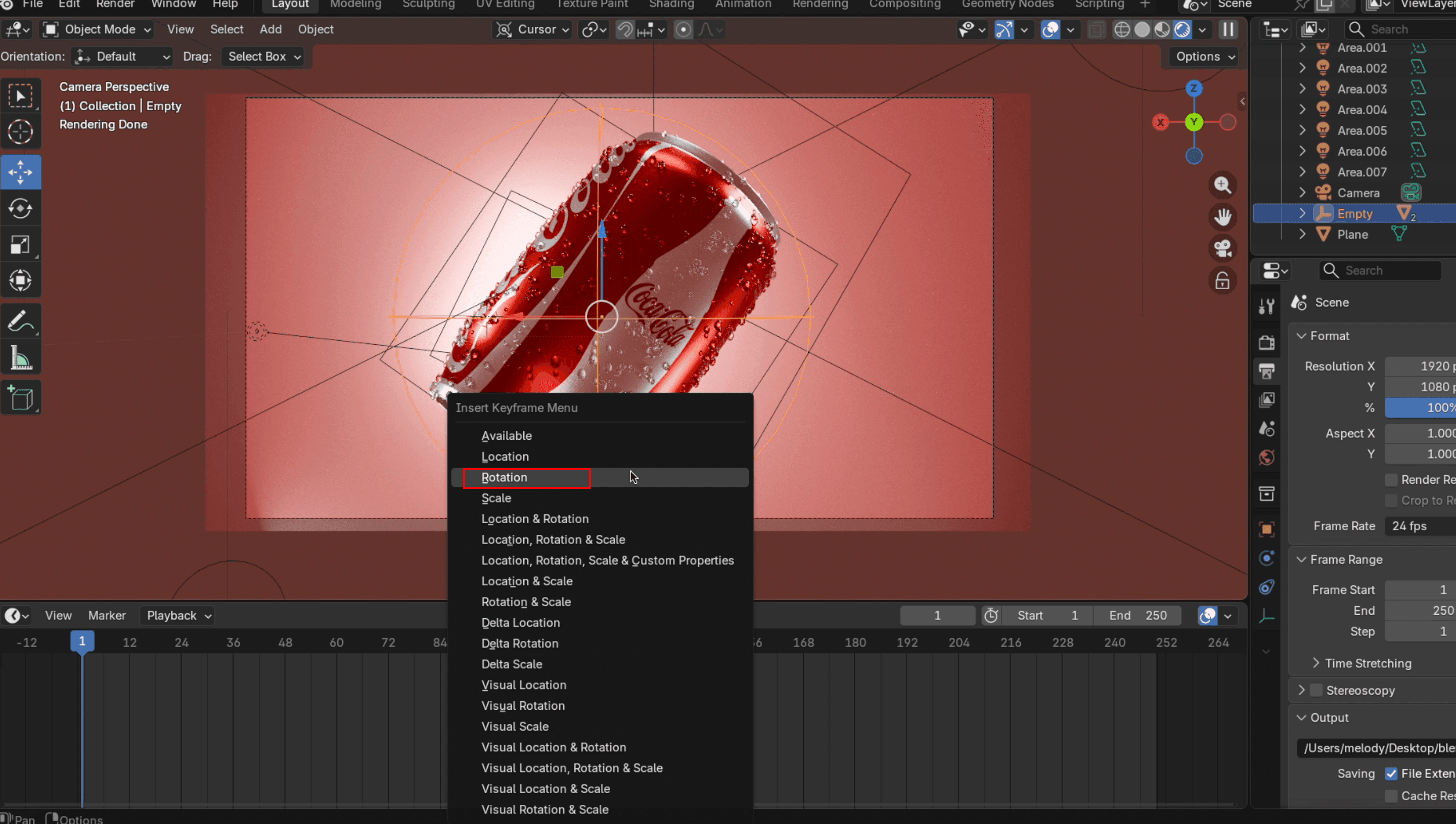
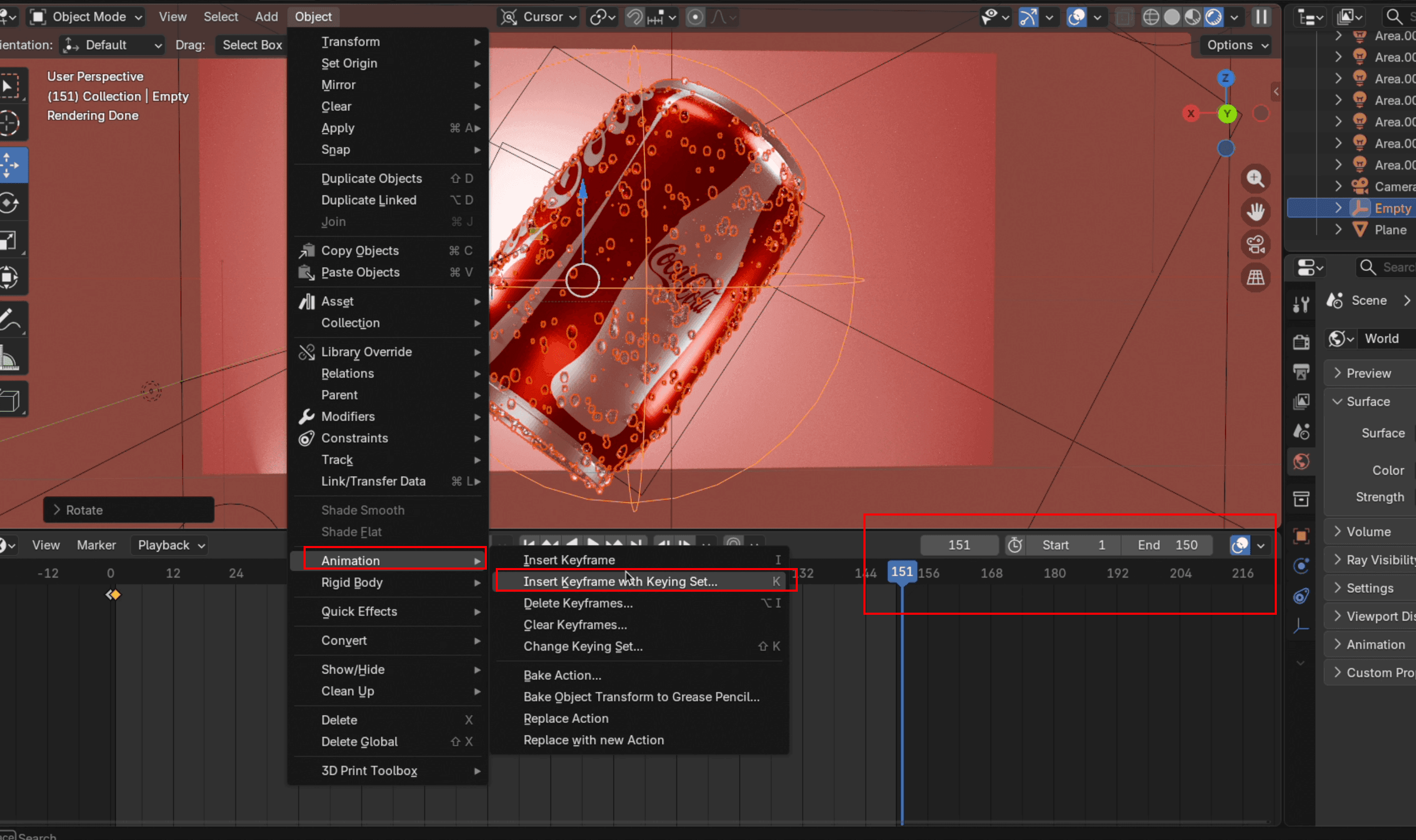
- Establece la línea de tiempo hasta el Fotograma 1 y define la posición inicial. Con el objeto seleccionado, ve a Objeto → Animación → Insertar Keyframe y elige Rotación.
- Configura el Último fotograma para lo que necesites. Una animación de 7 segundos generalmente comienza en el fotograma 1 y termina en el 150. Luego, mueve el cursor de la línea de tiempo un fotograma más allá de tu fotograma final (por ejemplo, Fotograma 151). Gira el objeto a su posición final. Para un giro de 360 grados, presiona
R, luegoZ, y escribe360.
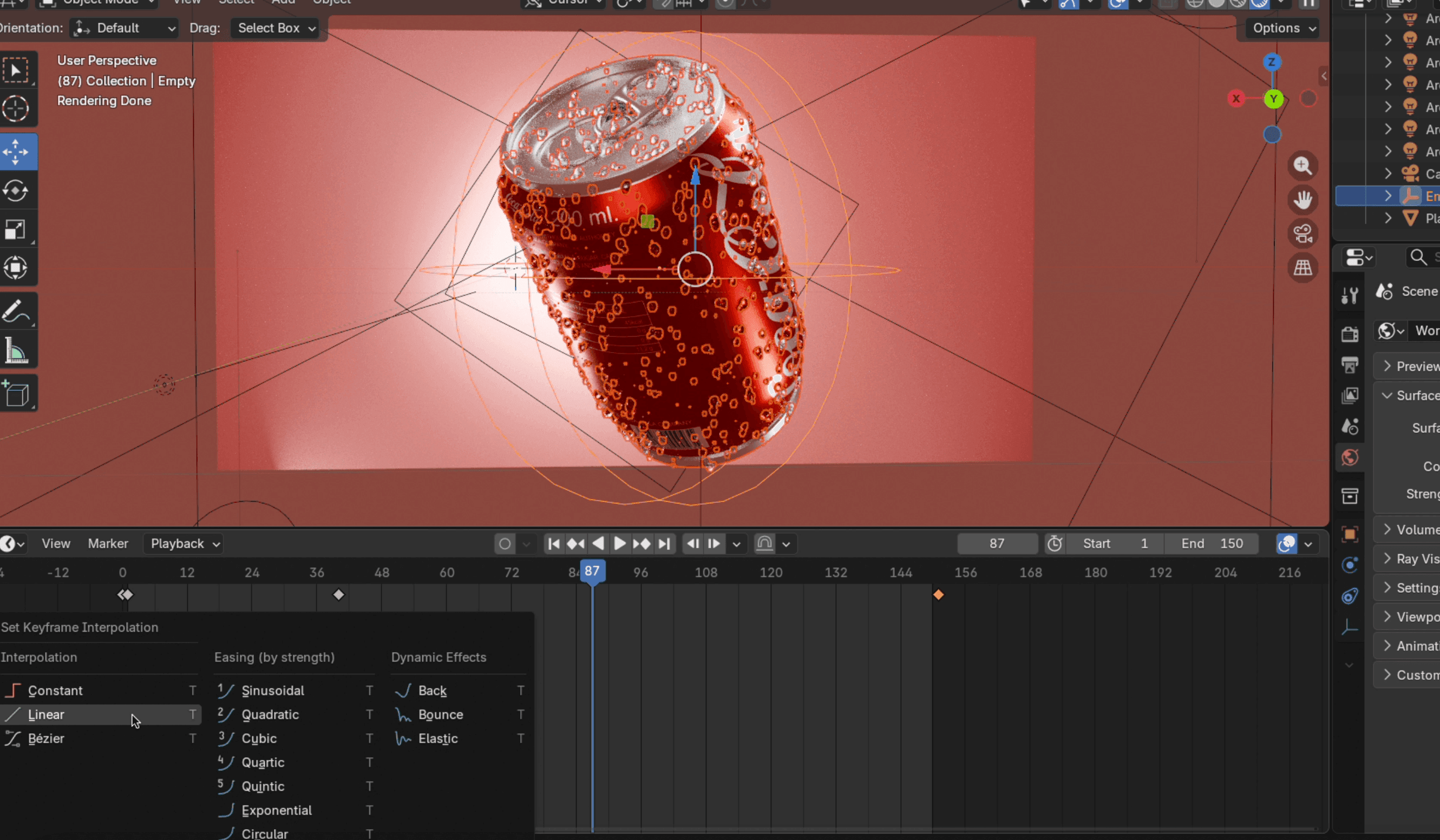
- Sitúe el puntero sobre el área de la línea de tiempo y pulse
Tpara abrir el panel de interpolación. Elija el tipo que se adapte a sus necesidades. Linear te proporciona una velocidad constante durante toda la rotación, lo que funciona bien para demostraciones de productos impecables.
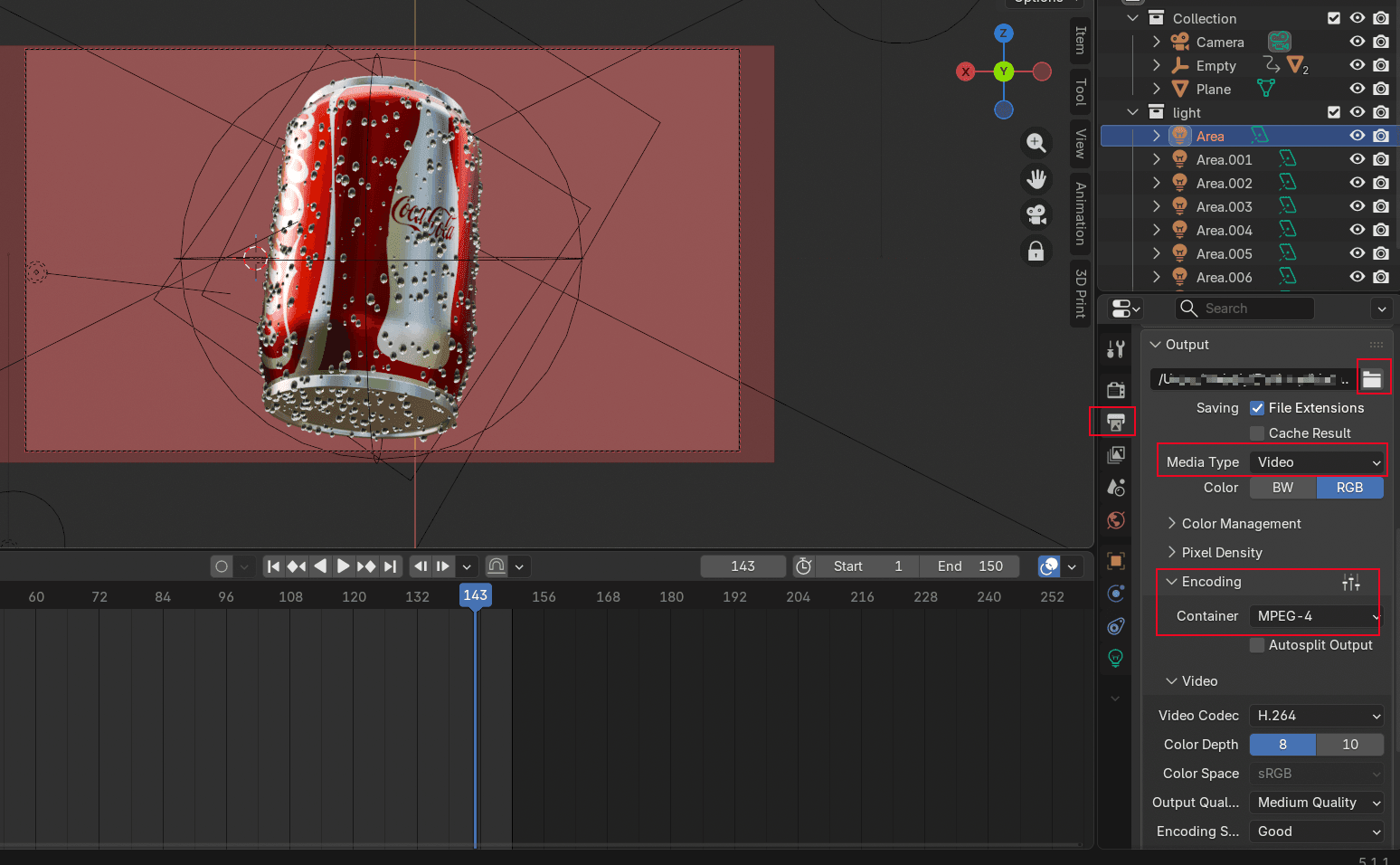
- En el Salida sección, cambie el tipo de medio a Vídeo, establezca el archivo de exportación final y, en la sección Codificación, establezca el Envase a MP4. Si desea un fondo transparente, diríjase al Propiedades de representación icono, y en el menú de Película, marque la casilla Transparente opción.
Tutorial de simulación de fluidos en Blender
La simulación de fluidos es donde la animación de productos cobra vida. Nada capta la atención como un líquido impactando alrededor de un producto en cámara lenta. Simularemos un líquido fluyendo alrededor de un producto (agua golpeando una lata de gaseosa).
Configuración del dominio del fluido
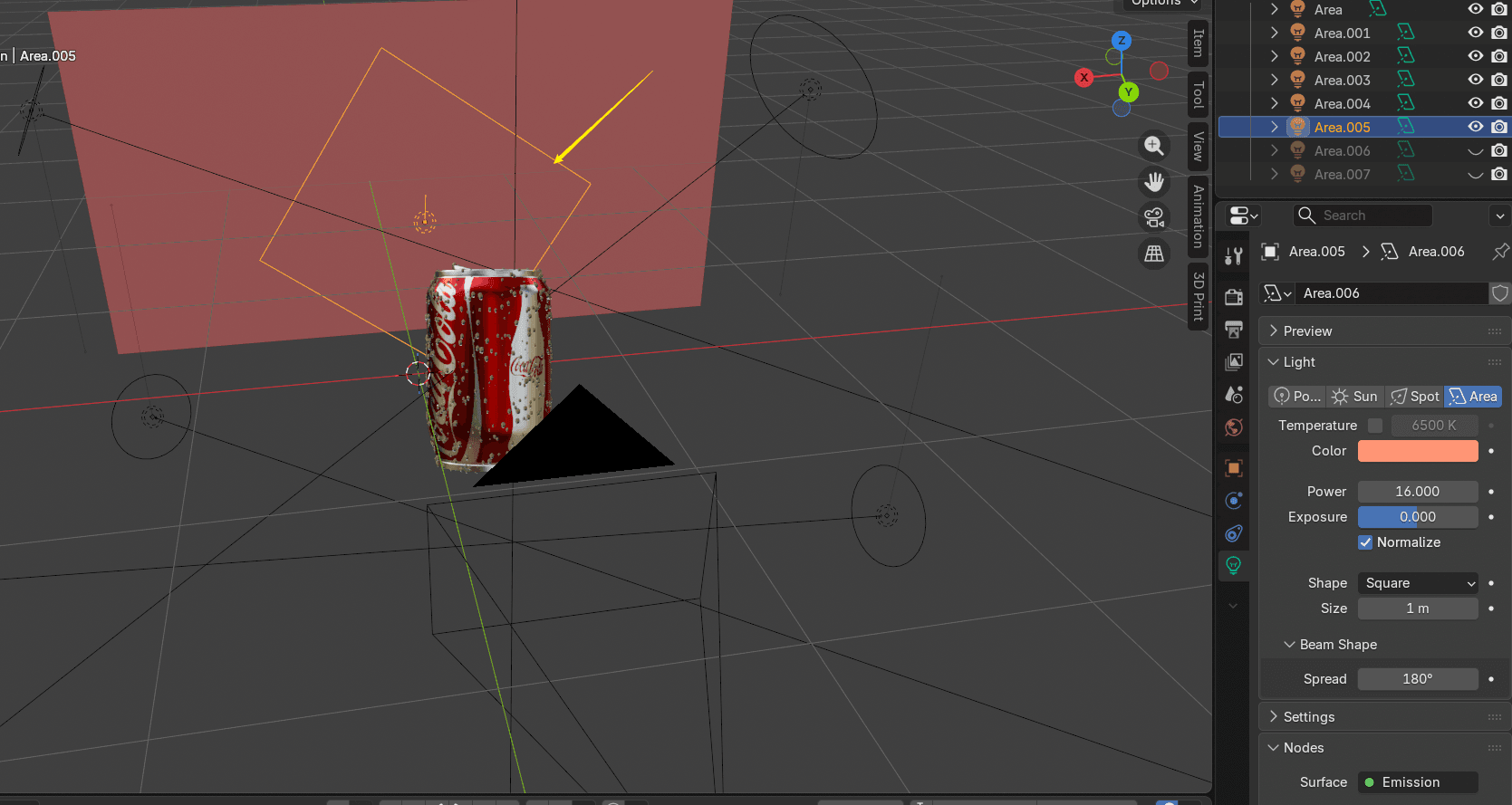
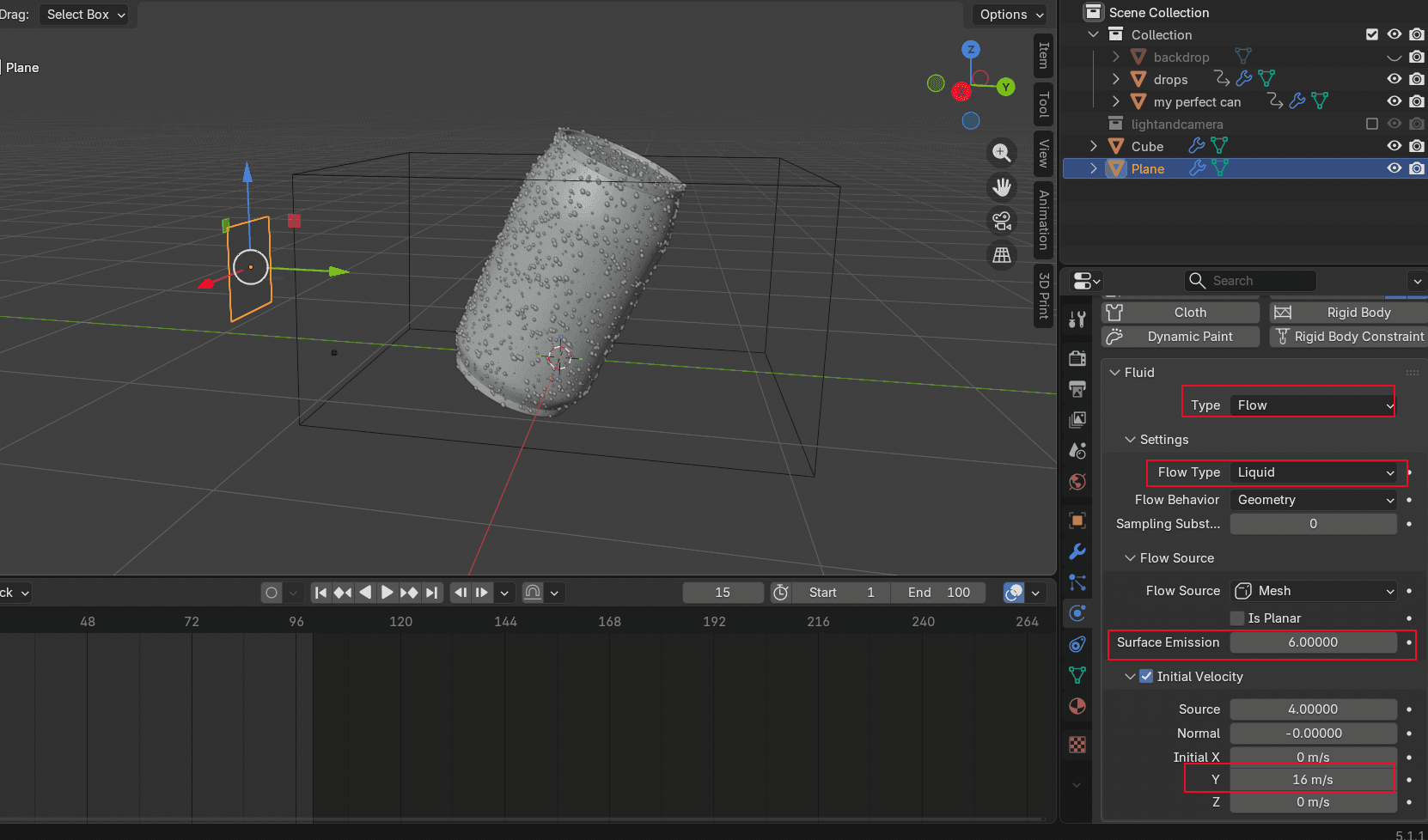
Shift+Apara añadir un Avión, gíralo180 grados, y muévelo a la parte posterior del objeto. Asegúrate de que el plano esté orientado hacia la lata. Las partículas se dispersan en la dirección hacia donde apunta la flecha. Dirígete a Propiedades Físicas, agregar Fluido, y configure el Tipo a Flujo. Configure el Tipo de flujo a Líquido. Establecer Emisión de Superficie hasta aproximadamente 6. Cuanto mayor sea el número, mayor será la zona de inyección. Habilitar Velocidad inicialy ajustarInicial X/Y/Z para establecer la dirección de inyección.
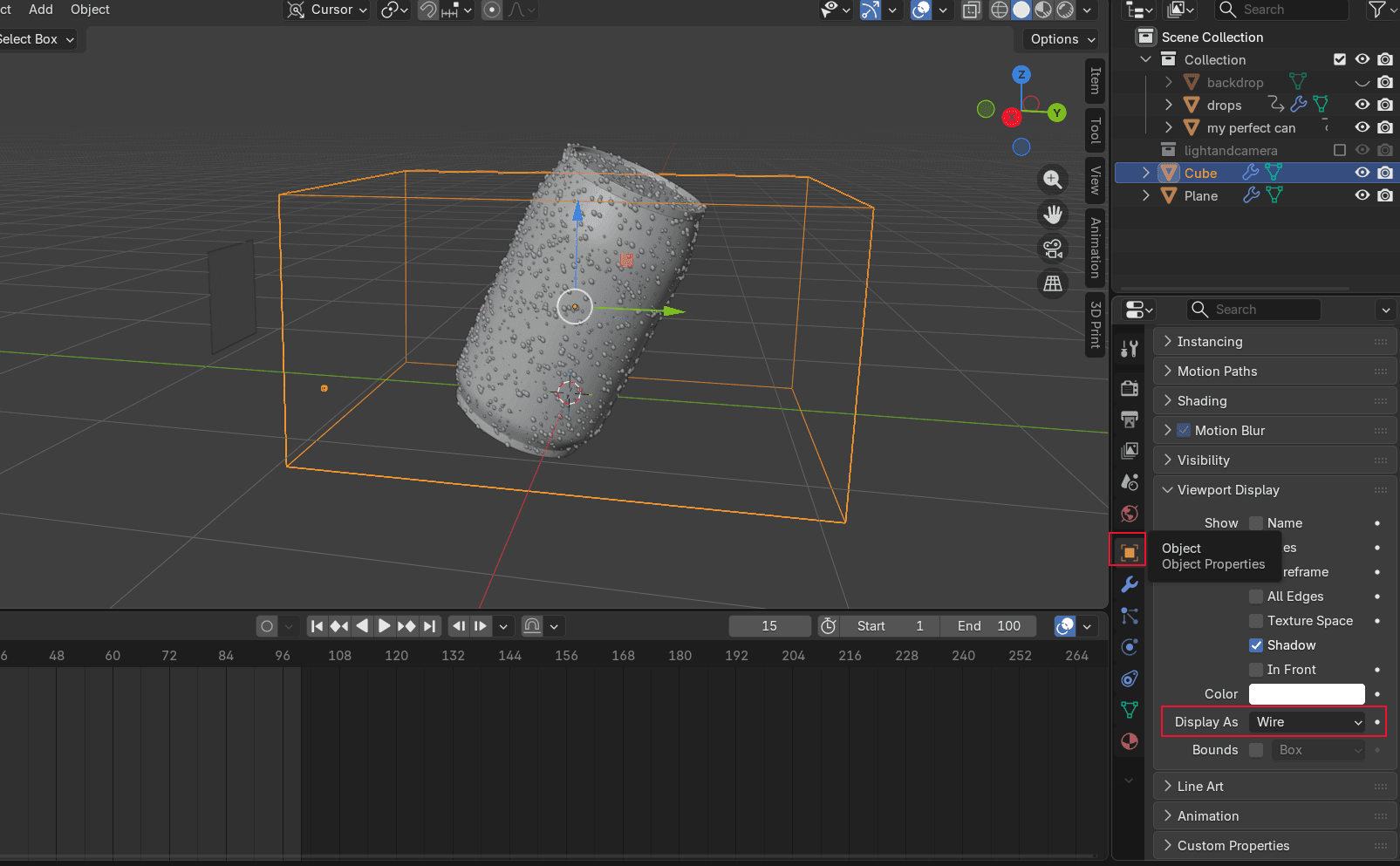
Mayús+Apara agregar un Cubo. Este cubo actúa como el dominio del fluido. Define hasta dónde salpica el agua. Mantén la altura ligeramente más alta que el objeto. Las dimensiones X e Y son a tu elección (controlan el ancho del salpicado de agua detrás del objeto). EnPropiedades del objeto → Visualización en la ventana gráfica, cambia el Modo de Pantalla a Alambre. Esto evita que el cubo de dominio obstruya la vista del objeto.
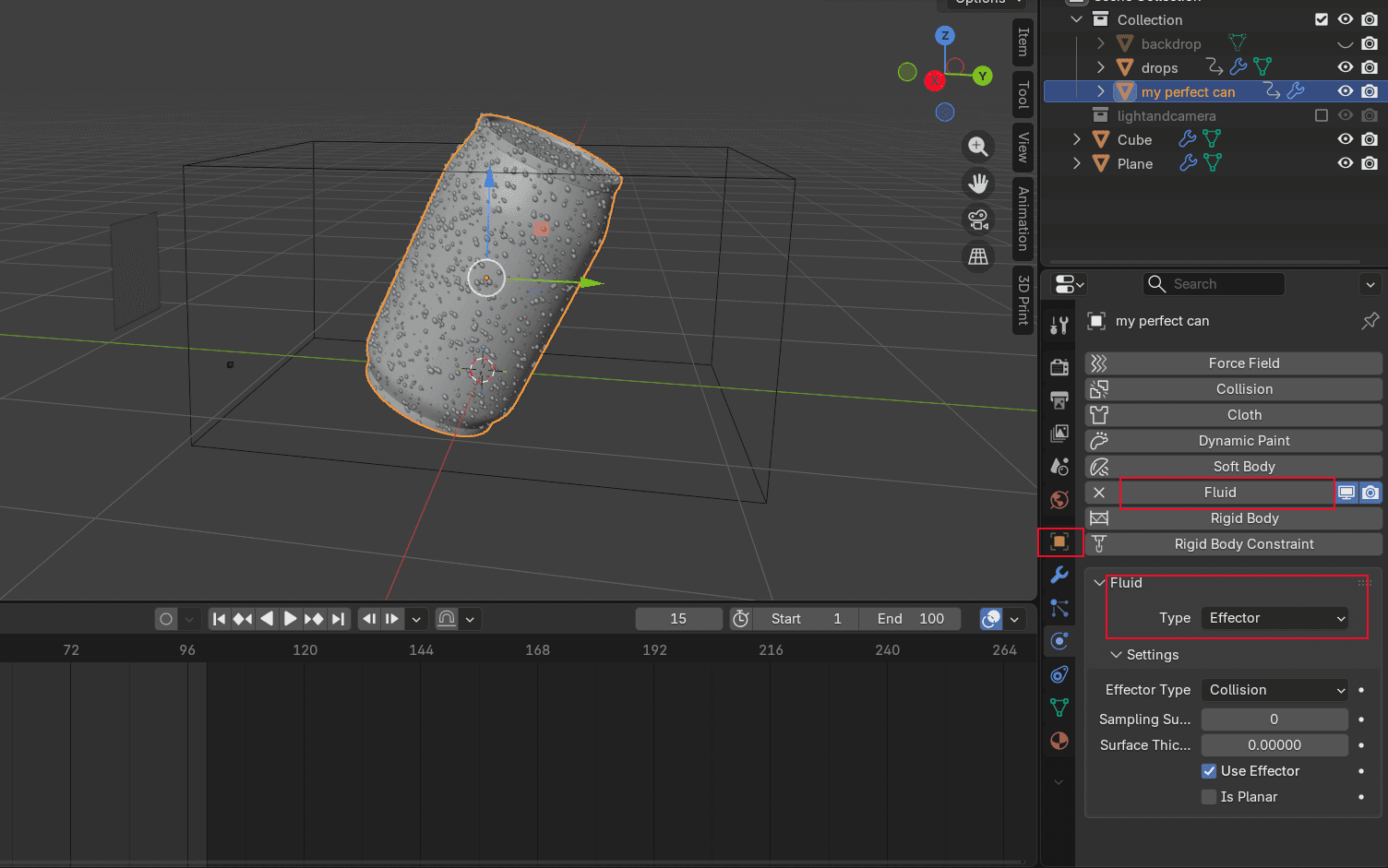
- Selecciona el modelo de tu producto, dirígete a Propiedades Físicas, añadir Fluido, y configura el Tipo a EfectorEsto le indica a la simulación que la lata es un objeto sólido contra el que el agua debe salpicar.
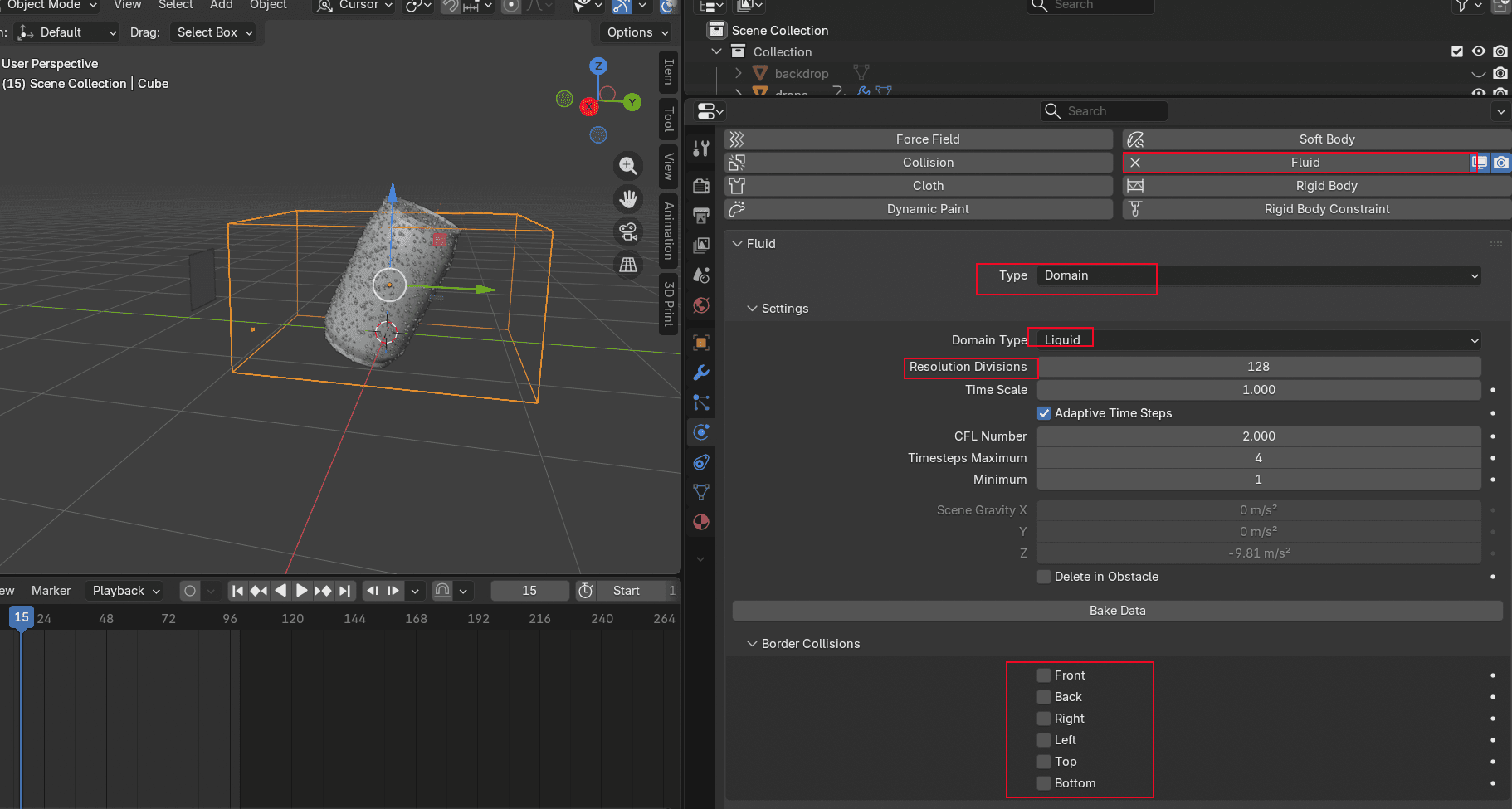
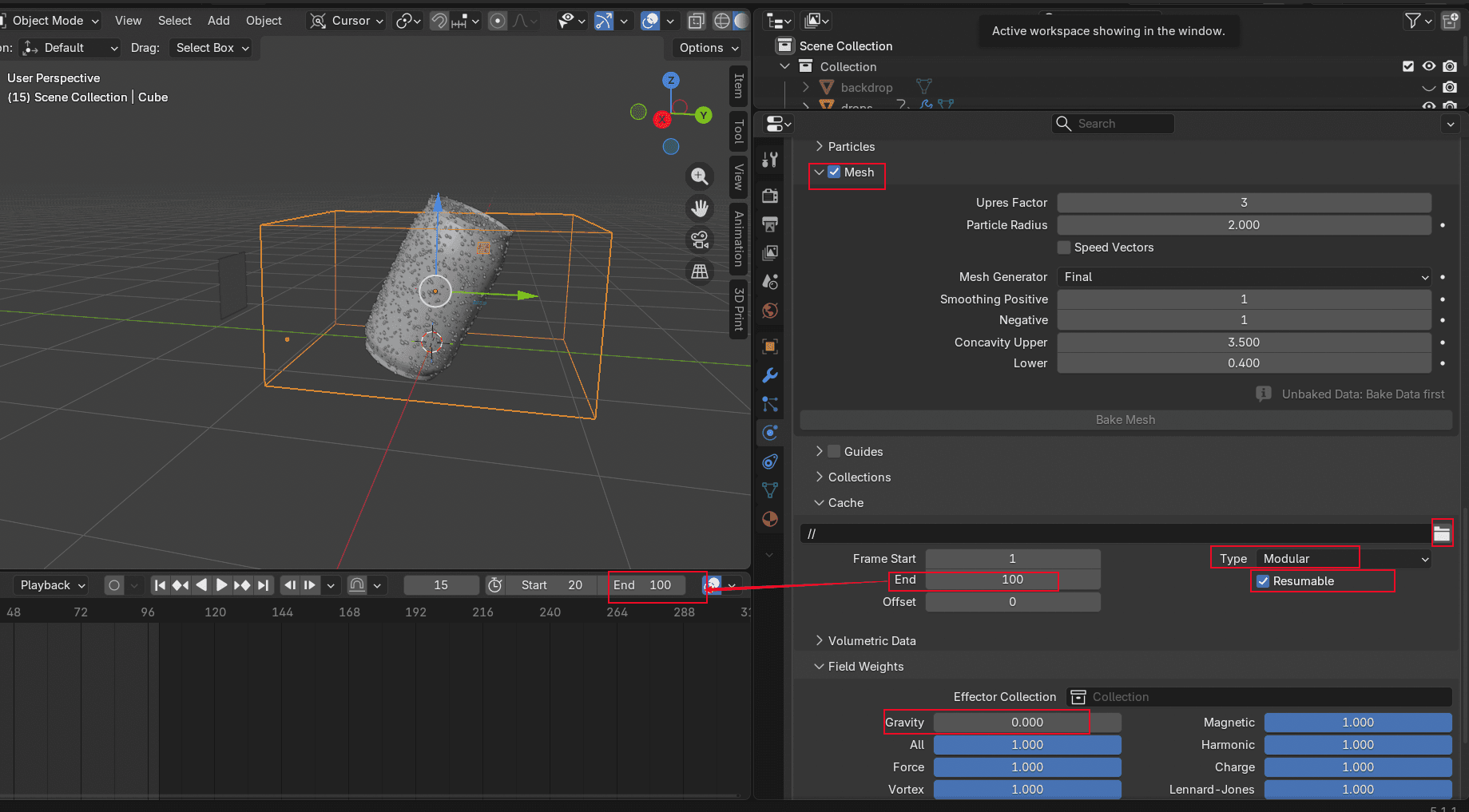
- Seleccione el cubo, añada Fluid, establezca el Tipo a Campo, y seleccione un División de Resoluciones. Cuanto mayor sea el número, más largo será el tiempo de horneado y más detallada será la red. Si no desea que el agua rebote contra las paredes del dominio, desactive la Colisiones en los Bordes configuración. Habilitar Red, configura el Tipo a Modular, y configurar la Fotograma final para que coincida con la duración de tu contenido. Establece Gravedad a cero (estás simulando una salpicadura horizontal, no una caída de agua). Asegúrate de comprobar el Reanudable opción. Sin esta opción, no podrá regenerar si desea ajustar el resultado más adelante. A continuación, modifique la Modo de visualización de regreso de Wire en Visualización en la ventana gráfica así la pantalla es más fácil de leer.
Precalculando la animación líquida
- Selecciona el cubo y haz clic en Fluido para Hornear en el Propiedades Físicas la pestaña. Esto tardará un tiempo dependiendo de la configuración de resolución. Cuando finalice, haga clic en reproducción para verificar el resultado.
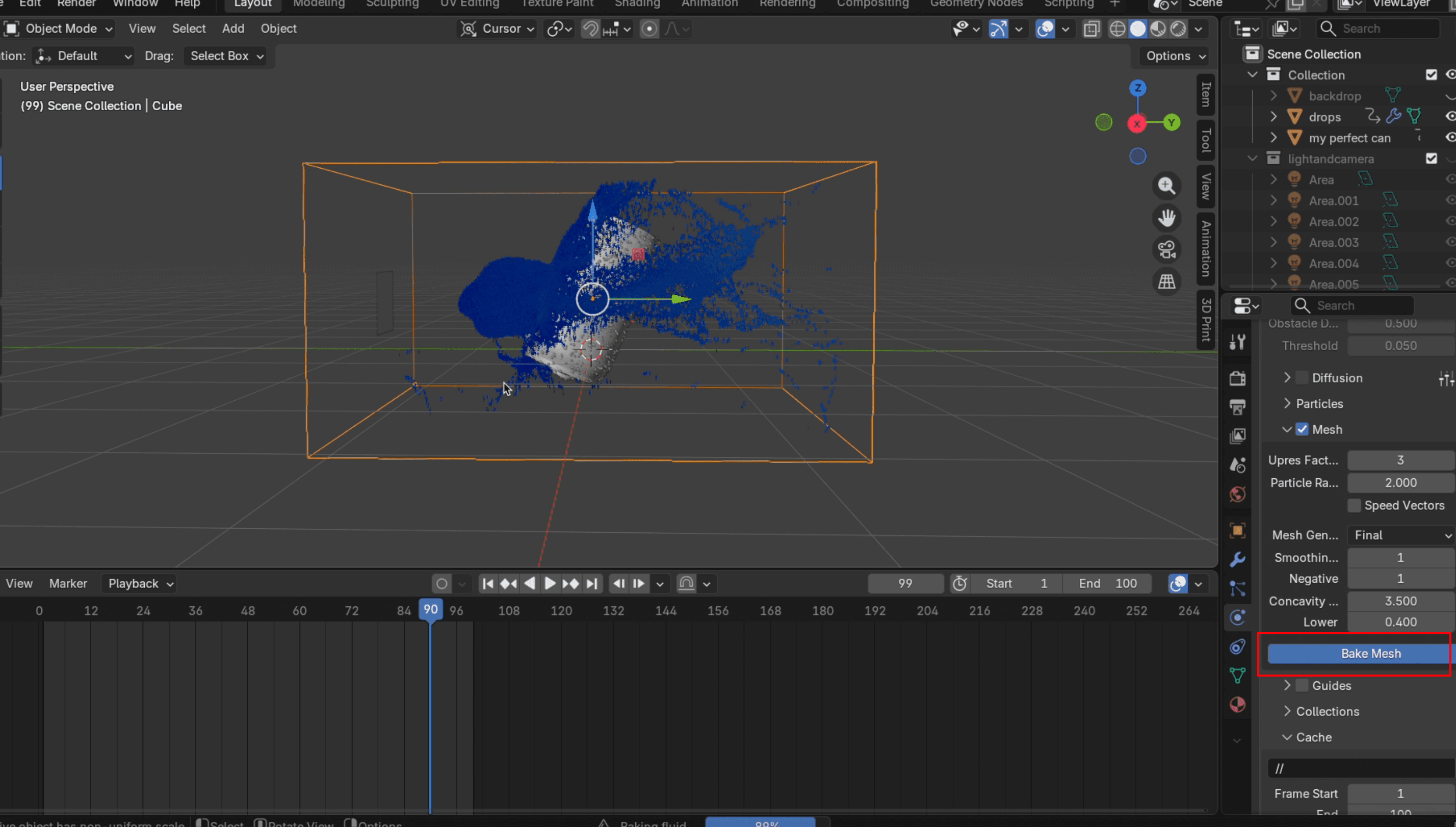
- Si está satisfecho con la simulación, haga clic en Bake Mesh Puedes Factor de EscaladoAjusta el valor hasta alrededor de 3 para que la superficie del agua se vea más lisa. Si no estás satisfecho, haz clic en Datos gratuitos, configura parámetros como la distancia del avión o la velocidad de inyección y haz clic en Datos de Cocción otra vez. Aquí es donde el Continuable Marcar esta opción te salva. Sin ella, cada ajuste implica comenzar el horneado desde cero.
Generación del efecto de salpicadura final
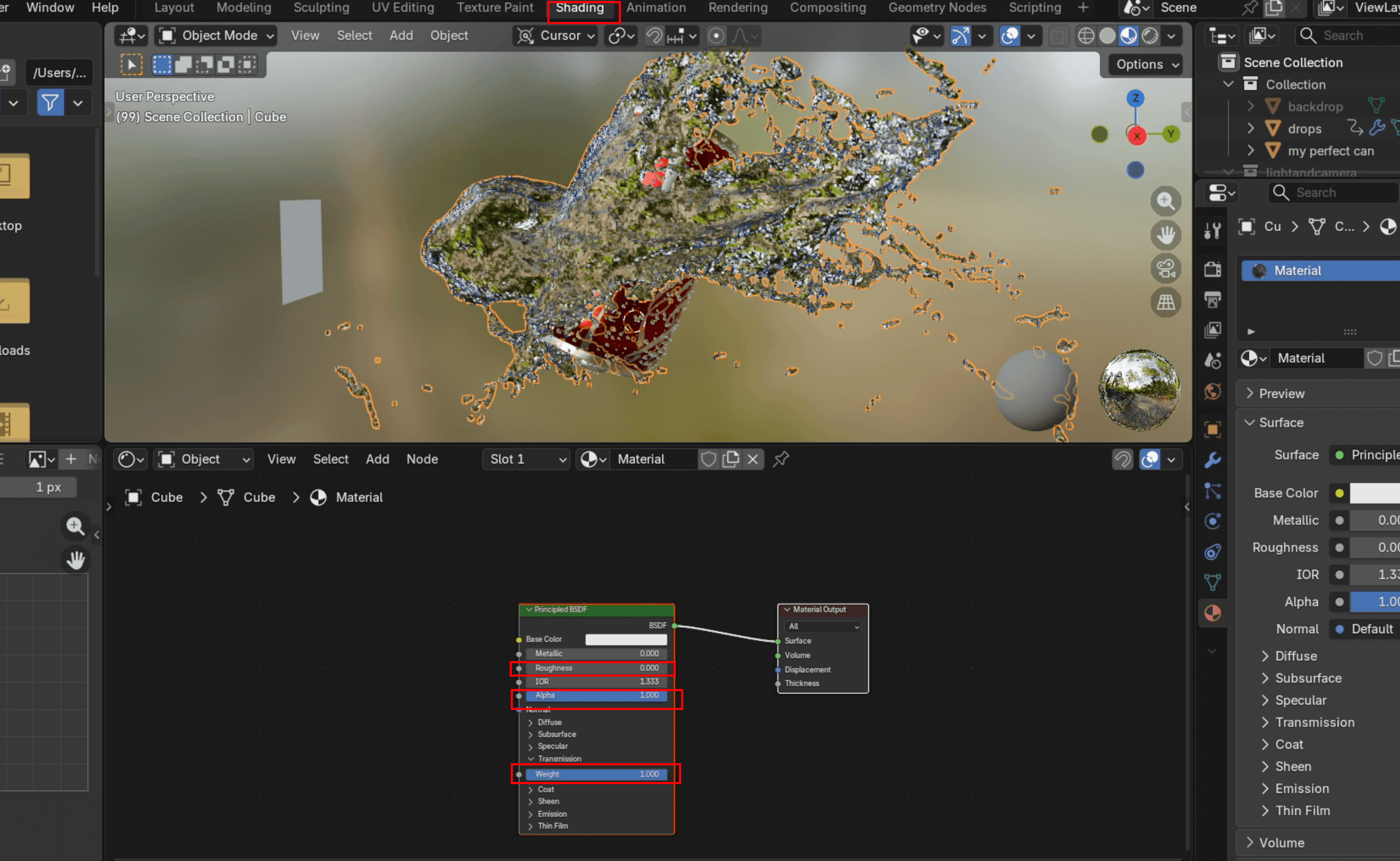
- Ir aSombreado, añadir un nuevo Material, configurar Rugosidad hasta 0, Peso a 1, y IOR a alrededor de 1.33 (el índice de refracción del mundo real del agua). Luego regresa a Distribuciónselecciona el cubo y añade un Modificador de suavizado (en Deformación). Haga clic con el botón derecho en el objeto y elija Sombreado suave.
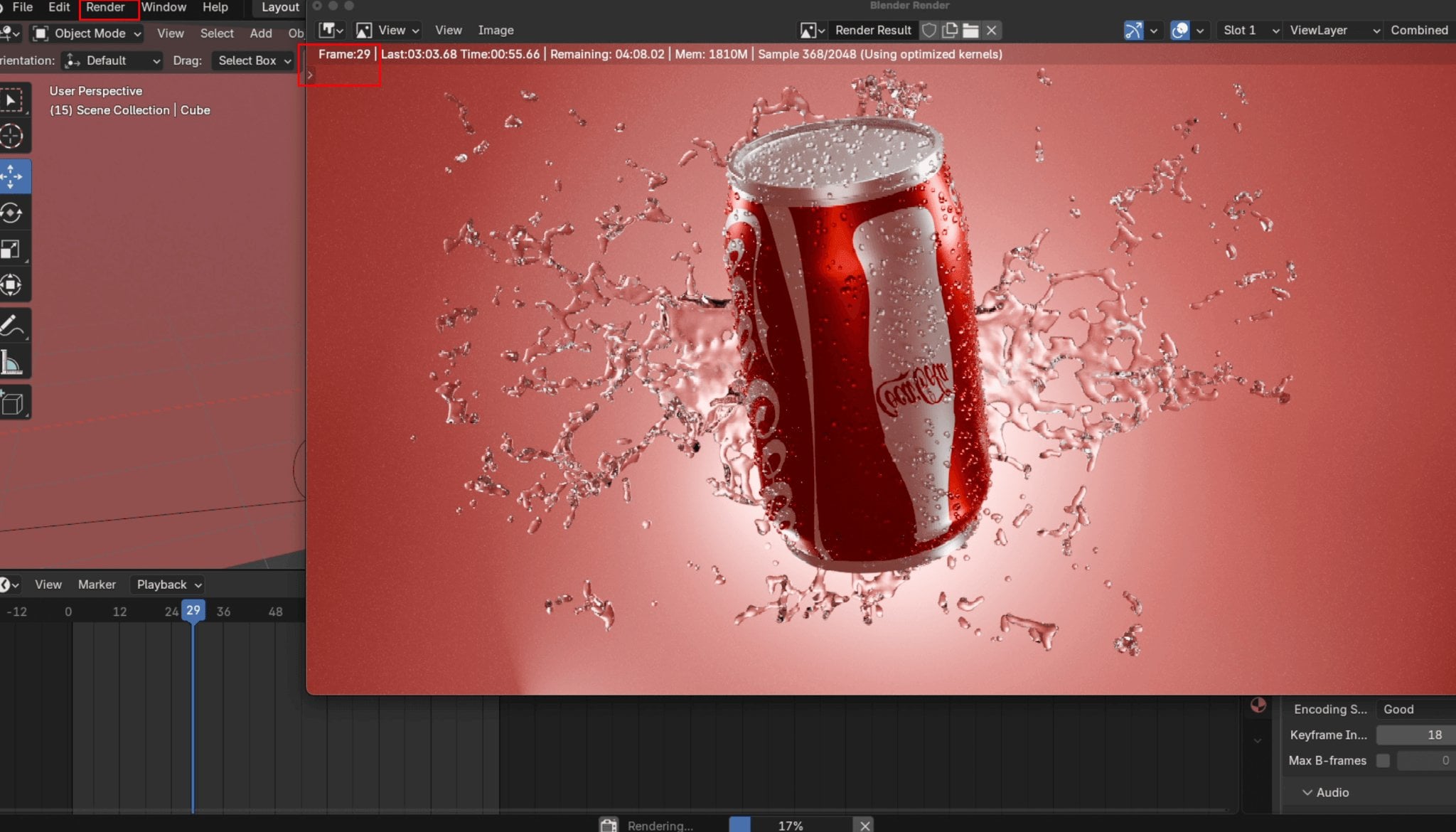
- EnResultado, cambia el tipo de medio a Video, establezca su archivo de destino para la exportación y, en Codificación configurar el Contenedor a MP4. Haga clic Render → Procesar animación para iniciar el render final. No cierres Blender durante el render, o el proceso se pausará. Cuando el contador de fotogramas alcance el número de fotograma final que hayas establecido, el proceso estará completo. Blender guardará automáticamente el archivo en la carpeta que seleccionaste.
Crear un modelo de producto sin realizar modelado
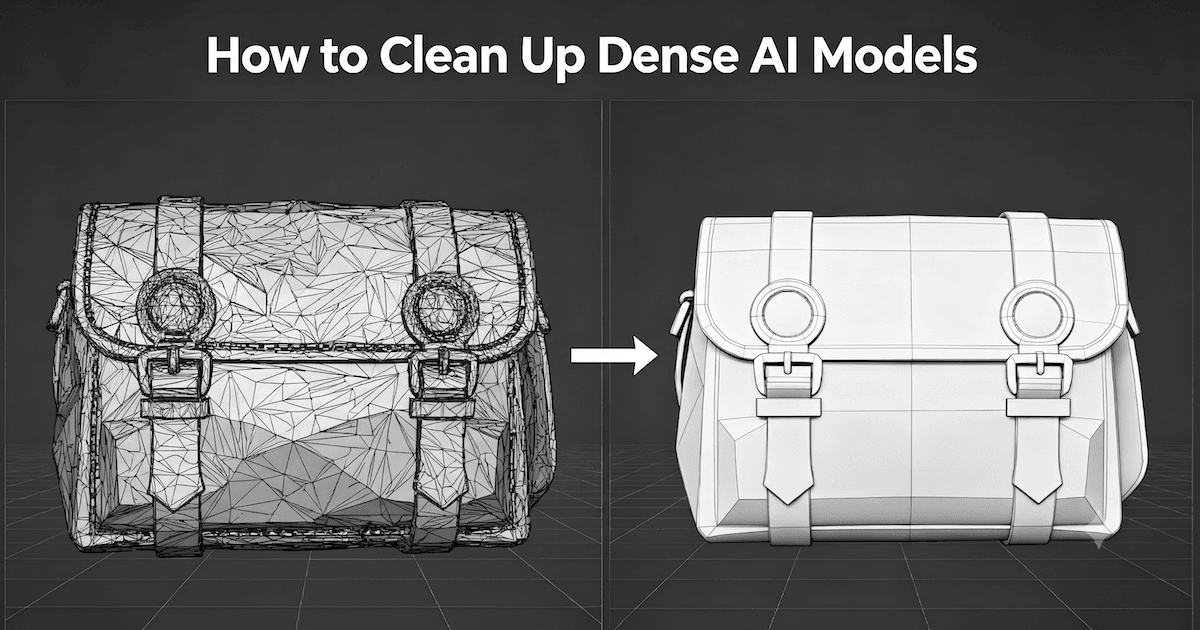
Modelar un producto desde cero en Blender requiere tiempo, incluso para artistas experimentados. Si necesitas un modelo para tu animación de visualización del producto y no dispones de uno, Triverse AI te brinda una alternativa más rápida: genera un modelo 3D preparado para impresión directamente desde una imagen o un texto descriptivo, y luego impórtalo en Blender.
Generar Modelo 3D a partir de una Imagen
Supongamos que quieres un enano minero con abdominales marcados para tu animación. En lugar de crearlo en Blender, puedes generarlo a partir de una foto de referencia.
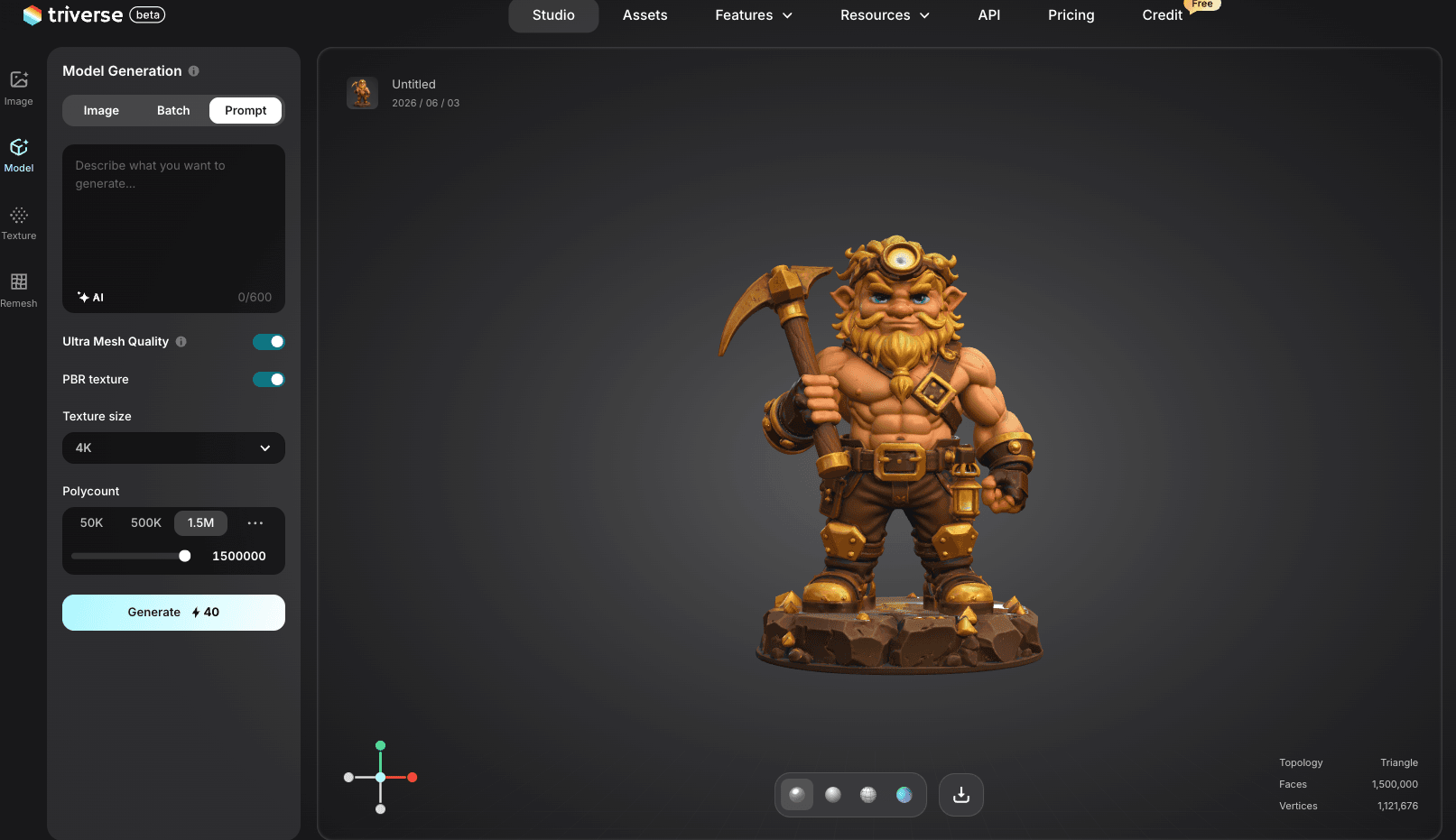
- Ir a Triverse AI Studio y sube una imagen de referencia de un minero enano fornido. Una toma frontal con un fondo blanco limpio es lo ideal.
- Conserve todas las configuraciones predeterminadas, haga clic en [objeto]Generar, y descarga el modelo.
Generar modelo 3D a partir de una indicación
¿Sin imagen de referencia? No hay problema. Triverse AI también te permite generar un modelo 3D a partir de un prompt de texto solo.
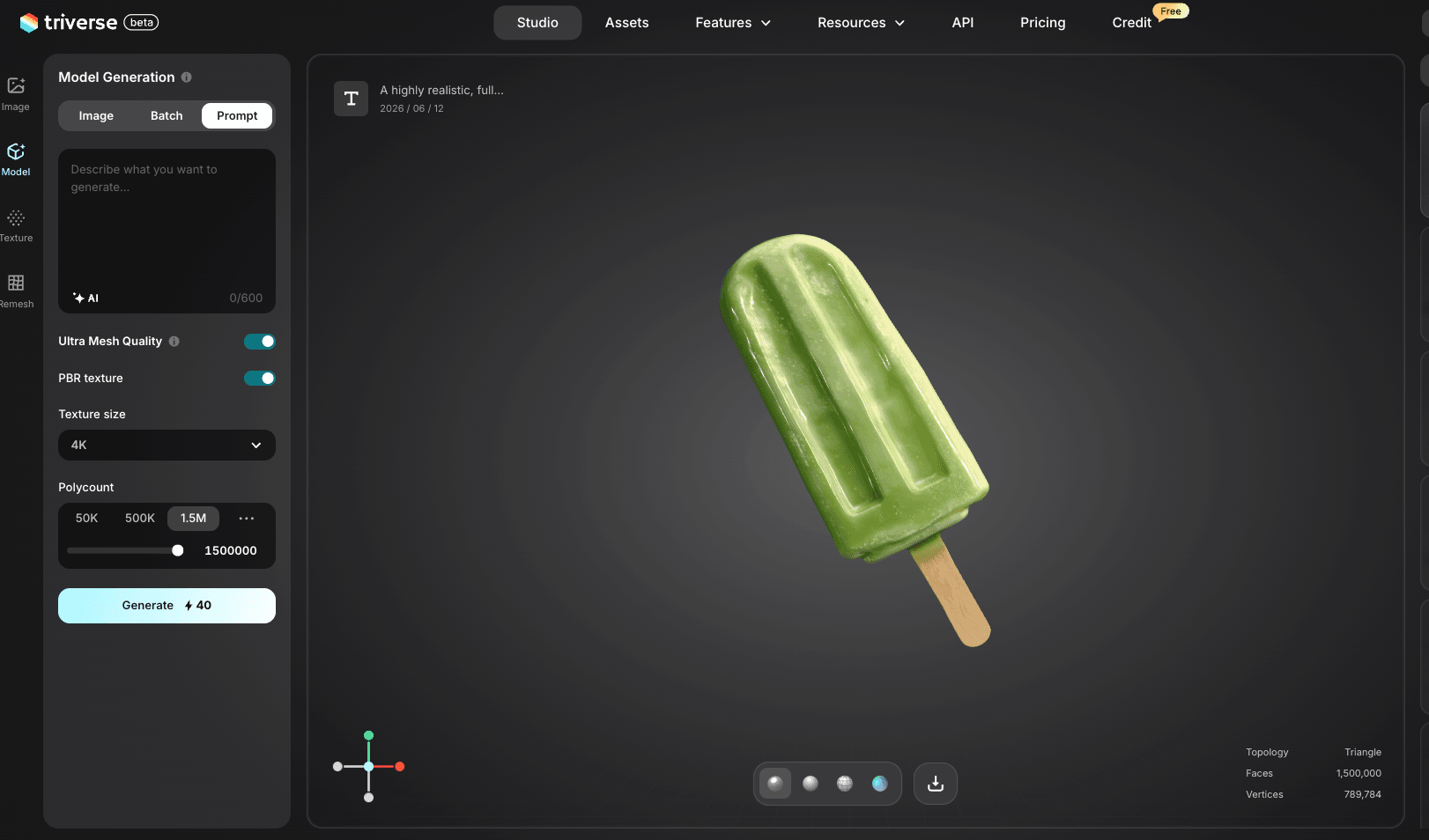
- Ir a Triverse AI Studio e ingresa una instrucción descriptiva en el campo de texto. Cuanto más específica, mejor:
"Un modelo 3D altamente realista de una sola paleta verde de figura completa, centrada y completamente visible sin recortes."
- Mantenga todas las configuraciones predeterminadas, haga clic en Genera,y descargue el modelo.
Consejos para obtener mejores resultados con los prompts:
- Incluir descriptores de material ("aluminio", "plástico mate", "vidrio")
- Especifica la escala («tamaño real», «miniatura escala 28mm»)
- Añadir "malla hermética" y «listo para imprimir» para promover una geometría más eficiente
Exportar el modelo a Blender
Una vez que tengas el modelo, importarlo a Blender lleva menos de un minuto.
- Abre Blender y ve a
Archivo → Importar → OBJ(u otros formatos, dependiendo de lo que hayas descargado) - Encuentra el archivo en tu ordenador y haz clic en Importar
- El modelo aparece en el centro de la escena; ajusta los detalles que prefieras. A partir de ahí, puedes personalizarlo aún más, como añadir gotas de agua en las latas o crear animaciones.
Conclusión
La visualización de productos en Blender se reduce a tres cosas: una escena bien iluminada, animación fluida e impacto visual. La rotación de la base giratoria muestra el producto desde todos los ángulos. La simulación de fluidos añade el tipo de impacto que hace que la gente deje de hacer scroll. Ninguna de las dos técnicas es difícil de implementar, y ambas evolucionan con el esfuerzo que les dediques.
Tus primeros renders no se verán como un comercial. Eso es normal. La visualización de productos tiene una curva de aprendizaje pronunciada al principio, pero se vuelve más llevadera rápidamente. Cada render te enseña algo sobre iluminación, ritmo o materiales. Las herramientas son gratis. La única inversión real es tu tiempo.
No olvides probar el generador gratuito de modelos 3D con IA, Triverse AI. ¡Genera tu modelo de forma rápida antes de pasar al siguiente paso!
Aviso legal: La lata de Coca-Cola que se utiliza en este tutorial es solo para fines de demostración. No estamos oficialmente afiliados, respaldados ni patrocinados por The Coca-Cola Company.