Transforma cualquier imagen en un modelo de relieve 3D — Guía para convertir a archivo STL
Aprende los mejores métodos para convertir imágenes JPG/PNG a archivos STL listos para imprimir. Herramientas de generación por IA, convertidores de mapas de alturas, y los flujos de trabajo de Tinkercad y Blender explicados.
22 de abril de 2026
Tienes una foto, un logotipo o un dibujo. Quieres convertirlo en un objeto 3D tangible.
El problema es que. Una imagen 2D no tiene profundidad. No hay datos de elevación. Nada que le indique al software qué debe elevarse y qué debe rebajarse. Convertirla a STL no se trata de un simple «guardar como».
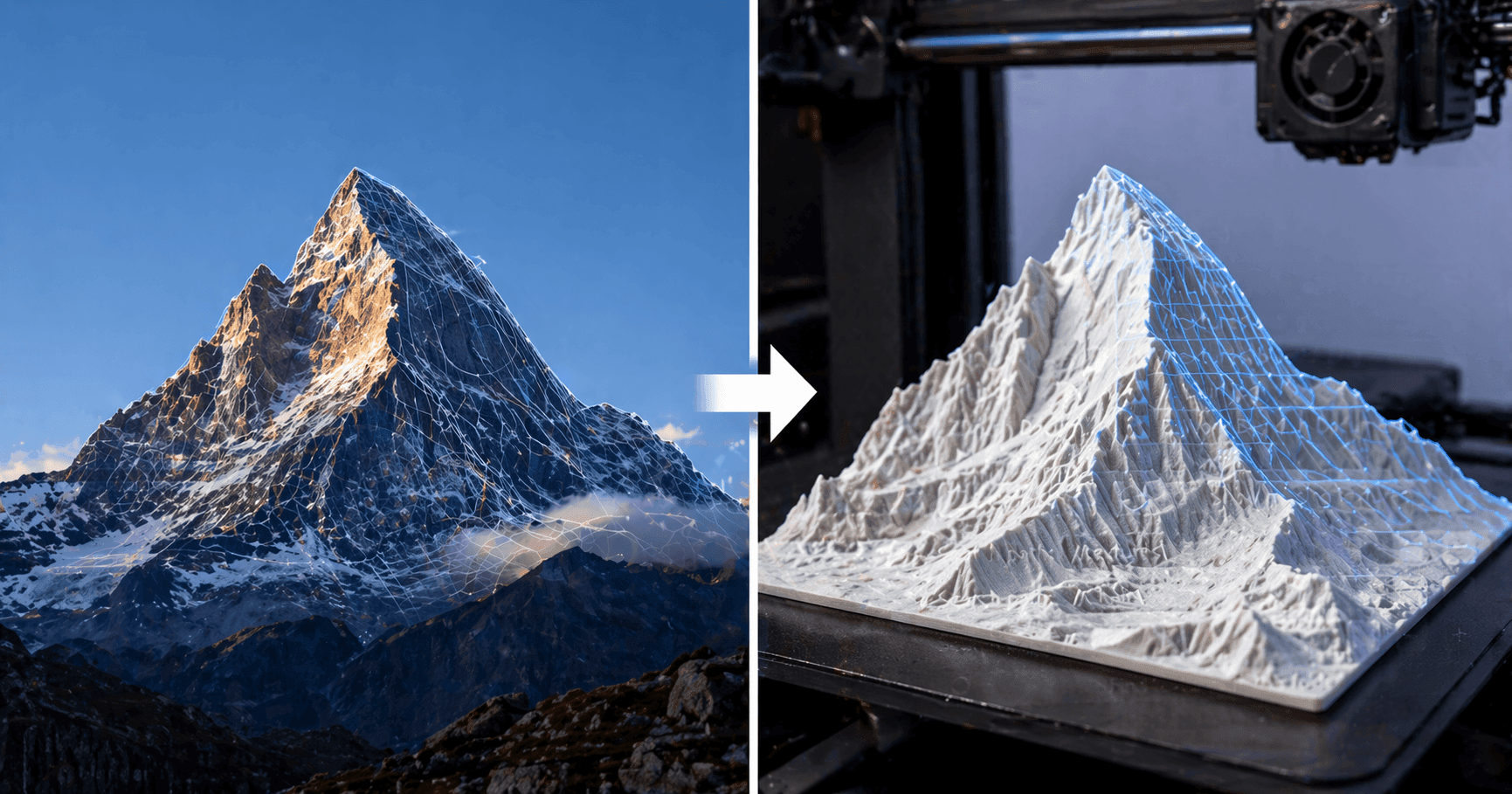
Hazlo mal y tu software de laminación arrojará errores sobre aristas no múltiples (non-manifold), normales invertidas o agujeros en la malla. Hazlo bien y obtendrás un modelo en relieve limpio y listo para imprimir.
Esta guía te muestra el flujo de trabajo completo para convertir imágenes a archivos STL. No solo qué herramientas usar, sino cómo preparar tu imagen antes de cargarla, qué método se adapta a tu caso de uso específico y cómo corregir la malla resultante cuando presenta errores.
Por qué la conversión de imágenes a formato STL necesita datos de profundidad
Comencemos con algo que la mayoría de las guías pasan por alto.
Un archivo STL es una malla, una colección de triángulos que definen una superficie tridimensional. Un JPG o PNG es una cuadrícula de píxeles con valores de color. No hay información de profundidad en una foto. No hay nada que indique "esta parte debe sobresalir".
Las herramientas de conversión resuelven esto generando profundidad. Lo hacen de diferentes maneras. Es ahí donde varía la calidad.
Mapa de elevación vs. Silueta vs. Relieve generado por IA
Este es el concepto más importante en la conversión de imagen a formato STL.
Conversión de mapa de altitud lee la luminosidad de los píxeles como elevación. El blanco corresponde al punto más alto, el negro al más bajo. Esto funciona perfectamente para datos de terreno, mapas de textura e imágenes en escala de grises diseñadas para este propósito. Si le das una foto en color normal, obtendrás resultados sin sentido. La profundidad es ruido aleatorizado basado en la intensidad del color, no en la geometría real.
Extrusión de contorno traza el contorno de las formas y las extruye a un espesor fijo. Funciona para logotipos, texto y arte lineal simple. No es compatible en absoluto con fotografías.
Generación de relieves con IA es el enfoque más reciente. Herramientas como Triverse AI o Meshy AI analizan el contenido semántico de la imagen y generan una geometría de relieve 3D precisa. No se trata solo de un desplazamiento de píxeles. Una topología realmente intencional que sigue los contornos de tu sujeto.
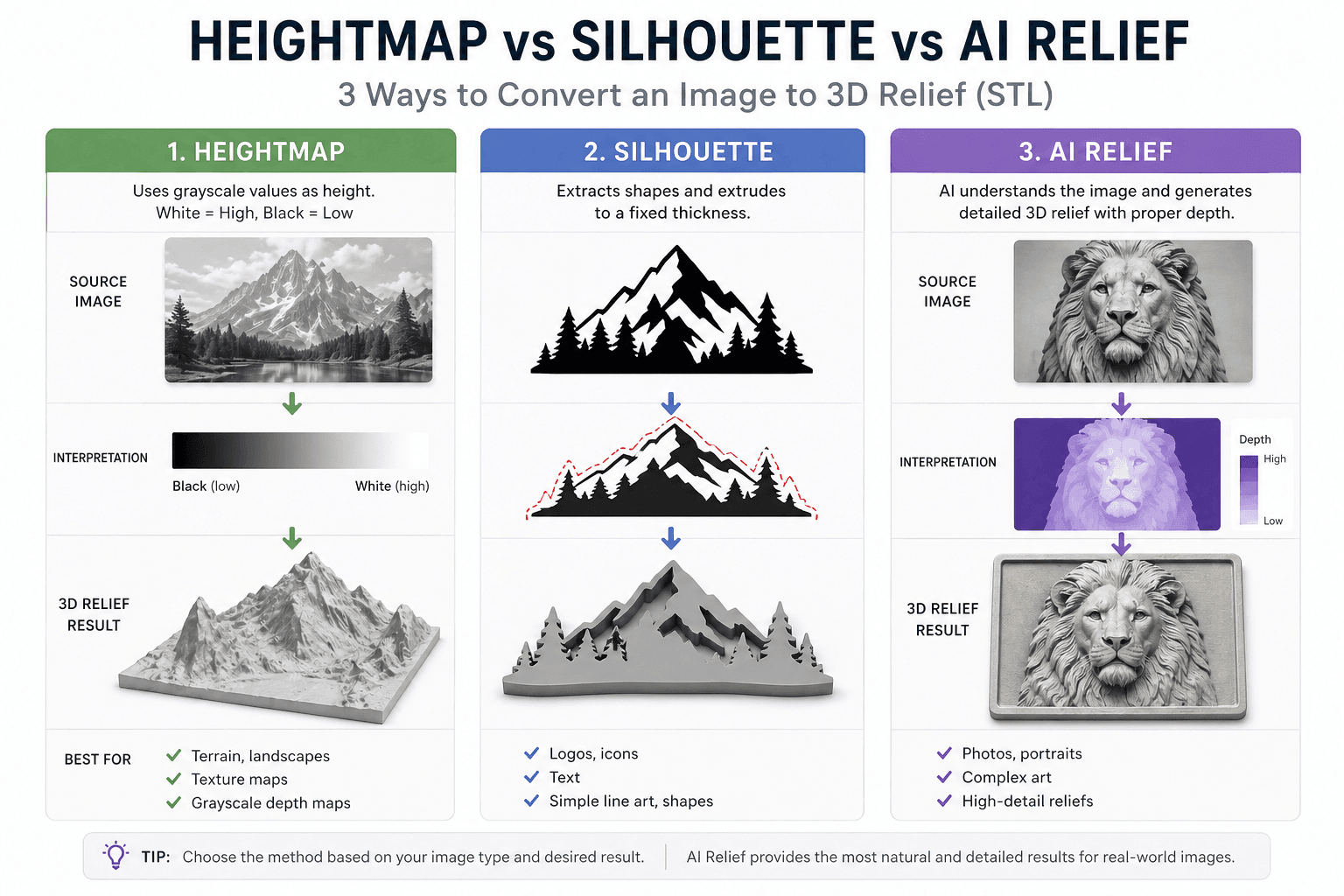
La mayoría de las personas no comprenden esta diferencia. Después se preguntan por qué su conversión tiene un resultado tan deficiente.
Lo que realmente requiere un buen archivo STL
Antes de entrar de lleno en la conversión, ten claro tu objetivo.
Tu malla debe ser estanca, es decir, sin agujeros. Cada arista debe conectar exactamente dos caras. Si hay fugas, tu laminador mostrará un error.
Las normales de superficie deben apuntarhacia el exterior. Las normales invertidas generan artefactos de renderizado y fallos en la impresión.
Densidad de malla también es importante. Muy pocos polígonos generan superficies con aspecto de bloques y facetadas; demasiados genera archivos enormes y una impresión lenta. El punto ideal depende del tamaño de impresión y el nivel de detalle.
Y escala. Los archivos STL no tienen unidades. Tu laminador los interpreta en milímetros por defecto. Un modelo que se ve bien en Blender puede ser 100 veces demasiado pequeño al importarlo a Cura.
Prepara tu imagen para la conversión a STL
Esta es la principal razón por la que fallan las conversiones.
La mayoría de la gente sube una imagen sin editar y espera lo mejor. Luego culpa a la herramienta cuando el resultado no es el esperado.
Conversión a escala de grises para STL de mapa de elevación
Si estás utilizando una herramienta basada en mapas de altura , tu imagen debe estar en escala de grises. No mayormente en escala de grises. No convertida automáticamente por la herramienta. Preconviértela manualmente para controlar el mapeo.
En GIMP o Photoshop, dirígete a Imagen, luego a Modo y luego a Escala de grises. Ajusta los niveles para extender la luminosidad en todo el rango de 0 a 255. Guarda como PNG, que es sin pérdida, o como JPG de alta calidad.
Forzar el Contraste para Fotografía de Siluetas
Para la extrusión de siluetas, se requiere blanco y negro puros. Sin degradados. Sin zonas grises.
Primero conviértelo a escala de grises. Luego ajusta el umbral hasta que tus formas sean negro sólido en blanco. Limpia cualquier píxel suelto con la herramienta pincel.
Este paso por sí mismo determina si tu STL tendrá bordes limpios o bordes irregulares.
Resolución de imagen para un archivo STL de calidad
La densidad de píxeles de tu imagen determina la densidad de vértices de la malla. Una imagen de resolución baja significa una malla pixelada. No puedes agregar detalles que no estaban en la imagen original.
Tipo de impresión | Tamaño mínimo de imagen | Recomendados |
Chapa o moneda pequeña (20–50 mm) | 512 x 512 píxeles | 1024×1024px |
Relieve medio (50–150mm) | 1024 × 1024 px | 2048×2048px |
Cuadro de pared grande (150 mm+) | 2048×2048px | 4096 × 4096 píxeles |
Enrutado CNC | 300 DPI en el tamaño final | 600 DPI para un alto nivel de detalle |
La regla es simple. La densidad de píxeles de la imagen determina la densidad de vértices de la malla. Una imagen de baja resolución genera una malla dentada. No se puede agregar detalle que no esté presente en la imagen original.
Errores comunes en los procesos de trabajo de conversión de imagen a STL
Al usar una foto de bajo contraste, los convertidores de mapas de altura interpretan las diferencias sutiles de brillo como ruido de elevación. El resultado son superficies accidentadas y caóticas.
No recortar al sujeto. Los elementos del fondo se convierten en formas geométricas no deseadas. Recorta bien ajustado antes de convertir.
Ignorar la relación de aspecto. La proporción de tu imagen debe coincidir con la forma de impresión prevista. Estirar después distorsiona la profundidad.
Guardar como JPG comprimido. Los artefactos de compresión se convertirán en imperfecciones superficiales. Usa PNG para pasos intermedios.
A continuación, presentaremos 4 formas de convertir imágenes a STL. No todos los métodos de conversión son equivalentes. Así es como se comparan para diferentes casos prácticos.
Método 1: Convertir imágenes a STL con un generador de modelos 3D por IA
Este método es ideal para fotografías, imágenes complejas, retratos y obras de arte.
Las herramientas de generación de modelos 3D con IA analizan su imagen a nivel semántico y generan una geometría de relieve 3D adecuada, no solo un desplazamiento basado en el brillo de los píxeles. El resultado es una topología más limpia y superficies más suaves.
El flujo de trabajo es sencillo: sube tu imagen a Meshy AI o Triverse AI. Espera 60 segundos de procesamiento. Descarga el STL. Importalo a tu slicer.
Las ventajas son alta calidad, capacidad para procesar imágenes complejas y mínima postproducción. Las desventajas son que requiere acceso a internet, algunas herramientas tienen límites de uso y a veces la malla necesita reparación. El modelo de precios es freemium con niveles gratuitos disponibles.
Usa esto cuando tengas una foto o imagen compleja y quieras el mejor resultado posible sin ajustes manuales.
Método 2: Usar un convertidor online de heightmaps a STL
Este método es ideal para mapas de altura en escala de grises, datos de terreno y diseños en relevo simples.
Estas herramientas toman la imagen y mueven una cuadrícula de vértices en función del brillo de los píxeles.
Ve a ImageToStl.com o 3Dforprint. Carga tu archivo PNG o JPG en escala de grises. Ajusta la configuración, como la escala de altura y la densidad de la malla. Descarga el STL. Luego pásalo por un proceso de reparación de malla, que explicaré en la siguiente sección.
Las ventajas son rápidos, gratuitos y no requieren instalación de software. Las desventajas son que producen mallas no estancas y control limitado sobre los resultados.
Utiliza esto cuando tengas una imagen de mapa de altura apropiada y necesites una conversión rápida. Acepta que tendrás que post-procesamiento.
Método 3: Convertir imágenes a formato STL con Tinkercad
Mejor para logos, texto, formas simples y principiantes.
Tinkercad tiene una función integrada para convertir imágenes en 3D que funciona directamente en tu navegador. No es necesario instalar nada.
Nota importante. Guías más antiguas, incluido el popular artículo del blog de Prusa, recomiendan Selva3D. Ese servicio ya no funciona. No se están enviando los correos electrónicos de registro. Use Tinkercad en su lugar.
Crea una cuenta gratuita en Tinkercad. Crea un nuevo diseño, luego importar y elige un archivo. Selecciona tu imagen. Un PNG con transparencia es lo mejor. Ajusta las dimensiones y el grosor. Expórtalo como STL.
Las ventajas son que son herramientas gratuitas, basadas en la web y fáciles de usar para principiantes. Las desventajas son la calidad limitada y que no son adecuadas para fotos o imágenes complejas. No tiene costo.
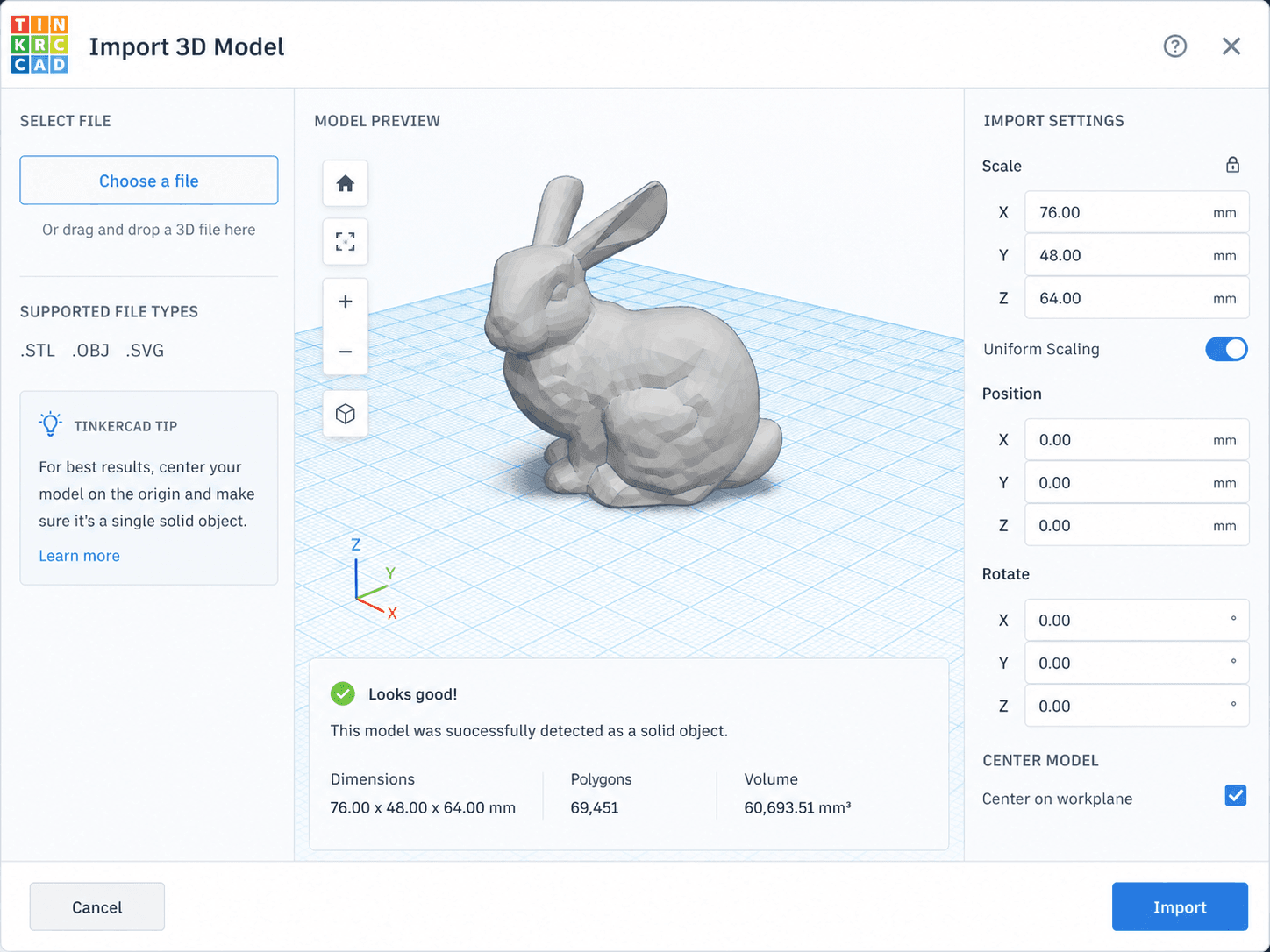
Usa esto cuando tengas un logotipo o arte lineal sencillo y quieras extruirlo en 3D.
Método 4: Desplazamiento de altura en Blender para convertir imagen a STL
Ideal para usuarios experimentados que buscan control total.
Blender tiene funciones de desplazamiento integradas. El flujo de trabajo ofrece un control preciso sobre cada aspecto.
Añade una malla plana. Subdivídela abundantemente, al menos 500 subdivisiones para mayor detalle. Añade el modificador Desplazamiento. Carga tu imagen como textura de desplazamiento. Ajusta la intensidad. Aplica el modificador y exporta como STL. Usa el complemento de Herramientas para Impresión 3D para comprobar y reparar la malla.
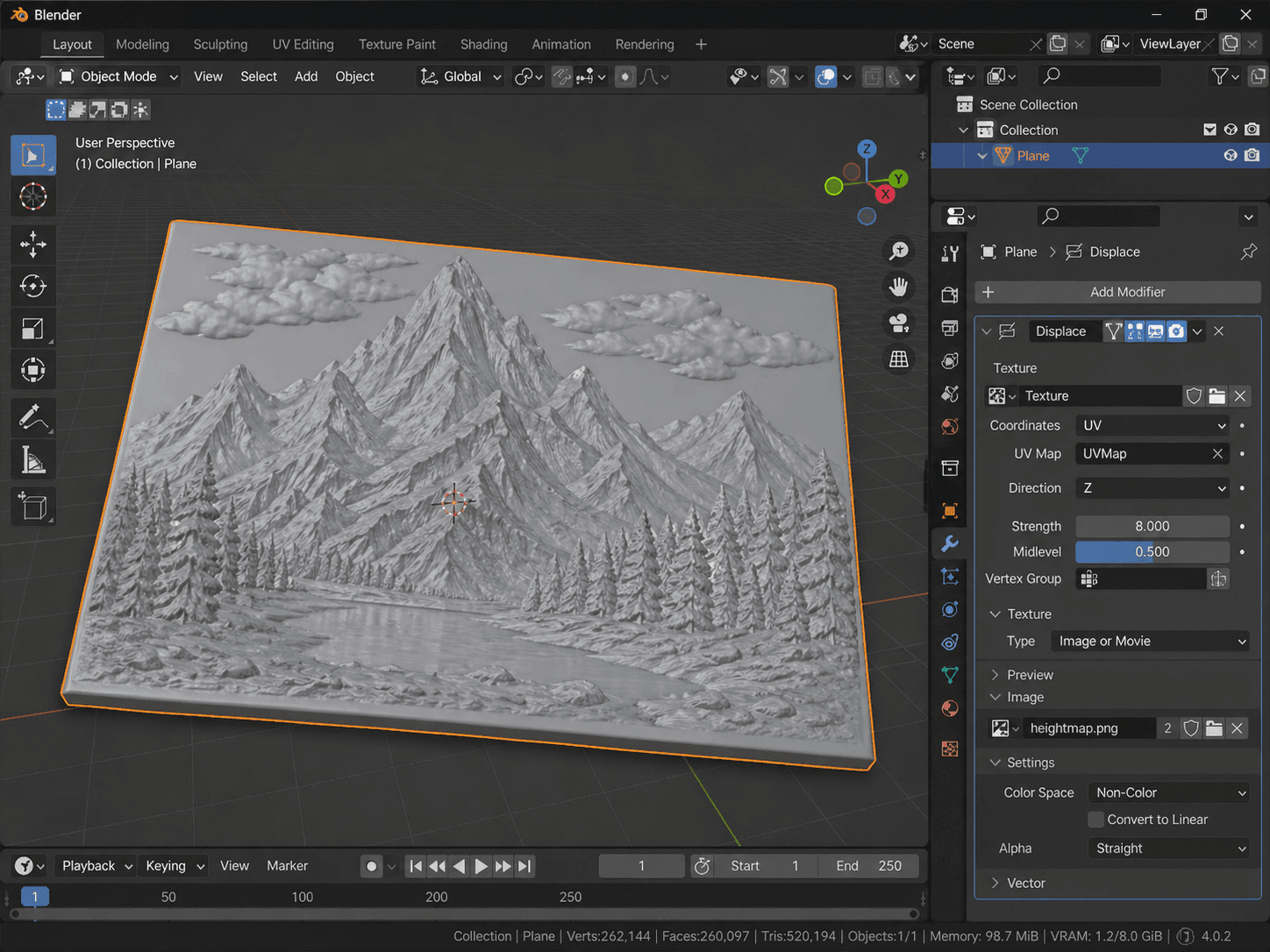
Las ventajas son el control total, ser gratuito y poder automatizarse mediante scripts para procesamiento por lotes. Las desventajas son una curva de aprendizaje pronunciada y requieren conocimientos en reparación de mallas. El costo es gratuito.
Utiliza esto cuando estés familiarizado con Blender y necesites control exacto sobre la conversión.
Comparación rápida de métodos para convertir Imagen a STL
Método | Lo mejor para | Calidad | Hora | Procesamiento posterior |
Generador de IA (Meshy / Triverse) | Fotografías, imágenes de alta complejidad | Alto | ~1 min | Por lo general, ninguno |
Convertidor de mapa de elevación | Terreno, relieve simple | Mediano | ~2 min | Siempre necesario |
Tinkercad | Logos, texto, formas | Mediano | ~3 min | A veces |
Blender | Usuarios avanzados, control total | Alto | Más de 15 min | Depende de la destreza |
Cómo se ve realmente un relieve de alta fidelidad
La conversión de mapa de alturas desplaza una cuadrícula plana. Cada píxel se convierte en un vértice. El resultado es demasiado denso (archivo enorme, slicing lento) o demasiado grueso (artefactos visibles en forma de escalones).
El relieve generado por IA crea geometría intencional. La malla sigue los contornos de tu sujeto, no los píxeles de tu imagen. Con menos polígonos. Superficies más suaves. Auténtica forma 3D en lugar de una imagen irregular.
Esta es la diferencia de calidad por la que pagas con las herramientas de IA. También es la razón por la que la mayoría de las conversiones de mapas de relieve necesitan reparación de malla antes de poder ser laminadas correctamente.
Cómo corregir el archivo STL después de la conversión
La mayoría de los convertidores en línea generan mallas que técnicamente funcionan, pero fallan al intentar rebanarlas. Así puedes solucionar los problemas más comunes con un STL convertido archivo.
Por qué fallan los archivos STL convertidos durante el rebanado
Hay tres problemas principales:
- Geometría no manifold: Una arista conectada a más de dos caras. Los slicers no saben cuál es el interior y cuál el exterior.
- Agujeros en la malla: Las superficies faltantes crean huecos. Incluso un solo triángulo faltante compromete la hermeticidad.
- Normales invertidas: La superficie está orientada hacia adentro en lugar de hacia afuera. Para el laminador, el modelo aparece del revés.
Estos errores son invisibles en la previsualización pero causan fallos silenciosos. Capas faltantes. Relleno incompleto. El slicer falla.
Reparación de archivos STL con Meshmixer MakeSolid
Autodesk Meshmixer es gratuito y ofrece la mejor función de reparación con un clic para este propósito.
Descarga e instala el Autodesk Meshmixer. Importa tu archivo STL. Selecciona el modelo con Ctrl + A. Ve a Editar y luego a Hacer Sólido. Ajusta la Precisión del Sólido y la Densidad de la Malla, usa los valores predeterminados inicialmente. Haz clic en Actualizar y luego en Aceptar. Exporta como STL.
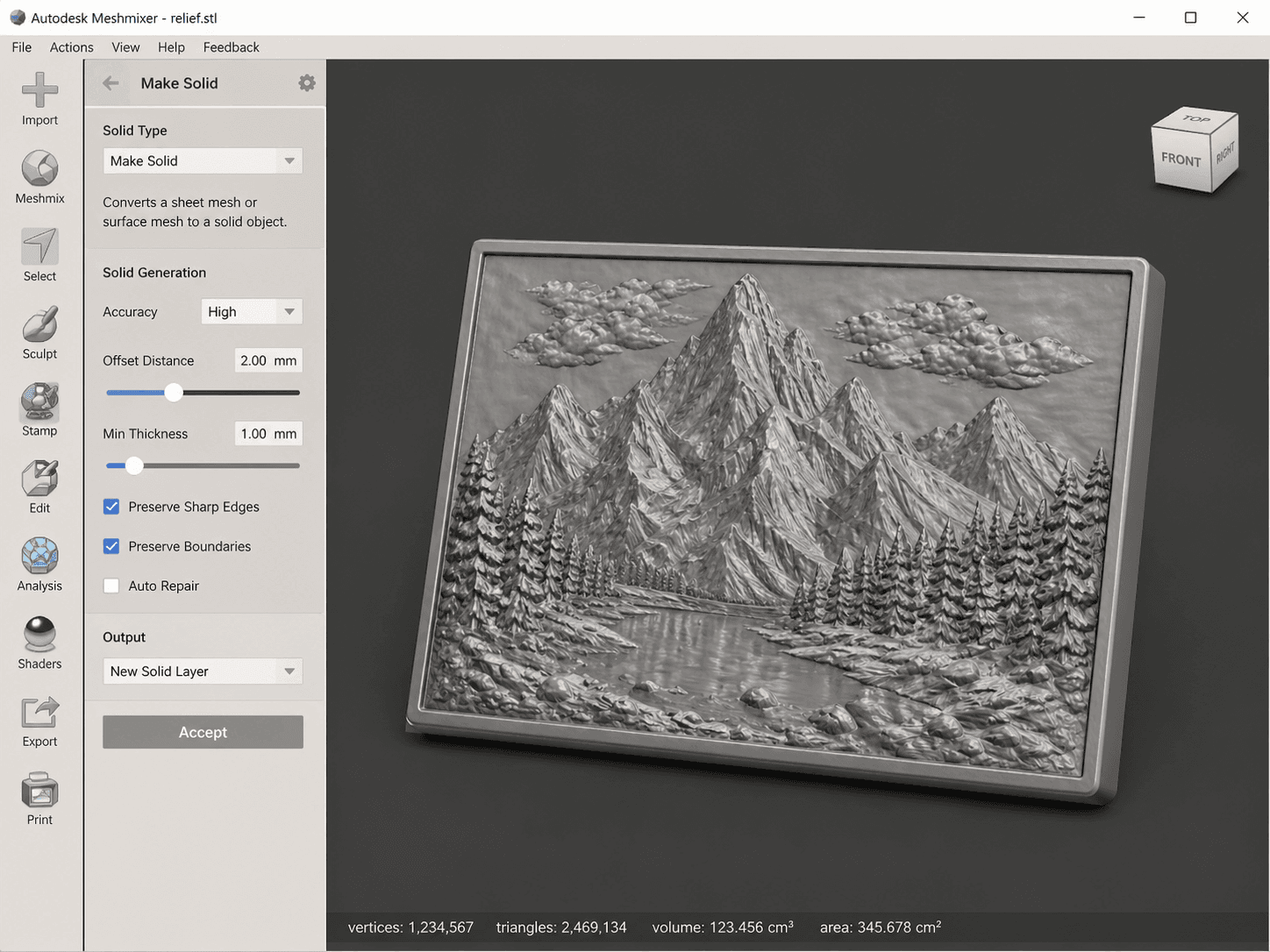
MakeSolid reconstruye toda tu malla desde cero. Garantiza un resultado estanco. Es la medida drástica. Para los STL convertidos, suele ser lo que necesitas.
Reparar mallas STL online con Netfabb
Si no puede instalar software, use la reparación en línea gratuita de Netfabb.
Accede a Netfabb Online Repair. Carga el archivo STL. Haz clic en Reparar (icono de llave inglesa). Espera a que se procese. Descarga el archivo reparado.
Es más lento que Meshmixer y tiene límites de tamaño de archivo. Pero funciona desde cualquier navegador.
Herramientas de impresión 3D de Blender
Para usuarios de Blender, instala el complemento 3D Print Toolbox. Ya viene incluido en Blender. Importa tu STL. Abre el panel 3D Print en la barra lateral. Haz clic en Revisar todo. Usa Hacer manifold y Limpiar para corregir problemas. Expórtalo como STL.
Esto te brinda más control, pero requiere que entiendas el significado de cada error.
Cómo comprobar la calidad de la malla
Antes de enviar cualquier STL convertido a tu software de laminado, compruébalo.
Importa a Meshmixer y ve a Análisis y luego a Inspector. Las líneas rojas indican aristas no manifold. Los puntos azules indican agujeros. El verde indica que es correcto.
O utilice la verificación integrada de su slicer. PrusaSlicer muestra errores en la mesa de impresión. Cura resalta las áreas problemáticas.
O bien sube el archivo a Netfabb Online para un análisis automatizado.
Si tu cortador dice que el modelo no es manifold, corrígelo primero. No esperes que se imprima de todos modos. No se imprimirá.
Lista de comprobación de corte STL para grabados en relieve
Repasa estas verificaciones antes de activar Slice.
Configuración de la Escala y Unidades de STL
Los archivos STL no tienen unidades. El laminador asume que son milímetros. Si el modelo se ve diminuto, como 0.1 mm, o enorme, como 1000 mm, verifique la escala del archivo de origen.
Los convertidores de mapas de alturas a menudo generan a una escala de 1:1 píxel. Una imagen de 1024 píxeles se convierte en un modelo de 1024 mm. Reduce la escala en tu rebanador.
Las herramientas de IA suelen generar resultados a una escala de impresión razonable, entre 50 y 150 mm. Verifíquelo antes de imprimir.
Tinkercad te permite definir dimensiones durante la importación. Verifica que sean las deseadas.
Densidad de Malla y Tamaño de Archivo
Menos de 100.000 triángulos significa corte en capas rápido y resulta adecuado para reproducciones simples. Entre 100.000 y 500.000 triángulos es un buen equilibrio para relieves con buen nivel de detalle. Más de 1.000.000 de triángulos significa corte en capas lento y es solo para piezas de alta definición.
Si su archivo es demasiado pesado, utilice la función «Reducir» de Meshmixer para simplificar la malla sin pérdida apreciable de calidad.
Sustratos para grabados en relieve
Los modelos de relieve normalmente se imprimen planos con el relieve boca arriba.
El relieve poco profundo inferior a 5 mm generalmente no necesita soportes. Los relieves profundos superiores a 5 mm requieren soportes en salientes con ángulos superiores a 45 grados. Los retratos y relieves artísticos pueden beneficiarse de soportes arbóreos para minimizar las huellas de contacto.
Imprime con la cara en relieve hacia arriba y el reverso plano hacia abajo. Así se preserva el detalle superficial en la cara visible.
Generar modelos de relieve en 3D sin conversión
Todo lo anterior es un parche. Estás resolviendo un problema que no existiría si partieras de datos 3D adecuados.
La realidad es que convertir 2D a 3D es inherentemente con pérdida. Estás inventando profundidad que no estaba ahí. Los resultados varían desde aceptables hasta pésimos dependiendo de tu imagen fuente, y el método utilizado.
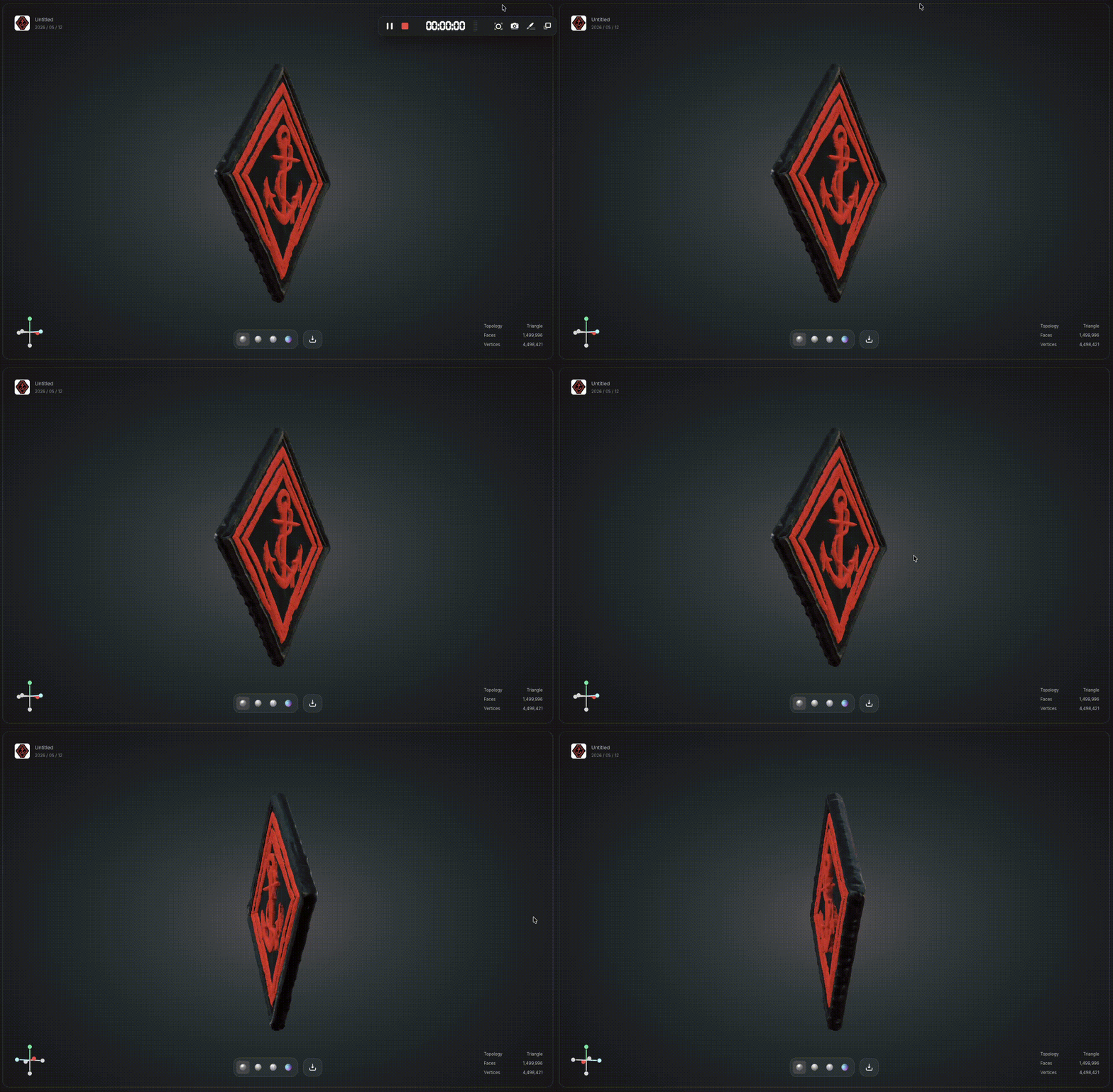
Si necesita modelos 3D confiables y listos para imprimir a partir de imágenes 2D, especialmente para uso profesional o productos dirigidos al cliente final, considere saltar por completo el paso de conversión.
Triverse AI genera modelos 3D directamente a partir de imágenes o prompts con una topología adecuada. No solo mallas con desplazamiento. El resultado es manifold, correctamente escalado y listo para laminado o importación en motores de juego.
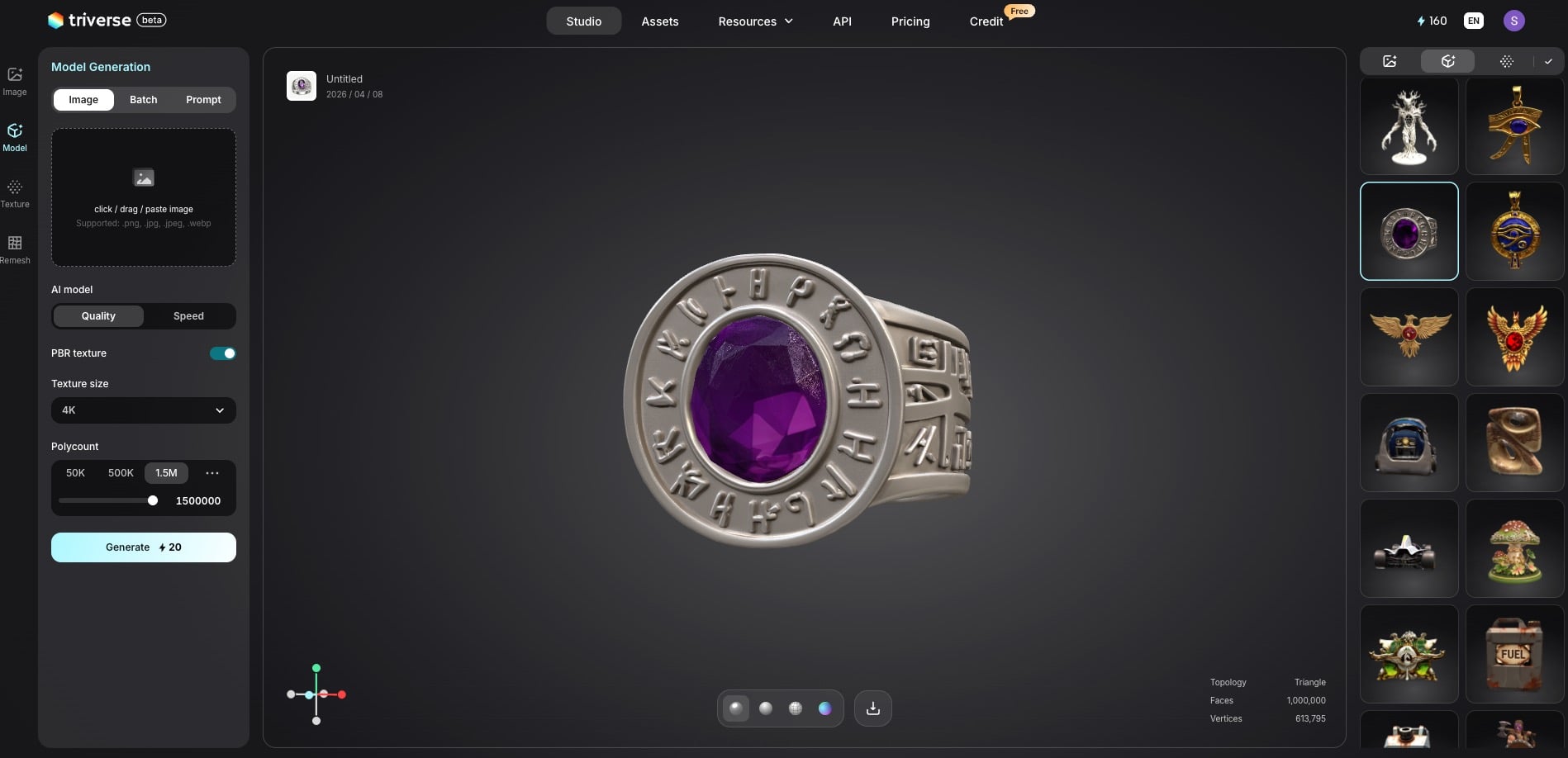
Para estudios sin profesionales de 3D dedicados, esta es una mejora operativa del flujo de trabajo. Solo necesitas cargar una imagen, y Triverse AI se encarga del resto.
Preguntas Frecuentes sobre el Convertidor de Imágenes a STL
¿Puedo convertir un JPG o PNG directamente a STL?
Sí, pero los resultados dependen en gran medida de tu método. JPG funciona como mapa de alturas en la mayoría de los convertidores. Espera resultados mixtos. PNG admite transparencia, lo cual es útil para extrusión de siluetas. Para fotos, usa herramientas de generación 3D con IA como Triverse AI para obtener una calidad significativamente mejor.
¿Qué tipo de imagen es mejor para la conversión a STL?
Mapas de alturas en escala de grises de al menos 1024 píxeles para terrenos, texturas y diseños en relieve. Imágenes en blanco y negro de alto contraste para logotipos y dibujos lineales. Las fotos complejas funcionan mejor con herramientas de generación de IA. Los convertidores tradicionales de mapas de alturas producen resultados pobres con imágenes en color.
¿Por qué mi STL convertido tiene agujeros o se ve roto en el cortador?
La mayoría de los convertidores de imagen a STL producen mallas no estancas. Esto no es un problema con tu imagen. Es una limitación del método de conversión. Ejecuta tu STL a través de MakeSolid de Meshmixer o Netfabb Online Repair antes de cortar. Este único paso soluciona el 90% de los fallos de impresión relacionados con la conversión.
¿Selva3D sigue funcionando?
No. Varios usuarios reportan que el sistema de registro está roto. No se están enviando correos de verificación. Para el flujo de trabajo basado en Tinkercad descrito en guías antiguas, incluida la popular entrada del blog de Prusa, usa la importación de imágenes integrada de Tinkercad. Es gratuita, basada en navegador y realmente funciona.
¿Qué resolución de imagen necesito para un buen STL?
Mínimo 1024 por 1024 píxeles para resultados aceptables. Para impresiones detalladas como joyería, miniaturas y arte intrincado, usa 2048 píxeles o más. La densidad de píxeles de tu imagen fuente determina directamente la densidad de vértices de tu malla. No puedes agregar detalles que no estaban en el original.
¿Puedo convertir una foto en color de una persona en un STL imprimible?
Los convertidores estándar de mapas de alturas no manejan bien temas orgánicos. El mapeo de profundidad se basa en el brillo, no en la geometría real. Los resultados se ven distorsionados. Para retratos y fotos de personas, usa herramientas de IA como Triverse AI o Meshy AI, que generan una topología 3D adecuada en lugar de solo desplazar píxeles.
¿Existe un convertidor de imagen a STL completamente gratuito?
Sí. Tinkercad está basado en navegador sin instalación. MakeSolid de Meshmixer de Autodesk es una aplicación de escritorio gratuita. Netfabb Online Repair es una herramienta de reparación basada en navegador. Todos son gratuitos. Los convertidores en línea como ImageToStl tienen niveles gratuitos pero pueden limitar la resolución o agregar marcas de agua. Las herramientas de IA suelen ofrecer pruebas gratuitas con límites de uso.
¿Cuál es la diferencia entre un mapa de alturas y un modelo en relieve?
Un mapa de alturas es una imagen en escala de grises donde el brillo equivale a la elevación. Los convertidores desplazan una cuadrícula plana basándose en estos valores. Un modelo en relieve es una geometría 3D real con contornos intencionales, no solo desplazamiento de píxeles. La conversión de mapa de alturas es rápida pero limitada. La generación de relieve con IA produce resultados más limpios y más imprimibles.
En resumen
Convertir imágenes a STL no es magia. Se reduce a tres cosas: preparar la imagen (escala de grises, contraste, resolución), seleccionar el método según el contenido (IA para fotos, extrusión para logotipos, mapa de altura para terrenos) y reparar la malla antes del slicing.
O salta todo el flujo de trabajo. Triverse AI genera modelos 3D listos para imprimir a partir de cualquier imagen — sin preprocesado, sin reparación de mallas, sin ensayo y error. Tu imagen 2D puede convertirse en una impresión 3D. Ahora sabes cómo.