Cómo crear un logotipo 3D a partir de una imagen 2D
¿Quieres un verdadero logo 3D que puedas usar en Unity, Unreal o una impresora 3D? Esta guía muestra cómo convertir cualquier logo 2D en un modelo 3D listo para producción en videojuegos con varios métodos.
27 de mayo de 2026
Transformar un logo plano en un modelo tridimensional real solía significar aprender Blender, pagar a un diseñador 3D o conformarse con un falso “efecto 3D” que no se puede exportar ni imprimir.
La mayoría de los «generadores de logotipos 3D» en línea son engañosos. Añaden un efecto de iluminación y lo llaman 3D, pero no puedes importar el resultado a un motor de videojuegos ni imprimirlo en un objeto físico.
Esta guía aborda los métodos tradicionales y de IA que generan archivos 3D auténticos, los compara con métodos tradicionales y le guiará paso a paso.
Por qué los logotipos 3D valen el esfuerzo
Un logotipo 3D con profundidad, materiales y texturas, e iluminación realista detiene el scroll de una manera que los diseños planos rara vez logran en la actualidad.
El logotipo 3D de Nintendo aparece en consolas, merchandising y pantallas de inicio con una profundidad uniforme. PlayStation utiliza formas esféricas que solo funcionan en tres dimensiones. El emblema cromado de MINI refleja la luz, algo que un PNG plano no puede replicar.
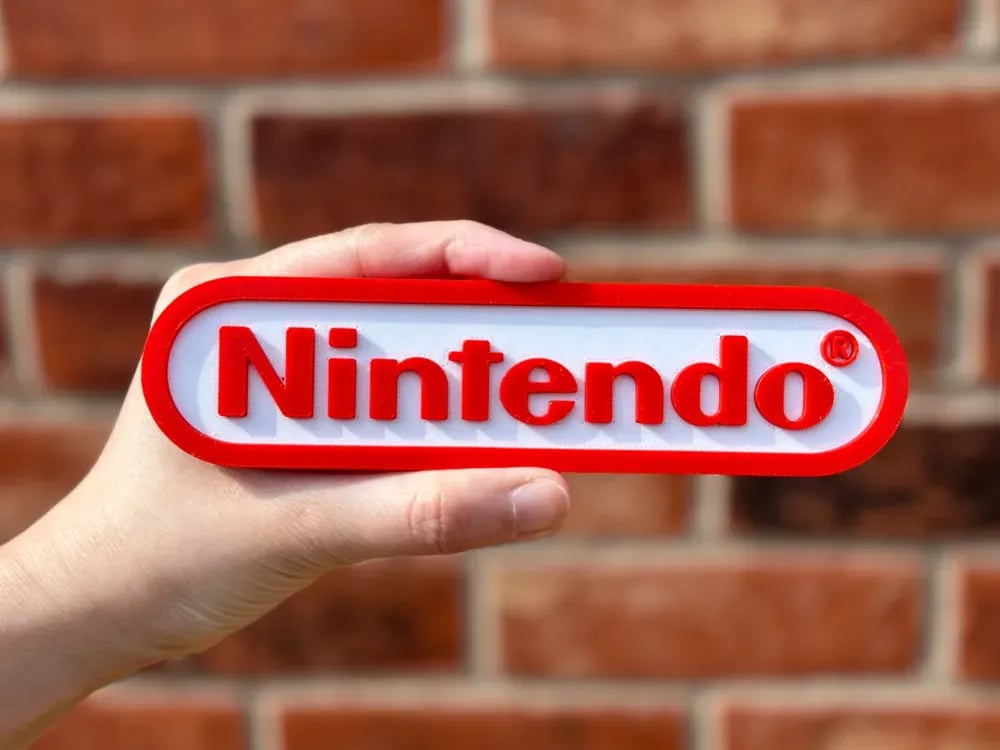
Para los desarrolladores de videojuegos independientes, un logotipo 3D no es solo un mero adorno visual. Es un recurso funcional. Puedes colocarlo en una pantalla de presentación que gira en tiempo real. Puedes convertirlo en un NFT con geometría real. Puedes imprimirlo en 3D como regalos promocionales para conferencias. Puedes integrarlo en una escena de Unity y permitir que los jugadores caminen a su alrededor.
Para las pequeñas empresas, un logotipo en 3D abre la puerta a productos físicos que los logotipos planos no pueden ofrecer. Llaveros, adornos de escritorio, tarjetas de presentación en relieve y expositores para ferias se benefician del volumen real en lugar de las impresiones en plano.
La parte difícil antes era la cadena de producción.
Ideas e inspiración para logotipos en 3D
Antes de convertir o modificar tu logotipo, resulta útil ver lo que otros creadores han diseñado. La variedad de resultados posibles es más amplia de lo que la mayoría de la gente espera.
- Pantallas de presentación de juegos indie: Un logo 3D giratorio al inicio marca el tono de todo tu juego. Los jugadores notan cuando un logo tiene geometría tridimensional real y reacciona a la iluminación de la escena. Transmite calidad de producción antes de cargar el primer nivel.
- Llaveros y adornos de escritorio impresos en 3D Los llaveros con logotipo son regalos promocionales habituales en conferencias. Con un modelo 3D auténtico, puedes imprimir tu logotipo como un llavero, pisapapeles o adorno de sobremesa. La profundidad y la elección del material (PLA, resina, filamento con carga metálica) hacen que cada versión ofrezca una sensación distinta.
- Secciones hero de sitio web con WebGL: Un logotipo en 3D integrado en tu página principal con Three.js o una biblioteca similar permite a los visitantes girar el logotipo de tu marca con el mouse. Es una interacción que los logotipos planos no logran proporcionar.
- Recursos de la página de Steam:Steam permite vistas previas en 3D para algunos tipos de contenido. Un logotipo en 3D renderizado desde múltiples ángulos ofrece a los compradores potenciales una mejor percepción de la calidad visual de tu juego.
- Branding del canal de podcast: Un logotipo 3D que rota lentamente en la esquina de un podcast en video aporta valor de producción sin requerir un equipo completo de motion graphics.
- Iconos de extensiones y aplicaciones de ChromeAlgunas plataformas ahora aceptan íconos con renderizado 3D. Un logo con profundidad y definición de superficie resalta en una rejilla de íconos planos.
- Intros Animadas para Redes Sociales: Una breve animación de tu logotipo 3D girando, editada en Premiere o DaVinci Resolve, funciona como introducción de canal para YouTube o transición con marca en videos de TikTok.
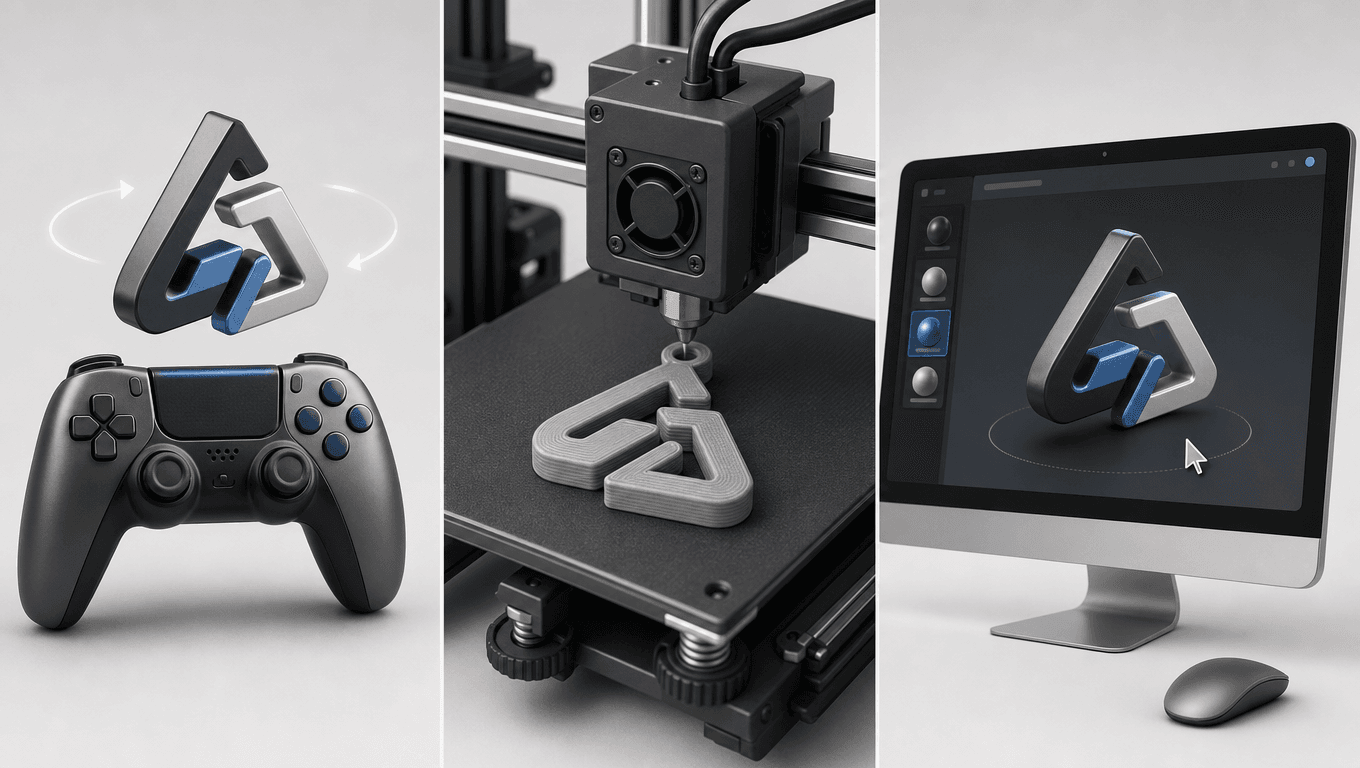
Estos no son conceptos de diseño abstractos. Son casos de uso prácticos que archivos 3D reales permiten. Si alguno de ellos se aplica a tu proyecto, el flujo de trabajo de este artículo te ahorrará horas de trabajo.
¿Qué significa realmente "Game-Ready" o "Print-Ready"?
El término "logotipo 3D" significa cosas diferentes dependiendo de a quién le preguntes. Para un diseñador gráfico, podría significar un logotipo plano con una sombra paralela y un degradado. Para un desarrollador de videojuegos, significa una malla con topología limpia, escala correcta y materiales que funcionen en un motor en tiempo real. Para un entusiasta de la impresión 3D, significa una malla hermética y cerrada que un software de laminado puede procesar sin errores.
Esto es importante porque la mayoría de los «creadores de logotipos 3D» en línea solo producen el primer tipo mencionado: un efecto visual que parece tridimensional en la pantalla pero que no te da nada que puedas importar, editar o producir.
Así se comparan los dos tipos cara a cara.
Funcionalidad | Renderizado 3D (Canva, Design.com, etc.) | Archivo 3D nativo (GLB, OBJ, STL) |
Se puede importar a Unity o Unreal Engine | No | Sí |
¿Puede imprimir en 3D? | No | Sí |
Materiales editables | No | Sí |
Rotación en tiempo real | Ninguno (solo imagen estática) | Sí |
Iluminación regulable | No (integrado en el renderizado) | Sí |
Se puede exportar como un archivo útil | No (solo imagen) | Sí |
Nivel gratuito sin marca de agua | Edición limitada | Sí (plan gratuito de Triverse) |
Si necesitas algo más que una imagen estática, requieres un archivo 3D real. Un GLB o OBJ ofrece geometría que puedes iluminar, rotar, animar y exportar a cualquier plataforma que acepte datos 3D. Un STL proporciona una malla que una impresora 3D puede imprimir en 3D.
Que un archivo esté listo para el juego significa que cumple ciertos estándares técnicos. El número de polígonos debe ser adecuado para renderizado en tiempo real (no tan alto que ralentice una escena, no tan bajo que se vea con bordes dentados). La escala debe coincidir con el sistema de unidades de tu motor (Unity usa 1 unidad = 1 metro; Unreal usa centímetros). Los materiales deben usar texturas PBR (renderizado físicamente realista) que interactúen correctamente con la luz de la escena.
«Listo para imprimir» significa algo diferente. La malla debe ser manifold (cerrada) (sin agujeros, sin caras internas, sin aristas no manifold). El grosor de la pared debe cumplir el mínimo requerido por su método de impresión (las impresoras FDM suelen necesitar al menos 1,2 mm; las impresoras de resina admiten grosores menores). El archivo debe estar en un formato aceptado por su laminador (STL es universal; 3MF conserva los datos de color y material).
Cuando utilizas una herramienta de IA que genera archivos 3D reales, obtienes activos que cumplen con estos estándares sin necesidad de estudiar topología o configuraciones del software de laminado. Esa es la ventaja fundamental del flujo de trabajo que describe este artículo.
Para más información sobre los estándares de calidad para videojuegos, consulta nuestra guía sobre los mejores generadores de modelos 3D con IA para desarrollo de videojuegos. Si planeas imprimir tu logotipo en 3D, cómo crear modelos 3D para impresión 3D detalla la preparación de archivos. Para una guía práctica de impresión, consulta la guía de RE3D.
Métodos tradicionales para crear un logo 3D (y por qué son tediosos)
Antes de que existieran herramientas de IA, existían cuatro opciones para convertir un logo 2D en un modelo 3D. Cada una tiene inconvenientes significativos dependiendo de tu presupuesto, plazo y habilidades técnicas.
Blender (Modelado Manual)
Blender es gratuito y potente. También es difícil para los principiantes. La interfaz tiene miles de atajos de teclado, y aprender a usarla lleva semanas, no horas. Convertir un logotipo 2D a 3D en Blender significa importar la imagen como referencia, trazarla con herramientas de curvas o de malla, extruirla a lo largo de un tercer eje, añadir biseles para suavizar los bordes y hacer el UV unwrapping si deseas que la textura original del logotipo aparezca en la superficie. Cada paso requiere conocer el stack de modificadores, el editor de shaders y el flujo de exportación de Blender. Reserva entre 2 y 8 horas para un logotipo sencillo en tu primer intento. Triplica ese tiempo para algo complejo.
Adobe Illustrator (Extrusión y Bisel)
Illustrator tiene un efecto 3D incorporado llamado Extruir y Bisel. Toma un logotipo vectorial y le da profundidad a lo largo del eje Z. El resultado se ve bien en la vista previa de Illustrator, pero hay un inconveniente: no es una malla 3D real. Puedes exportarlo como PDF con datos 3D, pero la mayoría de los motores de juego y las impresoras 3D no aceptan ese formato. Para obtener un archivo utilizable, expande la apariencia, exporta como SVG y luego conviértelo a una malla en otro programa. Illustrator cuesta $22.99/mes en el plan individual, lo que se suma rápidamente si solo necesitas convertir un logotipo.
Cinema 4D, Maya, 3ds Max
Estos son paquetes 3D de nivel profesional utilizados en la industria cinematográfica y proyectos comerciales de alta gama. Tienen mejor usabilidad que Blender, pero cuestan desde $79.99 al mes (Cinema 4D) hasta varios cientos de dólares al mes (Maya, 3ds Max). Son demasiado para convertir solo un logotipo, y además requieren que aprendas los fundamentos del modelado 3D.
Contratar a un artista 3D en Fiverr o Upwork
Esta es la opción de "encargar el trabajo a un tercero". Los precios van desde $50 por un logotipo extruido básico hasta $500 o más por un activo completamente texturizado, con rigging y listo para juegos. El plazo suele ser de 2 a 7 días, y probablemente necesitarás una o dos rondas de revisiones. La calidad varía ampliamente dependiendo del nivel de habilidad del artista y de si comprende los flujos de trabajo de los motores de juego o las limitaciones de la impresión 3D.
Así se comparan dichos métodos:
Método | Inversión de tiempo | Costo | Habilidad necesaria | Calidad de Resultado | ¿Archivo 3D real? |
Blender (manual de usuario) | 2–8 horas | Gratis | Alto | Ilimitado | Sí |
Adobe Illustrator | 30–60 min | $22.99/mo | Medio | Vector 3D (sin geometría de malla) | No (sin pasos extra) |
Cinema 4D | 1–3 horas | 79,99 USD/mes | Medio-Alto | Profesional | Sí |
Contrata un artista 3D | 1–7 días (en espera) | $50 a $500 | Cero | Profesional | Sí |
Herramientas de IA (Triverse) | 5–10 min | Nivel gratuito disponible | Cero | Archivo Real 3D | Sí |
El flujo de trabajo de IA reduce los requisitos de tiempo y habilidades sin sacrificar la capacidad de exportar archivos 3D reales. Sigues obteniendo un GLB que puedes importar en Unity. Sigues obteniendo un STL que puedes enviar a una impresora. Solo te ahorras tener que dedicar un fin de semana a aprender los atajos de Blender para lograrlo.
Para los usuarios que deseen probar la ruta manual con Blender, la documentación oficial de la Fundación Blender es el mejor punto de partida. Si se enfoca específicamente en Unity, la guía de importación de GLB de Unity explica cómo importar su modelo al motor una vez que lo hayas creado.
Cómo crear un logotipo 3D con IA (paso a paso)
Esta sección cubre el ciclo de trabajo completo utilizando Triverse. La misma lógica se aplica a otras herramientas de inteligencia artificial para 3D, pero Triverse está específicamente diseñado para este caso de uso y exporta los formatos que los desarrolladores de videojuegos y los profesionales de la impresión 3D emplean comúnmente.
Paso 1: Preparar tu archivo de logotipo 2D
La calidad de tu resultado 3D depende en gran medida de la calidad de tu archivo de entrada. Un logo 2D limpio produce un modelo 3D limpio. Un logo desordenado y de baja resolución produce un modelo 3D de baja calidad.
Los formatos de entrada más recomendados, en orden de preferencia:
- PNG con fondo transparente. La mejor opción para la conversión mediante IA. Un fondo transparente permite que la IA aísle con precisión la forma del logotipo, evitando que interprete erróneamente los píxeles del fondo como parte del diseño. Se recomienda un mínimo de 1024 por 1024 píxeles.
- WebP. Compatible con Triverse y funciona de la misma manera que PNG. Úsalo si tu logotipo ya está en formato WebP.
- JPG o JPEG. Viable, pero primero necesitas eliminar el fondo. Canva, Figma y Photoshop tienen herramientas de eliminación de fondo. Si el fondo es de un color sólido, también puedes usar herramientas gratuitas como Remove.bg.
- SVG (solo para preprocesamiento)Los SVG son vectoriales y tienen bordes nítidos a cualquier resolución, pero Triverse no acepta subidas directas de archivos SVG. Si tu logotipo es un SVG, expórtalo primero como un archivo PNG de alta resolución y luego sube el PNG.
Consejos para obtener mejores resultados:
- Simplifica los logotipos antes de subirlos. Si tu logotipo tiene líneas decorativas extremadamente finas, considera eliminarlas o hacerlas ligeramente más gruesas. Los elementos delgados a veces se pierden durante la generación por IA porque el mapa de profundidad no puede resolverlos con claridad.
- Un alto contraste entre el logo y el fondo produce resultados más nítidos. Un logo negro sobre un fondo blanco es más fácil de interpretar para la IA que un logo blanco sobre una imagen compleja.
- Si su logotipo es de texto, asegúrese de que la fuente sea legible en la resolución de la imagen que sube. Los remates y los trazos delicados pueden desaparecer si la imagen original es demasiado pequeña.
Paso 2: Cargar en Triverse y Generar
Ve a Triverse AI Studio. Arrastra y suelta el archivo de logotipo en la zona de carga. La interfaz acepta archivos PNG, JPG, JPEG y WebP.
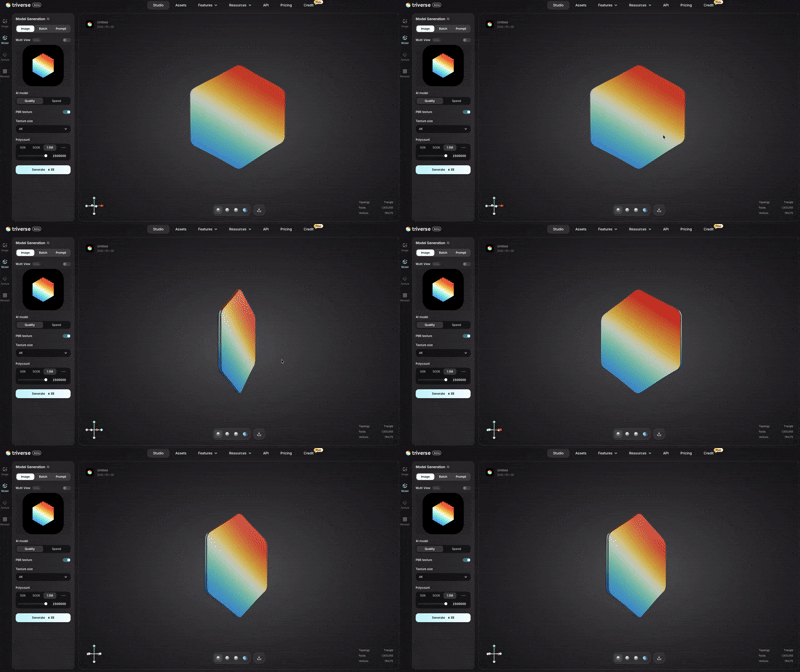
Una vez que el archivo esté cargado, verás la configuración de generación en el panel de la izquierda. Aquí te explicamos qué hace cada configuración y cómo configurarla para logotipos:
- Modo del modelo de IA. Elige Calidad o Velocidad. La calidad lleva más tiempo pero produce una geometría más precisa, lo que importa si tu logo tiene detalles finos o trazos delgados. La velocidad es más rápida y suele ser suficiente para logos simples y audaces.
- Textura PBR Activa esta opción cuando tu logotipo tenga colores que desees conservar en la superficie 3D. Triverse genera texturas de renderizado basado en física que capturan los colores originales. Si tu logotipo es monocromático o planeas re-texturizarlo más tarde en un motor de juego, desactiva esta opción para obtener una malla base neutra.
- Tamaño de textura . El valor predeterminado es 4K, que es suficiente para la mayoría de los casos. Baje este valor solo si el tamaño del archivo es un problema, por ejemplo, al incrustar el modelo en una página web.
- Polycount. Esto controla la densidad de polígonos. Los valores predefinidos son 50K (ligero, ideal para interfaz de juego), 500K (equilibrado) y 1M (gran detalle). Deslice el control deslizante hasta un máximo de 1.5M. Para la mayoría de los logotipos, 500K ofrece el equilibrio adecuado entre curvas suaves y un tamaño de archivo óptimo.
Haga clic en Generar. Triverse procesa la imagen y genera un modelo 3D. La vista previa muestra una renderización en tiempo real con materiales PBR predeterminados.
Paso 3: Revisar y realizar iteraciones
Cuando finalice la generación, revise con atención el resultado antes de exportarlo.
Gira y revisa el modelo desde todos los ángulos. Usa los controles debajo de la ventana de vista previa para girar el modelo. Presta atención a secciones delgadas deformadas, agujeros en la malla o áreas donde la IA lea incorrectamente alguna parte de tu logotipo. El panel de la derecha muestra el número de caras y vértices, lo que te indica si la densidad de la malla se ajusta a tus necesidades.
Regenera con diferentes ajustes si algo parece incorrecto. Las herramientas de IA no te ofrecen ajustes manuales para cada parámetro. En su lugar, debes iterar: cambia un ajuste, genera de nuevo y compara. Prueba estos ajustes:
- ¿El logo se ve cuadrado o poco definido? Aumenta el número de polígonos o cambia al modo Calidad.
- ¿Los colores no se ven bien? Asegúrate de que la textura PBR esté habilitada.
- ¿Han desaparecido los trazos finos de tu logotipo? Vuelve al archivo fuente, haz más gruesas esas líneas en Illustrator o Figma y vuelve a subirlo. Como regla general: el trazo más fino de tu logotipo debe tener al menos 2 o 3 píxeles de ancho en una imagen de 1024 px.
- ¿Protuberancias inusuales o geometría no deseada? Cambia entre los modos Calidad y Velocidad. Los dos modos manejan casos particulares de manera diferente, por lo que uno podría funcionar mejor que el otro.
Paso 4: Exportar para su plataforma de destino
El paso final es elegir el formato de exportación adecuado. Aquí es donde la mayoría de los «generadores de logotipos 3D» fallan: te entregan un PNG renderizado y consideran que el trabajo está hecho. Triverse te proporciona archivos 3D reales que puedes utilizar en flujos de trabajo reales.
Selecciona el formato correcto según el lugar donde se ubicará el logo:
Caso de uso | Formato de exportación | ¿Por qué este formato? |
Unity, Unreal Engine, WebGL | GLB | GLB es un formato de archivo autocontenido que integra geometría, materiales y texturas en un solo archivo. Tanto Unity como Unreal tienen importación nativa de GLB. Es el formato más conveniente para motores en tiempo real. |
Blender, Cinema 4D, Maya | OBJ | OBJ es el formato universal de intercambio 3D. Todos los programas 3D pueden importarlo. No conserva los materiales tan bien como GLB, pero es la elección más segura si planea editar el modelo posteriormente en otro programa. |
Impresión 3D (FDM, SLA) | STL | STL es el formato estándar para la impresión 3D. Describe la geometría de la superficie como una malla de triángulos. Casi todo el software de corte (Cura, PrusaSlicer, Bambu Studio) admite archivos STL. |
Impresión 3D (resina en colores completos) | 3MF | 3MF es un formato más nuevo que conserva los datos de color y las asignaciones de material. Si va a imprimir un logo multicolor en una impresora de resina que lo soporte, 3MF es la opción adecuada. |
Una vez que selecciones un formato, haz clic en Exportar. Triverse genera el archivo y lo descarga en tu dispositivo. El archivo ya está listo para importarlo a tu plataforma de destino.
Comparación de herramientas de IA para logotipos 3D
Varias herramientas afirman generar logos 3D con IA. Difieren significativamente en lo que realmente producen. La comparación a continuación se basa en evaluar cada herramienta con el mismo logo original y analizar los resultados.
Triverse AI
Lo que hace: Convierte imágenes de logos 2D (PNG, JPG, WebP) en archivos de malla 3D auténticos con recuento de polígonos configurable, generación de texturas PBR y exportación en múltiples formatos (GLB, OBJ, STL, 3MF).
Ventajas: Exporta archivos 3D reales, no solo renders. El plan gratuito no añade marcas de agua a las exportaciones. La malla resultante tiene una topología limpia que funciona en motores de videojuegos. La opción de texturas PBR mantiene intactos los colores de tu logotipo sin necesidad de configurar sombreadores manualmente. El control de polígonos te permite optimizar el modelo para cada caso de uso. Incluye GLB para motores, STL para impresión y otros formatos adicionales.
Limitaciones: La calidad del resultado depende en gran medida de la calidad de la entrada. Los logotipos con detalles muy finos pueden necesitar algunos retoques en Blender después de la exportación. La herramienta no incluye un deslizador de profundidad ni un selector de material; el resultado se controla mediante los parámetros de generación y las iteraciones.
Mejor para: Desarrolladores de juegos, aficionados a la impresión 3D, estudios independientes y cualquier persona que necesite un archivo 3D real en lugar de un render estático.
3DLogo.io
Qué hace: Toma un logo 2D o una indicación de texto y produce una representación 3D con rotación. Exporta video (MP4) o GIF animado.
Ventajas: Completamente gratuito. No se requiere registro. Rápido. Produce buenos resultados animados para redes sociales.
Limitaciones: No exporta modelos 3D. Obtienes un video o GIF de un logo en rotación, no una malla que puedas importar en Unity o imprimir en 3D. Esto limita su utilidad para cualquier uso que exceda el contenido para redes sociales.
Mejor para: Animaciones rápidas de tu logo para redes sociales. No es adecuado si necesitas un archivo 3D auténtico.
Generador de Logotipos 3D de ImagineArt AI
Funcionalidad: Generación de texto a 3D e imagen a 3D para logos y activos 3D de uso general.
Fortalezas:Impulsado por IA. Puede generar logotipos a partir de prompts de texto si aún no tienes un archivo de logotipo. Salidas artísticas interesantes.
Limitaciones: La calidad del resultado para logotipos de marcas específicas es variable. El modo imagen-a-3D existe, pero no está específicamente optimizado para logotipos. No produce de forma fiable archivos aptos para videojuegos o para impresión. Es más una herramienta de generación de conceptos que una herramienta de pipeline de producción.
Mejor para: Brainstorming de conceptos de logotipos. No se recomienda para convertir un logotipo existente en un archivo 3D listo para producción.
Creador de logotipos 3D Canva
Funcionalidad: Añade un efecto visual 3D a un logotipo 2D utilizando las opciones de estilo "3D" incrustadas de Canva.
Fortalezas:Integrado en el flujo de trabajo de diseño de Canva. Fácil de usar si ya usas Canva. Produce imágenes estáticas atractivas.
Limitaciones: El efecto "3D" es una ilusión óptica. Es una imagen 2D con perspectiva e iluminación aplicadas. No es posible exportar un archivo 3D real. No es posible importar el resultado a un motor de videojuegos o una impresora 3D. Se requiere una suscripción a Canva para algunos efectos 3D.
Recomendado para: Crear una maqueta visual de un logotipo 3D para una diapositiva de presentación. No resulta adecuado para flujos de trabajo que requieran geometría 3D real.
Blender (Manual, sin IA)
Qué hace: Software con funciones completas de modelado 3D, animación y renderizado. El modelado del logotipo 3D se realiza manualmente.
Puntos fuertes: Control creativo ilimitado. Es gratuito. Produce la máxima calidad posible si sabes cómo usarlo. Permite exportar a cualquier formato.
Limitaciones: Curva de aprendizaje extremadamente pronunciada. Resulta muy laborioso incluso después de aprenderlo. Resulta excesivo para convertir un solo logotipo.
Ideal para: Usuarios que desean control total y están dispuestos a invertir tiempo en aprender modelado 3D. No es una solución inmediata.
Herramienta | Tipo de dato | ¿Exportación real de archivos 3D? | Plan Gratuito | Ideal para |
Triverse AI | PNG, JPG, WebP | Sí (GLB, OBJ, STL, 3MF) | Sí (sin marca de agua) | Desarrolladores de videojuegos, impresión 3D, flujos de producción |
3DLogo.io | PNG (texto) | No (solo vídeo/GIF) | Sí (con marca de agua) | Animaciones para redes sociales |
ImagineArt | Texto, imagen | No (solo renderizado) | Limitado | Generación de conceptos |
Blender (manual) | Cualquier tipo (modelado manual) | Sí (cualquier formato) | Sí (totalmente gratis) | Control total, gran inversión de tiempo |
Canva 3D | Diseño de logo 2D | No (efecto 3D, archivo no real) | No (suscripción necesaria) | Maquetas visuales solo |
Elige la herramienta que se adapte a lo que realmente necesitas hacer. Triverse, si quieres un archivo 3D real sin aprender Blender. Blender, si buscas control total y no te importa invertir tiempo en aprenderlo. Canva, si solo necesitas un mockup para una presentación.
Problemas comunes de logotipos 3D y cómo solucionarlos
Incluso con herramientas de IA, ocasionalmente surgirán problemas al convertir logotipos 2D en 3D. A continuación se presentan los problemas más comunes y sus soluciones.
Problema 1: Texto Fino o Líneas que Desaparecen Durante el Proceso de Generación
Esto ocurre cuando tu logotipo tiene elementos decorativos más delgados de los que la capacidad de resolución en profundidad de la IA puede manejar. El modelo 3D generado muestra huecos o secciones totalmente ausentes donde deberían estar esos elementos.
Solución: Vuelve a tu archivo de logo original en Illustrator, Figma o Photoshop. Engruesa los elementos finos aumentando el grosor del trazo o escalando el texto. Una buena regla general: el elemento más delgado de tu logo debe tener al menos de 2 a 3 píxeles de ancho en una imagen de 1024 píxeles. Alternativamente, simplifica el logo eliminando los elementos decorativos más delgados antes de cargarlo. Muchos logos 3D exitosos son más simples que sus equivalentes 2D porque la profundidad agrega complejidad visual por sí sola.
Problema 2: La textura envolvente se ve estirada en superficies curvas
Si su logotipo utiliza un relleno de patrón o degradado e intenta aplicar esa textura en una superficie 3D, esta puede estirarse de manera poco natural alrededor de áreas curvas, especialmente en bordes biselados o letras redondeadas.
Solución: Exporte el modelo como OBJ y realice un desenvolvimiento UV adecuado en Blender, luego vuelva a aplicarle la textura en Blender. Si no necesita conservar el patrón exacto, intente regenerar con la textura PBR desactivada. Esto a veces genera una malla base más limpia que puede retexturizar posteriormente en su software de destino.
Problema 3: Geometría No Múltiple (Errores de Malla)
Una malla no manifold tiene errores que la hacen no apta para impresión o difícil de renderizar en motores de tiempo real. Los errores comunes incluyen caras internas, bordes compartidos por más de dos caras y vértices que no pertenecen a ninguna cara. La mayoría de los slicers rechazan archivos STL no manifold.
Solución: Antes de exportar, utiliza la herramienta de limpieza de mallas de Triverse si está disponible. Si el problema persiste, importa el modelo en Blender y ejecuta una verificación de malla: en el modo de edición, ve a Seleccionar > Seleccionar todo por rasgo > No manifold. Blender resaltará las áreas problemáticas. Utiliza el complemento 3D Print Toolbox (gratuito, incluido en Blender) para reparar automáticamente problemas comunes. Para obtener una guía detallada, consulta nuestra guía sobre cómo corregir errores en archivos STL. La guía de reparación de mallas de Formlabs también es una excelente referencia externa.
Problema 4: Logotipo se ve plano a pesar de tener extrusión 3D
Ha generado un modelo 3D, pero al renderizarlo o importarlo a su motor de videojuegos, aparece plano y poco realista. La profundidad está ahí, pero el impacto visual falta.
Solución: El problema suele ser la iluminación, no la geometría. La previsualización de Triverse utiliza una iluminación de estudio predeterminada, que puede no coincidir con tu entorno objetivo. Si estás renderizando el logotipo para un video o captura de pantalla, añade una configuración de iluminación de tres puntos: una luz principal (luz principal desde un lado), una luz de relleno (luz más suave desde el lado opuesto) y una luz de borde (luz trasera para separar el logotipo del fondo). En un motor de juego, asegúrate de que tu escena tenga una Sonda de reflexiones o un Skybox para que los materiales PBR tengan algo que reflejar. Si el modelo aún parece plano después de ajustar la iluminación, intenta regenerarlo con un mayor número de polígonos; las superficies más suaves capturan y reflejan la luz de manera más convincente que los modelos low-poly.
Problema 5: La Escala es Incorrecta Tras Importar al Motor de Juego
Al importar tu archivo GLB en Unity o Unreal, el logotipo es diminuto (del tamaño de una moneda) o gigantesco (del tamaño de un edificio).
Corrección: Esto es una incompatibilidad de unidades. Blender y Triverse normalmente usan metros como unidad base. Unity también usa metros. Unreal usa centímetros. Cuando exportas desde Triverse, fíjate en el tamaño en la vista previa (muestra las dimensiones en metros). En Unity, selecciona el modelo importado en la carpeta de Assets y verifica el Factor de Escala en la Configuración de Importación. Configúralo en 1.0 si el modelo fue exportado en metros. En Unreal, abre el diálogo de importación y ajusta la escala de importación a 0.01 si necesitas convertir metros a centímetros. Alternativamente, escala el modelo después de la importación usando las herramientas de transformación. Siempre es mejor corregir la escala en la etapa de importación en lugar de escalar en la escena, porque escalar posteriormente a la importación puede causar problemas de iluminación y física.
Preguntas frecuentes sobre logotipos 3D
1. ¿Puedo crear un logotipo 3D sin saber modelado 3D?
Sí. Triverse AI convierte cualquier logotipo 2D (PNG, JPG o WebP) en un modelo 3D real en minutos. No se necesita Blender, ni Cinema 4D, ni ningún software de 3D. Sube la imagen y la IA se encarga del resto. El plan gratuito exporta archivos GLB, OBJ y STL sin marcas de agua.
2. ¿Qué formato de archivo debo usar para mi logotipo 3D?
Depende de tu objetivo. Usa GLB para Unity, Unreal Engine o 3D basado en web (WebGL, Three.js). GLB es un formato autónomo que integra geometría, materiales y texturas en un solo archivo, lo que lo convierte en la opción más práctica para motores en tiempo real. Usa OBJ para importar a Blender, Cinema 4D o Maya si planeas editar el modelo posteriormente. Usa STL para impresión 3D, ya que casi todo el software de laminado acepta archivos STL. Usa 3MF para impresión en resina a todo color porque conserva los datos de color. Si no estás seguro de qué formato necesitas, comienza con GLB, ya que es el más versátil.
3. ¿Existe algún creador de logotipos 3D gratuito sin marca de agua?
Sí. El plan gratuito de Triverse AI genera logotipos 3D y exporta archivos GLB, OBJ y STL sin marcas de agua. La mayoría de las herramientas gratuitas en línea (como 3DLogo.io) añaden marcas de agua a las exportaciones a menos que pagues. Blender también es gratuito, pero su curva de aprendizaje es pronunciada. Para una opción rápida, gratuita y sin marcas de agua que produzca archivos 3D reales, el plan gratuito de Triverse es el punto de partida más sencillo.
4. ¿Cómo importo un logotipo 3D a Unity o Unreal Engine?
Exporta como GLB o FBX desde Triverse. En Unity, arrastra el archivo a Assets y se importará automáticamente. Luego, arrástralo desde Assets a la jerarquía de la escena para colocarlo. En Unreal, ve a Archivo > Importar a nivel y selecciona el archivo. Verifica la escala tras la importación: Unity usa 1 unidad = 1 metro, mientras que Unreal usa centímetros. Si el logotipo queda demasiado pequeño o grande, ajusta la escala de importación.
5. ¿Puedo imprimir mi logotipo en 3D?
,Sí. Exporta como STL desde Triverse, ábrelo en Cura, PrusaSlicer o Bambu Studio, configura el perfil de tu impresora y prepara el archivo. Antes de imprimir, verifica el grosor de las paredes: las impresoras FDM necesitan al menos 1,2 mm para PLA, mientras que las de resina pueden usar capas más finas (0,8 mm o menos). Confirma también que la malla sea «manifold»; la geometría no «manifold» provocará errores en el laminador o fallos en la impresión.
6. ¿Por qué mi logotipo 3D se ve diferente en mi motor de juego que en la herramienta de IA?
Varios factores pueden causar esto. Las normales invertidas hacen que el modelo parezca estar invertido; inviértelas en Blender o ajusta la configuración de importación del motor. La geometría no «manifold» provoca artefactos de renderizado; realiza una comprobación de malla antes de exportar. La discrepancia de escala es otro problema común; asegúrate de que las unidades sean correctas (metros en Unity, centímetros en Unreal). La vista previa de la IA también utiliza su propia iluminación y shaders, que no se transfieren automáticamente a los motores. Tendrás que configurar los materiales en el sistema de shaders de tu motor después de la importación.
7. ¿Cuál es la diferencia entre un logotipo 3D de Canva y un modelo 3D real?
El efecto "3D" de Canva es un truco visual. Aplica perspectiva, iluminación y sombras a una imagen plana para que parezca tridimensional en pantalla. El resultado sigue siendo una imagen. No puedes exportar un archivo 3D real, importarlo a un motor de juego ni imprimirlo. Un modelo 3D real de Triverse o Blender te proporciona geometría de malla auténtica. Puedes rotarlo en cualquier dirección, iluminarlo como quieras, animarlo y exportarlo en formatos compatibles con motores e impresoras.
8. ¿Pueden las herramientas de IA crear un logotipo 3D solo con una indicación de texto?
Algunas herramientas de generación de modelos con IA, como Triverse AI, ofrecen conversión de texto a 3D, pero los resultados para logotipos de marcas específicas son impredecibles. Cuando generas a partir de texto, la IA decide la forma, el estilo y la disposición, lo cual probablemente no coincidirá con la identidad de tu marca. Subir la imagen real de tu logotipo proporciona a la IA una referencia precisa, para que el resultado se parezca a tu marca. La conversión de imagen a 3D (lo que hace Triverse AI) produce resultados predecibles. La conversión de texto a 3D tiene su lugar en la exploración inicial de conceptos, pero convertir un logotipo existente funciona mucho mejor a partir de una imagen.
Empiece a crear su logotipo 3D hoy mismo
Transformar un logotipo 2D en un modelo 3D real solía significar aprender Blender, contratar a un artista 3D o pagar por software costoso. La IA acorta todo el proceso a unos diez minutos.
Lo más importante es elegir una herramienta que exporte archivos 3D reales, no renderizados estáticos. Si necesitas un logo que puedas integrar en Unity, enviar a una impresora 3D o incrustar en un sitio web con WebGL, quieres un GLB, OBJ o STL. Las herramientas que solo generan PNG o MP4 no te servirán de nada. La IA cambia eso. Ahora puedes convertir cualquier logo 2D en un archivo 3D real, un GLB para Unity, un STL para una impresora 3D, una imagen PNG renderizada para tu sitio, en menos de diez minutos con Triverse AI. La versión gratuita de Triverse AI convierte cualquier imagen de logo en un modelo 3D listo para juegos o impresión sin necesidad de tarjeta de crédito. Sube, configura, genera, exporta.
Comienza con la variante más simple de tu logotipo. Prueba el modo Calidad, textura PBR activada, 500K de polígonos. Exporta un GLB e impórtalo en Unity o en un visor de Three.js. Una vez que veas tu marca en tres dimensiones, la versión plana parece incompleta en comparación.