Cómo convertir varias imágenes en modelos 3D: Guía completa del flujo de trabajo
Aprende cómo convertir múltiples imágenes en modelos 3D. Compara flujos de trabajo multivista y por lotes, utiliza la matriz de decisiones y exporta activos optimizados listos para videojuegos.
16 de septiembre de 2026
La frase "convertir múltiples imágenes en modelos 3D" esconde dos procesos diferentes. Uno es la reconstrucción multivista: varias fotos del mismo objeto, un único modelo resultante. El otro es el procesamiento por lotes: muchas imágenes no relacionadas, un modelo por imagen. Si eliges la opción incorrecta, el resultado parecerá defectuoso aunque la herramienta haya hecho exactamente lo que pediste. Esta guía te muestra cómo distinguirlas y luego recorre el flujo de trabajo por lotes desde la foto hasta el archivo exportado, con una matriz de decisión y una comparación de herramientas para que puedas ejecutar el proceso correcto desde el primer intento.
De múltiples imágenes a 3D son dos tareas, no una
La confusión empieza por la terminología. Los resultados de búsqueda mezclan la reconstrucción multivista y la conversión por lotes en una sola categoría, así que los principiantes toman la primera herramienta que aparece y esperan tener suerte.
La reconstrucción multivista es la idea original. Surgió de la fotogrametría, la técnica de reconstruir geometría 3D comparando varias fotos del mismo sujeto. Las versiones con IA automatizan la parte más difícil, que solía ser el emparejamiento de características. Puede leer la historia más amplia en la visión general de la fotogrametría en Wikipedia para obtener más contexto, pero la versión práctica es simple: más ángulos, mejor geometría.
La conversión por lotes es más reciente y funciona como una línea de producción. Cada imagen es independiente. No hay uniones ni comparaciones. El modelo de la primera imagen ignora por completo la existencia de la segunda.
Si todavía dudas entre empezar a partir de una imagen o de una indicación de texto, nuestro desglose de en qué se diferencian image-to-3D y text-to-3D aborda primero esa disyuntiva.
Múltiples vistas vs. imagen individual: cuándo una sola foto es suficiente
Si solo dispone de una toma utilizable del objeto, la opción de múltiples vistas queda descartada y se limita al ámbito de la imagen única. Esto funciona bien para sujetos aproximadamente simétricos y con vista frontal, pero mal para cualquier elemento cuya parte posterior no sea visible. Tome la generación a partir de una sola imagen como un primer paso rápido, no como un sustituto de un conjunto de vistas múltiples correcto cuando la precisión es importante.
Multivista: el mismo objeto, varios ángulos, un solo modelo
Usa esto cuando necesites un modelo fiel de una cosa específica. Una miniatura de juego de mesa, un zapato deportivo, una silla, un accesorio que puedas rodear físicamente y fotografiar. Alimentas la herramienta con dos a ocho fotos de ese único sujeto, y esta infiere la profundidad a partir de la paralaje entre ellas. El resultado es una malla con un conjunto de texturas. La geometría se vuelve más definida a medida que agregas ángulos útiles, hasta cierto punto.
Procesamiento por lotes: muchas imágenes, muchos modelos independientes
Utilízalo cuando necesites volumen. Veinte props para un nivel de juego, cincuenta SKUs de productos para una tienda, un conjunto de bocetos conceptuales que quieras bloquear rápido. Cada imagen es independiente y genera su propio archivo. El cuello de botella no es el algoritmo; es tu capacidad para nombrar, ordenar y hacer control de calidad de la pila de resultados después.
La autoevaluación de 30 segundos
Abre la carpeta que planeas alimentar a la herramienta. Si todas las imágenes muestran el mismo objeto desde un ángulo diferente, necesitas el modo multivista. Si cada imagen muestra un objeto diferente, necesitas el procesamiento por lotes. Si es una mezcla, divide la carpeta en dos ejecuciones antes de empezar. No permitas que la herramienta lo adivine, porque el resultado de un lote combinado siempre es peor que dos ejecuciones separadas.
Cómo convertir varias imágenes a modelos 3D por lotes
La conversión por lotes cubre un escenario: se tiene una carpeta de imágenes sin relación entre sí y se quiere un modelo final por imagen, sin ejecutarlas por separado. Eso es un problema de capacidad de procesamiento, no de reconstrucción. Las herramientas varían en cuántas imágenes aceptan en una misma ejecución y en la calidad que cabe esperar.
Triverse AI ofrece esta función como un modo separado llamado Batch. Abre Triverse Studio, ve a HD Mesh y elige Batch. Suelta hasta 6 imágenes a la vez, selecciona la resolución de textura y el preajuste de vértices, y haz clic en Generar. Cada imagen produce su propio modelo independiente, y puedes descargarlos uno por uno desde Recursos. El panel de Generación por lotes muestra el costo en créditos antes de confirmar, evitando sorpresas en el costo final al procesar grandes volúmenes.
Ten en cuenta algo sobre la concurrencia: el plan Pro procesa 3 imágenes simultáneamente. Si tu lote contiene más de 3 objetos, Triverse AI pone los adicionales en cola y los procesa automáticamente. No es necesario ejecutar el trabajo dos veces manualmente, pero para ejecuciones grandes conviene dividir la carga en varias sesiones para que no se agote el tiempo de espera. Si tienes más de 3 objetos que generar, divídelos en varios lotes.
Una vez que tus imágenes están en la cola de espera en el Modo Lote, el panel Generar Lote es donde estableces las reglas para toda la ejecución. Eliges el modo de malla (Malla HD para detalles densos o Malla Artística para una topología limpia lista para videojuegos), la resolución de textura (1K, 2K o 4K) y un recuento de caras objetivo del modelo. El panel muestra el costo en créditos del lote antes de iniciar, lo cual es útil cuando generas decenas de tarjetas a la vez. Exporta todo y luego reensambla las piezas en una escena en Blender si necesitas recuperar la composición completa.
Triverse Split: una imagen, múltiples objetos
Una carga por lotes no es la opción adecuada cuando tu fuente es una sola imagen que ya contiene varios objetos. Triverse Split maneja ese caso: detecta los objetos individuales en un solo fotograma, convierte cada uno en su propia tarjeta y los genera de uno en uno. La guía de Triverse Split explica la interfaz. La regla práctica es simple: muchas imágenes de diferentes objetos van al Modo por Lotes, una imagen de muchos objetos va a Split.
Para la parte de los props en este flujo de trabajo, nuestra guía sobre cómo generar props 3D a partir de imágenes o prompts de texto profundiza más.
Calidad de lote frente a calidad de generación individual
No espere que un lote iguale la fidelidad de una toma de múltiples vistas cuidadosamente planificada. El modo por lotes sacrifica la máxima fidelidad a cambio de volumen de producción. Para objetos de fondo, piezas modulares y modelos de bloqueo, este compromiso es excelente. Pero para un personaje principal en el que la cámara se demora, captúrelo adecuadamente con tomas de múltiples vistas, o genérelo por separado y retóquelo manualmente.
¿Qué método necesitas en realidad? Una matriz de decisiones
La mayoría de las personas pueden elegir su método en unos pocos segundos comparando sus datos de entrada y objetivo con la tabla siguiente.
Tu información | Su objetivo | Mejor método | Herramienta estándar |
|---|---|---|---|
De 2 a 4 fotos de un mismo objeto | Un modelo detallado | Multivista | Triverse Artist Mesh, Meshy |
1 foto clara frontal | Un modelo ágil | Imagen individual | Artist Mesh, Estudio de IA 3D |
6 fotos sin relación a la vez | 6 activos independientes rápidamente | Lote (subida directa) | Modo por lotes de Triverse |
Una foto de una habitación llena | Muchas props separadas | Dividir y procesar por lotes | Triverse Split+Batch |
50+ fotos de productos | Gestión masiva de SKUs | Pipeline por lotes / API | TRELLIS 2 local, API de Studio |
1 foto, objeto lustroso o nítido | Digitalización fiel | Tampoco, es un caso difícil | Se requiere limpieza manual |
La última fila es la honesta. Los objetos transparentes, con acabado espejo o altamente reflectantes siguen siendo un punto débil para todos los métodos de imagen a 3D de esta lista. Ningún prompt ni número de ángulos soluciona una superficie no capturada, así que gestiona las expectativas antes de prometerle a un cliente el escaneo de una botella de vidrio.
Comparativa de herramientas: Funcionalidades de cada una
Así se diferencian las principales opciones en los dos ejes más importantes: entrada multi-vista y salida por lotes.
Herramienta | Multivista | Por lotes (varias imágenes) | Segmentar (una imagen, múltiples objetos) | Notas |
|---|---|---|---|---|
Triverse | Próximamente | Hasta 6 imágenes por corrida, 3 en simultáneo en el plan Pro | Tarjetas de objeto automáticas o personalizadas | Batch y Split son flujos de trabajo separados |
Meshy | Hasta 4 imágenes | Hasta 10 por ejecución | No | Gran variedad de funciones, muy bien documentado |
Tripo | Admitido | Limitado | No | Rápido y sólido en la iteración |
TRELLIS 2 | Hasta 4 (ComfyUI) | Canalización manual | No | Gratis, requiere una GPU potente |
Estudio de IA 3D | Modelos de agregados | Variable | No | Agrupa varios motores en una sola interfaz de usuario |
Neural4D | Modo de vista múltiple | Hasta 10 por ejecución | No | Arquitectura Direct3D-S2, generación base de los años 90 |
Donde Triverse destaca en la práctica es en la calidad de la topología para props listos para videojuegos y en el flujo de trabajo Split (división) para situaciones de múltiples objetos a partir de una sola imagen, algo que ni Meshy ni Neural4D admiten en absoluto.
glTF está en la base de la mayoría de estos como formato de intercambio, y la descripción general de glTF de Khronos es su referencia oficial. Si desea una mayor variedad de generadores que esta breve lista, nuestra recopilación de los mejores generadores de modelos 3D con IA para desarrollo de juegos los presenta en comparación directa.
Problemas comunes y cómo solucionarlos
Casi todos los resultados frustrantes se deben a una de cinco causas. A continuación, se explica cómo identificar y solucionar cada una.
Las partes delgadas desaparecen. Las correas, antenas y armazones de alambre a menudo desaparecen porque ocupan menos píxeles que el modelo puede resolver. Engroselas antes de la generación, o genere con una densidad mayor y escale la geometría.
Las texturas se desplazan o desalinean. Esto suele indicar que la disposición UV no coincide con la geometría, a menudo después de aplicar transformaciones en Blender. Restablezca la escala y luego vuelva a exportar con las UV correctas, en lugar de regenerar el modelo.
La geometría no es manifold o está llena de agujeros. Esto rompe el corte por capas y confunde a los motores gráficos. Repara la geometría antes que cualquier otra cosa, porque la retopología y el texturizado sobre geometría rota solo producen resultados rotos.
Todo se ve como una masa informe. Casi siempre falla la alineación de vistas en un procesamiento multivista. Las fotos eran demasiado similares, muy pocas o tenían iluminación inconsistente. Volver a tomar las fotos con mayor separación entre tomas e iluminación uniforme.
Los nombres de archivo son un caos después de un lote. Cientos de model_final_v3.glb archivos no se pueden usar en un proyecto. Decide tu convención de nombres antes de exportar, no después.
Para un desglose más completo, síntoma por síntoma, mantén marcada nuestra guía de resolución de problemas de generación 3D con IA.
Postgeneración: limpieza, exportación y despliegue
La generación es el punto medio. Lo que hagas después determina si los activos son realmente utilizables.
Trabaja la limpieza en orden: primero revisa la geometría no manifold, segundo reduce el conteo de polígonos, tercero corrige los UVs, luego aplica las texturas y exporta al final. Hacerlo fuera de orden hace que un mismo arreglo se estropee dos veces. Exporta un archivo GLB intermedio después de cada etapa para poder retroceder un paso en lugar de empezar de nuevo.
La elección del formato depende del destino. GLB y glTF se usan en motores y en la web conservando los materiales intactos, por lo que vale la pena entender, aunque sea a grandes rasgos, la especificación oficial glTF 2.0 de Khronos. OBJ es la opción segura y universalmente importable. FBX es lo que se usa cuando el recurso incluye un rig o animación. Nuestra comparativa completa de formatos de archivo 3D para recursos de juego asigna cada formato a su caso de uso.
En lo que respecta al lado de importación del pipeline, la documentación de los motores es la fuente de verdad: la guía de Unity para importar archivos de modelo, la guía de importación de FBX de Unreal y la lista de Sketchfab de formatos 3D compatibles cuando necesites una verificación rápida de lo que una plataforma acepta.
Lista de comprobación preliminar antes de importar el motor
Antes de que cualquier elemento entre en el proyecto, haga un repaso rápido: confirme que la malla sea hermética, que el número de polígonos no supere el límite de la plataforma destino, que la resolución de las texturas no sea innecesariamente alta y que los assets estén nombrados y organizados.
Genera tu propio contenido con Triverse AI
Triverse abarca directamente ambas mitades de este artículo.
Para trabajos de múltiples vistas y de una sola imagen, Artist Mesh toma un PNG o JPG, se ejecuta con preajustes de vértices de 1K, 2K o 4K, y genera una topología de triángulos limpia por solo 25 créditos. Este resultado limpio permite que la mayoría de los props para videojuegos omitan por completo la retopología. El flujo de trabajo de topología limpia de Artist Mesh guía paso a paso por la configuración.
Para el trabajo por lotes, la función Dividir de Triversegestiona el ciclo de dividir y luego generar descrito anteriormente, y el panel Generación por lotes permite aplicar una única resolución de textura y un recuento de caras objetivo a muchos elementos a la vez.
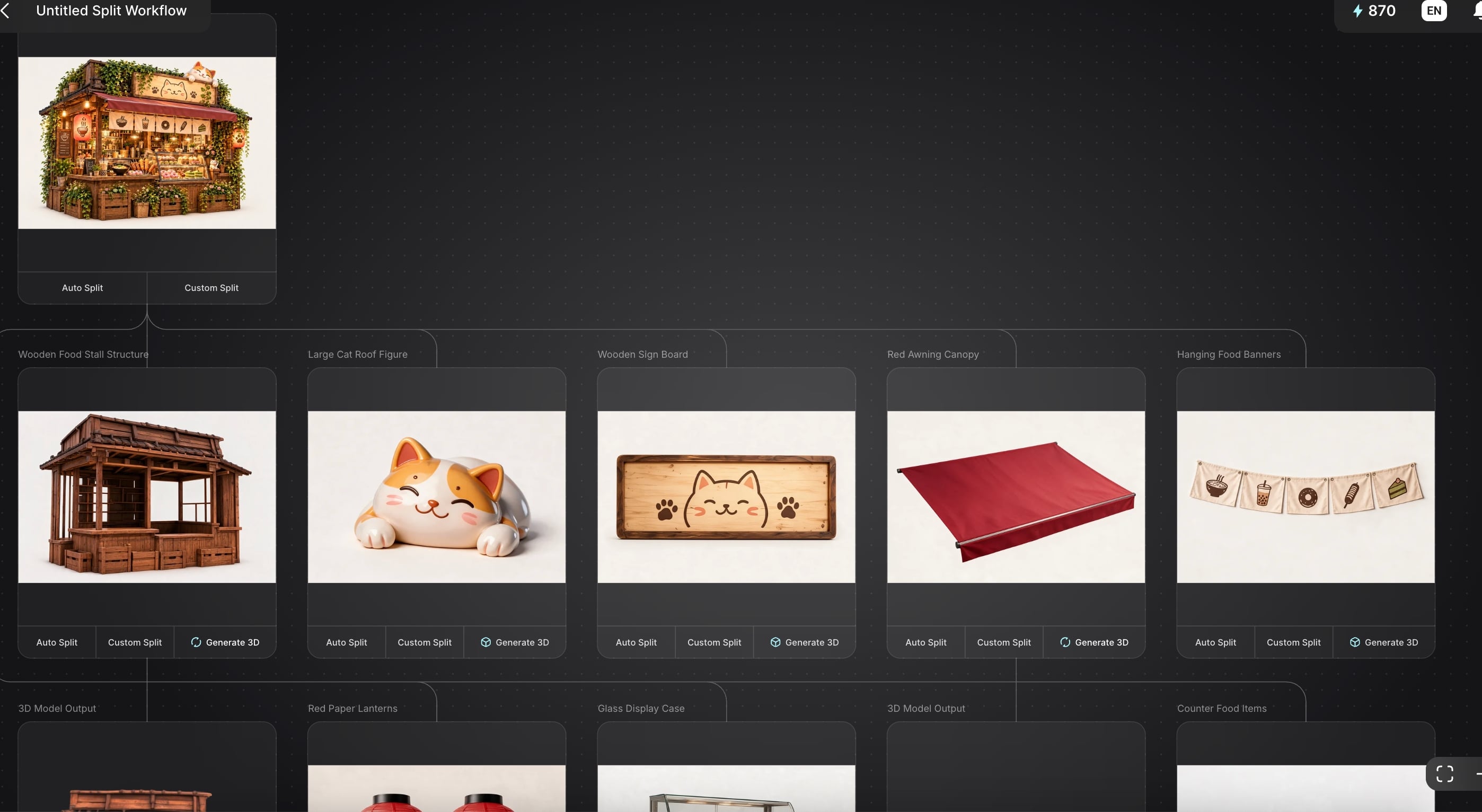
Si necesita geometría densa para el bake de mapas normales o una fuente high-poly, HD Mesh es el modo adecuado, ya que está diseñado para el detalle y no para la salida low-poly. Puede consultar la guía detallada del usuario sobre Split aquí: https://triverse.ai/tutorials/decomposed-into-parts-triverse-split-guide
El límite honesto: los personajes complejos ya rigueados todavía necesitan una pasada de retopología manual cuidadosa, y Split funciona mejor con objetos claramente separables en lugar de otros superpuestos y enredados. Para props, piezas de kits modulares y activos de producto, elimina la mayor parte del trabajo repetitivo.
Conclusión
Multi-view y batching no son competidores; son respuestas a preguntas diferentes. Si necesita un modelo fiel de un solo objeto, captúrelo desde varios ángulos y utilice multi-view. Si necesita una gran cantidad de recursos rápidamente, divida cada imagen en objetos separados y procéselos en lote. La mayor parte del tiempo perdido se debe a elegir la opción equivocada.
La secuencia práctica para un proyecto mixto: capturar correctamente los héroes para multivista, dividir las fotos de escenas complejas en fichas por objeto, generar todo, limpiar en un orden estricto y luego exportar a GLB para motores gráficos y a FBX cuando se requiere un rig. Triverse gestiona la parte central de ese flujo de trabajo, desde una sola imagen hasta la división y procesamiento por lotes, de modo que la limpieza manual se limita únicamente a los pocos recursos que realmente la necesitan.
Preguntas frecuentes sobre la conversión de múltiples imágenes a modelos 3D
¿Puedo convertir varias fotos en un solo modelo 3D en lugar de modelos separados?
Sí, eso es exactamente lo que hace la reconstrucción multivista. Proporciona a la herramienta entre dos y ocho fotos del mismo objeto desde diferentes ángulos, y devuelve un único modelo. Las claves son ángulos superpuestos, iluminación consistente y un fondo uniforme. Si tus fotos muestran objetos diferentes, estás haciendo una conversión por lotes y obtendrás un modelo por imagen.
¿Cuántas imágenes necesito para la reconstrucción 3D multivista?
Dos es el mínimo práctico, y solo funciona si las vistas se superponen bien. Cuatro vistas (frontal, trasera, izquierda, derecha) es el punto óptimo para la mayoría de los objetos. Más allá de ocho imágenes, normalmente añades tiempo de procesamiento y ruido en lugar de detalle. La calidad de los ángulos importa mucho más que el número total.
¿Cuál es la diferencia entre el procesamiento por lotes y la conversión de imagen a 3D multivista?
Multivista combina varias fotos de un objeto en un solo modelo comparándolas. Por lotes trata cada imagen como independiente y produce un modelo por imagen, sin fusionarlas. Multivista optimiza la fidelidad para un sujeto. Por lotes optimiza el rendimiento para muchos sujetos.
¿Generar múltiples modelos 3D por lotes a la vez perjudica la calidad?
Sacrifica la máxima fidelidad a cambio de velocidad. Cada objeto se genera por separado, así que la calidad no se desploma, pero no igualará una toma multivista cuidadosamente preparada del mismo objeto. Para accesorios de fondo y piezas de kit modulares, la compensación es claramente favorable. Para un activo principal, genéralo por separado y límpialo a mano.
¿Puedo usar fotos del teléfono para generar modelos 3D?
Por supuesto, y la mayoría de la gente las usa. Las cámaras de los teléfonos modernos tienen resolución más que suficiente. Lo que importa es la iluminación y la superposición, no la cámara. Toma las fotos con luz uniforme y difusa, mantén el fondo uniforme y muévete alrededor del objeto en lugar de hacer zoom, ya que el zoom cambia la perspectiva de formas que perjudican la alineación.
¿En qué formatos de archivo debo exportar los modelos 3D generados por IA?
Usa GLB o glTF para motores y la web, ya que mantienen materiales y texturas intactos en un solo archivo. Usa OBJ como alternativa universal y segura que todas las herramientas pueden importar. Usa FBX cuando el activo necesite un rig o animación. Elige según el destino y luego confirma que la plataforma de destino acepta el formato antes de construir todo un flujo de trabajo alrededor de él.
¿Cómo arreglo un modelo que salió con geometría faltante o rota?
Arregla la geometría antes que nada. Las partes delgadas que desaparecieron necesitan ser engrosadas, y los agujeros o bordes no múltiples necesitan reparación antes de la retopología, porque cada paso posterior asume una geometría limpia. Si todo el modelo parece derretido, la causa suele ser una alineación multivista fallida, así que vuelve a fotografiar con más separación y luz uniforme en lugar de intentar reparar el resultado.