Comment créer une animation de visualisation produit dans Blender
Apprenez à créer des animations de présentation de produits dans Blender avec des effets de rotation à 360° et des simulations de fluides réalistes, en suivant des étapes accessibles aux débutants.
Vous avez vu les publicités. Une canette de soda tourne lentement devant un fond blanc, des gouttelettes d'eau se dispersent sur sa surface en parfaite lenteur, et l'ensemble donne l'impression d'avoir coûté 20 000 $ à produire. Pourtant, cela a probablement coûté zéro. Voilà ce qui rend Blender unique : le logiciel est gratuit, et les résultats peuvent être indiscernables d'un travail de studio professionnel.
Ce tutoriel couvre trois aspects les plus importants en animation produit. La configuration d'une scène propre avec un éclairage et une caméra appropriés. L'animation d'une rotation fluide à 360 degrés de type plateau tournant. Et l'exécution d'une simulation de fluide pour faire éclabousser du liquide autour de votre produit. L'exemple utilise une canette de cola, mais le workflow fonctionne pour les bouteilles, les cosmétiques, l'électronique, tout ce que vous souhaitez mettre en valeur.
Préparation de votre scène pour le rendu
Avant d'animer quoi que ce soit, vous avez besoin d'une scène qui soit de qualité. L'éclairage et la caméra sont ce qui sépare un rendu médiocre de quelque chose qui pourrait figurer sur un panneau d'affichage. Si vous vous trompez là-dessus, aucun post-traitement ne pourra vous sauver.
Composition et Paramètres de Caméra
La caméra constitue votre rendu final. Le champ capté par l'objectif correspond à ce que verra votre audience, alors accordez-vous un moment pour cadrer correctement le produit.
- Basculer sur leVue de Y, alors
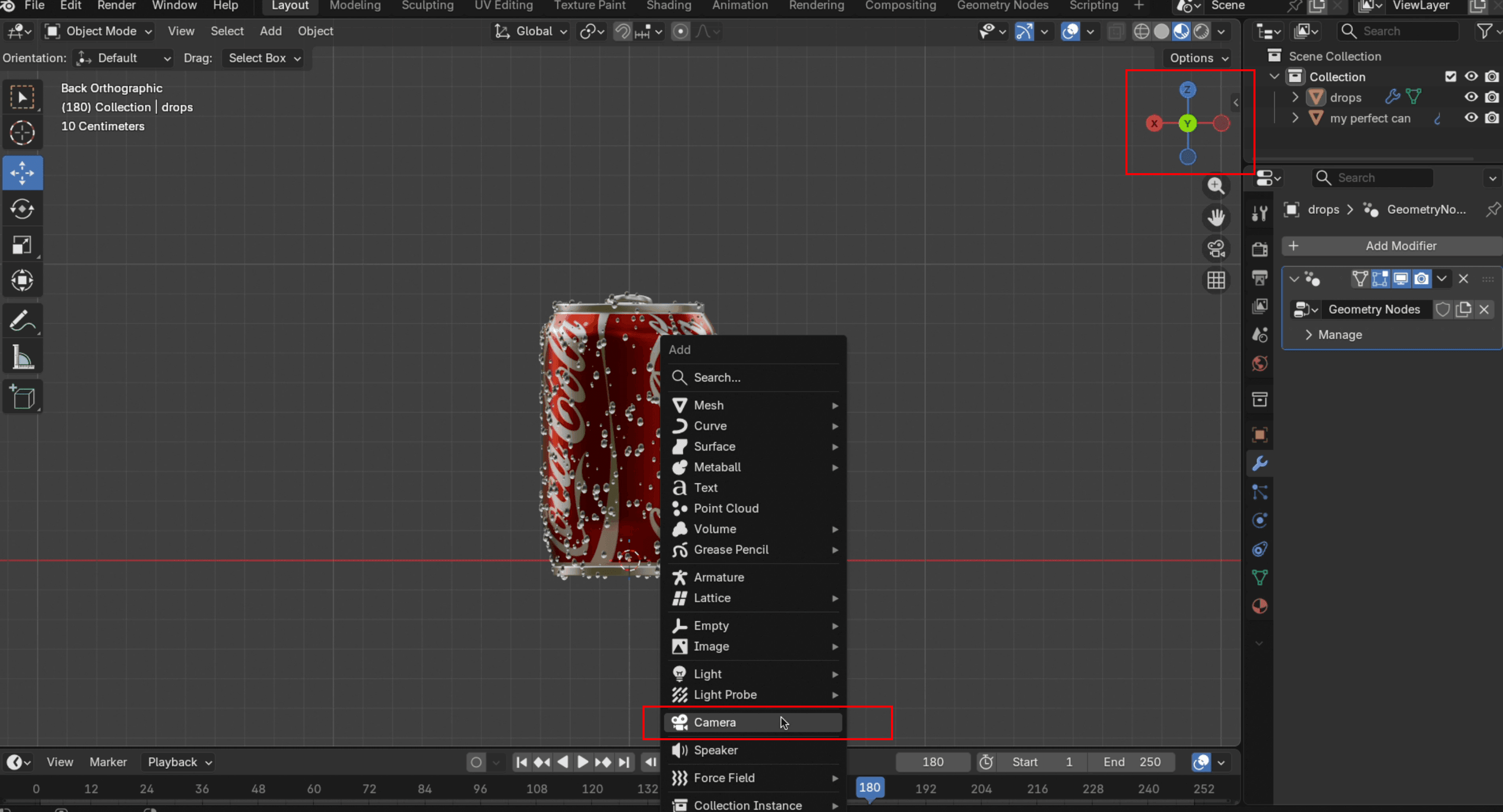
Maj+Apour ajouter un Caméra.
- Appuyez sur
G+Ypour orienter la caméra vers la face avant de l'objet.
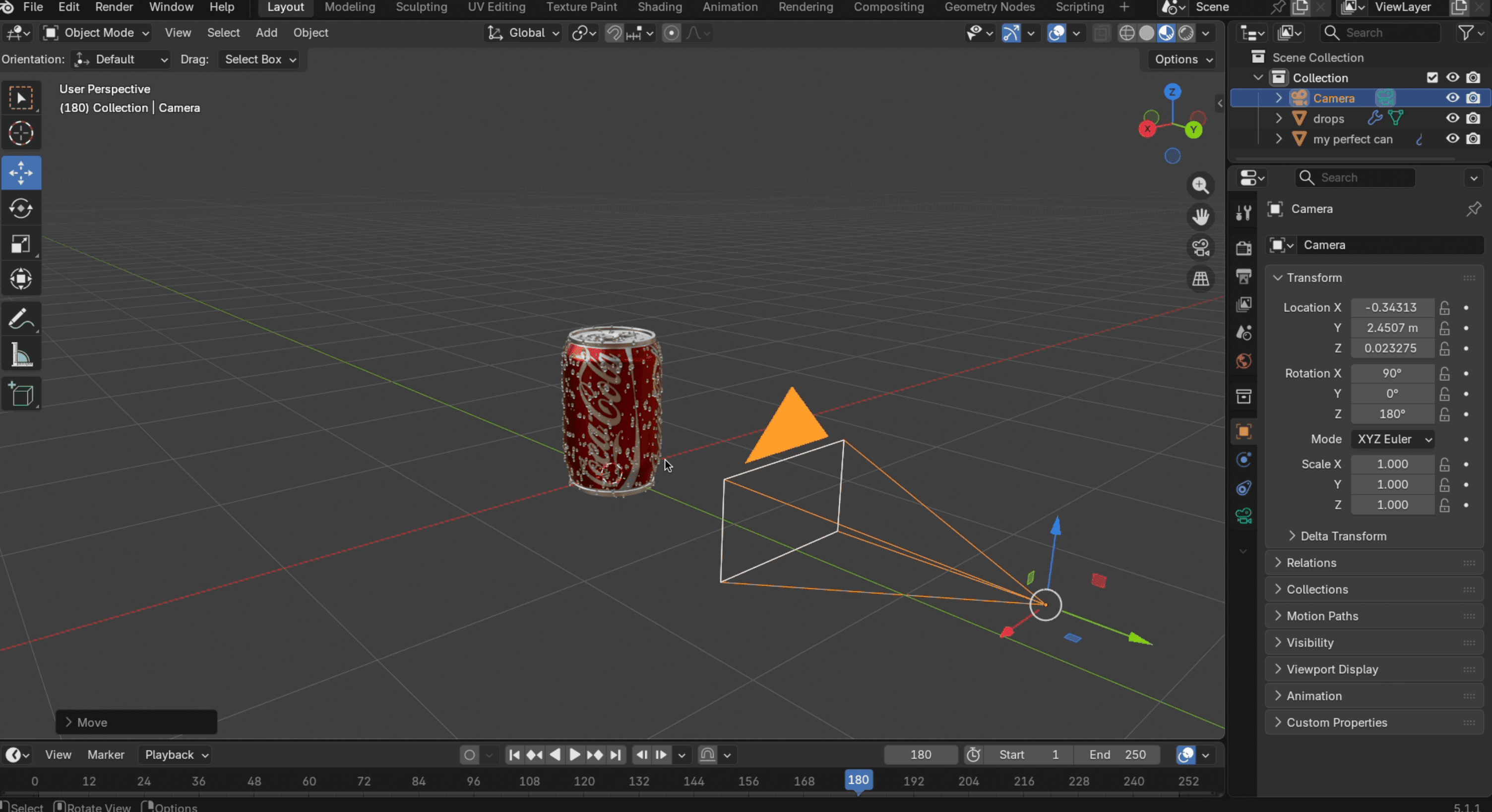
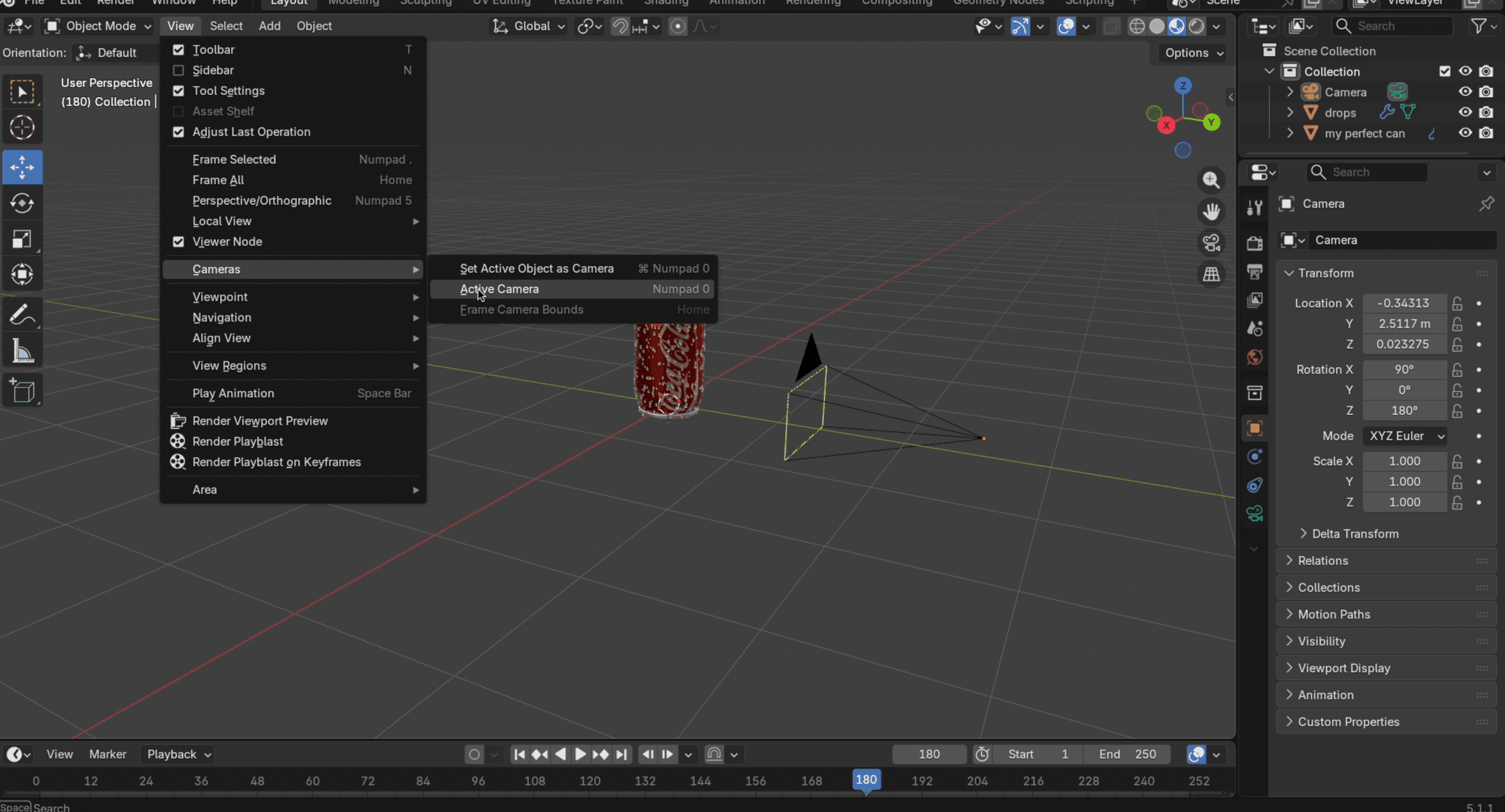
- Dans le Vuepanneau, sélectionnezCaméras → Définir comme caméra active pour figer votre vue actuelle en tant que cadre de la caméra.
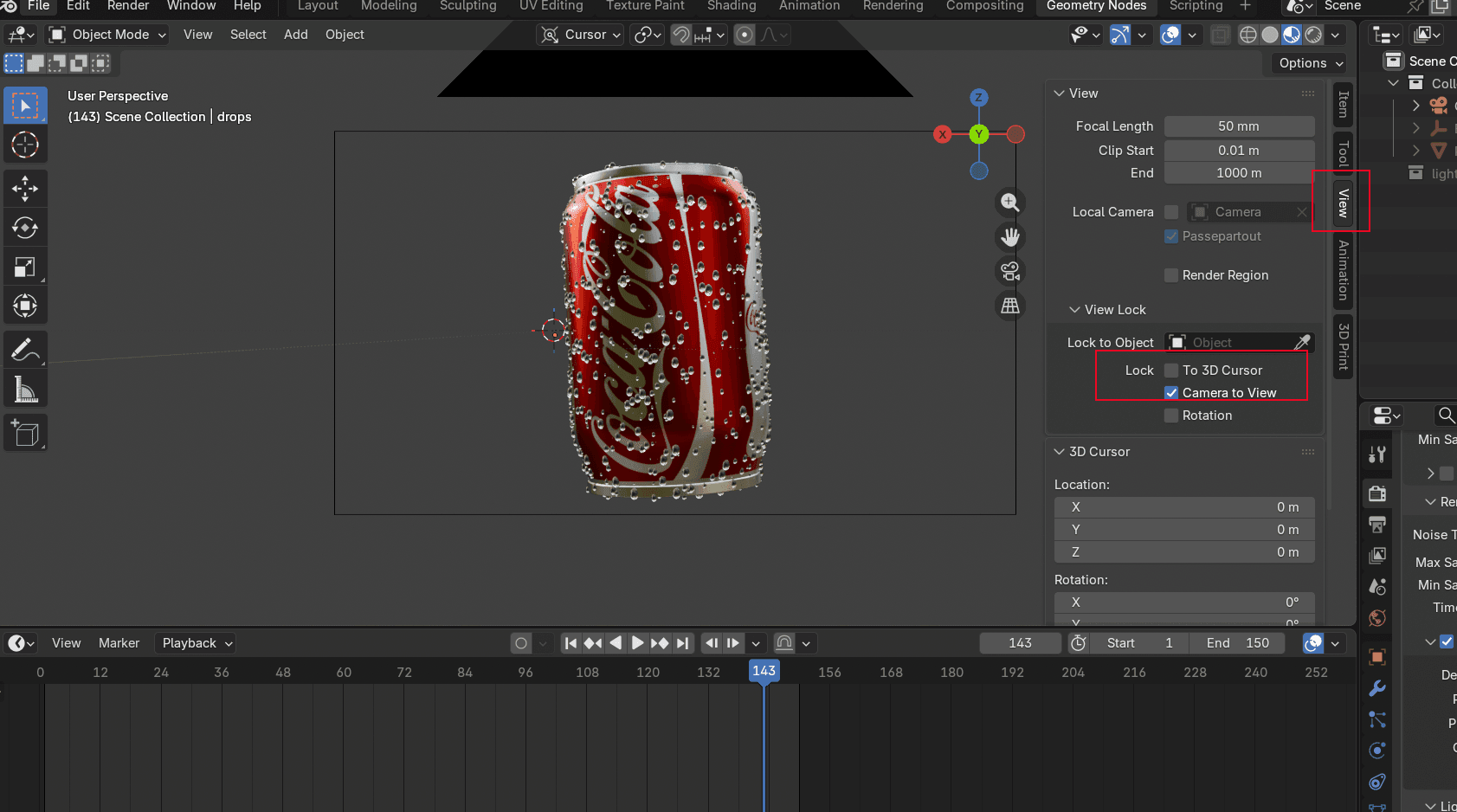
- Ouvrez le Afficher la barre latérale et activer Verrouiller la caméra sur l'affichageUtilisez la molette de la souris pour ajuster la taille du cadre. Assurez-vous que toutes les parties de l'objet se trouvent à l'intérieur du cadre. Vous pouvez également faire pivoter la vue librement.
Configuration d'éclairage pour la visualisation de produit
Un bon éclairage valorise les produits. Un mauvais éclairage donne l'impression qu'ils ont été photographiés dans un garage. Avant d'ajouter des lumières, vous pouvez également ajouter un fond pour un rendu plus propre de votre modèle. Après en avoir sélectionné un, passez à la Vue de rendu. Le chargement initial peut nécessiter quelques instants.
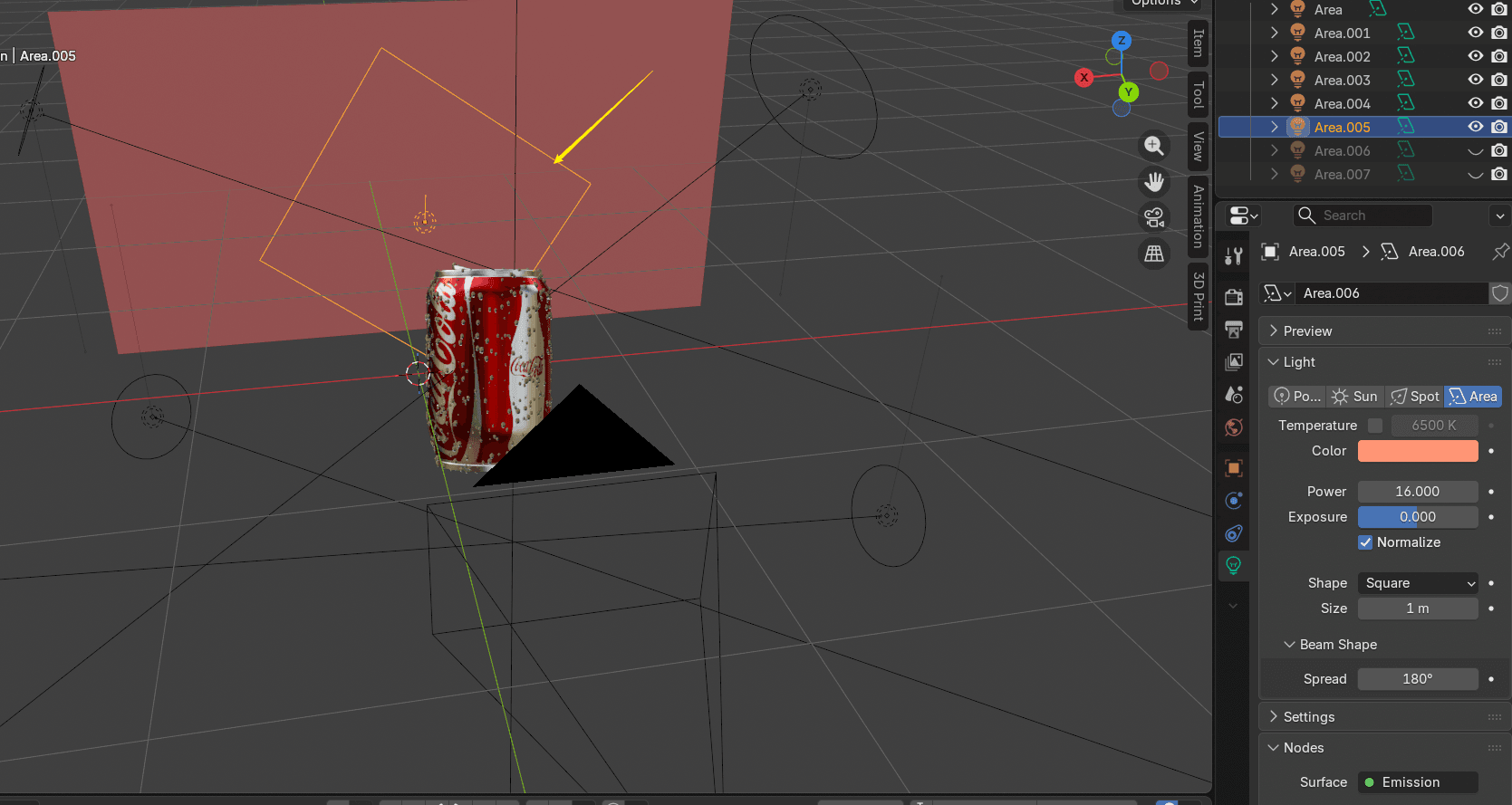
Installez maintenant les lumières. L’éclairage à trois points est la norme pour la photographie de produit, et voici comment procéder :
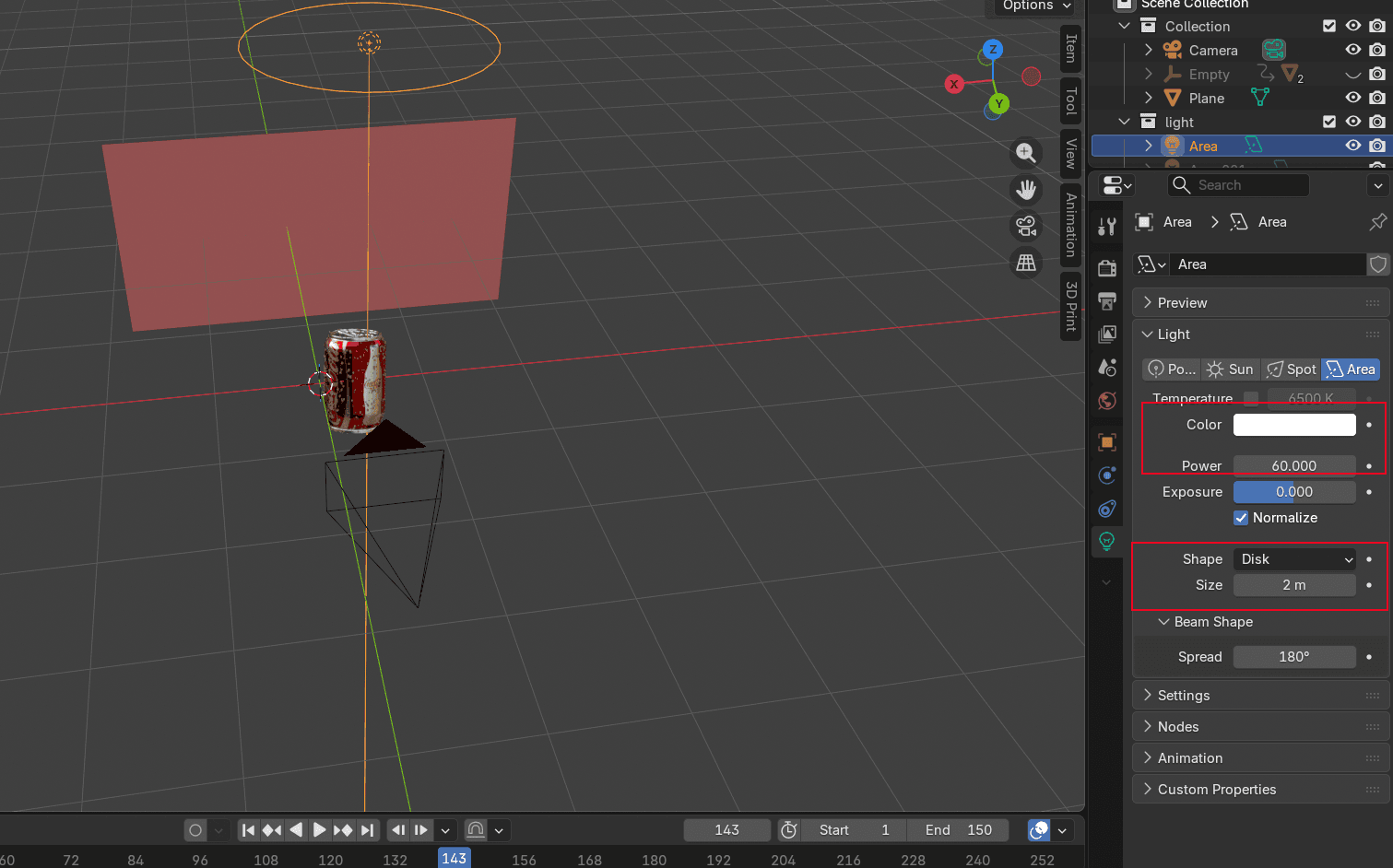
- Éclairage du haut Placez la lumière directement au-dessus du produit. Ajustez la puissance de la lumière de surface. Plus la valeur est élevée, plus l'objet paraît lumineux. La taille et la distance influencent également la douceur ou l'âpreté de la lumière. Modifiez ces trois paramètres jusqu'à ce que le produit soit éclairé comme vous le souhaitez.
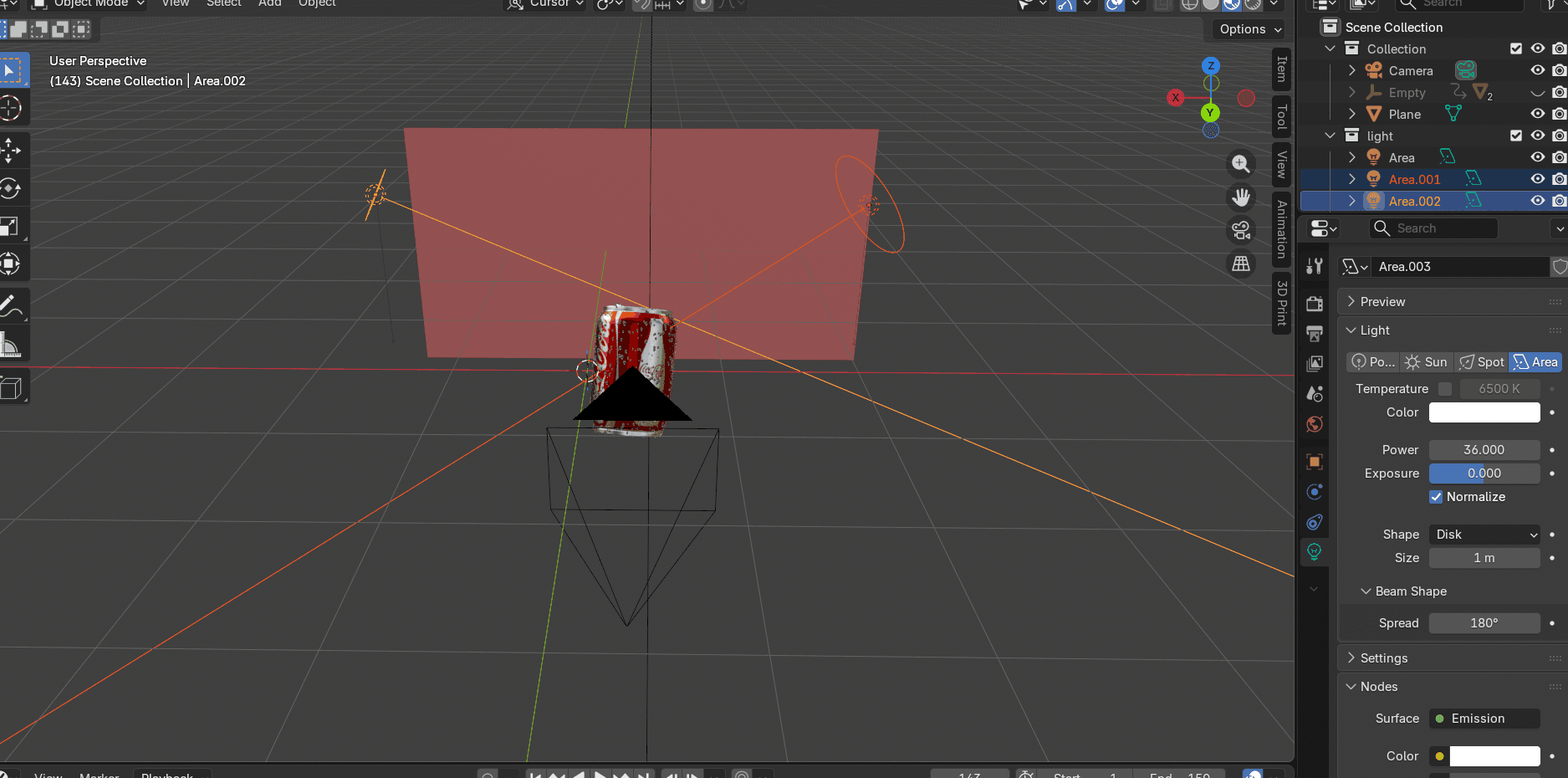
- Ajouter une paire d'éclairages symétriques à gauche et à droite. Cela rend les surfaces métalliques brillantes et aide les bords à se démarquer. Vérifiez l'angle depuis le Vue Z pour s'assurer que la lumière passe nettement à travers la canette.
- Ajouter un éclairage arrière derrière l'objet pour créer un reflet glacé au centre. Vous pouvez ajouter plusieurs rétroéclairages si nécessaire. Un seul rétroéclairage à faible intensité fonctionne souvent mieux que deux brillantes.
Animation de rotation avec Blender
La rotation sur plateau tournant est la base de la visualisation de produit. Le produit tourne, la caméra reste immobile, et la visionneuse obtient une vue complète de tous les angles. Cela semble simple, mais il y a quelques astuces spécifiques à Blender qui permettent de la réaliser correctement.
Préparer le modèle de produit
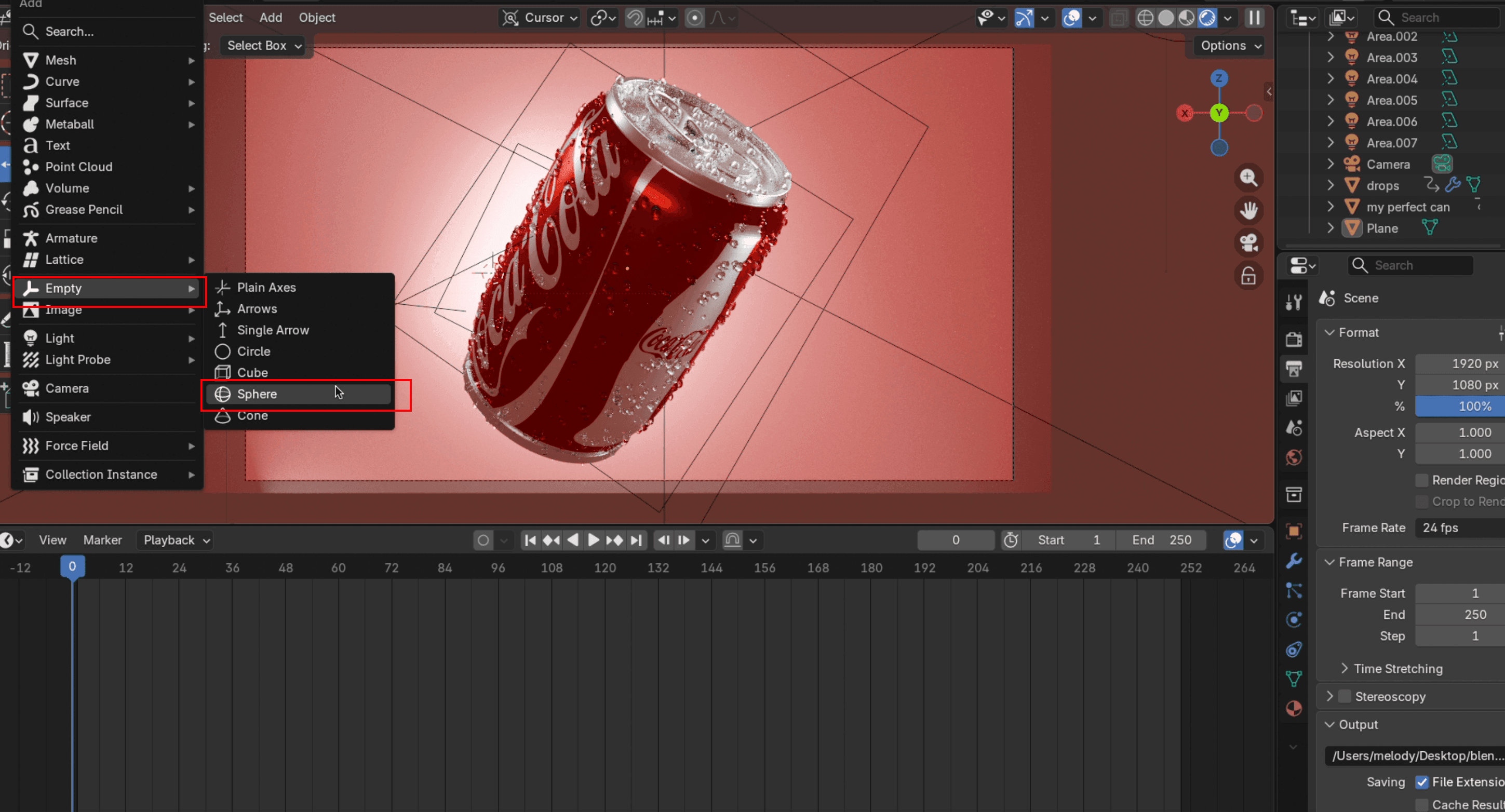
- Appuyez sur
Maj + A pour ajouter un Sphère UV vierge. Rendre-le légèrement plus grand que le modèle. Vous pouvez appuyer surSpour ajuster la taille etG + X ÷ Y ÷ Zpour le positionner.
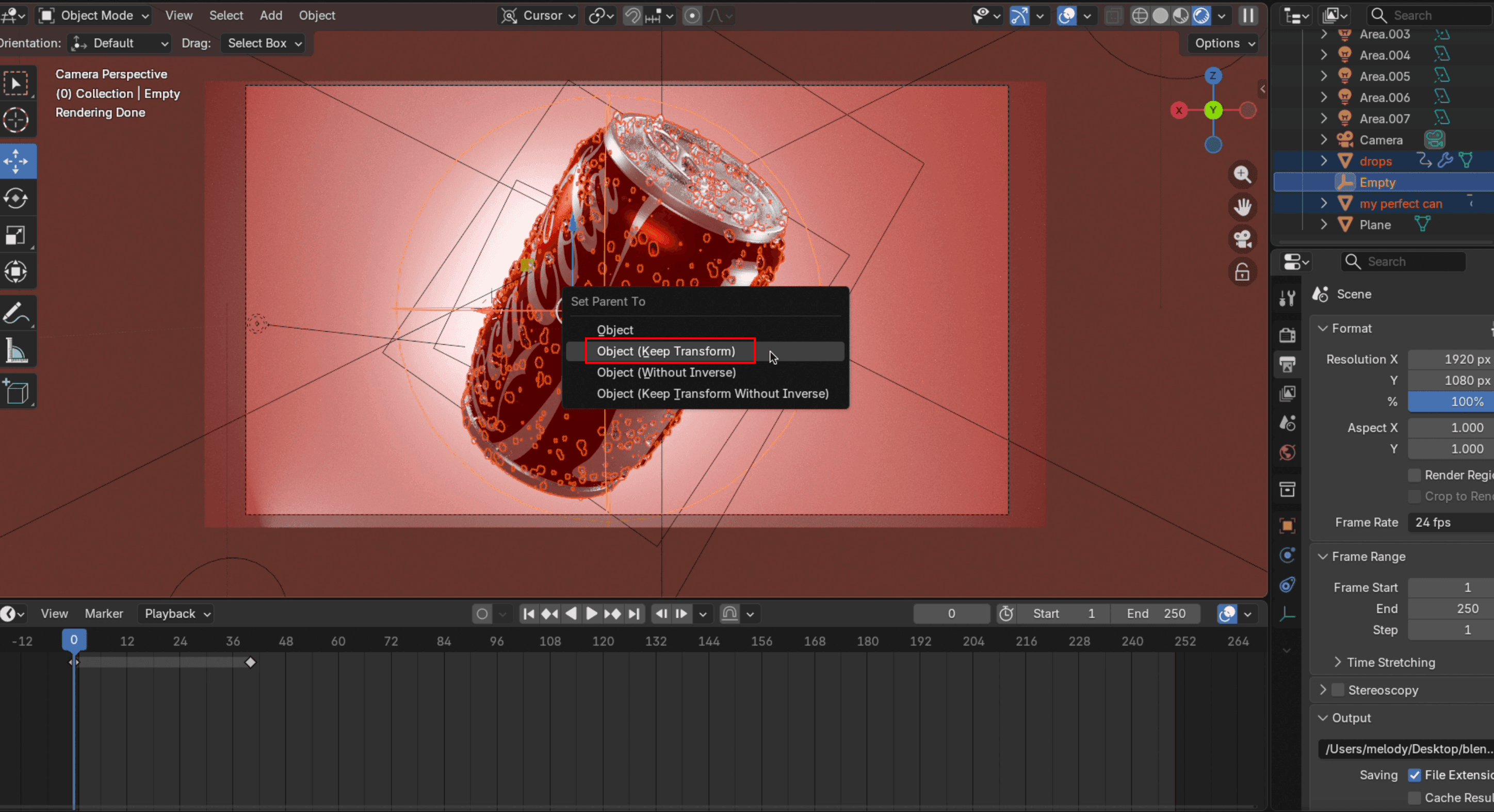
- Sélectionnez d'abord toutes les parties de votre modèle, puis sélectionnez aussi la Sphère UV Vide. Appuyez sur
Ctrl+Pet choisissez Conserver le mode Transform. Maintenant, la Sphère UV Vide contrôle la position du modèle. Déplacez la sphère et le modèle la suit.
Rendu final de l'Animation de la platine tournante
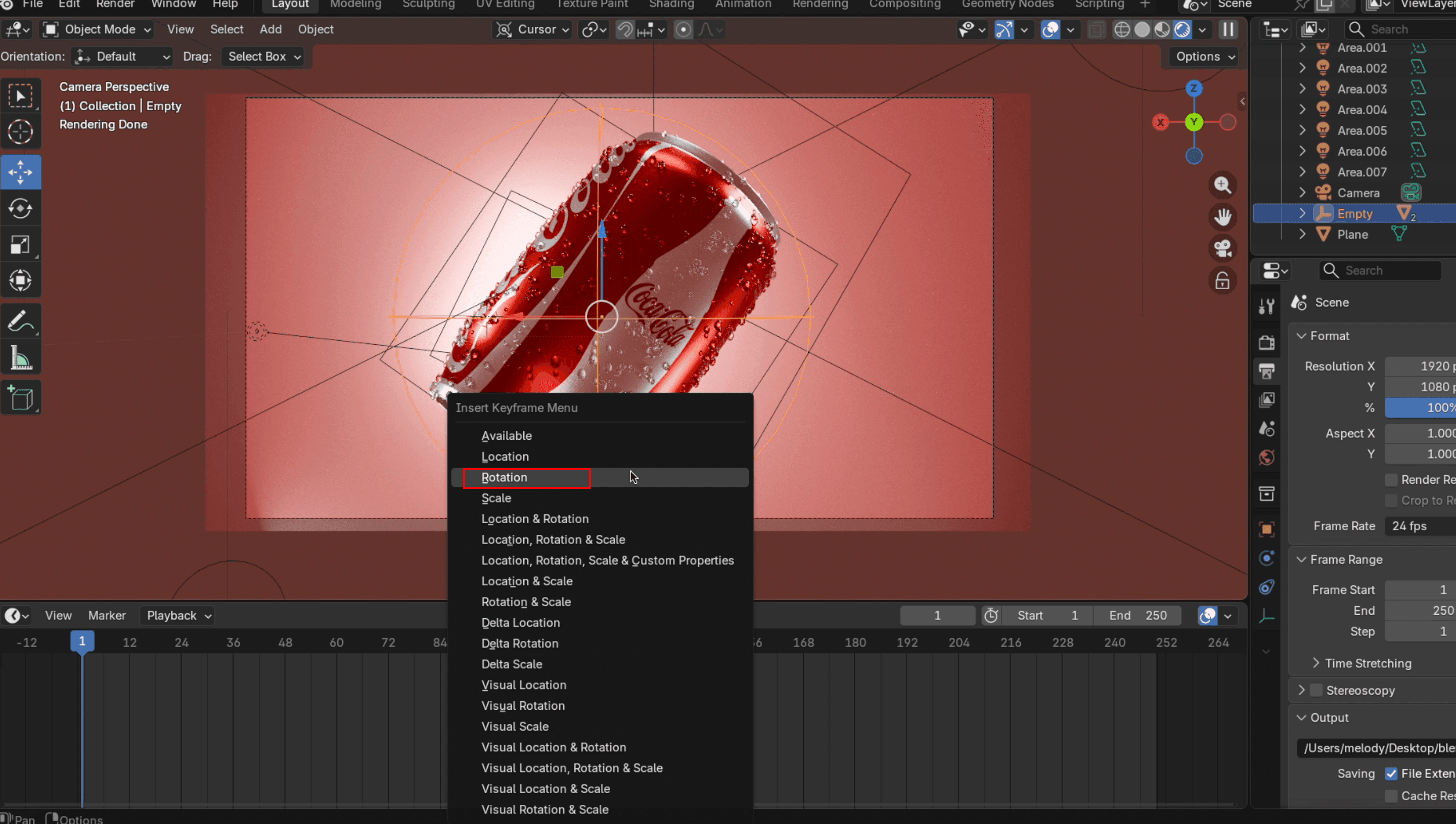
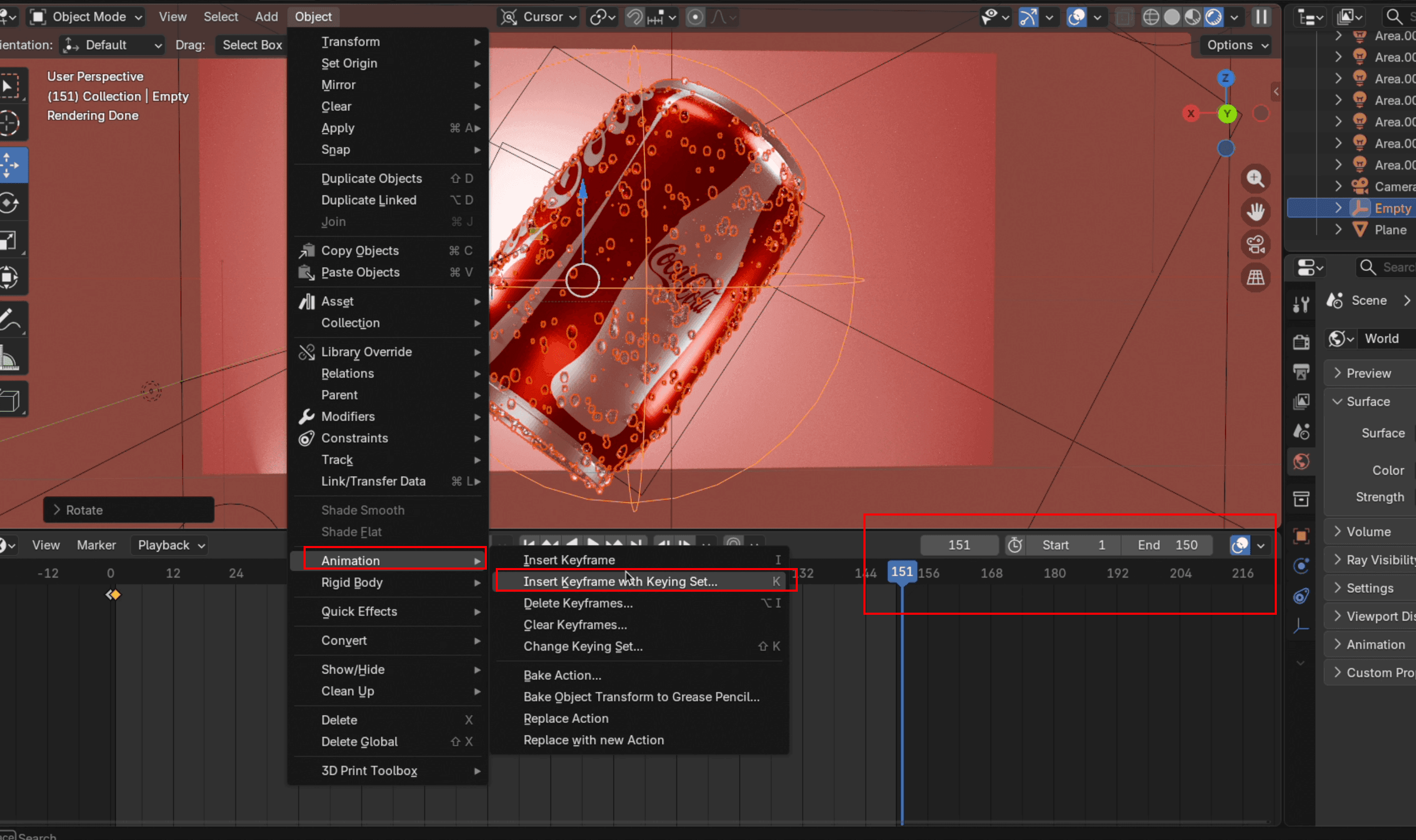
- Définir chronologie jusqu'au Cadre 1 et définissez la position initiale. Avec l'objet sélectionné, accédez à Objet → Animation → Insérer une image-clé et choisissez Rotation.
- Configurer le Dernière image selon vos besoins. Une animation de 7 secondes commence généralement à l'image 1 et se termine à l'image 150. Déplacez ensuite la tête de lecture d'une image au-delà de votre image finale (par exemple, Image 151). Faites pivoter l'objet vers sa position finale. Pour une rotation de 360 degrés, appuyez sur
R, puis Z, et tapez 360.
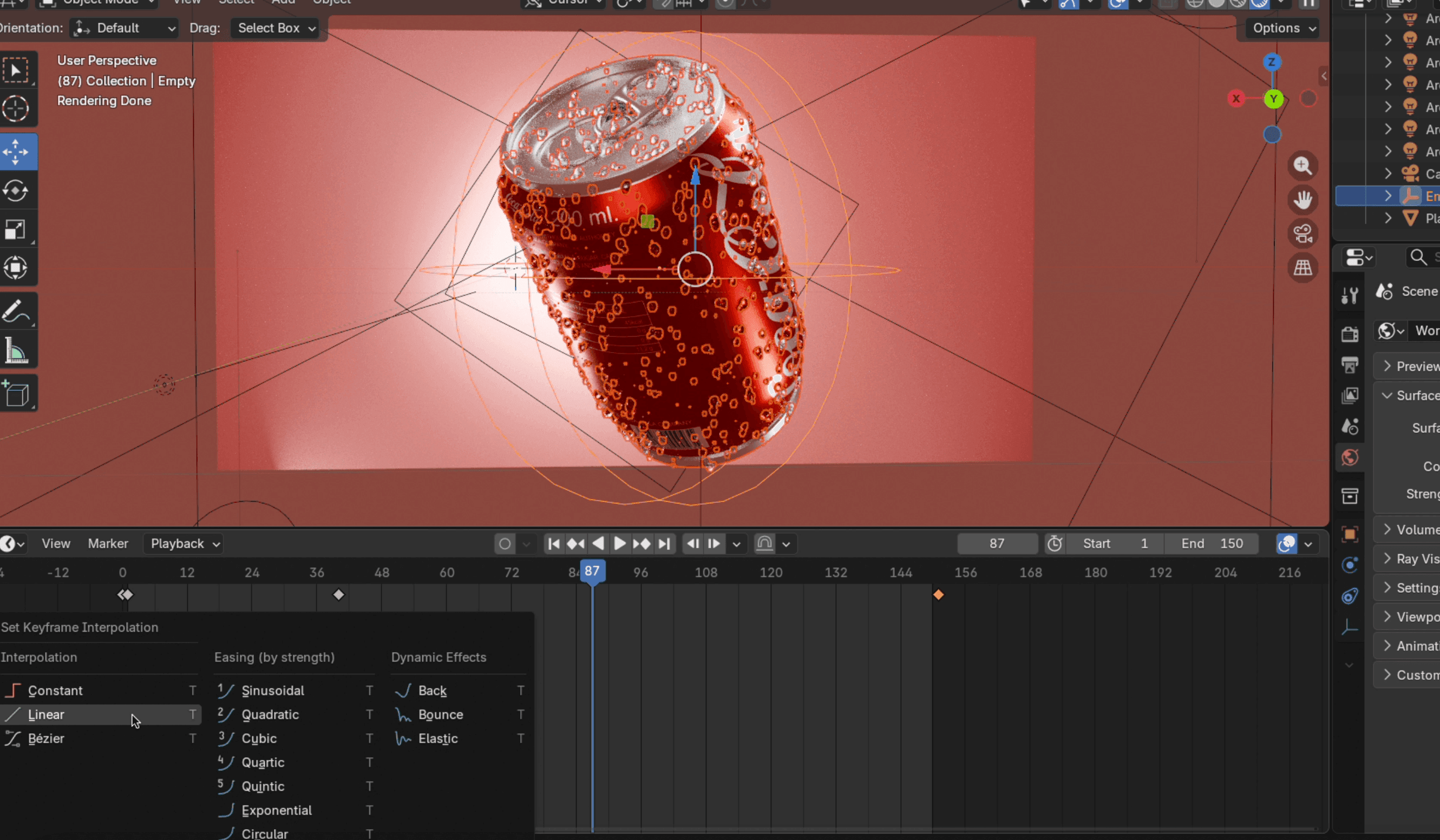
- Survolez la zone de la chronologie et appuyez sur
T afin d'ouvrir le volet d'interpolation. Choisissez le type d'interpolation qui correspond à vos besoins. Linéaire vous offre une vitesse constante tout au long de la rotation, idéal pour des présentations de produits épurées.
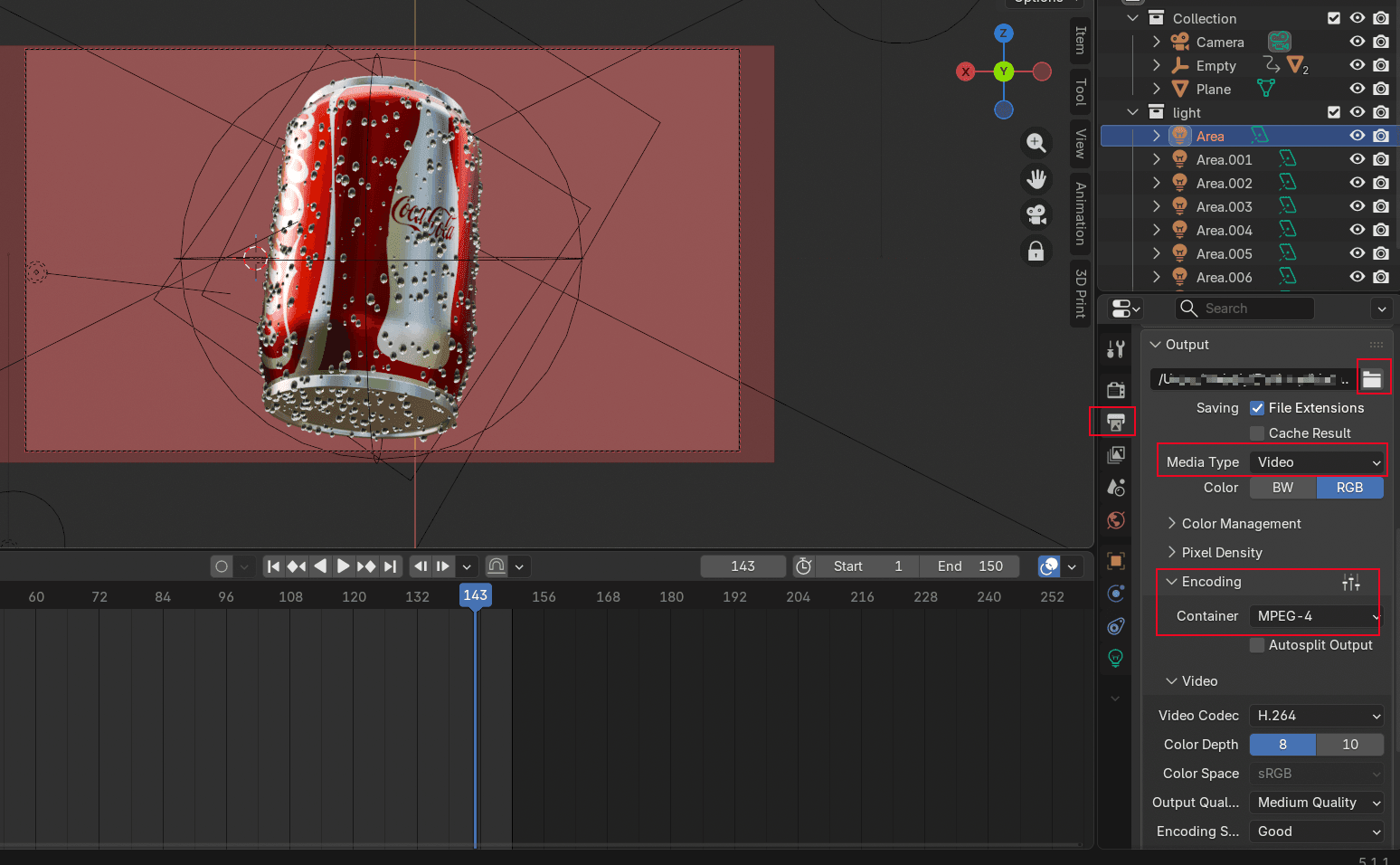
- Dans le Sortie section, passez le type de média à Vidéo, définissez votre fichier de sortie cible, et sous Codage, réglez le Conteneur d'application à MP4. Si vous souhaitez un arrière-plan transparent, accédez à Propriétés de rendu icône, et dans Cinéma, cochez la Transparent option.
Tutoriel sur la simulation de fluides dans Blender
La simulation de fluides est là où l'animation de produits devient amusante. Rien n'attire plus l'attention qu'un liquide se déversant autour d'un produit au ralenti. Nous simulerons un liquide éclaboussant autour d'un produit (de l'eau percutant une canette de soda).
Paramétrage du domaine fluide
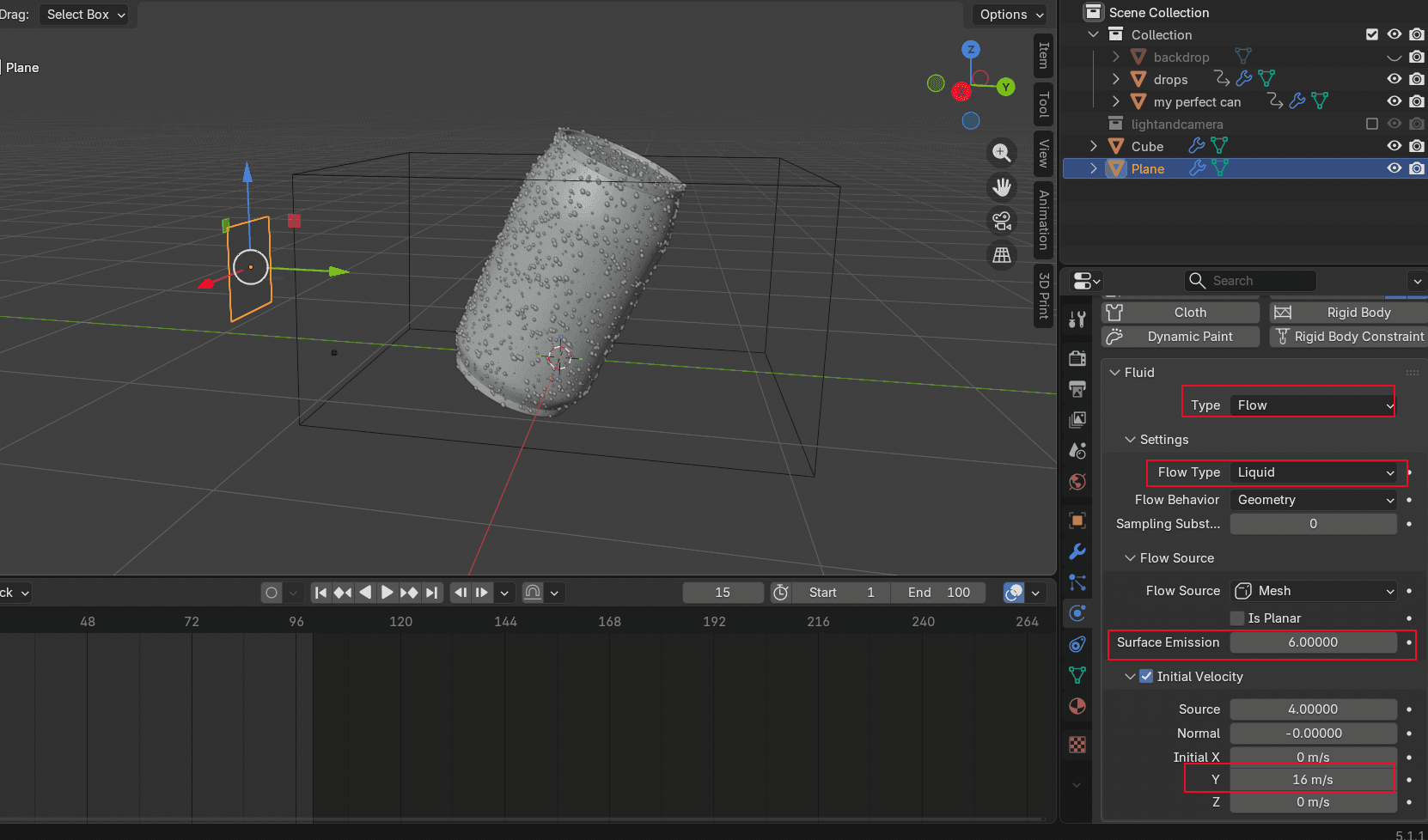
Maj+A pour ajouter un Plan, faites-le pivoter 180 degréset déplacez ce plan derrière l'objet. Assurez-vous que la surface plane est orientée vers la canette. Les particules sont émises dans la direction indiquée par la flèche. Allez à Propriétés physiques, ajoutez Fluide, et configurez le Type à Flux de travail. Définissez le Type de fluxà Liquide. Configurer Émission surfacique jusqu'à environ 6. Plus le nombre est élevé, plus la zone d'injection est grande. Activer Vitesse initiale et ajuster Coordonnées X/Y/Z initiales pour définir la direction d'injection.
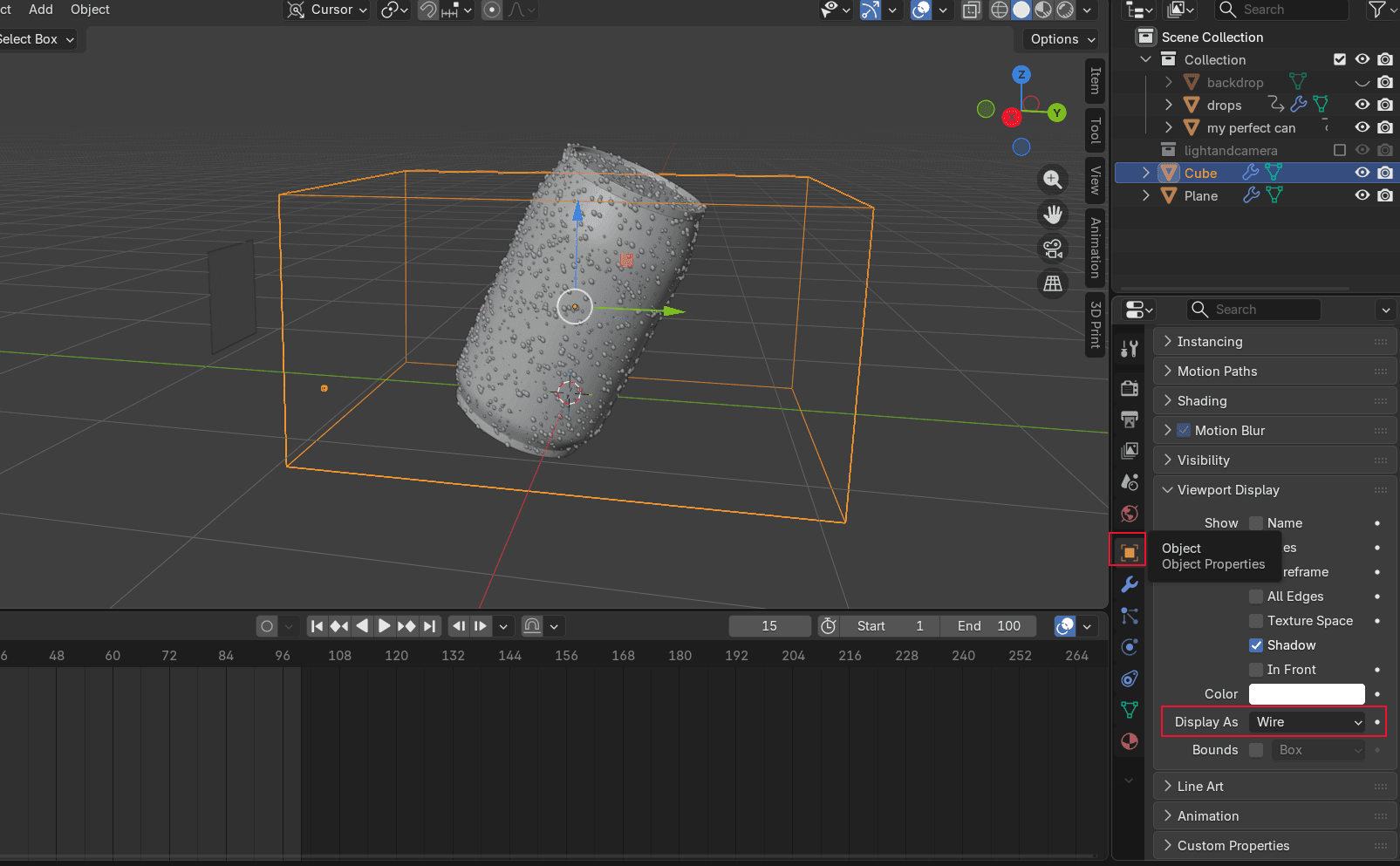
Majuscule+Apour ajouter un Le Cube. Ce cube sert de domaine du fluide. Il définit la portée des éclaboussures d'eau. Gardez la hauteur légèrement supérieure à votre objet. Les dimensions X et Y vous sont laissées au choix (elles déterminent l'étalement latéral des éclaboussures). Sous Propriétés d'objet → Affichage du viewport, modifiez le Mode d'affichage à Câble. Cela empêche le cube du domaine de bloquer votre vue sur l'objet.
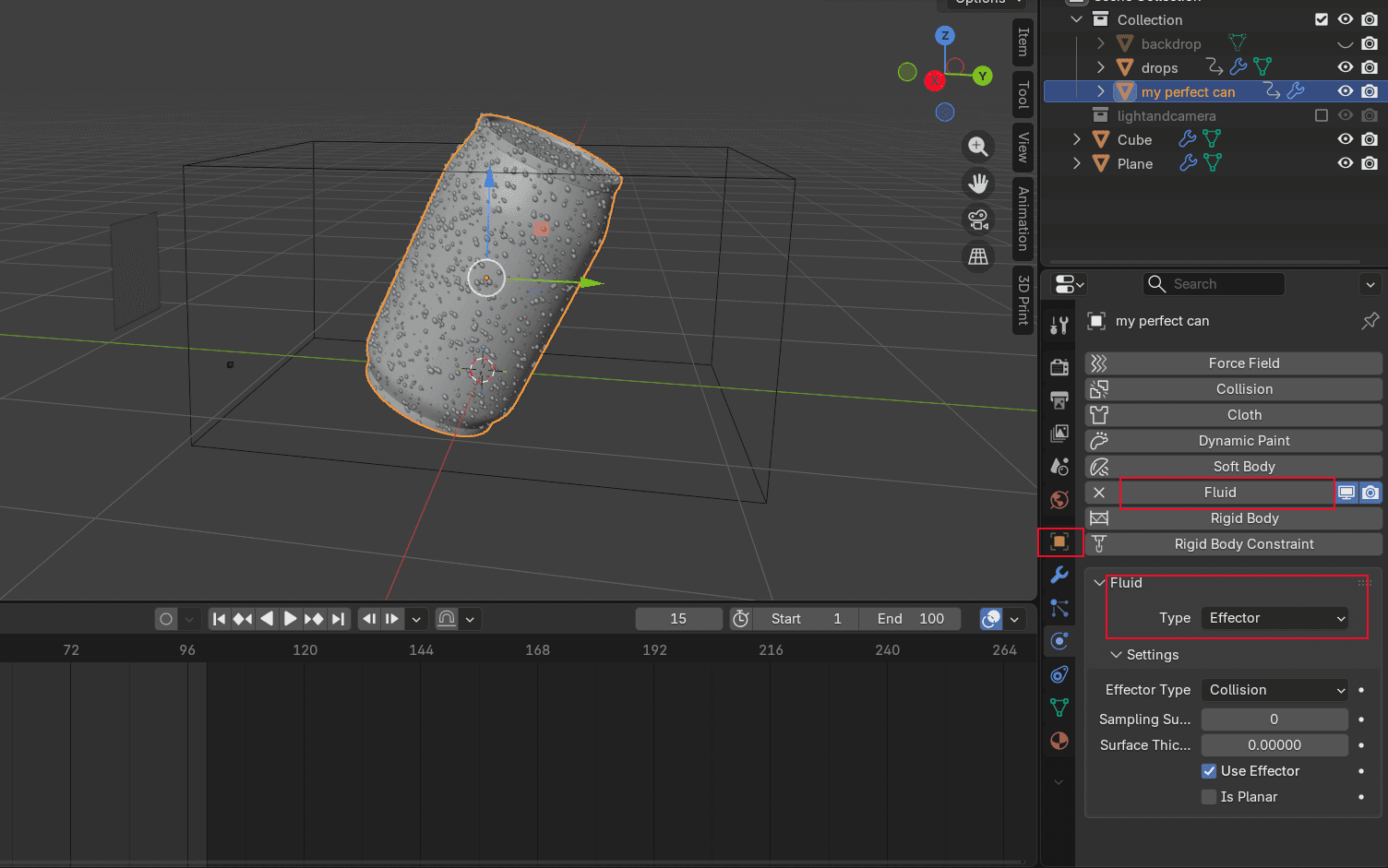
- Sélectionnez le modèle de votre produit, allez sur Propriétés physiques, ajouter...Fluide et définissez le paramètre Catégorie à Effecteur. Cela indique à la simulation que la canette est un objet solide contre lequel l'eau doit rejaillir.
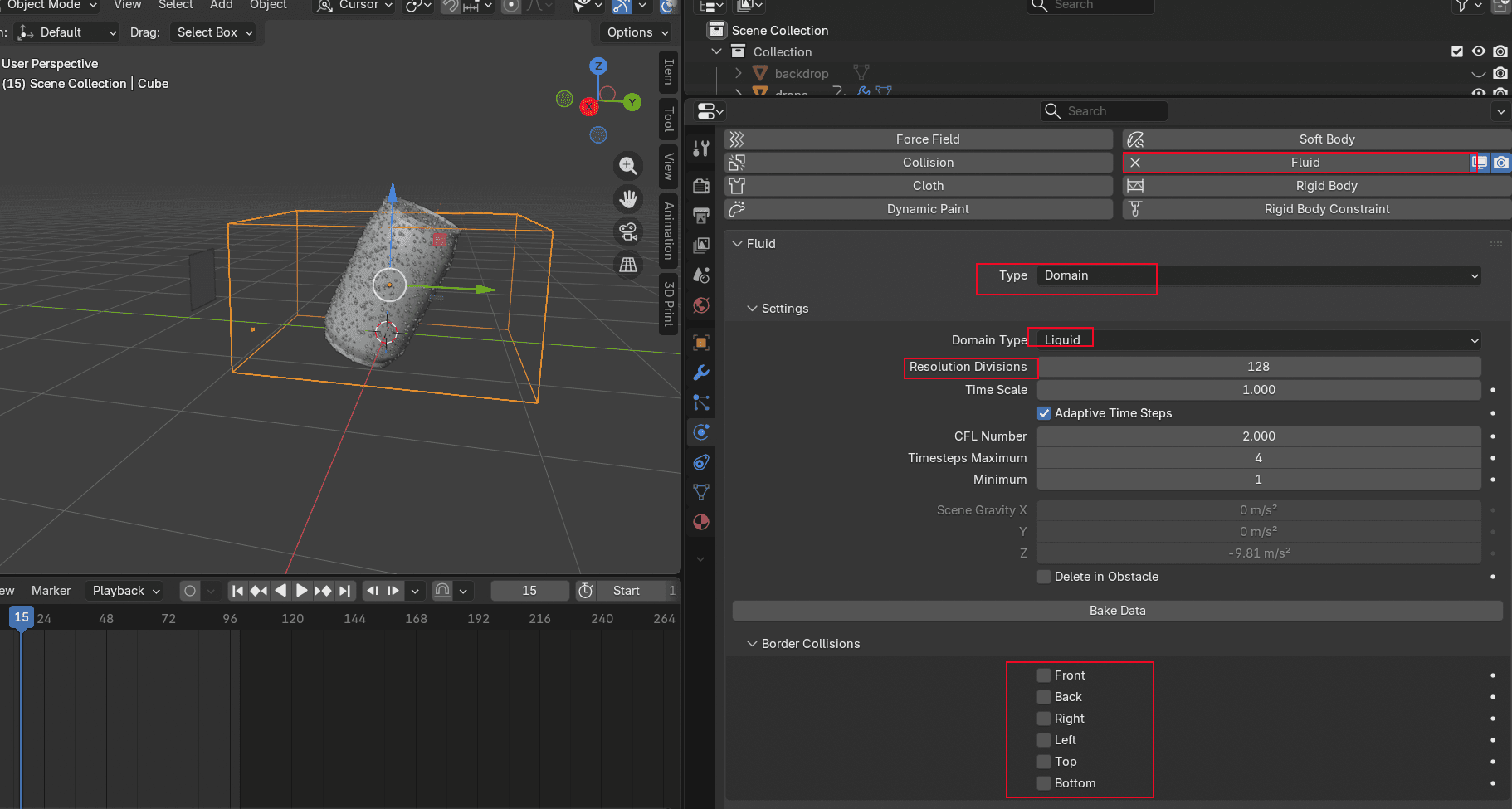
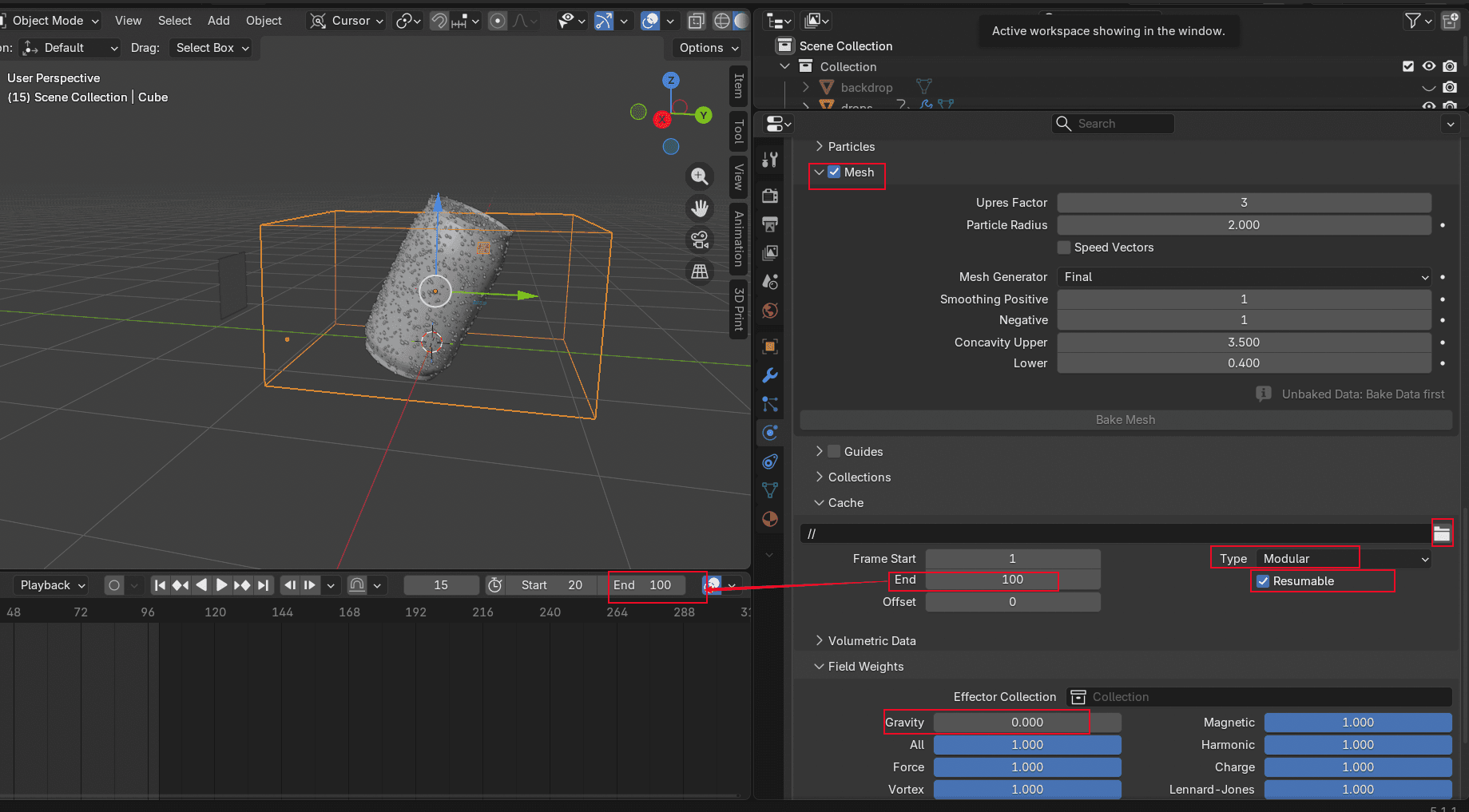
- Sélectionnez le cube, ajoutez Fluide, configurez le Catégorie à Domaine et choisissez un Division du règlement. Plus le nombre est élevé, plus le temps de cuisson est long et plus le maillage est détaillé. Si vous ne souhaitez pas que l’eau rebondisse contre les parois du domaine, désactivez le Incidents frontaliers paramètres. Activez Maillage, définissez le Type à Modulaire, et définissez le Trame de fin pour correspondre à la durée de votre contenu. Ajuster Gravité jusqu'à zéro (vous simulez une projection horizontale, pas une cascade). N'oubliez pas de vérifier le Résumable cette option. Sans cela, vous ne pourrez pas relancer la cuisson si vous souhaitez ajuster le résultat ultérieurement. Puis modifiez le Mode d'affichage retour de Wire via Affichage de la fenêtre pour que la fenêtre d'affichage soit plus facile à lire.
Pré-calcul de l'Animation Fluide
- Sélectionnez le cube et cliquez sur Pré-calcul du fluide dans le Caractéristiques physiques l'onglet. Cela prendra un certain temps selon votre résolution. Une fois l'opération terminée, appuyez sur lecture pour vérifier le résultat.
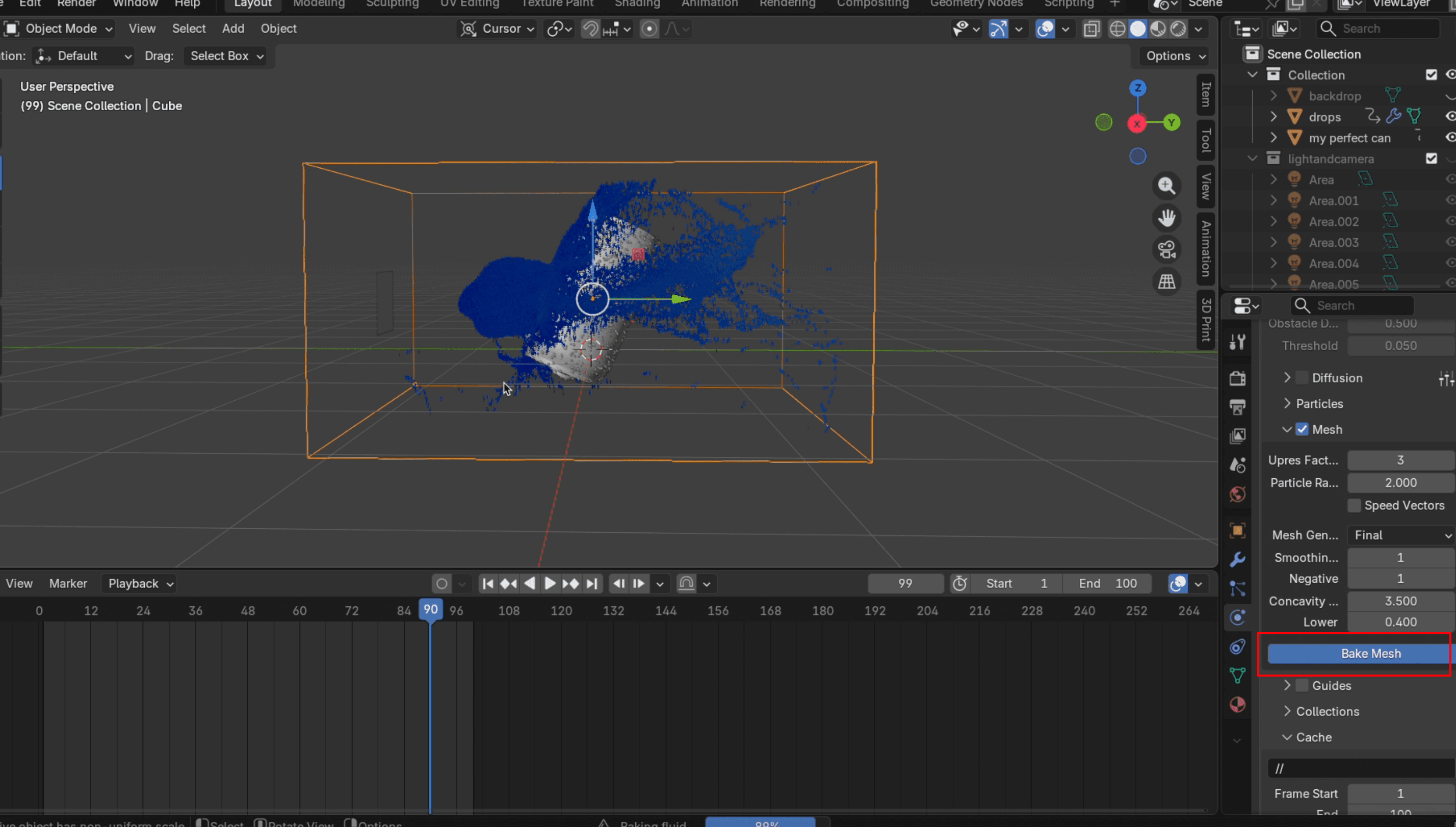
- Si vous êtes satisfait de la simulation, cliquez sur Fondre le maillage. Vous pouvez configurer le Upres Factor à environ 3 pour que la surface de l'eau semble plus lisse. Si vous n'êtes pas satisfait, cliquez sur le bouton Données offertes, ajustez les paramètres tels que la distance de l'avion ou la vitesse d'injection, et cliquez sur Traiter les données à nouveau. C'est là que le Reprise possible La case à cocher vous sauve. Sans elle, chaque ajustement signifie recommencer la cuisson depuis le début.
Finalisation de l'effet d'éclaboussure
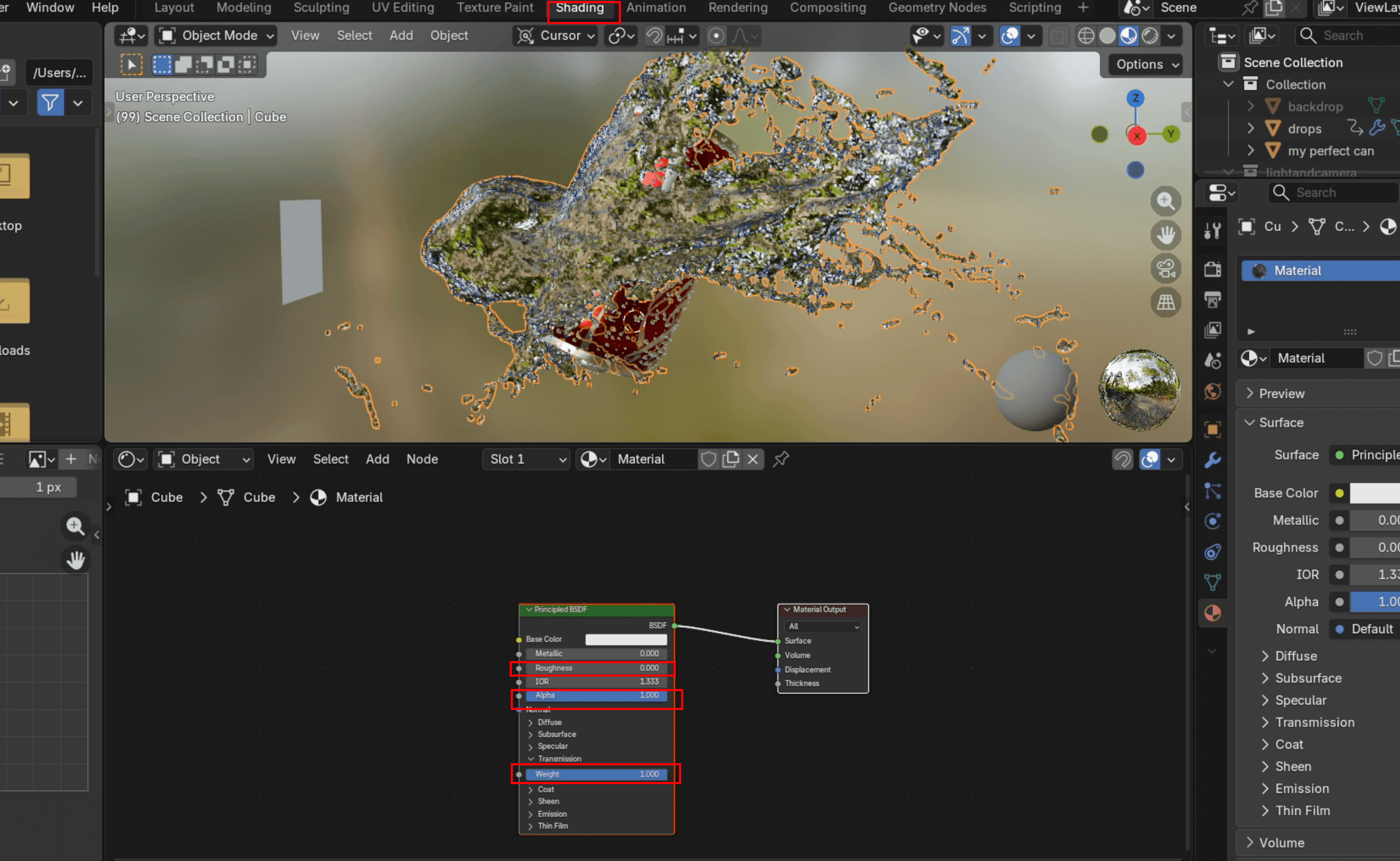
- Aller à Ombres, ajouter un nouveau Matériau, définir Rugosité à 0, Poids à 1, et IOR à environ 1,33 (l'indice de réfraction effectif de l'eau). Ensuite, revenez à Mise en page, sélectionnez le cube et ajoutez un Modificateur de lissage(sous Déformation). Cliquez avec le bouton droit sur l'objet et choisissez Ombrage lisse.
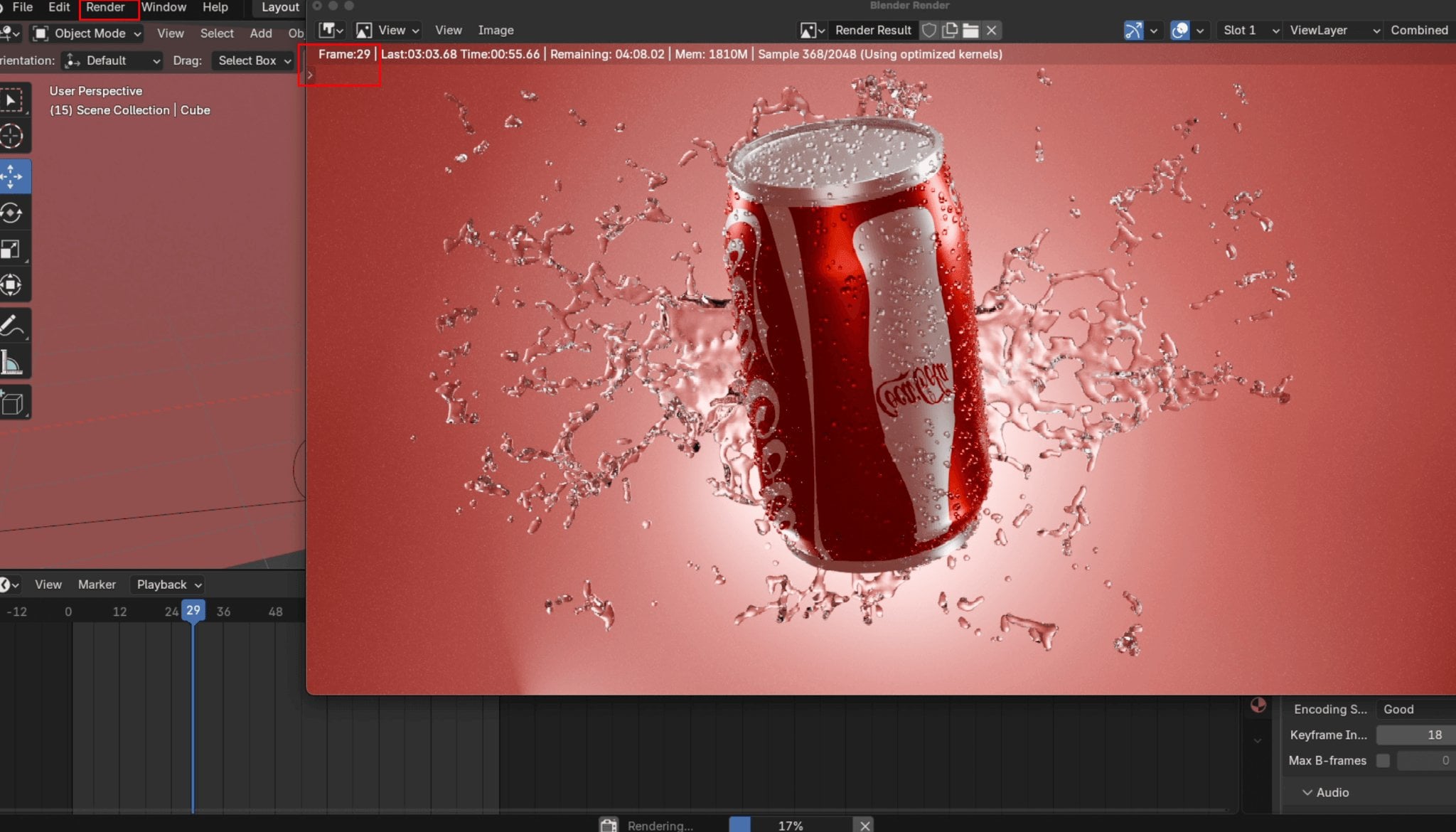
- Dans Sortie, basculez le type de média en Vidéo, définissez votre fichier d'export cible, et dans Codage configurer la Conteneur à MP4. Cliquez Rendu → Rendu de l'animation pour lancer le rendu final. Ne fermez pas Blender pendant le rendu, auquel cas le processus se mettra en pause. Lorsque le compteur d'images atteint le numéro de la dernière image défini, le processus est terminé. Blender enregistrera automatiquement le fichier dans le dossier que vous avez sélectionné.
Obtenir un modèle de produit sans modélisation
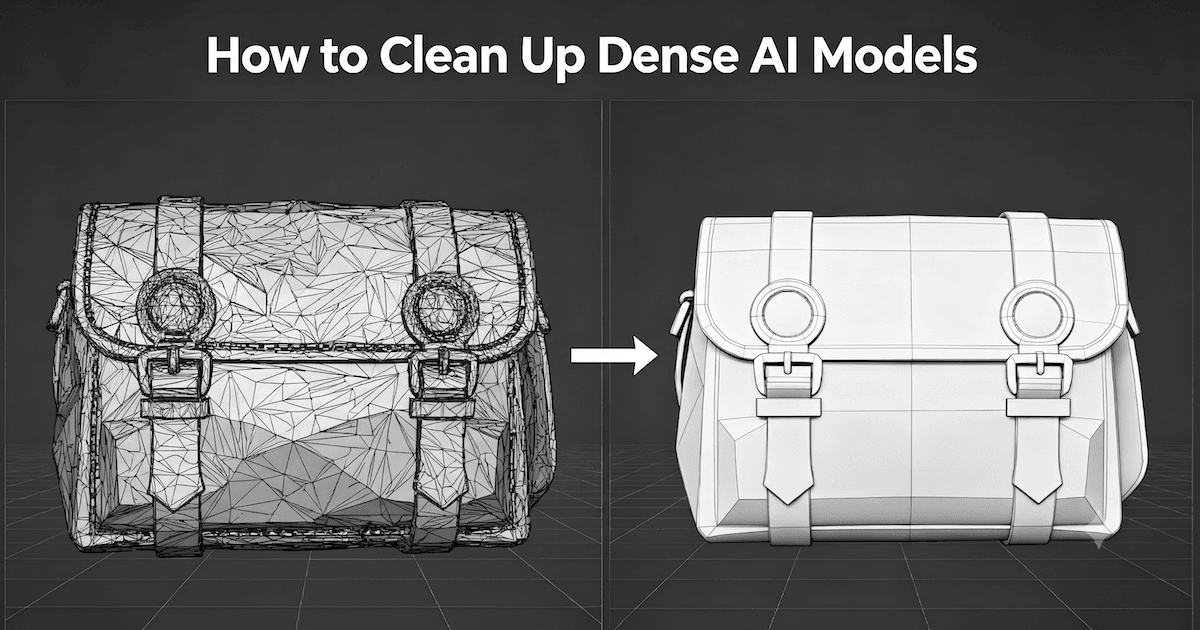
La modélisation d'un produit from scratch dans Blender prend du temps, même pour les artistes expérimentés. Si vous avez besoin d'un modèle pour votre animation de visualisation de produit et que vous n'en avez pas sous la main, Triverse AI vous offre une solution plus rapide : générez un modèle 3D prêt à l'impression directement à partir d'une image ou d'un prompt texte, puis importez-le dans Blender.
Générez un modèle 3D à partir d'une image
Disons que vous voulez un nain faisant office de mineur, très musclé, pour votre animation. Au lieu de le modéliser dans Blender, vous pouvez le générer à partir d'une image de référence.
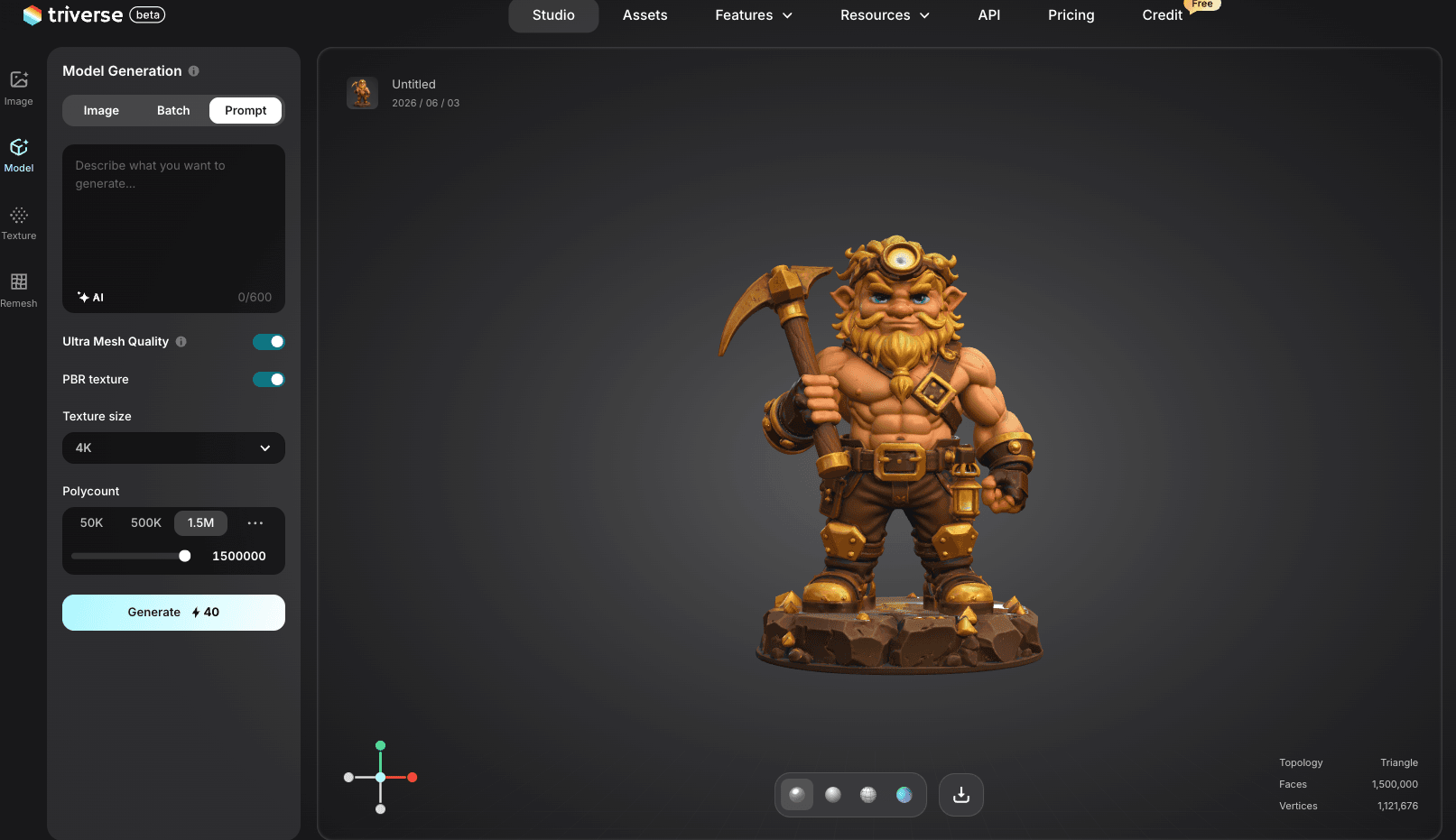
- Accéder à Triverse AI Studio et téléchargez une image de référence d'un nain mineur trapu. Une prise de vue de face sur un fond blanc uni est idéale.
- Laissez tous les paramètres par défaut, cliquez sur Générer, puis téléchargez le modèle.
Génération d'un modèle 3D à partir d'une invite
Pas d'image de référence ? Aucun souci. Triverse AI vous permet également de générer un modèle 3D à partir d'un prompt texte.
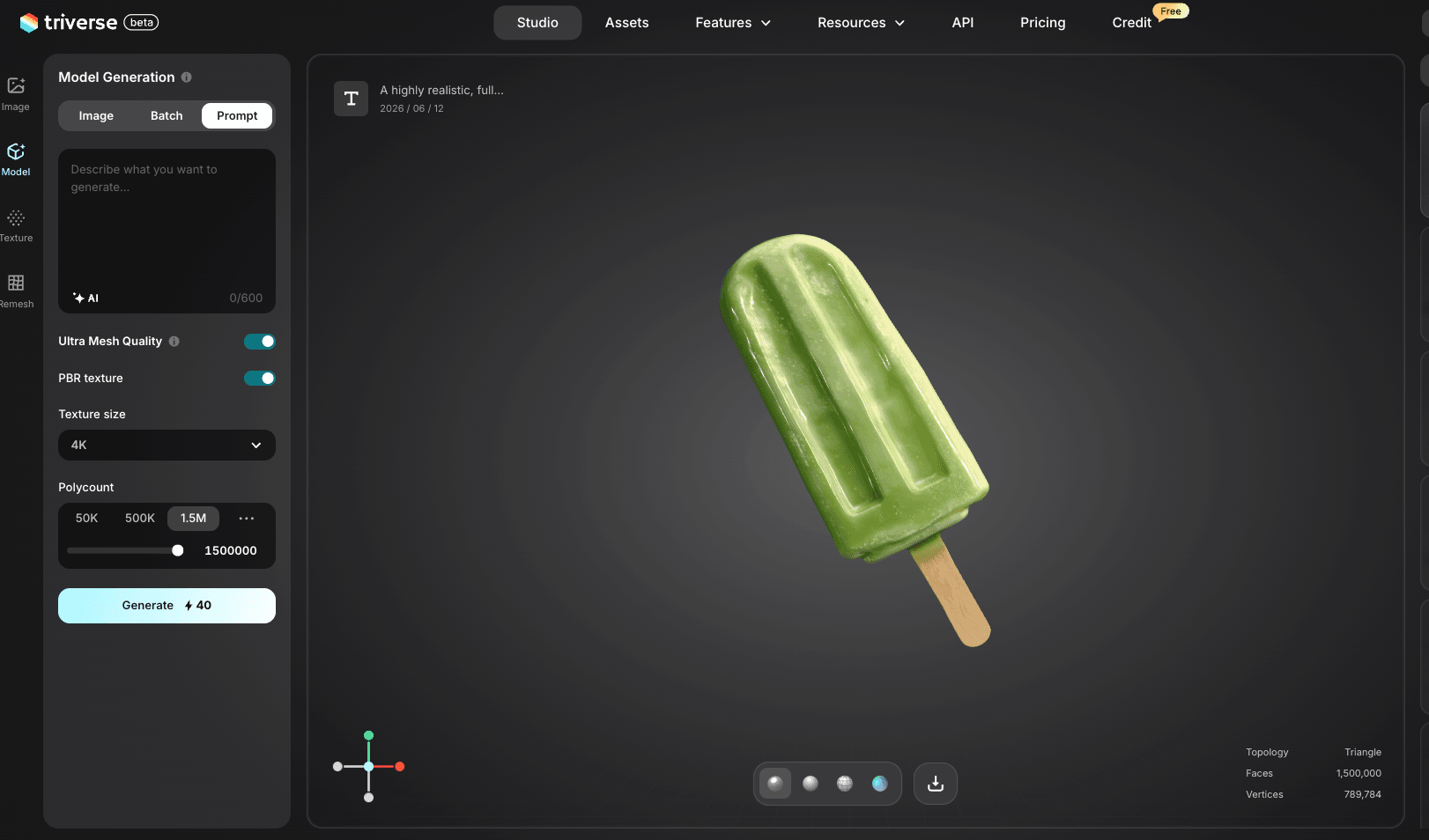
- Accéder à Triverse AI Studio et saisissez un prompt descriptif dans la zone de texte. Plus le prompt est précis, meilleurs seront les résultats :
"Un modèle 3D vert très réaliste, en corps entier, d'un seul bâtonnet glacé, centré et entièrement visible sans recadrage."
- Laissez tous les paramètres par défaut, cliquez sur Générer,Et téléchargez le modèle.
Conseils pour de meilleurs résultats obtenus avec vos requêtes :
- Inclure les descripteurs de matériaux ("aluminium", "plastique mat", "verre")
- Spécifiez l'échelle (« taille grandeur nature », « miniature à l'échelle 28 mm »)
- Ajouter « maillage étanche » et « prêt pour impression » pour favoriser une géométrie plus nette
Exporter le modèle dans Blender
Une fois que vous avez le modèle, l'importer dans Blender prend moins d'une minute.
- Ouvrez Blender et accédez à
Fichier → Importer → OBJ(ou d'autres formats, selon le fichier téléchargé) - Trouvez le fichier sur votre ordinateur et cliquez dessusImporter
- Le modèle se trouve au centre de la scène ; affinez n'importe quel élément. À partir de là, vous pouvez le modifier plus en détail, par exemple en ajoutant des gouttes d'eau pour les boîtes de conserve ou en créant des animations.
Pour conclure
La visualisation de produits dans Blender se résume à trois éléments : une scène bien éclairée, une animation fluide et un effet dramatique. La rotation sur pivot présente le produit sous tous les angles. La simulation de fluides ajoute l'impact qui incite les gens à arrêter de défiler. Aucune de ces techniques n'est difficile à mettre en place, et les deux sont proportionnelles à l'effort que vous y consacrez.
Vos premiers rendus ne ressembleront pas à un spot publicitaire. Cela est tout à fait normal. La visualisation de produits présente une pente d'apprentissage raide au début, mais elle s'aplanit rapidement. Chaque rendu vous apprend quelque chose sur l'éclairage, le rythme ou les matériaux. Les outils sont gratuits. Le seul véritable investissement est votre temps.
N'oubliez pas d'essayer le générateur de modèles 3D d'IA gratuit, Triverse AI; générez rapidement votre modèle avant de passer à l'étape suivante !
Clause de non-responsabilité : La canette de Coca-Cola utilisée dans ce tutoriel est uniquement à des fins de démonstration. Nous ne sommes ni affiliés à, ni approuvés par, ni sponsorisés par The Coca-Cola Company.