Générer des objets 3D à partir d’une image ou de prompts textuels : un processus pratique
Comment générer des accessoires 3D à partir d'images ou d'invites textuelles : quand utiliser chaque source d'entrée ; comment rédiger des invites pour accessoires ; le processus de génération ; et comment rendre les accessoires prêts pour le jeu dans Unity et Unreal.
Il vous faut un total de 40 caisses, tonneaux et appliques murales pour votre niveau d'ici vendredi, faute de temps pour les modéliser à la main.
Générez ces modèles à partir de prompts d’image ou de texte avec un générateur de modèles 3D par IA. Placez les formes dans la scène dès le début, puis finalisez le maillage et les matériaux autour de ce que les joueurs verront réellement.
Le pipeline couvre la définition de l'asset, sa génération, ses tests en jeu, son optimisation et le transfert vers le moteur. Nous utiliserons Triverse AI pour illustrer ce processus.
1. Générer des objets 3D avec l'IA à partir d'images ou de texte
Avant de générer, déterminez les proportions de l'accessoire, ses parties principales et la distance de visualisation la plus proche dans le jeu. Ces exigences vous serviront à choisir les paramètres d'entrée et de maillage.
Ouvrez Triverse AI Studio et utilisez Image to 3D pour un visuel de design existant ou Text to 3D pour une description textuelle.
Les deux entrées restent dans le même Studio, de sorte que passer d'une idée écrite à une image existante ne nécessite pas d'autre générateur.
Choisissez entre le maillage HD et le maillage Artist
Choisissez le mode de la forme et précisez les besoins de l'accessoire :
Maillage HD | Mesh d'artiste | |
|---|---|---|
Utilisation recommandée | Formes complexes, détail géométrique fin et éléments en gros plan. | Accessoires simples avec des formes claires et peu de détails fins. |
Géométrie | Un maillage source dense et détaillé. | Un maillage léger low-poly avec une topologie structurée et une cible de sommets contrôlable. |
Préparation du jeu | Réduisez ou retravaillez la topologie lorsque le budget d'exécution l'exige. | Vérifiez la silhouette et les statistiques effectives du maillage, puis poursuivez avec les matériaux et la configuration du moteur si le maillage correspond déjà. |
Génération de modèles 3D par IA à partir d'images de référence
Sélectionnez HD Mesh, choisissez l'image d'entrée et importez votre référence PNG, JPG, JPEG ou WebP. HD Mesh de Triverse AI propose des cibles de maillage facial de 50K, 500K et 1,5M. Choisissez 50K pour le décor ordinaire ; réservez 500K ou 1,5M aux modèles dont les formes complexes ou les détails en vue rapprochée nécessitent plus de géométrie. Sélectionnez Ultra Mesh Quality lorsque la fidélité géométrique est prioritaire, puis générez avec les paramètres choisis pour cette ressource. La source détaillée peut ensuite être réduite ou retopologisée pour respecter le budget d'exécution du jeu.
Faites pivoter le modèle généré et vérifiez ses proportions, sa silhouette et sa complétude structurelle par rapport à la référence. Une fois la forme conforme à la conception, déplacez ce maillage dans la scène. Les petits défauts de surface peuvent être corrigés lors de la préparation du maillage ; ils ne nécessitent pas forcément une nouvelle génération.
Pour un simple prop, vous pouvez passer directement par Artist Mesh. Téléchargez l'image, choisissez une topologie et une cible de vertices, puis générez. Définissez la cible pour préserver la silhouette souhaitée, puis vérifiez les statistiques du maillage final indépendamment de ce réglage. Un résultat low-poly approprié peut passer aux matériaux et à la configuration moteur sans nécessiter la préparation du maillage de haute en basse polygones décrite dans la Section 3.
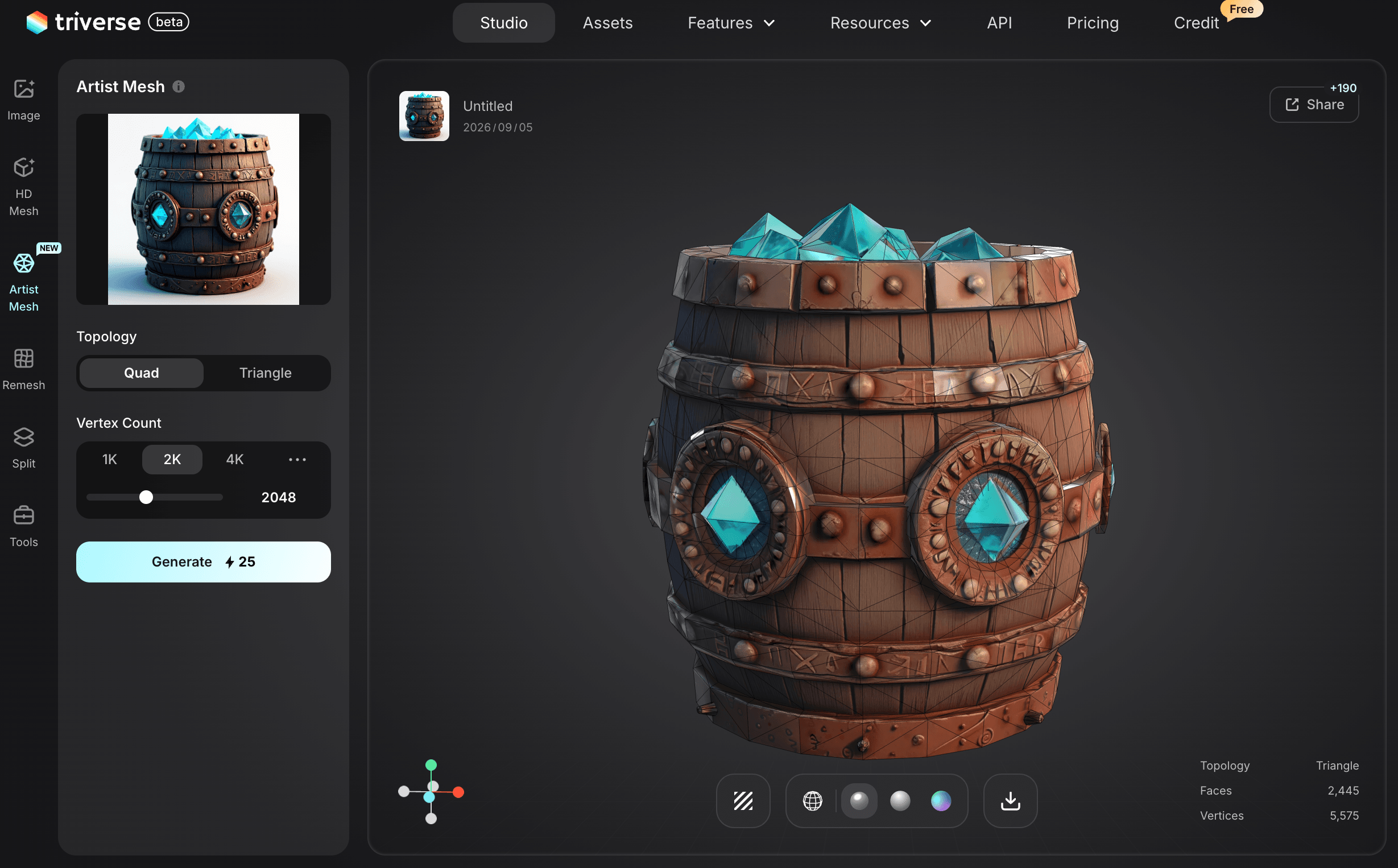
Un asset représentant un tonneau low poly.
Générer des prompts 3D à partir de texte pour les assets de jeu
Suivez le workflow Texte vers 3D. Décrivez un objet, ses proportions, son matériau, son style et ses spécificités. Voici un exemple de prompt :
Une caisse de rangement en bois stylisée pour un jeu fantastique, de larges proportions rectangulaires, planches épaisses, deux bandes en fer sombre, coins renforcés, un couvercle plat fermé, bois brun chaud, légère usure de surface, style low-poly, isolée sur un fond neutre uni.
L'assistant de prompt de Triverse AI peut développer une brève description. Examinez ses ajouts avant de générer, en particulier tout ce qui modifie la structure ou ajoute des éléments. Si les exigences de conception changent ultérieurement, mettez à jour les instructions structurelles pertinentes et maintenez la cohérence de la description des matières et du style.
2. Tester les objets 3D générés par IA dans le niveau du jeu
Exportez les accessoires générés alors que la scène est encore en cours d'élaboration. Le fait de les voir ensemble révèle des problèmes de proportion, d'espacements et de composition que des aperçus isolés peuvent masquer. Réglez le placement et l'échelle dans la scène avant de passer du temps sur les matériaux définitifs.
Pour Unity ou Unreal, privilégiez le format FBX en utilisant le guide d'exportation des modèles. Utilisez GLB ou OBJ lorsqu'ils sont déjà pris en charge dans votre pipeline.
Comparez l'échelle importée avec les objets existants de la scène et vérifiez le positionnement depuis la caméra de jeu. Des matériaux temporaires simples suffisent pour cette passe. Si une sortie dense de maillage HD rend la scène de test encombrante, utilisez une copie temporairement simplifiée pour l'agencement et conservez l'original intact pour la finalisation.
Utilisez cette passe pour déterminer ce dont les modèles existants ont besoin : un ajustement d’échelle, un mesh en temps réel plus simple ou un matériau différent. Si la conception du niveau introduit un nouveau type d’objet ou modifie la structure d’une ressource, définissez cette exigence avant de la générer.
3. Optimiser les maillages HD pour les jeux en temps réel
Le maillage HD de Triverse AI vous fournit une source détaillée à partir de laquelle construire. Un maillage pour jeu vidéo doit répartir sa géométrie là où cela compte, à la distance d'affichage prévue. Une géométrie dense sur toute une surface peut être plus coûteuse que nécessaire pour la scène, surtout lorsque l'accessoire est répété de nombreuses fois. La retopologie réorganise la disposition des sommets, des arêtes et des faces afin que vous puissiez contrôler cette répartition et faciliter la modification ou la déformation du modèle.
Vous n’avez pas besoin de reconstruire chaque maillage HD produit. Si le maillage respecte le budget polygonal de la scène, a un ombrage correct et prend en charge l’usage prévu, conservez-le. Pour un accessoire statique, une réduction peut suffire. Envisagez une retopologisation lorsque la réduction du maillage endommage des formes importantes, que la disposition du maillage rend l’édition difficile ou que certaines parties du maillage doivent se déformer pendant l’animation. Les éléments mobiles rigides peuvent rester des maillages distincts ; le mouvement seul ne nécessite pas de topologie de déformation.
Établir les budgets polygonaux (triangles) pour les props 3D des jeux générés par IA
Pour des éléments de décor statiques de petite à moyenne taille dans un jeu classique à la troisième personne sur PC, un premier budget pratique se situe entre 1 000 et 5 000 triangles par mesh, en commençant autour de 2 000 triangles. Utilisez cela comme budget de travail pour une première passe d'optimisation, et non comme une limite pour les éléments phares en gros plan ou les flux de travail Nanite. Ce budget est distinct de la cible de maillage source définie par le générateur.
Décimation réduit la géométrie en condensant des arêtes ou en supprimant les détails inutiles. C'est une première approche utile pour les assets statiques, mais elle ne permet pas de contrôler précisément le flux des arêtes. Le workflow de remaillage de Triverse AI reconstruit automatiquement la structure du maillage. Inspectez l'un ou l'autre résultat avant de l'accepter, en particulier au niveau des parties fines, des ouvertures et des arêtes vives. Lorsque ces zones nécessitent un contrôle plus précis, la retopologie manuelle vous permet de placer vous-même les arêtes.
Créer des maillages pour jeux vidéo basse polygone à partir de modèles de maillage haute définition
- Préserver la source. Enregistrez le résultat HD Mesh sélectionné et toutes les textures. Travaillez sur un duplicata pour la réduction, ou créez un nouveau maillage low-poly au-dessus du modèle source pour une retopologie manuelle. Gardez les deux versions alignées pour le baking ultérieur.
- Construisez le maillage allégé autour des formes principales. Réduisez la densité du maillage ou refaites le maillage, puis réparez les zones qui se déforment. Pour le travail manuel dans Blender, utilisez Poly Build avec accrochage aux faces pour superposer une nouvelle géométrie à la source. Donnez à la silhouette, aux ouvertures et aux zones de courbure la géométrie nécessaire ; simplifiez plus radicalement les surfaces moins visibles.
- Préparer les UV du maillage final. Après avoir reconstruit la topologie, dépliez le nouveau maillage et vérifiez les distorsions et les chevauchements indésirables. Laissez de l’espace entre les îlots UV pour la marge de texture. Si vous n'avez fait que réduire le maillage, inspectez les UV existants avant de décider s’il faut les remplacer.
- Transférez le détail que vous souhaitez conserver. Générer une carte de normales à partir de la source détaillée vers le maillage à faible nombre de polygones. Dans le flux de travail Cycles de Blender, attribuez une carte UV et une image cible au maillage low-poly, puis utilisez Selected to Active (sélection vers actif) avec le maillage low-poly actif. Ajustez la bake cage ou la distance de rayon (ray distance) si les détails sont projetés sur des surfaces incorrectes. Transférez la couleur existante vers les nouvelles coordonnées UV si nécessaire. Les cartes de normales préservent la réponse à l'éclairage des détails de surface fins ; la silhouette et les ouvertures du maillage nécessitent toujours une géométrie réelle.
- Consulter le résultat en contexte. Comparez la version plus claire avec la source sous l’éclairage du niveau et depuis la caméra gameplay. Recherchez les pertes de forme, les erreurs d’ombrage et les coutures de baking visibles avant de valider les matériaux finaux.
Utilisez notre guide de nettoyage des maillages pour corriger les défauts locaux avant la cuisson des textures. Privilégiez la modification du modèle existant lorsque les changements requis peuvent être gérés dans votre outil de modélisation. Si de nouvelles exigences nécessitent une forme fondamentalement différente, mettez à jour la référence ou l’invite avant de générer la version de remplacement.
Une fois que le maillage généré à l’exécution est stable, utilisez le workflow de texturation IA si le maillage nécessite de nouveaux matériaux ou un traitement de surface différent. Conservez les textures transférées utiles lorsqu’elles conviennent déjà. Terminez d’abord les éléments visibles et vus de près ; les éléments répétés en arrière-plan peuvent se contenter de traitements plus simples.
Pour un objet statique simple dont la forme est déjà exploitable, nous recommandons de compter 15 à 45 minutes après la génération pour des retouches légères, le contrôle des matériaux et une première version aboutie de la scène. Considérez cela comme un repère de planification. La retopologie manuelle complète, la création de nouveaux UV et le baking (cuisson des textures), ou la préparation de l'animation nécessitent un temps séparé.
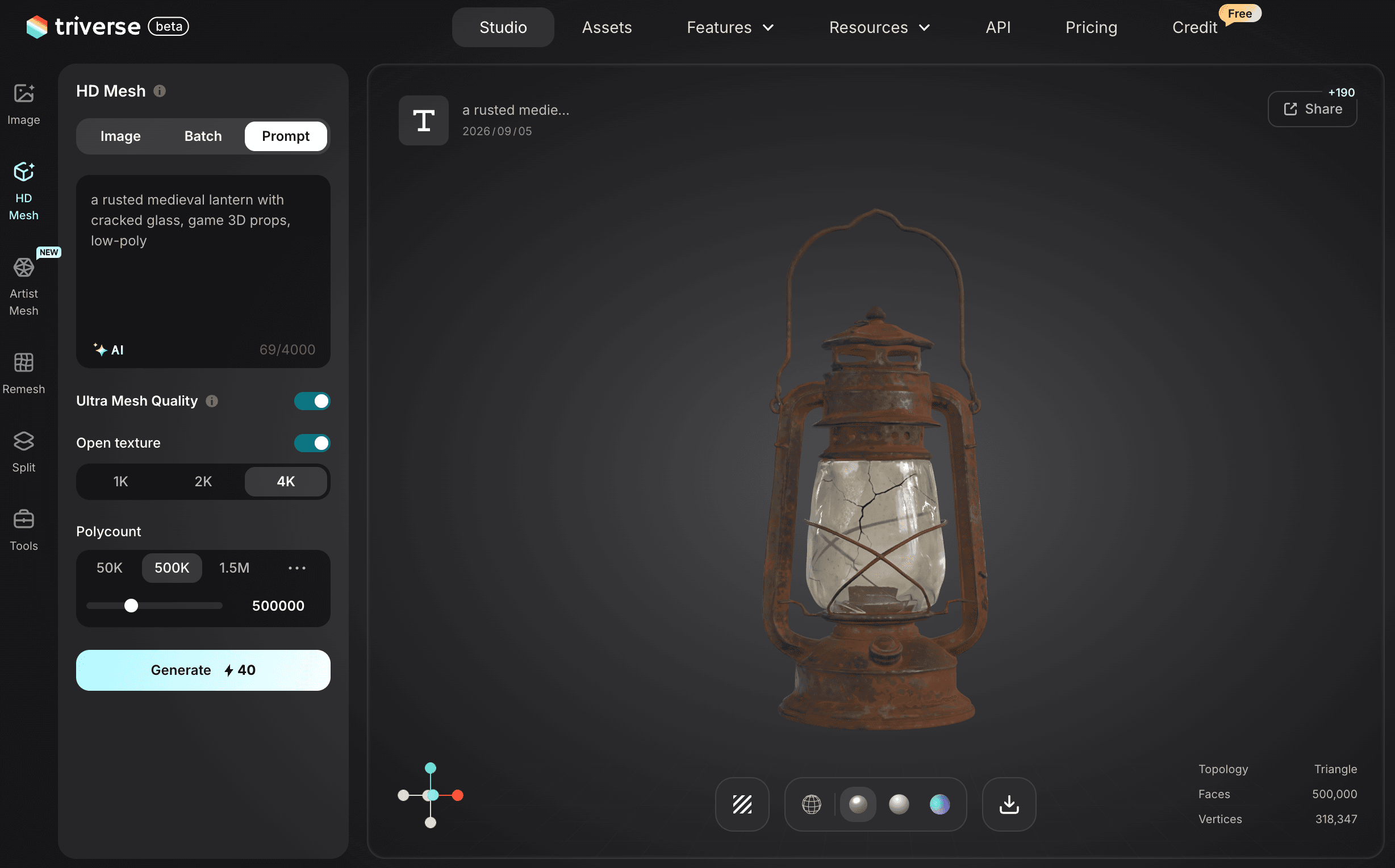
Une ressource de lampion à faible polygones.
4. Réutiliser les assets 3D générés par l'IA sur l'ensemble du niveau
Retournez à la liste des props après l'analyse des scènes. Les placements répétés peuvent utiliser le même modèle, tandis que les variantes de surface peuvent partager sa géométrie. Générez un nouveau maillage lorsque le niveau nécessite une silhouette ou une structure différente non couverte par les assets existants.
Intégrez la description de style partagée dans les nouvelles demandes et évaluez les ajouts en tenant compte des assets déjà présents dans le niveau. Maintenez une cohérence de l'échelle des détails et du traitement des matières au sein du groupe. La scène elle-même montre maintenant où l'ajout d'une forme serait utile et où un simple changement de matière suffit.
La texturation par IA peut ajouter des variations de surface sans reconstruire la géométrie. Pour un placement basé sur des règles sur une zone plus étendue, la bibliothèque résultante peut également alimenter un workflow d'actifs procéduraux.
5. Configuration complète du moteur de jeu pour l'intégration de modèles 3D IA
Rapportez les versions finales dans le niveau et terminez leur configuration de jeu :
- Transformations et pivots : Confirmer les unités, l’orientation et la position du pivot ou du point de fixation nécessaires à la mise en place et au déplacement.
- Matériaux : Vérifiez les affectations importées ainsi que les cartes Normal, Metallic et Roughness avec l'éclairage du jeu.
- Collision : Ajoutez des collisions là où le gameplay le nécessite, en préservant les ouvertures ou les espaces accessibles dans le design.
- Géométrie dupliquée : Là où la géométrie pose problème, essayez une ou deux versions moins détaillées avec génération automatique de niveau de détail (LOD). Une réduction initiale utile consiste en LOD1 à environ 50 % des triangles de LOD0 et LOD2 à environ 25 %, suivant le schéma de Guide Epic sur les niveaux de détail (LOD) d’UEFN. Vérifiez la silhouette du personnage et les transitions d'animation depuis la caméra de gameplay.
Analysez les draw calls et les changements de matériau de la scène chargée, ainsi que son nombre de triangles. Les maillages répétés avec des matériaux partagés compatibles peuvent bénéficier des méthodes d'optimisation des draw calls de votre moteur. Pour une cible de 60 FPS, chaque trame dispose d'environ 16,7 millisecondes ; utilisez le temps de trame pour juger si les modifications sont bénéfiques, plutôt que de fixer une limite universelle de draw calls.
Notre guide des modèles prêts pour le jeu aborde plus en détail la topologie, les UV et les contraintes temps réel. Effectuez cette étape afin que vos props générés disposent des matériaux, des colliders et des performances nécessaires dans le niveau.
Guides d'accessoires 3D générés par IA par type d'élément
Pour un examen plus approfondi des types de propriétés spécifiques, consultez les guides suivants.
Type de propriété | Ce que le guide aborde |
|---|---|
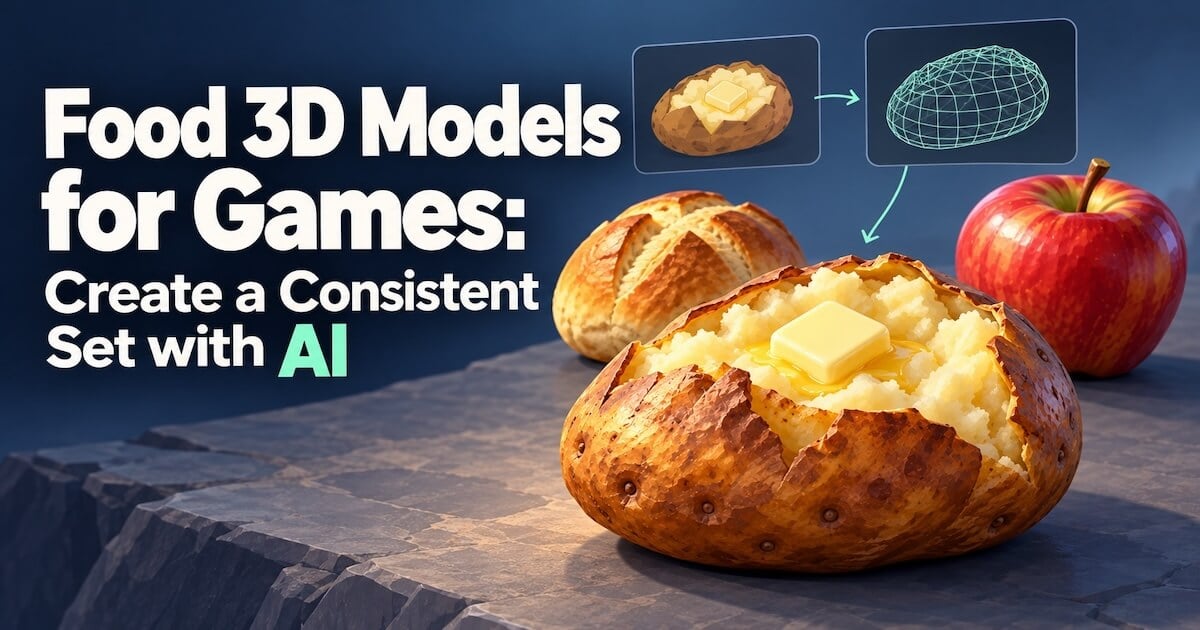
Créer de la nourriture de jeu à partir d'images ou de concepts, avec des calques lisibles, des surfaces appropriées et une collection cohérente. | |
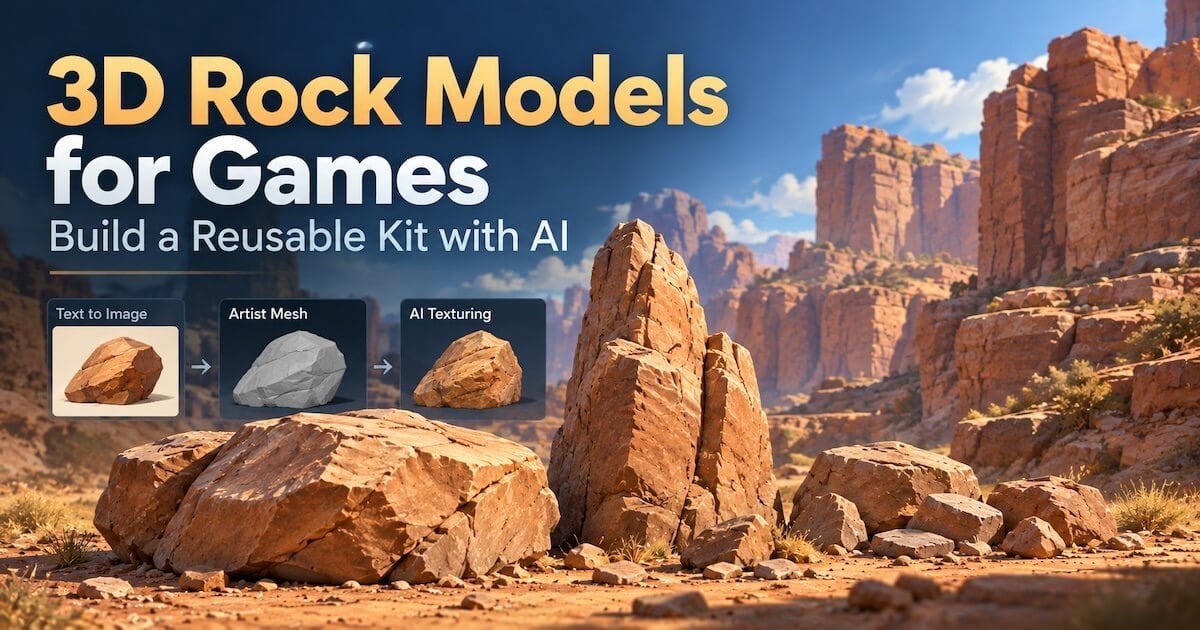
Concevoir un kit de roches réutilisable avec une variété de silhouettes et de matériaux qui fonctionnent ensemble dans un environnement. | |
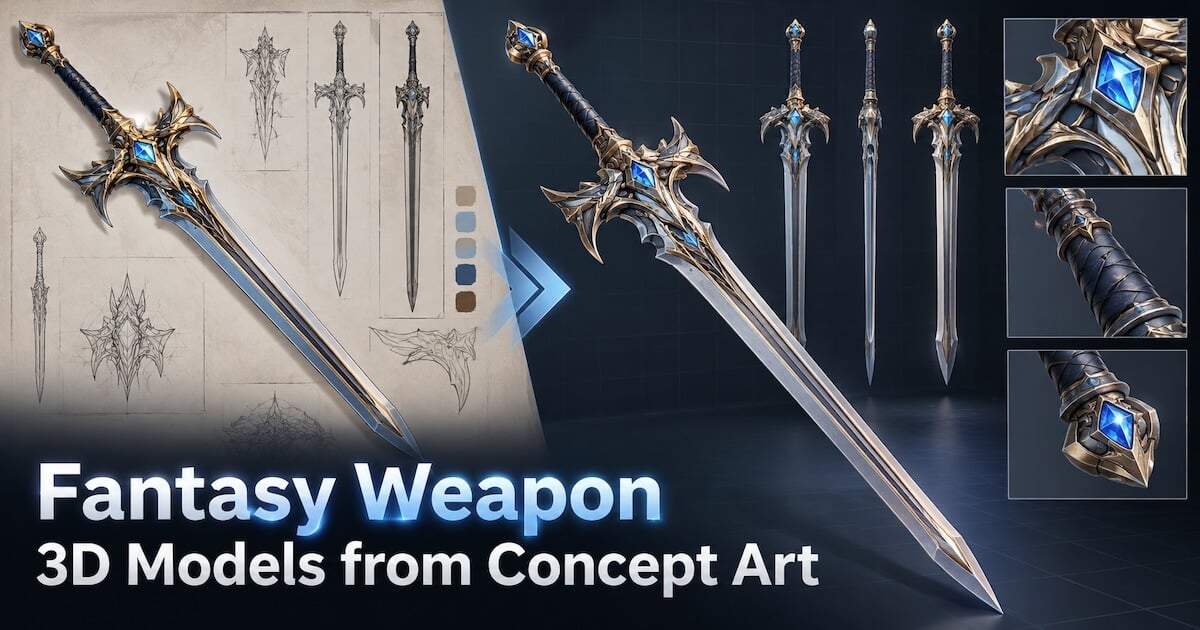
Transformer les concept arts en modèles d’armes et vérifier leur structure, leur ergonomie et leur intégration avec les animations des personnages. |