Modelli 3D di rocce per giochi: crea un kit riutilizzabile con l'IA
Scopri come generare modelli 3D di rocce per videogiochi con l'IA, creare forme e texture diverse e costruire un set di asset riutilizzabili per gli ambienti di gioco.
Un singolo masso dall'aspetto interessante raramente costituisce un insieme di rocce convincente. Riusandolo lungo un pendio, lo stesso incavo o la stessa chiazza chiara può diventare un punto di riferimento in ogni direzione.
Un set efficace di modelli 3D di rocce deve avere abbastanza varietà da riempire una scena senza risultare ripetitivo. Triverse AI può aiutarti a generare forme differenti, soprattutto quando stai costruendo un ambiente stilizzato o hai poco tempo per la modellazione. Per un kit di rocce, il workflow di generazione di prop 3D inizia scegliendo le forme di cui hai bisogno, preparando immagini di riferimento chiare e generando alcuni pezzi che funzionano bene insieme.
Prepara un piccolo kit di rocce prima di generare
Inizia dall'ambiente che stai costruendo. Una gola rocciosa, ad esempio, potrebbe richiedere tre tipi base di asset: grandi massi per ancorare il terreno, lastre alte per spezzare la skyline e pietre più piccole per colmare le lacune vicino al suolo.
Ogni tipo ha uno scopo diverso. Un masso ampio può nascondere una discontinuità del terreno poco armoniosa, mentre una formazione rocciosa verticale può creare una forma riconoscibile lungo un crinale. Gli elementi più piccoli aiutano a integrare quelle forme più grandi senza richiamare eccessivamente l'attenzione.
Mantieni lo stile dei materiali coerente in tutta la raccolta. Per un ambiente desertico stilizzato, potresti scegliere arenaria calda, ampi piani angolari e dettagli della superficie relativamente semplici. Le rocce possono poi variare in altezza, larghezza e forma complessiva pur continuando a sembrare parte dello stesso paesaggio.
Non hai bisogno di una vasta biblioteca all'inizio. Una manciata di forme chiaramente diverse ti offre un punto di partenza migliore rispetto a dozzine di rocce quasi identiche.
Scegli o Prepara Riferimenti per la Generazione 3D tramite AI
L'immagine di riferimento ha un impatto significativo sul modello generato. Prima di caricarne una, verifica che comunichi chiaramente la forma complessiva della roccia.
Una fotografia di un singolo masso è di solito un buon punto di partenza quando l'intero contorno e la base sono visibili. Evita elementi circostanti di disturbo, ombre profonde che nascondono le superfici principali e inquadrature che tagliano la roccia. Un'immagine chiara e isolata della roccia può essere caricata direttamente in Image to 3D.
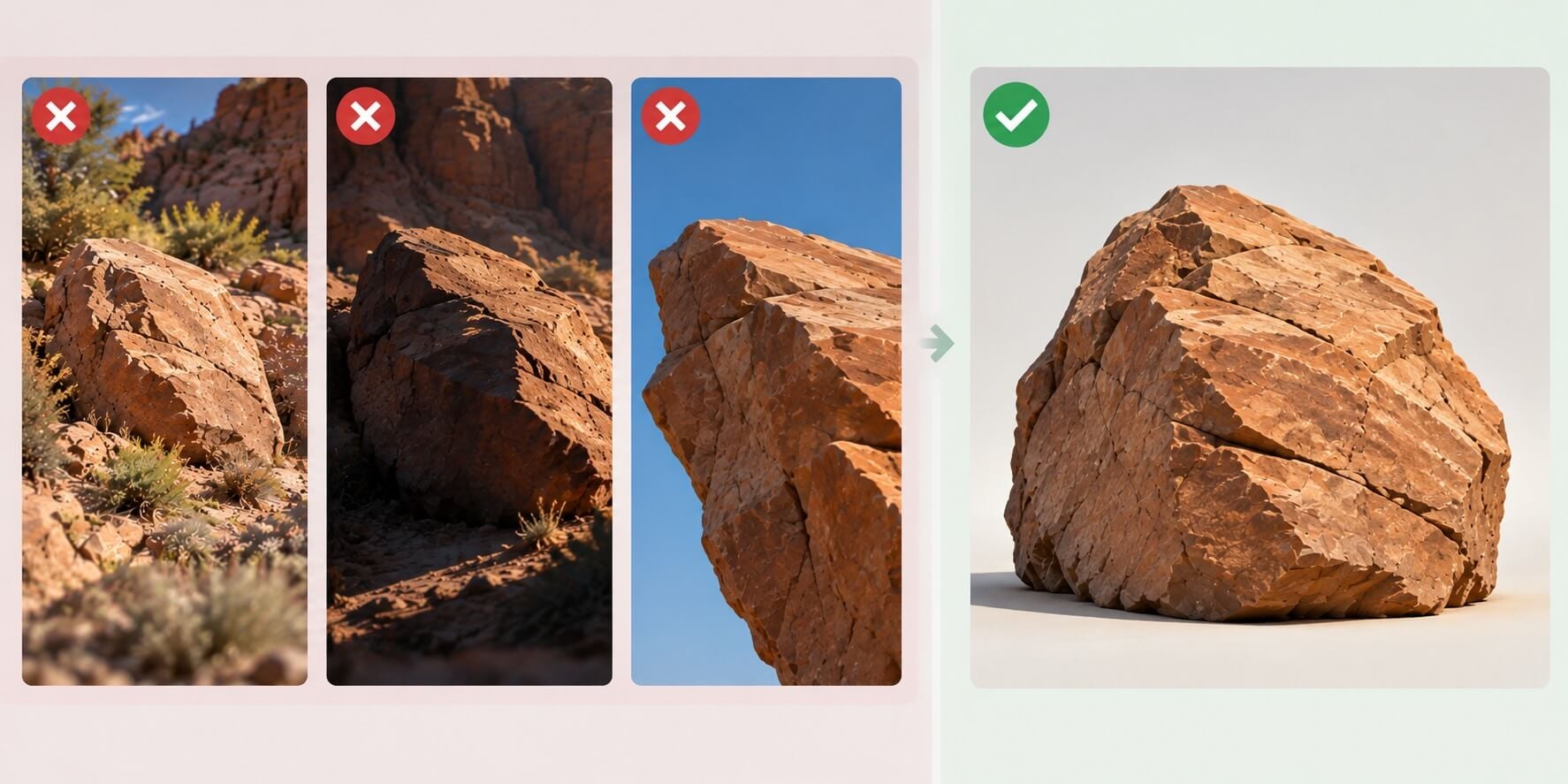
Per una roccia stilizzata, un concept art pulito può risultare più adatto di una fotografia. Puoi controllare le proporzioni, semplificare i dettagli della superficie e mantenere le forme angolose coerenti con la direzione artistica del tuo gioco.
La procedura di preparazione dipende dall'immagine in tuo possesso.
In caso di grafica in stile flat
Se un'illustrazione piatta ha una silhouette chiara ma un volume poco definito, 3D Enhance di Triverse AI può aggiungere ombreggiature dimensionali al riferimento 2D. Confronta il risultato con l'originale e mantieni le forme spigolose necessarie al tuo design; salta questo passaggio quando il riferimento è già ben definito.
Quando più pietre compaiono in una singola immagine
Per un concept sheet con rocce chiaramente separate, Triverse AI Split può aiutare a preparare singoli riferimenti. Controlla ogni roccia estratta prima di procedere alla generazione. Se una forte sovrapposizione nasconde la forma desiderata, si consiglia di creare un nuovo riferimento.
Quando non si dispone di una fonte di riferimento
Usa Da testo a immagine per esplorare il design, scegli un riferimento chiaro e invialo ad Artist Mesh. Questo è il flusso illustrato di seguito. Da testo a 3D è un'alternativa quando preferisci generare direttamente da una descrizione; il suo flusso di lavoro Da testo a 3D separato non è il percorso mostrato in queste schermate.
Genera il tuo primo modello 3D di una roccia con l'IA
Inizia con uno dei pezzi più grandi del tuo set di rocce. Le sue proporzioni e la finitura superficiale aiuteranno a definire lo stile delle rocce più piccole.
Per questo esempio, creeremo un ampio masso di arenaria destinato a uno scenario canyon stilizzato.
Crear la forma base
Apri Triverse AI Studio e scegli Immagine per usare la funzione Da testo a immagine. Il prompt sottostante è relativo a Da testo a immagine → seleziona un riferimento → Artist Mesh. Corrisponde al prompt visibile nello screenshot della funzione Da testo a immagine:
Un singolo masso stilizzato in arenaria progettato come asset per ambiente di gioco 3D. Proporzioni ampie, basse e massicce con una silhouette asimmetrica, una base larga e stabile, due grandi piani superiori inclinati e un angolo scheggiato. Colori caldi ocra e marrone sabbioso della pietra, formazioni rocciose angolari, piani geometrici chiaramente definiti, sottili crepe naturali e noise superficiale minimo. Grafica fantasy stilizzata da videogioco, aspetto pulito da render 3D, illuminazione da studio morbida con ombre delicate per rivelare il volume della roccia. Vista a tre quarti che mostra la parte frontale, la parte superiore e un lato. La roccia è interamente visibile e centrata, isolata su uno sfondo grigio chiaro uniforme. Nessun terreno, né erba, né piante, né rocce circostanti né oggetti aggiuntivi. Nessun testo o etichetta.
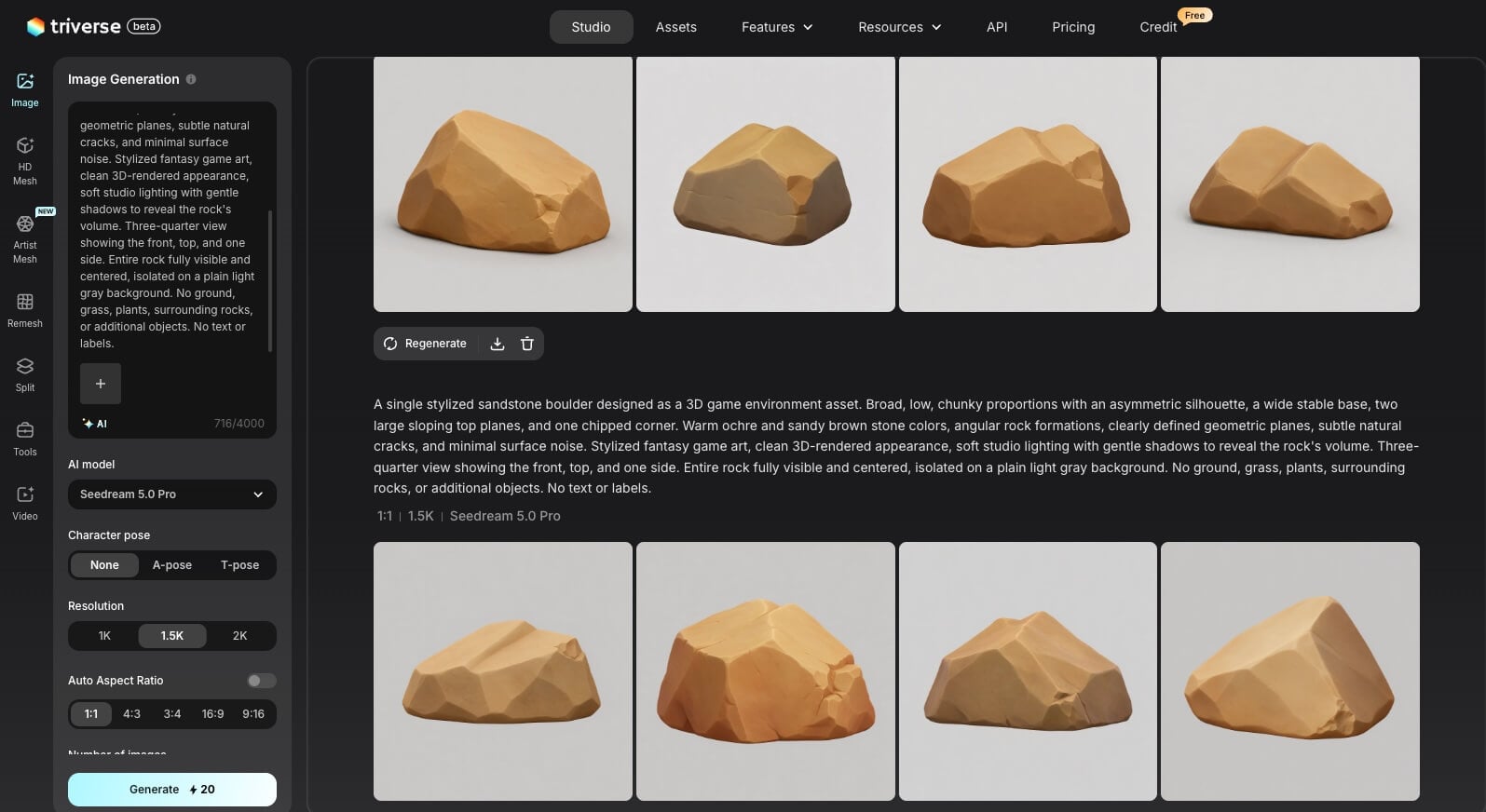
Scegli una variante con una silhouette chiara, viste superiore e laterale leggibili e una base non oscurata. Salva quell'unica immagine, quindi seleziona Artist Mesh e caricarla come riferimento. L'aspetto renderizzato dell'immagine è ancora un concetto 2D; Artist Mesh è il passaggio che crea la mesh.
Scegli la topologia e il vertice target, genera la mesh e ispeziona la sua silhouette e le statistiche reali del modello prima del texturing. Verifica separatamente il numero di triangoli esportati in base al budget del tuo progetto.
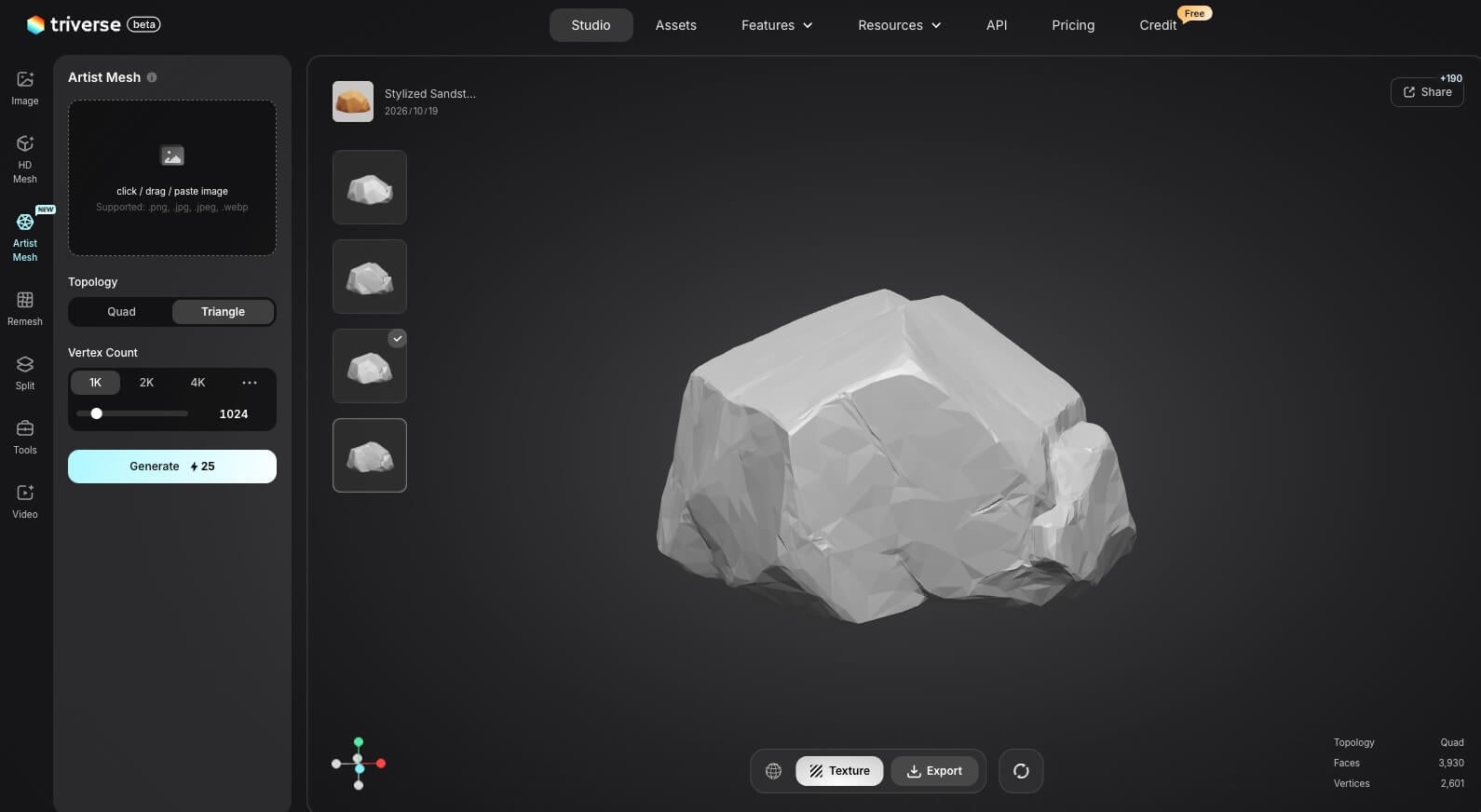
Nella schermata di Artist Mesh, il pannello sinistro mostra Triangle e un target 1K (1.024), mentre il modello caricato riporta Quad, 3.930 facce e 2.601 vertici. Si tratta di due diversi stati visibili della UI; la schermata non stabilisce quali impostazioni abbiano generato quell'anteprima. Le due schermate illustrano le fasi di reference-design e mesh-review senza identificare una specifica thumbnail del concept come input esatto per la mesh visualizzata.
Genera figure diverse, non solo superfici
I tre asset mostrati qui coprono i ruoli previsti: un grande masso, una lastra di roccia alta e una piccola roccia di riempimento. Condividono colori caldi di arenaria e forme spigolose, ma le loro proporzioni conferiscono a ciascuna un uso diverso.
Per una formazione rocciosa alta, sostituisci il riferimento con una lastra verticale con la cima spezzata e lunghe fratture. La forma verticale stretta rompe la linea dell'orizzonte in modo più efficace di un altro masso largo.
La pietra di riempimento mostrata qui è una roccia bassa, a forma di cuneo, con la parte superiore inclinata. Sceglila abbastanza semplice da poterla posizionare intorno agli elementi più grandi senza competere con i loro profili.
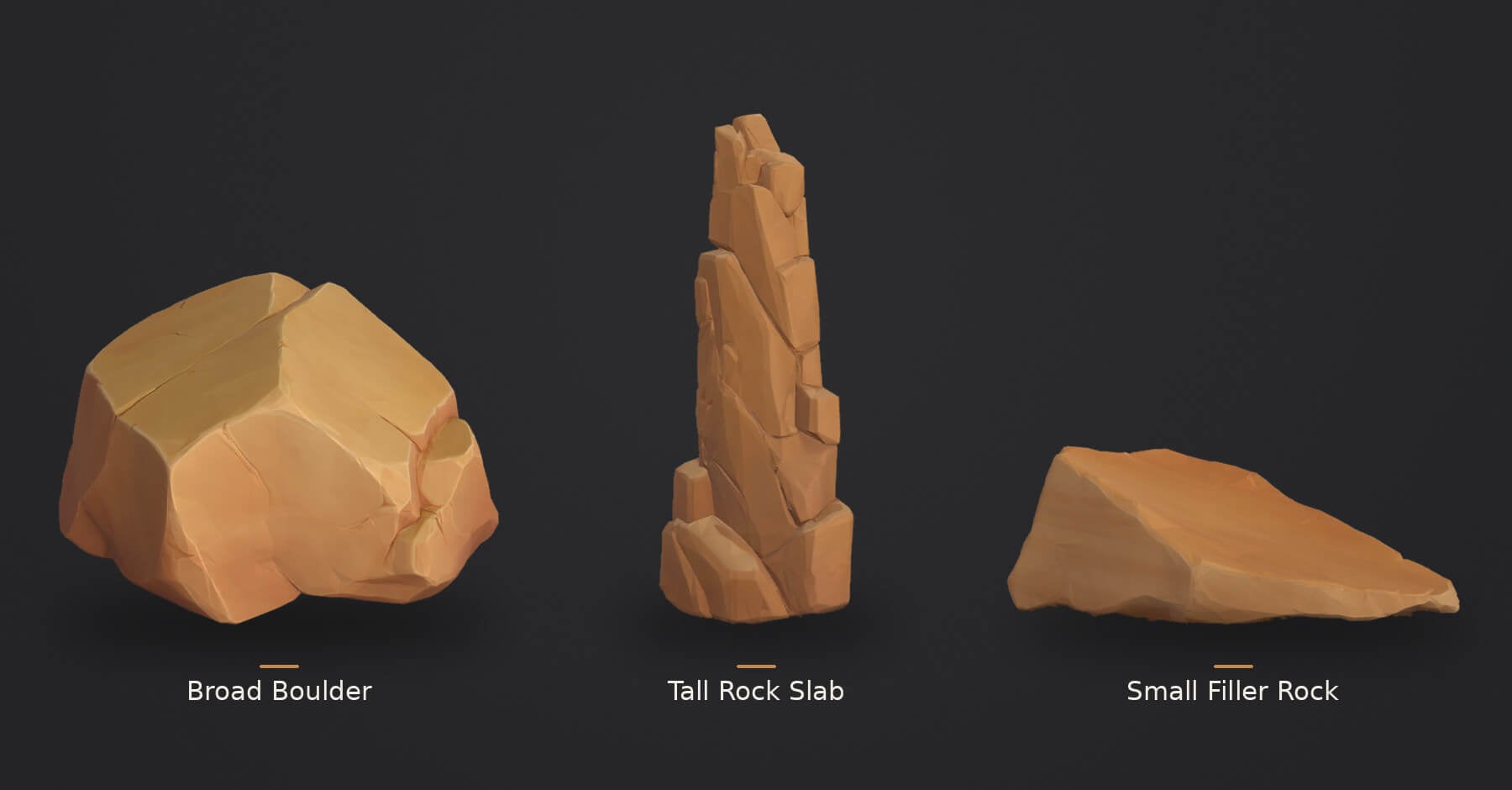
L’immagine composita riunisce anteprime separate degli asset per confrontare forma e stile; non mostra una scala relativa verificata né una scena di gioco condivisa. Quando si estende il kit, mantenere la direzione condivisa dei materiali pur cambiando il contorno. Due silhouette quasi identiche non guadagneranno molta varietà con i soli cambi di colore.
Rivedi le forme generate
Ruota ogni modello nell'anteprima prima di aggiungerlo alla tua raccolta. Poni particolare attenzione alla silhouette complessiva, alle superfici principali e alle aree nascoste nel riferimento originale.
Una roccia può sembrare convincente di fronte, ma presentare un retro innaturalmente piatto. Questo potrebbe essere accettabile per una risorsa 3D posizionata a ridosso di una parete rocciosa, ma meno utile per un masso isolato visibile da diverse direzioni.
Puoi anche confrontare i modelli generati approssimativamente alla stessa scala. Questo rende più facile verificare se il kit include forme effettivamente distinte o semplicemente mere varianti dello stesso masso.
Crea variazioni di superficie con il texturing AI
Una volta ottenuti alcuni mesh base distinti, puoi aggiungere più varietà mediante i materiali.
Triverse AI Texturing ti permette di generare nuovi trattamenti superficiali per un modello esistente utilizzando una descrizione testuale o un'immagine di riferimento. Questo ti consente di sperimentare diverse finiture senza generare un'altra mesh da zero.
Il confronto qui sotto mostra due cambiamenti di materiale: il largo masso ocra acquisisce una superficie più scura di arenaria segnata dalle intemperie, mentre l'alta lastra di arenaria assume una finitura in pietra scura con muschio verde nelle fessure e in parte attorno alla base. Il secondo trattamento si adatta a un diverso contesto ambientale, quindi mantienilo come variante separata se il tuo set principale è un canyon arido.
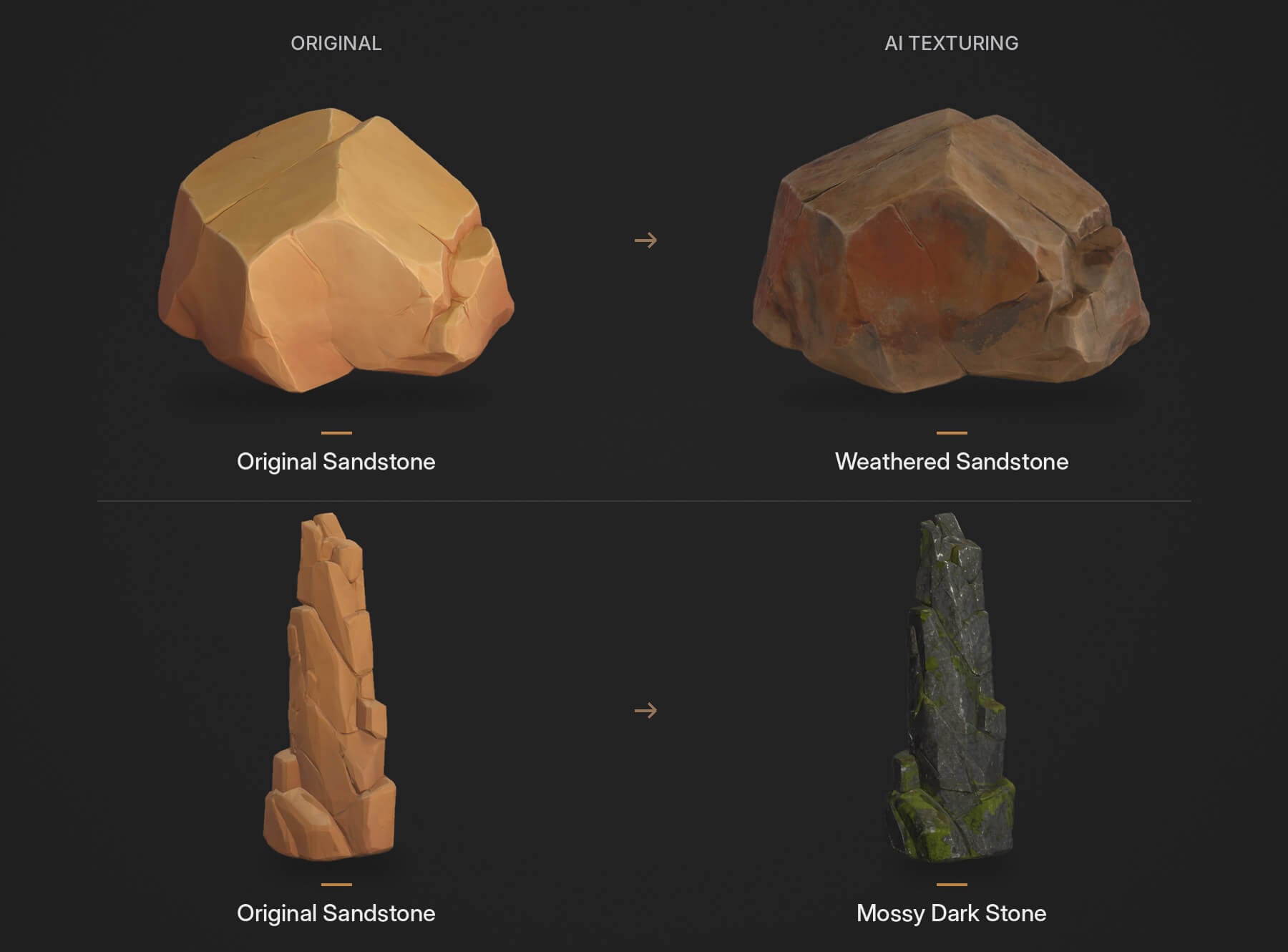
Utilizza l'immagine composita per confrontare l'orientamento del materiale. Non è un test controllato con fotocamera e illuminazione identiche, quindi non attribuire ogni differenza nell'ombreggiatura alla sola texture.
Tenete d'occhio dove compaiono i dettagli. Il muschio distribuito uniformemente su ogni faccia potrebbe sembrare strano quando la roccia viene ruotata, soprattutto se l'orientamento previsto espone il muschio a sole diretto.
La varietà delle texture può rendere meno evidenti gli asset ripetuti, ma non ne modificherà le forme sottostanti. Utilizza mesh di base differenti per le sagome prominenti, poi affidati a materiali, rotazione e variazioni di scala moderate per la variazione secondaria.
Il risultato è una raccolta più flessibile senza dover generare un modello 3D completamente nuovo per ogni inserimento.
Monta e metti alla prova il tuo kit di rocce in una scena del gioco
Inizia con FBX quando importi i modelli selezionati in Blender, Unity o Unreal Engine. La guida all'esportazione di Triverse AI elenca i formati disponibili. Conferma il fattore di scala e le assegnazioni dei materiali dopo l'importazione prima di disporre il kit.
Prova la combinazione di rocce in una piccola sezione del terreno prima di espandere la libreria di asset. Posiziona prima alcuni pezzi grandi, poi usa le pietre più piccole per colmare le transizioni intorno ad esse. Se una roccia è parzialmente sepolta, verifica il punto di contatto con il terreno dal punto di vista del giocatore; un bordo tagliato visibile o una banda di texture scura potrebbero richiedere un aggiustamento della posizione o una pulizia locale.
Questo rapido test può rivelare se il tuo kit necessita di una forma diversa. Se, ad esempio, tutte le rocce sembrano troppo tondeggianti, aggiungere un blocco alto e spigoloso potrebbe migliorare la scena più che generare diverse nuove texture.
Cerca eventuali problemi nella geometria e assicurati che gli asset siano adatti al budget di performance della scena. Le rocce distanti potrebbero richiedere versioni con meno dettagli, mentre quelle accessibili potrebbero aver bisogno di una geometria di collisione adeguata.
Salva una piccola disposizione che funziona bene come riferimento per aggiunte future. Quando il livello ha bisogno di un'altra risorsa, puoi generare una nuova forma per riempire uno spazio specifico invece di creare una raccolta inutilmente grande. Per un ambiente più ampio, il workflow per asset procedurali spiega come una piccola libreria di mesh possa alimentare un sistema di posizionamento basato su regole.