Da testo a immagine
23 marzo 2026La funzione Text to Image di Triverse AI consente di generare immagini concettuali 2D di alta qualità. Produce fino a quattro varianti alla volta – perfette per creare immagini di riferimento da utilizzare con Image to 3D.
Consigli per ottenere i migliori risultati
Un buon prompt consente di ottenere immagini migliori. Ecco come scriverne uno che sia efficace.
Cose da fare (migliori pratiche) | Cose da non fare (Comportamenti da evitare) |
✅ Aggiungi uno "sfondo a tinta unita bianco" per evitare geometrie indesiderate sullo sfondo in 3D. | ❌ Evita descrizioni vaghe (ad es. bello, interessante). |
✅ Includi l'inquadratura (ad es., vista frontale, profilo laterale) | ❌ Evitare scene o ambienti complessi |
✅ Descrivi i materiali (ad es., consistenza della giada, superficie di legno, finitura metallica) | ❌ Evita soggetti multipli. |
✅ Usa un solo soggetto (un oggetto o un personaggio per prompt) | |
✅ Specificare lo stile (ad es., stilizzato a bassa poligonazione, realistico, stile concept art) |
Esempio: Generazione dell'immagine del Cavolo di Giada
Facciamo un esempio concreto: creiamo un'immagine concettuale di un cavolo di giada che potremo poi convertire in 3D.
Passo 1: Immetti il tuo Prompt
Vai su Triverse Studio → Generazione modello → Da testo a immagine.
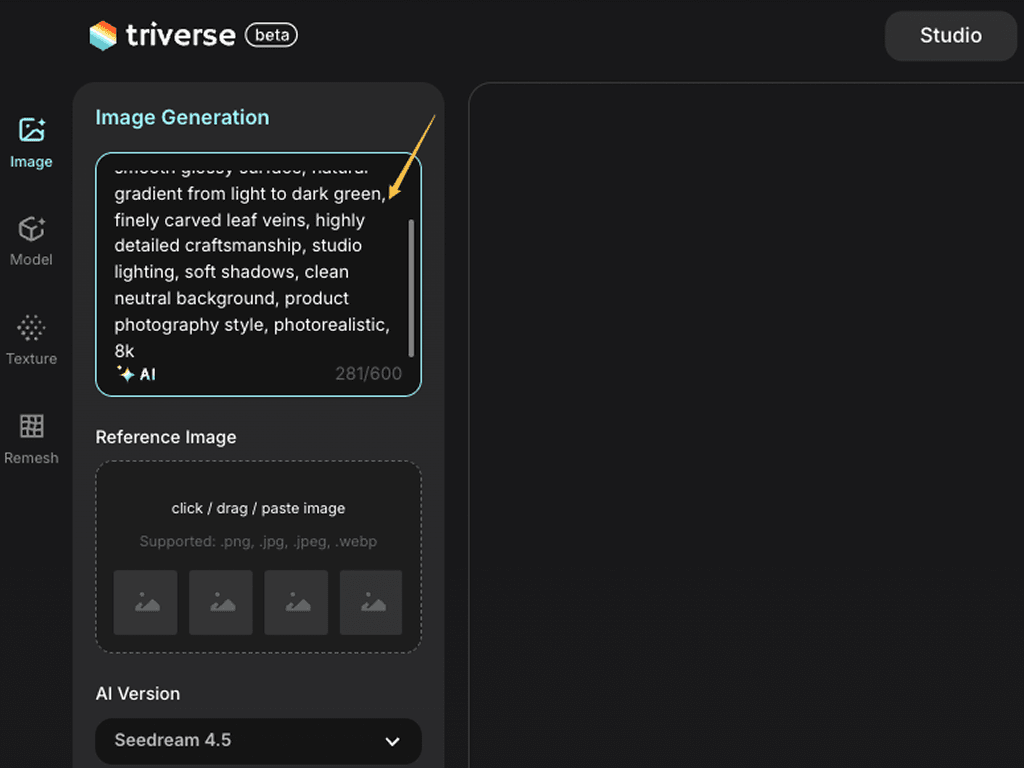
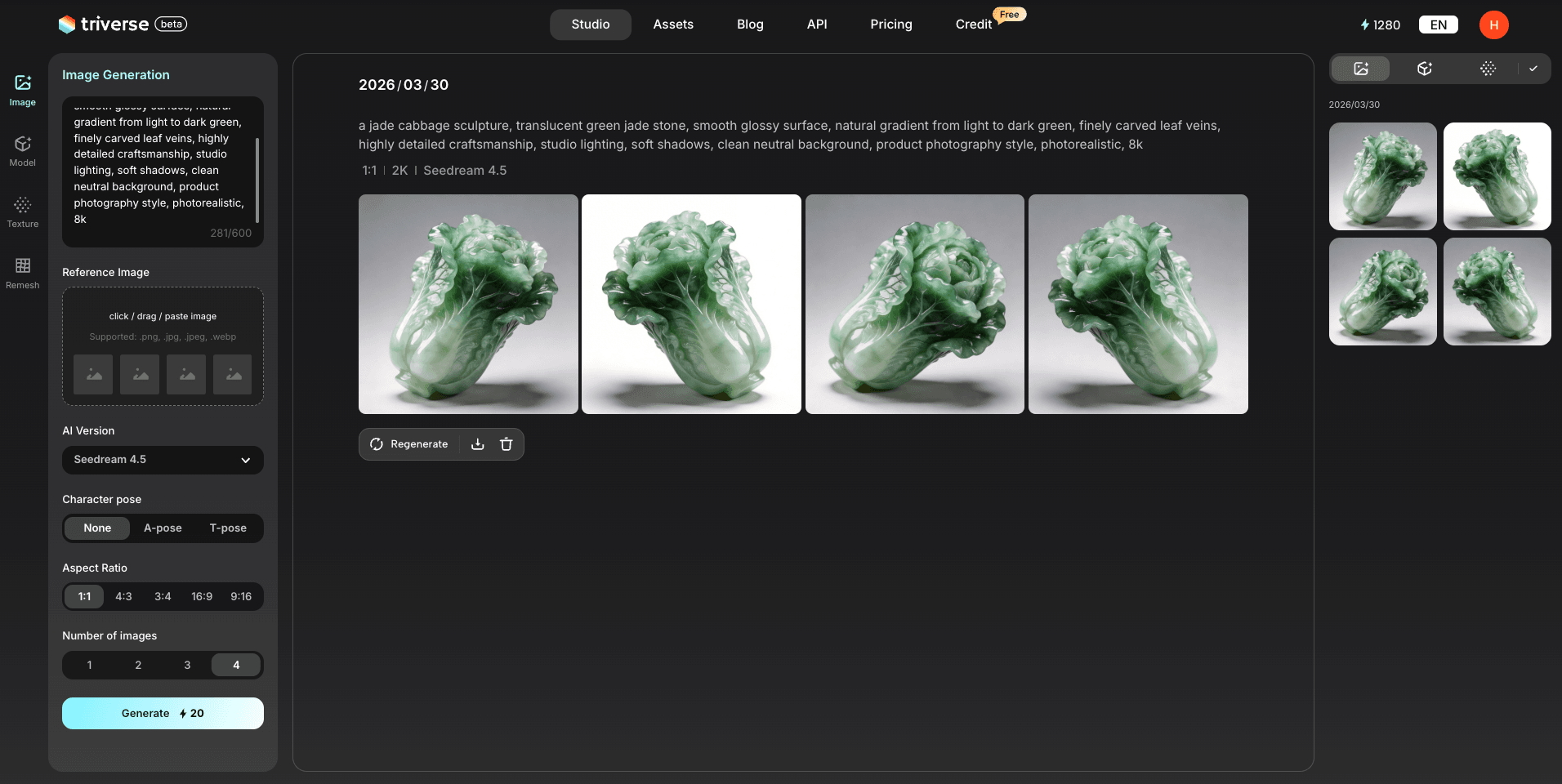
a jade cabbage sculpture, translucent green jade stone, smooth glossy surface, natural gradient from light to dark green, finely carved leaf veins, highly detailed craftsmanship, studio lighting, soft shadows, clean neutral background, product photography style, photorealistic, 8k💡 Extra: Non sai come descriverlo?
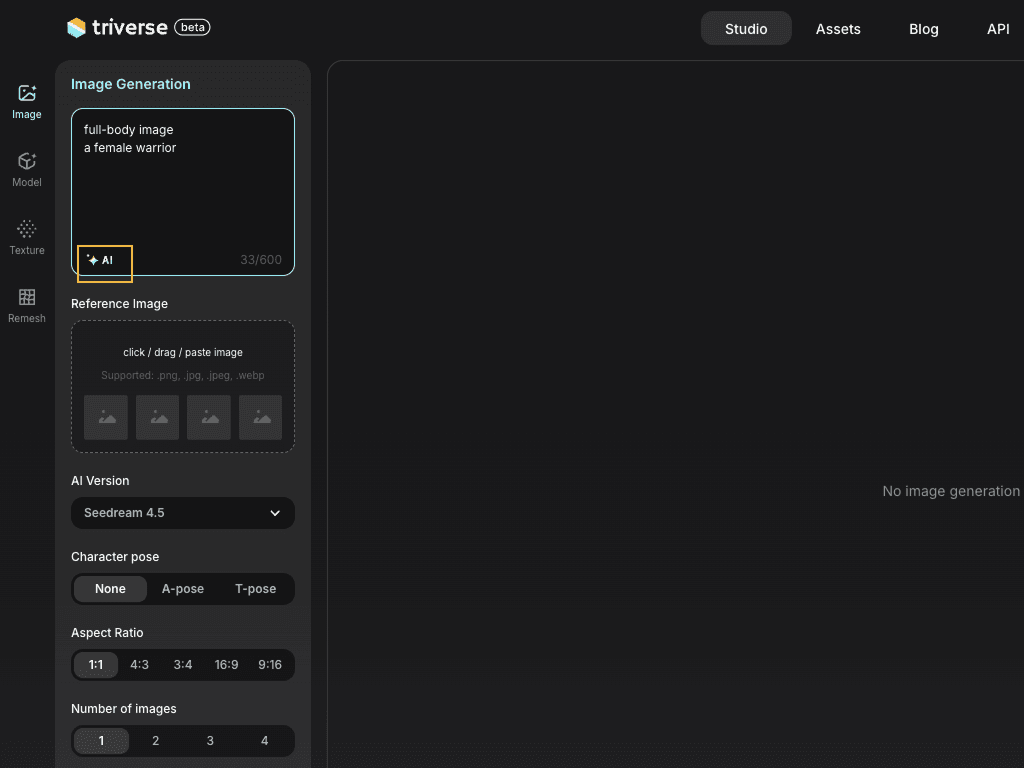
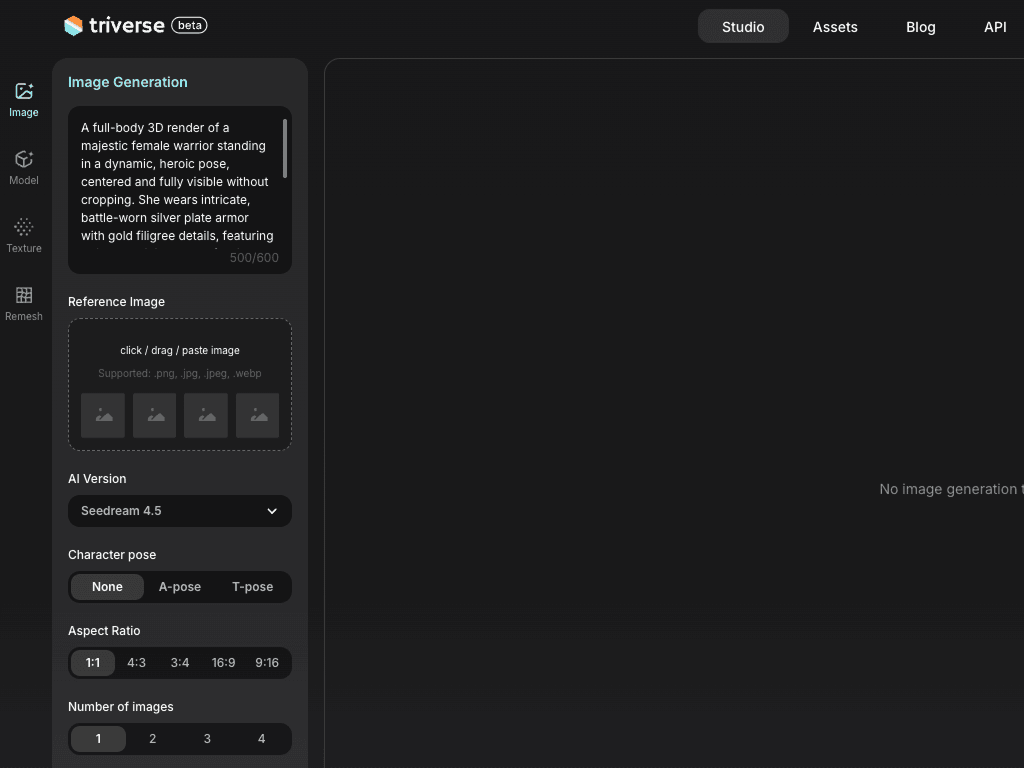
Affida a Triverse la tua IA integrata per perfezionare il prompt.
Inserisci semplicemente alcune parole chiave come "immagine a corpo intero, una guerriera" e clicca sull'icona AI. Triverse espanderà automaticamente le tue parole chiave in un prompt completo.
Passaggio 2: Configura le Impostazioni (o mantieni le impostazioni predefinite)
Per impostazione predefinita, Triverse utilizza, Seedream 4.5 · Nessuna preferenza di posa · Rapporto d'aspetto 1:1 · 4 immagini
Per un oggetto indipendente come questo, le impostazioni predefinite funzionano bene. Clicca Genera.
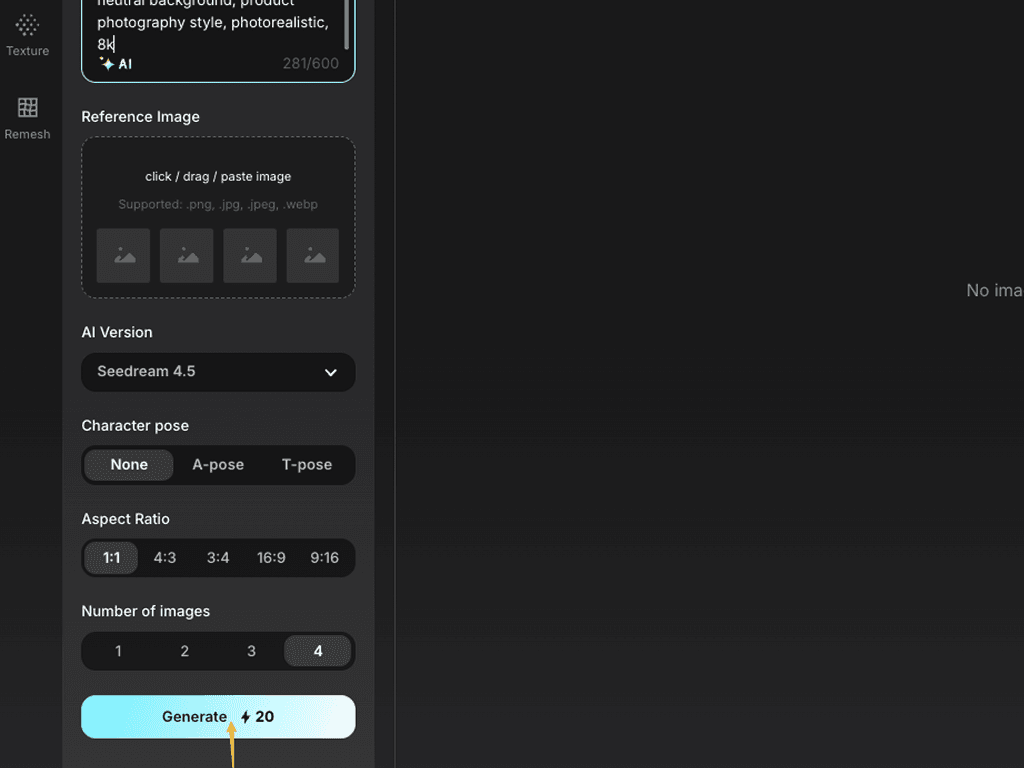
Passaggio 3: Verifica i risultati
Una volta generata l'immagine, è possibile esaminare i dettagli, le texture e la composizione complessiva.
Passaggio 4: Perfeziona (se necessario)
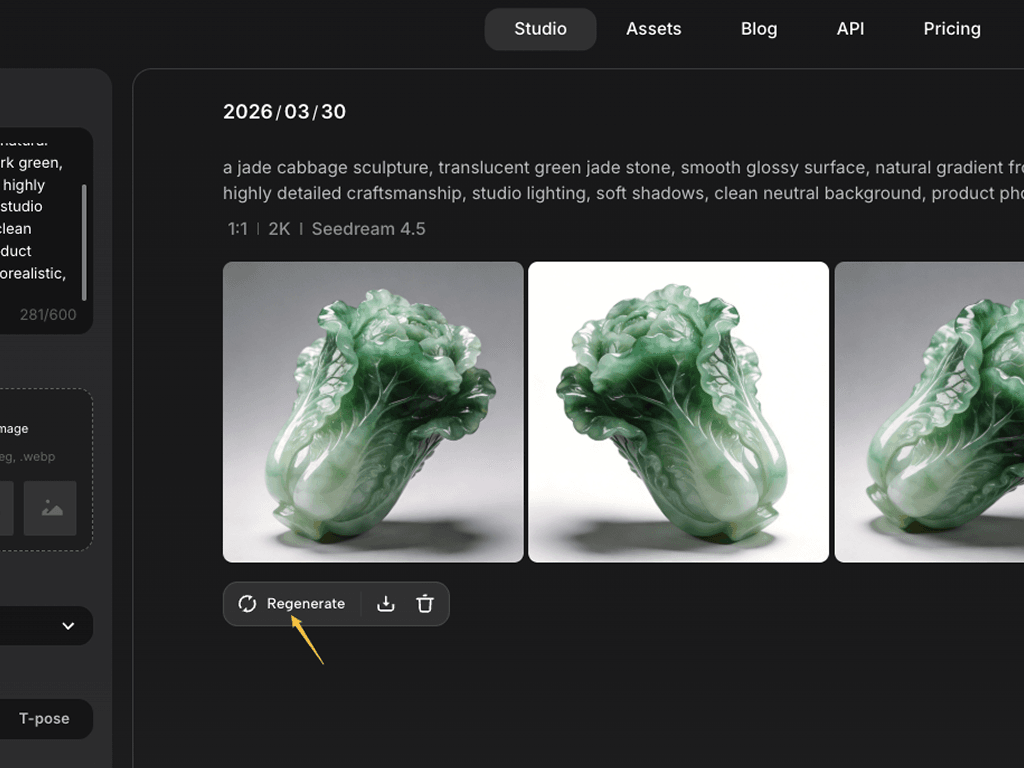
Se nessuna delle immagini è adatta, fai clic su Rigenera per generare una nuova serie. Puoi anche ottimizzare il tuo prompt.
Impostazioni di generazione
Ora che hai esaminato il flusso di lavoro, ecco cosa fa ogni impostazione.
Versione dell'IA: Seedream 4.0 vs. 4.5 a confronto
Seedream 4.0 | Seedream 4.5 | |
Velocità | Rapido | Leggermente più lenta |
Dettagli | OK | Texture migliore, bordi più nitidi |
Ideale per | Concetti veloci | Immagini finali di riferimento |
Posa del carattere: None / A-pose / T-pose
Posizione | Ideale Per |
Nessuno | Oggetti, elementi di scena, soggetti non umani |
Posa A | Modelli per motori di gioco (con braccia leggermente sollevate) |
Posizione a T | Personaggi per rigging e animazione |
Proporzioni: 1:1 / 4:3 / 3:4 / 16:9 / 9:16
Quoziente | Indicato per |
1:1 | Oggetti quadrati, soggetti inquadrati centralmente, uso generico |
4:3 | Elementi orizzontali, mobili, veicoli |
3:4 | Oggetti alti, figure erette |
16:9 | Soggetti ampi, paesaggi naturali e composizioni orizzontali |
9:16 | Soggetti allungati, ritratti, figure verticali |
Numero di Immagini: 1-4
Genera fino a 4 variazioni alla volta. Maggiore è il numero di variazioni, maggiori sono le opzioni tra cui scegliere.
Consiglio: Generane quattro per avere più opzioni, quindi scegli quella migliore per la conversione in 3D.
Workflow: Da Testo → Immagine → 3D
Il vero potere di Testo in Immagine è usare questa funzionalità come primo passo in un workflow completo.
Passaggio 1: Usa Testo in immagine per generare un concept
Passaggio 2: Seleziona la variante migliore
Passaggio 3: Passa a Immagine in 3D e carica l'immagine selezionata
Passaggio 4: Genera il tuo modello 3D
Questo ti offre una pipeline completa dall'idea all'asset 3D – nessun disegno o ricerca di riferimenti necessari.
Casi d'Uso Migliori
- Generazione di Concept Art
Non hai un'immagine di partenza? Descrivi ciò di cui hai bisogno, genera un'immagine, poi inseriscila in Da immagine a 3D. Perfetto per rapide iterazioni. - Pipeline delle risorse di gioco
Descrivi l'asset di cui hai bisogno → genera un'immagine di riferimento → converti in modello 3D. Questo è il modo più veloce per passare dall'idea al modello pronto per i giochi. - Riferimento per la stampa 3D
Genera immagini di riferimento dettagliate per progetti di stampa 3D. Descrivi l'oggetto specificando materiali e stile, quindi utilizza l'immagine come input per la conversione 3D. - Esplorazione del design
Testare rapidamente molteplici direzioni progettuali. Genera "robot steampunk" vs "robot moderno" vs "robot medievale" — per scoprire quale stile risulta più efficace prima di impegnarsi nella modellazione 3D. - Marketing e Visualizzazione di Prodotto
Genera immagini di concept per prodotti da descrizioni. Utile per la visualizzazione di prodotti nelle prime fasi o per mockup di marketing. - Iterazione della Progettazione del Personaggio
Genera concept di personaggi in diverse pose, stili e angolazioni. Seleziona i migliori, per poi convertirli in 3D per ulteriori rifiniture. - Generazione oggetti di scena
Ti servono asset per un ambiente di gioco? Descrivili, genera immagini e convertile in massa in modelli 3D. Sedie, casse, barili, lampade: tutto generato da testo. - Risorse per giochi da tavolo e da scacchiera
Genera concept art per componenti di gioco e miniature. Descrivi "statuina di mago fantasy, sfondo bianco uniforme, vista frontale," quindi convertila in 3D per la stampa.
Provalo subito
Visita Triverse Studio e genera i tuoi modelli 3D ora gratuitamente!