Strumenti per le immagini: Ottimizzazione delle immagini 2D per la generazione 3D
24 settembre 2026Nella generazione 3D con IA, la qualità dell'input spesso determina quanto si dovrà procedere per tentativi ed errori in seguito. Se l'immagine di riferimento non mostra la struttura del soggetto in modo sufficientemente chiaro, il modello generato potrebbe presentare proporzioni errate, parti accorpate o dettagli mancanti. Invece di rigenerare ripetutamente o di dedicare molto tempo alla correzione successiva del modello, è spesso più efficiente preparare in anticipo l'immagine di riferimento.
Gli strumenti di immagini Triverse AI sono progettati per questo passaggio. Non generano direttamente modelli 3D. Piuttosto, utilizzano l'IA per migliorare la posa, la composizione e la presentazione dei materiali dell'immagine sorgente, fornendo a HD Mesh o Artist Mesh un riferimento più chiaro e completo da utilizzare come base.
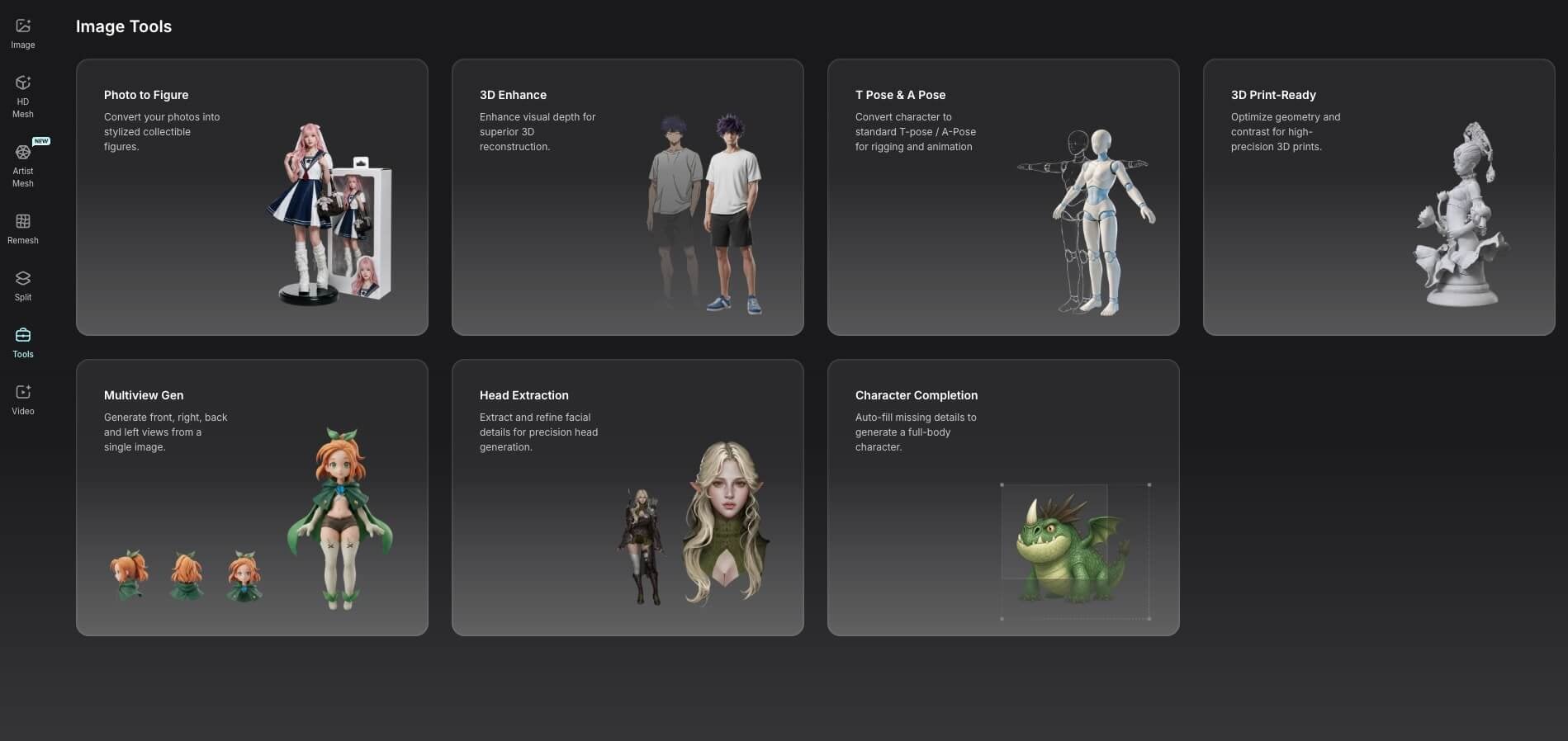
Quale editor di immagini scegliere?
Inizia identificando ciò che desideri modificare all'interno dell'immagine di riferimento.
Cosa ti serve | Strumento | Output principale |
Trasforma una foto di una persona reale in un riferimento più nitido come una figura disegnata | Da foto a figura | Immagine di un personaggio in stile animato su uno sfondo neutro |
Conferisci all'illustrazione 2D maggiore volume, materiali più definiti e illuminazione più chiara | Potenziamento 3D | Immagine di riferimento in stile rendering 3D |
Converti un personaggio in pose standard per la modellazione 3D, il rigging o l'animazione | Posa a T e Posa ad A | Riferimenti dei personaggi visti di fronte, sia in posa a T che in posa ad A |
Generare viste di riferimento da diverse angolazioni utilizzando una singola immagine del personaggio | Multiview | Viste del personaggio frontale, laterale, posteriore e da altre prospettive |
Trasforma un oggetto colorato o dalla texture complessa in un effetto modello bianco | Pronto per la stampa 3D | Scultura monocromatica o modello bianco di riferimento |
Estrai la testa da un'immagine di personaggio a figura intera o a mezzo busto | Estrazione dell'HEAD | Primo piano focalizzato sul viso e sui capelli |
Intere parti del corpo o accessori tagliati fuori dall'immagine | Finalizzazione del personaggio | Riferimento a figura intera più completo del personaggio |
Una singola immagine può presentare più di un problema, ma non è necessario elaborarla con tutti gli strumenti. Utilizza solo quelli che risolvono un problema specifico. Ogni rigenerazione AI può modificare leggermente i dettagli specifici dei personaggi.
Come utilizzare gli strumenti di IA per le immagini di Triverse
Apri Triverse AI Image Tools e seleziona lo strumento che vuoi usare.
I sette strumenti seguono lo stesso workflow di base:
- Seleziona lo strumento che vuoi usare.
- Carica l'immagine che desideri elaborare.
- Fai clic sul pulsante Genera.
- Confronta i risultati generati e scegli quello che si avvicina di più al design di riferimento.
- Scarica l'immagine elaborata e usala con HD Mesh o Artist Mesh per generare un modello 3D.
I progetti che hai creato restano nell'elenco a sinistra, così puoi riaprirli o generare nuovi risultati.
Perché preparare l'immagine prima di generare un modello 3D?
Gli Strumenti Immagine fanno molto di più che migliorare la qualità delle immagini. Soprattutto, possono aiutare a risparmiare tempo e ridurre i costi derivanti da prove ed errori nelle fasi successive del flusso di lavoro.
- Riduci le modifiche successive. Modificare la posa di un personaggio, completare le parti del corpo ritagliate o preparare un'immagine di riferimento più chiara è di solito molto più efficiente che correggere importanti problemi strutturali dopo che il modello 3D è già stato generato.
- Evita la rigenerazione non necessaria. Un riferimento più chiaro fornisce informazioni visive più utilizzabili, rendendo più facile ottenere un risultato pratico senza dover rigenerare più volte il modello.
- Rendi più accessibile la configurazione dei riferimenti 3D.Attività come la generazione di riferimenti in T-pose e A-pose, l'estrazione della testa, il completamento di un character ritagliato, la generazione di riferimenti multivista o la preparazione di un riferimento per lo sculpting possono tutte essere gestite prima di passare a un editor 3D.
Cosa verificare prima di caricare un'immagine?
Strumenti immagine rigenerano il soggetto in base alle informazioni già visibili nell'immagine di origine. Più nitida è l'immagine originale, più facile sarà preservare l'aspetto originale.
In generale:
- Mantieni il soggetto principale o l'oggetto abbastanza grande da occupare la maggior parte dell'inquadratura.
- Riduci al minimo le occlusioni causate da altre persone o oggetti.
- Evita immagini molto sfocate, a bassa risoluzione o visibilmente compresse.
- Mantieni testo, watermark ed elementi in primo piano lontani dalle aree chiave del soggetto.
- Quando possibile, utilizza un'immagine con un unico soggetto principale.
La scelta dell'input ideale dipende dallo strumento. Il Completamento dei Personaggi, ad esempio, è progettato specificamente per personaggi ritagliati, quindi l'immagine di origine non deve mostrare l'intero corpo.
Photo to Figure: trasforma le foto reali in referenze in stile action figure
Da Foto a Figura funziona bene con foto di tutti i giorni, foto di viaggio e altre immagini che mostrano una persona o un personaggio in un contesto reale.
Rigenera il soggetto cercando di mantenere la postura originale, l'abbigliamento e i principali tratti visivi, riducendo o rimuovendo lo sfondo circostante. Il risultato è più vicino a una presentazione pulita di una figura a sé stante. L'abbigliamento, l'acconciatura, la postura e gli accessori dell'immagine sorgente sono solitamente i principali riferimenti.
Da foto a figura è utile quando:
- Il personaggio si staglia su uno sfondo caotico quali alberi, strade o ambienti interni.
- Vuoi un'immagine di riferimento più nitida con un solo soggetto.
- Vuoi trasformare una semplice foto in qualcosa che assomigli di più a una presentazione in stile figura da collezione.
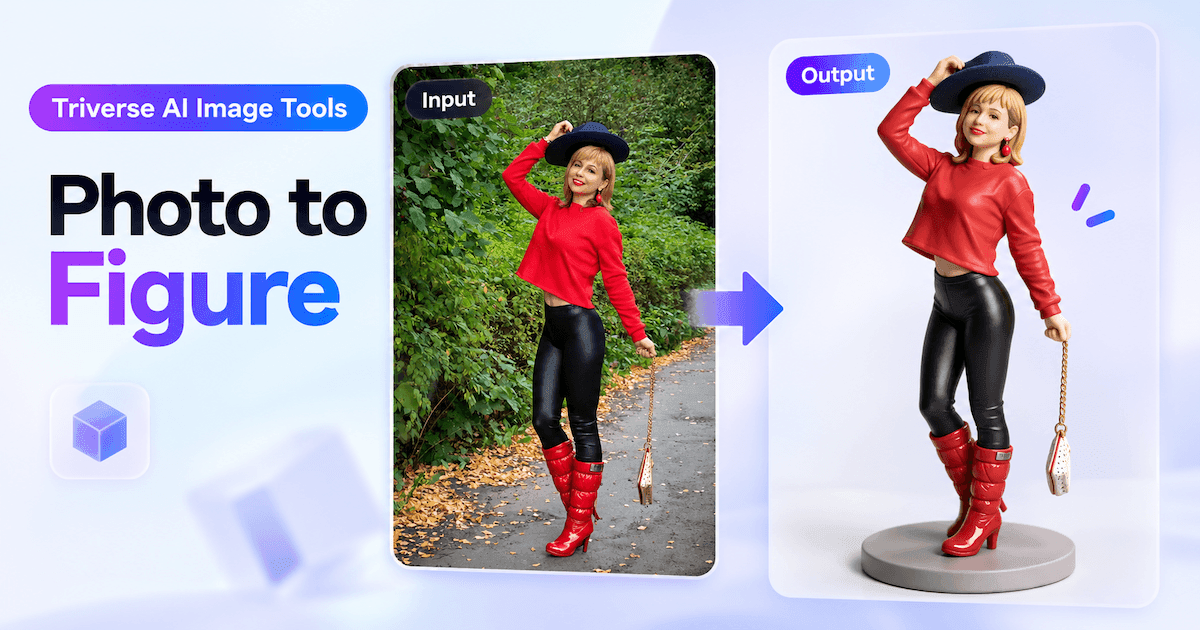
Dopo la generazione, verifica se il viso, l'acconciatura, i colori dell'abbigliamento, gli accessori principali e la posa sono ancora simili all'immagine originale. Dato che il risultato è rigenerato anziché semplicemente ritagliato, i lineamenti del viso, le trame dell'abbigliamento e i piccoli dettagli strutturali potrebbero cambiare.
Enhance 3D: Trasforma le illustrazioni 2D in un riferimento tridimensionale
3D Enhance è progettato per illustrazioni a colori piatti, personaggi anime, concept art e altre immagini che si basano principalmente su tratti e blocchi di colore per definire le forme.
Mantiene la forma complessiva e lo schema cromatico del soggetto, aggiungendo un maggiore senso del volume, una definizione più nitida di materiali, illuminazione e profondità spaziale. Il risultato appare più simile a un rendering 3D.
Ad esempio, una testa, un arto o una struttura più grande definita principalmente da contorni nell'immagine sorgente può presentare ombreggiature più fluide, ombre di contatto e punti luce dei materiali dopo l'elaborazione. Ciò rende più agevole la lettura dello spessore e delle relazioni spaziali avanti-indietro.
3D Enhance è particolarmente utile quando:
- Il design del personaggio è chiaro, ma l'immagine appare ancora piatta.
- Il soggetto è rappresentato soprattutto attraverso il tratto e il colore piatto.
- Vuoi un riferimento con un volume più pronunciato prima di passare alla generazione 3D?
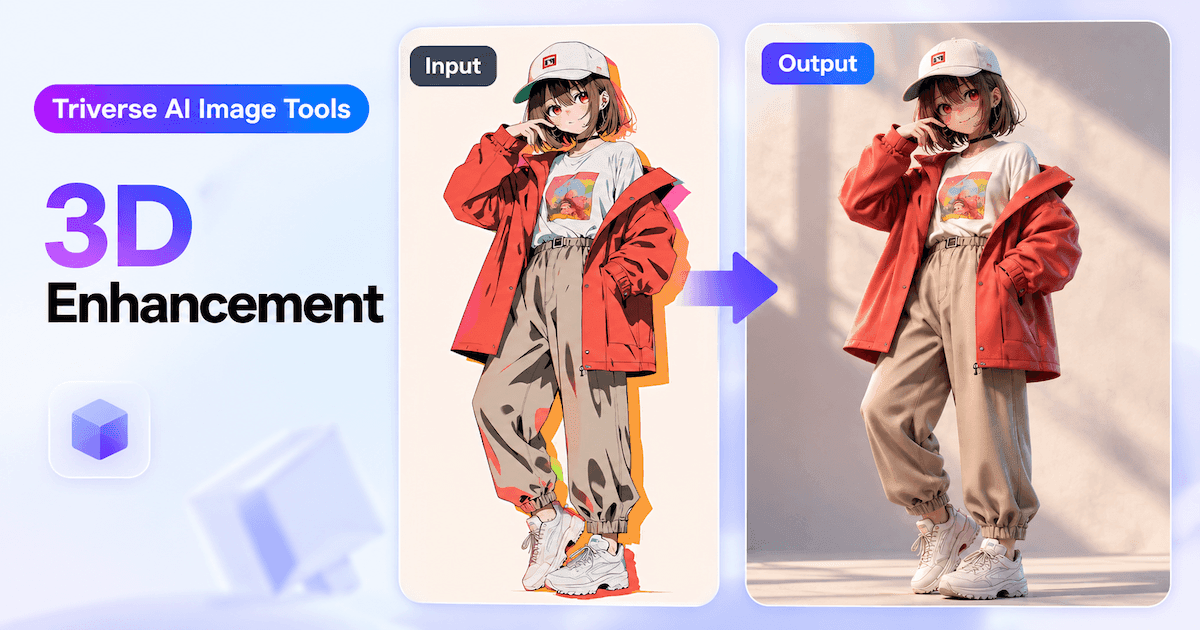
Il risultato è più di una semplice fase di illuminazione. Alcune forme e materiali potrebbero essere reinterpretati durante la generazione. Verifica se la silhouette, lo schema cromatico, le caratteristiche distintive e i piccoli dettagli di design corrispondono ancora all'originale.
T Pose e A Pose: Prepara i personaggi per il rigging e l'animazione
I personaggi in pose d'azione presentano spesso braccia, gambe, vestiti o accessori sovrapposti, rendendo difficile all'IA interpretare accuratamente la loro struttura corporea. T Pose & A Pose converte un personaggio in due pose standard, offrendo riferimenti più chiari per la modellazione 3D, il rigging e l'animazione.
Ogni modello generato include sia la posa a T che la posa ad A. Nella posa a T, le braccia si estendono orizzontalmente ai lati. Nella posa ad A, le braccia sono leggermente inclinate verso il basso, creando una posizione più rilassata. Entrambe aiutano a separare gli arti dal busto, rendendo più facile vedere le proporzioni e la struttura del personaggio.
Le pose T e A sono utili quando:
- Il personaggio combatte, è seduto o appare in un'altra posa complessa.
- Braccia o accessori si sovrappongono al tronco e nascondono dettagli importanti.
- Ti servono reference standardizzate per la modellazione, il rigging o l'animazione.
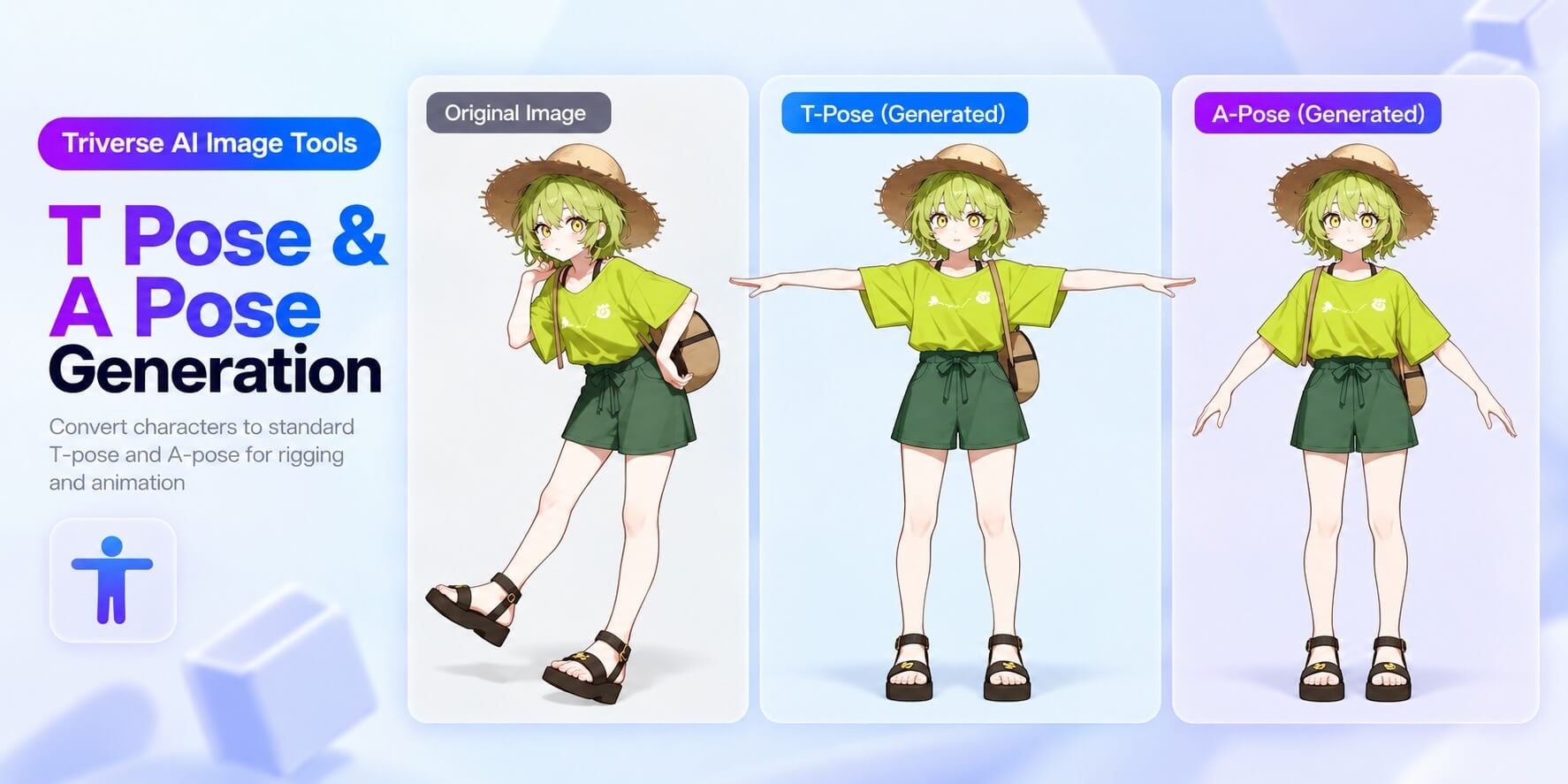
Un'immagine di partenza più completa aiuta a preservare il design originale di abiti e accessori. Mani, parti del corpo o decorazioni completamente nascoste devono comunque essere dedotte dall'IA.
Dopo la generazione, confronta le due pose e verifica che acconciatura, abbigliamento, proporzioni e accessori distintivi siano coerenti con il personaggio originale. Controlla la presenza di arti mancanti o deformazioni, in particolare intorno alle spalle e alle mani. Scegli la pose più adatta per il tuo successivo passaggio di modellazione o rigging.
Se il personaggio è tagliato fuori dal bordo dell'immagine, usa prima Completamento Personaggio, poi usa T Pose e A Pose per generare le pose di riferimento standard.
Multiview: Genera riferimenti da più angolazioni da una singola immagine di un personaggio
Multiview genera viste frontale, destra, posteriore e sinistra da un'unica immagine di un personaggio, aggiungendo dettagli visivi che non sono visibili da una sola angolazione.
Queste viste aggiuntive semplificano l'analisi delle proporzioni del corpo, dell'acconciatura, dell'abbigliamento e degli accessori del personaggio da diverse angolazioni. Possono essere utilizzate come riferimento durante la progettazione e la modellazione del personaggio e, successivamente, come guide visive per verificare e perfezionare la silhouette, le proporzioni e i dettagli specifici di un modello 3D generato.
Multiview è utile quando:
- Hai solo un'immagine del personaggio e desideri viste frontale, laterale e posteriore per comprendere meglio la struttura complessiva e il design del personaggio.
- Hai bisogno di riferimenti da più angolazioni durante la modellazione o nelle successive fasi di modifica 3D per verificare e perfezionare proporzioni, sagoma e dettagli specifici.
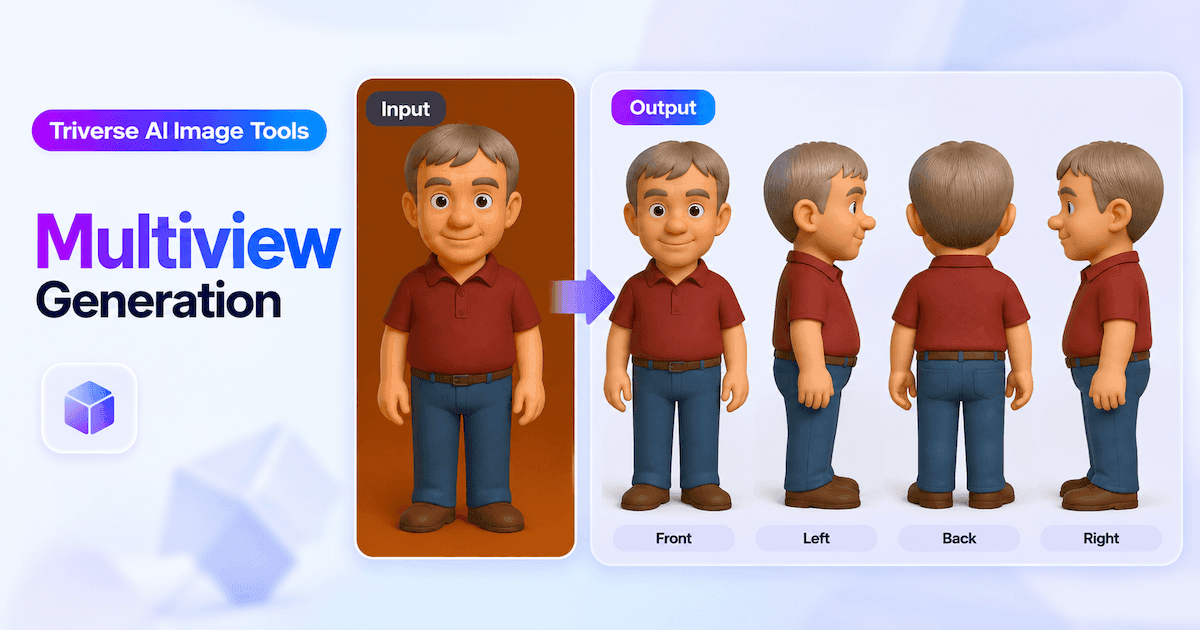
Dopo la generazione, confronta le viste per assicurarti che le proporzioni del corpo, l'acconciatura, l'abbigliamento, gli accessori e gli elementi distintivi del design rimangano coerenti. I dettagli laterali e posteriori non visibili nell'immagine originale saranno inferiti dal design esistente del personaggio, quindi scegli il risultato con le transizioni più naturali e la coerenza più forte tra le viste.
Modello pronto per la stampa 3D: crea un White-Model o un riferimento scultoreo
Pronto per la stampa 3D rigenera un soggetto colorato, testurizzato o ricco di materiali in un modello più simile a una mesh monocromatica, un modello bianco o un'anteprima del modello senza texture.
Riducendo la varietà di colori e materiali, rende più leggibili la silhouette, i volumi principali, i rilievi della superficie e i passaggi di forma. Questo lo rende particolarmente utile per statue, creature, action figure da collezione e altri soggetti in cui la struttura fisica conta più del colore.
I cambiamenti visivi comuni includono:
- Le superfici colorate o logore diventano bianche o grigio chiaro, con la forma definita principalmente attraverso luce e ombra.
- Lo sfondo è semplificato in un set più essenziale, in stile studio.
- I dettagli geometrici come la struttura facciale, i muscoli e le pieghe diventano più facili da esaminare.
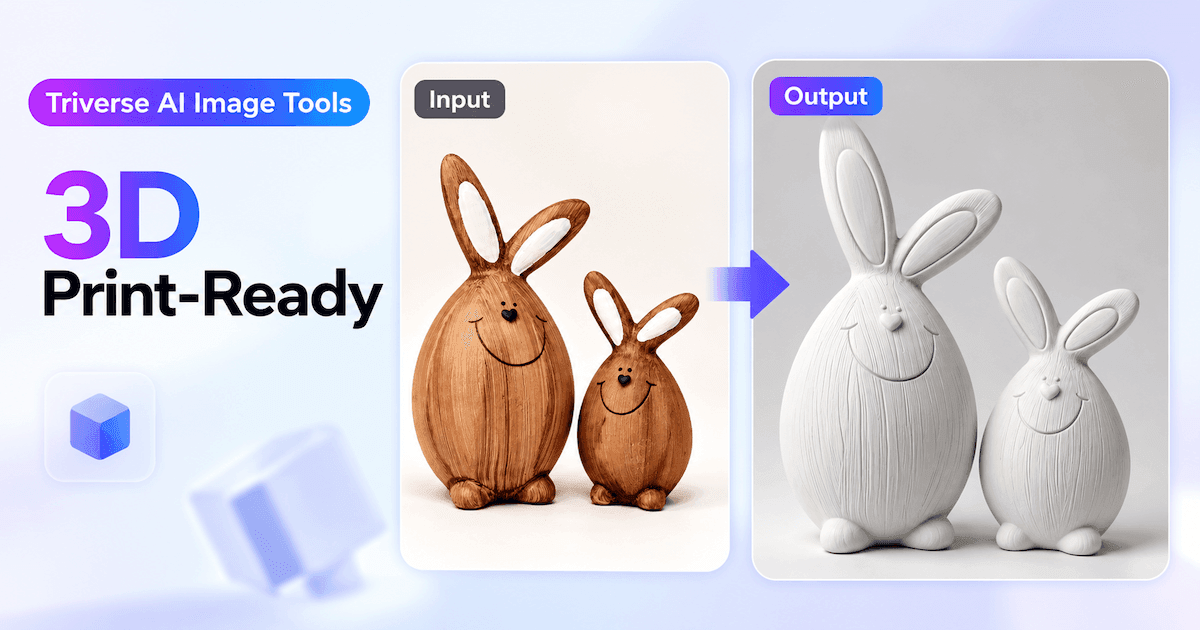
3D Print-Ready non si limita a desaturare l'immagine di origine. Rigenera il soggetto, perciò il numero di soggetti, la silhouette, la posa o le strutture principali possono cambiare. Verifica attentamente il risultato prima di usarlo come riferimento 3D.
L'immagine elaborata può quindi essere utilizzata con HD Mesh per generare un modello 3D. Prima di procedere con la stampa 3D, sarà comunque necessario verificare l'integrità della mesh, la scala, lo spessore delle pareti, i supporti e altri requisiti di stampa.
Isolamento del volto: genera un riferimento in primo piano
Ritaglio della testa è utile quando la testa occupa solo una piccola parte di un'immagine a figura intera o a mezzo busto del personaggio. Utilizza le informazioni visibili della testa per generare una nuova inquadratura ravvicinata incentrata su viso e capelli, rendendo più facile ispezionare i tratti del viso, l'acconciatura e la conformazione della testa.
A differenza di un semplice ritaglio, Head Extraction rigenera i dettagli facciali. Occhi, naso, labbra e ciocche di capelli di piccole dimensioni o parzialmente nascosti nell'immagine originale possono essere ricostruiti nel risultato.
È utile quando:
- Stai creando un head sculpt o un ritratto del personaggio.
- Il viso è troppo piccolo nell'immagine a figura intera.
- Vuoi un riferimento più chiaro focalizzato solo sulla testa.
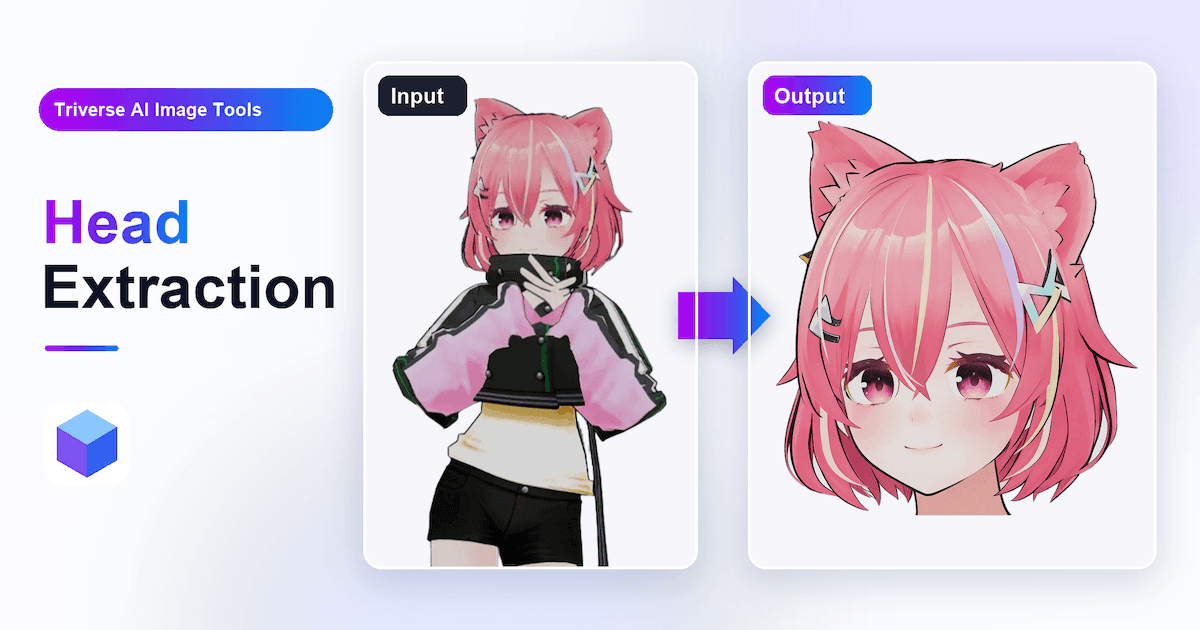
Quando si sceglie un risultato, controllare se la forma del viso, l'acconciatura, il colore dei capelli, il colore degli occhi e lo stile generale del personaggio corrispondono ancora all'originale.
Se il volto nell'immagine sorgente è fortemente sfocato, ostruito o privo di informazioni importanti, Head Extraction non può recuperare i dettagli originali autentici. I tratti del viso e la struttura dei capelli assenti verranno rigenerati in base alle informazioni visibili.
L'estrazione della testa è più adatta per teste, primi piani o busti. Per un personaggio a figura intera, utilizza un riferimento che mostri chiaramente l'intero corpo.
Completamento personaggio: immagini complete di personaggi ritagliati
Completamento personaggio è progettato per immagini in cui il corpo, le mani, i piedi, l'abbigliamento, le ali, le code o altri elementi sono stati tagliati dal bordo dell'inquadratura.
Espande la composizione originale e genera le parti mancanti in base al design del personaggio visibile, trasformando un'immagine incompleta in un riferimento a figura intera più completo. Nella maggior parte dei casi, mantiene la posa esistente del personaggio.
Tieni presente che le informazioni al di fuori dell'inquadratura originale non possono essere ricostruite fedelmente. L'IA deve inferire il contenuto mancante, quindi gli arti, i vestiti o gli accessori generati potrebbero differire dall'aspetto originale del personaggio.
Al termine della generazione, verifica:
- Verificare che le proporzioni del corpo completato risultino naturali.
- Verificare se gli indumenti e i tessuti continuano naturalmente dalle parti in vista.
- Verifica se le aree appena generate sono coerenti con il linguaggio visivo complessivo del personaggio
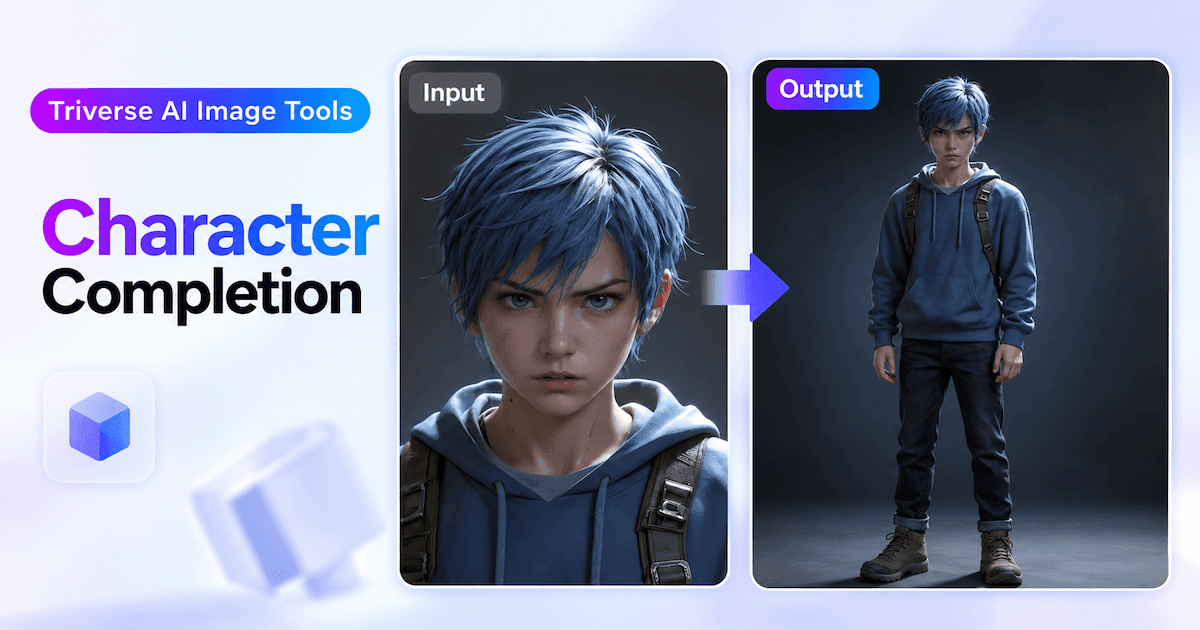
Se il personaggio completato presenta ancora arti che si sovrappongono o una posa difficile, puoi utilizzare T Pose & A Pose per generare riferimenti più chiari in entrambe le pose standard.
Casi d'uso
Gli Strumenti immagine possono essere combinati con le funzionalità di generazione 3D di Triverse per supportare diversi flussi di lavoro produttivi.
A. Sviluppo di giochi indie: realizza asset dei personaggi più velocemente
Per piccoli team e sviluppatori indie, Image Tools può trasformare i concept di personaggi 2D in riferimenti più definiti per la produzione a valle di asset di gioco.
Flusso di lavoro:
Concept personaggio 2D → T Pose & A Pose → Selezione posa → Modello 3D → Esporta → Rigging in Blender o Mixamo
T Pose & A Pose forniscono due riferimenti standard per i personaggi prima della generazione 3D. Puoi scegliere la posa più adatta al tuo flusso di lavoro di rigging, quindi utilizzare Artist Mesh per generare un modello low-poly per ulteriori modifiche e rigging.
Ideale per: Creare rapidamente modelli base di NPC da skeletonizzare, animare e integrare successivamente in una pipeline di game development.
B. Stampa 3D e figure da collezione su misura
I ritratti, le foto di viaggio e le foto quotidiane possono essere convertiti in riferimenti in stile figura più puliti prima di passare alla generazione 3D.
Flusso di lavoro:
Foto → Da Foto a Modello → Pronto alla Stampa 3D → Mesh HD
Foto a Figura isola il soggetto e riduce gli elementi di disturbo dello sfondo, conferendo all'immagine un'estetica più vicina a quella di una figura da collezione. Pronto per la stampa 3D può poi trasformarla in un modello di riferimento monocromatico più pulito in stile scultura, mentre Mesh HD genera il modello 3D dettagliato.
Perfetto per: Trasformare foto personali in modelli dettagliati di personaggi o statuette che possono essere poi preparati per la stampa 3D.
C. Personalizzazione dei personaggi e flussi di lavoro degli asset modulari
I personaggi personalizzabili o basati su outfit spesso devono essere suddivisi in asset separati, come il corpo base, l'abbigliamento e gli accessori. È possibile utilizzare Image Tools per completare la scheda di riferimento del personaggio, quindi combinare con lo strumento Split per suddividerla in parti individuali prima di generare gli asset 3D corrispondenti.
Flusso di lavoro:
Immagine del Personaggio → Completamento Personaggio → Suddivisione → Separazione Corpo / Abbigliamento /…… → Mesh Artista
Character Completion completa le parti del corpo mancanti, l'abbigliamento e gli accessori per fornire un riferimento più completo per il passaggio successivo. Split separa quindi il personaggio in singole immagini di riferimento per il corpo base, l'abbigliamento, gli accessori e altre parti. Ogni parte può poi essere generata separatamente con Artist Mesh per facilitare la modifica, la combinazione e lo scambio di outfit.
Se hai bisogno anche di un asset per la testa con maggiore dettaglio, Estrazione della Testa può essere utilizzato separatamente per creare un riferimento per la testa più nitido.
Ideale per: Sistemi di abbigliamento, personalizzazione dei personaggi, NPC modulari e asset di gioco in cui il corpo, l'abbigliamento e gli accessori devono essere gestiti separatamente.
D. Arte del bassorilievo e generazione 3D in stile scultoreo
Per i loghi, le illustrazioni e altre grafiche prevalentemente piatte, Image Tools può introdurre maggiore volume e profondità prima della generazione 3D.
Workflow:
Logo/Illustrazione 2D → Potenziamento 3D → Pronto per stampa 3D → Mesh ad alta definizione
3D Enhance rafforza il volume, l'illuminazione e gli indizi di profondità, mentre 3D Print-Ready converte il risultato in un riferimento monocromatico più pulito in stile scultoreo prima della generazione della mesh.
Perfetto per: Esplorare placche a rilievo, pezzi decorativi, medaglioni e altre forme scultoree derivate da opere d'arte 2D.
Domande frequenti sugli Strumenti Immagine AI di Triverse
Prepara la tua immagine di riferimento 3D
Prima di utilizzare Image Tools, identifica cosa deve cambiare davvero. Il soggetto è ritagliato? La posa nasconde parti importanti del corpo? La testa è troppo piccola? Oppure vuoi che l'immagine assomigli di più a un rendering 3D, a una figura da collezione o a un modello neutro?
Scegli lo strumento che risolve quel problema specifico, verifica che l'immagine generata non presenti modifiche indesiderate, quindi continua con HD Mesh o Artist Mesh per creare il modello 3D.
Apri Triverse AI Image Tools per iniziare.