Risoluzione dei problemi di generazione 3D con IA: Risolvere i problemi di mesh, topologia e mappatura UV
Scopri come individuare e risolvere i problemi più comuni nella generazione 3D con l'IA, dalla mesh disordinata e dalla geometria non-manifold fino alle intersezioni UV e agli errori di mesh non chiusa.
Pubblicato il ·Aggiornato il
Hai caricato una bozza concettuale. L'anteprima sembrava corretta. Poi hai ruotato il modello e hai trovato un braccio fuso/malformato, una metà mancante o un conteggio dei triangoli che avrebbe fatto crollare il frame rate su dispositivi mobili. Il processo di generazione non ti ha mentito. Ti ha mostrato ciò che poteva ricostruire dall'input. I problemi sono apparsi quando hai analizzato in dettaglio.
Questo è il divario tra una mesh generata e una pronta per l'uso. La maggior parte delle guide spiega cosa è andato storto in casi specifici. Questa guida affronta invece prima il ragionamento diagnostico: individuare il sintomo, rintracciare la causa e quindi decidere se correggerlo direttamente nel modello o tornare alla fase di generazione per rigenerare. Le soluzioni esistono. L'abilità più difficile è sapere quale applicare.
Perché la generazione 3D dell'IA fallisce nelle fasi preliminari rispetto a quando lo si nota
Una mesh generata dall'IA sembra finita dall'esterno. Fallisce dall'interno. L'IA ottimizza l'aspetto in base a come il modello appare dall'angolo di ripresa che le è stato fornito. Non ottimizza per una geometria manifold, un flusso di spigoli pulito o una disposizione UV che sia compatibile con una mappa texture. Queste sono questioni successive che la generazione non considera.
Tre decisioni preliminari stabiliscono se il risultato è risolvibile o uno stallo.
L'immagine di input è il punto critico più comune. Se il concept art o la foto non mostrano chiaramente la silhouette, la separazione tra le parti sovrapposte o l'estensione completa della forma da una determinata angolazione, il modello integra le parti non visibili. Nessuna correzione post-generazione può salvare un risultato generato su presupposti sbagliati.
Il modello e la modalità di generazione sono la seconda decisione. Alcuni strumenti sono progettati per props stilizzati. Altri sono dedicati ai personaggi. Alcune modalità generano da una singola immagine, altre ricostruiscono partendo da più angolazioni. Selezionare la modalità sbagliata per il soggetto produce una mesh che sembra corretta ma si comporta in modo errato. Il nostro confronto tra generazione immagine-3D rispetto a testo-3D spiega quale modalità si adatta a quale tipo di asset.
La pulizia è la terza fase della sequenza. La riparazione della mesh ha un ordine. Eseguire i passaggi fuori sequenza causa problemi a cascata, dove risolvere un problema disfa la riparazione appena fatta. Comprendere la sequenza evita sforzi inutili e ti indica a quale fase tornare quando qualcosa va storto. La voce di Wikipedia sulla topologia della mesh copre i concetti strutturali alla base della geometria manifold e del flusso dei bordi, per chi non conoscesse questi termini.
Se una qualsiasi di quelle tre decisioni a monte è errata, nessuna pulizia post-generazione corregge la situazione in modo netto. Si sta gestendo un sintomo piuttosto che la causa.
La sequenza di bonifica: intervieni in ordine, non reagire
Quando una mesh necessita di manutenzione, le fasi hanno un ordine specifico perché ogni fase prepara la mesh per la successiva. Saltare o riordinare le fasi crea rielaborazione.
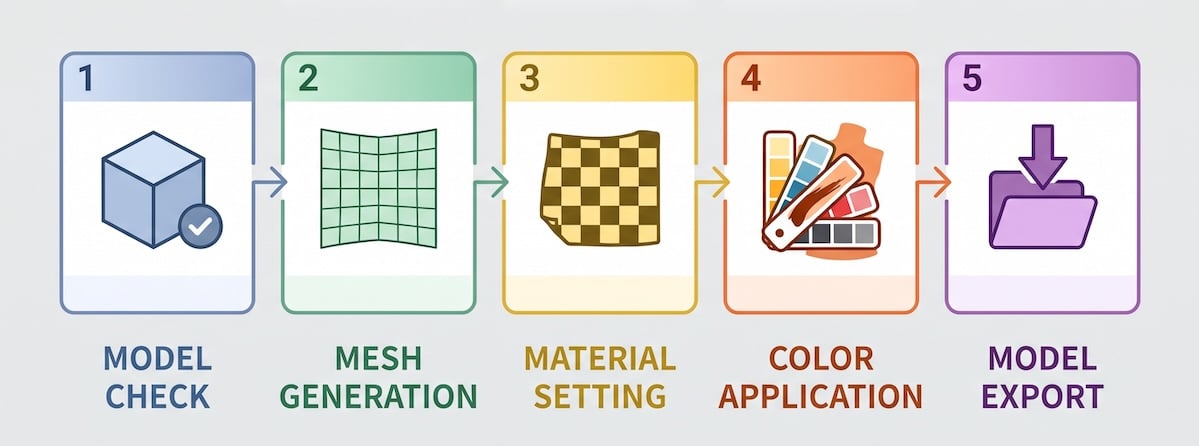
La sequenza è la seguente: prima controllare la geometria non-manifold, poi la retopologia e la riduzione poligonale, quindi il dispiegamento UV, poi la mappatura texture e infine l'esportazione. Ogni fase prepara la mesh per quella successiva.
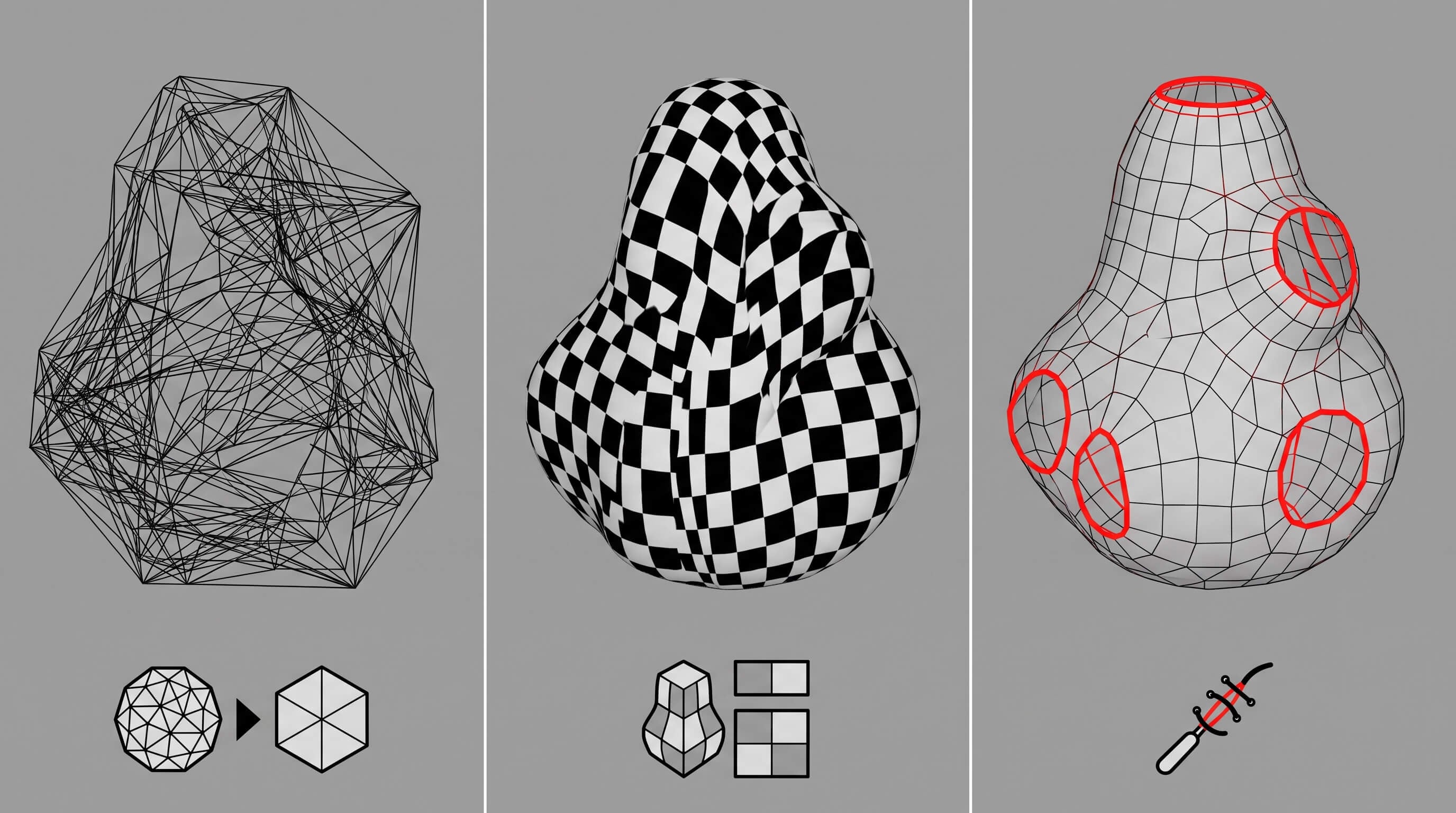
Esegui un controllo manifold prima di qualsiasi altra cosa. Bordi non manifold, fori aperti e facce interne interrompono silenziosamente lo sviluppo UV e il baking delle texture. Una mesh che sembra pulita può produrre texture distorte o non allineate a causa di un errore geometrico interno che non hai mai visto.
La retopologia o la decimazione vengono dopo, una volta che la mesh è chiusa e manifold. Se decimi prima di chiudere i buchi, i buchi si riempiono ma la geometria circostante cambia e la correzione fallisce. Se applichi la retopologia prima che la mesh sia stagno, la nuova topologia eredita gli errori originali.
Lo srotolamento UV è il terzo passaggio, dopo che la ritopologia ha modificato la superficie. Se si esegue lo srotolamento prima della ritopologia e poi si ricostruisce la topologia, le isole UV non sono più allineate con la nuova superficie. Bisogna srotolare di nuovo.
Il texture mapping si fa per ultimo. È a valle di tutto il resto e riprodurrà ogni errore a monte nell'aspetto finale della risorsa.
Questa sequenza non è un semplice suggerimento. Ogni passaggio invalida il lavoro dei passaggi precedenti se eseguito nell'ordine sbagliato. Esporta ogni fase come file GLB per poter tornare indietro senza rigenerare da zero. Un backup in ogni fase significa che una retopologia fallita non significa che la generazione sia fallita.
Albero di diagnosi: sintomi, cause e correzioni
Non tutti i problemi di modellazione hanno la stessa soluzione. La tabella seguente associa sette tipi di errore comuni alle loro cause principali e all'intervento appropriato. Per una panoramica più approfondita di ogni fase di pulizia in Blender, consulta la nostra guida alla riparazione della geometria mesh.
Sintomo
Probabile causa
Modifica qui o rigenera?
Il modello sembra sbagliato dal retro
Generazione di una singola immagine per indovinare la metà nascosta
Piccole lacune: correggere in Blender. Ampie sezioni mancanti o unite accidentalmente: rigenerare utilizzando dati di ingresso migliori
Zuppa di triangoli, troppo densa per essere riggata
Estrazione della superficie senza topologia strutturata
Correzione: la retopologia. Decimate funziona solo per prop statici semplici
Texture strisciate o non allineate
Isole UV sovrapposte dopo la retopologia
Fix: rifare l'unwrap dopo qualsiasi retopologia
Componenti fusi in un blob
Una singola immagine non può distinguere elementi sovrapposti
Divisione non supportata in Blender: rigenerare utilizzando input separati o modalità Multi-view
Non a tenuta stagna o a collettore
Spigoli aperti, facce interne, vertici doppi
Ripara: Blender 3D Print Toolbox o Make Manifold
Gli elementi sottili tendono a scomparire (cinghie, dita, fili)
La ricostruzione monovista non riesce a ricostruire la geometria non supportabile
Rigenera con una ripresa da angolazione più ravvicinata o ricostruisci le parti sottili in Blender (operazione spesso più veloce rispetto a tentativi ripetuti)
Ogni volta un esito diverso
Piattaforma che genera contenuti a partire da un seed casuale
Impossibile fissare il seed sulla maggior parte delle piattaforme: cerca di isolare altre variabili
Generazione respinta o crediti non riconosciuti
Limite di dimensione del file superato o filtro dei contenuti attivato
Riduci la risoluzione della texture o le dimensioni del file; verifica il prompt per le condizioni di attivazione del filtro
Le sezioni seguenti analizzano dettagliatamente ogni modalità di guasto, una per una.
Il Retro È Sfocato o Manca Qualche Parte
Ruoti il modello e si trovano geometrie non richieste sul lato non visibile. Oppure si scoprono intere sezioni mancanti dove la parte anteriore sembrava completa. Questo accade perché una generazione basata su un'unica immagine deve ricostruire ciò che non può vedere. L'IA colma le lacune basandosi su come appaiono oggetti simili, un approccio spesso errato.
La soluzione dipende dalla gravità del problema. Piccoli spazi vuoti e geometria errante sono riparabili in Blender. Usa lo strumento Bisect per tagliare via la geometria indesiderata, poi riempi i buchi risultanti col tasto F e riordina i bordi circostanti. Se la parte posteriore è per lo più mancante ma quella anteriore è corretta, puoi ricostruire la sezione mancante estrudendo dal bordo visibile e modellandola per adattarla.
Sezioni mancanti o fuse su larga scala non possono essere riparate in modo efficace. Si perderebbero ore a ricostruire manualmente la geometria che il processo di generazione non ha ricostruito correttamente. Rigenera con un'immagine sorgente migliore o passa alla modalità multi-immagine se il tuo strumento lo supporta.
La regola diagnostica: se la forma è corretta ma incompleta, correggila. Se la generazione ha fatto ipotesi strutturali errate, la riparazione è un percorso lungo per aggirare un problema che ha origine dall'input.
La Mesh È Una Densa Zuppa Di Triangoli
La griglia appare a posto da lontano, ma da vicino è un campo di minuscoli triangoli che sembra disturbo digitale. Il rigging di questa griglia fa sì che la superficie formi increspature e si deformi in modo imprevedibile perché l'andamento dei bordi non segue la forma.
La causa radice è che la generazione AI ottimizza per la corrispondenza visiva, non per la struttura geometrica. La superficie appare corretta perché le facce esterne sono posizionate correttamente, ma l'interno è una fitta nuvola di triangoli priva di una struttura coerente. Decimare una zuppa di triangoli produce una zuppa di triangoli più piccola. Non è possibile correggere la struttura riducendo il conteggio.
La soluzione è la retopologia: ricostruire la mesh come una topologia pulita di quadrilateri che segue la forma. In Blender, utilizza l'add-on RetopoFlow o l'add-on Quad Remesher per generare una nuova mesh pulita sulla superficie esistente, quindi trasferisci il dettaglio sotto forma di mappa normale. Per accessori semplici che non necessitano di rigging, il modificatore Decimate funziona se la silhouette resiste alla riduzione. Per qualsiasi cosa riggata o animata, la retopologia è l'unico percorso.
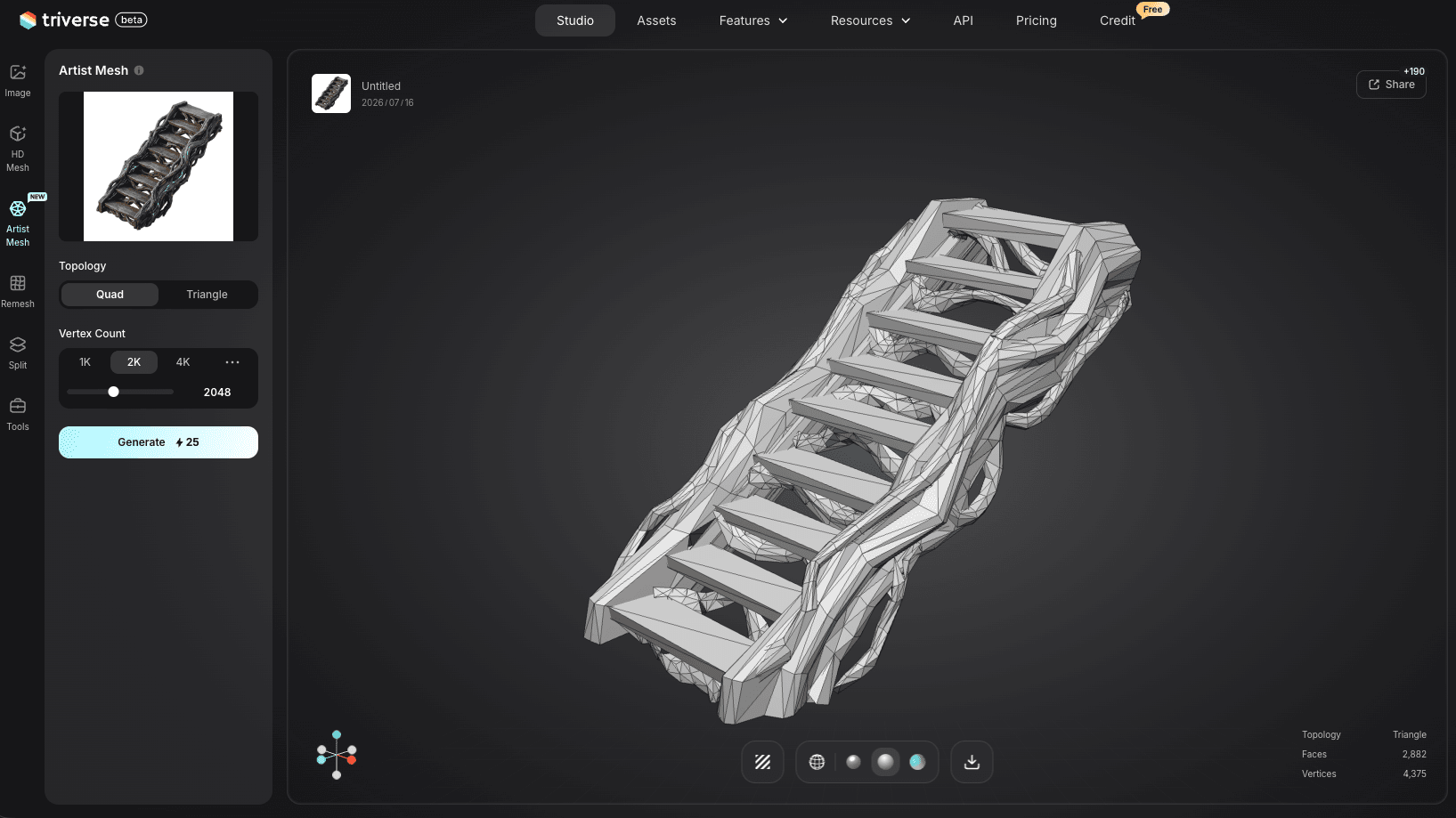
Se il tuo strumento di generazione offre un output di topologia quad, quell'opzione elimina completamente il passaggio di retopologia. Provalo prima di ricostruire manualmente la mesh. Alcune piattaforme espongono un passaggio Remesh integrato con modalità di topologia Quad o Triangolo e un cursore per il conteggio poligonale che opera all'interno dell'editor, quindi la fase di cleanup non richiede Blender per gli asset generati su quelle piattaforme proprie.
La texture sembra sfocata o non allineata
Il modello appare corretto nell'anteprima. Quando applichi una mappa di texture, la superficie appare sbavata, con colori che si estendono oltre i bordi o texture che appaiono sulle facce sbagliate. Questo è quasi sempre un problema UV.
La causa più comune è eseguire l'UV unwrapping prima della retopologia. Quando si modifica la geometria della superficie con la retopologia o la decimazione, le isole UV non corrispondono più alla nuova superficie. La texture segue le coordinate UV, non l'aspetto visivo della superficie.
La soluzione consiste nel ripetere l'unwrapping dopo qualsiasi modifica alla geometria. Seleziona la mesh in Modalità Modifica, apri l'Editor UV ed esegui nuovamente l'unwrap UV. Per prop semplici, lo Smart UV Project di Blender produce risultati utilizzabili senza dover posizionare manualmente le cuciture. Per asset con transizioni hard surface o destinati alla deformazione, contrassegna le cuciture manualmente e controlla il layout delle isole UV in modo che la griglia UV sia allineata alla struttura della superficie.
Dopo il disimballaggio, controllare sempre le sovrapposizioni UV nell'Editor UV utilizzando la modalità di visualizzazione Sovrapposizione. Le isole sovrapposte producono silenziosamente texture sfocate che non sembrano sbagliate in un rendering statico ma appaiono completamente errate nel motore di gioco in animazione.
I componenti sono saldati
Un personaggio che dovrebbe avere braccia e busto separati risulta come un'unica massa fusa. Oggetti separati visibili nell'immagine di partenza si fondono l'uno nell'altro. L'IA non è riuscita a separare gli elementi sovrapposti e li ha trattati come un'unica superficie continua.
Questo non può essere riparato in Blender. La geometria è davvero fusa a livello dei poligoni. Puoi utilizzare un'operazione booleana per separare la forma, ma le mesh risultanti non appariranno come le parti separate che intendevi ottenere. La sottrazione booleana è uno strumento grossolano su geometrie fuse.
La soluzione reale è rigenerare con un input che renda la separazione più chiara. Se l'immagine di input mostra arti sovrapposti, prova a modificare l'immagine per creare una separazione chiara prima di caricarla. Alcune piattaforme offrono una modalità di separazione delle parti che tratta gli oggetti nell'input come elementi distinti. Se il tuo strumento supporta più immagini di input, utilizzale. In caso contrario, e se lo strumento non offre la separazione delle parti, passa a uno strumento che includa questa funzionalità.
La Maglia Non È a Tenuta d'Acqua o Manifold
La mesh presenta bordi aperti, facce interne o vertici duplicati. Un slicer per la stampa 3D rifiuta di elaborarla. Un motore di gioco riporta un errore di importazione. La superficie non è completamente chiusa e il software non riesce a determinare cosa è interno e cosa è esterno.
Questi sono i target di riparazione più semplici. Il componente aggiuntivo 3D Print Toolbox di Blender gestisce i casi più comuni in pochi passaggi.
Seleziona tutti i vertici in Modalità Modifica ed esegui Mesh, Pulisci, Unisci per Distanza per fondere i vertici duplicati. Apri la Strumenti di stampa 3D ed esegui Controlla Tutto per verificare cosa rimane. Usa Crea Varietà per chiudere i fori e ricostruire la superficie come un guscio chiuso. Ricalcola le normali con Maiusc-N per orientarle verso l'esterno, quindi verifica il risultato tramite la visualizzazione delle normali.
Se Make Manifold produce artefatti su geometrie complesse, un approccio in due fasi funziona: ribalta tutte le normali verso l'interno con Shift-CTRL-N, usa F per riempire i buchi mentre le normali puntano verso l'interno, poi ribalta nuovamente le normali verso l'esterno con Shift-N. Per le facce degeneri rimanenti, usa Seleziona tutto per tratto, poi Elimina elementi sciolti. Lo strumento gratuito di riparazione STL di iamRapid gestisce le stesse correzioni non manifold e a tenuta stagna in un browser se preferisci non aprire Blender per convalide rapide.
Una volta che la mesh è impermeabile, esportala come GLB ed elaborala nuovamente nel 3D Print Toolbox per confermare che superi tutti i controlli prima di passare alla fase UV.
Gli stessi dati di input generano risultati diversi di volta in volta
Si esegue la stessa immagine con le stesse impostazioni e si ottiene una mesh diversa ogni volta. Piccole variazioni nella posa, nelle proporzioni o nei dettagli rendono impossibile procedere iterativamente verso una direzione specifica.
Di solito si tratta di un problema del seed. La maggior parte delle piattaforme genera utilizzando un seed casuale per impostazione predefinita. Ogni esecuzione produce una ricostruzione leggermente diversa perché la casualità di base non è fissata. Non si stanno confrontando modalità di generazione o qualità di input. Si stanno confrontando campioni casuali.
Verifica se la piattaforma offre il controllo del seed o una modalità di continuazione da immagine a immagine. Se è disponibile il blocco del valore di seed, impostalo sullo stesso valore per ogni esecuzione e segna il valore del seed che ha prodotto il risultato migliore. Se la piattaforma non offre il controllo del seed, la generazione è fondamentalmente non deterministica. Blocca tutte le altre variabili disponibili: l'immagine di input, la modalità di generazione e le impostazioni della risoluzione. Questo riduce la varianza anche se non può eliminarla.
La generazione è stata scartata o i crediti non sono stati erogati
La generazione ha esito negativo con un messaggio di errore o la piattaforma segnala un errore. L'addebito dei crediti potrebbe non essere avvenuto.
La dimensione del file GLB è la causa più comune di rifiuto. Una texture compressa da sola può rappresentare dal 70% all'80% della dimensione totale del file GLB. Esporta prima la geometria senza texture e riprova. Se l'esportazione di solo la geometria riesce, il problema è la texture, non la mesh.
Per le texture sovradimensionate, ridimensionalele a una risoluzione potenza di due come 2048 da 2048 o 1024 da 1024, convertile in un formato di compressione come Basis Universal e reimportale. Se la texture non è sovradimensionata, verifica l'input per loghi di marca, personaggi riconoscibili o altri elementi che potrebbero attivare i filtri di contenuto. Modifichi il prompt o l'immagine e reinvii. La documentazione del Toolbox Stampa 3D di Blender copre l'intero flusso di lavoro di revisione e riparazione se non ha familiarità con il processo.
In caso di errori durante la generazione lato server, consulta la documentazione della piattaforma sui rimborsi dei crediti. Alcune piattaforme effettuano il rimborso automaticamente in caso di errore. Altre richiedono l'invio di una richiesta di assistenza. È comune che le piattaforme che non garantiscono rimborsi immediati applichino un periodo di attesa di 24 ore per la restituzione dei crediti.
Risolvere Qui o Generare di Nuovo? Il Quadro Decisionale
Non tutti i problemi di generazione meritano di essere risolti. Alcune mesh devono tornare alla fase di input.
Correggi la mesh esistente quando il problema risiede nella topologia, nel layout UV o nell'allineamento delle texture. Si tratta di problemi superficiali che risiedono sopra una struttura fondamentalmente corretta. La forma è giusta, l'esecuzione è sbagliata.
Rigenera quando il problema è a livello concettuale. Proporzioni o contorno errati, geometria inesatta che non corrisponde all'input, o una piattaforma che non può produrre il soggetto che stai richiedendo. Se impiegheresti più tempo a riparare che a ricostruire, ricostruisci.
La generazione di immagini AI in 3D ha confini ben definiti. È rapida per la prototipazione di props, l'arredamento di ambienti e la visualizzazione di concetti in cui una geometria approssimativa è accettabile nella fase di bozza. Funziona meno bene per i personaggi principali, che richiedono una topologia anatomicamente corretta per il rigging, per soggetti con alta trasparenza o superfici a specchio, o per qualsiasi situazione in cui l'asset necessiti di dimensioni precise del mondo reale fin dall'inizio. Conoscere la differenza evita di passare ore a riparare geometrie con problemi strutturali iniziali.
L'esperienza insegna questa regola: se rigeneri, modifica una sola variabile. Cambia l'immagine di input, o cambia la modalità di generazione, o cambia la piattaforma. Modifica un solo elemento così puoi vedere cosa ha effettivamente cambiato il risultato. Cambiare più cose contemporaneamente impedisce di capire le capacità e i limiti dello strumento di generazione.
La correzione più rapida: prevenzione nella fase di input
La maggior parte degli errori di generazione è conseguenza di una decisione presa prima del primo tentativo di generazione. Se l'immagine di input non mostra chiaramente la sagoma, la separazione tra le parti sovrapposte o l'estensione completa della forma dall'angolo scelto, nessun flusso di lavoro di pulizia può compensare interamente.
Prima del caricamento, verifica che l'immagine abbia un profilo nitido con un forte contrasto tra soggetto e sfondo, che parti sovrapposte, come gli arti, siano visivamente distinguibili l'una dall'altra, che lo sfondo sia semplice o rimosso del tutto, che il lato lungo sia di almeno 1024 pixel e che il soggetto sia ripreso con un'angolazione a tre quarti anziché frontale. Ognuno di questi aspetti riduce l'onere di ricostruzione per l'IA e rende il risultato più facile da pulire.
Ripara e pulisci i modelli 3D generati dall'IA in Blender: Guida passo-passo
Una volta che hai una mesh che necessita di riparazione/ottimizzazione, Blender gestisce automaticamente gran parte del processo. I passaggi seguenti coprono il workflow di pulizia più comune per una mesh generata che è per lo più corretta ma richiede rifiniture superficiali prima di essere ottimizzata per i videogiochi.
Fase 1: Importazione e verifica.
Apri Blender, elimina il cubo predefinito e importa la mesh. Passa alla Modalità Modifica e apri il pannello Stampa 3D dalla barra laterale o dal menu dei componenti aggiuntivi. Esegui Verifica tutto e controlla il numero di spigoli non manifold, fori e geometria isolata. Questa verifica ti indica esattamente cosa deve essere corretto prima di iniziare.
Passaggio 2: Risolvere i problemi del collettore.
Applica le operazioni della 3D Print Toolbox in questo ordine: unisci vertici per distanza, elimina parti sconnesse, ricalcola normali esterne e rendi la mesh manifold. Per gli artefatti rimanenti, usa lo strumento Bisect per tagliare la geometria indesiderata e il tasto F per riempire i piccoli fori. Esporta come GLB in questa fase come punto di salvataggio.
Passo 3: Controllare il conteggio dei poligoni.
Per gli oggetti semplici che non richiedono rigging, applica un modificatore Decimazione e riduci il rapporto osservando la sagoma nella Vista 3D. Per i personaggi o qualsiasi maglia destinata al rigging, esegui una retopologia con RetopoFlow o Quad Remesher. Dopo la retopologia, riscrivi le UV poiché la geometria della superficie è cambiata. La nostra guida su quadrilateri versus triangoli nella retopologia per i giochi spiega perché il flusso degli spigoli è importante per gli asset riggati e quando i triangoli sono accettabili.
Fase 4: UV e texture.
Seleziona la mesh ed entra in Modalità Modifica. Svolgi la mesh con Smart UV Project per geometrie semplici o contrassegna manualmente le cuciture per forme complesse. Verifica la presenza di sovrapposizioni nell'Editor UV. Per la cottura dei dettagli ad alta poligonatura su una mesh a bassa poligonatura retopologizzata, configura una cottura impostando la mesh originale ad alta poligonatura come sorgente e la mesh retopologizzata come destinazione. Genera la mappa normale, applicala al materiale e verifica il risultato nella vista 3D. La documentazione sul mapping UV di Blender tratta in modo più dettagliato il posizionamento delle cuciture e l'impacchettamento delle isole se non hai familiarità con le UV.
Fase 5: Esportare per il tuo motore.
Esporta come GLB per props statici e distribuzione web, o come FBX se la risorsa contiene rigging e animazioni. La specifica Khronos Group glTF 2.0 è il riferimento autorevole su ciò che il formato supporta e su ciò che i motori di gioco si aspettano in fase di importazione. Verifica che il conteggio dei poligoni nella finestra di esportazione corrisponda al budget del tuo progetto. La nostra checklist su cosa rende un modello 3D pronto per il gioco copre i controlli di importazione più importanti prima che la risorsa entri nella scena.
5 cose da controllare dopo l'esportazione. Se ti stai avvicinando al 3D e il flusso di lavoro completo descritto sopra ti sembra troppo complesso, esegui prima questa lista di controllo più breve. Non sostituisce la pulizia completa, ma individua la maggior parte dei problemi prima che il modello raggiunga un engine o uno slicer:
Normali smooth: in Modalità Modifica, seleziona tutto e premi Shift-N. Corregge la maggior parte degli artefatti di illuminazione sulle superfici piatte.
Colma i buchi evidenti: in Modalità modifica, premi Alt-H per rivelare la geometria nascosta, quindi usa F per colmare le piccole lacune. I buchi più grandi richiedono il Toolbox per la stampa 3D.
Decimazione leggera: per le risorse di gioco, applica un modificatore Decima con un rapporto conservativo o moderato. Una riduzione dal 50 al 75 percento spesso porta la mesh in un intervallo di poligoni utilizzabile senza alterare la silhouette.
Imposta scala e pivot: in Modalità Oggetto, premi Ctrl-A per applicare la scala, quindi posiziona l'origine alla base o al centro di massa. Impostare correttamente pivot e scala prima dell'importazione evita che gli oggetti appaiano nel motore con scala o origine errate.
Test di esportazione rapida: esporta la mesh come GLB e reimportala. Se la reimportazione mostra errori, l'esportazione stessa ha introdotto un problema.
Per le risorse di gioco, dai priorità alla precisione della silhouette e al limite poligonale. Per la stampa 3D, dai priorità alla geometria impermeabile e allo spessore minimo di parete.
Perché Artist Mesh Rivoluziona la "Matematica" della Risoluzione dei Problemi
Il flusso di lavoro di pulizia sopra descritto presuppone che la mesh richieda riparazioni significative. Il motivo per cui ciò accade spesso è che la maggior parte dei tool AI genera geometrie di superficie senza ottimizzarle per le fasi successive. La triangle soup, i bordi non-manifold e i backface mancanti: questi sono effetti collaterali di un processo di generazione che non è stato progettato per produrre una topologia game-ready.
Artist Mesh su Triverse AI genera la geometria mesh direttamente come la topologia triangolare pulita da una singola immagine in input. Per oggetti di scena e arredamento di ambiente, ciò significa che l'output arriva già in forma manifold e strutturato per l'importazione nel motore. La sequenza di pulizia sopraindicata si riduce da sei passaggi a tre: verifica il numero di poligoni rispetto al tuo budget, esporta e importa.
Il risvolto pratico è che il passaggio di retopologia viene eliminato per la maggior parte degli asset statici. La fase di riparazione della geometria manifold si riduce a una rapida verifica anziché a una ricostruzione. Per un oggetto che deve rimanere sotto i 10.000 triangoli per una build mobile, si verifica il conteggio e, se necessario, si applica la decimazione per raggiungere il target prima di esportare. Nessuna retopologia. Nessun riempimento manuale dei fori.
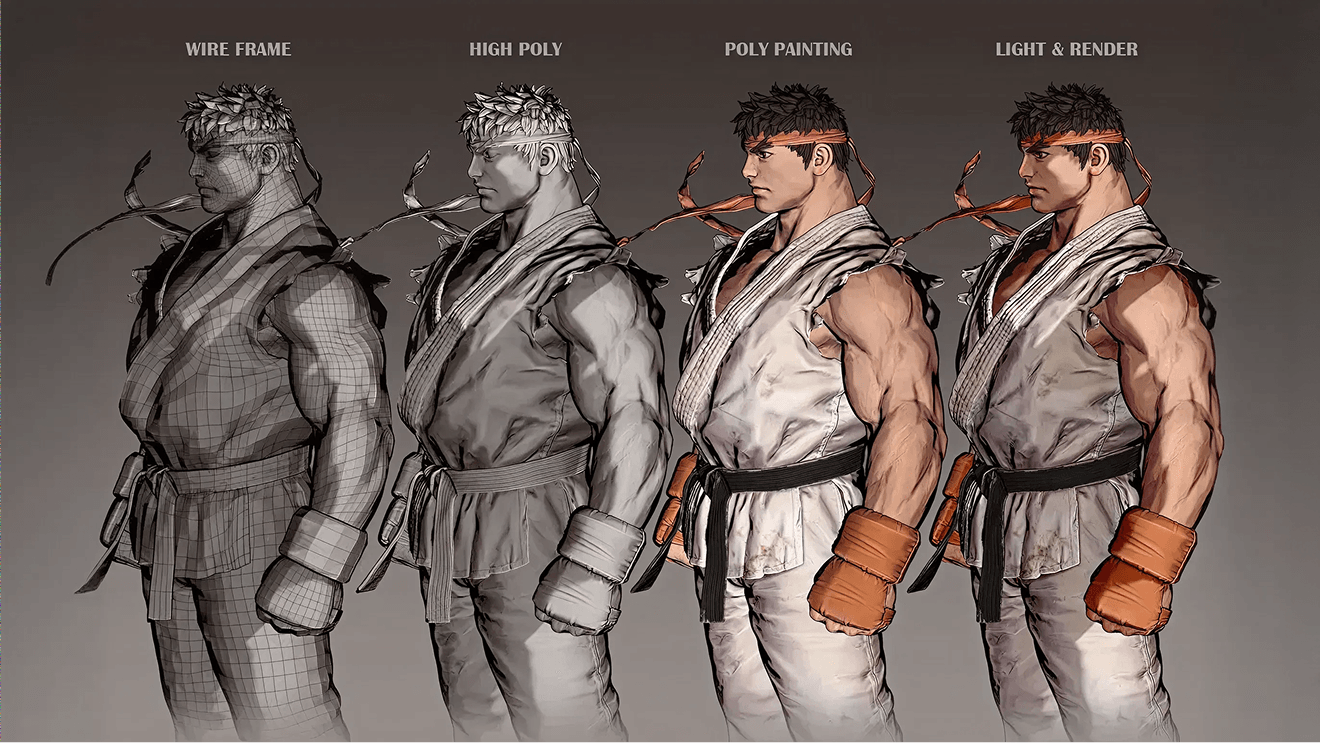
Per le risorse eroiche in cui è necessario un dettaglio superficiale effettivamente elaborato, l'altra modalità mesh di Triverse, HD Mesh, produce una mesh sorgente ad alta poligonatura adatta per il baking di mappe normali piuttosto che per l'importazione diretta nel motore. Genera l'alta poligonatura, ritopologizzala per il tuo budget target, quindi esegui il baking del dettaglio come una mappa normale. Questo è il flusso di lavoro tradizionale, ma la mesh sorgente HD è più veloce da generare rispetto a una scultura manuale tradizionale.
Quando la mesh pulita ha ancora troppe facce per il budget target, o se hai bisogno di una topologia quad per il rigging, lo strumento Remesh in Triverse Studio esegue la fase di retopologia senza uscire dalla piattaforma. Espone un'opzione per la topologia quad o a triangoli, preset di conteggio poligonale a 10K, 20K e 50K, oltre a un cursore regolabile, così puoi ottimizzare la mesh entro il budget di poligoni desiderato in un'unica fase. L'output viene quindi esportato in GLB o OBJ per l'importazione nel motore.
Il limite onesto: Artist Mesh rimuove le modalità di errore più comuni dalla generazione statica di asset. Lo strumento Remesh controlla il numero di poligoni e la topologia per asset statici e per la maggior parte dei rig semplici. Non elimina la necessità di una retopologia manuale su personaggi complessi con rig, dove il flusso degli edge guida la deformazione, né per il baking di mappe normali su hero asset dove i dettagli superficiali sono importanti. Lo strumento riduce l'area problematica. Non elimina il processo. Se si parte da una foto di riferimento anziché da uno schizzo concettuale rifinito, generare oggetti 3D da immagini segue lo stesso ciclo di pulizia con una fase di preparazione più breve.
Conclusioni
La maggior parte dei problemi di generazione 3D con l'IA è risolvibile. La parte più difficile è capire se il problema risieda nella generazione stessa o nella fase di pulizia successiva. Zuppe di triangoli e bordi non manifold sono problemi di superficie risolvibili a livello di superficie. Proporzioni errate e artefatti geometrici sono invece problemi di generazione che richiedono un nuovo prompt. L'albero diagnostico sopra indica in quale categoria ci si trova prima ancora di aprire Blender.
La prevenzione nella fase di input previene più errori rispetto a qualsiasi workflow di correzione. Se stai leggendo questo dopo una generazione fallita, l'albero decisionale ti indica se correggere o rigenerare. Se rigeneri, modifica solo una variabile, in modo da poter capire esattamente cosa lo strumento necessita da parte tua.
La sequenza di pulizia non è opzionale. Geometria manifold, retopologia, UV, texture, esportazione. Ogni fase è presente perché la fase precedente ha preparato la mesh per essa. Salta un passaggio e l'errore si propagherà. Segui l'ordine e la mesh sarà pronta per essere integrata nel gioco senza sprecare energie.
Dennis Kirk is an AI 3D specialist and game developer with more than 5 years of industry experience, mastering production workflows across Unity, Unreal Engine, and Godot. He focuses on demystifying next-generation 3D workflows for creators of all skill levels. His writing spans hands-on technical walkthroughs, asset optimization strategies, and in-depth software reviews, helping developers build faster and smarter.