Come Creare un'Animazione di Visualizzazione del Prodotto in Blender
Scopri come creare animazioni per la visualizzazione di prodotto in Blender con effetti di rotazione a 360° e simulazioni fluide realistiche. Guida passo dopo passo per principianti inclusa.
Avete visto le pubblicità. Una lattina di soda ruota lentamente davanti a uno sfondo bianco, gocce d'acqua si spargono sulla sua superficie in un perfetto rallentatore, e l'insieme sembra essere costato 20.000 dollari per essere prodotto. Probabilmente è costato zero. È questo il bello della visualizzazione di prodotto con Blender: il software è gratuito, e i risultati possono apparire indistinguibili dal lavoro professionale da studio.
Questo tutorial copre tre aspetti fondamentali per l'animazione di prodotti: impostare una scena pulita con illuminazione e inquadratura corrette, animare una rotazione fluida a 360 gradi su un tavolo girevole ed eseguire una simulazione fluida per schizzare liquido attorno al prodotto. L'esempio utilizza una lattina di cola, ma la procedura funziona anche per bottiglie, cosmetici, dispositivi elettronici o qualsiasi altro oggetto si desideri mostrare.
Configurazione della Scena per il Rendering
Prima di animare qualsiasi cosa, hai bisogno di una scena esteticamente valida. L'illuminazione e la telecamera sono ciò che distingue un rendering mediocre da uno che sembra degno di un cartellone pubblicitario. Se sbagli questi aspetti, nessun tipo di post-produzione potrà salvarti.
Impostazioni della Fotocamera e Composizione
La fotocamera è il tuo risultato finale. Ciò che inquadra è quello che il tuo pubblico vedrà, quindi dedica un momento per inquadrare correttamente il prodotto.
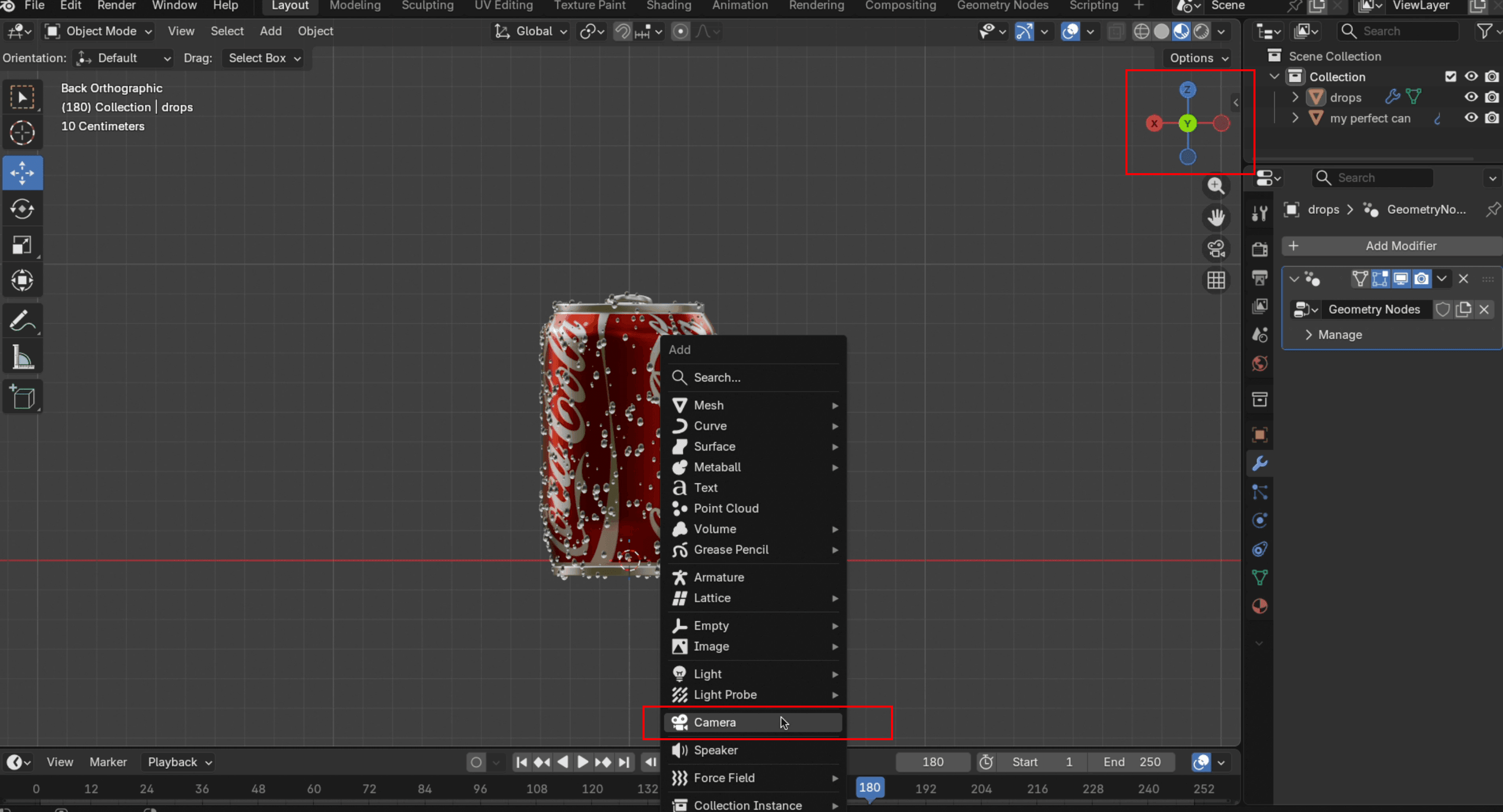
- Passa al Visualización Y, poi
Maiusc+Aper aggiungere unFotocamera.
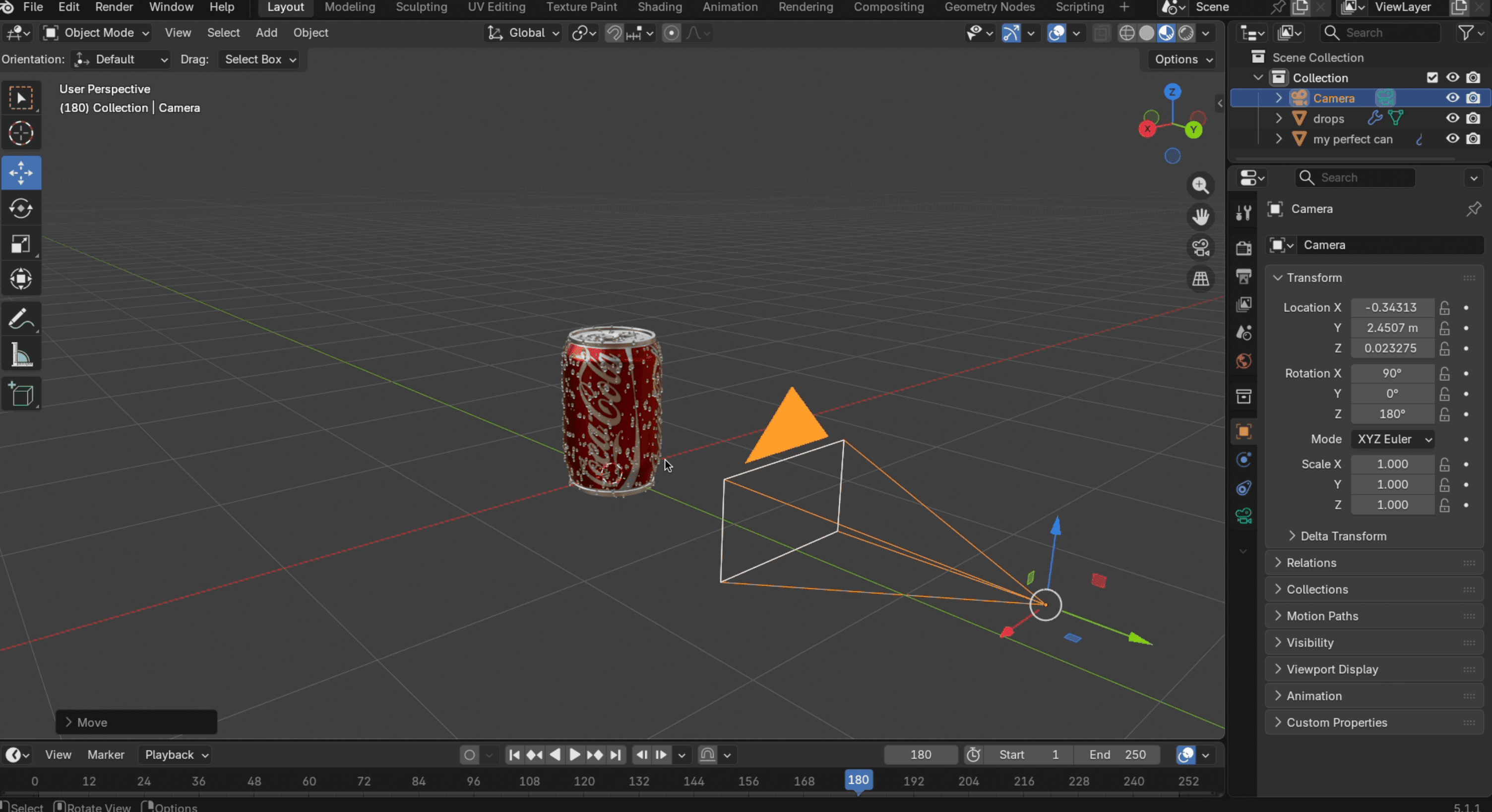
- Premi
G+Yper spostare la telecamera nell'inquadratura frontale dell'oggetto.
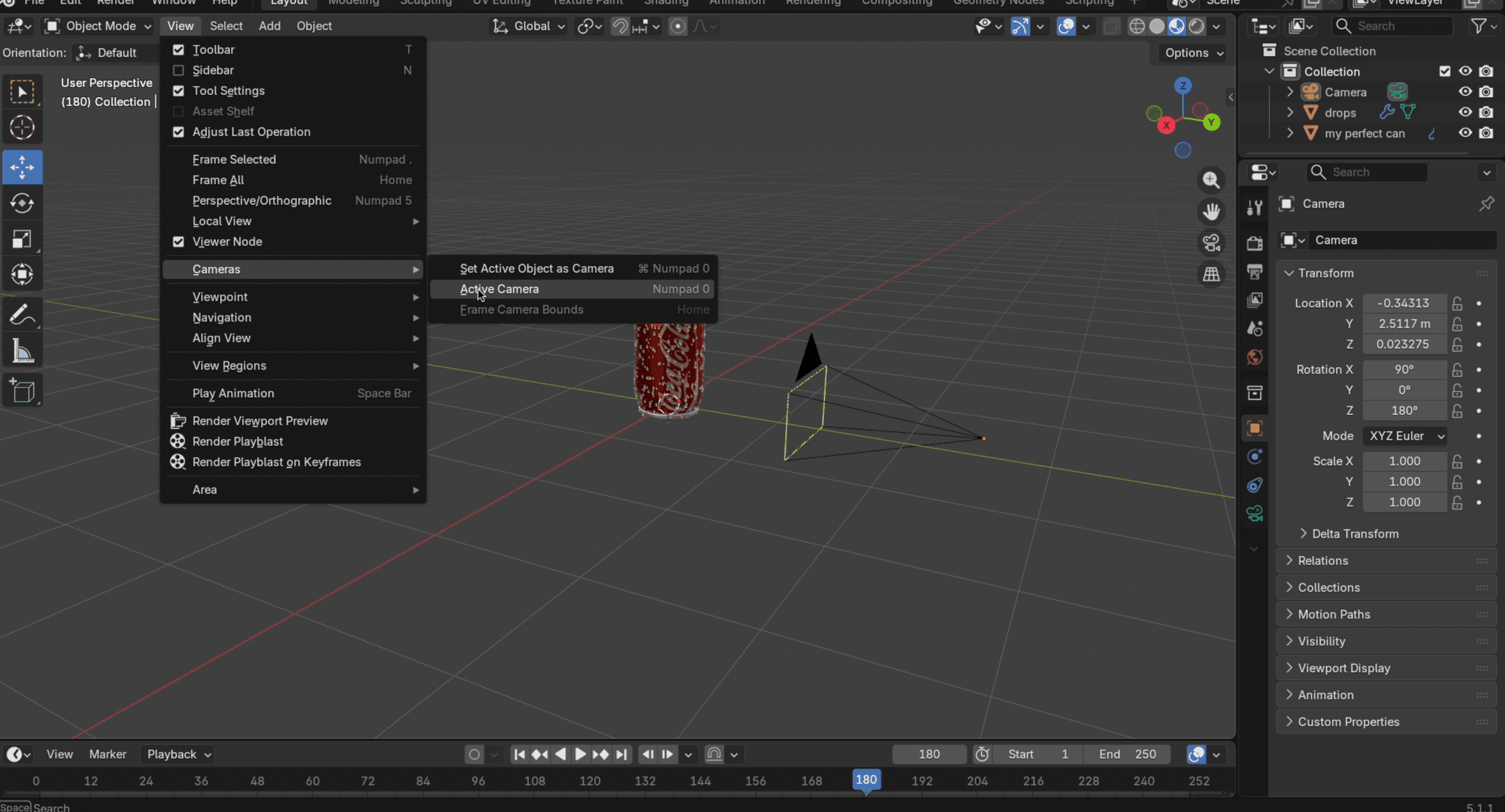
- Nel Vista pannello, seleziona Fotocamere → Imposta la fotocamera attiva per bloccare la visualizzazione attuale come fotogramma della telecamera.
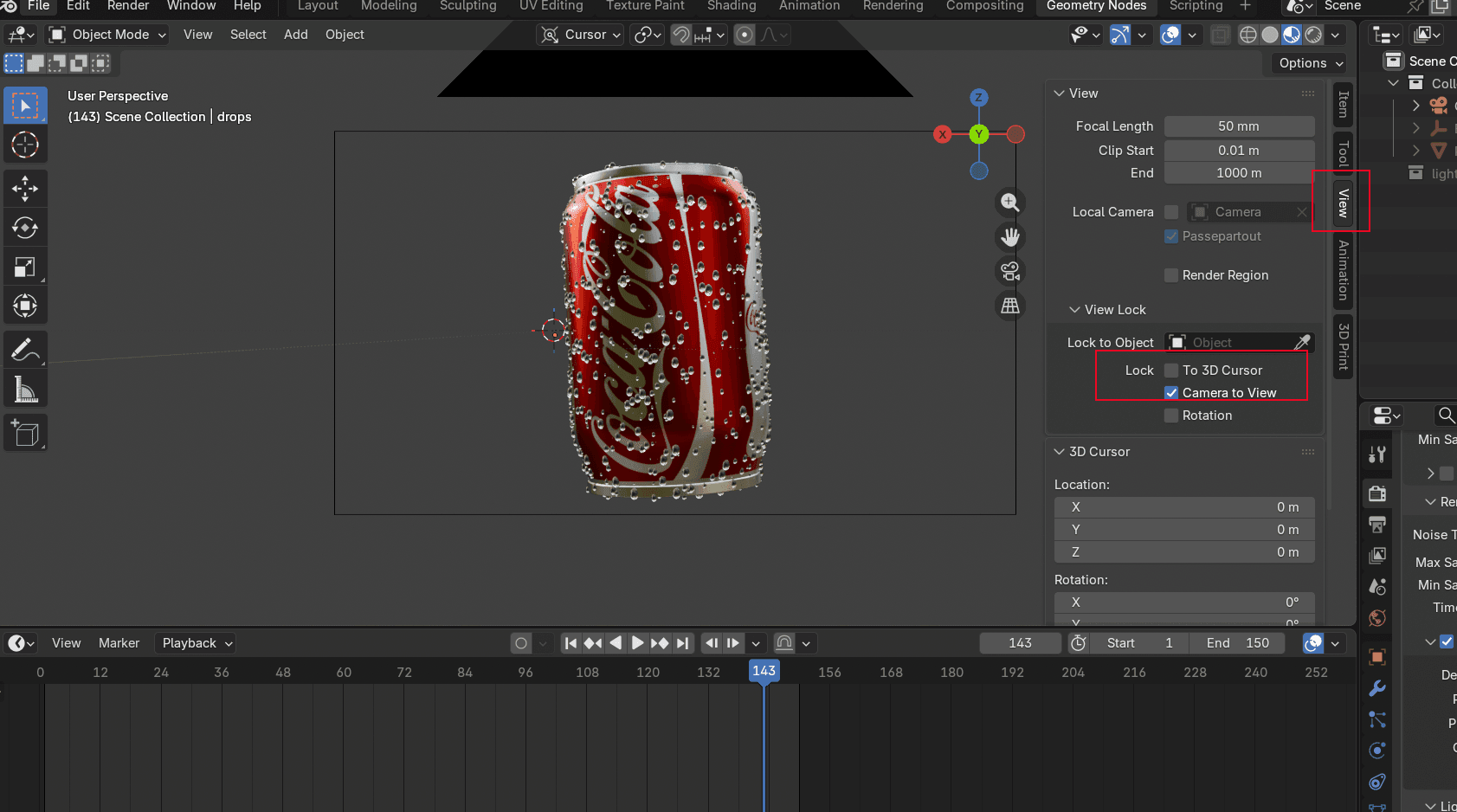
- Apri il Visualizza barra laterale e abilita Blocca la telecamera sulla vistaScorri verso l'alto e il basso con il pulsante centrale del mouse per regolare la dimensione del riquadro. Si assicuri che tutte le parti dell'oggetto siano all'interno del riquadro. Puoi anche ruotare la visualizzazione a qualsiasi angolo desideri.
Setup dell'Illuminazione per Visualizzazione Prodotti
Una buona luce fa sembrare i prodotti costosi. Una cattiva luce li fa apparire come se fossero stati scattati in un garage. Prima di aggiungere le luci, potresti anche voler inserire uno sfondo per rendere il tuo prodotto più pulito. Dopo averne selezionato uno, passa alla vista renderizzata. Il primo caricamento potrebbe richiedere qualche istante.RenderingPotrebbe richiedere qualche istante per caricarsi al primo utilizzo.
Passa ora all'impostazione delle luci. L'illuminazione a tre punti è lo standard per la foto di prodotto e si articola come segue:
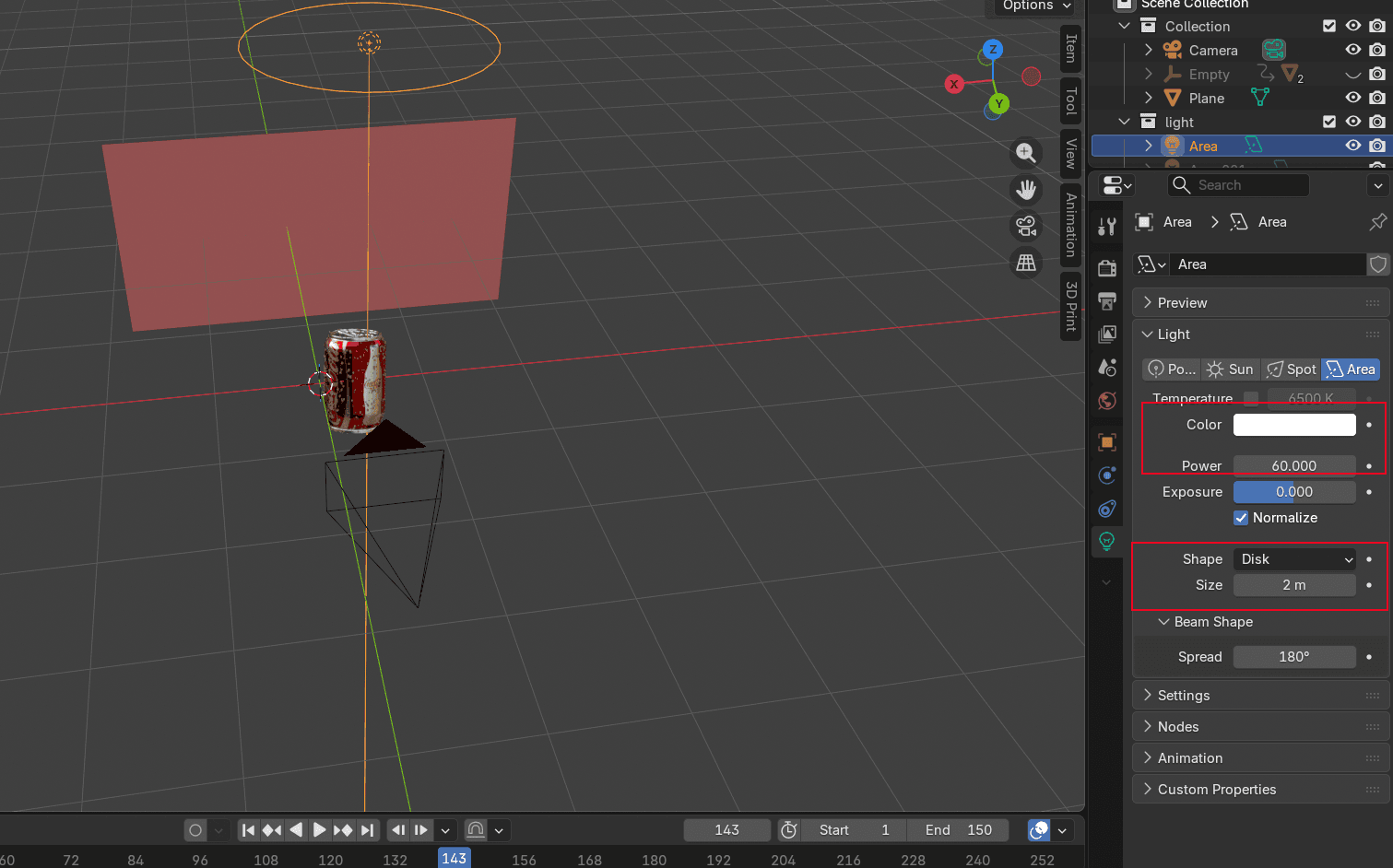
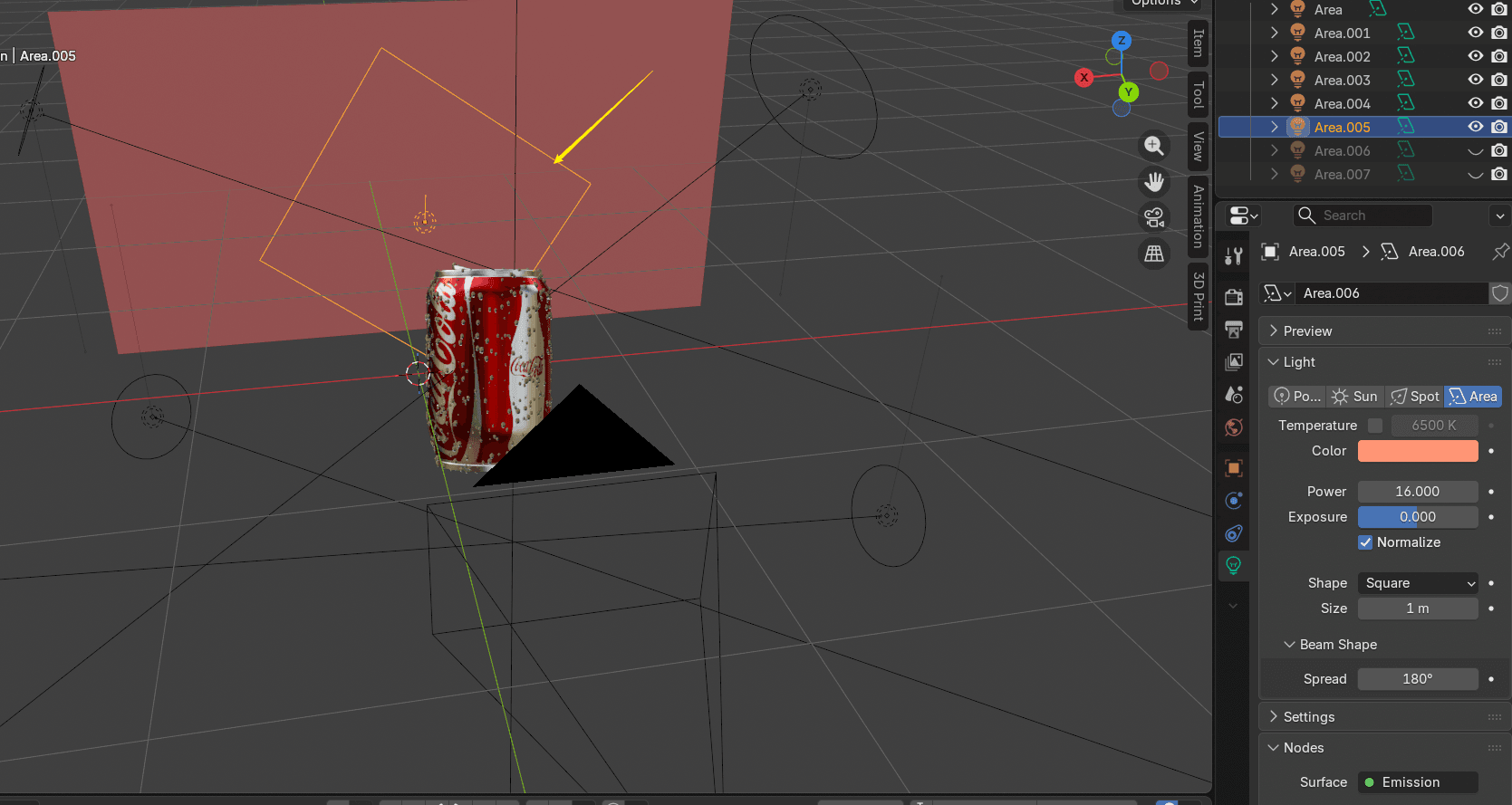
- Aggiungi un lucernario direttamente sopra il prodotto. Regola la potenza della luce area. Più alto è il valore, più luminoso è l'oggetto. Anche le dimensioni e la distanza influenzano quanto morbida o dura risulti la luce. Regola tutti e tre fino a quando il prodotto è illuminato come desideri.
- Aggiungere una coppia di fari simmetrici a sinistra e a destra. Questo fa sì che le superfici metalliche appaiano luminose e aiuta i bordi a risaltare. Controlla l'angolo dal Vista Z per assicurarsi che la luce passi liberamente attraverso il barattolo.
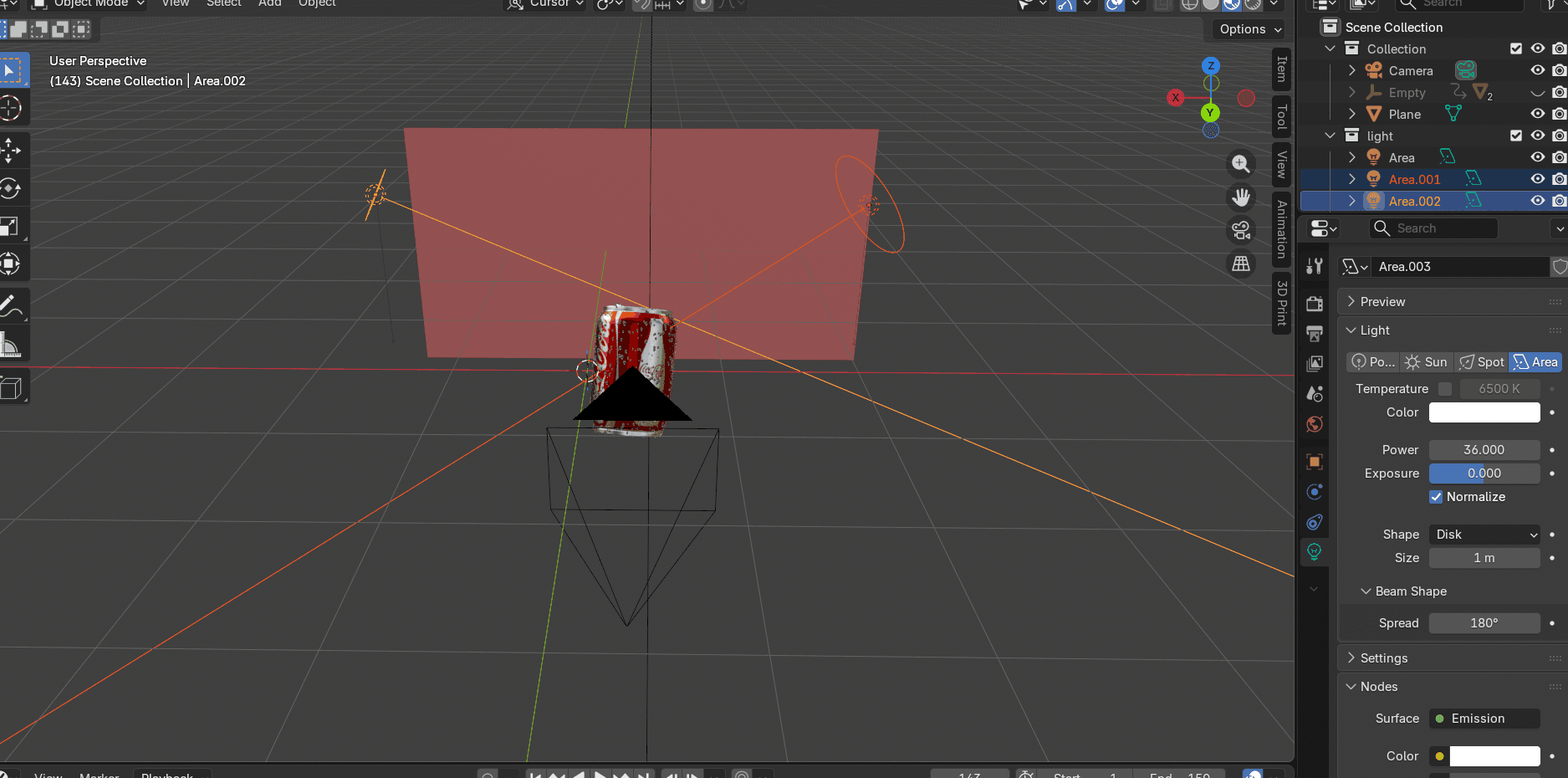
- Aggiungi una retroilluminazione dietro l'oggetto per creare un riflesso brillante al centro. Puoi aggiungere più controluce se necessario. Un singolo controluce a bassa potenza spesso funziona meglio di due luci intense.
Animazione Rotazionale in Blender
La rotazione di una piattaforma rotante è il pane e burro della visualizzazione del prodotto. Il prodotto ruota, la telecamera rimane ferma e lo spettatore ottiene una visualizzazione completa da ogni angolazione. Sembra semplice, ma ci sono un paio di accorgimenti specifici di Blender che ne consentono il corretto funzionamento.
Preparazione del modello di prodotto
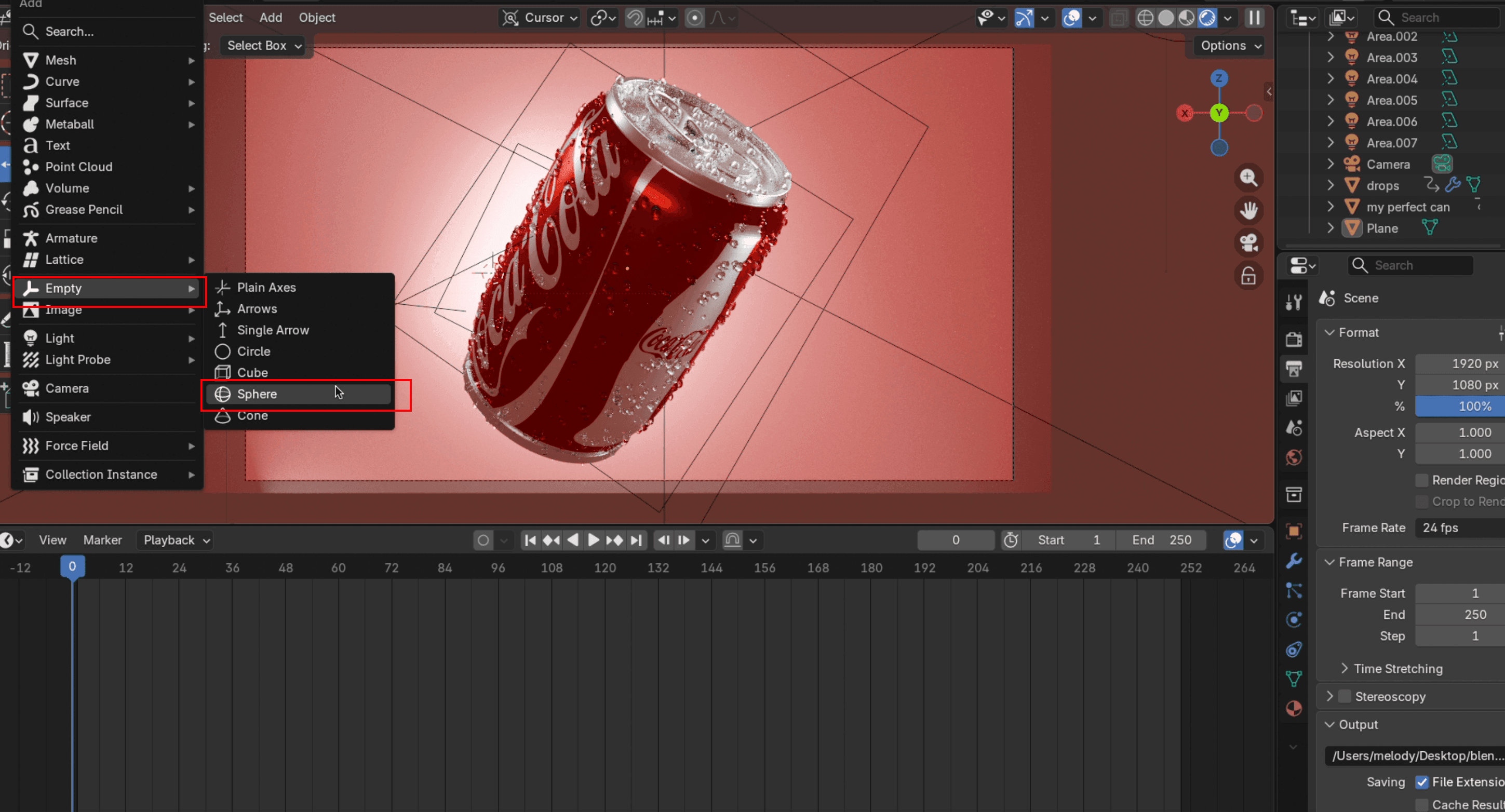
- Premi
Shift+Aper aggiungere un Sfera UV non definita. Rendilo leggermente più grande del modello. Puoi premereSper regolare le dimensioni eG+X/Y/Zper spostarlo nella sua posizione.
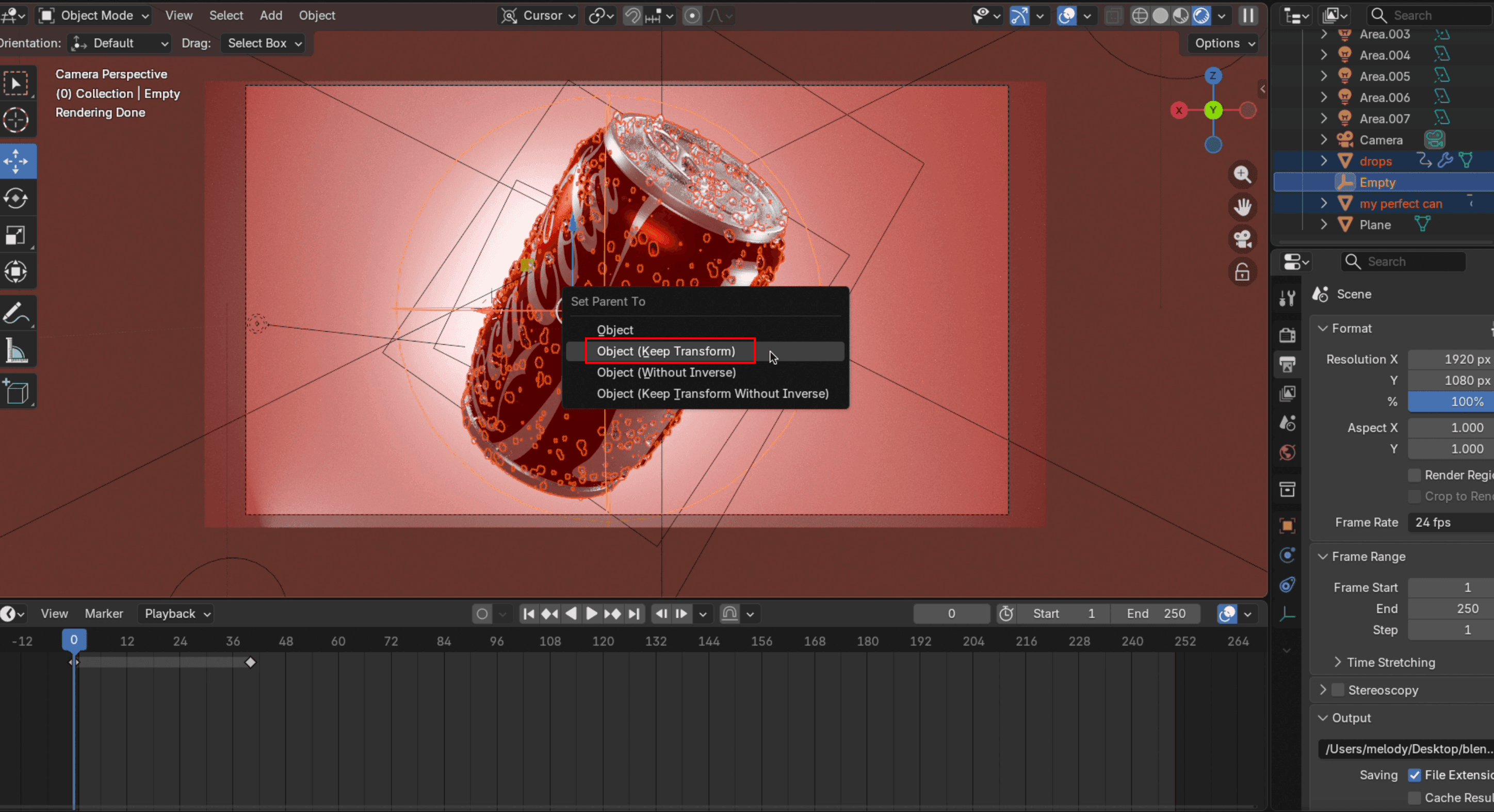
- Seleziona prima ogni parte del tuo modello, quindi seleziona anche la sfera vuota UV. Premi
Ctrl+P e scegli Mantieni la trasformazioneOra la Sfera UV Vuota controlla la posizione del modello 3D. Sposta la sfera e il modello si sposta insieme.
Renderizzazione finale dell'animazione del giradischi
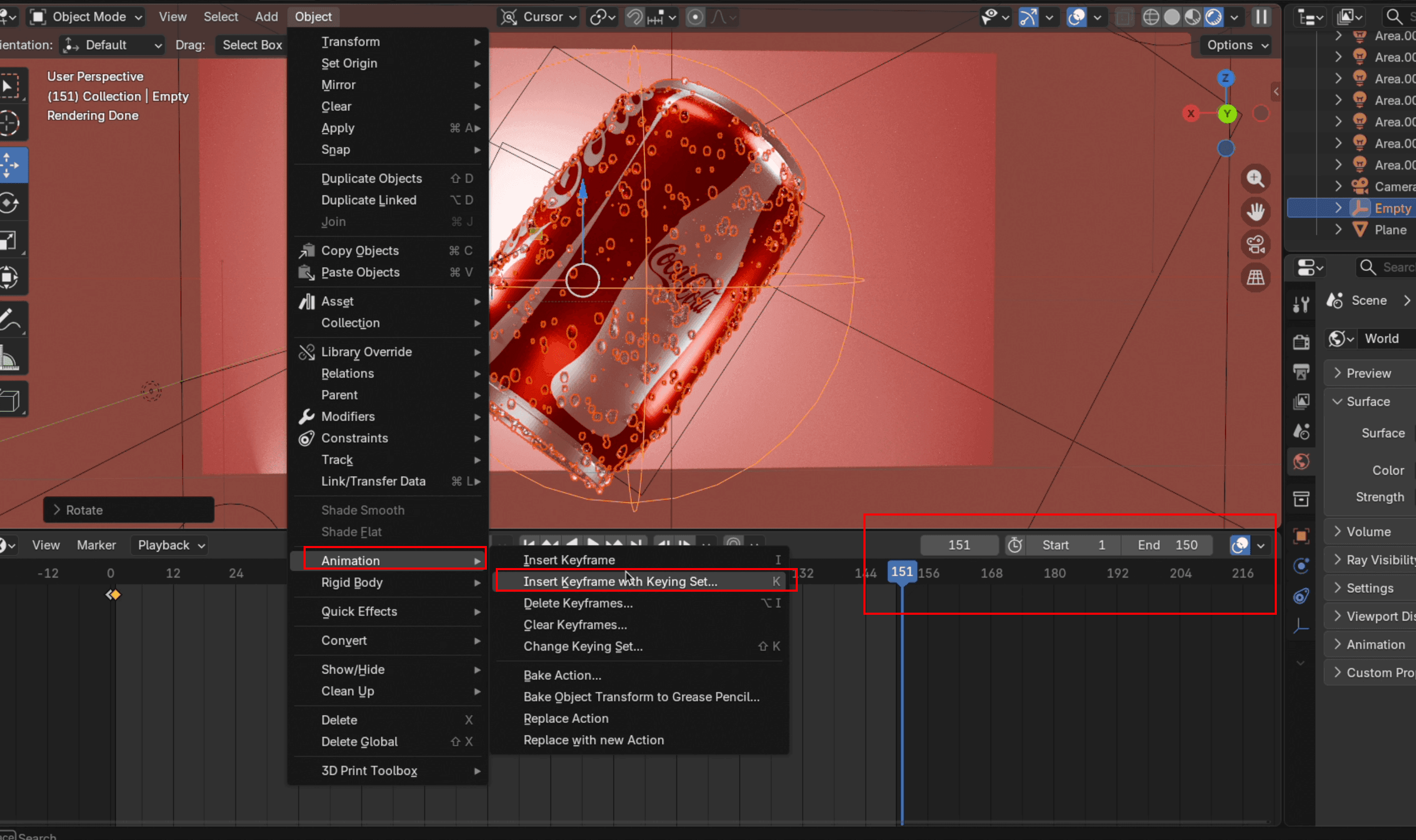
- Configura il timeline per il fotogramma 1Definisci la posizione di partenza. Con l'oggetto selezionato, apri il menu Oggetto → Animazione → Inserisci keyframe e scegli Rotazione.
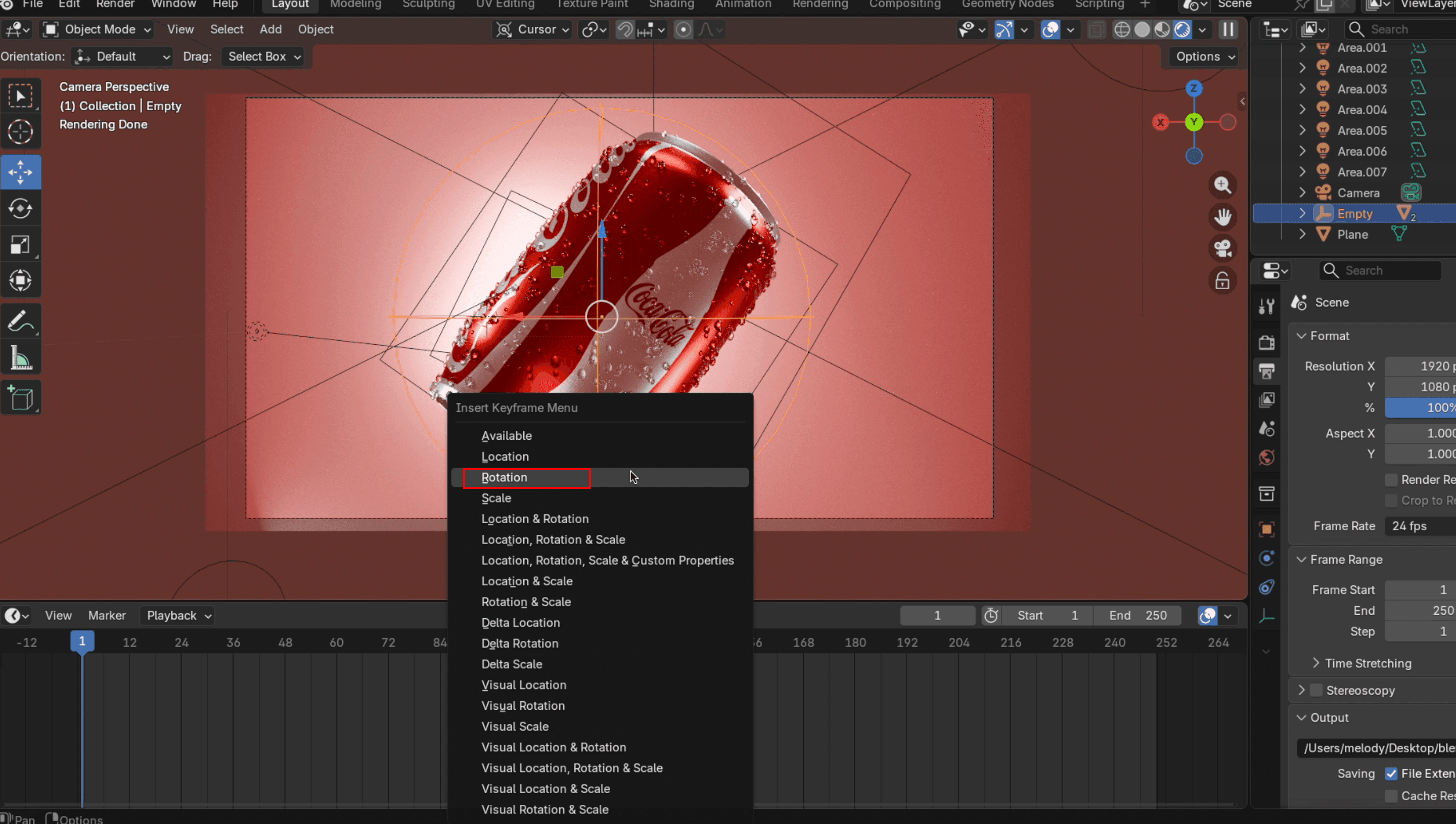
- Imposta il Ultimo fotogramma a qualunque cosa tu necessiti. Un'animazione di 7 secondi di solito inizia al fotogramma 1 e termina al fotogramma 150. Quindi sposta il cursore della timeline a un fotogramma dopo il fotogramma finale (ad esempio, Fotogramma 151). Ruota l'oggetto nella sua posizione finale. Per una rotazione di 360 gradi, premi
R, quindiZ, e digite360.
- Posiziona il mouse sull'area della linea temporale e premi
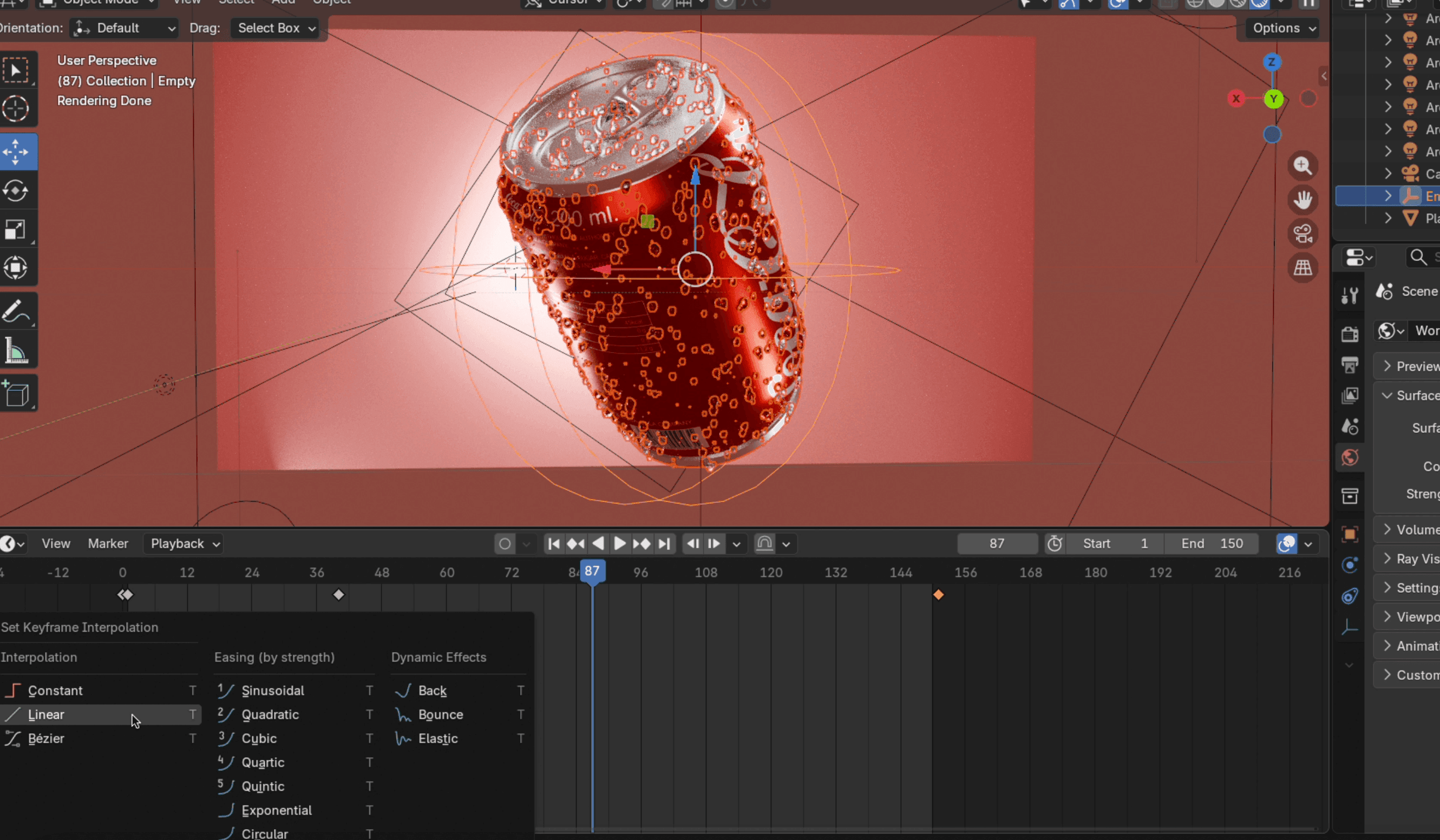
Tper aprire il pannello di interpolazione. Seleziona il tipo che si adatta alle tue esigenze. Lineare garantisce una velocità costante durante la rotazione, ideale per vetrine pulite del prodotto.
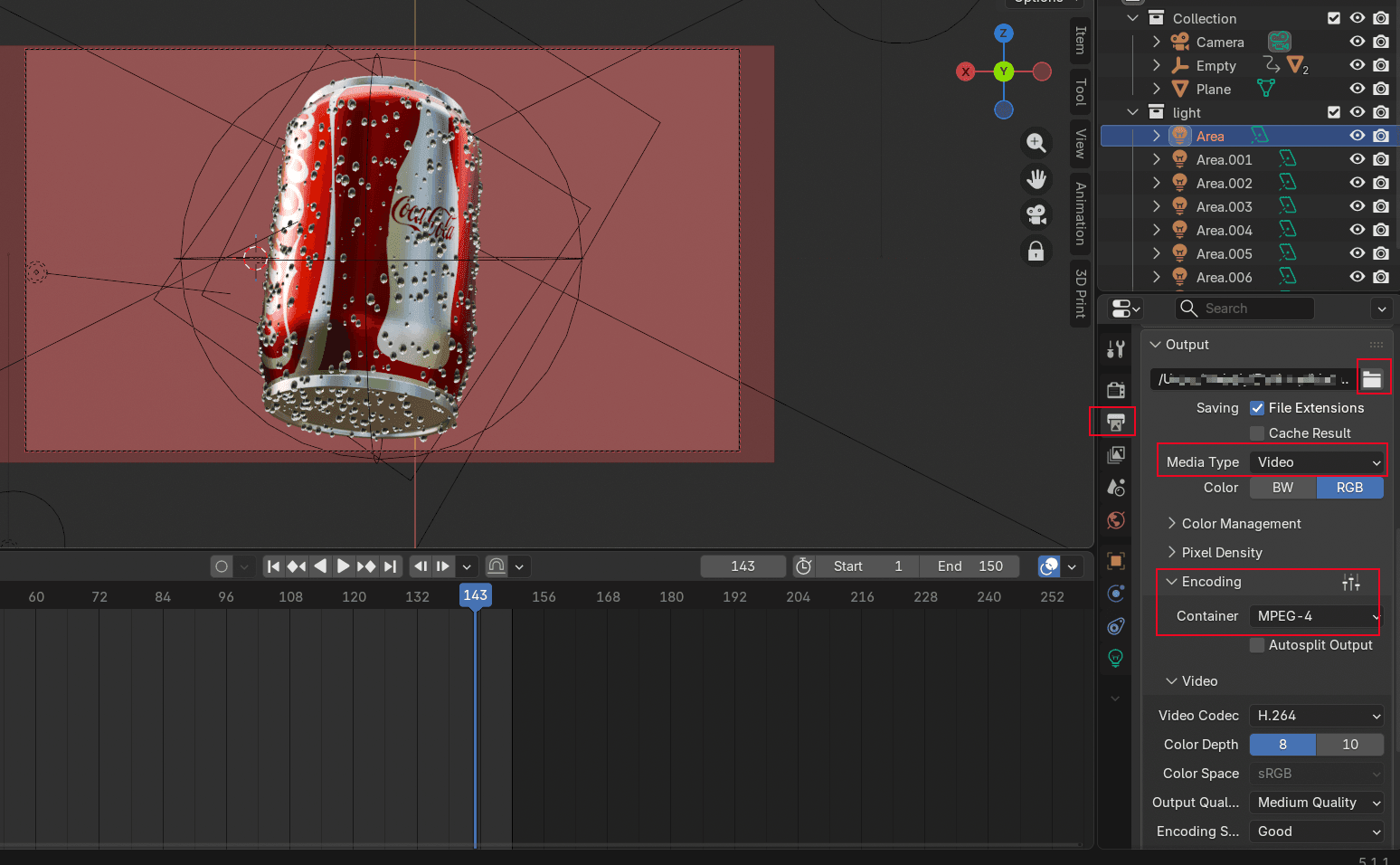
- Nel Output sezione, cambia il tipo di media in Video, imposta il file di destinazione per l'esportazione e nella sezione Codifica, imposta il Contenitore a MP4. Se desideri uno sfondo trasparente, vai al Proprietà di render l'icona, e sotto Película, spunta la casellaTrasparente un'opzione.
Guida alla Simulazione di Fluidi in Blender
La simulazione dei fluidi è il punto in cui l'animazione del prodotto diventa divertente. Niente cattura l'attenzione come un liquido che si abbatte attorno a un prodotto al rallentatore. Simuleremo un liquido che si spande attorno a un prodotto (acqua che colpisce una lattina di cola).
Configurazione del dominio del fluido
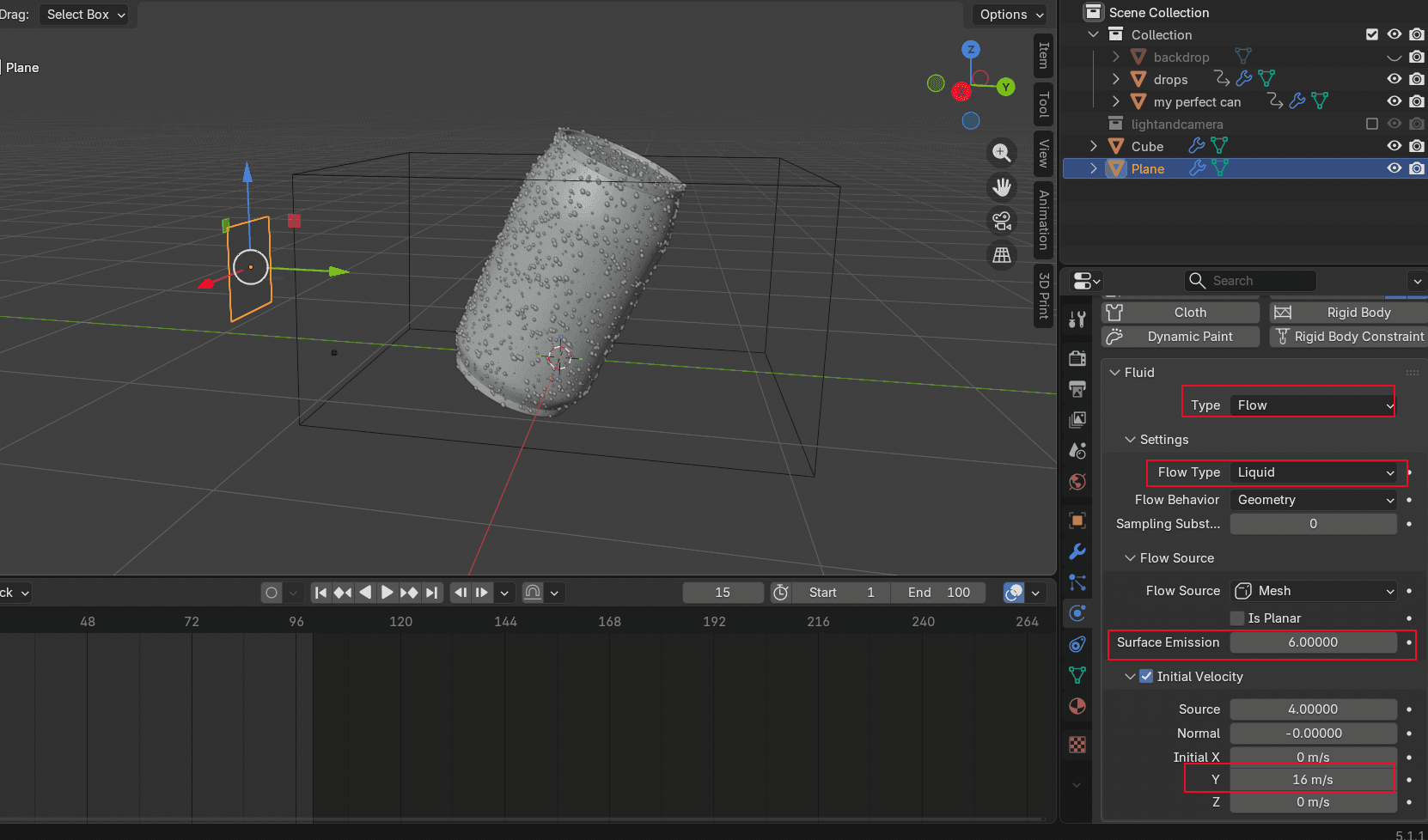
Maiusc+Aper aggiungere un Aereo, Kierrä sitä 180 di gradie spostalo sul retro dell'oggetto. Assicurati che la superficie sia rivolta verso la lattina. Le particelle vengono emesse nella direzione indicata dalla freccia. Vai a Proprietà Fisiche, aggiungereFluido, e imposta il Tipo to Flusso. Imposta ilTipologia di flusso a Liquido. Imposta Emissione di superficie fino a circa 6. Più alto è il numero, più ampia è l'area di iniezione. Abilita Velocità iniziale e regola Coordinate X/Y/Z iniziali per impostare il verso di iniezione.
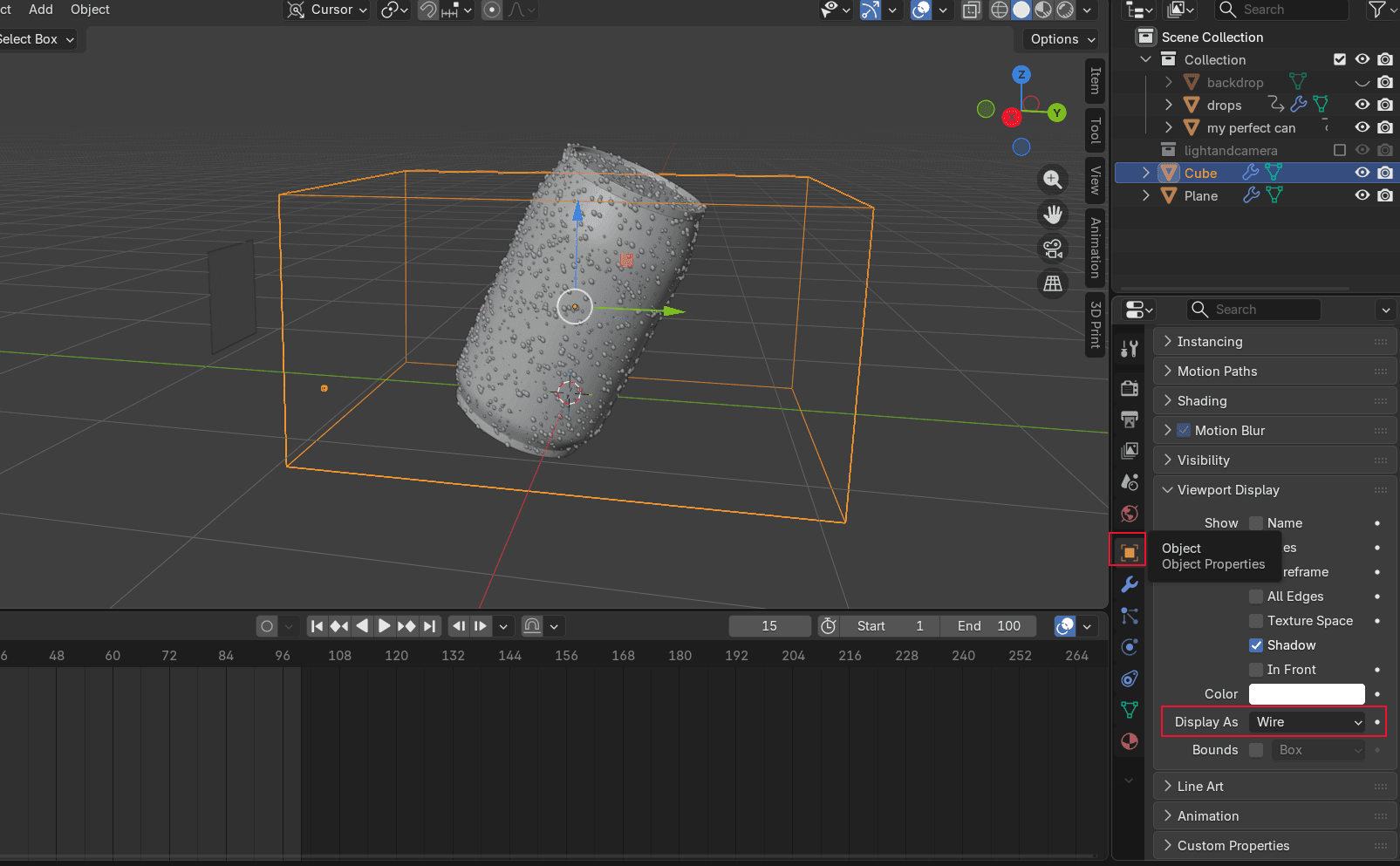
Shift+Aper aggiungere un Cubo. Questo cubo funge da dominio del fluido. Definisce fino a che punto l'acqua schizza. Mantieni l'altezza appena più alta del tuo oggetto. Puoi impostare liberamente le dimensioni X e Y (controllano quanto lontano arrivano gli schizzi d'acqua da dietro l'oggetto). Sotto Proprietà dell'oggetto → Visualizzazione nel viewportcambia il Modalità di visualizzazione a Cavo. Questo impedisce al cubo del dominio di bloccare la vista dell'oggetto.
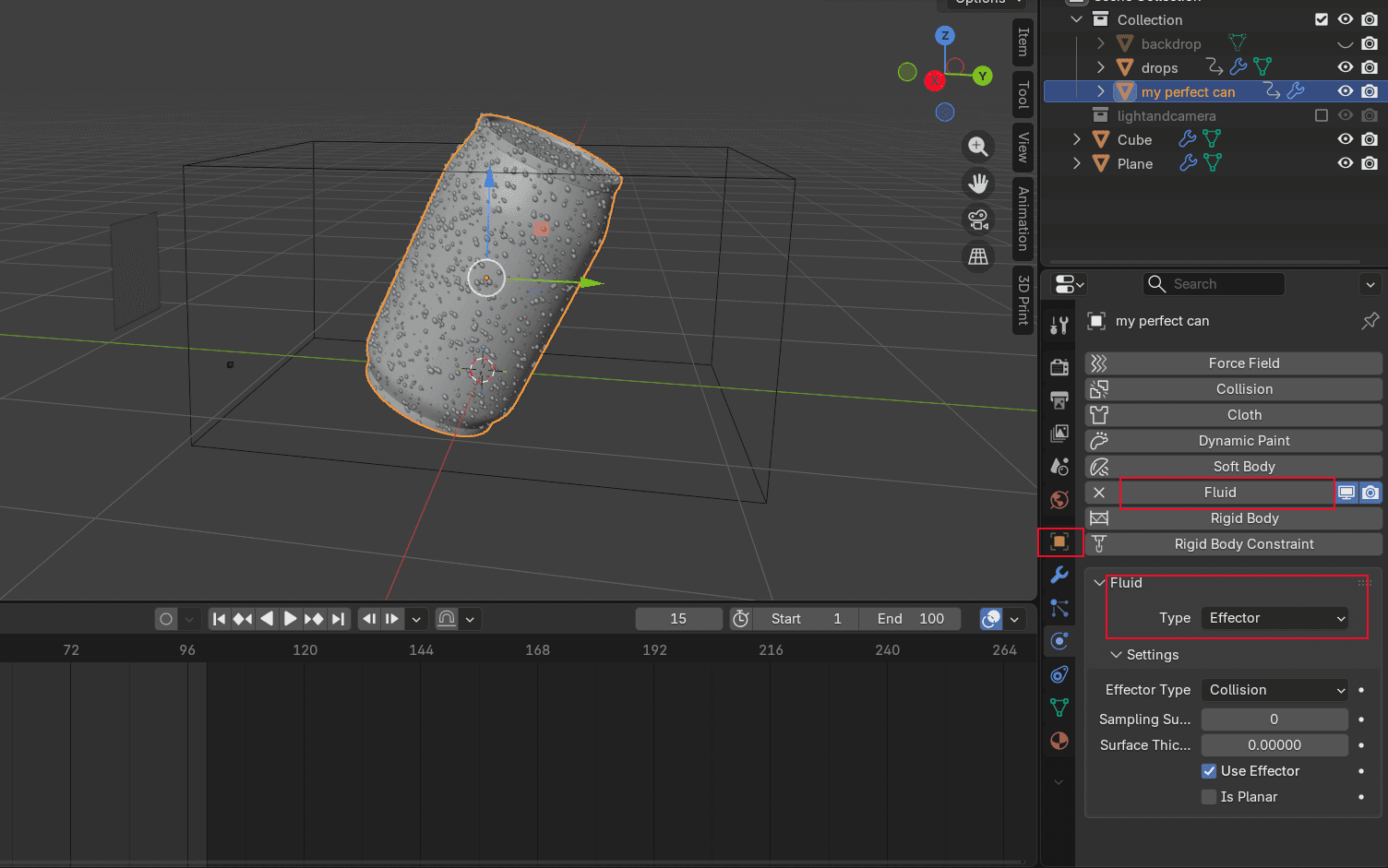
- Seleziona il modello del prodotto, vai aProprietà fisiche, aggiungi Fluido, e imposta ilTipo a Effettore. Questo indica alla simulazione che il contenitore è un oggetto solido che l'acqua deve splashare.
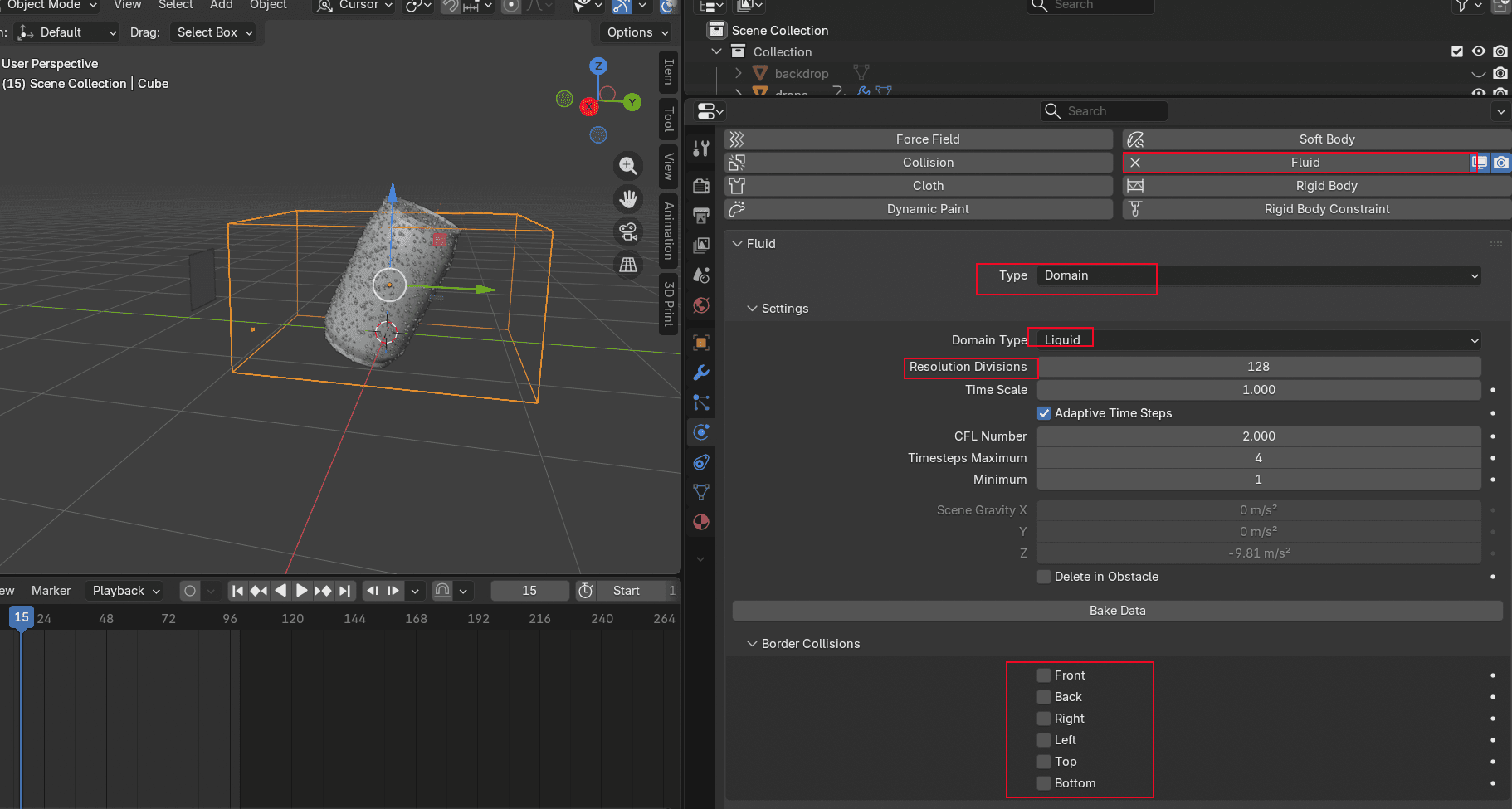
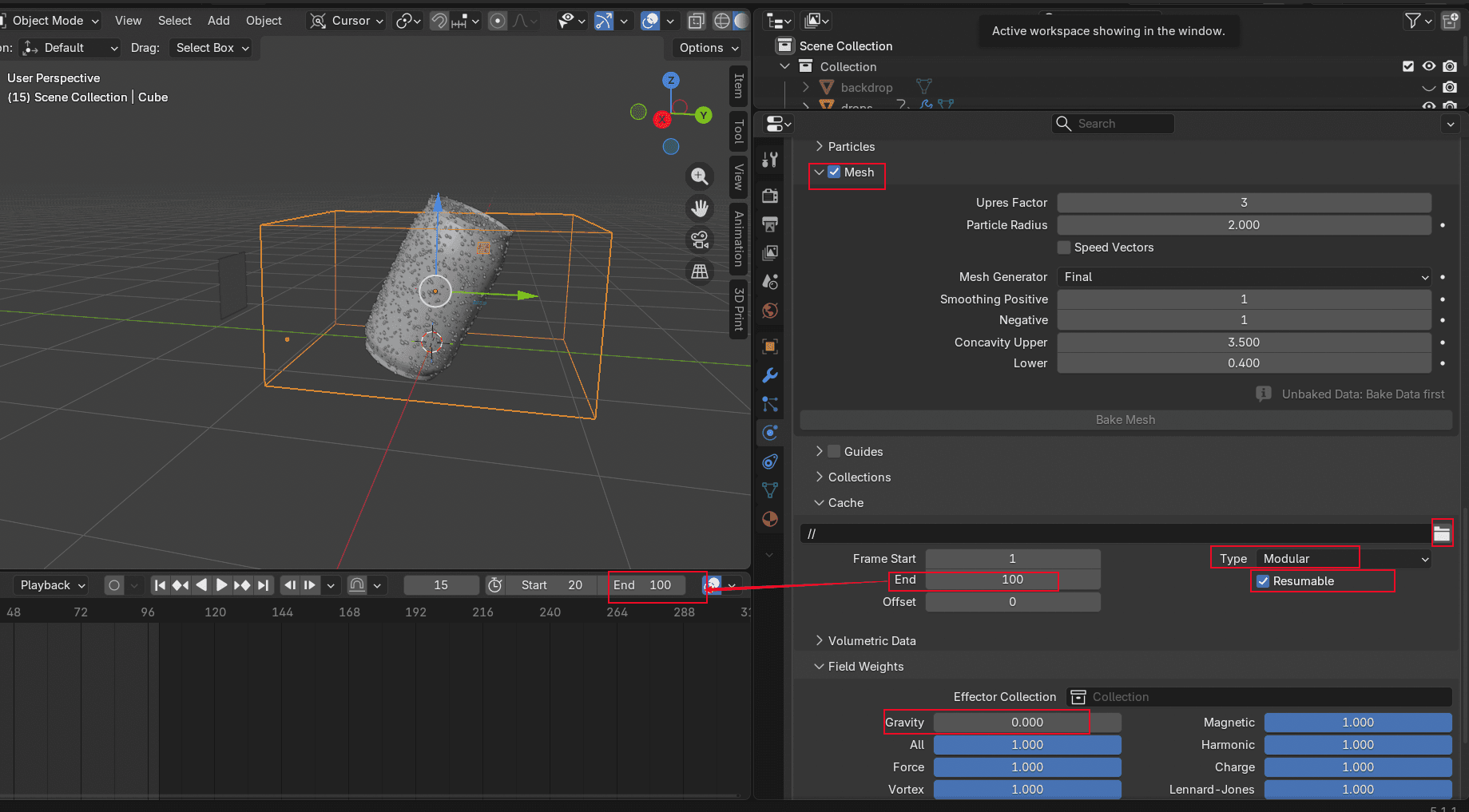
- Seleziona il cubo, aggiungi Fluido, imposta ilTipo a Dominioe scegli un Divisione Risoluzione. Più alto è il numero, più lungo è il tempo di cottura e più fitta è la rete. Se non vuoi che l'acqua rimbalzi contro le pareti del dominio, disattiva Collisioni di Confine impostazioni. Abilita Maglia, imposta il Tipo to Modulare, e di impostare il Frame finale per corrispondere alla durata di riproduzione. Imposta Gravitàa zero (stai simulando uno spruzzo orizzontale, non una cascata). Assicurati di verificare ilRiprendibile opzione. Senza di essa, non puoi ricuocere se desideri modificare il risultato in seguito. Poi modifica il Modalità di visualizzazione di ritorno da Wire sotto Visualizzazione Viewport quindi la viewport è più leggibile.
Baking dell'Animazione Liquida
- Seleziona il cubo e fai clic Cuocere fluido nel Proprietà della Fisica tab. Ci vorrà un po' a seconda dell'impostazione della risoluzione. Dopo che avrà finito, clicca riproduzioneper verificare i risultati.
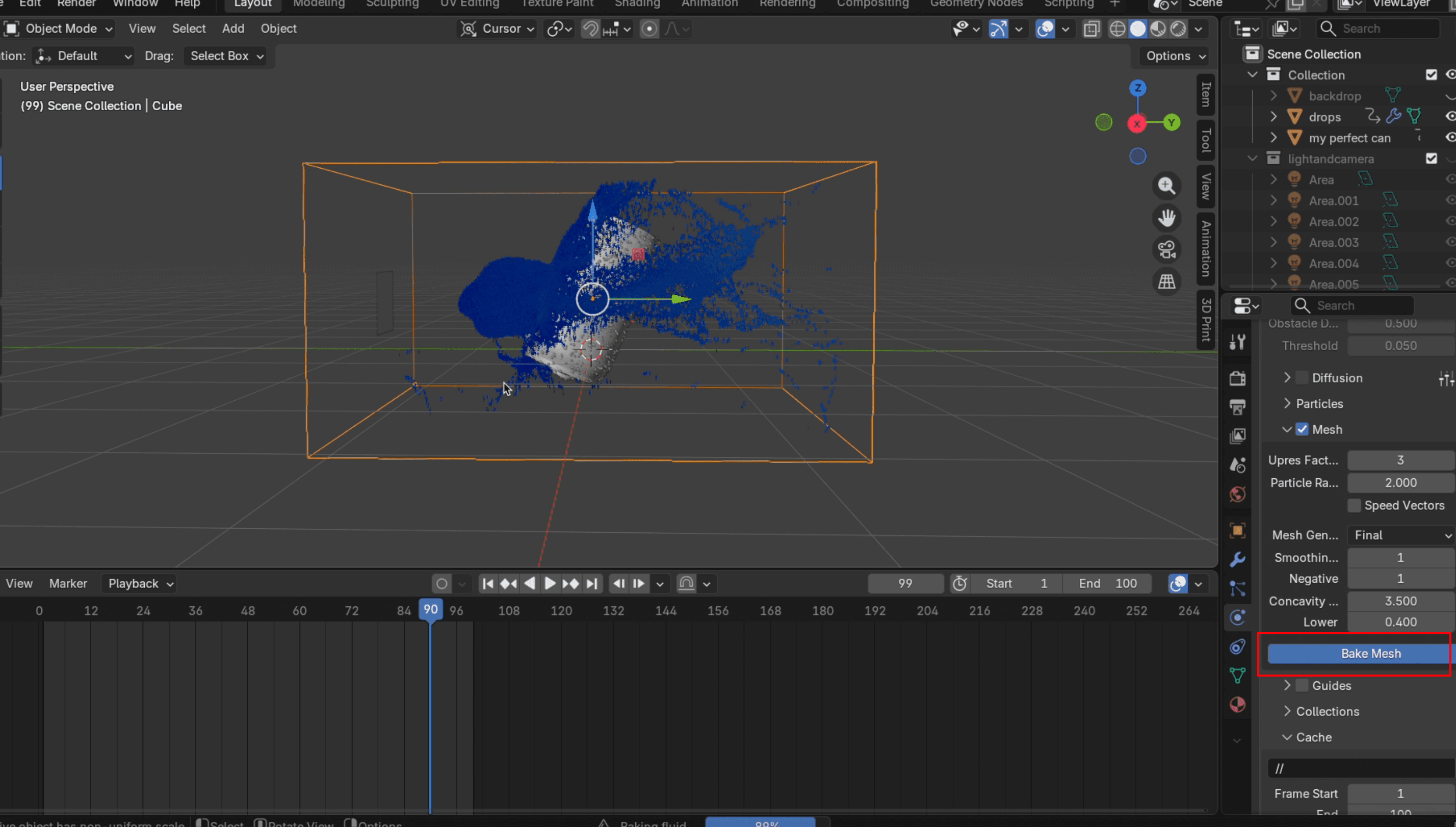
- Se sei soddisfatto della simulazione, fai clic su Cottura della mesh. Puoi configurare il Fattore di upscaling della risoluzione a circa 3 per rendere la superficie dell'acqua più uniforme. Se non sei soddisfatto, clicca Dati gratuiti, regola le impostazioni come la distanza del piano di stampa o la velocità di iniezione e fai clic su Dati di baking di nuovo. Questo è il momento in cui il Riavviabile La casella di controllo è fondamentale. Senza di essa, ogni modifica significa ricominciare il processo di cottura dall'inizio.
Resa dell'effetto splash finale
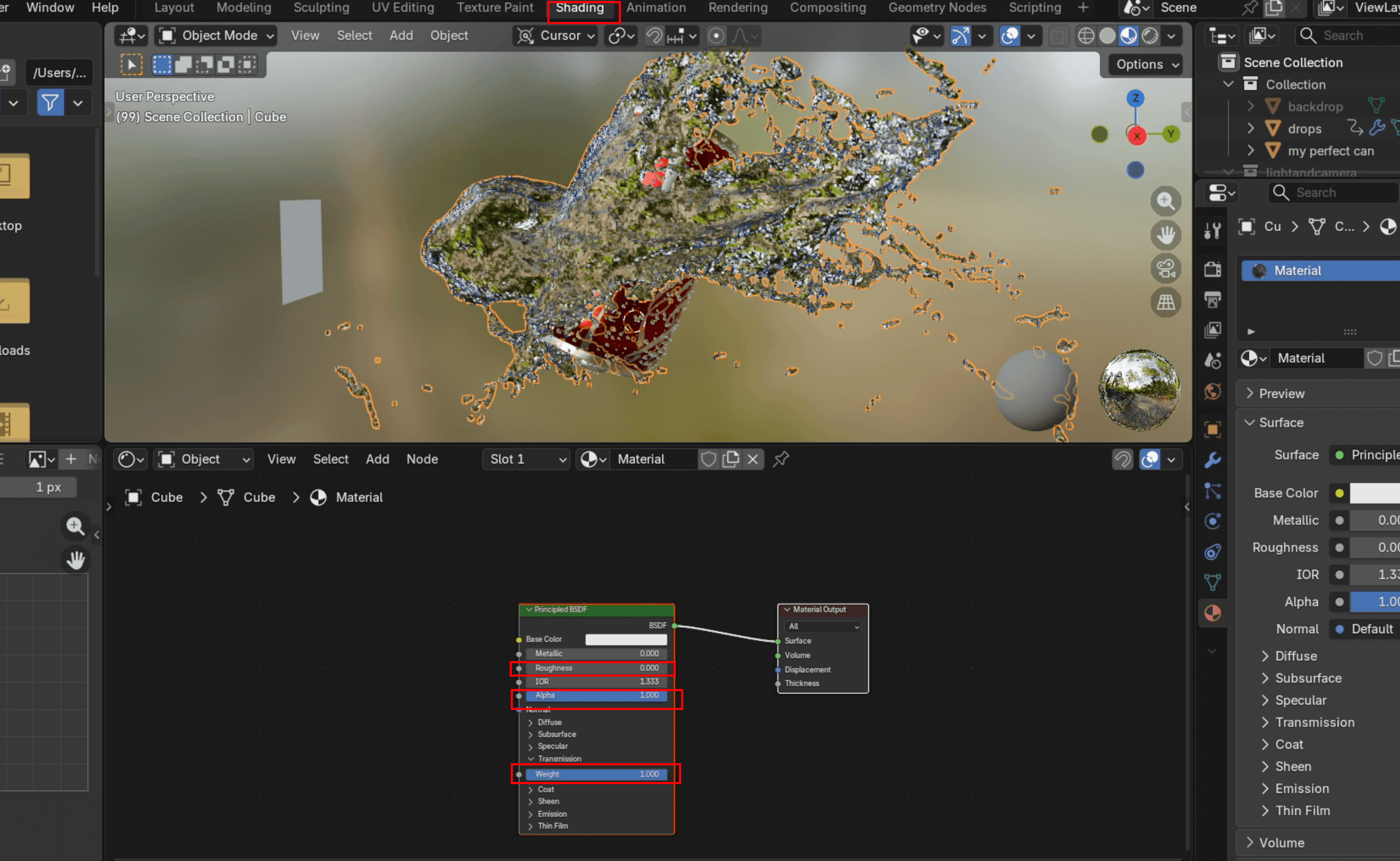
- Vai a Sfumaturaaggiungi un nuovo Materiale, imposta Ruvidezza to 0, Peso da 1, e IOR a circa 1,33 (indice di rifrazione reale dell'acqua nel mondo reale). Poi torna indietro a Layout, seleziona il cubo e aggiungi un Modificatore Smooth (sotto Deformazione). Fare clic destro sull'oggetto e scegliere Ombreggiatura uniforme.
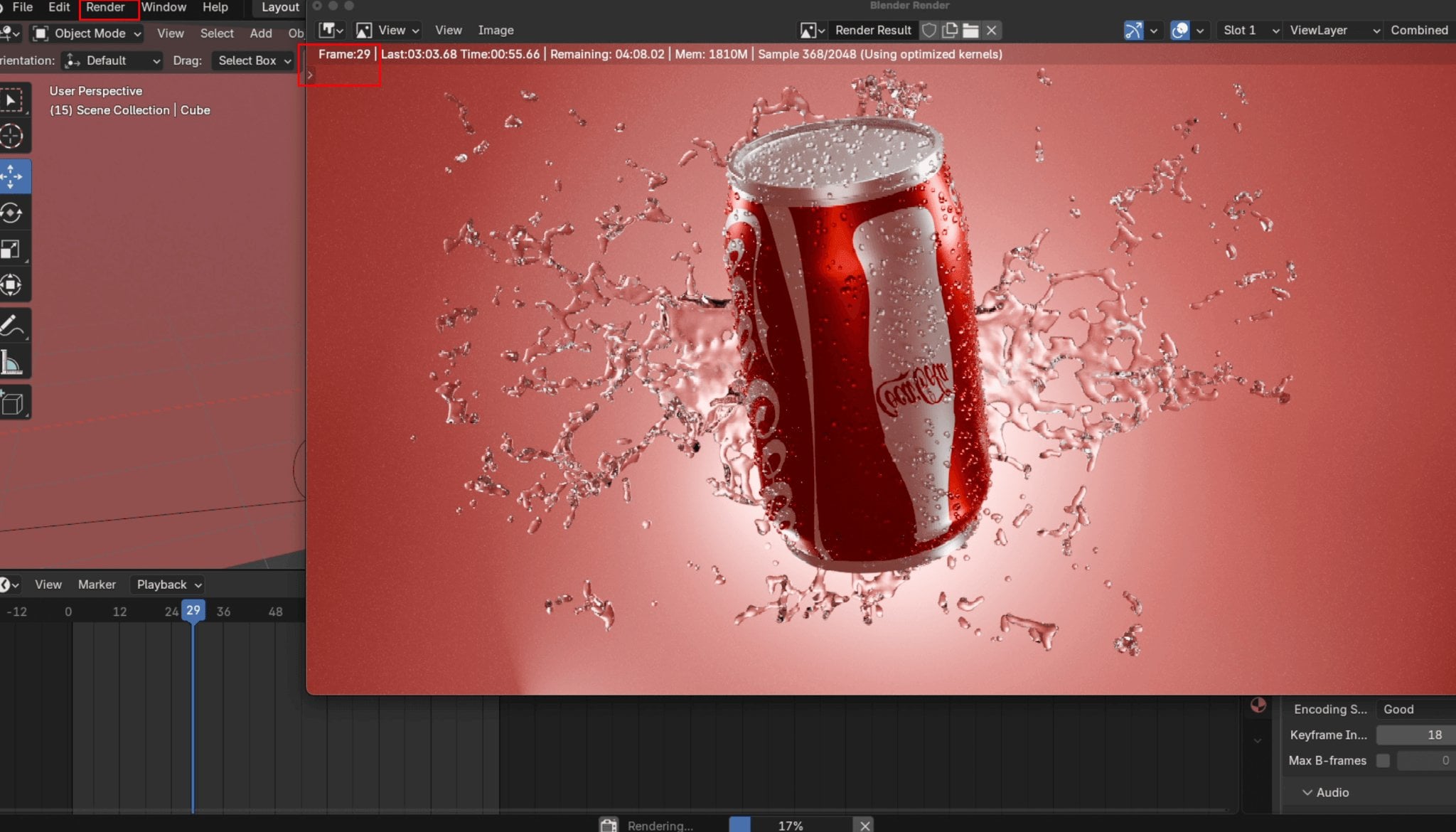
- In Output: passa il tipo di media a Video, imposta il file di esportazione di destinazione e in Codifica configura il Container a MP4. Fai clic su Rendering → Animazione di Rendering per avviare il rendering finale. Non chiudere Blender durante il rendering, altrimenti il processo si sospenderà. Quando il contatore dei fotogrammi raggiunge il numero finale di fotogrammi che hai impostato, il processo termina. Blender salverà automaticamente il file nella cartella che hai selezionato.
Creare un Modello di Prodotto Senza Progettazione
Modellare un prodotto da zero in Blender richiede tempo, anche per artisti esperti. Se hai bisogno di un modello per la tua animazione di visualizzazione del prodotto e non ne hai uno a portata di mano, Triverse AI ti offre una strada più veloce: generare direttamente un modello 3D pronto per la stampa 3D da un'immagine o da un prompt di testo, e poi importarlo in Blender.
Crea un Modello 3D da un'Immagine
Supponiamo che tu voglia un nano minatore con gli addominali scolpiti per la tua animazione. Invece di crearlo in Blender, puoi generarlo a partire da una foto di riferimento.
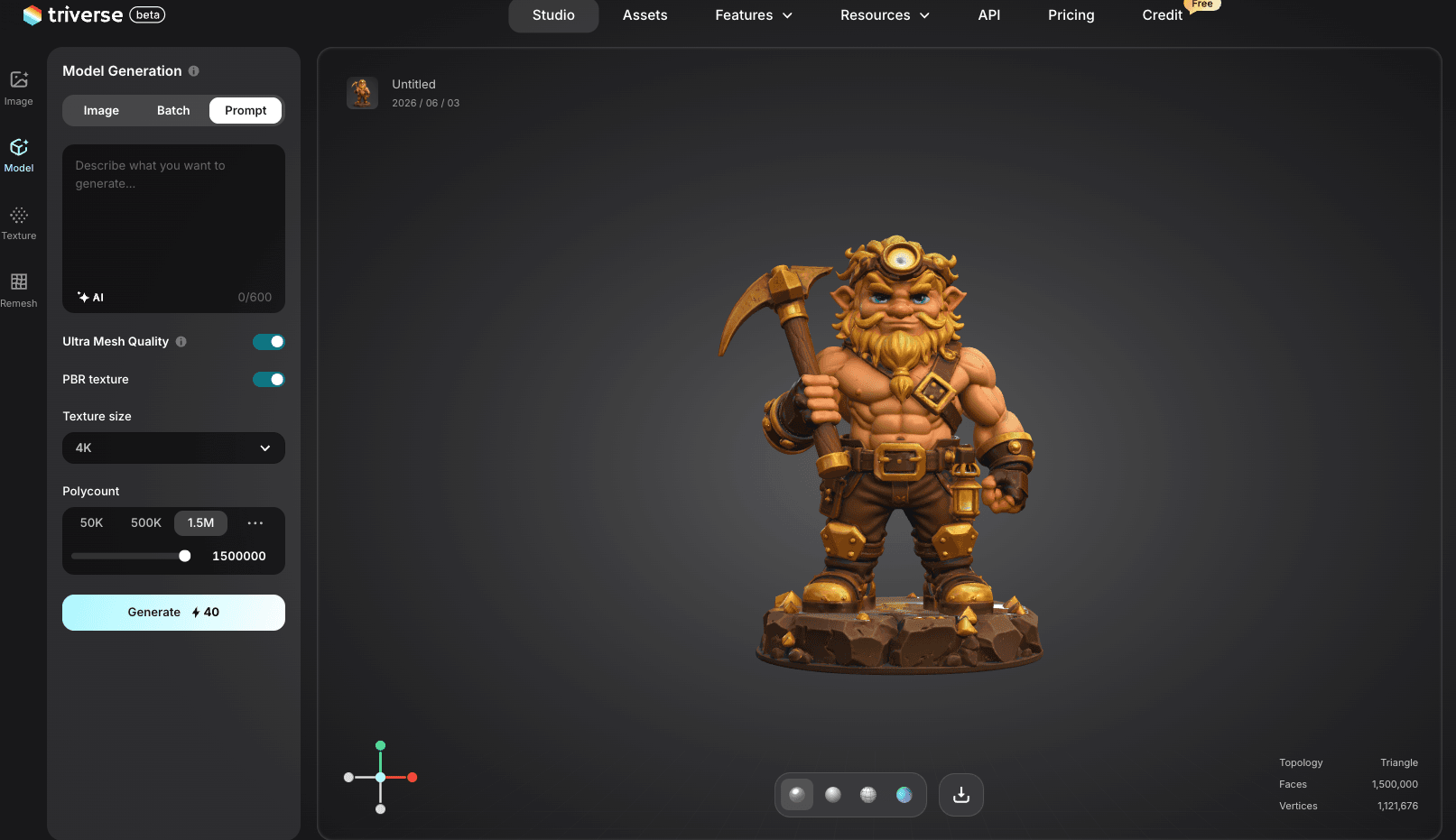
- Vai a Triverse AI Studio e carica un'immagine di riferimento di un nano minatore tarchiato. Uno scatto frontale con uno sfondo bianco uniforme è ideale.
- Mantieni tutte le impostazioni predefinite, fai clic su Generar, e scarica il modello.
Genera un modello 3D da una descrizione testuale
Nessuna immagine di riferimento? Nessun problema. Triverse AI ti permette anche di generare un modello 3D da un prompt di testo soltanto.
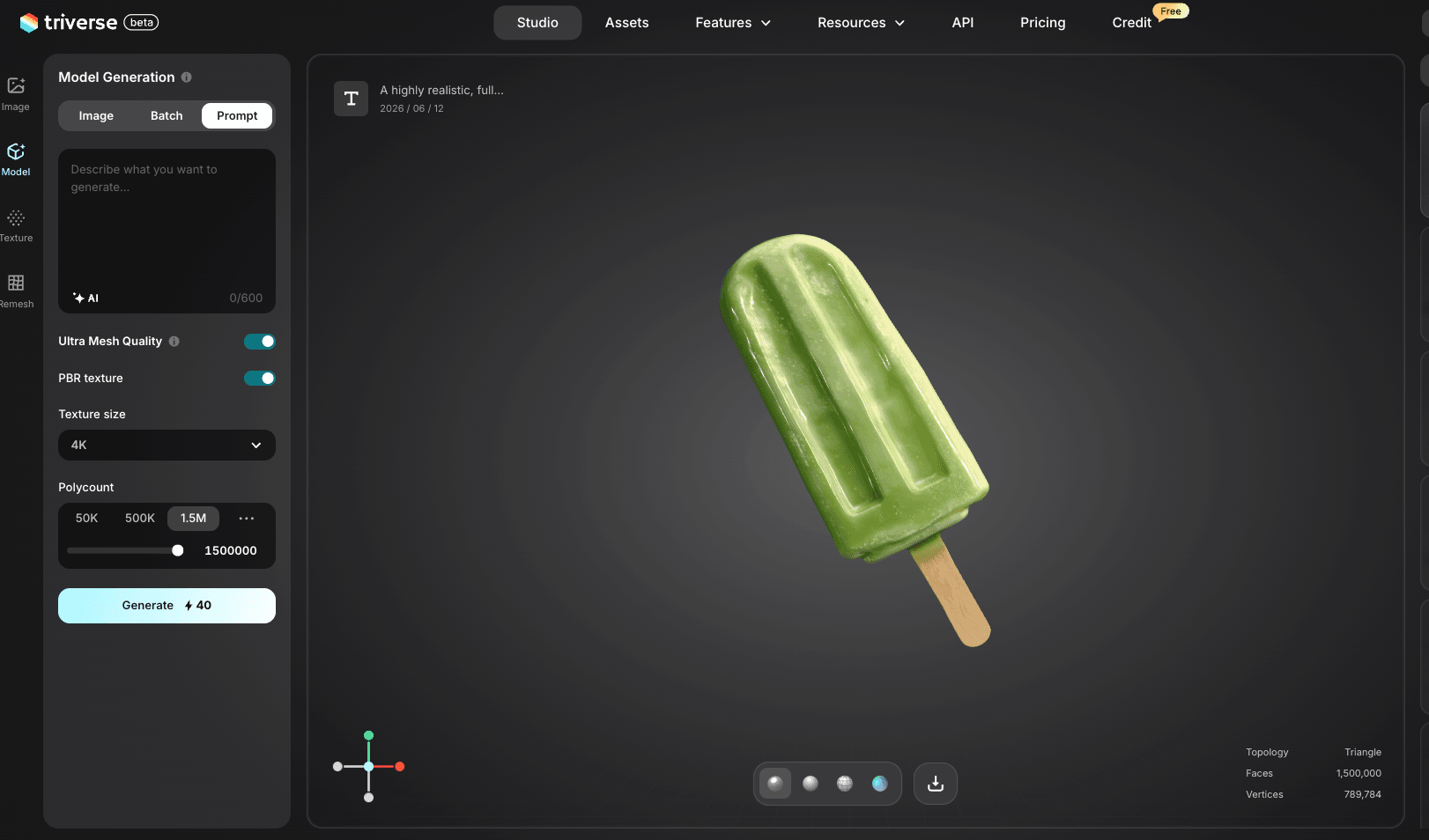
- Vai a Triverse AI Studio e inserisci un prompt descrittivo nel campo di testo. Maggiore è la specificità, migliore sarà il risultato:
«Un modello 3D altamente realistico e completo di un ghiacciolo verde, centrato e completamente visibile senza ritagli."
- Mantieni tutte le impostazioni predefinite, clicca su Generar, e scarica il modello.
Consigli per ottenere risultati migliori nei prompt:
- Includere descrittori di materiale ("alluminio", "plastica opaca", "vetro")
- Specificare la scala ("dimensione reale", "miniatura alla scala 28mm")
- Aggiungi "maglia stagna" e "pronto per la stampa"per incoraggiare una geometria più precisa
Esporta il modello su Blender
Una volta importato il modello, l'importazione in Blender impiega meno di un minuto.
- Apri Blender e vai a
File → Importar → OBJ(o altri formati, a seconda del formato scaricato) - Trova il file nel computer e fai clic su Importar
- Il modello 3D appare al centro della scena; puoi perfezionare ciò che desideri. A questo punto, puoi personalizzarlo ancora, come l'aggiunta di gocce d'acqua sulle lattine o la creazione di animazioni.
Conclusione
La visualizzazione del prodotto in Blender si riduce a tre elementi: una scena ben illuminata, un'animazione fluida e impatto visivo. La rotazione da giradischi mostra il prodotto da ogni angolazione. La simulazione dei fluidi aggiunge quel tipo di impatto che fa interrompere lo scrolling. Nessuna delle due tecniche è difficile da configurare ed entrambe migliorano in base all'impegno profuso.
I tuoi primi render non sembreranno una pubblicità. È normale. La visualizzazione di prodotto ha una curva di apprendimento ripida all'inizio, ma diventa meno ripida rapidamente. Ogni render ti insegna qualcosa sull'illuminazione, sulle tempistiche o sui materiali. Gli strumenti sono gratuiti. L'unico vero investimento è il tuo tempo.
Non dimenticare di provare il generatore gratuito di modelli 3D basato su IA, Triverse AI; genera rapidamente il tuo modello prima di passare alla fase successiva!
Avvertenza: La lattina di Coca-Cola utilizzata in questo tutorial è esclusivamente a scopo dimostrativo. Non siamo affiliati a, né sostenuti o sponsorizzati da The Coca-Cola Company.