Convertire qualunque immagine in un modello in rilievo 3D — Guida alla conversione in formato STL
Scopri i metodi migliori per convertire immagini JPG/PNG in file STL ottimizzati per la stampa. Strumenti di intelligenza artificiale, convertitori di mappe altimetriche, Tinkercad e procedure con Blender spiegati in dettaglio.
22 aprile 2026
Hai una foto, un logo o un disegno. Ne vuoi una stampa 3D fisica di questo.
La questione è questa: un'immagine 2D non ha profondità. Manca qualsiasi dato di elevazione. Niente che indichi al software cosa dovrebbe essere in rilievo e cosa dovrebbe essere rientrante. Convertirla in STL non è semplicemente un «salva con nome».
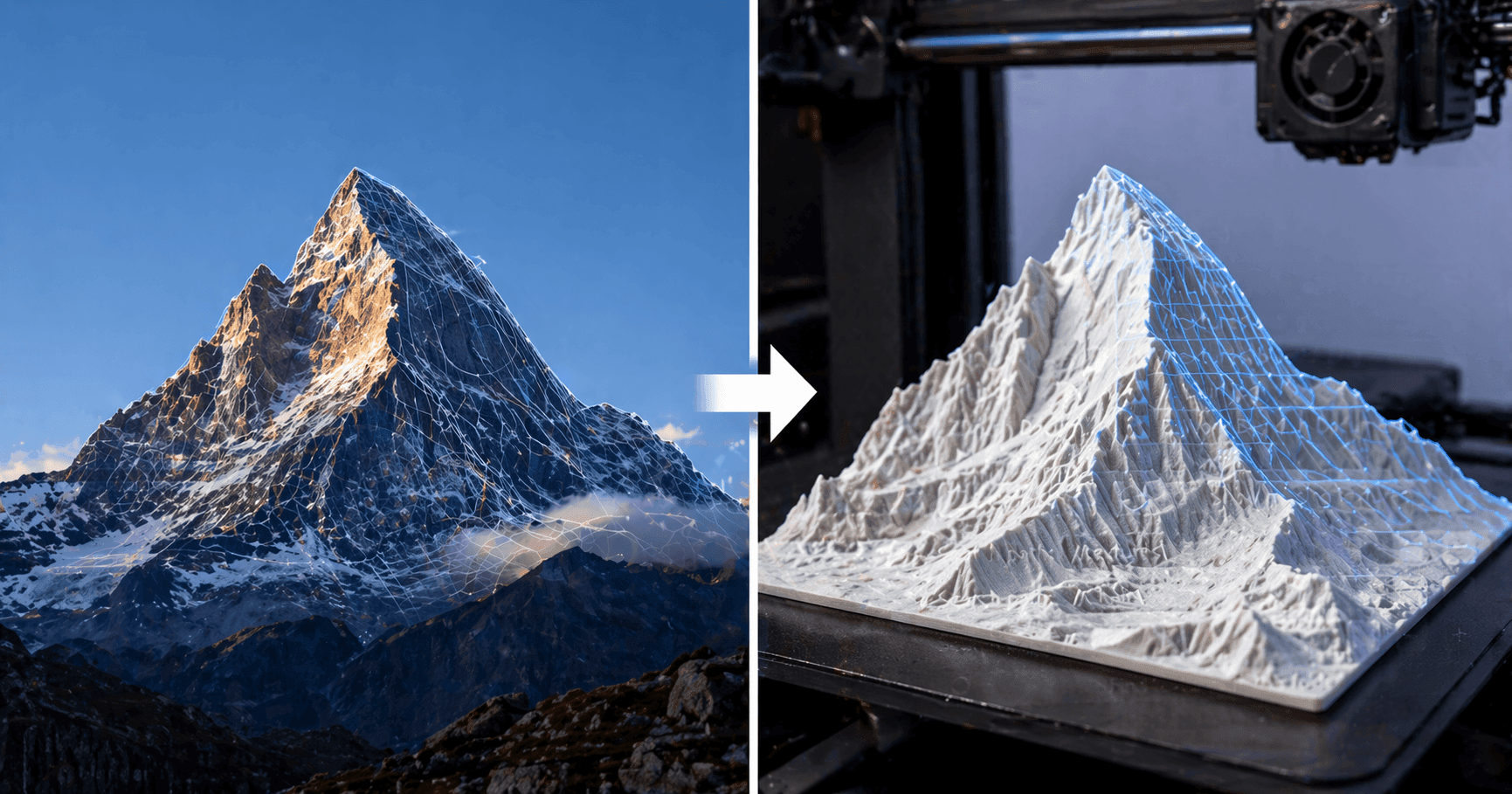
Sbagliando, il tuo slicer segnala errori di bordi non manifold, normali invertite o buchi nella mesh. Facendolo correttamente, ottieni un modello in rilievo pulito e stampabile.
Questa guida ti mostra l'intero processo per convertire immagini in file STL. Non solo quali strumenti usare, ma anche come preparare la tua immagine prima di caricarla, quale metodo è più adatto al tuo caso d'uso specifico e come correggere la mesh risultante quando presenta problemi.
Perché la Conversione da Immagine a STL Necessita di Dati di Profondità
Iniziamo con qualcosa che la maggior parte delle guide salta.
Un file STL è una mesh, un insieme di triangoli che definiscono una superficie 3D. Un file JPG o PNG è una griglia di pixel con valori di colore. Una foto non contiene informazioni di profondità. Nulla che indichi "questa parte dovrebbe sporgere".
Gli strumenti di conversione risolvono questo creando la profondità. Lo fanno in modi diversi. È qui che la qualità si differenzia.
Heightmap vs. Sagoma vs. Rilievo generato da IA
Questo è il concetto più importante per la conversione dell'immagine in STL.
Conversione di heightmap legge la luminosità dei pixel come elevazione. Il bianco corrisponde al punto più alto, il nero al più basso. Funziona alla perfezione per dati di terreno, mappe di texture e immagini in scala di grigi progettate per questo scopo. Se gli si fornisce una normale foto a colori, si ottengono risultati privi di senso. La profondità è un rumore aleatorio basato sull'intensità del colore, non sulla geometria effettiva.
Estrusione della silhouette ricalca il contorno delle forme e le estrude a uno spessore prefissato. Funziona per loghi, testo e illustrazioni vettoriali semplici. Non funziona affatto per le foto.
Generazione AI di rilievi è l'approccio più recente. Strumenti come Triverse AI o Meshy AI analizzano l'immagine a livello semantico e generano una corretta geometria 3D del rilievo. Non solo uno spostamento di pixel. Una topologia veramente studiata che segue i contorni del tuo soggetto.
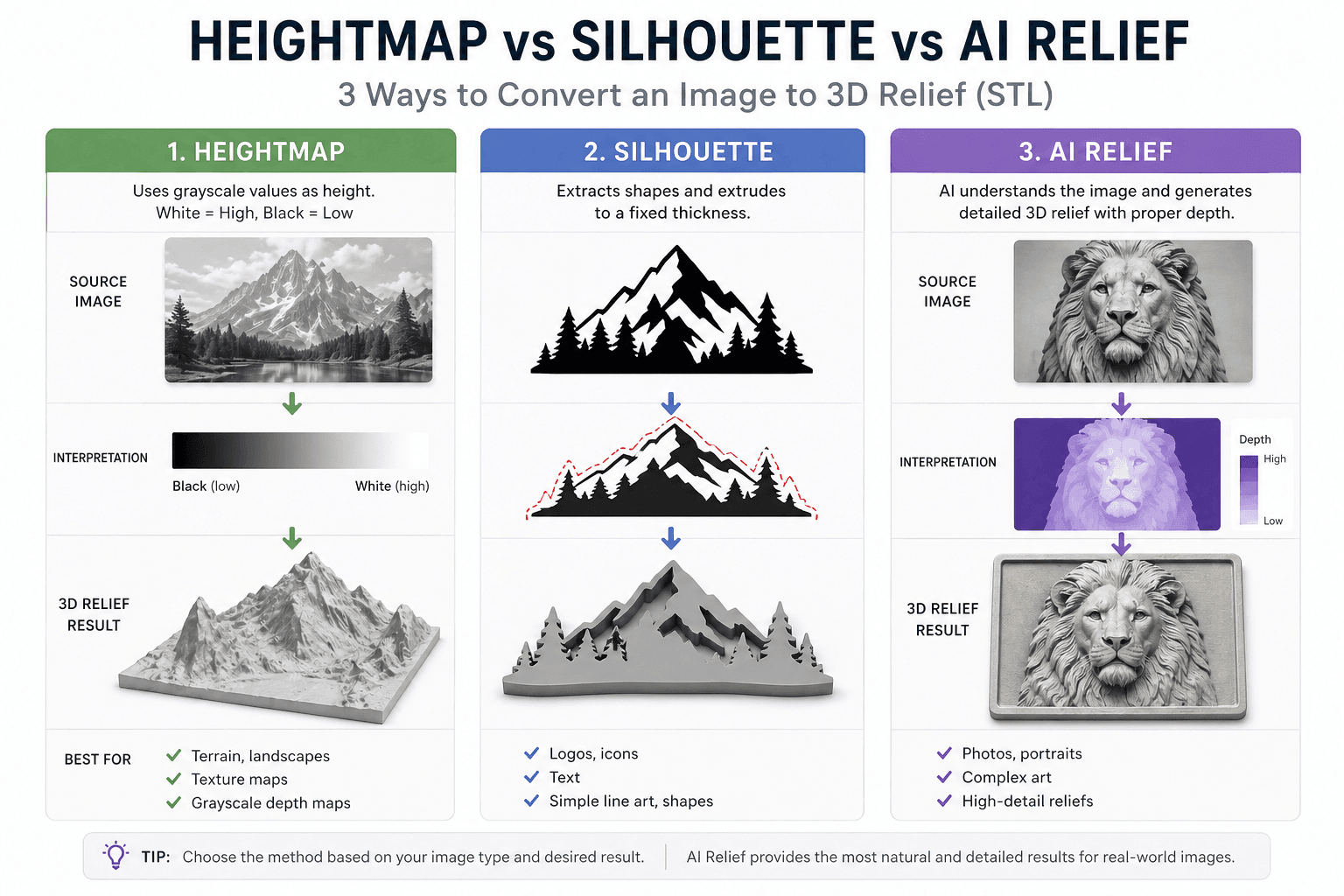
La maggior parte delle persone trascura di comprendere questa distinzione. Poi si chiedono perché la loro conversione sia così scarsa.
Cosa serve davvero a un buon file STL
Prima di addentrarti nella conversione, definisci chiaramente il tuo obiettivo.
La tua mesh deve essere watertight, ovvero priva di fori. Ogni bordo deve collegare esattamente due facce. Se ci fossero perdite, il tuo slicer darà errori.
Le normali di superficie devono essere rivolte verso l'esterno. Le normali invertite causano artefatti di rendering e errori di stampa.
Densità della mesh è altrettanto importante. Troppi pochi poligoni portano a superfici spigolose e sfaccettate. Troppi portano a file enormi e tempi di slicing elevati. Il punto ideale dipende dalle dimensioni di stampa e dal livello di dettaglio.
E la scala. I file STL sono senza unità. Il tuo slicer li interpreta in millimetri di default. Un modello che sembra corretto in Blender potrebbe essere 100 volte più piccolo quando viene importato in Cura.
Prepara la tua immagine per la conversione in STL
Questo è il motivo principale per cui le conversioni non hanno successo.
La maggior parte delle persone carica un'immagine grezza online e si augura il meglio. Poi colpevolizza lo strumento quando il risultato risulta sbagliato.
Conversione in scala di grigi del file STL di mappa di altezza
Se stai utilizzando uno strumento basato su heightmap,, l'immagine deve essere in scala di grigi. Non solo per lo più in scala di grigi. Non affidarti alla conversione automatica dello strumento. Esegui tu stesso la conversione preliminare per controllare la mappatura.
In GIMP o Photoshop, vai a Immagine, poi Modalità, quindi Scala dei grigi. Regola i livelli per distribuire la luminosità sull'intero intervallo da 0 a 255. Salva come PNG, che è lossless, o come JPG ad alta qualità.
Aumenta il Contrasto per l'Effetto Silhouette
Per l'estrusione di sagome, servono nero e bianco assoluti. Niente sfumature. Niente toni di grigio.
Converti prima in scala di grigio. Quindi regola la soglia finché le forme non risultano nere su sfondo bianco. Rimuovi eventuali pixel residui con lo strumento Pennello.
Solo questo passaggio determina se il tuo file STL avrà bordi puliti o bordi seghettati.
Risoluzione dell'immagine per una resa STL di alta qualità
La densità di pixel dell'immagine determina la densità dei vertici della mesh. Un'immagine a bassa risoluzione produce una mesh poco definita. Non è possibile aggiungere dettagli non presenti nell'immagine di origine.
Formato file | Dimensione minima dell'immagine | Consigliato |
Piccolo distintivo / moneta (20–50mm) | 512×512px | 1024×1024像素 |
Mezzo rilievo (50–150 mm) | 1024×1024px | 2048×2048px |
Opere da parete di grandi dimensioni (150 mm+) | 2048×2048px | 4096×4096px |
Pantografatura CNC | 300 DPI alla dimensione finale | 600 DPI per un elevato livello di dettaglio |
La regola è semplice. La densità dei pixel della tua immagine determina la densità dei vertici della mesh. Un'immagine a bassa risoluzione significa una mesh a blocchi. Non puoi aggiungere dettagli che non erano presenti nell'immagine originale.
Errori comuni nei workflow di conversione da immagine a STL
Usando una foto a basso contrasto. I convertitori di heightmap interpretano sottili differenze di luminosità come rumore di altitudine. Il risultato è una superficie irregolare e caotica.
Non ritagliare sul soggetto. Gli elementi di sfondo diventano elementi geometrici non desiderati. Ritaglia strettamente prima della conversione.
Non ignorare le proporzioni dell'immagine. Le proporzioni dell'immagine devono corrispondere alla forma di stampa desiderata. Allungarla successivamente distorce la profondità.
Salvataggio in formato JPG compresso. Gli artefatti di compressione diventano difetti superficiali. Utilizzare il formato PNG per i passaggi intermedi.
Di seguito, presenteremo 4 modi per convertire immagini in formato STL. Non tutti i metodi di conversione offrono lo stesso risultato. Ecco come si comportano in diversi scenari.
Metodo 1: Convertire le immagini in STL con il generatore di modelli 3D AI-powered
Questo metodo è perfetto per foto, immagini complesse, ritratti e opere d'arte.
Gli strumenti di generazione di modelli 3D con IA analizzano il significato semantico della tua immagine e generano una geometria di rilievo tridimensionale appropriata. Non solo displacement basato sulla luminosità dei pixel. Il risultato è una topologia più pulita e superfici più lisce.
Il flusso di lavoro è semplice: carica la tua immagine su Meshy AI o Triverse AI. Attendi 60 secondi per l'elaborazione. Scarica il file STL. Importalo nel tuo slicer.
I punti di forza sono l'alta qualità, la capacità di gestire immagini complesse e richiede minima post-elaborazione. I contro sono la necessità di una connessione internet, alcuni strumenti con limiti di utilizzo e a volte è necessario riparare la mesh. Il costo è freemium con versioni gratuite disponibili.
Usa questo strumento quando hai una foto o un'immagine complessa e desideri ottenere il risultato migliore possibile senza intervento manuale.
Metodo 2: Usa un convertitore online da heightmap a STL
Questo metodo è ideale per mappe altimetriche in scala di grigi, dati del terreno e semplici disegni in rilievo.
Questi strumenti utilizzano la tua immagine e spostano una griglia di vertici in base alla luminosità dei singoli pixel.
Vai a ImageToStl.com o 3Dforprint. Carica il tuo file PNG o JPG in scala di grigi. Regola le impostazioni come la scala dell'altezza e la densità della mesh. Scarica l'STL. Quindi sottoponilo a riparazione della mesh, che tratterò nella prossima sezione.
Il servizio offre vantaggi rapidi, gratuiti e nessuna installazione di software richiesta. Gli svantaggi sono la produzione di mesh non stagni e un controllo limitato. Il servizio è gratuito.
Utilizza questo strumento quando disponi di un'immagine mappa altimetrica adeguata e necessiti di una conversione rapida. Tieni presente che richiederà un'elaborazione successiva.
Metodo 3: Convertire Immagini in STL in Tinkercad
Ideale per loghi, testo, forme semplici e principianti.
Tinkercad dispone di una funzione integrata da immagine a 3D che funziona nel tuo browser. Nessuna installazione richiesta.
Nota importante. Le vecchie guide, incluso il popolare articolo del blog di Prusa, raccomandano Selva3D. Quel servizio non è più operativo. Le email di registrazione non arrivano. Usa invece Tinkercad.
Crea un account gratuito su Tinkercad. Crea un nuovo design, quindi seleziona Importa, quindi scegli un file. Seleziona la tua immagine. I file PNG con trasparenza funzionano meglio. Regola le dimensioni e l'altezza. Esporta come STL.
I pro sono gratuiti, basati sul browser e perdonanti per i principianti. Gli svantaggi sono una qualità limitata e non adatte per foto o immagini complesse. Il costo è gratuito.
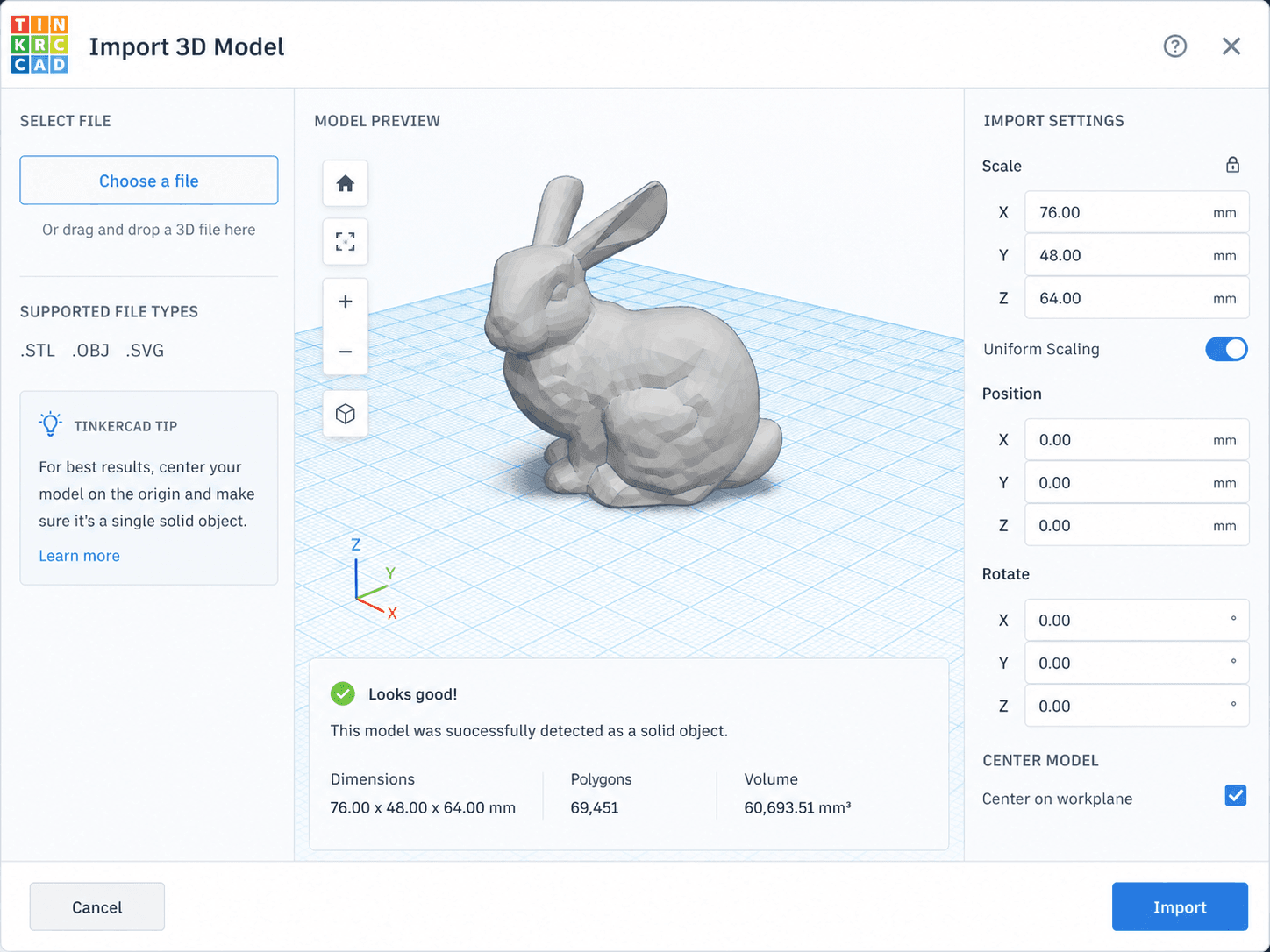
Usa questo strumento quando hai un logo o una semplice line art e vuoi estruderlo in 3D.
Metodo 4: Displacement di Blender da immagine a STL
Ideale per utenti avanzati che desiderano il massimo controllo.
Blender dispone di funzioni native per il displacement. La procedura di lavoro offre un controllo preciso su ogni aspetto.
Aggiungi una mesh piana. Suddividi abbondantemente, almeno 500 livelli di suddivisione per i dettagli. Aggiungi il modificatore Displacement. Carica l'immagine come texture. Regola la forza. Applica il modificatore ed esporta come STL. Usa l'add-on 3D Print Toolbox per controllare e riparare la mesh.
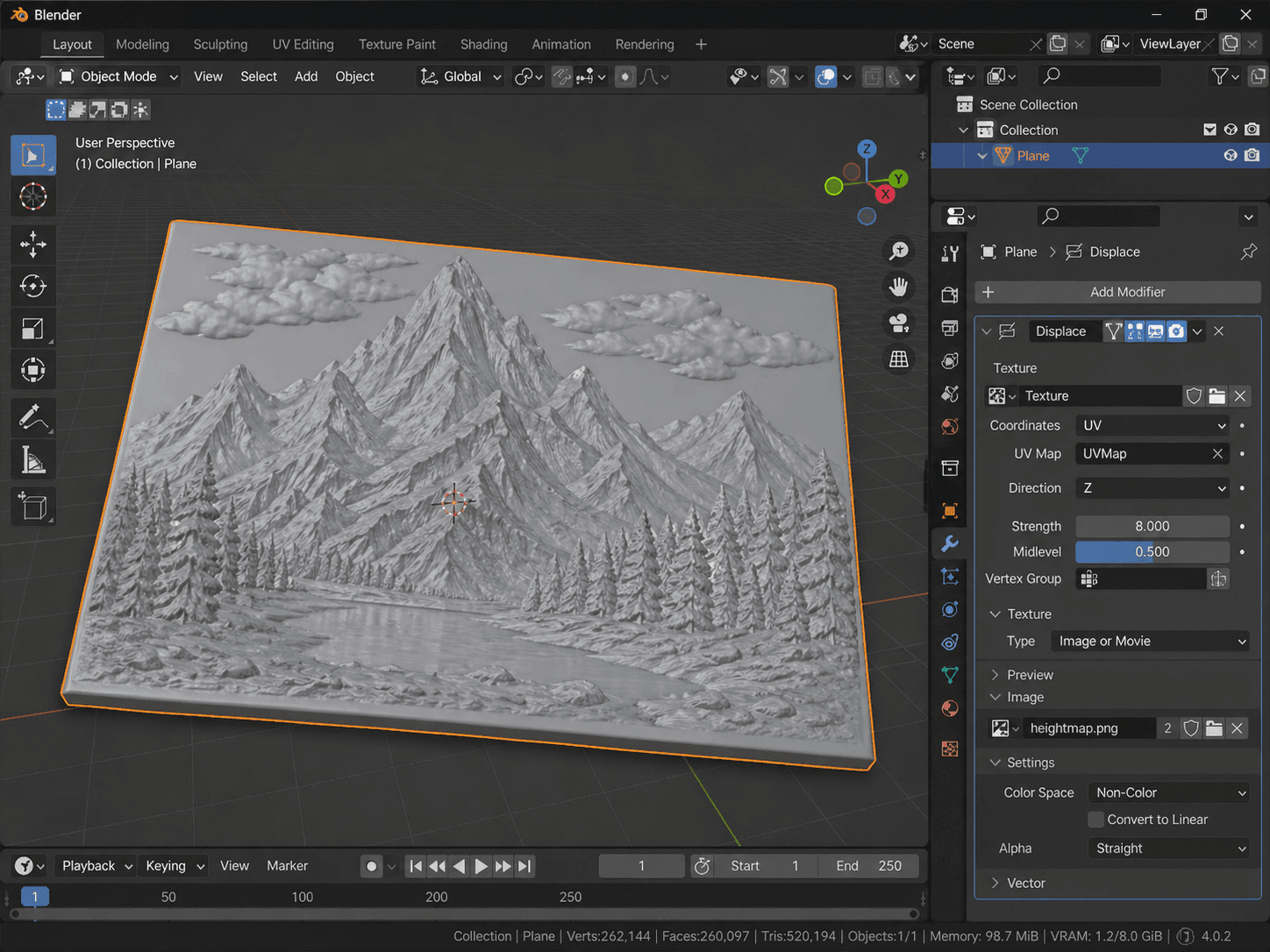
I vantaggi includono il controllo totale, la gratuità e la scriptabilità per l'elaborazione in batch. Gli svantaggi sono una curva di apprendimento ripida e la necessità di competenze nella riparazione delle mesh. Il prezzo è zero.
Usa questo quando hai familiarità con Blender e devi controllare con precisione la conversione.
Confronto rapido tra i metodi di conversione dall'immagine al formato STL
Método | Ideale per | Qualità | Ora | Post-Elaborazione |
Generatore di IA (Meshy / Triverse) | Foto, immagini complesse | Alto | ~1 min. | Di solito non ce n'è |
Convertitore di heightmap | Terreno, rilievo semplice | Medium | ~2 min. | Sempre necessario |
Tinkercad | Loghi, testo, forme | Medio | ~3 minuti | A volte |
Blender | Utenti esperti, controllo totale | Alto | 15+ min | A seconda dell'abilità |
Come Si Presenta il Sollievo ad Alta Fedeltà
La conversione della heightmap sposta una griglia piatta. Ogni pixel diventa un vertice. Il risultato è o troppo denso (file enorme, slicing lento) o troppo grossolano (artefatti di scalettatura visibili).
Il bassorilievo generato dall'IA produce una geometria studiata. La mesh segue i contorni del soggetto, non i pixel dell'immagine. Meno poligoni. Superfici più lisce. Una vera forma 3D invece di un'immagine granulosa.
Questa è la differenza di qualità per la quale si paga con gli strumenti di intelligenza artificiale. È anche il motivo per cui la maggior parte delle conversioni di heightmap richiede una correzione del mesh prima di poter essere affettata correttamente.
Correggi il tuo STL dopo la conversione
La maggior parte dei convertitori online produce mesh che tecnicamente funzionano ma falliscono quando si tenta di affettarle. Ecco come risolvere i problemi comuni con un STL convertito file.
Perché i file STL convertiti non si affettano
Vi sono tre problemi principali:
- Non-manifold: Uno spigolo collegato a più di due facce. Gli slicer non sanno quale lato sia interno e quale rispettivamente esterno.
- Fori nella mesh: le facce mancanti creano vuoti. Anche un singolo triangolo mancante compromette la tenuta stagna.
- Normali invertite: la superficie è rivolta verso l'interno anziché verso l'esterno. Il modello appare invertito allo slicer.
Questi errori sono invisibili in anteprima ma causano malfunzionamenti non segnalati. Livelli mancanti. Riempimento incompleto. Crash dello slicer.
Riparare i file STL con Meshmixer di MakeSolid
Autodesk Meshmixer è gratuito e dispone della migliore funzione di riparazione in un clic per questo scopo.
Scarica e installa Autodesk Meshmixer. Importa il tuo STL. Seleziona il modello con Ctrl + A. Vai a Modifica quindi Rendi Solido. Regola l'accuratezza del solido e la densità della mesh, iniziando dai valori predefiniti. Clicca su Aggiorna poi Accetta. Esporta come STL.
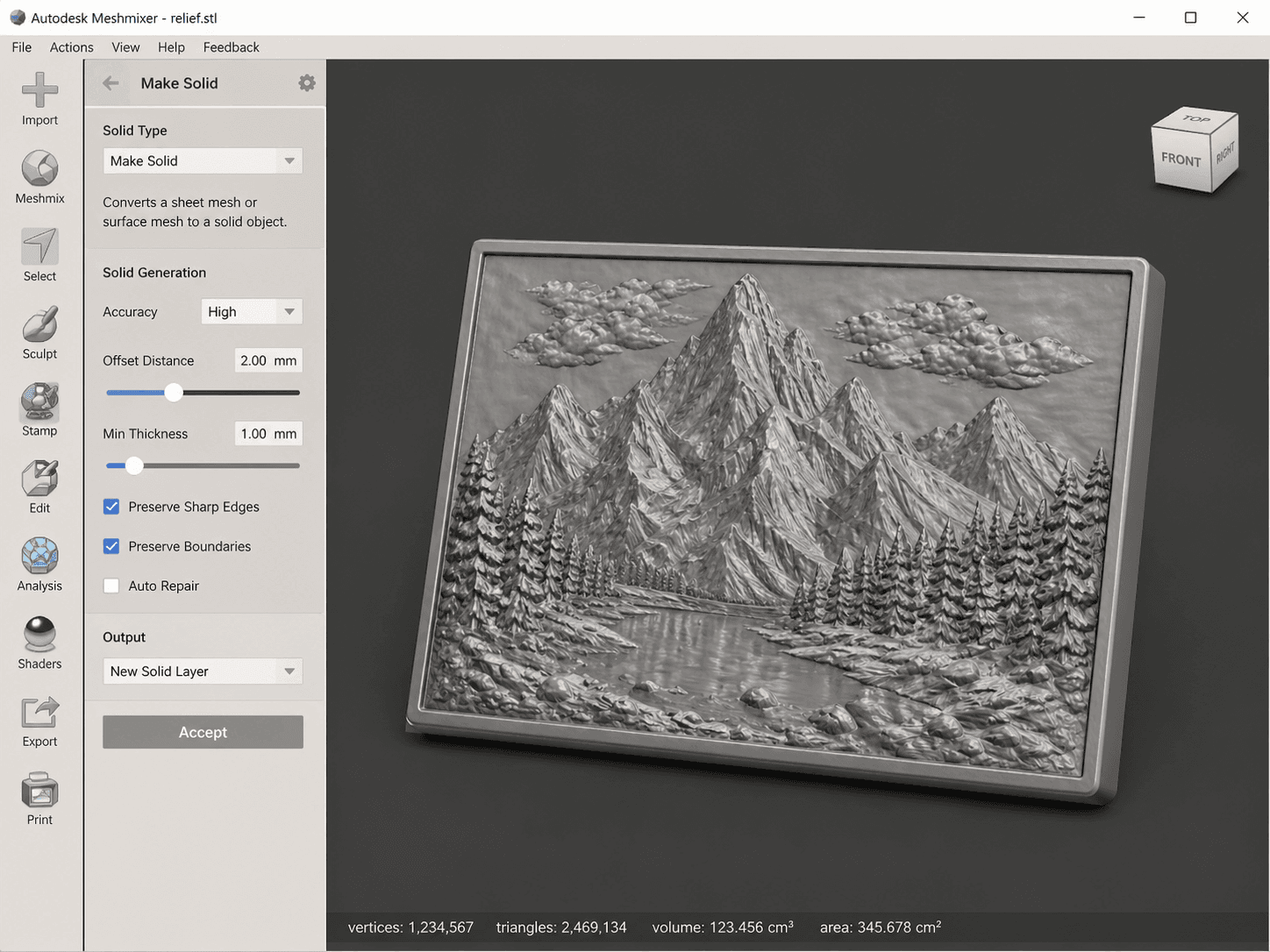
MakeSolid ricostruisce l'intera mesh da zero. Garantisce un risultato a tenuta stagna. È la soluzione più drastica. Per gli STL convertiti, di solito è ciò che serve.
Ripara mesh STL online con Netfabb
Se non puoi installare il software, utilizza lo strumento di riparazione online gratuito di Netfabb.
Vai su Netfabb Online Repair. Carica il tuo STL. Fai clic su Ripara, l'icona a forma di chiave inglese. Attendi l'elaborazione. Scarica il file riparato.
È più lento di Meshmixer e presenta limiti di dimensione file. Tuttavia, è utilizzabile da qualsiasi browser.
Add-on Blender per la Stampa 3D
Per gli utenti di Blender, installate il componente aggiuntivo 3D Print Toolbox. È integrato in Blender. Importa il file STL. Apri il pannello 3D Print nella barra laterale. Clicca su "Check All". Usa le funzioni Make Manifold e Clean Up per risolvere i problemi. Esporta come file STL.
Questo ti dà maggiore controllo ma richiede di comprendere il significato di ogni errore.
Come verificare la qualità della mesh
Prima di inviare qualsiasi file STL convertito al tuo software di slicing, verificalo.
Importa in Meshmixer e vai su Analysis > Inspector. Le linee rosse indicano bordi non-manifold. I punti blu indicano fori. Il verde indica che la geometria è corretta.
Oppure utilizza il controllo integrato del tuo slicer. PrusaSlicer mostra gli errori nel piano di stampa. Cura evidenzia le zone critiche.
Oppure carica in Netfabb Online per un controllo automatico.
Se il tuo slicer dice che il modello non è manifold, risolvi prima il problema. Non sperare che stampi lo stesso. Non succederà.
Checklist per l'affettatura STL per stampe in rilievo
Esegui queste verifiche prima di fare clic su Slice.
Impostazione Scala e Unità STL
I file STL non hanno unità di misura. Il tuo slicer assume i millimetri. Se il tuo modello appare minuscolo, ad esempio 0,1 mm, o enorme, ad esempio 1000 mm, controlla la scala del file originale.
I convertitori di mappe di altezza spesso generano output in scala 1:1 rispetto ai pixel. Un'immagine da 1024 pixel diventa un modello da 1024 mm. Ridimensiona nel tuo slicer.
Gli strumenti di IA solitamente generano un output a una scala di stampa ragionevole, tra 50 e 150mm. È consigliabile verificare prima della stampa.
Tinkercad consente di impostare le dimensioni durante l'importazione. Verifica che corrispondano a quanto desiderato.
Densità della mesh e dimensione del file
Sotto 100 000 triangoli significa un'affettatura veloce ed è accettabile per stampe semplici. Tra 100 000 e 500 000 triangoli offre un buon equilibrio per rilievi dettagliati. Oltre 1 000 000 di triangoli indica un'affettatura lenta ed è riservato solo a lavori ad alto dettaglio.
Se il tuo file è pesante, utilizza la funzione Riduci di Meshmixer per ridurre la geometria senza visibile perdita di qualità.
Supporti per incisioni a rilievo
I modelli a rilievo si stampano solitamente in piano con il rilievo verso l'alto.
I rilievi piatti sotto i 5 mm di profondità di solito non necessitano di supporti. I rilievi profondi oltre 5 mm richiedono supporti su sbalzi con pendenza superiore a 45°. I ritratti e i rilievi artistici possono beneficiare di supporti ad albero per ridurre al minimo i segni di contatto.
Stampare con la faccia in rilievo rivolta verso l'alto e la parte posteriore piatta verso il basso. Questo mantiene i dettagli superficiali sulla superficie visibile.
Generare modelli a rilievo 3D senza necessità di conversione
Tutto quanto precede è reattivo. Stai risolvendo un problema che non esisterebbe se iniziassi con dati 3D corretti.
La realtà è che convertire da 2D a 3D è intrinsecamente imperfetto. Si sta creando una profondità che non esisteva. I risultati vanno da accettabili a spazzatura, a seconda dell'immagine di partenza e del metodo utilizzato.
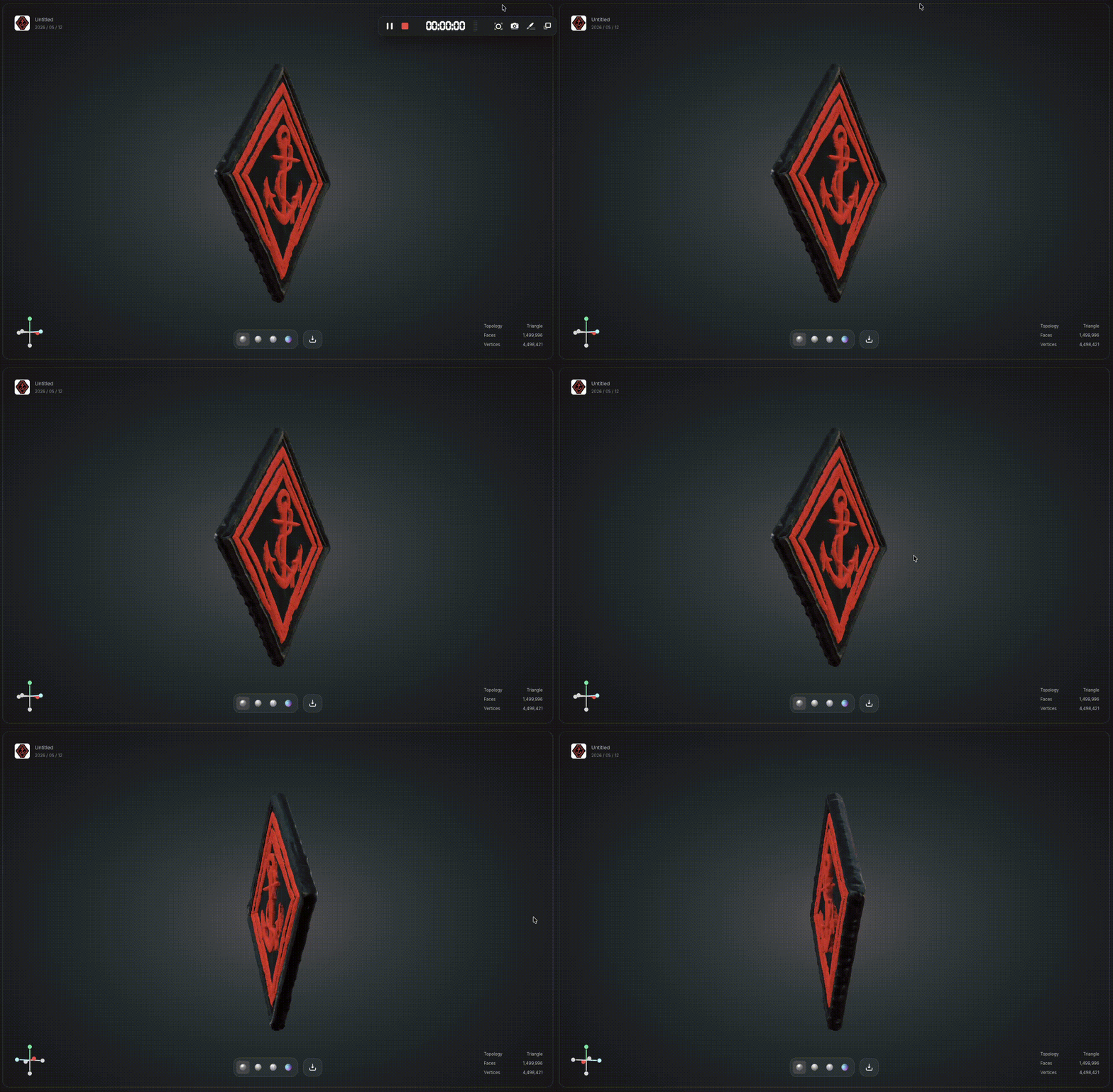
Se hai bisogno di modelli 3D professionali e pronti alla stampa a partire da immagini, specialmente per lavori professionali o prodotti rivolti al cliente, valuta di omettere del tutto il passaggio di conversione.
Triverse AI genera modelli 3D direttamente da immagini o prompt, con topologia ottimizzata. Non solo griglie deformate. L'output è completamente sigillato, correttamente scalato e pronto per la stampa 3D o l'importazione in game engine.
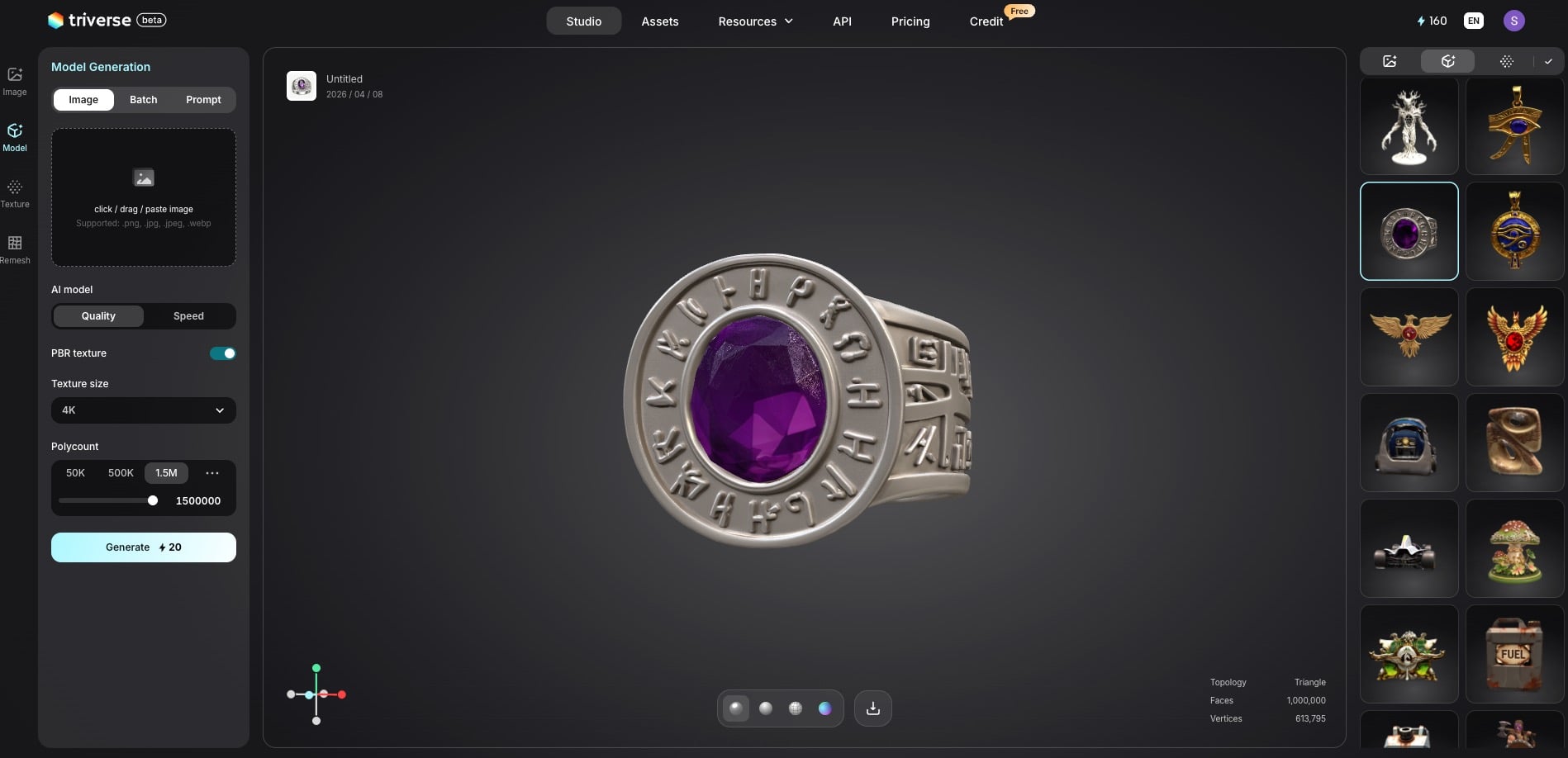
Per gli studi senza artisti 3D specializzati, questo rappresenta una pratica ottimizzazione del flusso di lavoro. Basta caricare un'immagine e Triverse AI si occupa del resto.
Domande frequenti sui convertitori da immagine a STL
Posso convertire direttamente un JPG o un PNG in STL?
Sì, ma i risultati dipendono fortemente dal tuo metodo. JPG funziona come mappa di altezza nella maggior parte dei convertitori. Ci si possono aspettare risultati variabili. PNG supporta la trasparenza, utile per l'estrazione di silhouette. Per le foto, utilizza strumenti di generazione 3D AI come Triverse AI per una qualità significativamente migliore.
Che tipo di immagine è migliore per la conversione in STL?
Utilizzare mappe di altezza in scala di grigi con almeno 1024 pixel per terreni, texture e disegni in rilievo. Immagini ad alto contrasto in bianco e nero per loghi e disegni lineari. Le foto complesse funzionano meglio con strumenti di generazione AI. I convertitori tradizionali di mappe di altezza producono risultati scadenti con immagini a colori.
Selva3D è ancora attivo?
La maggior parte dei convertitori da immagine a STL produce mesh non chiuse ermeticamente. Questo non è un problema del tuo file immagine; è una limitazione del metodo di conversione. Esegui il tuo STL attraverso MakeSolid di Meshmixer o Netfabb Online Repair prima della preparazione per la stampa. Questo singolo passaggio risolve il 90% dei fallimenti di stampa legati alla conversione.
Funziona ancora Selva3D?
No. Diversi utenti riportano che il sistema di registrazione non funziona. Le email di verifica non vengono inviate. Per il flusso di lavoro basato su Tinkercad descritto nelle guide più vecchie, inclusa la popolare pubblicazione sul blog di Prusa, utilizza invece l'importazione di immagini integrata di Tinkercad. È gratuito, basato sul browser e funziona davvero.
Che risoluzione di immagine mi serve per un buon STL?
Minimo 1024x1024 pixel per risultati accettabili. Per stampe dettagliate come gioielli, miniature e arte intricata, usa 2048 pixel o più. La densità di pixel della tua immagine sorgente determina direttamente la densità dei vertici della tua mesh. Non puoi aggiungere dettagli che non erano presenti nell'originale.
Posso convertire una foto a colori di una persona in un STL stampabile?
I convertitori standard di mappe di altezza non gestiscono bene i soggetti organici. La mappatura della profondità si basa sulla luminosità, non sulla geometria effettiva. I risultati appaiono distorti. Per ritratti e foto di persone, utilizza strumenti AI come Triverse AI o Meshy AI, che generano una topologia 3D corretta invece di limitarsi a spostare i pixel.
Esiste un convertitore da immagine a STL completamente gratuito?
Sì. Tinkercad è basato sul browser e non richiede installazione. Autodesk Meshmixer MakeSolid è un'app desktop gratuita. Netfabb Online Repair è uno strumento di riparazione basato sul browser. Tutti sono gratuiti. I convertitori online come ImageToStl hanno versioni gratuite ma potrebbero limitare la risoluzione o aggiungere filigrane. Gli strumenti AI offrono solitamente prove gratuite con limiti d'uso.
Qual è la differenza tra una mappa di altezza e un modello in rilievo?
Una mappa di altezza è un'immagine in scala di grigi dove la luminosità corrisponde all'elevazione. I convertitori spostano una griglia piatta in base a questi valori. Un modello in rilievo è una vera geometria 3D con contorni intenzionali, non solo uno spostamento di pixel. La conversione da mappa di altezza è veloce ma limitata. La generazione di rilievi tramite AI produce risultati più puliti e stampabili.
In sintesi
La conversione di immagini in STL non è magia. Si riduce a tre cose: prepara l'immagine (in scala di grigi, contrasto, risoluzione), abbina il metodo al tuo contenuto (AI per foto, estrusione per loghi, heightmap per terreni), e ripara la mesh prima dello slicing.
Oppure salta l'intera pipeline. Triverse AI genera modelli 3D pronti per la stampa da qualsiasi immagine — nessuna pre-elaborazione, nessuna riparazione della mesh, senza procedere per tentativi. La tua immagine 2D può diventare una stampa 3D. Ora sai come.