Convertire più immagini in modelli 3D: il flusso di lavoro completo
Scopri come convertire più immagini in modelli 3D. Confronta i flussi di lavoro multiview e batch, utilizza la matrice decisionale ed esporta asset ottimizzati pronti per l'uso nei giochi.
16 settembre 2026
La frase "convertire più immagini in modelli 3D" nasconde due tipi di attività distinti. Uno è la ricostruzione multi-view: diverse foto dello stesso oggetto, un solo modello in uscita. L'altro è l'elaborazione batch: molte immagini non correlate, un modello per immagine. Se scegli quella sbagliata, l'output sembrerà non funzionante anche se lo strumento ha fatto esattamente ciò che avevi chiesto. Questa guida ti mostra come distinguerle, poi descrive passo passo il flusso di lavoro batch dalla foto all'asset esportato, con una matrice decisionale e un confronto tra strumenti, così puoi mettere in coda l'elaborazione giusta al primo tentativo.
Da immagini multiple al 3D: due compiti, non uno
La confusione inizia con la terminologia. I risultati di ricerca mescolano la ricostruzione multi-vista e la conversione in batch senza distinzione, quindi i principianti scelgono qualsiasi strumento si posizioni al primo posto, sperando che funzioni.
La ricostruzione multi-vista è l'approccio più datato. È nata dalla fotogrammetria, la tecnica di ricostruire la geometria 3D confrontando diverse foto dello stesso soggetto. Le versioni con IA automatizzano la parte più difficile, che un tempo era la corrispondenza dei punti caratteristici. Puoi leggere una trattazione più ampia della storia su la panoramica di Wikipedia sulla fotogrammetria se vuoi il contesto, ma la versione pratica è semplice: più angolazioni significano geometria migliore.
La conversione in batch è più recente e simile a una linea di produzione. Ogni immagine è indipendente. Non viene combinato nulla, non viene confrontato nulla. Il modello per l'immagine uno ignora completamente l'esistenza dell'immagine due.
Se stai ancora decidendo se partire da un'immagine o da un prompt testuale, la nostra analisi di come image-to-3D e text-to-3D si differenziano affronta per prima cosa quel bivio.
Vista multipla vs immagine singola: quando una foto è sufficiente
Se hai a disposizione solo uno scatto utilizzabile dell'oggetto, il multi-view è escluso e devi lavorare nell'ambito della generazione da singola immagine. Questo approccio funziona bene per soggetti approssimativamente simmetrici e frontali, ma funziona male per gli oggetti di cui non si vede il retro. Considera la generazione da singola immagine come una prima bozza rapida, non come un sostituto di un adeguato set multi-view quando l'accuratezza è importante.
Multi-view: stesso oggetto, diverse angolazioni, un solo modello
Utilizzare questa opzione quando è necessario un modello fedele di un oggetto specifico. Una miniatura da gioco da tavolo, una scarpa da ginnastica, una sedia, un oggetto di scena che si può fisicamente raggiungere e fotografare. Fornisci allo strumento da due a otto foto di quel singolo soggetto, e questo ricava la profondità dalla parallasse tra le foto. L'output è una singola mesh con un set di texture. La geometria diventa più definita aggiungendo angoli utili, fino a un certo punto.
Batch: molte immagini, molti modelli distinti
Si usa quando hai bisogno di volume. Venti oggetti di scena per un livello di gioco, cinquanta SKU di prodotti per un negozio, una pila di bozzetti concettuali che vuoi bloccare rapidamente. Ogni immagine è a sé stante e produce il proprio file. Il collo di bottiglia non è l'algoritmo; è la tua capacità di nominare, ordinare e fare QA sulla pila di risultati in seguito.
Autovalutazione in 30 secondi
Apri la cartella che intendi passare allo strumento. Se ogni immagine mostra lo stesso oggetto da angolazioni diverse, scegli multi-view. Se ogni immagine mostra un oggetto diverso, scegli batch. Se è un mix, dividi il contenuto della cartella in due gruppi ed esegui il processo due volte prima di iniziare. Non lasciare che lo strumento tiri a indovinare, perché il risultato di un'elaborazione mista è sempre peggiore di due esecuzioni separate.
Come convertire più immagini in modelli 3D in blocco
La conversione in batch gestisce uno scenario: hai una cartella di immagini non correlate e vuoi un modello ottimizzato per ciascuna immagine, senza eseguirle separatamente. Si tratta di un problema di velocità di elaborazione, non di ricostruzione. Gli strumenti differiscono per il numero di immagini che accettano in un singolo processo e per la qualità che ci si può aspettare.
Triverse AI offre questa funzionalità in una modalità separata chiamata Batch. Apri Triverse Studio, vai su HD Mesh e seleziona Batch. Carica fino a 6 immagini contemporaneamente, scegli la risoluzione della texture e il preset di vertici, quindi fai clic su Genera. Ogni immagine produce un modello indipendente e puoi scaricarli uno alla volta da Risorse. Il pannello di Generazione batch mostra il costo in crediti prima di confermare, evitando sorprese sui costi al momento del checkout per elaborazioni di grandi dimensioni.
Una cosa da sapere sulla gestione simultanea: il piano Pro gestisce 3 immagini contemporaneamente. Se il tuo lotto contiene più di 3 oggetti, Triverse AI accoda quelli extra e li elabora automaticamente. Non devi eseguire manualmente due volte il lavoro, ma per lavori di grandi dimensioni conviene suddividere il carico in più sessioni per evitare timeout. Se hai più di 3 oggetti da generare, dividili in più esecuzioni batch.
Una volta che le tue immagini sono in coda in Modalità batch, il pannello Batch Generate è dove imposti le regole per l'intera esecuzione. Scegli la modalità mesh (HD Mesh per dettagli densi o Artistic Mesh per una topologia pulita pronta per il gioco), la risoluzione delle texture (1K, 2K o 4K) e un numero di facce target del modello. Il pannello mostra il costo in crediti per il batch prima della conferma, il che è utile quando generi dozzine di card contemporaneamente. Esporta tutto, poi ricomponi i pezzi in una scena in Blender se ti serve riavere la composizione completa.
Suddivisione Triverse: un'immagine, diversi oggetti
Il caricamento in batch è la scelta sbagliata quando la sorgente è una singola immagine che contiene già diversi oggetti. Triverse Split gestisce questo caso: rileva i singoli oggetti in un'immagine, trasforma ciascuno nella propria card e li genera uno alla volta. La guida di Triverse Split illustra l'interfaccia. La regola pratica è semplice: molte immagini di oggetti diversi vanno alla Modalità Batch, una singola immagine contenente più oggetti richiede Split.
Per il lato degli asset 3D di questo flusso di lavoro, la nostra guida su come generare oggetti di scena 3D a partire da prompt testuali o immagini approfondisce l'argomento.
Qualità batch rispetto alla qualità della generazione singola
Non aspettarti che un'elaborazione in batch corrisponda alla fedeltà di un'acquisizione multi-vista accuratamente preparata. L'elaborazione in batch sacrifica la massima fedeltà a favore della produttività. Per oggetti di sfondo, pezzi modulari e blockout, questo compromesso è eccellente. Per un personaggio principale su cui la camera si sofferma, utilizza l'acquisizione multi-vista, oppure generalo singolarmente e rifiniscilo manualmente.
Quale metodo è realmente necessario? Una matrice decisionale
La maggior parte delle persone può scegliere il proprio metodo in pochi secondi facendo riferimento alla tabella sottostante in base ai propri dati di input e obiettivi.
I tuoi dati | Il tuo obiettivo | Metodo ottimale | Strumento comune |
|---|---|---|---|
Da 2 a 4 foto di un singolo oggetto | Un modello dettagliato | Visualizzazione multipla | Triverse Artist Mesh, Meshy |
1 foto frontale chiara | Un modello rapido | Immagine singola | Artist Mesh, 3D AI Studio |
6 foto non correlate allo stesso tempo | 6 asset separati in modo rapido | Batch (upload diretto) | Triverse - Modalità batch |
1 foto di una camera piena | Molti oggetti di scena separati | Dividi e crea batch | Triverse Split + Batch |
50+ foto prodotto | Archivio SKU massivo | Pipeline par lots / API | TRELLIS 2 locale, API Studio |
1 foto, stampa lucida o nitida | Scansione accurata | Né l'uno né l'altro, scenario complesso | Bonifica manuale necessaria |
L'ultima riga è la più sincera. Gli oggetti trasparenti, a specchio o altamente riflettenti restano un punto debole per tutti i metodi image-to-3D presenti in questo elenco. Nessun prompt o numero di angolazioni può rimediare a una superficie mancante, quindi moderate le aspettative prima di promettere a un cliente la scansione di una bottiglia di vetro.
Confronto tra strumenti: cosa gestisce ciascuno di essi
Ecco come le opzioni principali differiscono rispetto alle due dimensioni fondamentali: input multivista e output in batch.
Strumento | Visualizzazione multipla | Elaborazione batch (più immagini) | Suddividi (un'immagine, più oggetti) | Note |
|---|---|---|---|---|
Triverse | Prossimamente | Fino a 6 immagini per elaborazione, 3 concorrenti con il piano Pro | Card automatiche o personalizzate per singolo oggetto | Batch e Split sono workflow separati |
Meshy | Fino a 4 immagini | Fino a 10 per esecuzione | No | Vasto set di funzionalità, ben documentato |
Tripo | Supportato | Ristretto | No | Veloce e solido nello sviluppo iterativo |
TRELLIS 2 | Massimo 4 (ComfyUI) | Pipeline manuale | No | Gratis, richiede una GPU adeguata |
3D AI Studio | Modelli di aggregati | Varies | No | Integra più motori in un'unica interfaccia utente |
Neural4D | Modalità multi-vista | Fino a 10 per corsa | No | Architettura Direct3D-S2, generazione base da 90 s |
Il vantaggio pratico di Triverse si vede sulla qualità della topologia per props pronti per il gioco e sul flusso di lavoro Split per i casi multi-oggetto a partire da una singola immagine, che né Meshy né Neural4D gestiscono minimamente.
Il glTF costituisce la base della maggior parte di questi come formato di scambio dati, e la panoramica Khronos sul glTF rappresenta la descrizione canonica. Se desideri una gamma più ampia di generatori rispetto a questo breve elenco, la nostra rassegna dei migliori generatori di modelli 3D generati da IA per lo sviluppo videoludico li confronta direttamente.
Problemi comuni e come risolverli
Quasi tutti i risultati frustranti sono riconducibili a una delle cinque cause. Ecco come riconoscere e correggere ciascuna.
Le parti sottili scompaiono. Cinghie, antenne e wireframe spesso scompaiono perché occupano meno pixel di quelli che il modello riesce a risolvere. Ingrassale prima della generazione, oppure genera a una densità superiore e aumenta le dimensioni della geometria.
Le texture scivolano o sono disallineate. Questo di solito significa che il layout UV non corrisponde alla geometria, spesso dopo aver applicato le trasformazioni in Blender. Applica la scala, quindi riesegui l'esportazione con gli UV corretti invece di rigenerare il modello.
La geometria è non-manifold o piena di buchi. Questo compromette il processo di slicing e confonde i motori di slicing. Riparala prima di tutto il resto, perché la retopologia e l'applicazione delle texture su una geometria danneggiata producono solo risultati difettosi.
L'insieme appare fuso. Allineamento della vista quasi sempre mancato in una acquisizione multi-view. Le foto erano troppo simili, troppo poche o illuminate in modo non uniforme. Riprendere con maggiore distanza tra le riprese e luce uniforme.
I nomi dei file diventano un caos dopo un'elaborazione batch. Centinaia di file model_final_v3.glb sono inutilizzabili in un progetto. Definisci lo schema di denominazione prima di esportare, non dopo.
Per una suddivisione più completa dei problemi, salva nei preferiti la nostra guida alla risoluzione dei problemi di generazione 3D tramite AI.
Dopo la generazione: pulizia, esportazione e rilascio
La generazione è solo metà del lavoro. Quello che fai dopo determina se gli asset saranno davvero utilizzabili.
Esegui la pulizia in ordine: controlla prima la geometria non-manifold, riduci poi il numero di poligoni, sistema successivamente le UV, applica quindi le texture ed esporta per ultimo. Procedere in un ordine diverso fa sì che la stessa correzione debba essere rifatta. Esporta un GLB intermedio dopo ogni fase, così potrai tornare indietro di un passo invece di ricominciare da capo.
La scelta del formato dipende dalla destinazione. GLB e glTF vanno nei motori di gioco e nel web mantenendo intatti i materiali, ecco perché è utile conoscere, anche a livello generale, la specifica ufficiale glTF 2.0 di Khronos. OBJ è l'opzione affidabile e universalmente importabile. FBX è il formato da scegliere quando l'asset è dotato di rig o animazioni. Il nostro confronto completo dei formati 3D per asset di gioco abbina ogni formato al suo caso d'uso.
Per la parte di importazione della pipeline, la documentazione dell'engine è il punto di riferimento: la guida di Unity per l'importazione dei file modello, la guida di Unreal per l'importazione FBX e l'elenco di Sketchfab dei formati di file 3D supportati per una rapida verifica dei formati accettati dalla piattaforma.
Checklist pre-volo per l'importazione del motore
Prima di inserire qualsiasi elemento nel progetto, effettua una rapida verifica: conferma che la mesh sia a tenuta stagna, che il numero di poligoni sia compatibile con la piattaforma di destinazione, che la risoluzione delle texture non sia sproporzionatamente alta rispetto alle necessità e che gli asset siano correttamente denominati e organizzati.
Crea i tuoi con Triverse AI
Triverse tratta direttamente entrambe le parti di questo articolo.
Per il lavoro multi-view e a immagine singola, Artist Mesh accetta un file PNG o JPG, esegue la generazione con preset di vertici a 1K, 2K o 4K e produce una topologia triangolare pulita per un prezzo fisso di 25 crediti. L'output pulito consente alla maggior parte dei prop di gioco di saltare completamente la retopologia. Il workflow di topologia pulita di Artist Mesh illustra le impostazioni.
Per le operazioni in batch, la funzione Split di Triverse gestisce il ciclo di divisione e successiva generazione descritto in precedenza, e il pannello Batch Generate consente di applicare una singola risoluzione della texture e un numero target di facce a molte card contemporaneamente.
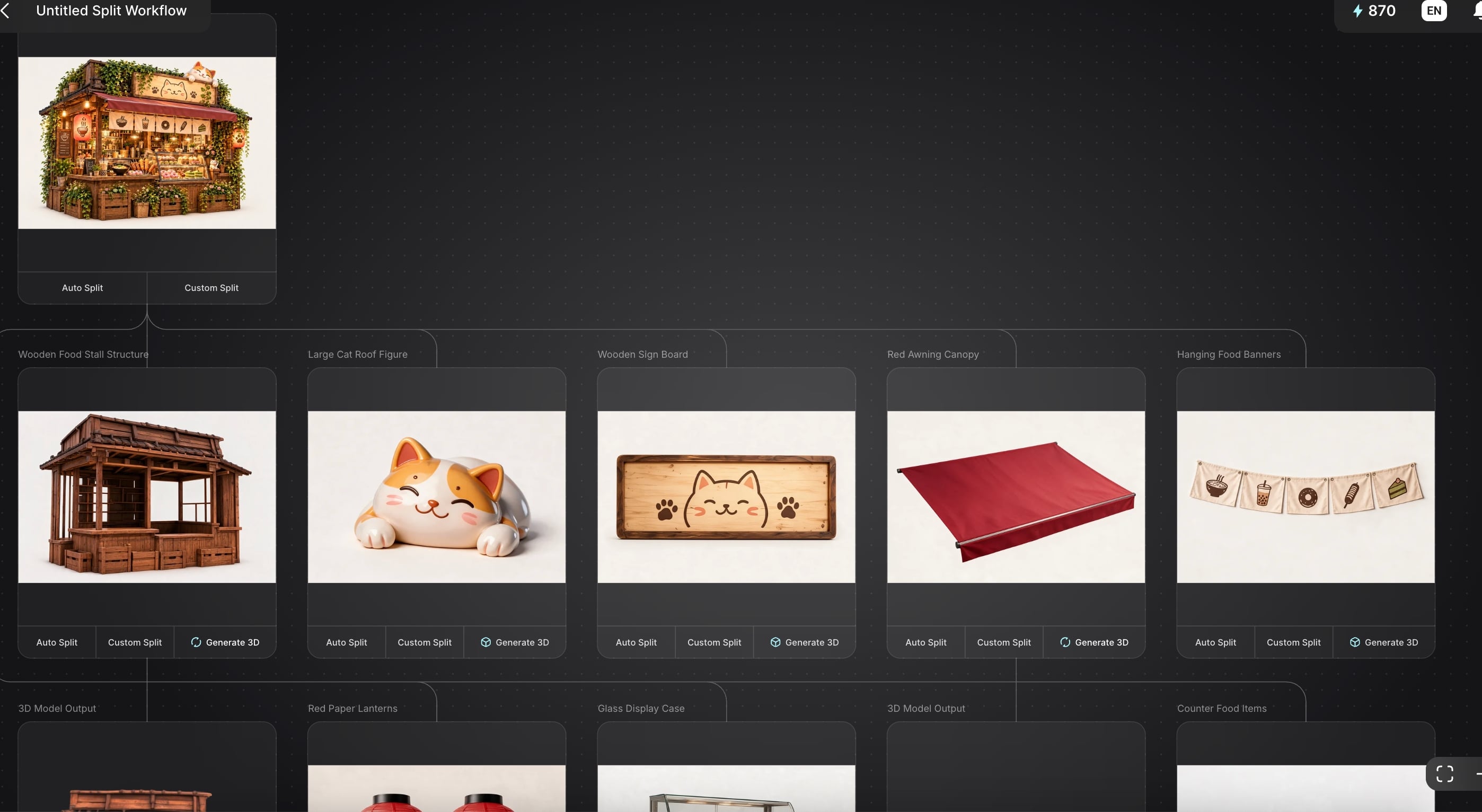
Se hai bisogno di geometria ad alta densità per il baking delle mappe normali o di una sorgente high-poly, HD Mesh è la modalità ideale, poiché è progettata per il dettaglio piuttosto che per l'output low-poly. Puoi consultare la guida utente dettagliata per Split qui: https://triverse.ai/tutorials/decomposed-into-parts-triverse-split-guide
Il confine onesto: i personaggi riggati complessi richiedono comunque un'attenta fase manuale di retopologia, e Split funziona meglio su oggetti chiaramente separabili piuttosto che su quelli sovrapposti e aggrovigliati. Per props, pezzi del kit e asset di prodotto, elimina gran parte del lavoro noioso e ripetitivo.
Risultato finale
Multi-view e batch non sono in concorrenza; rispondono a domande diverse. Se ti serve un modello fedele di un singolo oggetto, riprendilo da più angolazioni e usa multi-view. Se ti serve una grande quantità di asset in fretta, dividi ogni immagine in oggetti separati ed elaborali in batch. La maggior parte delle ore sprecate nasce dallo scegliere l'opzione sbagliata.
La procedura pratica per un progetto misto: scattare gli eroi correttamente per la multivista, dividere le foto delle scene affollate in card per oggetto, generare tutto, effettuare il cleanup in ordine rigoroso, quindi esportare in GLB per i motori di gioco e in FBX quando è coinvolto un rig. Triverse gestisce la parte centrale di questa pipeline, dall'immagine singola fino allo split-and-batch, così che la pulizia manuale rimanga limitata ai pochi asset che ne hanno realmente bisogno.
Domande frequenti sulla conversione di più immagini in modelli 3D
Posso trasformare più foto in un unico modello 3D invece che in modelli separati?
Sì, è esattamente ciò che fa la ricostruzione multivista. Fornisci allo strumento da due a otto foto dello stesso oggetto scattate da angolazioni diverse e otterrai un singolo modello. I fattori chiave sono angoli sovrapposti, illuminazione coerente e uno sfondo uniforme. Se le tue foto mostrano oggetti diversi, stai invece effettuando una conversione in batch e otterrai un modello per ogni immagine.
Quante immagini servono per la ricostruzione 3D multivista?
Due foto sono il minimo pratico e funzionano solo se le viste si sovrappongono bene. Quattro viste (frontale, posteriore, sinistra, destra) rappresentano il punto ideale per la maggior parte degli oggetti. Oltre otto immagini, di solito si aggiungono tempi di elaborazione e rumore anziché dettagli. La qualità delle angolazioni è molto più importante del numero assoluto di immagini.
Qual è la differenza tra l'elaborazione in batch e la conversione multivista da immagine a 3D?
La modalità multivista combina diverse foto di un singolo oggetto in un unico modello confrontandole tra loro. La modalità batch tratta ogni immagine come indipendente e produce un modello per ciascuna, senza alcuna fusione tra di essi. La multivista ottimizza la fedeltà per un singolo soggetto. Il batch ottimizza la produttività su molti soggetti.
La generazione in batch di più modelli 3D contemporaneamente compromette la qualità?
Sacrifica la massima fedeltà in favore della velocità. Ogni oggetto viene comunque generato singolarmente, quindi la qualità non crolla, ma non eguaglierà quella di uno scatto multivista accuratamente preparato dello stesso oggetto. Per oggetti di scena e componenti modulari, questo compromesso è chiaramente vantaggioso. Per un hero asset, generarlo separatamente e pulirlo manualmente.
Posso usare foto scattate col telefono per generare modelli 3D?
Assolutamente sì, e la maggior parte delle persone lo fa. Le fotocamere dei moderni smartphone hanno una risoluzione più che sufficiente. Ciò che conta sono l'illuminazione e l'overlap, non la fotocamera. Scatta con una luce uniforme e diffusa, mantieni lo sfondo semplice e muoviti attorno all'oggetto invece di usare lo zoom, poiché lo zoom altera la prospettiva in modi che ostacolano l'allineamento.
In quali formati di file devo esportare i modelli 3D generati dall'IA?
Usa GLB o glTF per i game engine e il web, poiché mantengono materiali e texture intatti in un unico file. Usa OBJ come opzione universale e sicura compatibile con qualsiasi strumento. Usa FBX quando l'asset richiede un rig o un'animazione. Scegli in base alla destinazione d'uso e verifica che la piattaforma target accetti il formato prima di costruire un'intera pipeline basata su di esso.
Come posso correggere un modello risultato con geometrie mancanti o danneggiate?
Correggi la geometria prima di qualsiasi altra cosa. Le parti sottili scomparse devono essere ispessite e i buchi o i bordi non-manifold devono essere riparati prima della retopologia, poiché ogni passaggio successivo presuppone una geometria pulita. Se l'intero modello sembra fuso, la causa è solitamente un mancato allineamento multivista; in tal caso, scatta nuove foto con angolazioni più distanziate e luce uniforme anziché tentare di riparare l'output.