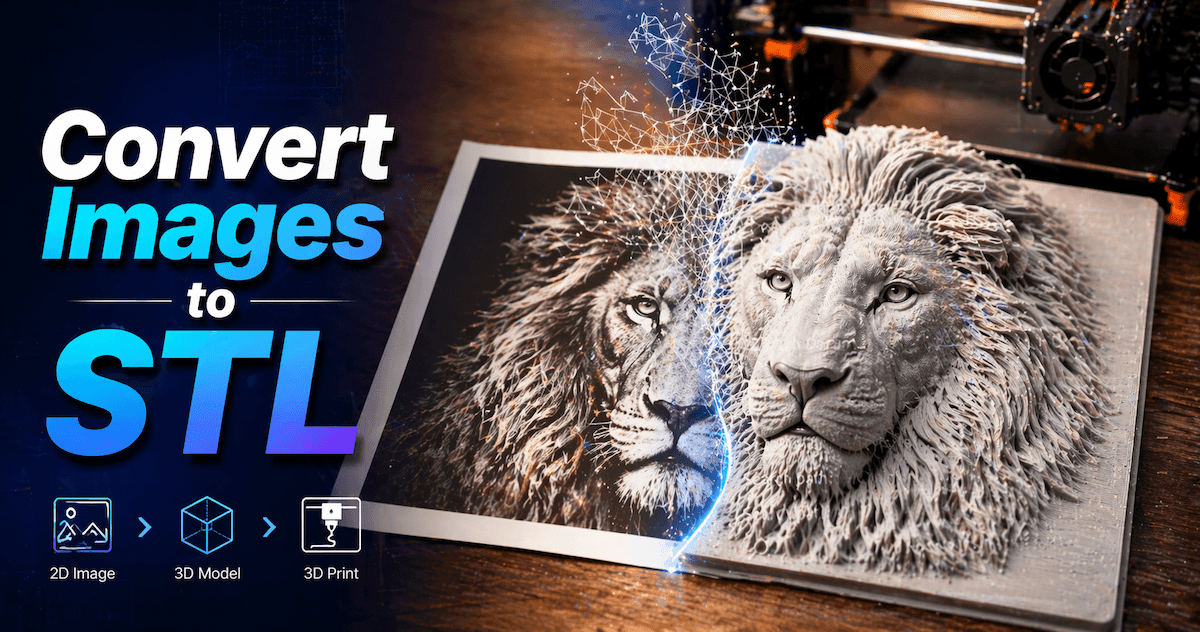
Come Realizzare un Modello Tridimensionale da un Disegno a Tratto (5 metodi)
Scopri come creare un modello 3D da un disegno a tratti utilizzando software CAD, Blender e strumenti di IA. Qui confrontiamo 5 metodi, analizziamo benchmark in tempo reale e individuiamo il flusso di lavoro di modellazione più veloce per il tuo progetto.
Pubblicato il
·Aggiornato il
Hai tracciato qualcosa. Un contorno pulito, nero su bianco. Sulla carta ha un bell'aspetto. Ma lo vuoi in 3D: un modello che puoi ruotare, stampare, inserire in un motore di gioco o mostrare a un cliente. La domanda è: da dove iniziare?
Questo articolo esamina almeno cinque modi per convertire la line art in modelli 3D, dagli strumenti di IA che richiedono solo un browser ai workflow manuali completi in Blender e Fusion 360. E c'è qualcosa di cui nessuno parla: la line art, non schizzi liberi o foto, è l'input ideale per gli strumenti di IA 3D. È un aspetto più importante di quanto si creda.
Perché i Disegni al Tratto Sono Più Efficaci dei Bozzetti per gli Strumenti di Intelligenza Artificiale
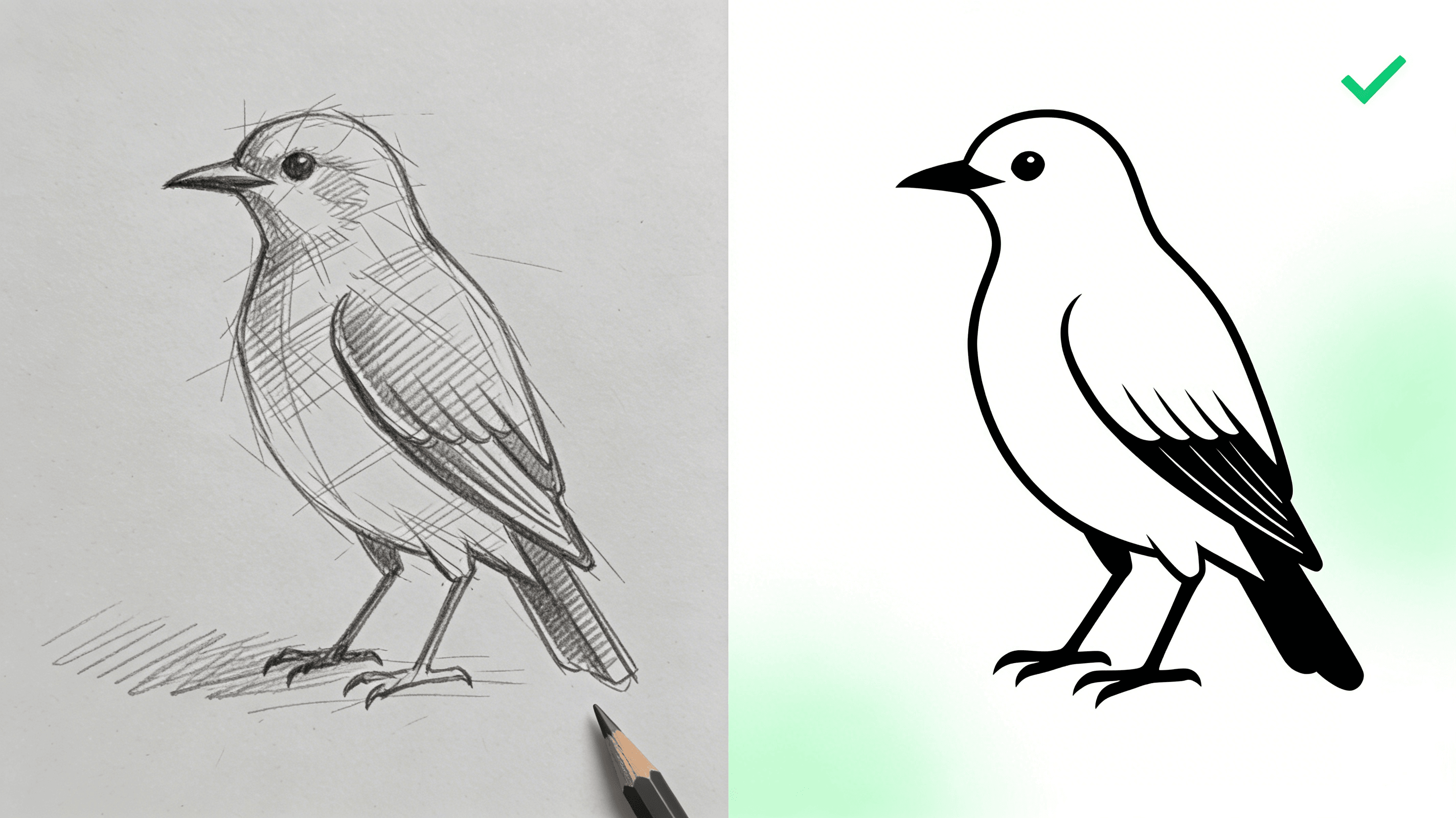
Ecco il punto che la maggior parte dei tutorial tralascia. Quando si fornisce uno schizzo libero e ombreggiato a uno strumento AI per la generazione 3D, il modello deve fare supposizioni. Ombre, tratteggi, tratti sovrapposti. Tutto questo è rumore per l'algoritmo. Ciò di cui il modello ha effettivamente bisogno è una linea di contorno pulita, un confine che può tracciare ed estrudere per generare geometria.
I disegni a linea rimuovono quell'ambiguità. Un singolo contorno continuo su uno sfondo bianco comunica all'IA esattamente dove l'oggetto inizia e finisce. Non c'è ombreggiatura da interpretare erroneamente come profondità, nessuna sbavatura che possa confondere il rilevamento dei bordi. Il risultato è una geometria più pulita in modo costante con meno artefatti.
Questo non è teorico. Provaci. Prendi lo stesso oggetto, disegnalo una volta con ombreggiature e tratteggi, poi crea una versione di line art pulita. Carica entrambe nello stesso tool AI. La versione in line art produrrà quasi sempre una topologia migliore e bordi più nitidi. La bozza potrebbe apparire accettabile sullo schermo, ma se ingrandisci noterai superfici irregolari e contorni spezzati. Se prevedi di stampare il risultato in 3D o inserirlo in un motore di gioco, queste imperfezioni si accumulano rapidamente.
Checklist rapida per un disegno al tratto ottimizzato per l'IA:
Contorni neri su uno sfondo completamente bianco. Nessuna carta colorata, nessuna riga della griglia.
Tratti a spessore uniforme. Le variazioni di spessore della linea complicano la stima della profondità.
Nessuna sfumatura, tratteggio o tratteggio incrociato. Solo il contorno.
Vista frontale o di tre quarti. Anche i profili laterali vanno bene, ma le viste puramente dall'alto risultano problematiche.
Pulisci i giunti. Gli angoli devono connettersi senza interruzioni. Gli spazi vuoti indicano all'IA che la forma è aperta.
Metodo 1. Da disegno al tratto a 3D con strumenti di IA (2–5 minuti)
Questo è di gran lunga il metodo più veloce. Carichi un disegno, l'IA ricostruisce una mesh 3D e scarichi un modello utilizzabile. Non è necessaria esperienza nella modellazione. Nessun software da installare. Per chiunque voglia un modello 3D da un disegno al tratto senza passare ore a imparare Blender, questa è la soluzione ideale.
Come l'IA trasforma gli schizzi a linee in modelli 3D
I moderni strumenti di intelligenza artificiale per la conversione da immagine a 3D utilizzano una tecnica chiamata ricostruzione multiview. L'IA analizza la tua immagine 2D e stima come apparirebbe l'oggetto da diverse angolazioni. Genera una vista frontale, una vista posteriore, profili laterali e una prospettiva dall'alto, quindi li unisce in una mesh 3D unificata.
Poiché i disegni al tratto contengono informazioni esplicite sui contorni, il modello ha un compito molto più semplice rispetto alle foto. Non ci sono distrazioni sullo sfondo, nessuna variazione di illuminazione, nessun dettaglio di trama da distinguere. Il risultato è una mesh più pulita che richiede meno post-elaborazione.
Non tutti gli strumenti AI sono uguali. Alcuni sono ottimizzati per forme di prodotti, altri per personaggi. Alcuni producono mesh stagne pronte per la stampa 3D, altri si concentrano sulla qualità visiva per gli asset di gioco. Lo strumento scelto dovrebbe essere in linea con il tuo obiettivo finale.
Guida Passo a Passo con Triverse AI
Triverse AI è progettato esattamente per questo scopo: trasformare un'immagine 2D in un modello 3D ottimizzato per la stampa 3D o le pipeline per asset di gioco. Il processo è semplice e diretto.
Step 1. Prepara il tuo line drawing.Segui la checklist della sezione precedente. Contorni neri, sfondo bianco, nessuna sfumatura. Scansionalo se è su carta. Salvalo come PNG o JPG.
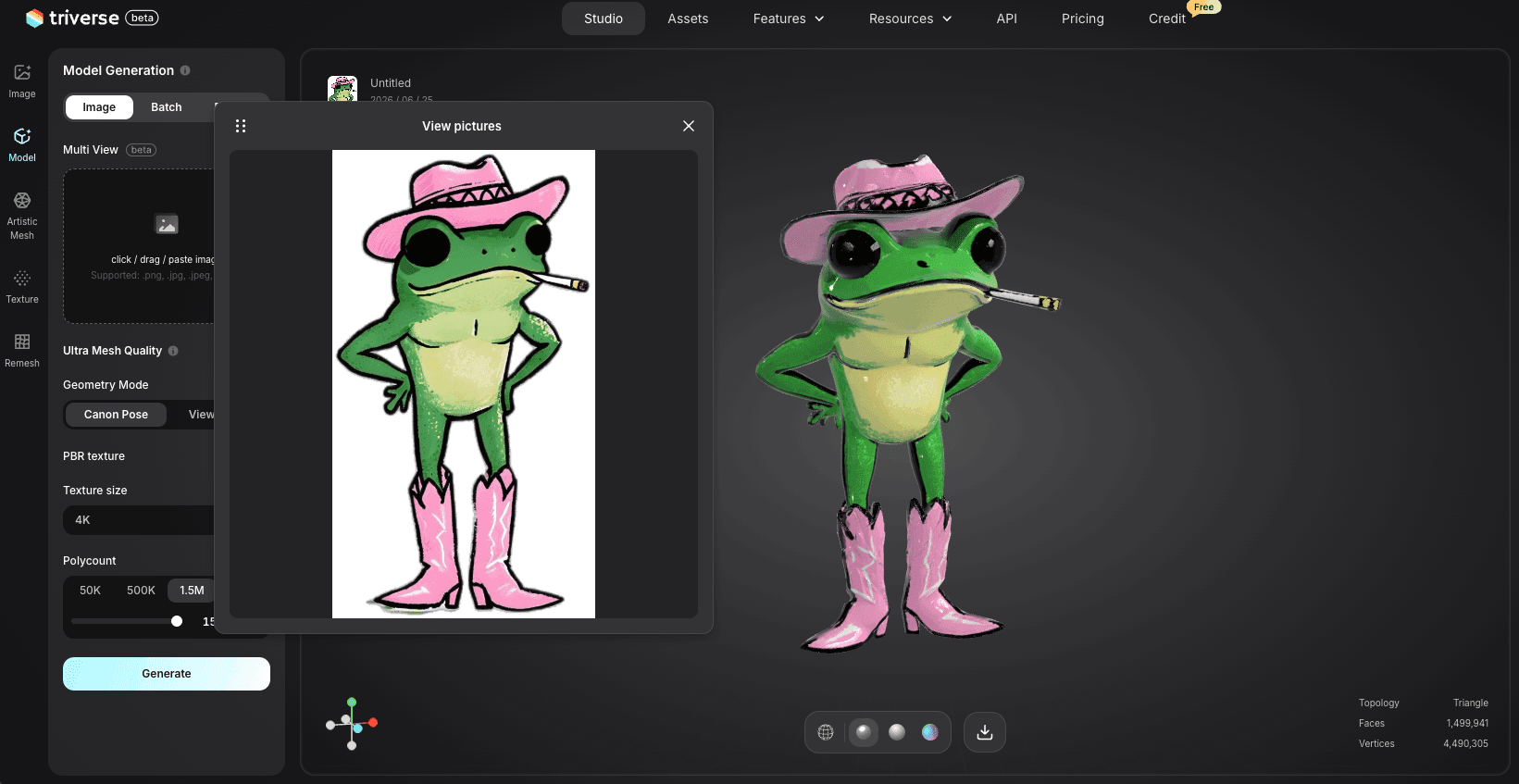
Passaggio 2. Carica su Triverse AI. Vai su Triverse AI Studio e utilizza la funzione immagine a 3D. Trascina qui il file. Apparirà un'anteprima di conferma del caricamento.
Passo 3. Regola le impostazioni di generazione. Triverse ti consente di impostare il numero di poligoni target (50K, 500K o 1M triangoli) e le opzioni di texture. Per un semplice disegno a linee di un prodotto o prop, 50K di solito è sufficiente. Se l'oggetto ha dettagli superficiali fini, aumentalo a 500K. Per la stampa 3D, puoi saltare del tutto le texture (STL è solo geometria). Per i motori di gioco o il rendering (visualizzazione), abilita la texture PBR con risoluzione 4K.
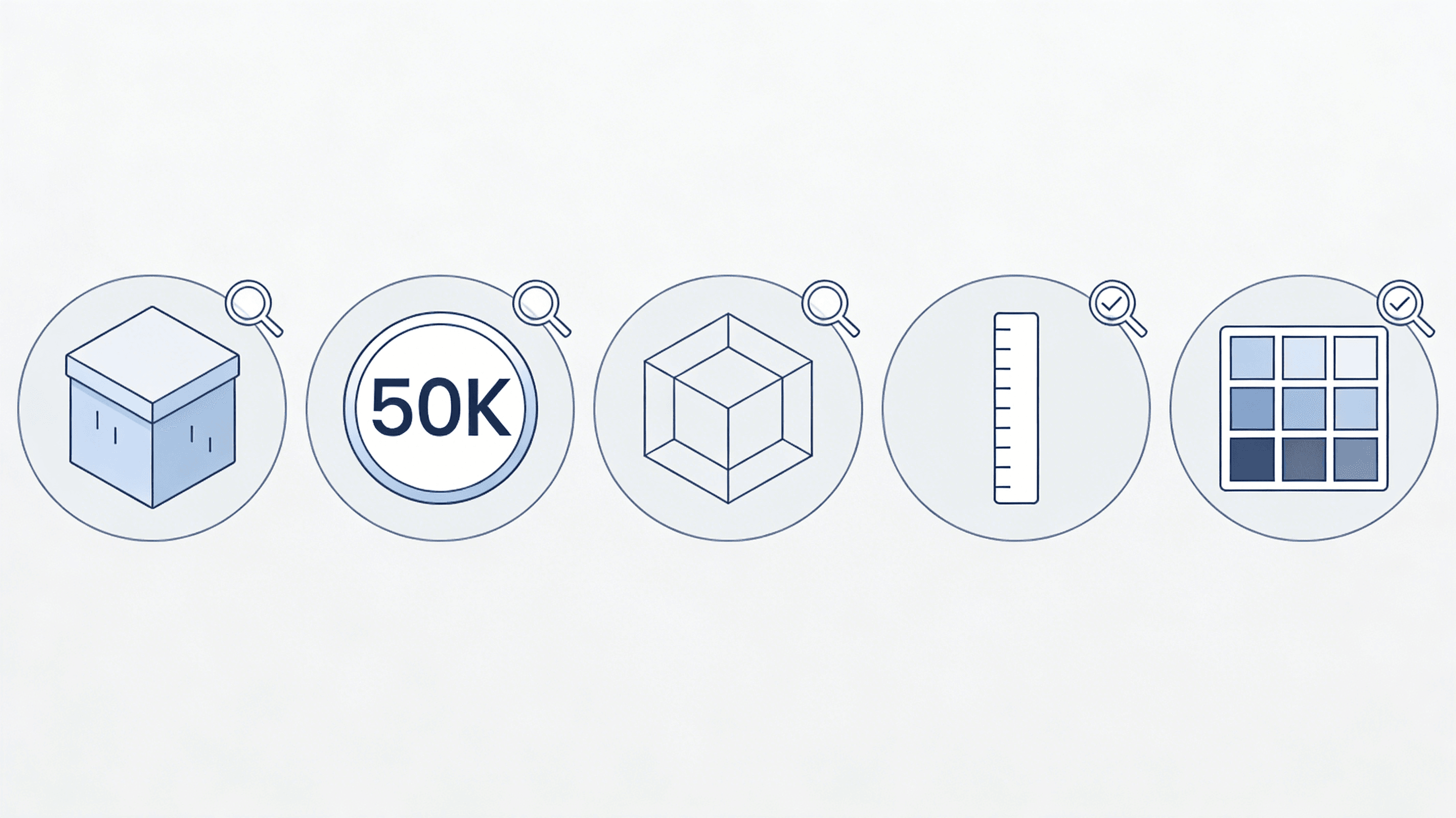
Passo 4. Generazione e revisione. Clicca su Genera. Il processo richiede tipicamente 2-5 minuti. Una volta terminato, utilizza il visualizzatore per ruotare il modello ed esaminarlo. Controlla la geometria mancante (lacune o fori nella mesh), la qualità della superficie (la superficie è liscia o presenta irregolarità?) e le proporzioni (la forma generata corrisponde al disegno originale?).
Passo 5. Esporta il tuo modello. Triverse supporta i formati OBJ, STL, GLB, FBX, 3MF e USDZ. Per la stampa 3D, scarica in formato STL. Per i motori di gioco, OBJ o FBX funzionano meglio. Se prevedi di modificare ulteriormente il modello in Blender o software CAD, OBJ è l'opzione più universale.
Metodo 2. Conversione di disegni al tratto in 3D con estrusione CAD (1-4 ore)
Gli strumenti di IA brillano per la velocità, ma ci sono momenti in cui hai bisogno di precisazione. Se la tua rappresentazione tecnica ha misure specifiche, l'IA non può dartele. Hai bisogno di uno strumento CAD parametrico che gestisca le dimensioni.
Fusion 360 è la scelta standard qui. È gratuito per hobbisti e startup con un reddito inferiore a 1.000 dollari annuali. AutoCAD e SolidWorks sono alternative se la tua azienda già li fornisce. La logica è la stessa in tutti e tre i programmi: tracci o importi il profilo 2D, poi lo estrudi nello spazio 3D.
Quando Utilizzare il CAD per la Conversione da Disegno Tecnico a Linee in 3D
Utilizza questo metodo quando il tuo disegno è un pezzo meccanico, una scocca, un elemento architettonico o qualsiasi cosa con geometria funzionale. Pensa ad esempio a staffe, custodie, adattatori, ingranaggi. Se l'oggetto deve inserirsi in un altro oggetto o rispettare una specifica di tolleranze, il CAD è l'unica soluzione che garantisce precisione.
Il compromesso è tempo e abilità. Fusion 360 si può imparare ma non è banale. Conta di dedicare la prima ora ai tutorial prima di toccare il tuo disegno vero e proprio. E c'è una limitazione importante: se il tuo disegno è puramente visivo senza dati dimensionali, il CAD non è la scelta giusta. Passerai più tempo ad aggiungere misure di quanto il modello ne valga la pena.
Procedura dettagliata del flusso di lavoro CAD
Passo 1. Importa o traccia il disegno. Fusion 360 supporta l'importazione di file DXF e DWG da AutoCAD. Se il tuo disegno è un'immagine scansionata o una foto, utilizza lo strumento Canvas per inserirlo come riferimento, quindi traccia sopra con gli strumenti di schizzo. Imposta prima una misura di riferimento nota in modo che tutto venga scalato correttamente.
Passo 2. Pulisci la geometria. I disegni 2D spesso contengono profili aperti, linee sovrapposte e geometria di costruzione. Usa gli strumenti di trancia e estendi dello schizzo per chiudere ogni profilo. Una singola interruzione blocca l'estrusione.
Passaggio 3. Estrudi o Ruota. Seleziona il profilo chiuso e utilizza lo strumento Estrudi. Inserisci la profondità esatta in base alle dimensioni del tuo disegno. Per le parti cilindriche, usa lo strumento Ruota attorno a un asse centrale. Non eseguire questo passaggio a occhio. I numeri sono importanti.
Fase 4. Aggiungi elementi meccanici. Raccordi, smussi, fori, filettature. Questi trasformano un'estrusione di base in un componente funzionale. Applicarli dopo che la geometria principale è stata solidificata. Modificare i raccordi su un modello incompleto può compromettere le feature successive.
Passaggio 5. Esporta.Per la stampa 3D, esporta in formato STL. Per la produzione, esporta in formato STEP o IGES. Per i motori di gioco, Fusion 360 dispone di un esportatore OBJ e FBX integrato nel menu dell'utilità Stampa 3D.
Metodo 3. Converti il tuo line art in un modello 3D in Blender (da 4 a 10 ore)
Se il tuo disegno a linee rappresenta un personaggio, una creatura, un prop organico o qualsiasi elemento con curve fluide, Blender ti offre un controllo che gli strumenti di intelligenza artificiale non possono eguagliare. Costruisci il modello a mano, facendo riferimento al tuo disegno nella viewport, e decidi esattamente come viene posizionato ogni poligono.
Questo è il metodo che richiede più tempo. Ma è anche quello che produce una geometria veramente pronta per il gioco, con una topologia pulita. Gli strumenti di IA generano una mesh. Blender fornisce una mesh che puoi riggare, animare e ottimizzare per un budget specifico del motore grafico.
Perché Blender È Ancora Rilevante
Siamo onesti su ciò che gli strumenti di IA non possono fare. Faticano a gestire la topologia. Il flusso dei bordi è funzionale ma raramente pulito. Se provi a creare il rig di un personaggio generato dall'IA per l'animazione, si verificheranno strappi alle articolazioni perché i loop poligonali non seguono le linee muscolari. Gli strumenti di IA producono anche mesh uniformemente dense, che sprecano risorse in triangoli su superfici piatte e hanno una risoluzione insufficiente nelle aree curve.
Blender risolve tutto questo. Tu controlli il numero di poligoni. Tu decidi dove vanno gli edge loop. Tu ottimizzi per la piattaforma di destinazione. Per un personaggio di un gioco, quella differenza è il divario tra un modello che funziona e un modello che ha un aspetto appena accettabile in un visualizzatore.
Trasformare schizzi a linee in modelli 3D in Blender: guida passo dopo passo
Passo 1. Imposta un'immagine di riferimento. Apri Blender, premi N per aprire il pannello laterale, vai su Visualizza e aggiungi il tuo disegno lineare come immagine di sfondo. Ridimensionalo e posizionalo in modo che corrisponda alle dimensioni reali desiderate. Se il tuo disegno è alto 20 cm, imposta l'immagine di riferimento alla stessa altezza. Ciò garantisce che la scala di esportazione sia coerente con gli altri strumenti.
Passo 2. Blocca la forma di base. Inizia con forme geometriche semplici. Scatole per il corpo principale. I cilindri per gli arti o parti cilindriche. Mantieni la corrispondenza della silhouette con il tuo riferimento, ma non aggiungere ancora dettagli. Questa è la fase di impostazione. La velocità è più importante della precisione.
Passo 3. Rifinisci con estrusione e anelli di bordo. Aggiungi superfici di suddivisione se necessario, ma non fare affidamento su di esse per i dettagli. Usa i tagli a loop (Ctrl+R) per aggiungere anelli di bordo, estrudere le facce per costruire volume e regola i vertici per adattare il contorno del tuo disegno. Lavora dalle forme grandi ai piccoli dettagli.
Passo 4. Verifica la tua topologia. Passa alla visualizzazione wireframe. Cerca vertici polari (vertici con più di 5 edge), facce allungate e distribuzione non uniforme dei poligoni. Per i motori di gioco, punta a usare principalmente quads con triangoli posizionati strategicamente dove necessario. Il manuale di Blender ha indicazioni dettagliate per impostare le immagini di sfondo e la configurazione del viewport.
Passo 5. Svitatura UV e applicazione delle texture. Definisci i tagli lungo i bordi naturali. Esegui la svitatura UV con Smart UV Project per risultati rapidi o con tagli manuali per maggiore precisione. Applica un materiale di base utilizzando Principled BSDF. Se desideri texture PBR, aggiungi mappe di rugosità, metallicità e normali.
Passaggio 6. Esportazione. OBJ è il formato più portabile. Per Unreal Engine, esporta come FBX con materiali incorporati. Per Unity, sia OBJ che FBX sono adatti. Controlla la scala all'importazione. Blender non ha un sistema di unità di misura fisse — utilizza "unità Blender" che puoi mappare su misure reali. Unity utilizza i metri per convenzione. Quando esporti da Blender a Unity, un cubo da 1 unità in Blender diventa 1 metro in Unity. Se il tuo modello viene importato con la scala sbagliata, regola le impostazioni di esportazione o usa Ctrl+A > Scala in Blender prima dell'esportazione.
Consiglio professionale. Tieni sotto controllo il polycount. I dispositivi mobili moderni (Snapdragon 8 Gen 3 e successivi) possono gestire facilmente 50K-100K triangoli, ma mira a 10K-30K per hardware mobile più datato. I props per desktop di solito rimangono sotto i 50K-100K. I personaggi per i giochi desktop vanno da 100K a 500K a seconda del livello di dettaglio. Usa il modificatore Decimate di Blender in modalità Planar per ridurre i poligoni sulle superfici piane senza perdere dettaglio nelle curve, oppure il modificatore Un-Subdivide per una rapida riduzione del LOD.
Metodo 4. Workflow ibrido per generare modelli 3D da disegni al tratto 2D (30-60 minuti)
A volte la mossa più intelligente è combinare i due. Generare un modello grezzo con l'intelligenza artificiale, poi affinarlo in CAD o Blender per i dettagli a cui tieni. Questo è l'approccio che adotterei per la maggior parte dei progetti del mondo reale.
Quando l'approccio ibrido è vincente
La fase dell'IA ti dà velocità: un modello 3D in pochi minuti con proporzioni funzionali e dettagli di superficie. La fase CAD o Blender ti dà precisione: correggere una dimensione critica, aggiungere un foro di montaggio, pulire la topologia intorno a un giunto specifico.
Funziona particolarmente bene per i designer di prodotto che hanno uno schizzo concettuale e necessitano di un modello di visualizzazione veloce, con la possibilità di stringere i dettagli meccanici in seguito. Genera la forma complessiva con l'IA, importala in Fusion 360, quindi estrudere e tagliare gli elementi che devono essere precisi. Per ulteriori informazioni su come preparare il modello per una stampante 3D dopo questo passaggio, consulta la nostra guida alla creazione di modelli 3D per la stampa.
Utilizzo di un servizio di stampa 3D
Se il tuo obiettivo è un prototipo fisico e non possiedi una stampante 3D, servizi come Shapeways, i.materialise e la stampa 3D di JLCPCB prenderanno il tuo file STL e spediranno un pezzo stampato. Carica il modello, scegli un materiale (resina per i dettagli, nylon per la durata, metallo per le parti funzionali) e attendi la consegna.
L'approccio ibrido è ideale in questo caso perché il servizio richiede un modello STL chiuso e correttamente scalato. L'IA genera rapidamente una mesh chiusa. Controllate la scala e lo spessore delle pareti in Fusion 360 o Blender prima di caricare. Solo dieci minuti di pulizia contro ore di modellazione da zero.
Come valutare e correggere i modelli 3D generati dall'IA
Ottenere un modello è il primo passo. Verificare se è effettivamente utilizzabile è il secondo. È qui che la maggior parte dei tutorial si ferma. Mostrano l'output generato brillante e danno per scontato che tutto abbia funzionato. Spesso non è così, almeno non al primo tentativo.
Il Controllo di Qualità in Cinque Punti
Prima di inviare un modello generato a un software di slicing, a un game engine o a un cliente, verifica questa lista di controllo.
Tenuta stagna. La mesh deve essere completamente chiusa. Senza fori, bordi aperti o geometria non manifold. I moderni slicer come Bambu Studio e Orca Slicer rilevano automaticamente le mesh non a tenuta stagna e propongono di correggerle. Se lo slicer non riesce a riparare il problema, apri il modello in Blender, abilita l'add-on 3D Print Toolbox (Modifica > Preferenze > Add-on > cerca "3D Print") e clicca su "Check All" per identificare i punti problematici.
Numero di poligoni. Verifica il numero di triangoli nel menu di overlay di Blender. Per i giochi mobile: sotto i 50K per gli oggetti, sotto i 100K per i personaggi. Per i giochi desktop: sotto i 500K in totale. Per la stampa 3D: il numero di poligoni è meno importante di un modello chiuso/senza buchi, ma file enormi (oltre 2 milioni di triangoli) rallenteranno il tuo slicer e faranno bloccare il software.
Topologia.Visualizzazione wireframe in Blender. Cerca una distribuzione uniforme dei bordi. Loop di bordi ondulati, sovrapposti o attorcigliati sono un segno che l'IA ha avuto difficoltà con quella zona. Queste aree si deformano male se animate e possono causare artefatti di rendering.
Escala. Misura il modello rispetto a un riferimento noto in Blender. Una sedia non dovrebbe essere alta 50 metri. Se la scala è errata, applica la scala (Ctrl+A > Scala) in Modalità Oggetto in modo che l'esportazione corrisponda alla vista.
Allineamento della trama. Ruota il modello sotto diverse condizioni di illuminazione. Le texture si allungano o scivolano? Se sì, la mappa UV è disallineata. Rigenera con Triverse AI o utilizza l'Editor UV di Blender per regolarla.
Correzioni comuni
Mesh non stagnante: Seleziona tutte le facce in Modalità Modifica, premi F per riempire i buchi. Per lacune complesse, usa il modificatore Voxel Remesh in Blender. Rigenera la mesh come un volume solido e stagno. Perdi alcuni dettagli di superficie ma ottieni un modello a prova di stampa.
Troppi poligoni: aggiungi un modificatore Decimate in Blender. Imposta il fattore a 0,5 per una riduzione del 50%, quindi regola visivamente. Usa la modalità Annulla suddivisione se la mesh ha livelli di suddivisione, oppure la modalità Planare per ridurre i poligoni sulle facce piatte.
Problemi di texture: se la texture generata dall'IA è leggermente imprecisa, Triverse AI ti consente di rigenerarla. In alternativa, utilizza l'Editor degli shader di Blender per regolare manualmente i valori di ruvidità. Per una ritexturizzazione completa, Substance Painter o strumenti di generazione di texture basati sull'IA possono applicare un nuovo materiale PBR.
Importazione del modello in Unity e Unreal Engine
Impostazione in Unity
Trascina il tuo file OBJ o FBX nella cartella Assets. L'anteprima di importazione visualizzerà il modello con i materiali predefiniti. Vai alla scheda Impostazioni di importazione e configura le seguenti opzioni:
Imposta Fattore di Scala a 1 se il modello è stato esportato in scala reale. Unity per impostazione predefinita utilizza 1 unità = 1 metro. Se il modello viene importato con dimensioni errate, modifica questo valore qui piuttosto che ridimensionarlo nella scena.
Abilita Genera Collideri per gli oggetti con cui interagisce il giocatore. Per le decorazioni statiche, deseleziona l'opzione per migliorare le prestazioni.
SottoMateriali, impostaModalità creazione materiale su "Standard (Legacy)" per un'impostazione rapida o lascialo su "Nessuno" se stai assegnando materiali PBR personalizzati nella scena.
Crea un nuovo materiale (Pannello Progetto > Crea > Materiale), assegnagli una mappa Albedo e una mappa Normale se disponibili, e trascinalo sopra il modello. La guida all'importazione dei modelli di Unity copre l'intera pipeline di importazione.
Impostazione in Unreal Engine
Importa come FBX. L'importatore FBX di Unreal gestisce materiali, scheletri e dati di collisione meglio di OBJ. Nel Browser dei contenuti, clicca su Importa, seleziona il file FBX e scegli "Static Mesh" a meno che il modello non sia armato.
Nell'Editor di Mesh Statico, controlla le impostazioni di collisione. Unreal genera automaticamente inviluppi di collisione semplici, ma per forme complesse, potresti voler creare una mesh di collisione personalizzata. Clicca con il tasto destro sulla mesh, seleziona Collisione Convessa e imposta il numero di inviluppi a un valore ragionevole (4-6 per la maggior parte dei prop).
Per i materiali, Unreal Engine importa gli slot materiale di base dal file FBX. È necessario creare le istanze di materiale nell'editor e collegare manualmente le mappe delle texture. Le texture PBR di Triverse AI (colore di base, rugosità, metallicità) corrispondono direttamente al sistema dei materiali di Unreal.
LODs: Per i giochi desktop, creare almeno 2 LODs (Livelli di Dettaglio). LOD 0 è il modello a risoluzione completa, LOD 1 riduce il conteggio dei triangoli al 50% e LOD 2 al 25%. Unreal li genera automaticamente dall'Editor delle Mesh Statiche nel pannello LOD. Questo mantiene basse le chiamate di disegno quando il modello si trova lontano dalla telecamera.
Tabella comparativa: Quali metodi scegliere per convertire un disegno in 3D
Metodo
Tempo
Ideale per
Livello di competenza
Strumenti necessari
Strumenti AI (Triverse AI)
2–5 min
Prototipi, modelli semplici, stampa 3D
Principiante
Solo navegador
CAD (Fusion 360)
1-4 ore
Componenti meccanici, assemblaggi di precisione
Intermedio
Fusion 360 (versione gratuita)
Manuale di Blender
4-10 ore
Personaggi, forme organiche, asset di gioco
Nivel intermedio
Blender (gratuito)
Sistema ibrido (AI + CAD)
30-60 minuti
Progettazione del prodotto, prototipi fisici
Principiante+
Browser + funzionalità CAD di base
Se hai bisogno di un modello ora, inizia con Triverse AI. Se hai bisogno di tolleranze precise, inizia con CAD. Se desideri un personaggio riggabile con topologia pulita, inizia con Blender. E se vuoi il meglio tra velocità e precisione, utilizza l'approccio ibrido. Genera prima, rifinisci dopo.
Domande frequenti sulla creazione di modelli 3D da disegni a linee
Inizia con il disegno lineare
Ci sono molti modi per dare vita alla tua idea di disegno al tratto. Nessuno di questi è sbagliato. Scegli quello che si adatta al tempo che hai a disposizione e al tuo obiettivo finale!
Se hai uno schizzo a mano libera già pronto, Triverse AI è il modo più veloce per passare dalla carta a un modello 3D. Carica il tuo disegno, genera il modello in pochi minuti ed esporta nel formato richiesto dal tuo progetto. Non serve alcuna esperienza di modellazione!
Dennis Kirk is an AI 3D specialist and game developer with more than 5 years of industry experience, mastering production workflows across Unity, Unreal Engine, and Godot. He focuses on demystifying next-generation 3D workflows for creators of all skill levels. His writing spans hands-on technical walkthroughs, asset optimization strategies, and in-depth software reviews, helping developers build faster and smarter.