Guida PNG to OBJ: Come Convertire le tue Immagini 2D in Modelli 3D
Scopri come convertire immagini 2D in formato PNG in modelli 3D OBJ di alta qualità utilizzando metodi tradizionali e strumenti di intelligenza artificiale. Comprendi le differenze tra i formati, ottieni consigli sulla preparazione delle immagini e molto altro.
4 giugno 2026
Passi tre ore in Blender a elaborare un logo PNG attraverso un modificatore Displace, e quello che ottieni è un rilievo piatto che appare corretto solo frontalmente. Questo è il problema con la maggior parte dei flussi di lavoro PNG-OBJ: estrudono; non ricostruiscono. Questa guida spiega cosa funziona veramente per convertire PNG in OBJ nel 2026, dai metodi delle mappe di altezza di Blender alla ricostruzione 3D guidata dall'IA che genera geometria reale che puoi ruotare, stampare o importare in un motore di gioco.
Cos'è la conversione da PNG a OBJ e perché il formato OBJ è fondamentale
Conversione da PNG a OBJ: definizione
La conversione da PNG a OBJ trasforma un'immagine 2D piatta in una mesh 3D nel formato Wavefront OBJ. Il processo può includere una semplice estrusione basata su mappa di altezze, modellazione manuale a partire da un'immagine di riferimento, o ricostruzione 3D basata sull'IA che deduce profondità e struttura da una singola foto.
La differenza principale: l'estrusione solleva i pixel in base alla luminosità. La ricostruzione crea un modello 3D effettivo, incluse le superfici non visibili nell'immagine originale.
Perché il formato OBJ è importante
OBJ è uno dei formati di file 3D più portatili. La sua struttura in testo semplice è facile da ispezionare ed eseguire il debug. I file OBJ si abbinano a file MTL associati per contenere riferimenti a materiali e texture, mantenendo la geometria e i dati di superficie organizzati in un unico pacchetto che funziona con Blender, Unity, Unreal Engine e la maggior parte degli slicer per la stampa 3D.
Casi d'uso comuni
- Flusso di lavoro di scultura, modellazione e modifica mesh in Blender
- Unity e Unreal Engine creazione di asset
- Stampa 3D prototipi e modelli decorativi
- Visualizzazione prodotti e concept art
- Pipeline di animazione e motion graphics
Come Preparare il Vostro PNG Prima della Conversione
La qualità dell'input condiziona direttamente l'output del mesh. Prima della conversione:
- Usa immagini PNG ad alta risoluzione (minimo di 1024×1024; 1024–2048px offrono il compromesso ottimale tra velocità e dettaglio)
- Centra il soggetto e rimuovi gli elementi di distrazione dello sfondo con uno strumento di scontorno
- Elimina completamente gli sfondi confusi o affollati
- Aumenta il contrasto tra il soggetto e lo sfondo se il soggetto in primo piano si confonde con lo sfondo
- Evita artefatti da sfocatura e compressione. Contorni netti con illuminazione forte generano la geometria migliore durante la ricostruzione di IA.
Metodi tradizionali di conversione da PNG a OBJ
Prima dell'avvento degli strumenti di IA, la conversione da PNG a OBJ era un processo manuale. Prevalevano due approcci.
Estrusione da mappa di altezza in Blender
Questo metodo tratta un'immagine in scala di grigi come una heightmap: i pixel luminosi vengono spinti verso l'alto, mentre quelli scuri restano bassi. È veloce ma limitato.
Ecco come trasformare un logo PNG in un OBJ in rilievo in Blender:
- Apri Blender ed elimina il cubo predefinito. Vai a File → Importazione → Immagini come Piani per importare la tua immagine PNG in scala di grigi. Se quell'addon non è attivo, abilitalo in Modifica → Preferenze → Componenti aggiuntivi primo.
- Seleziona il velivolo, apri il Proprietà del modificatore pannello (icona a forma di chiave a bussola), e aggiungi un Modificatore di spostamento.
- Nello slot Texture del modificatore Spostamento, seleziona l'immagine della mappa di altezza importata. Blender utilizza i valori di luminosità per sollevare la geometria (bianco = massimo, nero = minimo).
- Regola il Forza barra di scorrimento. Per un rilievo del logo, inizia con un valore basso (0,1–0,3) e aumenta gradualmente finché l'estrusione non ha l'aspetto desiderato.
- Per ottenere risultati più uniformi, aggiungi un Superficie di Sottodivisione modificatore sopra il modificatore Displace per aumentare la densità della mesh prima dell'applicazione dello spostamento. Imposta i livelli di suddivisione su 3–4 per dettagli fini.
- Quando sei soddisfatto, vai a Oggetto → Converti in → Mesh per finalizzare la geometria, quindi esportare tramite File → Esporta → Wavefront (.obj).
Funziona bene per: terreni, arte in rilievo, loghi e superfici in rilievo. Non funziona bene con: personaggi organici, strutture complesse e tutto ciò che deve apparire corretto da più angolazioni. Il risultato è sempre un rilievo frontale, non un vero modello 3D.
Modellazione Manuale da un'Immagine di Riferimento
Gli artisti utilizzano immagini PNG come riferimenti visivi mentre creano la geometria a mano in Blender o ZBrush. Anche un oggetto semplice visto di profilo richiede diversi passaggi:
- Apri Blender, passa alla vista frontale ortografica (Numpad 1). Premere Shift + A → Immagine → Sfondo e seleziona la tua immagine PNG di profilo.
- Regola la posizione e le dimensioni dell'immagine nel Pannello Proprietà (premi N) → Immagini di sfondo la sezione in modo che sia centrata sulla griglia.
- Aggiungi una mesh di base: premi Maiusc + A → Maglia ed scegli una primitiva che si avvicini approssimativamente al tuo soggetto (Cilindro, Cubo, ecc.). Vai a Modalità modifica (Tasto Tab) e rimodella i vertici per farli corrispondere alla silhouette di riferimento.
- Perfeziona con Taglio loop (Ctrl + R), Estrudi (E), e Scala (S) per allineare le proporzioni rispetto all'immagine di sfondo.
- Pulire la topologia, applica Sfumatura uniforme, ed esportare tramite File → Esportazione → Wavefront (.obj).
Controllo completo su ogni vertice, ma un oggetto semplice richiede più di 30 minuti. I modelli complessi possono richiedere giorni. Non è pratico quando è necessario quantità o velocità.
Conversione da PNG a OBJ basata sull'IA
Qui è il punto in cui il flusso di lavoro cambia. Invece di estrudendo una mappa delle altezze o modellare manualmente, l'IA ricostruisce la geometria 3D da una singola immagine inferendo profondità, superfici occluse e struttura.
In che modo la Ricostruzione dell'IA Differisce da Estrusione
L'estrusione tramite heightmap legge la luminosità dei pixel ed estrude la geometria lungo un asse. La ricostruzione IA (utilizzando campi di radianza neurali o approcci basati su diffusione) predice la forma 3D completa, inclusi il retro e i lati dell'oggetto che l'immagine originale non mostra. Il risultato è un modello che puoi ruotare a 360°, non solo un rilievo frontale.
Numerosi generatori di modelli 3D basati sull'IA supportano ora workflow da immagine a 3D, inclusi Meshy, Tripo e Triverse AI. La sezione successiva illustra la pipeline di Triverse come esempio pratico del suo funzionamento.
Convertire PNG in OBJ con Triverse AI
- Carica la tua immagine PNG a Triverse StudioIl sistema analizza i contorni delle forme, gli indizi di profondità e le informazioni sulla superficie. Immagini sorgente nitide e ad alto contrasto producono mesh più accurate.
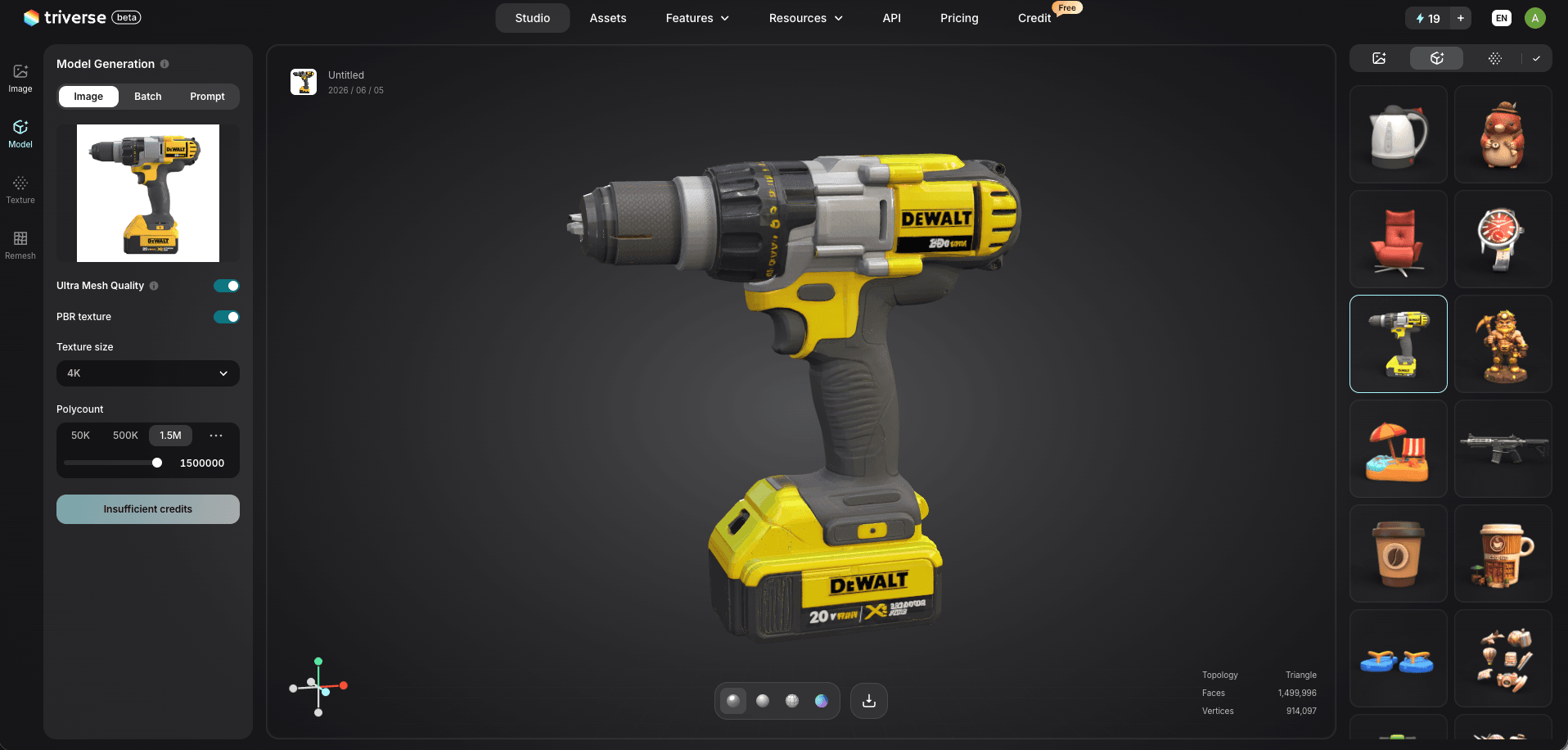
- Visualizza in anteprima e modifica la mesh generata. Ruota il modello nel visualizzatore 3D, controlla il wireframe e usa lo strumento Remesh per l'ottimizzazione della topologia. L'AI Texturing ti consente di regolare i materiali della superficie prima di esportare.
- Esporta come OBJ con impostazioni ottimizzate per le tue esigenze specifiche:
- Giochi: conteggio poligoni ridotto, topologia ottimizzata, UV efficienti
- Animazione: flusso di spigoli più pulito per una migliore deformazione
- Stampa 3D: geometria manifold, spessore delle pareti uniforme
L'intero processo, dal caricamento al modello OBJ scaricabile, richiede pochi minuti.
Confronto: Conversione da PNG a OBJ con IA rispetto ai metodi tradizionali
Triverse AI | Blender (Mappa delle altezze) | Blender (Modellazione Manuale) | |
Flusso di lavoro | Carica → Genera → Anteprima → Esporta | Importa → Suddividi → Disloca → Converti → Esporta | Riferimento → Modello → Scolpire → Ottimizzazione → Esportazione |
Tempo di OBJ operativo | Minuti | 15–30 minuti | Da ore a giorni |
Competenze richieste | Ideale per principianti | Intermedio | Avanzato |
Qualità della topologia | Griglia pulita ottimizzata per l'IA | Solo spostamento piatto | Pieno controllo, dipende dall'artista |
Tessiture | Uscita PBR integrata | Texturizzazione manuale richiesta | Texturizzazione manuale è necessaria |
Formati di esportazione | OBJ, STL, GLB, 3MF, FBX, USDZ | OBJ, STL, FBX | Formati supportati: OBJ, STL, FBX |
Ideale per | Prototipazione rapida, creazione batch di asset | Terreno, arte del rilievo, loghi | Modellazione di precisione, topologia personalizzata |
Gli strumenti di IA non sostituiscono la modellazione manuale in tutti i casi d'uso. Quando hai bisogno di un controllo preciso su ogni edge loop o di uno stile artistico specifico, Blender resta la scelta migliore. Ma per convertire immagini PNG in geometrie 3D utilizzabili rapidamente, la ricostruzione AI è l'approccio più pratico nel 2026.
Cosa fare dopo aver scaricato il file OBJ
Importa in Blender e regola la mesh
Decomprimi l'archivio scaricato e conserva insieme i file OBJ, MTL e le texture in una stessa cartella. In Blender, vai su File > Importa > Wavefront OBJ. Se mancano le texture, esegui File > Dati Esterni > Trova file mancanti per ripristinarli.
Attività comuni dopo l'importazione: eliminare i vertici duplicati, correggere le normali invertite e regolare la scala. Gli strumenti di pulizia mesh integrati di Blender (disponibili in Modalità Modifica → Mesh → Pulisci) gestiscono la maggior parte dei problemi. Per gli errori della mesh più ostinati, si utilizza lo stesso flusso di lavoro di riparazione.
Integra con Unity o Unreal Engine
I file .OBJ vengono importati direttamente in entrambi i motori. Prima di trascinare gli asset nel tuo progetto:
- Ottimizza il conteggio dei poligoni per le performance in tempo reale
- Verifica la mappatura UV e la compatibilità delle texture
- Verifica che la scala corrisponda alle unità di misura della scena
In particolare per Unity, la finestra Impostazioni di importazione consente di configurare la compressione della mesh, il calcolo delle normali e l'assegnazione dei materiali durante l'importazione.
Prepara i modelli per la stampa 3D
Se la destinazione è una stampante:
- Assicurati che la geometria sia ermetica (nessuna apertura nella mesh)
- Verifica che lo spessore della parete soddisfi i requisiti minimi della tua stampante
- Correggi bordi non-manifold
- Converti in STL se il tuo software di slicing lo richiede
- Esegui l'ispezione della mesh in PrusaSlicer o Bambu Studio prima di effettuare lo slicing
Suggerimenti da professionisti per ottenere risultati di alta qualità nella conversione PNG-OBJ
1. Preparare l'Immagine PNG per Ottenere i Migliori Risultati
Oltre alle nozioni di base trattate in precedenza, due passaggi fanno una differenza notevole: imposta la risoluzione dell'immagine a 2048×2048 per un riconoscimento più nitido dei bordi durante la ricostruzione IA, e sostituisci gli sfondi semitrasparenti o disordinati con nero pieno o bianco pieno. Rimuovi ombre e gradienti aggiuntivi che l'IA potrebbe interpretare come geometria.
2. Gestire correttamente le texture
Quando l'IA genera texture PBR insieme alla tua mesh OBJ, sistema l'abbinamento delle texture prima dell'esportazione.
- Verifica la mappatura UV completa nella finestra di anteprima prima di scaricare
- Allinea la risoluzione delle texture alle impostazioni del tuo progetto target
- Conserva i file OBJ, MTL e le immagini texture PNG nella stessa cartella dopo l'esportazione
File di asset separati o layout UV errati causano distorsioni delle texture e materiali mancanti negli strumenti a valle. Se rimpacchetti gli UV in Blender per texture 2K, lascia un margine di 8–16px tra le isole UV per evitare il bleeding dei colori.
3. Verifiche di qualità post-esportazione
Ispeziona sempre l'OBJ prima di utilizzarlo in ambiente di produzione. Verifica la presenza di:
- Topologia non valida
- Geometria non a varietà
- Aree con maglia troppo fitta
- Artefatti visivi fluttuanti
Una rapida pulizia in Blender (Mesh → Pulizia → Elimina vertici isolati / Rendi manifolda) risolve la maggior parte dei problemi. Verifica inoltre la scala reale controllando le impostazioni delle unità della scena.
Conclusione
L'estrusione della mappa altimetrica offre un rilievo in primo piano. La modellazione manuale ti dà il controllo completo, richiedendo ore per ogni modello. La ricostruzione tramite IA come Triverse AI ti fornisce una mesh 3D con texture che può essere ruotata in pochi minuti. Scegli il metodo che corrisponde ai tuoi tempi di consegna e alle tue esigenze di qualità.
FAQ sulla conversione da PNG a OBJ
Quale risoluzione dell'immagine è più adatta per la conversione da PNG a OBJ?
Immagini a 1024×1024 o superiori generalmente producono geometrie più pulite e dettagli più nitidi. Per i convertitori basati su IA, 2048×2048 offre il miglior equilibrio tra dettaglio e velocità di elaborazione. Qualsiasi risoluzione inferiore a 512×512 tende a produrre mesh grossolane o eccessivamente semplificate, indipendentemente dal metodo di conversione utilizzato.
Posso convertire più PNG in una volta sola?
Alcuni strumenti online di conversione da PNG a OBJ supportano il caricamento batch, e piattaforme orientate agli sviluppatori come 3DPEA offrono un’API per l'elaborazione batch automatizzata. La velocità di generazione dipende dalla complessità dell'immagine e dalla coda della piattaforma. Per lotti grandi, un flusso di lavoro basato su API è più efficiente dei caricamenti manuali.
I file OBJ esportati sono compatibili con Blender, Unity e Unreal Engine?
Sì. OBJ è uno dei formati 3D più ampiamente supportati. Blender importa OBJ direttamente tramite File > Importa > Wavefront OBJ. Unity e Unreal Engine accettano entrambi file OBJ attraverso i loro canali standard di importazione delle risorse. Il file materiale MTL e le texture associate devono rimanere nella stessa cartella dell'OBJ affinché i materiali vengano caricati correttamente.
Posso utilizzare modelli OBJ generati dall'IA a scopo commerciale?
I diritti di utilizzo commerciale dipendono dai termini di licenza della piattaforma e dal tuo livello di abbonamento. La maggior parte degli strumenti 3D basati su IA concede licenze commerciali nei piani a pagamento. Verifica i termini specifici prima di utilizzare le risorse generate in lavori per clienti o prodotti in vendita.
Quanto sono grandi i file OBJ e necessitano di ottimizzazione?
I file OBJ sono in formato di testo, quindi modelli complessi con un alto numero di poligoni possono raggiungere decine o centinaia di megabyte. Per applicazioni in tempo reale come i giochi, probabilmente avrai bisogno di decimazione o retopologia per ridurre le dimensioni del file e migliorare le prestazioni di rendering. Per la stampa 3D, la dimensione del file è meno preoccupante poiché gli slicer gestiscono bene mesh di grandi dimensioni.
Qual è la differenza tra OBJ e STL, e quando usarli?
- STL: memorizza solo la forma del modello (mesh triangolare), migliore per la stampa 3D.
- OBJ: memorizza la geometria più UV, normali e riferimenti a materiali/texture, migliore per il rendering e lo scambio di modelli
Cosa significa "geometria non manifold" e come la correggo?
La geometria non manifold si riferisce a bordi o facce della mesh che non separano chiaramente l'interno dall'esterno di un modello 3D. I tipi comuni includono facce interne, spigoli aperti e bordi condivisi da più di due facce. Questi causano problemi nella stampa 3D (lo slicer non può determinare cosa è solido) e nei motori di gioco (artefatti di rendering). In Blender, seleziona il tuo modello, vai a Seleziona > Seleziona tutto per caratteristica > Non manifold, e correggi le aree evidenziate eliminando le facce interne o colmando i buchi.