3Dプリントの壁厚ガイド:素材および造形技術別の最小推奨設定
3Dプリントに必要な壁厚は?プリンター種類と用途別、PLA・ABS・PETG・樹脂(レジン)の推奨最小壁厚。さらに、AI生成モデルにおける壁厚の確認方法についても紹介。
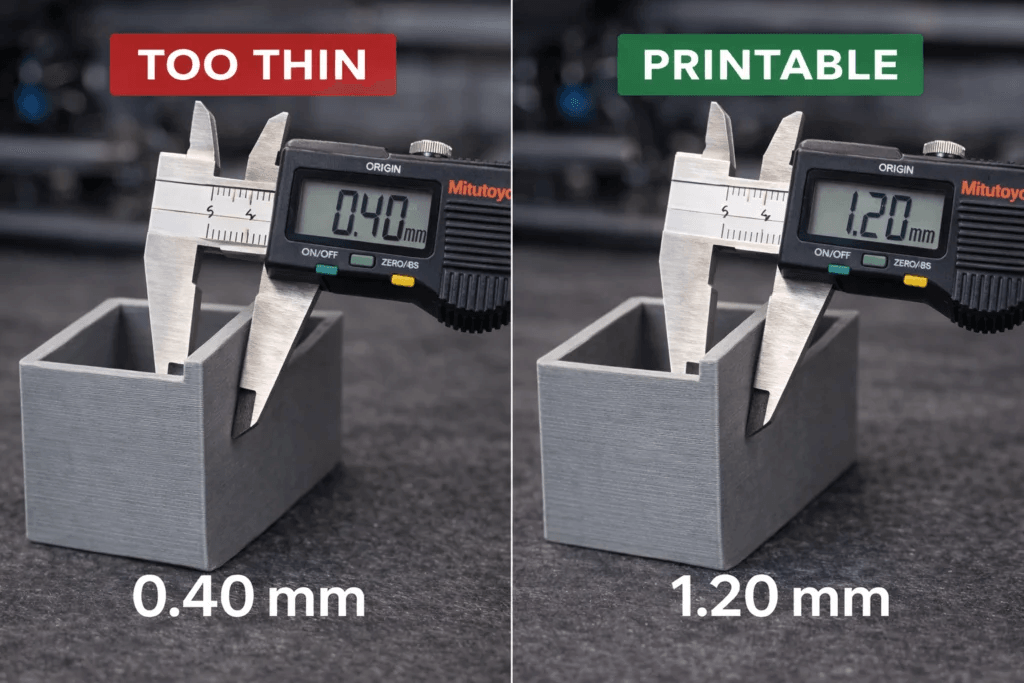
壁の厚さを誤って設定することは、フィラメントと時間を無駄にする最も手っ取り早い方法の一つです。薄すぎると印刷が途中で失敗したり、手で持った瞬間に折れてしまうことがあります。厚すぎると、構造上のメリットがないまま材料だけを浪費してしまいます。適切な数値は、プリンターの種類、ノズルサイズ、素材、そして部品に求められる役割によって異なります。このガイドでは、3D 印刷の壁の厚さに関する問題と設定について解説します。
3Dプリンタの肉厚設定に関するクイックリファレンス表
FDM (0.4mmノズル) | SLA / MSLA | SLS | |
|---|---|---|---|
最小限の実用的 | 0.8mm (2パス) | 0.3mm(対応済み) | 0.5mm |
ご推奨 | 1.2mm (3 外周壁) | 0.5mm(サポートあり),1.0mm(サポートなし) | 0.8mm |
機能部品に対して安全です | 1.6mm以上(外周4つ) | 1.5mm以上 | 1.5mm+ |
これらの数値は、ほとんどの標準材料に適用されます。材料固有の調整については、下のFDMセクションに記載されています。
「3Dプリンティングにおける壁厚とは?(そしてなぜそれがプリントの成功を左右するのか)」
壁厚とシェル厚とウォールライン数の違いを解説
壁の厚さをプリントの外殻と考えてください。これはインフィルを囲む外周部であり、モデルがつぶれないように支える主な要素です。ほとんどのスライサーでは、以下の2つの方法のいずれかで壁の厚さを制御します。ミリメートル単位で厚さを直接設定するか、周壁の数(ノズルが描く周回線の数)を選択します。0.4mmのノズルを使用する場合、3本の周壁で約1.2mmの壁厚が得られます。
シェル層の厚みは同じ意味を持ちますが、一部のソリサー(トップとボトム)も含めて「シェル」と呼ぶスライサーもあります。ソフトウェアによって用語は異なりますが、ただし、最終的な結果は常に同じです。これはインフィルを囲む固体材料の量を指します。
壁の厚さが重要な理由:破損モードと材料ロス
プリンターの最低(印刷可能)厚さ以下の壁は印刷されません。スライサーはそれらをスキップするか、接触した瞬間に折れる単一の脆弱な線を生成します。逆に、必要以上に厚い壁は印刷時間を増やし、材料を無駄にし、厚みのある部分が不均一に冷却されるため、大きな平坦面では反りを引き起こす可能性があります。目標は常に、対象部品の強度要件を満たす最も薄い壁です。
ノズル径に基づく FDM 壁厚:2x ルールの仕組み
FDM 積層造形の壁厚とノズル径:0.2mm〜0.8mm ノズル径の範囲
FDMの基本原則は単純です。最小壁厚=ノズル径×2です。ほとんどのプリントでは、外周数を3に設定することを推奨します。
ノズル径 | 最小(2 区画) | 推奨(3つのパラメーター) | 強力(4 パーメータ) |
|---|---|---|---|
0.2mm | 0.4mm | 0.6mm | 0.8mm |
0.4mm | 0.8mm | 1.2mm | 1.6mm |
0.6mm | 1.2mm | 1.8mm | 2.4mm |
0.8mm | 1.6mm | 2.4 mm | 3.2mm |
支えのある壁とない壁:形状が最小必要値をどう変えるか
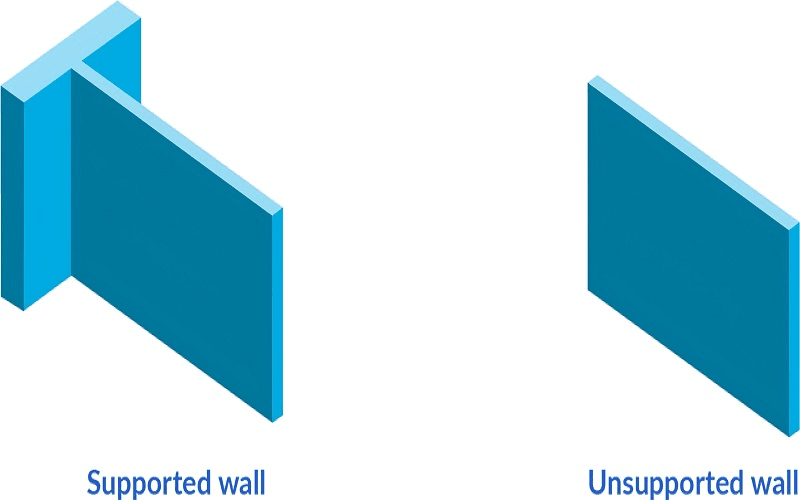
支持壁は両側で他のジオメトリ(例えば箱の側面など)に接続されています。周囲の構造が剛性を高めるため、これらはより薄く作成できます。非支持壁は片側に自由なエッジを持ち、薄いフィンやリリーフ状の文字のような形状になります。非支持壁は、支持壁に比べて少なくとも 1 パス分余分なパスが必要です。0.8mm の支持壁であれば 0.4mm ノズルでも印刷可能ですが、0.8mm の非支持壁は印刷中に揺らぎ、おそらく失敗します。
材料別FDM造形の壁厚:PLA、ABS、PETG、TPU
- PLA ノズルルールに直接従う設定です。0.4mmノズルでの1.2mmは、ほとんどのプリントで信頼性が高いです。PLAは剛性が高く、層間の接着性も良好です。
- ABSPLAと比較して外周が1つ余分に必要です。ABSは冷却時に収縮し、薄い壁は反りを悪化させます。0.4mmノズルでは1.6mmがより安全な出発点です。
- PETG(ポリエチレンテレフタレートグリコール)ほとんどの場合、PLAと同様に振る舞います。PETGはわずかに柔軟性があり、実際に薄い壁が保たれるのを助けます。1.2mmが適しています。
- TPU形状を維持するには厚い壁が必要な、柔軟なフィラメントです。最小 1.6mm から開始してください。TPU の場合、薄すぎる壁は印刷中に自重でたわみ、変形します。各3Dプリンタフィラメントの種類薄肉の条件では異なる挙動を示します。
樹脂と粉末:SLA と SLS の最小肉厚ガイド
SLA最小壁厚:光造形における壁厚と強度を徹底解説
SLA方式およびMSLA方式のプリンターは光でレジンを硬化させるため、壁の厚さはノズルサイズに依存しません。その限界は光源のXY解像度と、壁が周囲の形状で支持されているかどうかで決まります。
サポート付きの壁(隣接する構造に接続されているもの)は、適切にキャリブレーション済みの MSLA プリンターでは 0.3mm の厚さまで可能です。サポートなしの壁(自立型で両側未支持のもの)は、各レイヤー間でビルドプレートが持ち上がる際に発生するピール力に耐えるために、少なくとも 1.0mm 必要です。機能性のあるレジン部品には、1.5mm 以上の厚さを推奨します。
SLSの最小壁厚:粉末溶融と壁体強度
SLS(選択的レーザー焼結)は、レーザーを使用して粉末材料を焼結します。最小肉厚はレーザースポットサイズと粉末粒子径に依存します。ほとんどの SLS システムでは、微細形状に対して 0.5mm の肉厚に対応可能ですが、構造的な部分では 0.8mm が実用的な最小値です。機能部品としての SLS 部品の推奨肉厚は 1.0〜1.5mm です。
レーザースポットサイズがあなたの制限に与える影響
レーザービーム径が小さいほど、より微細な壁面の細部を再現できます。XY解像度0.05mmのコンシューマー向けMSLAプリンターは、対応する形状で0.3mmの壁厚を造形可能です。より絞られたレーザービームを持つ産業用SLA装置では、さらに微細な造形結果を実現します。SLSのスポット径は通常大きく(0.1〜0.3mm)、これがSLSの最小造形壁厚がSLAよりも大きい理由です。
あらゆるプロジェクトに対応する最適な壁の厚さ:使用事例ガイド
装飾模型と展示用模型
ディスプレイモデルは棚に置かれ、負荷がかかりません。この用途では最小限の壁厚で十分です:FDMでは0.8mm、SLAでは0.5mm。スパイラルベースモードのプリントは単一の壁線(標準ノズルで0.4mm)を使用し、構造的強度が必要ない花瓶やランプシェードに適しています。
機能部品と機械部品
ブラケット、クリップ、ヒンジ、交換部品は荷重に耐える必要があります。FDMではPETGまたはABSを使用し、厚みは1.6mm以上にしてください。SLAの機能部品には、壁厚1.5mmのエンジニアリングレジンを使用してください。ボルトやネジで固定する部品の場合は、取り付け穴の周囲にひび割れ防止のため厚みを追加してください。
ミニチュアと小品版画
28mmスケールのレジン製ミニチュアでは、本体部分に通常0.5〜1.0mmの壁厚が使用されます。剣、スタッフ、アンテナなどの細い部位は、レジンでは0.3mmまで薄くできますが、脆弱になります。FDM方式のミニチュアでは最低0.8mmの壁厚が必要で、より細かいディテールを得るには0.2mmノズルの使用が推奨されます。
エンクロージャと筐体
ボックス、ケース、および筐体は、全 6 面で壁厚を一定にする必要があります。PLA を使用した剛性のある FDM エンクロージャーの場合、最小壁厚は 1.2mm です。ボックスにスナップフィット構造やヒンジがある場合は、組み立て中の割れを防ぐため、それらの周囲の壁厚を 2.0mm に厚くしてください。
Cura、PrusaSlicer、Bambu Studio におけるウォール厚の確認方法
Curaで壁厚を確認および設定する方法
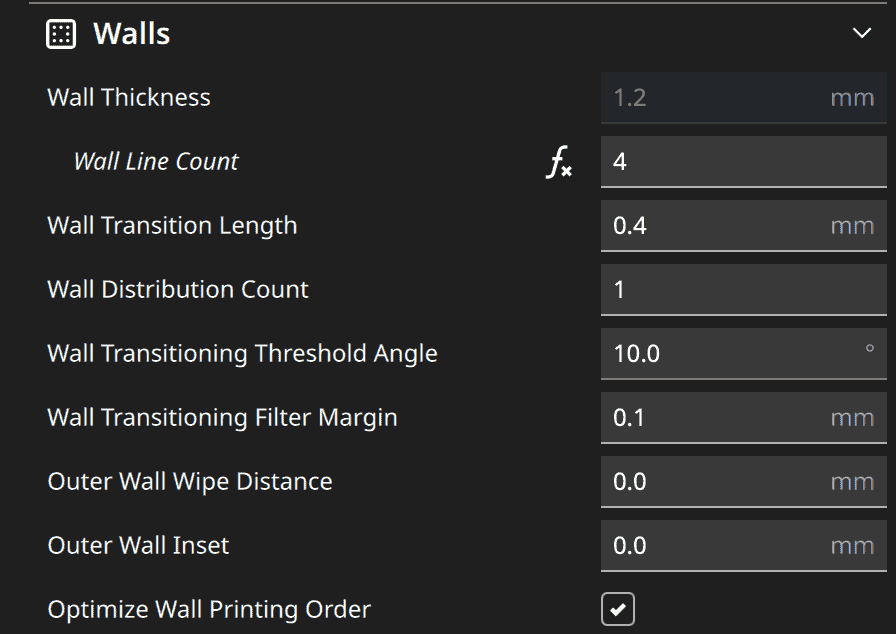
Curaでは、壁の厚さは壁の厚さ設定(mm単位)または壁のライン数(外周の本数)で制御されます。0.4mmノズルで1.2mmの壁厚を得るには、壁のライン数を3に設定します。
スライス後、プレビュー モードに切り替え、配色ドロップダウンから線種を選択します。壁は明確な色で表示されるため、視覚的に壁が薄すぎる箇所を確認できます。壁の表示に隙間がある場合、それはノズル径より狭いためスライサーがスキップした領域を示しています。
PrusaSlicerで壁の厚さを設定する方法
PrusaSlicerで、印刷設定 → レイヤーと周囲 → 垂直シェルに移動します。標準的な印刷では、外周を3に設定します。薄壁を検出を有効にすると、スライサーが通常スキップする狭い部分を強制的に充填させます。スライス実行を使用して、プレビューをレイヤーごとに確認し、壁が完全に形成されていることを確認します。
Bambu Studioで壁厚を設定する方法
Bambu Studioでは、壁の生成の設定が品質セクションにあります。クラシック生成器は従来のペリメーターロジックに従います。アラックネ生成器は、壁の幅を動的に変化させ、クラシックなペリメーターロジックでは空白となってしまう隙間を埋めます。薄い壁や幅が変化する壁を持つプリントには、アラックネの方がより一貫性のある結果をもたらします。スライス後のモデルをプレビューし、プリント前に壁が正しく生成されているか確認してください。
問題解決:壁がなぜ壊れ続けるのか
壁が薄すぎる
モデルの形状がスライサーの処理限界より薄くなっています。スライサー設定で壁の枚数を増やしてください。モデル自体に薄肉形状がある場合は、Blenderでソリディファイモディファイアを使用して厚くするか、Meshmixerでメッシュ修復を行いエクストルード機能を使用してください。
サポートされていない壁
高くて細い壁は、周囲に支えがない場合、印刷中に不安定になり、最終的に剥離したり倒れ込んだりします。これらの部分の印刷速度を下げ、ベッドへの付着を確保するためにブリムを追加するか、複雑なオーバーハングにはツリーサポートを使用するか、支持リブを追加して部品の設計を見直してください。
SLA(光造形法)の硬化不足
硬化後に壁がゴムのような感触がある場合は、硬化不足です。スライサー設定で各層の露光時間を長くしてください。ビルドプレートにしっかりと定着させるために、最下層の露光時間は通常の3~5倍に設定してください。
SLS 未焼結(選択的レーザー焼結における不完全な焼結状態)
壁が崩れたり、指で触れると粉末がつく場合は、その部分へのレーザー熱入力が不足しています。レーザー出力を上げるか、スキャン速度を下げてください。粉末床の温度が低すぎる場合、造形エリア外周部の壁が焼結不足になることがあります。
なぜ AI 生成モデルの肉厚が薄くなる理由(そしてその解決策)
問題:AI は視覚効果を最適化する一方、印刷適性を考慮していない
AIモデルジェネレーターは、3Dプリントの制約ではなく、視覚的な外観を最適化するように設計されています。3Dビューアーでは完璧に見えるモデルでも、部分によって壁厚に0.2mmから5mmまでのばらつきが生じることがあります。薄い部分は画面上では判別しにくいですが、造形失敗の原因となります。これが、AI生成モデルを事前に確認せずに印刷する際に最もよく発生する問題です。
AI生成モデルの壁厚を確認する方法
標準ワークフローに従って3Dプリント可能なモデルを作成し、モデルをスライスしてレイヤーごとにプレビューを確認してください。隙間、外周の欠落、単一ラインの壁は、厚み不足の箇所であることを示します。より精密な確認を行うには、Meshmixer → Analysis → Thicknessを使用して、モデル全体の正確な壁厚を示す色分けされたヒートマップを生成してください。赤色の領域は設定した最小閾値を下回っています。
Triverse AIによる印刷用壁面ジオメトリの生成
ほとんどの AI モデル生成ツールは、ビューアでの見た目を最適化するだけで、印刷適性は考慮されていません。1 つのモデル内で壁厚が予測不能に変動し、一部は紙のように薄くなり、他の部分は肉厚の塊になります。その結果、確実に造形するには手動での修正が必要になります。
Triverse AI は異なるアプローチを採用しています。Triverse Studioでモデルを生成する際、ジオメトリは最初から印刷可能な制約のもとで構築されます。Remeshツールはトポロジーを一貫したメッシュ構造に再構築し、プリンターの解像度に合わせた目標ポリゴン数(ポリカウント)を設定できます。これにより、壁の厚さが0.3mmから2mmまで場所によってばらつく可能性が低減します。
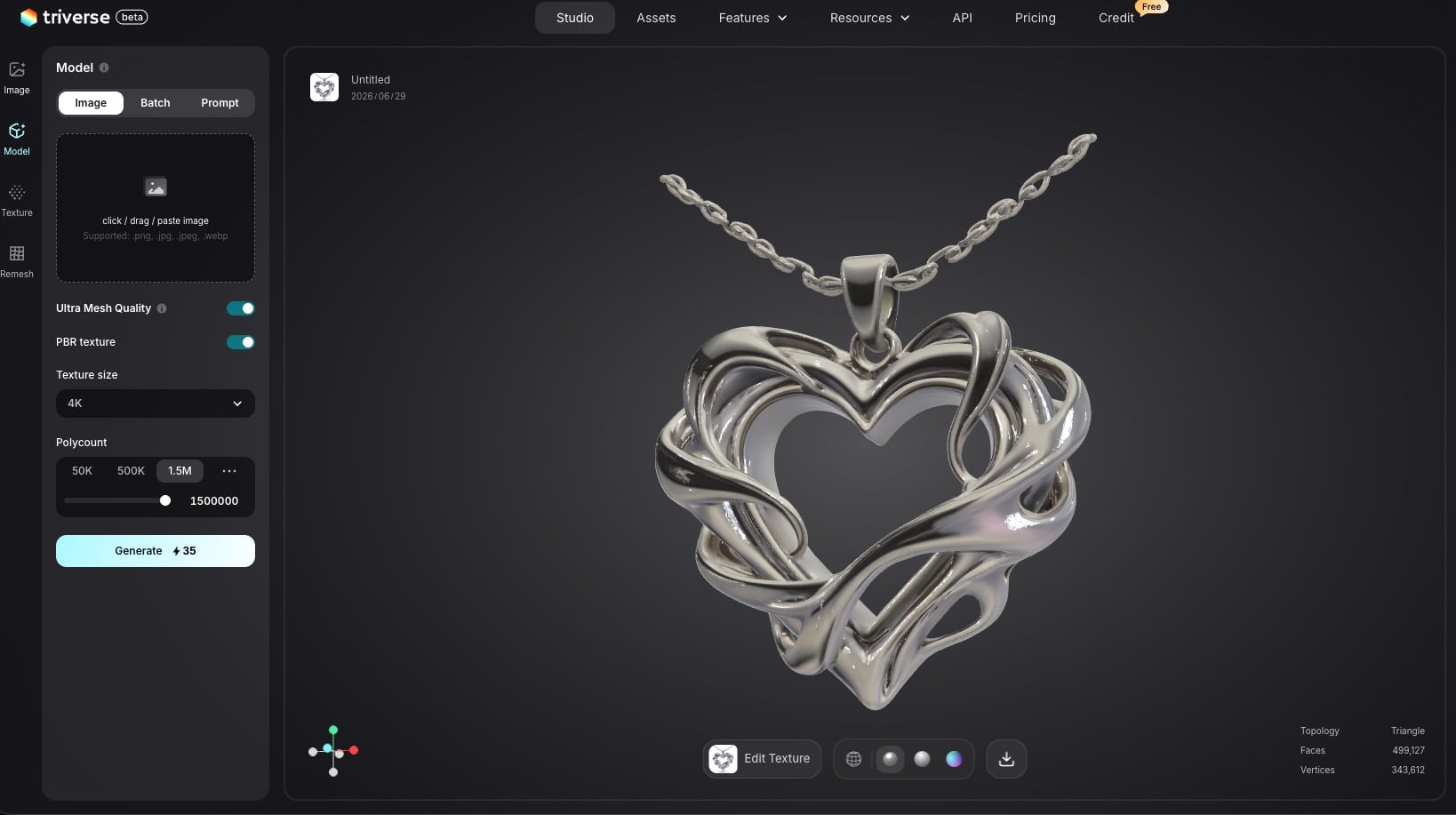
FDM造形用のモデルには、プロンプトに壁厚の仕様を含めてください。例えば、「最小壁厚1.2mm」や「FDM造形に適した印刷可能な壁厚」などです。STLまたは3MF形式でエクスポートし、スライサーに読み込むと、隙間や単一線の箇所がなく、一貫した周壁がプレビュー表示されることを確認してください。
これは印刷前にモデルを確認する必要がなくなるわけではありません。ただし、エクスポート後に Meshmixer や Blender で薄い壁を修正するのにかかる時間を短縮します。
Triverse RemeshとMeshmixerを使用した薄肉部分の修復
Triverse AIには、メッシュのトポロジーを整理してジオメトリを最適化し、エクスポート前にポリゴン数を制御できるRemesh ツールも含まれています。より均一なメッシュは、最終的な3Dプリントにおける壁厚の不均一さを低減します。3MFとしてエクスポートされたモデルは、スライサーの要件に応じてSTLに変換可能です。
エクスポート後に薄い部分が残っているモデルについては、MeshmixerでSTLを開き、エディット→エクストルードを使用して特定の領域を厚くするか、Blenderのソリディファイモディファイアを均一な厚み値に設定して厚みを均一に設定してください。
3D プリンティングの壁厚に関するよくある質問
結論:印刷前に正しい壁厚を設定する
壁の厚さは、一度設定したら忘れることが多い設定の一つです。ただし、何かが起こるまではそのことに気づきません。壁の厚さが薄すぎたために印刷途中で失敗したり、荷重によりブラケットが割れたり、シェルが薄すぎて形状を保てず硬化中に歪んでしまうレジン製ミニチュアなどがあります。
このガイドの数値は目安です。0.4mmノズルを使用するFDMでは最低0.8mmです。ほとんどの造形物では1.2mmを推奨します。機能パーツには1.6mm以上が適しています。SLAでは、サポートありの場合は0.5mm、サポートなしの場合は1.0mmです。SLSでは最低0.8mmとし、強度が必要な部品には1.0~1.5mmを推奨します。
ゼロから設計する場合は、最初からこれらのガイドラインに従ってください。もしAI生成されたモデルを印刷する場合は、フィラメントや樹脂を使う前に、スライサーのプレビューを通して実行し、隙間(ギャップ)がないか確認してください。Triverse AIのRemeshのようなツールは、エクスポート前に不均一な形状を均一化し、薄肉部分の破損の可能性を減らすのに役立ちます。
壁面を適切に仕上げれば、残りの印刷も自然と決まります。