AIによる3Dモデル生成の問題解決ガイド:メッシュ・トポロジー・UVの問題とその修正方法
AI 3D生成における最も一般的な問題(トライアングルスープやノンマニホールド形状、UVオーバーラップ、ウォータータイトエラーなど)の診断と修正方法を学ぶ。
コンセプトスケッチをアップロードしたとき、プレビューは問題なさそうに見えました。しかしモデルを回転させると、腕が融合している、半分が欠けている、モバイルのフレームレートをクラッシュさせるようなトライアングル数が見つかりました。生成プロセスは嘘をついたわけではありません。入力から再構築できたものを表示しただけです。問題は、注意深く観察すると現れたのです。
これは、生成されたメッシュと実用的なメッシュの間のギャップです。多くのガイドでは個々のケースにおける失敗の原因を説明しますが、このガイドではまず問題を診断するアプローチを取ります。症状を特定し、原因を追跡した上で、そのまま修正するか、あるいは戻って再生成するかを判断します。解決策は確かに存在します。より難しいのは、どの手法を適用すべきかを判断することです。
AI 3D 生成が目に見える結果に至る前段階の上流工程で不具合が生じる理由
生成されたメッシュは外見上は完成しているように見えます。しかし、内部的には破綻しています。AIは与えられた視点からのモデルの外観を最適化しますが、マニフォールドなジオメトリ、クリーンなエッジフロー、またはテクスチャマッピングに適したUVレイアウトについては最適化しません。これらは生成プロセスでは考慮されないダウンストリームの課題です。
上流の3つの判断が、出力が修正可能か手詰まりかを決定する。
入力画像は、最も一般的な失敗ポイントです。コンセプトアートや写真が、シルエット、重なり合う部分の分離、または特定の角度からの形状の全体像を明確に示していない場合、モデルは見えない部分を補完しようとします。生成後の修正をどれだけ施しても、誤った推測で生成された結果は、修正では直りません。
モデルと生成モードは 2 番目に決めるべき事項です。一部のツールはスタイライズされたプロップ向けに構築されており、他のツールはキャラクターを扱います。単一の画像から生成するモードもあれば、複数の角度から再構築するモードもあります。被写体に対して誤ったモードを選択すると、見た目は似ていても挙動がおかしいメッシュが生成されます。画像対テキストによる 3D 生成の比較では、どのモードがどのアセットタイプに適しているかを詳しく説明しています。
クリーンアップ処理の順序は3番目の処理です。メッシュ修復には順序があります。手順を順不同で実行すると問題が連鎖的に生じ、1つの問題を修正しても、直前の修正が無効になってしまいます。シーケンスを理解することで作業の無駄を省き、何か問題が発生した際に再確認すべき工程が明確になります。これらの用語に不慣れな場合は、ウィキペディアのメッシュトポロジーの項目で、多様体幾何学とエッジフローの背後にある構造的概念を説明しています。
それらの 3 つの上流での決定のいずれかが間違っている場合、生成後のクリーンアップでは根本からきれいに解決することはできません。あなたは原因ではなく、単に症状に対処しているに過ぎません。
クリーンアップ手順:反応的にではなく、正しい順序で修正する
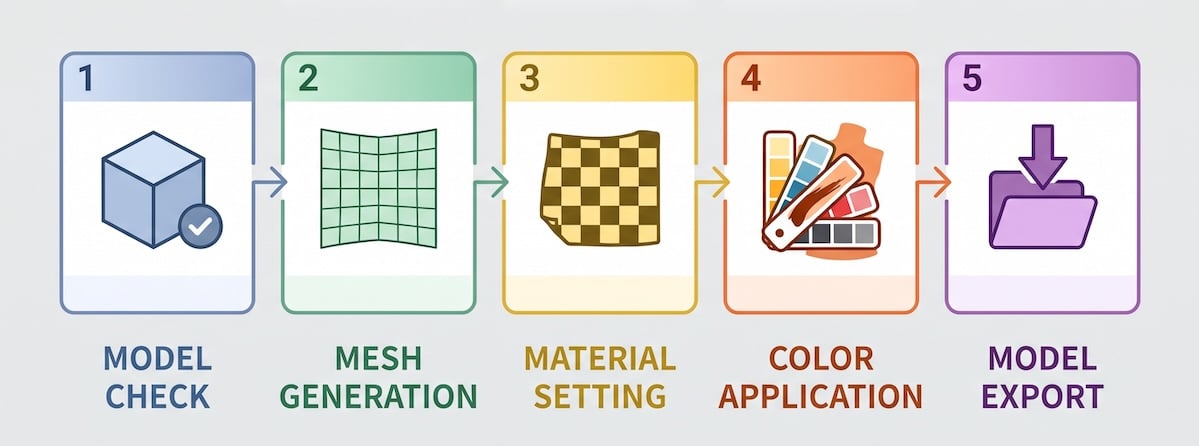
メッシュの修復が必要な場合、各段階が次の段階の準備となるため、手順には決まった順序があります。手順をスキップしたり順序を変更したりすると、やり直し作業が生じます。
シーケンスは次の通りです:まず非多様体形状のチェックを行い、次にリトポロジーとポリゴン数削減、その後 UV 展開、テクスチャマッピング、最後にエクスポートを行います。各工程は、次工程へ引き継ぐためにメッシュを最適化します。
まず最初にマニフォールドチェックを実行してください。非マニフォールドエッジ、オープンエッジ、内部面は、UV展開やテクスチャベイクを予期せず失敗させます。クリーンに見えるメッシュでも、見えない内部ジオメトリのエラーが原因で、テクスチャが引き伸ばされたり位置がずれたりすることがあります。
リトポロジーまたはデシメーションは、メッシュが閉じて水密(マニフォールド)になった後に行います。穴を閉じる前にデシメーションを行うと、穴は埋まりますが周囲のジオメトリが変化し、修復結果が破綻してしまいます。メッシュが水密でない状態でリトポロジーを行うと、新しいトポロジーに元のエラーが引き継がれます。
UV アンラップは、リトポロジーで表面が変わった後の 3 つ目の工程です。リトポロジーの前にアンラップしてその後トポロジーをやり直すと、UV アイランドが新しい表面と整合しなくなります。そのため、もう一度アンラップする必要があります。
テクスチャマッピングは最後に行われます。この工程は他のすべての処理の下流にあり、上流工程のあらゆるエラーがアセットの最終的な外観に反映されてしまいます。
この手順は推奨ではありません。順序を守らずに実行すると、前のステップで行った作業が無効になります。各段階でGLBファイルとしてエクスポートし、最初から再生成せずに戻ることができるようにしてください。各段階でのバックアップは、リトポロジーの失敗が生成プロセス全体の失敗を意味しないことを意味します。
診断ツリー:症状、原因、そして対策
すべてのバージョンアップ時の問題が同じ解決策を持つわけではありません。以下の表は、7 つの一般的な不具合パターンをその根本原因と適切な対応策に対応付けています。Blender での各クリーンアップ手順の詳細な解説については、完全なメッシュジオメトリの修復ガイドをご覧ください。
症状 | 最も考えられる原因 | ここで修正しますか、それともやり直しますか? |
|---|---|---|
モデルの後ろ姿がおかしいです | 隠れている半分を予測する単一画像の生成 | 小さな隙間は:Blenderで修正。大きく欠けている、または融合している部分:より適切な入力で再生成する |
三角形のスープは、リグ付けするには密度が高すぎる | 非構造化トポロジのサーフェス抽出 | 対応:リトポロジ、デシメート機能はシンプルな静止オブジェクトにのみ機能します |
テクスチャがぼやけている、または位置がずれている | リトポロジーの後の重複したUVアイランド | 修正点:リトポロジー後の再アンラップ |
パーツが塊に結合している | 1枚の画像では重なり合った要素を切り分けられません | Blender では分割できません:分離された入力またはマルチビューモードで再作成してください |
防水性もなく、多岐管構造でもありません | 開放エッジ、内面、重複する頂点 | 修正:Blender 3Dプリントツールボックスまたはメッシュを多様体化する |
細い部分が消える(紐、指、針金) | 単一画像からの再構築では未対応のジオメトリは再現されません | 入力角度を近づけて再生成するか、Blenderで細いパーツを再構築してください(何度も再生成を試すより効率的な場合が多いため) |
毎回結果が異なります | ランダムシードによるプラットフォーム生成中 | ほとんどのプラットフォームでシードをロックできません:他の変数を切り分けてみてください |
生成が拒否され、クレジットが消費されました | ファイルサイズ制限を超過、またはコンテンツフィルターがトリガーされました | テクスチャの解像度またはファイルサイズを減らす; フィルター発動条件のプロンプトを確認してください |
以下のセクションでは、各故障モードについて順を追って詳細にわたって説明します。
裏面が不鮮明であるか、一部が欠けている
モデルを回転させると、隠れた面に意図しない形状が見つかることがあります。また、前面が完全に見えていたのに、セクション全体が欠けていることもあります。これは、単一画像からの生成では、見えない部分を再構築しなければならないために起こります。AIは類似オブジェクトの外観に基づいて不足部分を補完しますが、それが間違っていることがよくあります。
この問題の修正方法は、問題の規模によって異なります。小さな隙間や余分なジオメトリは Blender で修復可能です。Bisect ツールを使用して余分なジオメトリを切り取り、その後 F キーを押して結果として生じた穴を埋め、周辺エッジをきれいにします。背面の大部分が欠けていても正面が正しければ、表示されているエッジから押し出して形状を合わせることにより、欠けている部分を再構築できます。
大規模な欠損や癒着した箇所は、意味のある修復はできません。自動生成で正しく構築できなかったジオメトリを手作業で再構築するには、何時間もかかってしまいます。より高品質な入力画像を使用して再生成するか、ツールが対応している場合は複数画像生成モードに切り替えてください。
診断ルール:形状が正しいが不完全な場合、修復を行う。生成時に構造に関する前提が誤っていた場合、修復は入力から始まる問題を迂回的に解決する手法となる。
メッシュは高密度な三角ポリゴン群で構成されています
遠くから見るとメッシュは一見問題ないように見えますが、近づくと小さな三角形が一面に広がってデジタルノイズのように見えます。このメッシュにリグを組むと、エッジフロー(エッジの流れ)が形状に沿っていないため、表面が波打って予測不能に変形します。
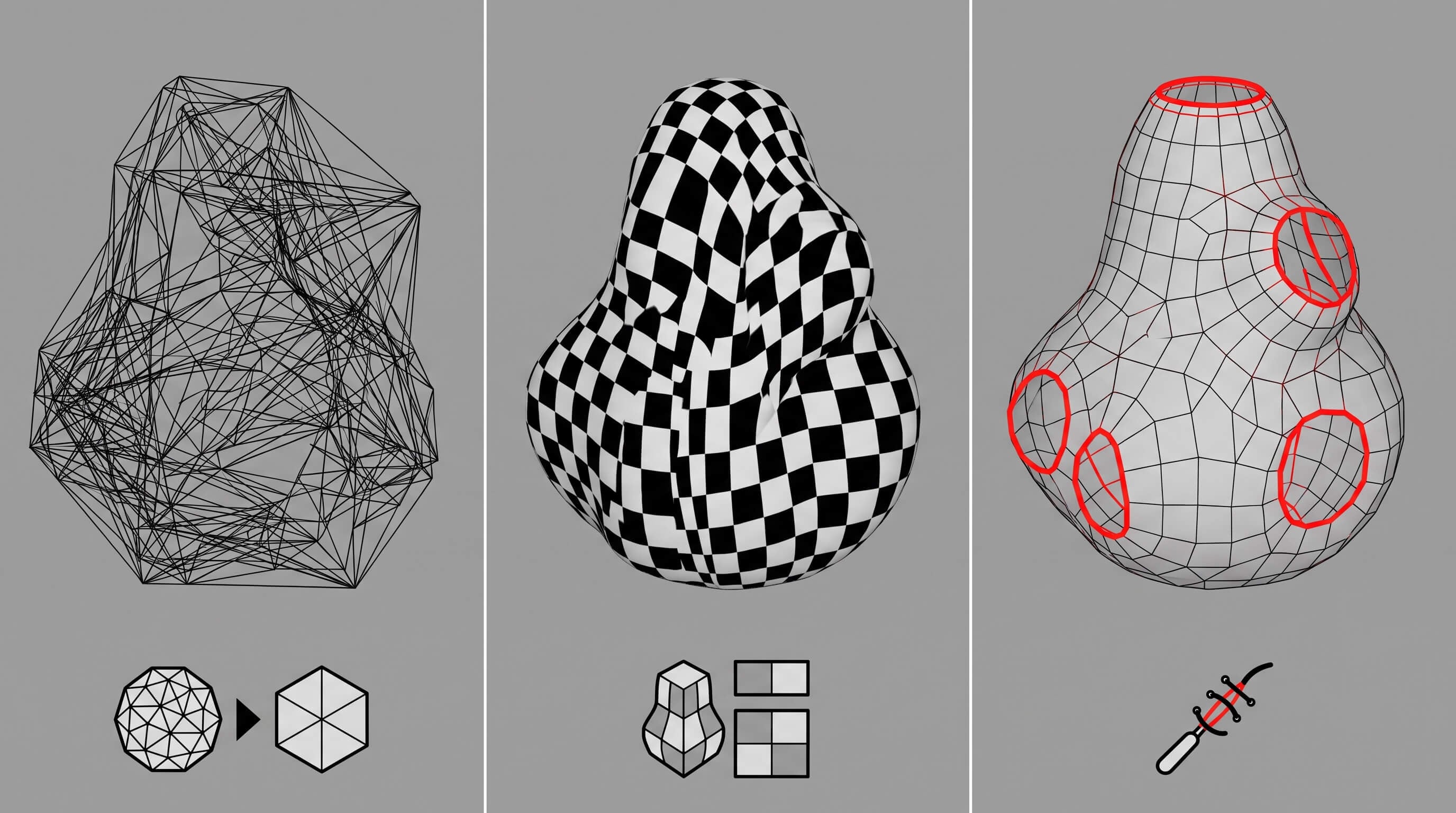
根本原因は、AI 生成が視覚的な整合性を最適化しており、幾何学的構造を最適化していないことです。表面は外側の面が正しく配置されているため正しく見える一方、内部は整合性のある構造を持たない三角形の雲となっています。三角形の「スープ」を減らす(デシメーション)と、単に三角形の「スープ」が小さくなるだけです。三角形の数を減らすだけでは構造を修正することは不可能です。
修正方法はリトポロジです。形状に沿ったクリーンなクアッドトポロジとしてメッシュを再構築します。Blenderでは、RetopoFlowアドオンまたはQuad Remesherアドオンを使用して、既存のサーフェス上に新しいクリーンなメッシュを生成し、その後、法線マップとして詳細を転送します。リグが不要なシンプルなプロップの場合、削減後もシルエットが維持されれば、デシメートモディファイアで対応できます。リグやアニメーションが必要なものについては、リトポロジが唯一の方法です。
あなたの生成ツールがクワッド(四角形)トポロジー出力を提供している場合、そのオプションはリトポロジー工程を完全に省略できます。手動でメッシュを再構築する前に試してみてください。一部のプラットフォームでは、エディター内で実行されるクワッドまたはトライアングルトポロジーモードとポリゴン数スライダーを備えた組み込みのリメッシュステップが搭載されているため、それらのプラットフォームで生成されたアセットの整備作業にBlenderは必要としません。
テクスチャが滲んでいる、または位置ずれしている
モデルはプレビューでは正しく表示されます。テクスチャマップを適用すると、表面がにじんで見え、エッジ間で色が滲んだり、テクスチャが間違ったフェースに表示されたりします。これはほぼ常にUVマップの問題です。
最も一般的な原因は、リトポロジを行う前にUV展開を行ってしまうことです。リトポロジやデシメーションで表面形状を変更すると、UV島が新しい表面に一致しなくなります。テクスチャは見た目の表面ではなく、UV座標に従って描画されるからです。
修正方法は、ジオメトリの変更後に再度UV展開を行うことです。編集モードでメッシュを選択し、UVエディターを開いて、UV展開をやり直してください。シンプルなプロップの場合、Blenderの「スマートUV投影」を使えば、手動でシームを配置せずに十分な品質の結果を得られます。ハードサーフェスの遷移部分や変形を意図したアセットの場合は、手動でシームをマークし、アイランドレイアウトを制御して、UVグリッドが表面のトポロジーと整合するように調整してください。
アンラップ後は、必ずUVエディターで重なり表示モードを使用してUVアイランドの重なりを確認してください。重なったアイランドは、静止レンダリングでは間違っているように見えないのに、エンジンでは完全に不自然に見える、ぼやけたテクスチャを警告なく生成します。
部品同士が結合している
腕と胴体が別々であるべきキャラクターが、ひとつの融合した塊として出力されます。入力画像で個別に見えていたオブジェクト同士が一体化しています。AIは重なり合う要素を分離できず、それらを単一の連続した表面として扱いました。
これは Blender では修復できません。ジオメトリはポリゴンレベルで本質的に融合しています。ブール操作を使用して形状を分割することはできますが、生成されるメッシュは意図した個別のパーツのように見えません。ブール減算は、融合されたジオメトリに対して荒っぽいツールです。
根本的な解決策は、分離がより明確になる入力データで再生成することです。入力画像に手足が重なっている場合は、アップロード前に画像を編集して明確な分離を作ってみてください。一部のプラットフォームでは、入力内のオブジェクトを別個の対象として処理する部品分離モードを提供しています。お使いのツールが複数の入力画像に対応している場合は、それらを使用してください。対応していない場合で、ツールが部品分離を提供しない場合は、その機能を備えたツールに切り替えてください。
メッシュが水密性またはマニフォールドではない
メッシュにオープンエッジ、内部フェース、または重複する頂点があります。3Dプリンター用スライサーでは処理できず、ゲームエンジンではインポートエラーとして検出されます。形状が完全に閉じていないため、ソフトウェアは内部と外部を判別できません。
これらは最も基本的な修正対象です。Blenderの「3D Print Toolbox」アドオンは、簡単な手順で最も一般的なケースに対応できます。
編集モードですべての頂点を選択し、メッシュ、クリーンアップ、距離で結合を実行して重複頂点を結合します。3Dプリントツールボックスを開き、すべてチェックを実行して残っているものを確認します。Make Manifoldを使用して穴を埋め、表面を閉じたシェルとして再構築します。Shift-Nで法線を再計算して外向きに揃え、法線の表示で確認します。
Make Manifold で複雑なジオメトリにアーティファクトが発生する場合は、2 段階のアプローチが有効です。Shift+Ctrl+N ですべての法線を内側に反転させ、法線が内側を向いている状態で F キーを使って穴を埋め、その後 Shift+N で法線を再度外側に反転させます。残っている退化した面については、「特性で全て選択」を使用して選択し、「不要な要素を削除」を実行してください。iamRapid の無料 STL 修復ツールは、Blender を起動してのクイック検証を避けたい場合でも、ブラウザ上で非多様体や水密性に関する同様の修正を行えます。
メッシュが水密化されたら、GLB としてエクスポートし、UV 展開に進む前に 3D Print Toolbox で再実行して全チェックをパスしたことを確認してください。
同じ入力を毎回異なる結果が出力される
同じ画像を同じ設定に通しても、毎回異なるメッシュが出力されます。ポーズ、プロポーション、細部のわずかな変動により、特定の方向へ収束させることができません。
これは通常、シードに関する問題です。ほとんどのプラットフォームはデフォルトでランダムシードで生成します。基盤となるランダム性がロックされていないため、実行ごとにわずかに異なる再構築が生じます。生成モードや入力品質を比較しているのではありません。ランダムサンプルを比較していることになります。
プラットフォームがシード制御やイメージ・トゥ・イメージの継続モードを提供しているか確認してください。シードロックが利用可能な場合は、毎回同じ値に設定し、最良の結果を生成したシードを記録します。プラットフォームがシード制御を提供していない場合、生成は根本的に非決定論的です。入力画像、生成モード、解像度設定など、制御可能なその他すべての変数を固定してください。これにより、ばらつきを完全には排除できなくても、ばらつきの範囲を狭めることができます。
生成が却下されたか、クレジットが付与されなかった
生成が拒否メッセージにより失敗するか、プラットフォームにエラー状態が表示されます。クレジットが請求されている場合とされていない場合があります。
ファイルサイズは却下の最も一般的な原因です。テクスチャ(圧縮済み)単体で、GLB ファイル全体のサイズの 70〜80% を占めることがあります。まずテクスチャなしでジオメトリをエクスポートし、再試行してください。ジオメトリのみのエクスポートが成功した場合、問題はメッシュではなくテクスチャにあります。
テクスチャが上限サイズを超えている場合は、2048×2048 や 1024×1024 のような 2 のべき乗である解像度にリサイズし、Basis Universal などの圧縮形式に変換して再インポートしてください。テクスチャが上限サイズを超えていない場合は、ブランドロゴ、著名なキャラクター、またはコンテンツフィルターをトリガーする可能性のあるその他の要素が入力に含まれていないか確認してください。プロンプトまたは画像を調整し、再送信してください。このプロセスに不慣れな場合は、Blender の「3D プリントツールボックス」のドキュメントで、完全な監査および修復ワークフローを参照してください。
サーバーサイド生成の失敗については、プラットフォームのドキュメントでクレジット返金ポリシーを確認してください。一部のプラットフォームではエラー発生時に自動で返金される場合があり、他のプラットフォームではサポート窓口へリクエストを送る必要があります。即時返金を保証していないプラットフォームでは、通常、クレジット返金に 24 時間の保留期間が設定されています。
ここで修正するか、それとも再生成するか?判断のフレームワーク
すべての生成に関する問題が修正に値するわけではありません。一部のメッシュは入力段階に戻る必要があります。
トポロジー、UVレイアウト、またはテクスチャの配置に問題がある場合は、既存のメッシュを修正します。これらは、根本的な構造は正しいものの、その上に存在する表面的な問題です。形状は正しいのに、作り込みや処理の仕方が間違っています。
コンセプトレベルの問題がある場合は、再度生成してください。比率やシルエットの誤り、入力と一致しないハルシネーションによる形状、またはリクエストした被写体を生成できないプラットフォームなどが該当します。修正に作り直しよりも時間がかかる場合は、作り直してください。
AI による画像入力による 3D 生成には明確な限界があります。プロトタイピング用のプロップ、環境装飾、ラフ段階で粗いジオメトリが許容されるコンセプトビジュアルにおいては高速に動作します。一方、リギングのために解剖学的に正確なトポロジーが必要なヒーローキャラクター、高い透明度や鏡面仕上げの表面を持つオブジェクト、あるいは最初からアセットが実物大の正確な寸法を必要とするあらゆる状況では、適していません。この違いを理解しておくことで、間違った方向で開始されたジオメトリを修正するために何時間も費やすことを防げます。
経験則としては、再生成する際は変数は1つだけ変更することです。入力画像を変更するか、生成モードを変更するか、プラットフォームを変更します。どの変更が結果に影響したかを明確にするため、1つの要素のみを変更してください。複数の要素を同時に変更すると、生成ツールでできることとできないことを理解できなくなります。
最も迅速な対策:入力段階における予防
生成失敗の多くは、最初の生成試行前に下された判断に起因するものです。入力画像がシルエットを明確に示していない場合、重なり合う部分の分離が不十分な場合、または選択した角度から形状全体が明確でない場合、どのような後処理も完全に補うことはできません。
アップロード前に、画像の輪郭がはっきりしており被写体と背景のコントラストが強いこと、手足など重なり合う部分が視覚的に互いに区別できること、背景が単色または完全に除去されていること、長辺が少なくとも1024ピクセルあること、そして被写体が正面ではなく斜め前方を向いていることを確認してください。これらの条件を満たすことで、AIによる復元処理の負担が軽減され、後処理が楽になります。
当社のガイド『AI 3D生成に適した入力画像の条件』では、注釈付きの例を用いてこのチェックリストを一通り解説し、各要素が生成結果を左右する理由を説明しています。
Blender で AI 生成の 3D モデルを修正・修復する方法:ステップバイステップ
修復が必要なメッシュがある場合、Blenderが作業の大半を処理します。以下の手順は、生成されたメッシュの最も一般的なクリーンアップ作業の流れをカバーしており、ほぼ正確ではあるが、ゲーム対応前に表面の処理が必要なメッシュに対応しています。
- ステップ1:インポートと確認。
Blenderを開き、デフォルトの立方体を削除してメッシュをインポートします。編集モードに切り替え、サイドバーまたはアドオンメニューから3Dプリントツールボックスを開きます。「すべてチェック」を実行し、非多様体エッジ、穴、遊離ジオメトリの数を確認します。この確認作業により、作業を始める前に修正が必要な箇所が明確になります。
- ステップ 2: マニホールドの不具合を修理。
3Dプリントツールボックスの結果をこの順序で作業してください:距離でマージ、遊離部分の削除、外向き法線の再計算、マニフォールド化。残った不具合には、Bisectツールで不要なジオメトリを切断し、Fキーを使用して小さな穴を埋めてください。この段階でGLBとしてエクスポートし、ロールバック用のポイントとして保存します。
- ステップ3:ポリゴン数を調整する
リギングを必要としないシンプルな小道具の場合、Decimateモディファイアを適用し、3Dビューポートでシルエットを確認しながら比率を下げます。キャラクターやリギングされるメッシュの場合、RetopoFlowまたはQuad Remesherでリトポロジーを行います。リトポロジー後は、表面ジオメトリが変更されているため、UVの再展開を行います。当社のガイドゲーム用リトポロジーにおける四角形と三角形では、リギング対象アセットにおけるエッジフローの重要性と、三角形が許容される場合について説明しています。
- ステップ4: UVとテクスチャ。
メッシュを選択して編集モードに入る。単純な形状の場合はスマートUV投影でアンラップし、複雑な形状の場合は手動でシームを指定する。UVエディターで重複がないか確認する。リトポロジ済みのローポリメッシュにハイポリの詳細をベイクするには、元のハイポリメッシュをソース、リトポロジ済みのメッシュをターゲットとしてベイクを設定する。ノーマルマップをベイクし、マテリアルに適用して、ビューポートで結果を確認する。UV操作が初めての場合、BlenderのUVマッピングドキュメントでは、シームの配置やアイランドのパッキングについてより詳しく説明されています。
- ステップ5: 対象エンジン向けにエクスポート
スタティックプロップやWeb配信/公開の場合はGLBとして、リギングやアニメーションを含むアセットの場合はFBXとしてエクスポートしてください。Khronos GroupのglTF 2.0仕様は、フォーマットがサポートする内容やゲームエンジンのインポート時要件についての権威あるリファレンスです。エクスポートダイアログのポリゴン数がプロジェクトの許容範囲(ポリゴン予算)に合っていることを確認してください。アセットがシーンに入る前に最も重要なインポートチェックについては、ゲーム対応(ゲームレディ)3Dモデルの条件に関するチェックリストでカバーしています。
メッシュがクリーンなトポロジーを出力しないプラットフォームから取得された場合、Blender で AI モデルのメッシュを整理する方法を解説するチュートリアルでは、注釈付きスクリーンショットを使って同じワークフローを紹介しています。
初級者向けショートカット:
エクスポート後に確認すべき5項目。3D初心者の方や上記の完全なワークフローが難しいと感じる場合は、まずこの短いチェックリストを試してください。本格的なクリーンアップの代わりにはなりませんが、モデルがエンジンやスライサーに渡される前にほとんどの問題を検出できます。
- スムーズ法線設定: 編集モードですべて選択し、Shift+Nを押してください。平坦な面上のほとんどのライティングの不自然な表示を修正します。
- 明らかな穴を塞ぐ:編集モードでAlt-Hを押して非表示ジオメトリを表示し、Fキーで小さな穴を埋めます。大きな穴には3Dプリントツールボックスで埋めます。
- 照明の削減:ゲームアセットに対しては、保守的な比率で「Decimate」モディファイヤーを適用します。50% から 75% の削減率であれば、シルエットを損なうことなく、メッシュを実用的なポリゴン数に収めることができます。
- スケールとピボットの設定:[オブジェクトモード]でCtrl+Aを押してスケールを適用し、原点をベース部分または質量中心に配置します。インポート前にピボットとスケールを調整することで、エンジン上でオブジェクトのサイズや原点位置がずれて配置されるのを防止します。
- 簡易エクスポートテスト:メッシュをGLBとしてエクスポートして再インポートします。再インポートでエラーが発生した場合、エクスポート自体に問題が生じています。
ゲームアセットの場合は、輪郭の正確さとポリゴン予算を重視してください。3D プリントの場合は、水密構造と最小壁厚を重視してください。
Artist Meshがトラブルシューティングの数学を変える理由
上記のクリーンアップワークフローは、メッシュに大幅な修復が必要であることを前提としています。多くの場合そうなる理由は、ほとんどのAIツールが後工程を最適化することなくサーフェスジオメトリを生成するためです。トライアングルスープ、非マニホールドエッジ、欠落した背面 ― これらは、ゲーム向けトポロジーを生成するよう設計されていない生成プロセスの副作用です。
Artist Mesh(アーティストメッシュ)は、Triverse AIが1枚の入力画像からクリーンな三角形トポロジーとして直接メッシュジオメトリを生成します。プロップや環境装飾においては、出力がすでにマニフォールド(閉じたメッシュ)でエンジンにそのままインポート可能な構造になっています。このクリーンアップ工程は6ステップから3ステップに短縮できます:ポリゴン数を予算と照合し、エクスポートし、インポートするだけです。
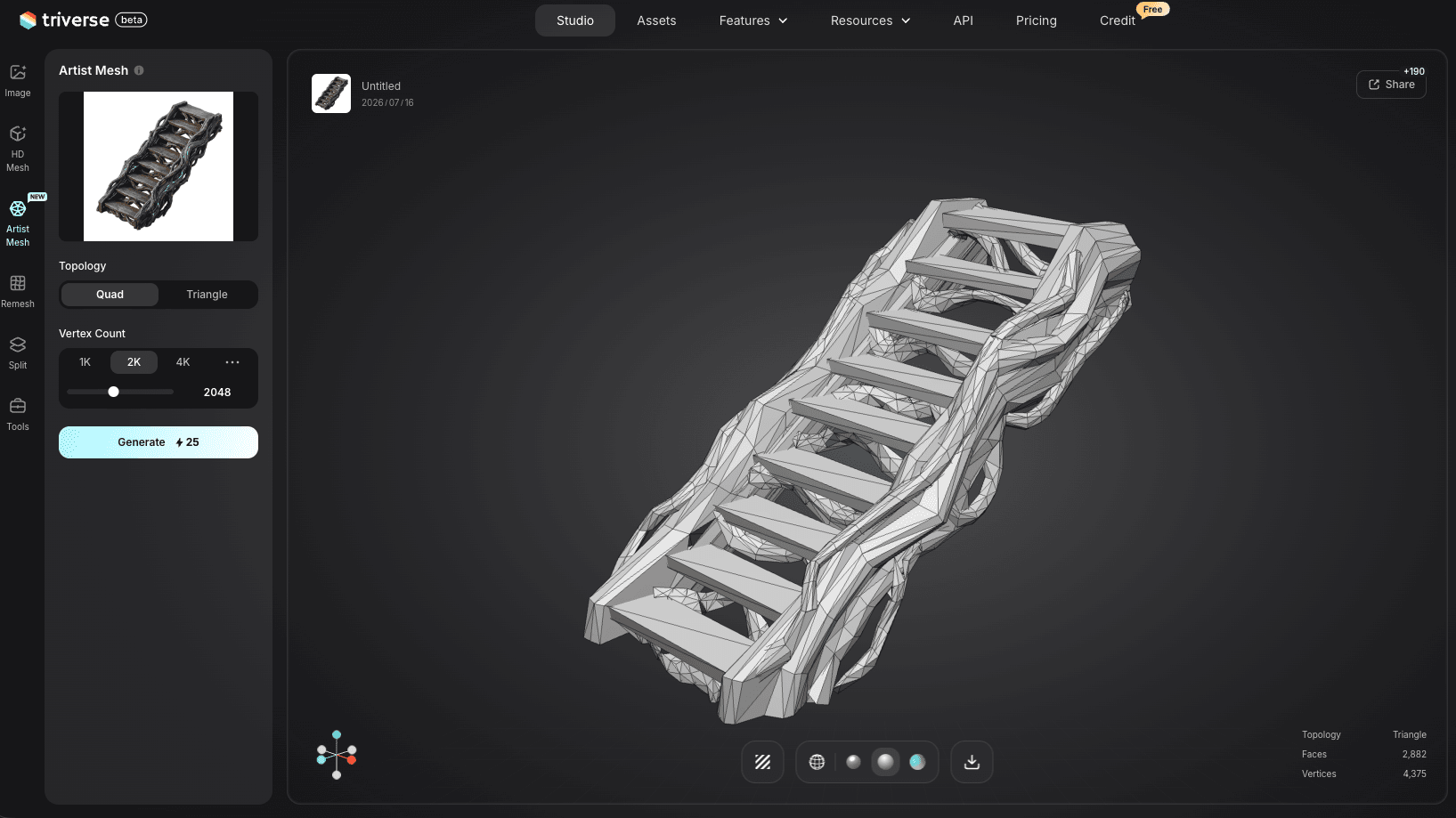
実際の意味合いとしては、ほとんどのスタティックアセットにおいてリトポロジーの工程が不要になります。マニフォールド修復の工程は再構築ではなく、迅速な検証に簡略化されます。モバイル向けビルドで10,000トライアングル未満を目指すプロップの場合、カウントを確認し、必要に応じて目標値にデシメートしてエクスポートします。リトポロジーも手動での穴埋めも不要です。
実際にベイクされたサーフェスディテールが必要なヒーローアセット向けに、Triverseのもう一つのメッシュモードであるHDメッシュは、エンジンに直接インポートするのではなく、ノーマルマップのベイクに適した高ポリゴンソースメッシュを生成します。高ポリゴンメッシュを生成し、ターゲットのポリゴン数に収まるようにリトポロジーした後、ディテールをノーマルマップとして焼き込みます。これは従来のワークフローですが、HDメッシュによるソースメッシュは手動でのスカルプトよりも高速に生成できます。
クリーンアップされたメッシュが目標ポリゴン数に対してまだポリゴン数が多すぎる場合、またはリギングのために四角形トポロジーが必要な場合、Triverse Studioのリメッシュツールはプラットフォーム外に出ることなくリトポロジーパスを実行します。四角形/三角形トポロジー切替スイッチ、10K、20K、50Kのポリゴン数プリセット、および自由調整スライダーを提供するため、1工程でメッシュを目標ポリゴン数に合わせることができます。出力はGLBまたはOBJ形式でエクスポートされ、ゲームエンジンなどへのインポートに利用できます。
現実的な限界点:Artist Meshは静的プロップ生成から最も一般的な不具合パターンを排除します。Remeshツールは静的アセットとほとんどのシンプルなリグに対するポリゴン数とトポロジー制御を扱います。エッジフローが変形を駆動する複雑なリギングされたキャラクターでの手作業によるリトポロジーや、表面詳細が重要なヒーローアセットでの法線マップベイキングの必要性は排除しません。このツールは問題の範囲を狭めますが、プロセスそのものを排除するものではありません。洗練されたコンセプトスケッチではなく参照写真から始める場合、画像から3Dプロップを生成する際には、より短い準備段階で同じ最適化プロセスが適用されます。
まとめ
ほとんどの AI による 3D 生成の問題は修正可能です。より難しいのは、その問題が生成プロセス自体にあるのか、それともそれに続く後処理段階にあるのかを判断することです。トライアングルスープや非多様体エッジといった表面に起因する問題には、表面を直すための修正で対応できます。一方、プロポーションのズレや AI が作り出した不自然な形状は生成段階の問題であり、新しい入力データが必要です。上記の診断ツリーは、Blender を開く前に自分がどのカテゴリに該当するかを判断できます。
入力段階での予防は、事後のクリーンアップや修正作業よりも多くの失敗を防ぎます。生成が失敗した後にこれを読んでいる場合、決定木に従うことで、修正すべきか再生成すべきかを判断できます。再生成する場合はパラメータを1つだけ変更してください。これにより、ツールがどのような入力を必要としているかを理解できるようになります。
クリーンアップの手順は省略できません。マニホールド(閉じた形状)、リトポロジー、UV、テクスチャ、エクスポート。各段階が存在するのは、前の段階でメッシュがその準備を整えたからです。手順を飛ばせば、エラーをそのまま引き継ぐことになります。順序を守れば、無駄な労力をかけずにメッシュをゲーム用に仕上げられます。