Blenderでの製品可視化アニメーションの作成方法
Blenderで360°回転エフェクトと写実的な流体シミュレーションを使った、製品のビジュアライゼーションアニメーションの作り方を学びましょう。初心者でも取り組みやすい手順付きです。
誰もが一度は目にしたことがあるはずだ。白い背景の前で飲料缶がゆっくりと回転し、その表面では水滴が完璧なスローモーションで弾け、全体としてまるで2万ドル(約300万円)の制作費をかけたかのような仕上がりになっている。しかし実際には、おそらくゼロ円で作られている。これこそがBlenderでのプロダクトビジュアライゼーションの魅力である。ソフトウェアは無料でありながら、そのレンダリング結果はプロのスタジオワークと見分けがつかないほどのクオリティに達することがある。
このチュートリアルでは、製品アニメーションで最も重要な3つのポイントを解説します。適切な照明とカメラによるクリーンなシーンのセットアップ。360度ターンテーブルのスムーズな回転アニメーション。そして、製品の周りで液体を飛び散らせる流体シミュレーションの実行です。例としてコーラ缶を使用していますが、このワークフローはボトル、化粧品、電子機器など、見せたいあらゆる製品に適用できます。
レンダリングのためのシーン設定
アニメーションを作成する前に、視覚的に優れたシーンが必要です。照明とカメラは、平凡なレンダリングと看板級のクオリティの差を生む要素です。これらを間違えると、どれだけポストプロを施しても修正できません。
カメラ設定と構図
カメラは最終的な出力機器です。カメラが捉えた映像が視聴者が受け取る映像なので、商品を適切に画面に収めるために少し時間を取りましょう。
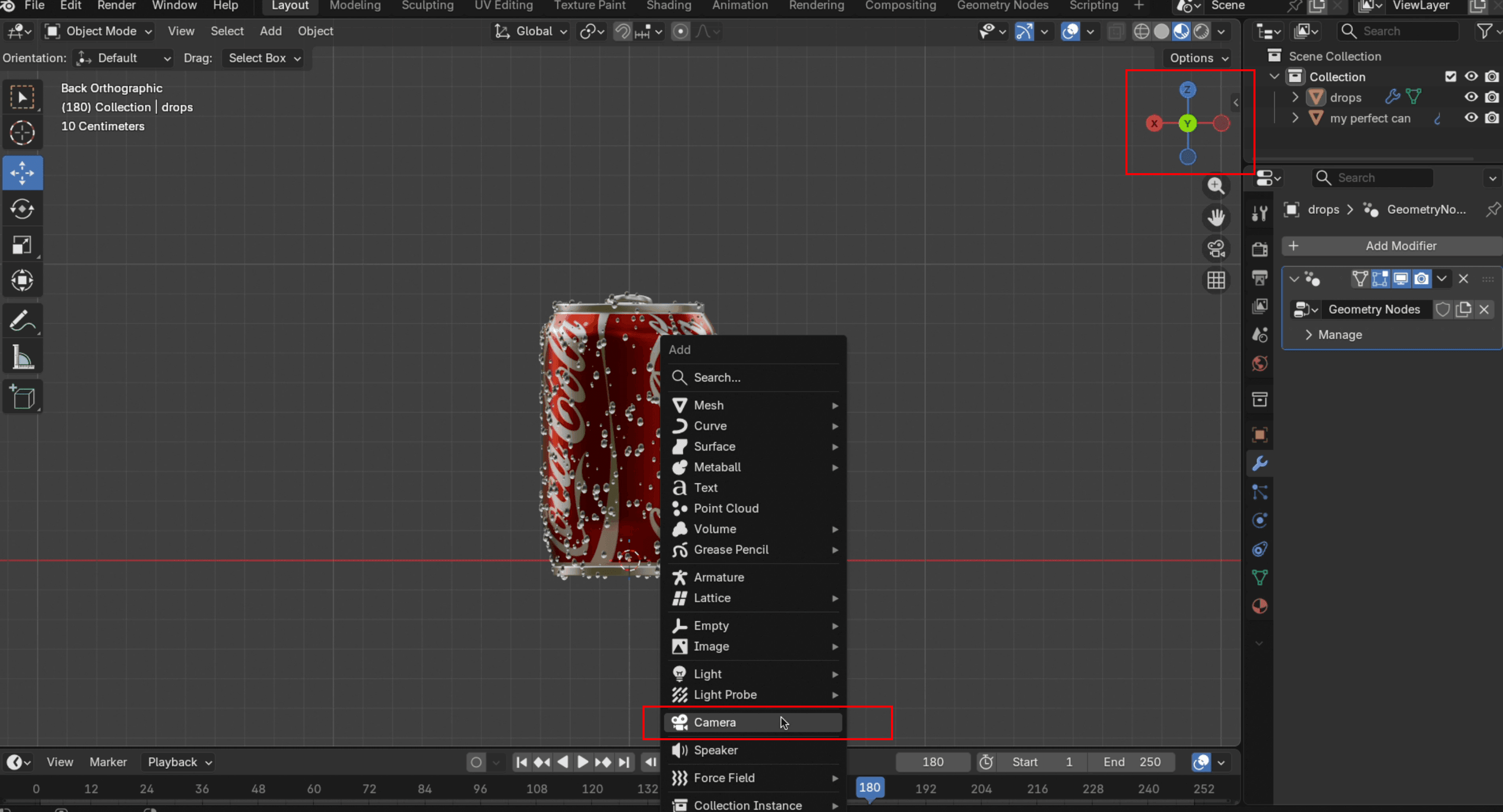
- Switch to the に切り替えY ビュー、次に
Shift+Aを追加するにはカメラ。
- 押してください
G+Yカメラをオブジェクトの正面図に移動させるには。
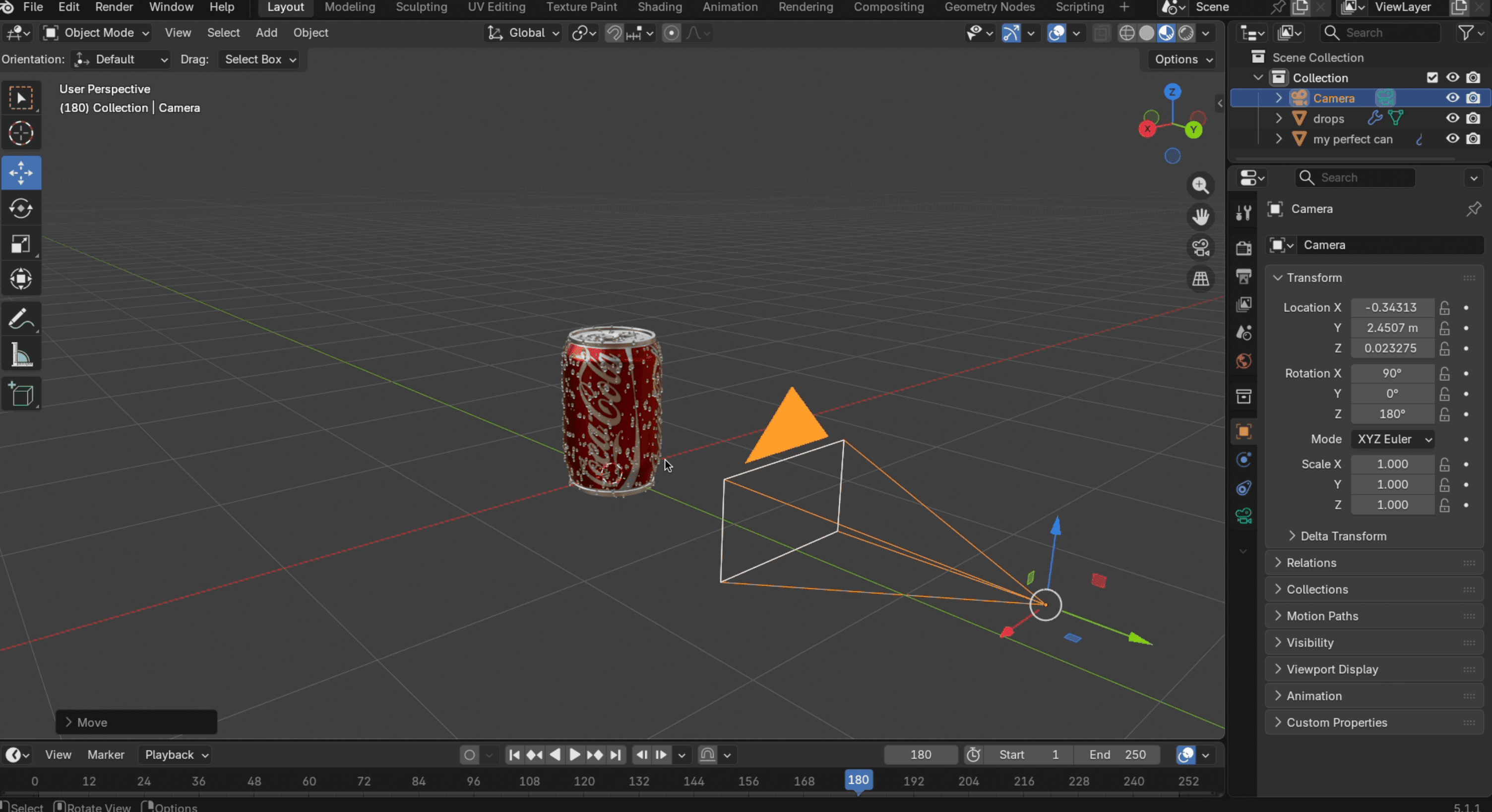
- 見るパネルで選択カメラ → アクティブカメラに設定 現在のビューをカメラ枠として固定
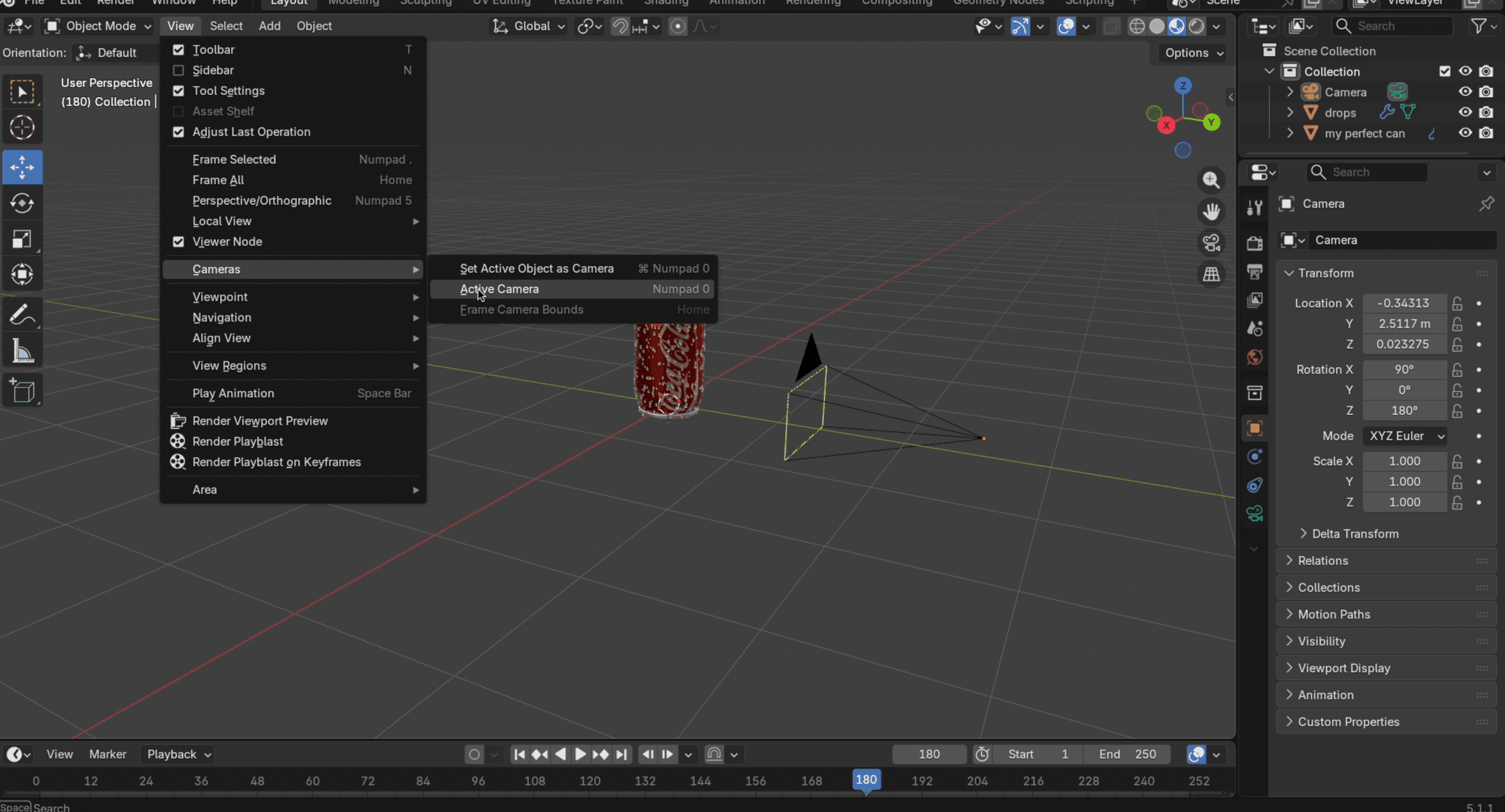
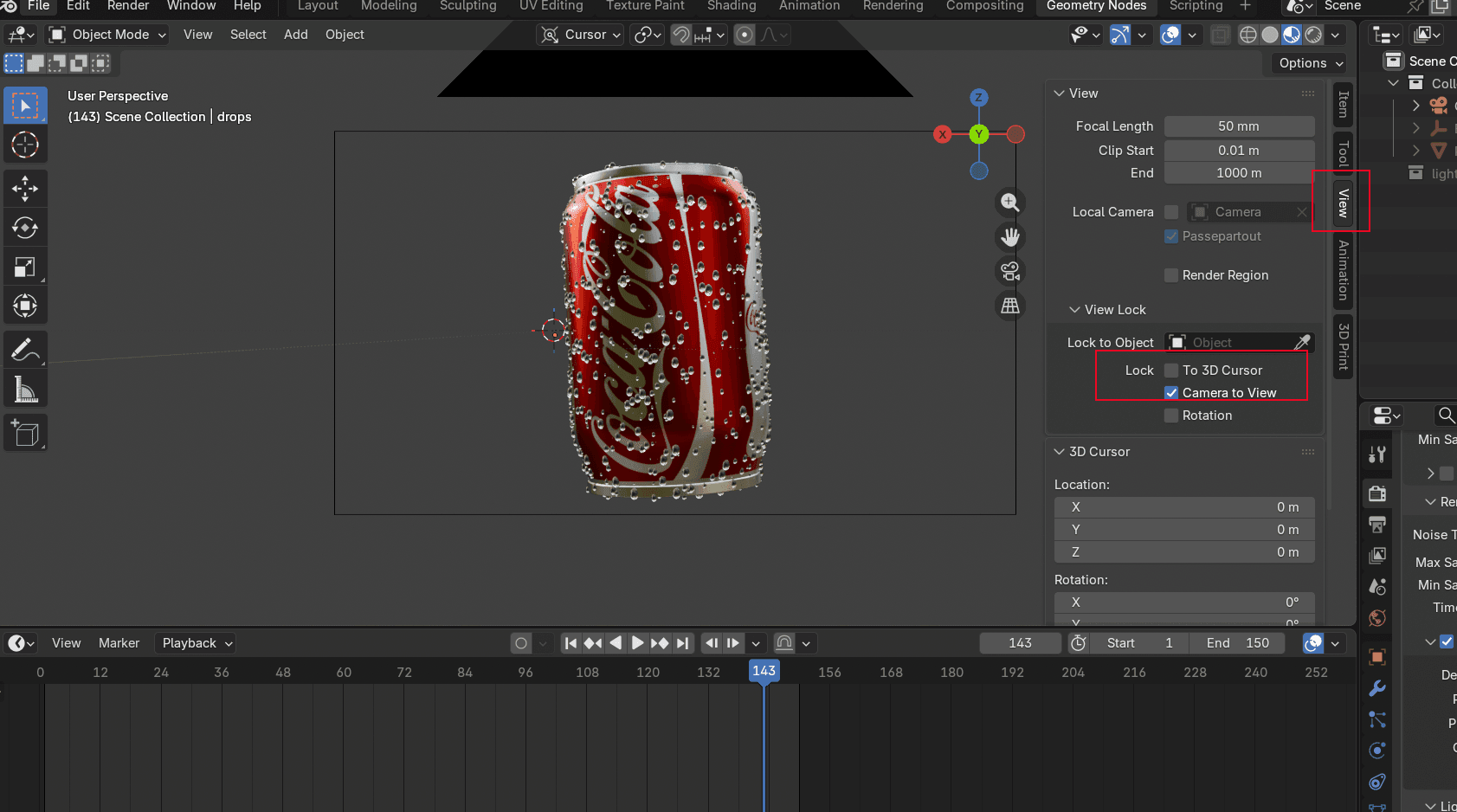
- Open the サイドバーを表示有効化カメラをビューに固定マウスホイールを上下にスクロールしてフレームサイズを調整してください。オブジェクトのすべての部分がフレーム内にあることを確認してください。また、好きな角度にビューを回転させることもできます。
製品可視化のためのライティング設定
適切な照明は製品を高級に見せます。不適切な照明だと、ガレージで撮ったような印象を与えます。ライトを追加する前に、被写体をより清潔に見せるために背景を追加することをお勧めします。背景を選択したら、レンダリングビューに切り替えてください。初回は読み込みに数秒かかることがあります。
では、ライトを設定しましょう。商品撮影の基本は三点照明(スリー・ポイント・ライティング)で、次のように設定します。
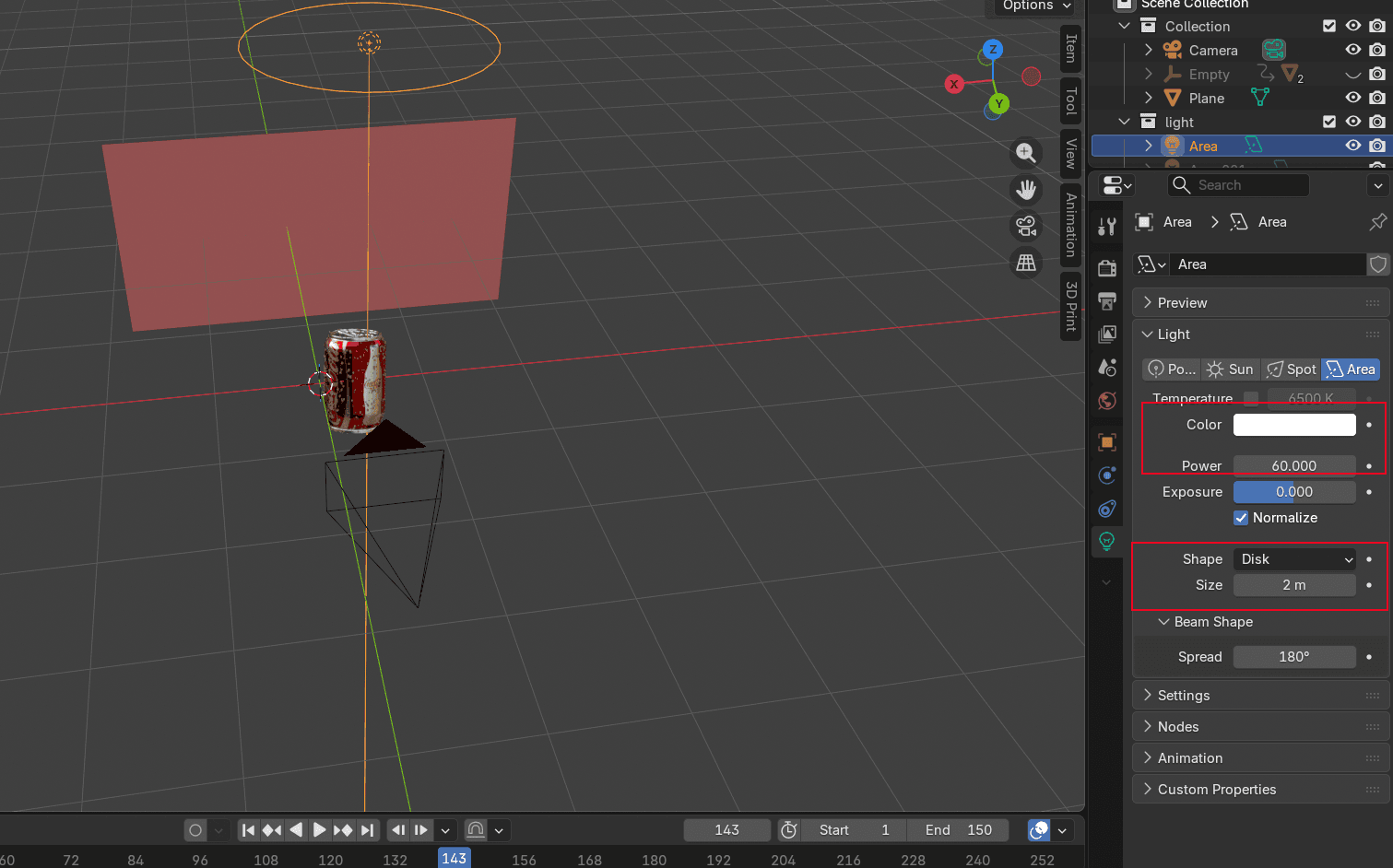
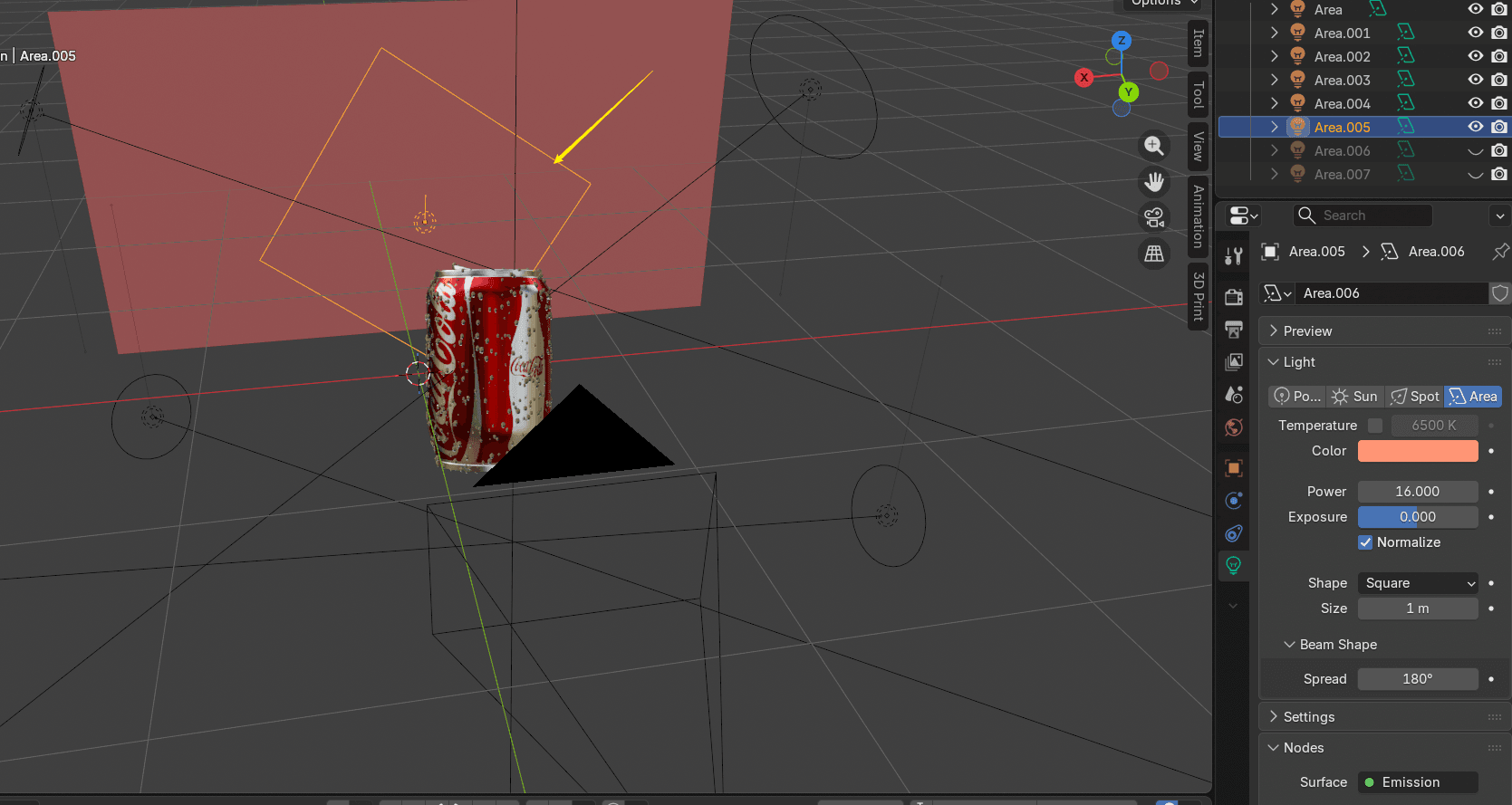
- 天窓を追加する 製品の真上に配置してください。エリアライトの強度を調整します。値が高いほど、製品は明るくなります。サイズと距離も、光の柔らかさや強さに影響します。これら3つのパラメータを微調整し、製品が意図した通りに照らされるまで調整してください。
- 左右対称の照明を1組追加左右にあります。これにより金属表面が明るく見え、エッジが強調されます。~からの角度を確認するZビュー 光が缶体に均一に届くようにするため。
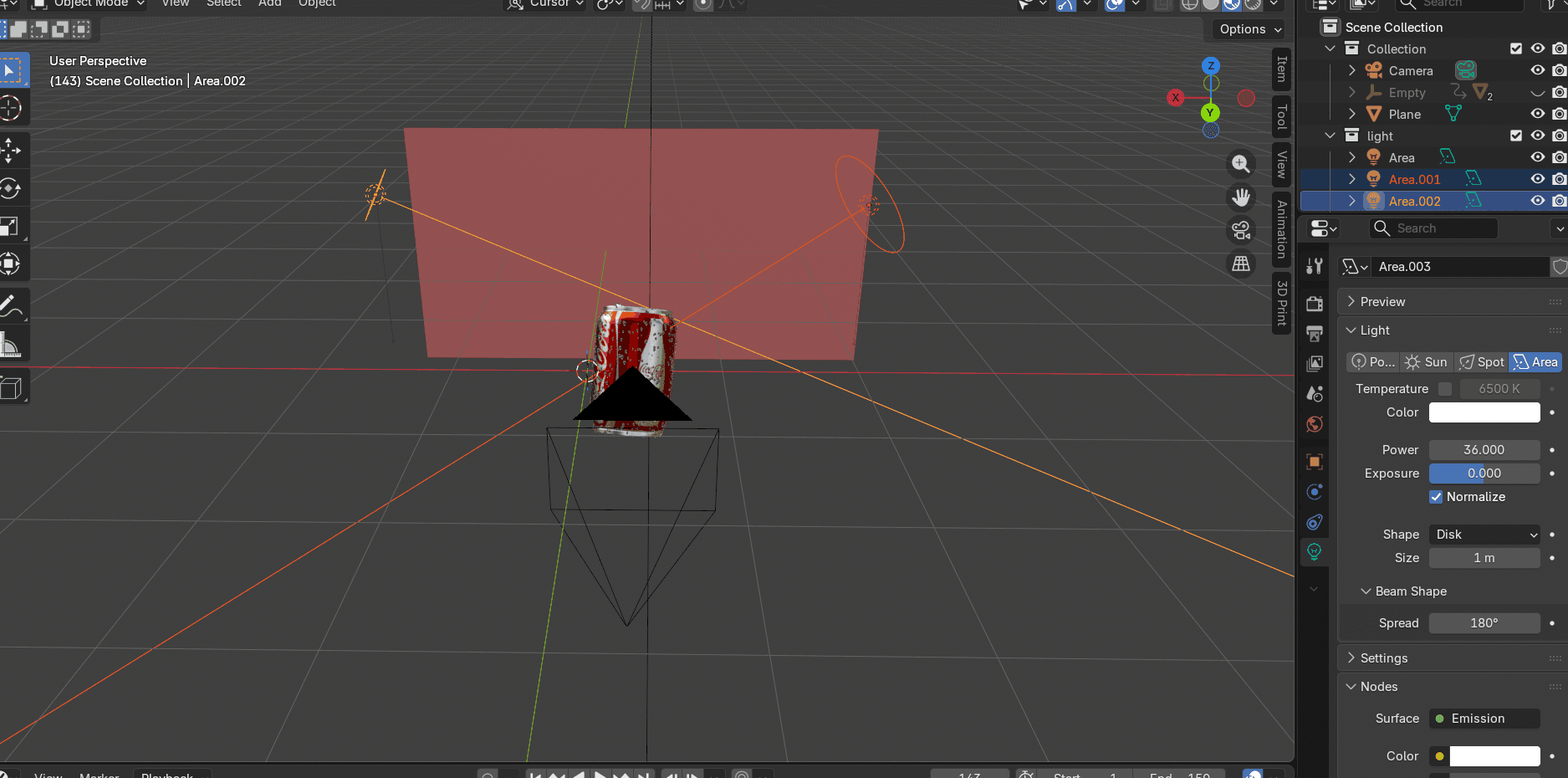
- バックライトを追加する オブジェクトの背後に設置して中央に輝くハイライトを作成します。必要に応じて複数のバックライトを追加できます。1 つの低出力のバックライトの方が、2 つの明るいバックライトよりもより良い結果を得られることが多いです。
Blender のローテーションアニメーション
ターンテーブル回転は、製品ビジュアライゼーションの基本です。製品が回転し、カメラは静止したままで、閲覧者はあらゆる角度を完全に把握できます。単純に思えるかもしれませんが、Blender特有のコツがいくつかあり、正常に動作させるためのコツがいくつかあります。
製品モデルの準備
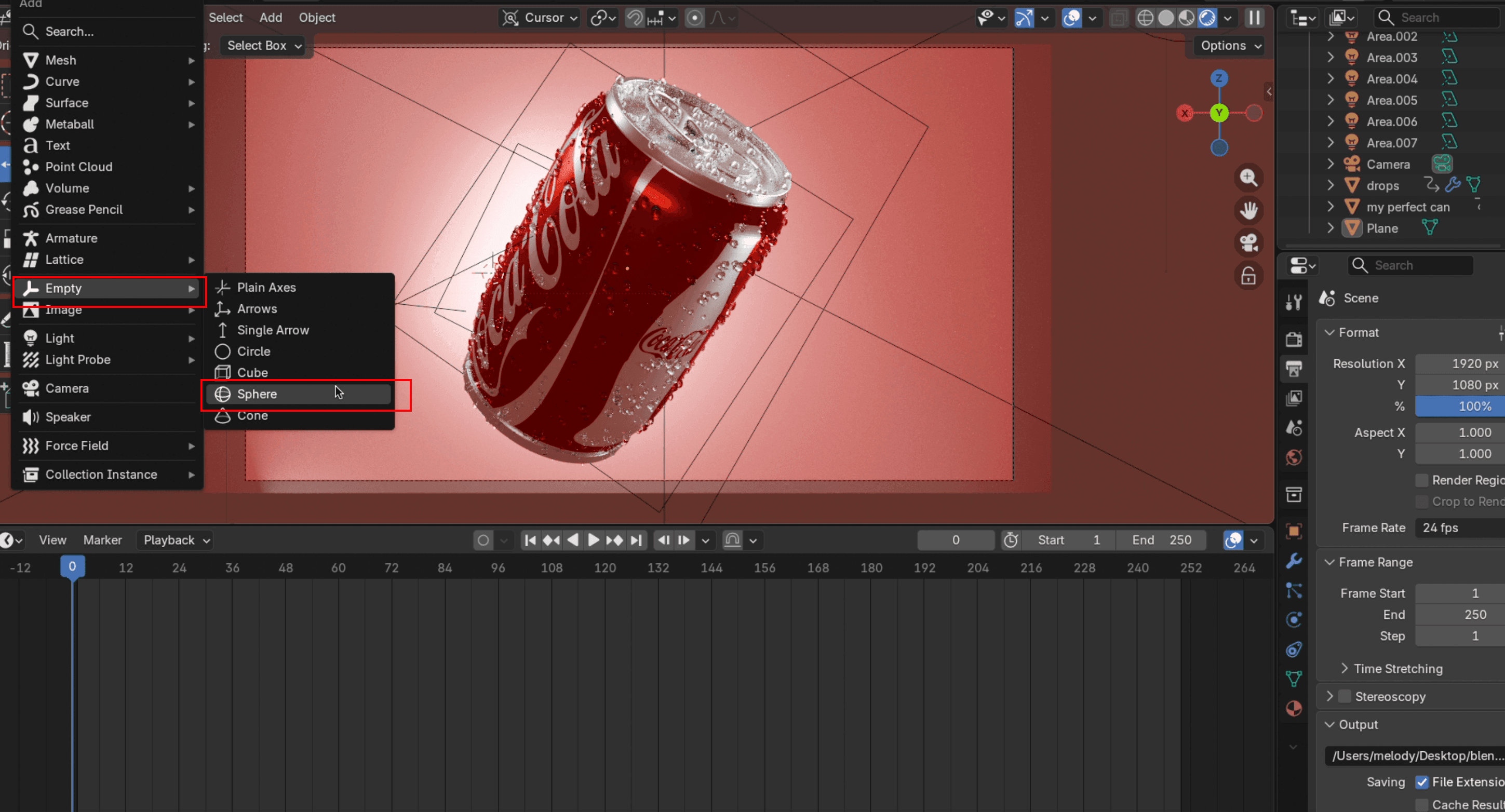
- クリックして
Shift+Aを追加する エンプティUV球モデルより少し大きめにしてください。特定のキーを押して調整できます。Sサイズを調整するには、およびG+X/Y/Z位置に移動するには
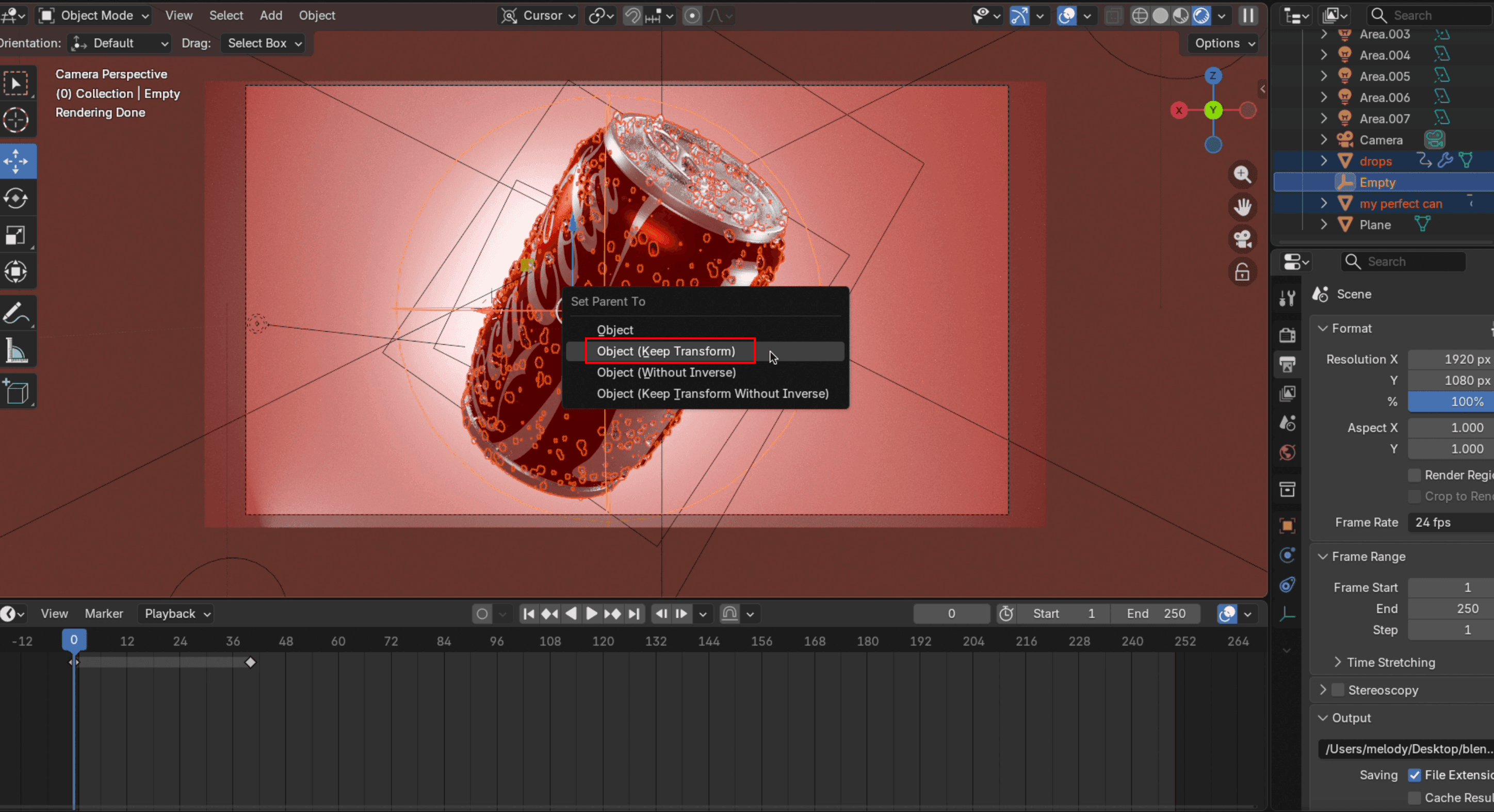
- まずモデルのすべての部分を選択し、次に空の UV 球体も選択してください。次に
Ctrl+Pを選択して 変換を保持これで、Empty UVスフィアがモデルの位置を決定します。球体を移動すると、モデルもそれに合わせて移動します。
最終ターンテーブルアニメーションのレンダリング
- 「」を設定するタイムラインからフレーム1へ ~し、開始位置を定義します。対象を選択したら、オブジェクト → アニメーション → キーフレームを挿入 を選択しますローテーション…
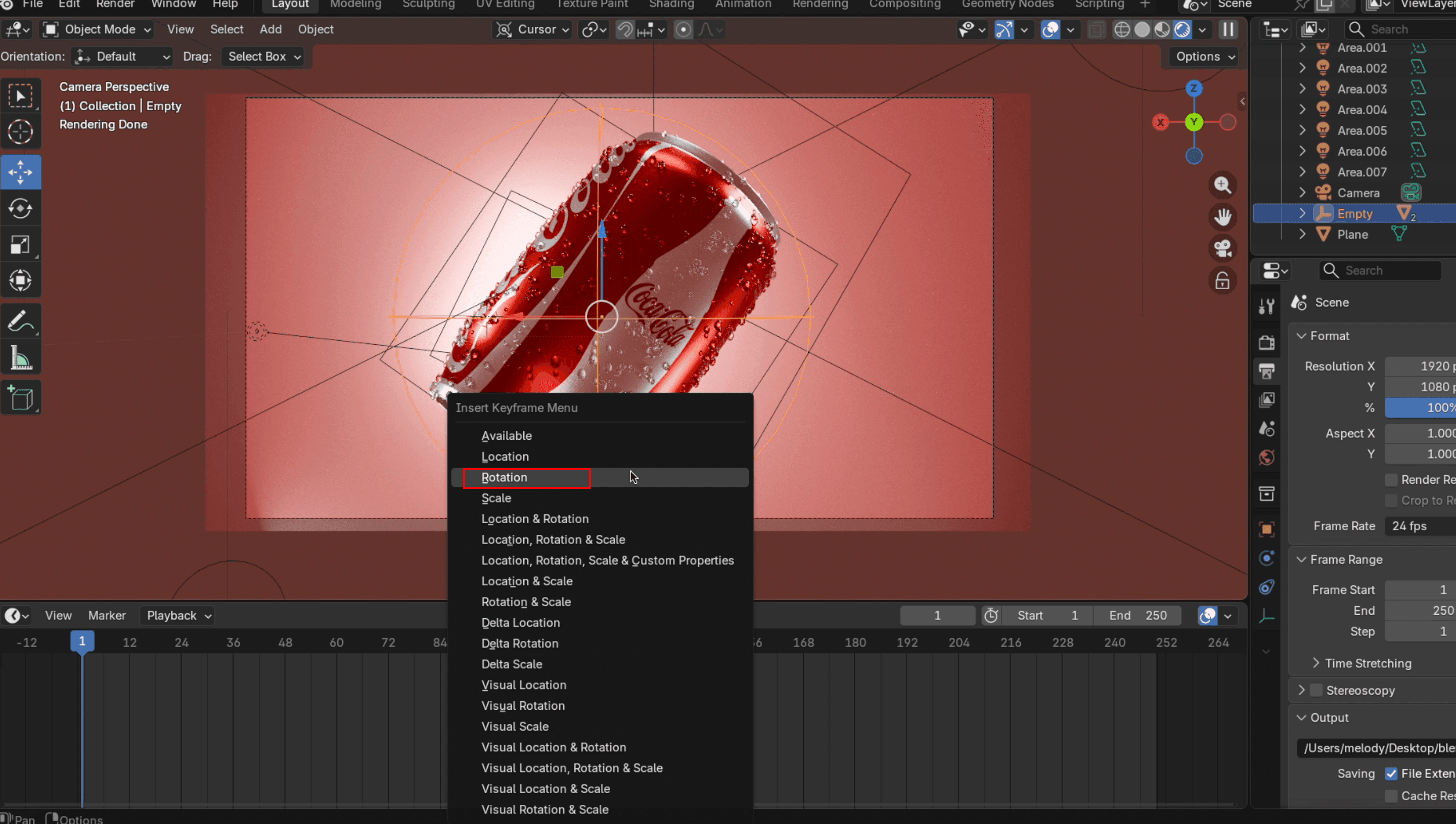
- を設定 終了フレーム必要に応じて調整します。7秒間のアニメーションは通常、1から開始し、150で終了します。次に、タイムラインのカーソルを終了フレームの1つ後のフレーム(例:フレーム151)に移動します。オブジェクトを最終位置に回転させます。360度の回転の場合は、
R、その後Z、そしてタイプ360。
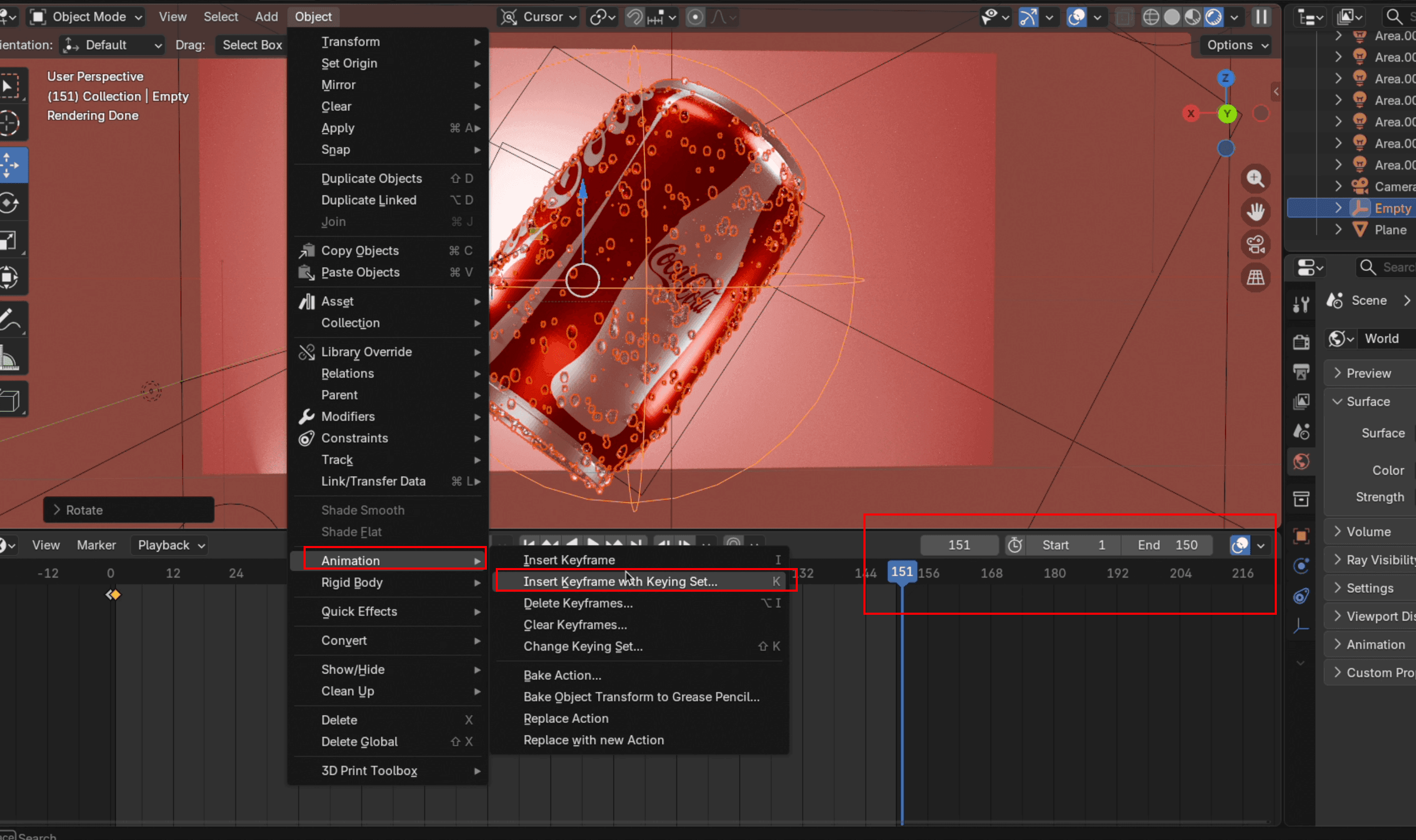
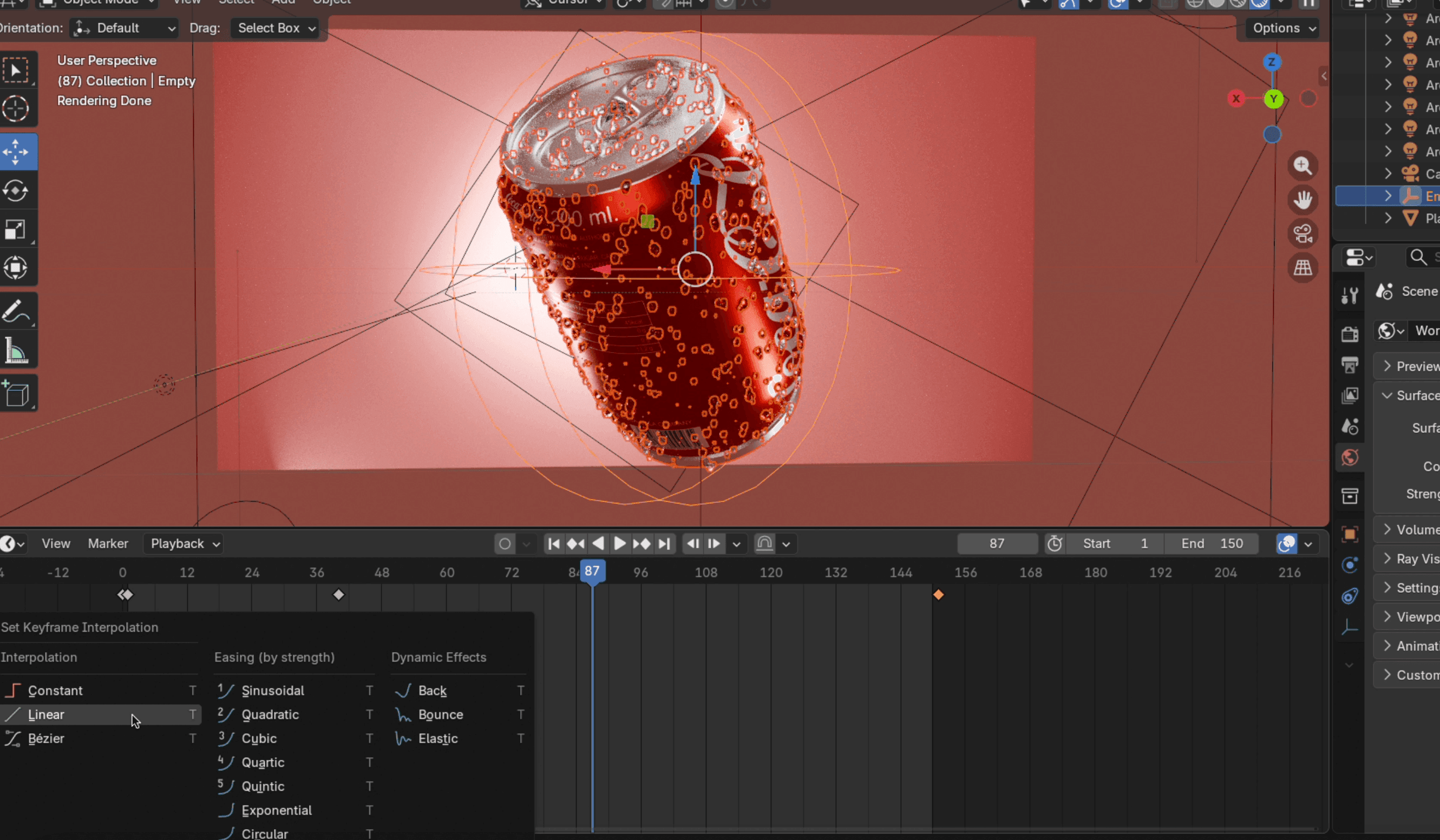
- タイムライン上にマウスカーソルを置いて、
T補間パネルを開くには、ご要件に合ったタイプを選択してください。 Linear 回転全体を通じて一定の速度を維持し、製品のクリーンなプレゼンテーションに最適です。
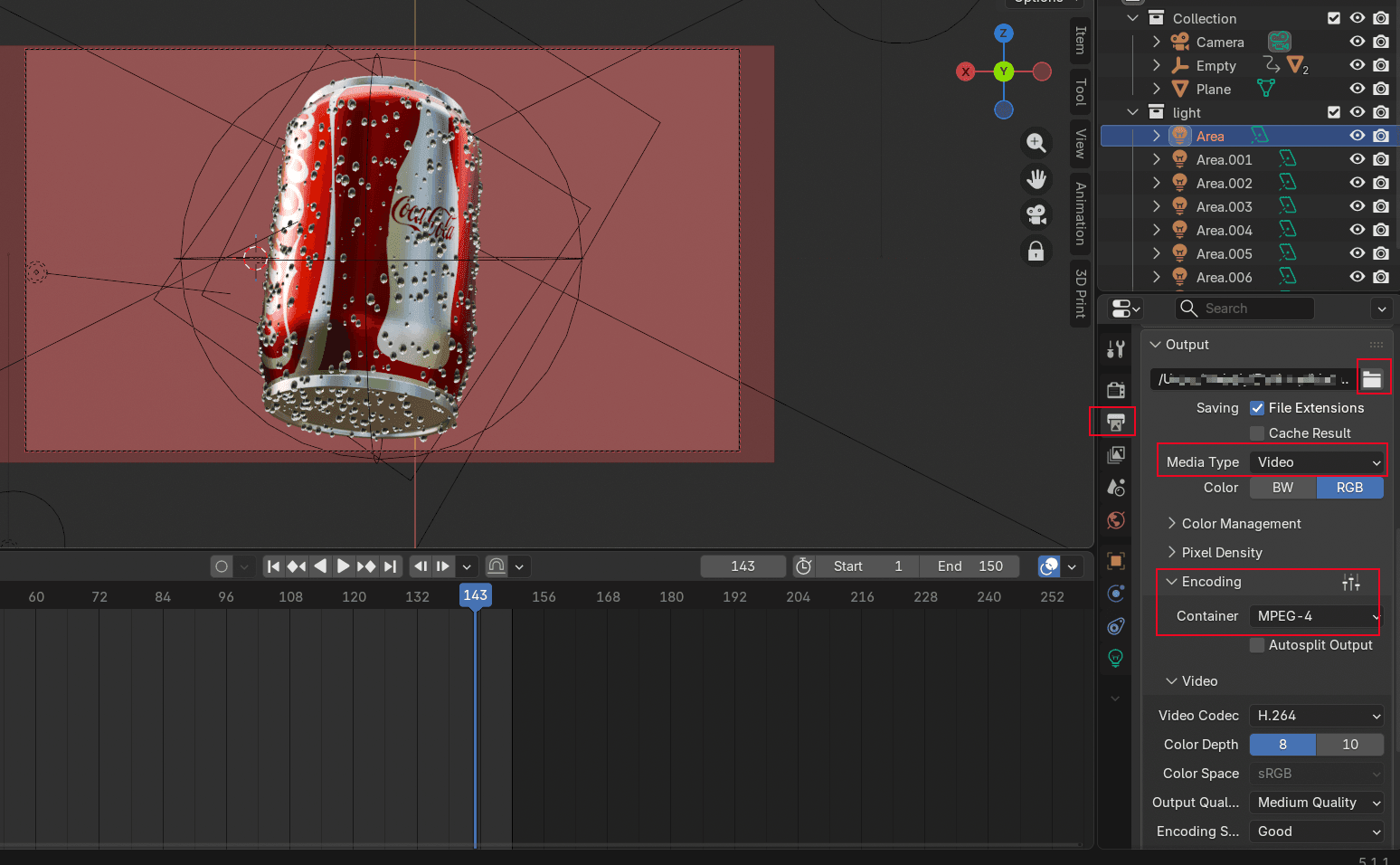
- で アウトプット セクションで、メディアタイプを切り替えてください。動画、エクスポート先ファイルを指定し、エンコーディング、コンテナ 〜 MP4背景を透明にしたい場合は、レンダリングプロパティー アイコン、および以下の 映画、該当する項目にチェックを入れてください透明オプション
Blender 流体シミュレーションチュートリアル
流体シミュレーションは、製品アニメーションの醍醐味です。スローモーションで製品の周囲を液体が激しく飛び散る様子ほど、注目を集めるものはありません。ここでは、製品の周囲に液体が飛び散る様子(コーラ缶に水が飛び散るシーン)をシミュレートします。
流体領域のセットアップ
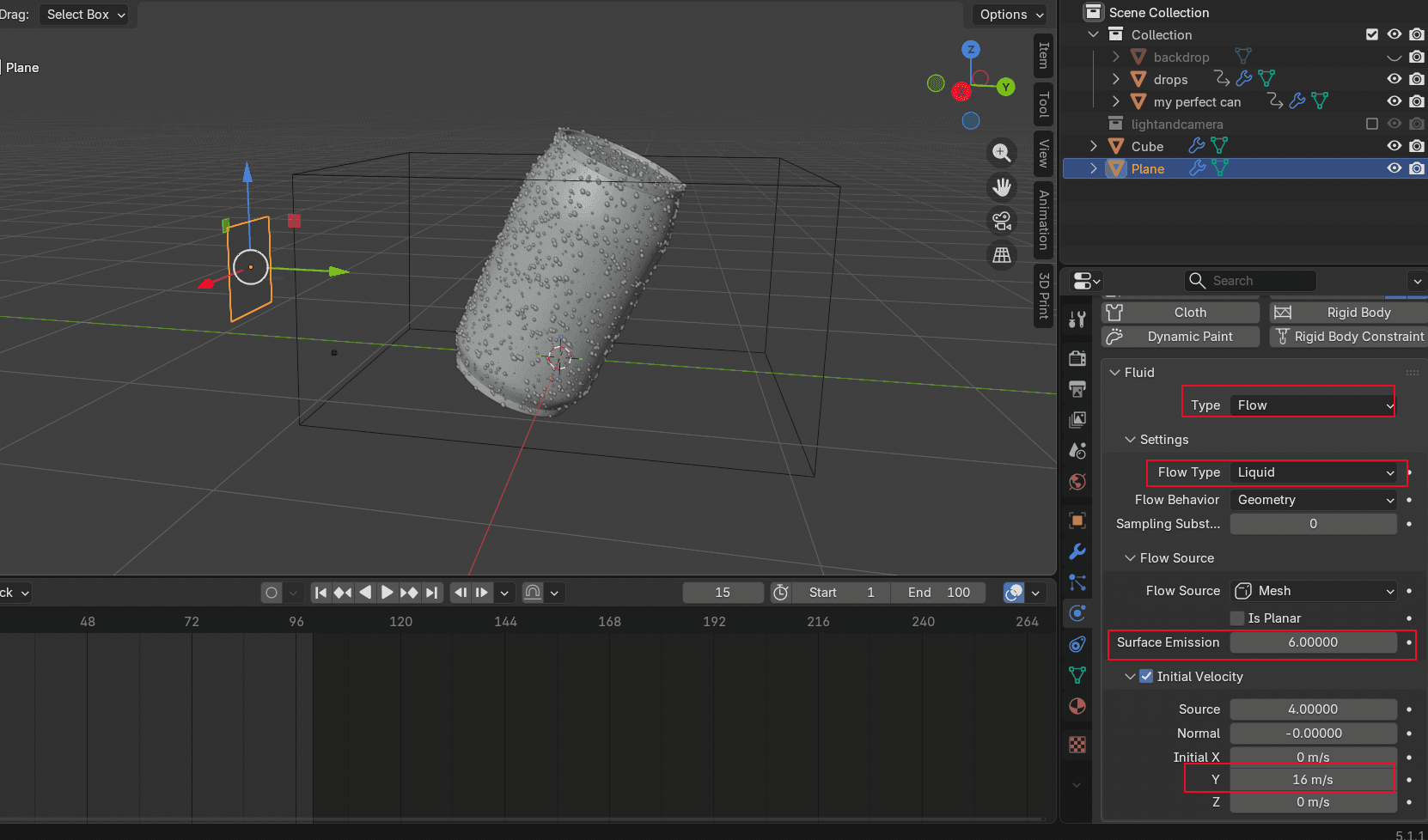
Shift+Aを追加するには飛行機、 回転させて 180 度それをオブジェクトの奥に移動します。平面が缶の方を向いていることを確認してください。パーティクルは矢印の指す方向に噴出します。次に移動:物理特性、追加流動的、そして設定を種類 から フロー. 設定します。フロー種別 まで 液体. 設定 表面放出 からおおよそ6まで。数値が高いほど、注入範囲が大きくなります。有効化初期速度調整し初期設定 X/Y/Z 注入方向を設定する
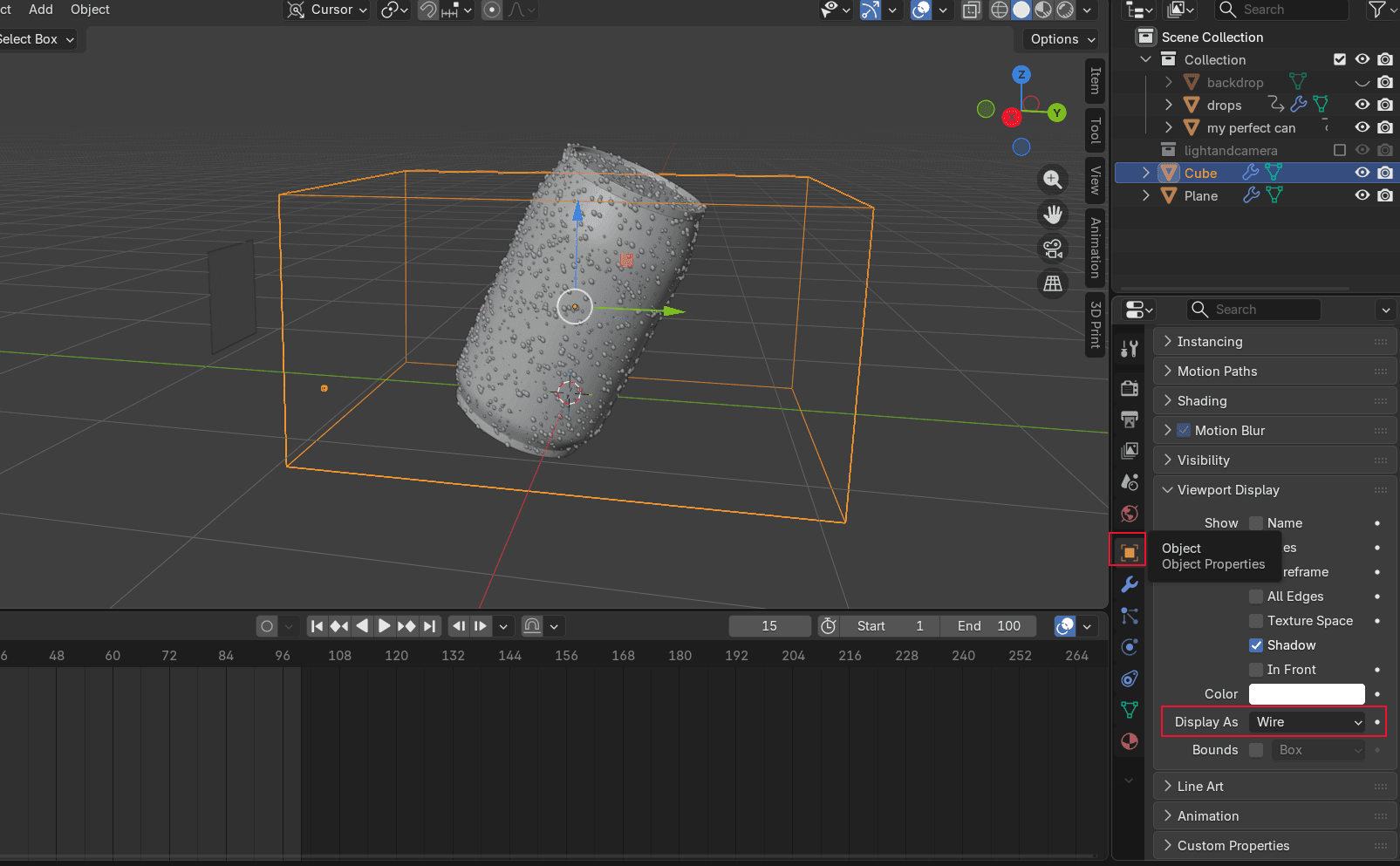
Shift + Aを追加するにはキューブ。このキューブは流体ドメインとして機能し、水飛沫の到達範囲を定義します。高さはオブジェクトよりわずかに高く設定してください。XおよびY方向のサイズは自由に調整できます(これらはオブジェクトの後方へ水がどの程度広がるかを制御します)。オブジェクトのプロパティ → ビューポートでの表示、変更する表示モードから電信送金これにより、ドメインキューブによるオブジェクトの視野の遮蔽を防ぎます。
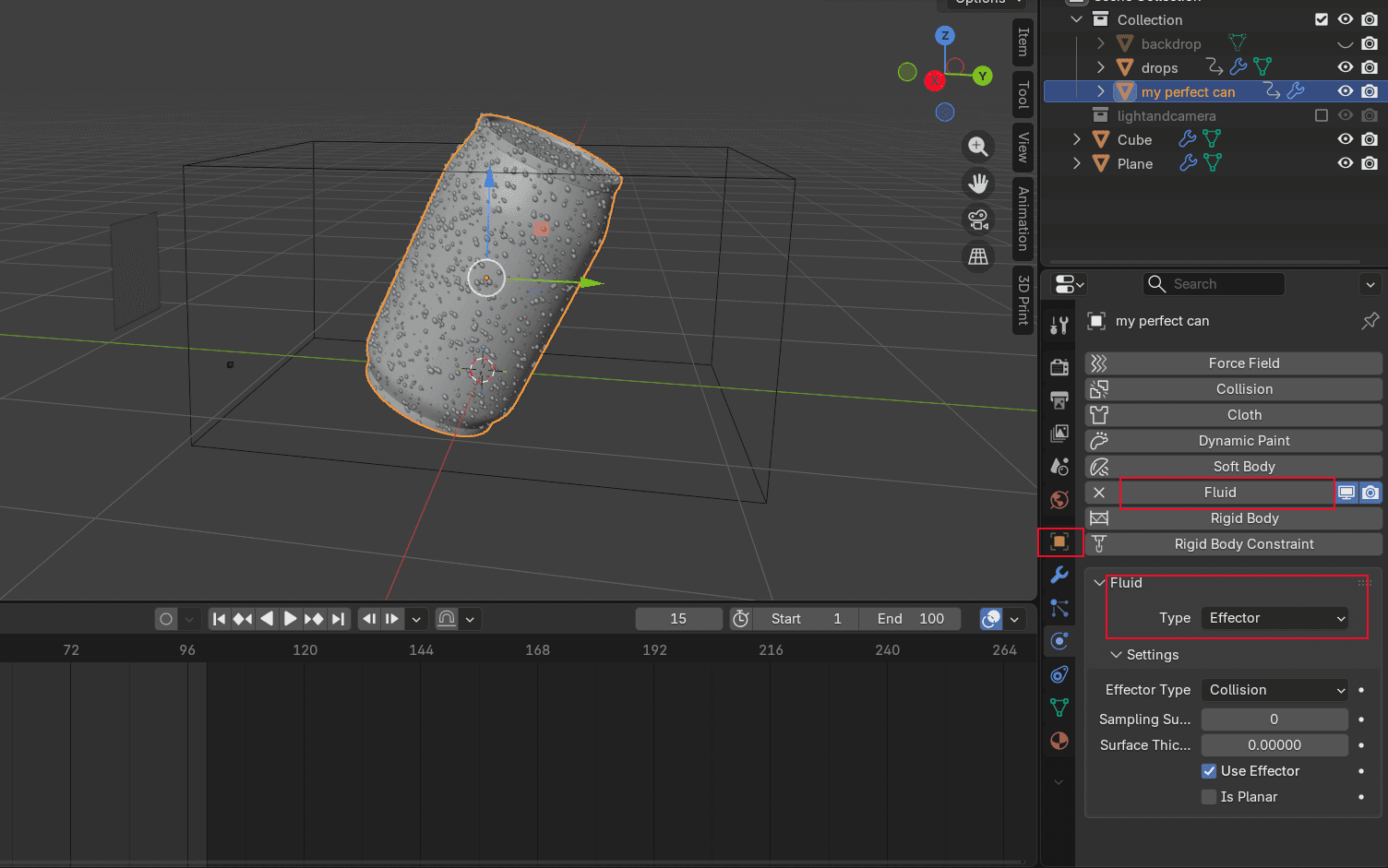
- 製品モデルを選択し、物理特性、追加 流体および設定する 種類へエフェクターこれは、シミュレーションに対して缶が固体であり、水が衝突して跳ね返るべきであることを示しています。
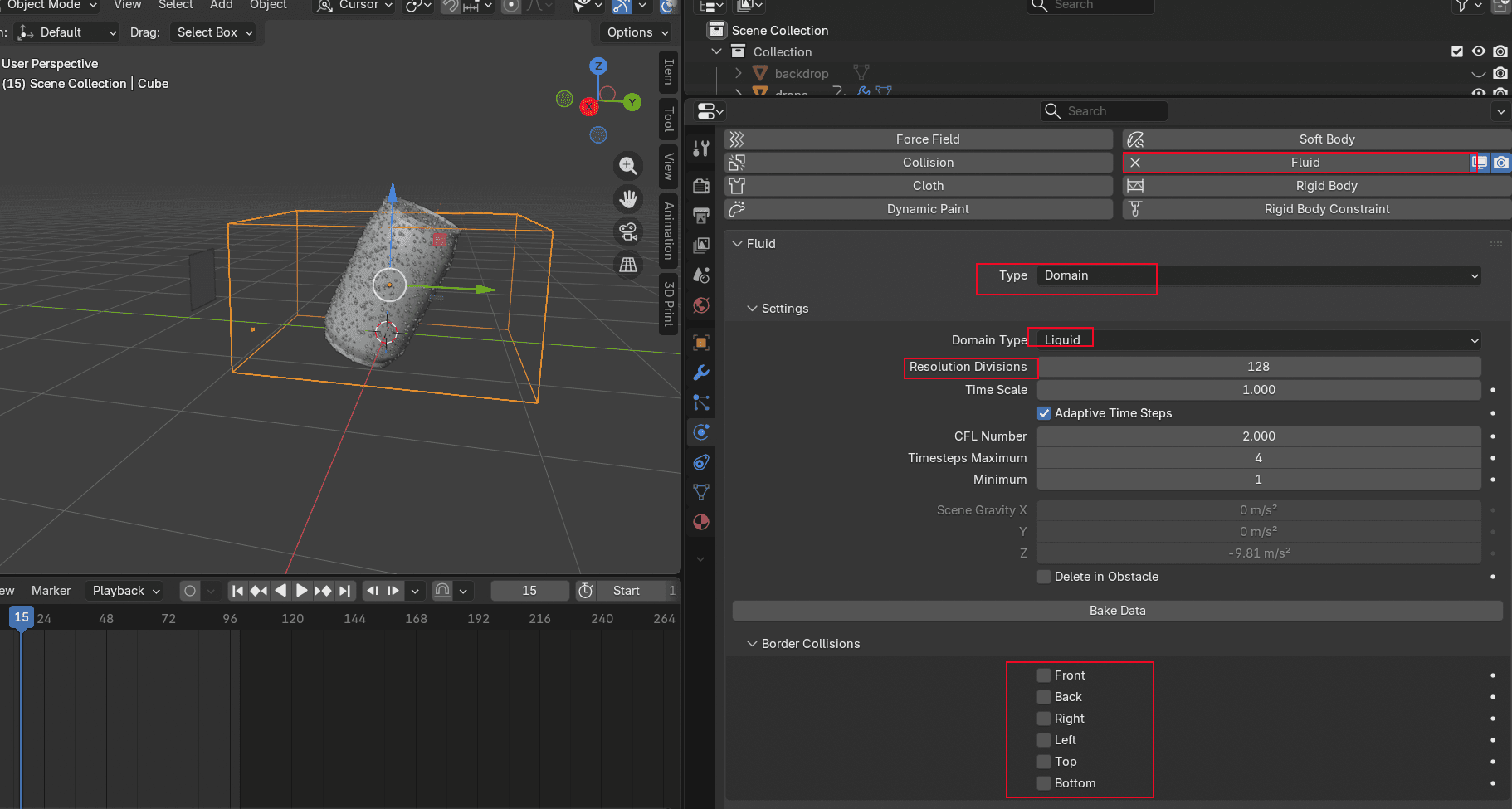
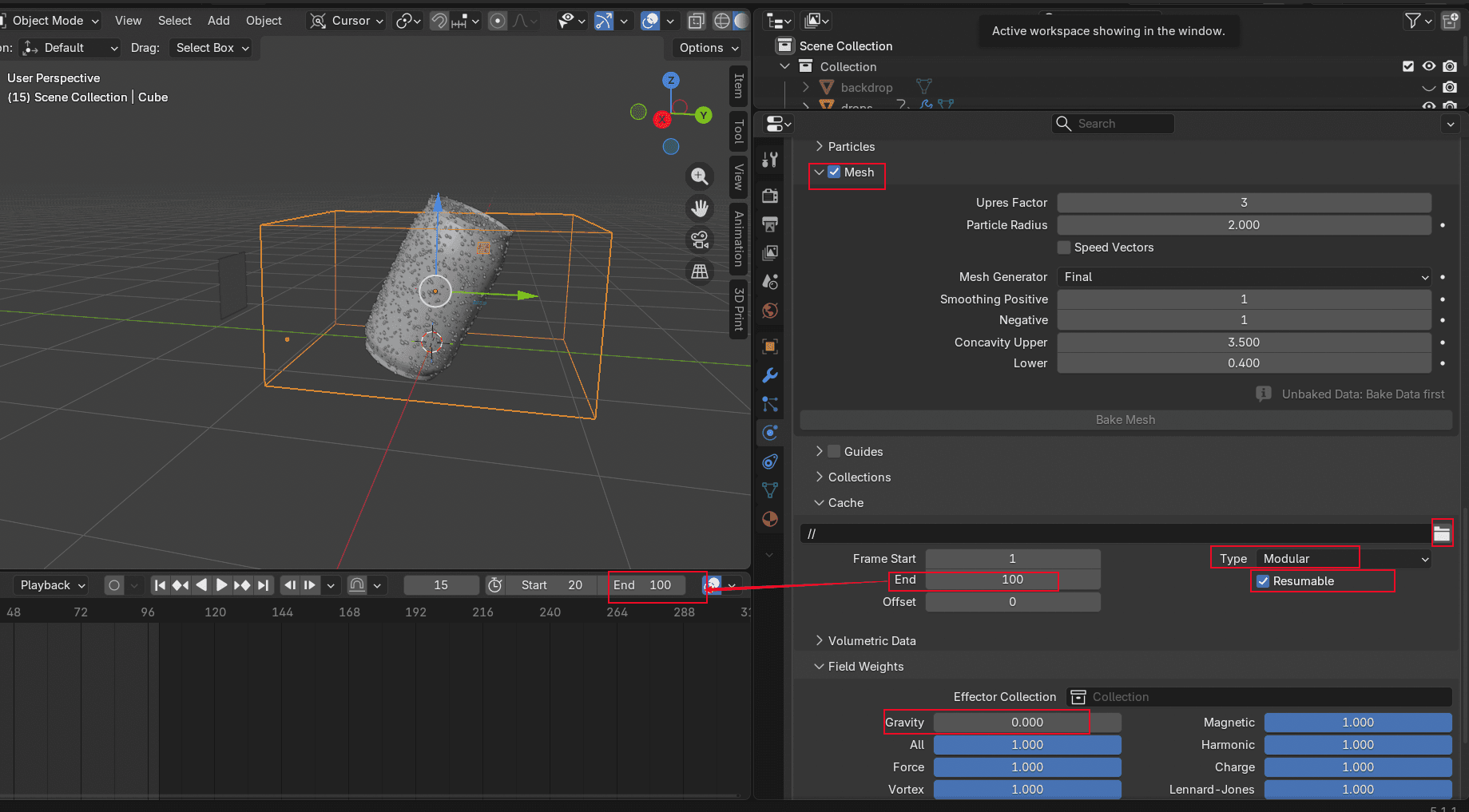
- キューブを選択し、追加する流体、を設定してくださいタイプから~までドメイン、および 解決部門数値が大きいほど、ベイク時間が長くなり、メッシュの詳細度が高くなります。水がドメイン境界で跳ね返らないようにするには、境界衝突 設定を有効にする メッシュ、設定する種類 から モジュール型、そして エンドフレーム 再生時間に合わせるためにこれを設定します。 重力 を0(ゼロ)にします(水平飛沫をシミュレートしており、滝ではありません)。 必ず レジューム可能 オプション。このオプションがないと、後で結果を調整したい場合に再ベイクできなくなります。続いて、 表示モード設定 Wire からの復帰は表示領域の表示そのため、ビューポートがより読みやすくなります。
液体アニメーションのベイク処理
- 立方体を選択してクリックしてください 流体ベイク の中で 物理的性質 タブ。解像度設定によっては、完了までしばらく時間がかかります。完了したら、再生 結果を確認する。
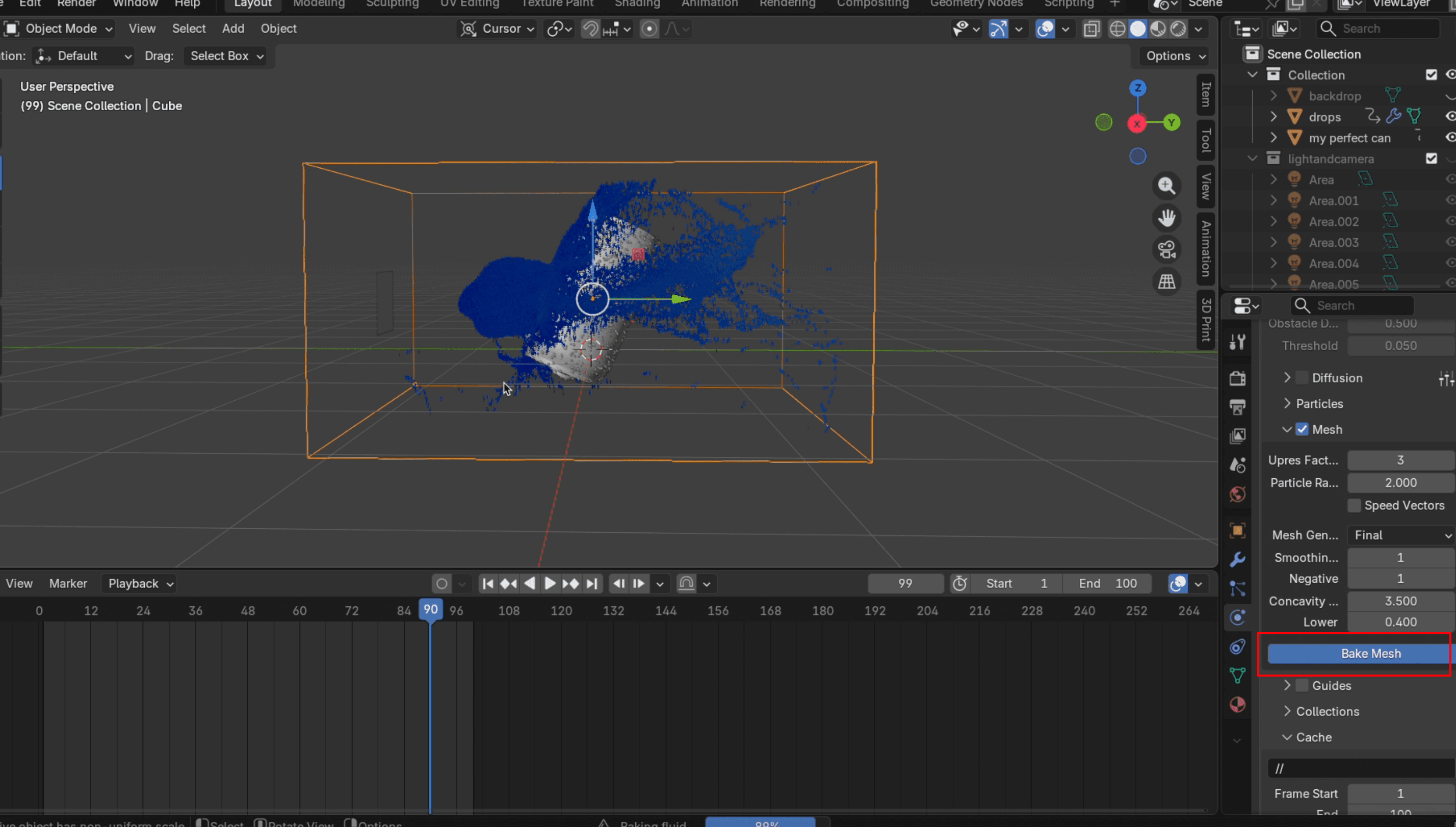
- シミュレーションの結果に問題なければ、クリックしてください メッシュをベイクする。を設定できますアップスケール係数 値を約3に設定すると水面がより滑らかに見えます。満足できない場合は、クリックフリーデータ、プレーンの距離や射出速度などの設定を調整し、クリックしますベイクデータ 再びです。ここが、レジューム可能 チェックボックスがあれば手間が省けます。これがないと、調整があるたびに、焼き工程を最初からやり直さなければなりません。
最終飛沫エフェクトのレンダリング
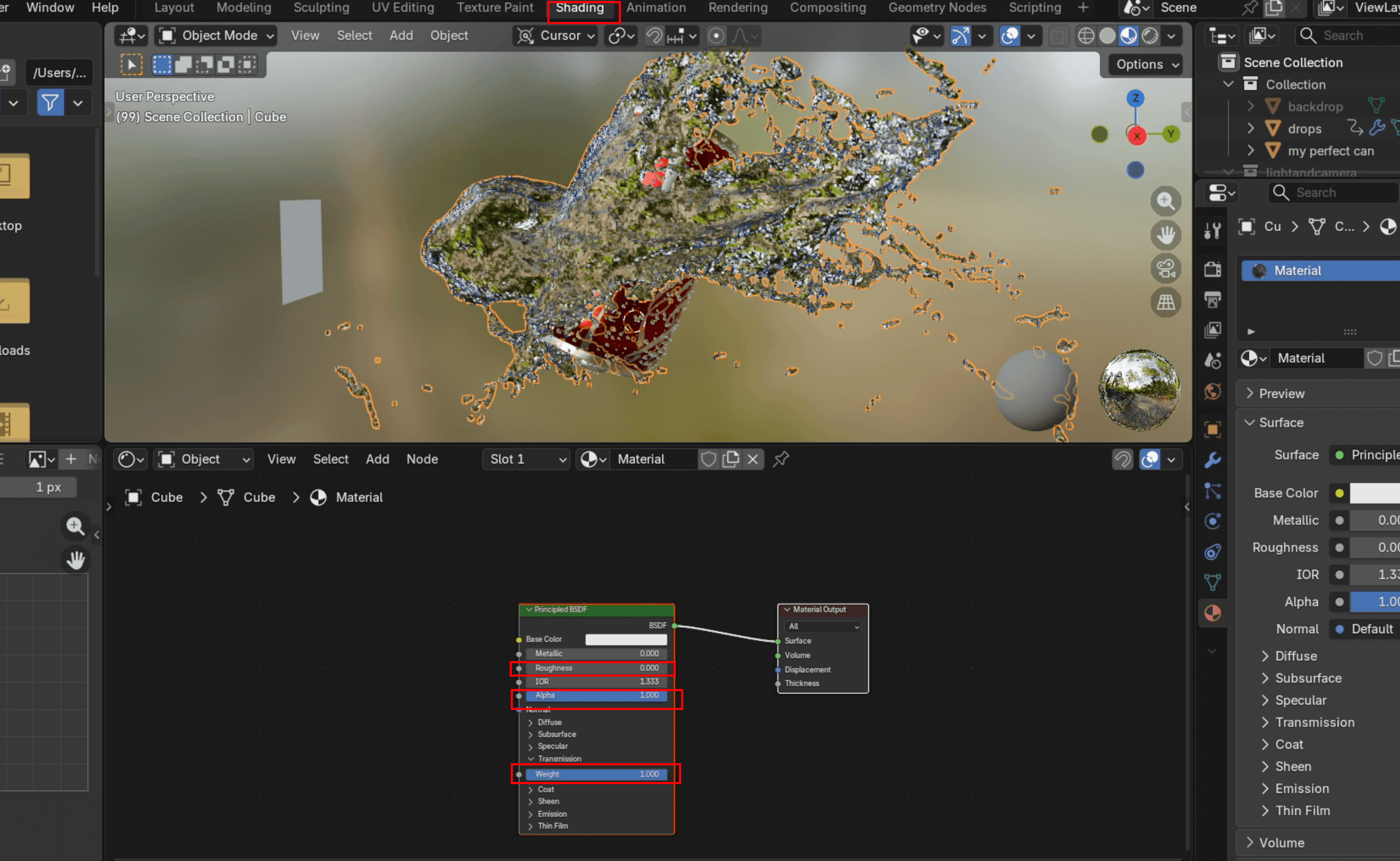
- 移動 陰影付け 、新規追加マテリアル、設定粗さ を0に、 重さ から 1 まで、および IOR 約1.33(水の実際の屈折率)まで。その後、 レイアウト、キューブを選択し、スムース修飾子 (以下、変形)。オブジェクトを右クリックして、選択してくださいスムースシェーディング.
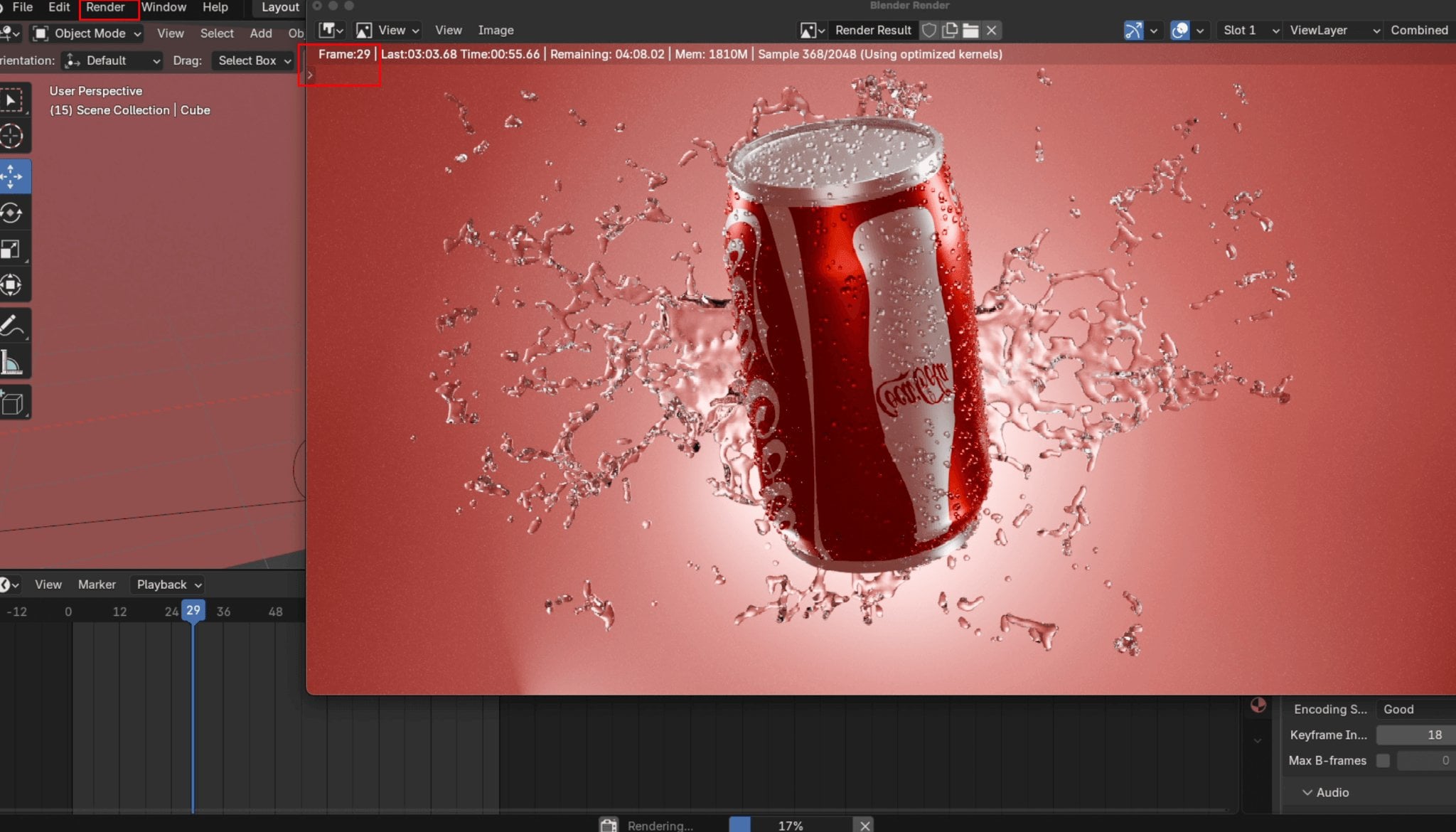
- 出力、メディアの種類を動画、 ターゲットエクスポートファイルを設定し、以下でエンコーディング を設定コンテナ 〜 MP4. クリックしてくださいレンダリング → レンダリングアニメーション最終レンダリングを開始するには。レンダリング中はBlenderを閉じないでください。閉じると処理が中断します。フレームカウンターが設定した最終フレーム番号に達したら、処理が完了します。Blenderは自動的に指定したディレクトリにファイルを保存します。
モデリングなしで製品モデルを作成する
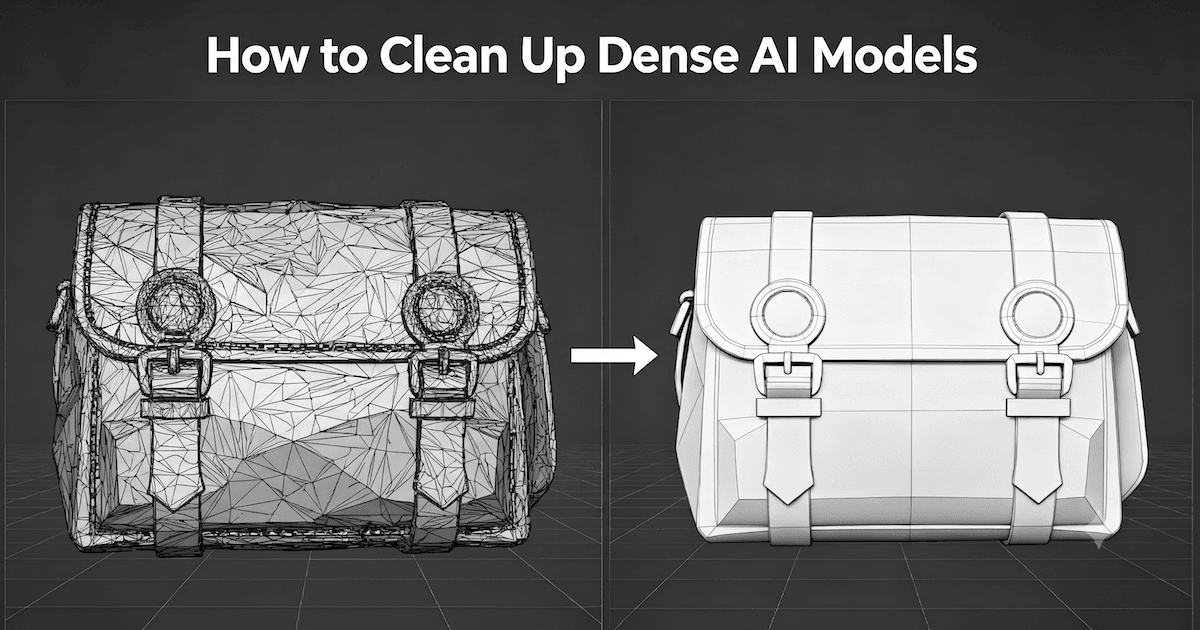
Blender でゼロから製品をモデリングするには時間がかかります。熟練したアーティストであっても同様です。製品の可視化用アニメーションにモデルが必要で手持ちがない場合は、Triverse AI がより速い方法を提供します。画像またはテキストプロンプトからそのまま印刷できる 3D モデルを直接生成し、それを Blender にインポートできます。
画像から 3D モデルを生成
アニメーション用にシックスパックのドワーフの鉱夫を用意したいとします。Blenderでモデリングする代わりに、参考写真から生成することもできます。
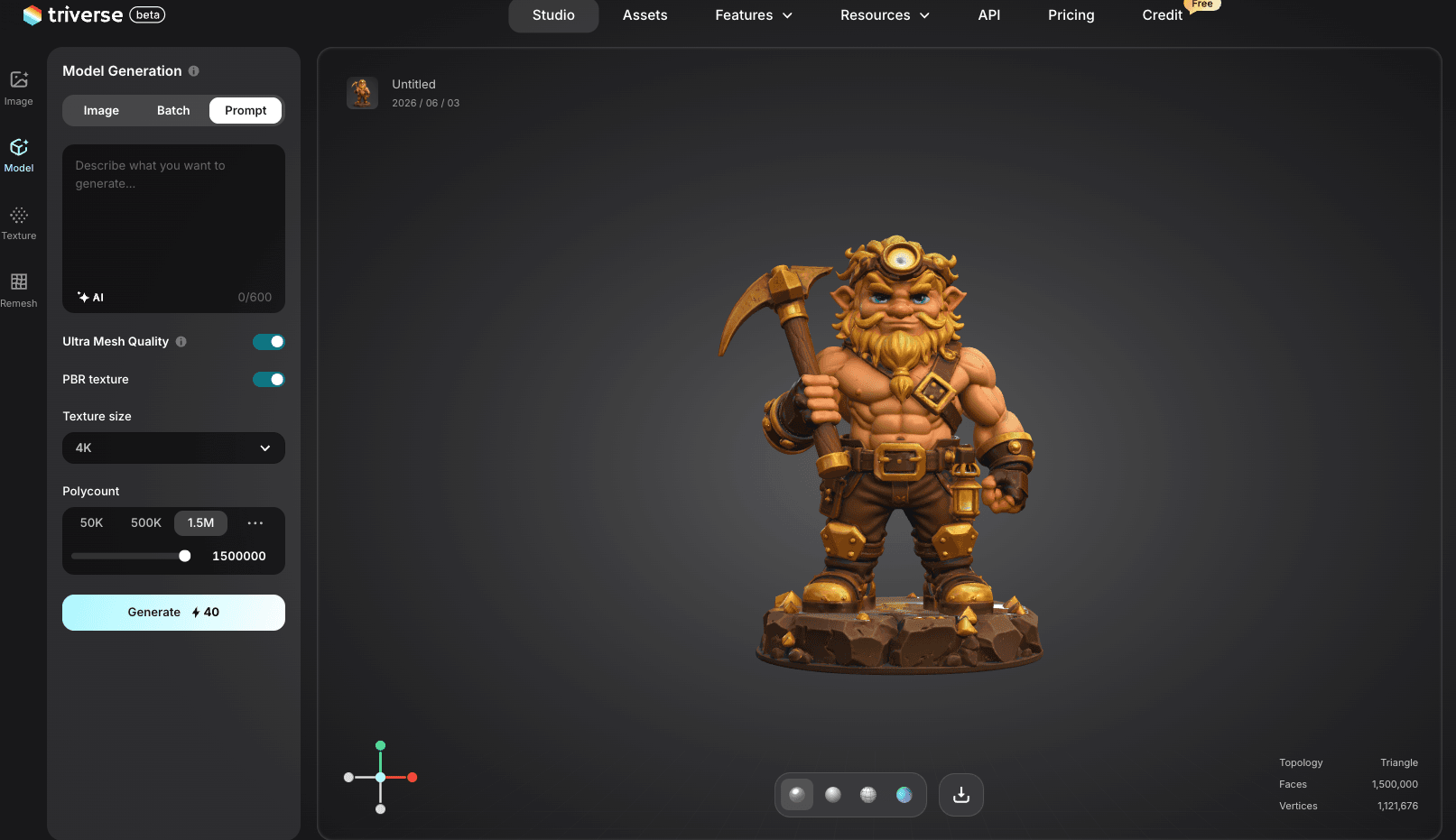
- へ移動 Triverse AI Studioそして、ずんぐりしたドワーフ鉱夫の参考画像をアップロードしてください。白い無地の背景で正面を向いた写真が最適です。
- デフォルト設定はそのままにして、作成そしてモデルをダウンロードします。
プロンプトをもとに3Dモデルを生成する
参照画像がなくても大丈夫です。Triverse AIなら、テキストプロンプトだけで3Dモデルを生成できます。
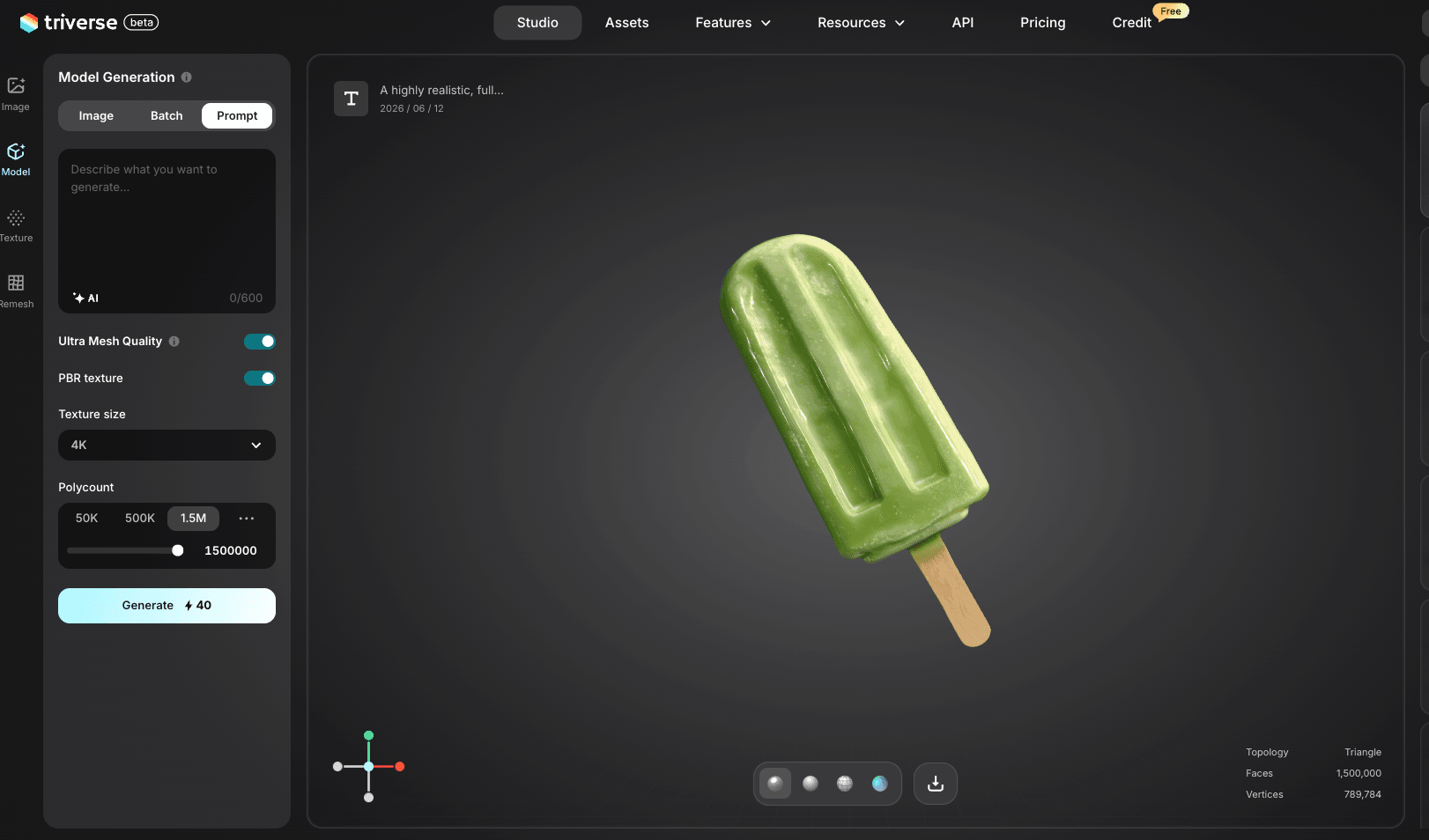
- 移動先 Triverse AI Studio(トライバースAIスタジオ) そして、テキストフィールドに詳しいプロンプトを入力してください。具体的であればあるほど良いです:
"非常にリアルな、単一のアイスキャンディのフルボディ緑色3Dモデル。中央に配置され、トリミングなしで全体が見えています.「
- すべてのデフォルト設定を維持したまま、「次へ」をクリックしてください。生成 モデルをダウンロードしてください。
プロンプトでより良い結果を得るコツ
- 素材の説明(「アルミニウム」、「つや消しプラスチック」、「ガラス」)を含めてください
- スケールを指定(「28mmスケールのミニチュア」、「実物サイズ」)
- 追加「水密メッシュ」および「印刷入稿用」形状をより整えるため
モデルをBlenderにエクスポート
モデルを入手したら、Blenderに取り込むのは1分足らずで完了します。
- Blenderを開き、次に進んで
ファイル → インポート → OBJ(またはダウンロードしたファイルに応じて別の形式) - お使いのコンピューター上でファイルを見つけて、クリックしてくださいインポート
- モデルはシーンの中央に登場します。お好みに合わせて調整してください。そこからさらにカスタマイズできます。例えば、缶に水滴を追加するなど、アニメーションを作成することも可能です。
結論
Blender における製品可視化は、三つの要素で成り立ちます:十分な照明のシーン、滑らかなアニメーション、そして視覚的なドラマです。ターンテーブル回転により製品の全角度を映し出します。流体シミュレーションはスクロールを止めさせるほどのインパクトをもたらします。どちらのテクニックも設定は難しくなく、取り組む努力次第で効果も高まります。
最初の数回のレンダリングは、CMのようには見えないでしょう。それは当然です。プロダクトビジュアライゼーションには最初は急勾配な学習曲線がありますが、すぐに平らになっていきます。各レンダリングは、照明、タイミング、素材について何かを教えてくれます。ツールは無料です。唯一必要な本当の投資は時間だけです。
無料のAI 3Dモデルジェネレーター、Triverse AIをお試しいただき、次のステップに進む前にモデルを素早く生成しましょう!
免責事項:このチュートリアルで使用しているコカ・コーラの缶はデモンストレーション用です。当社はコカ・コーラ社(The Coca-Cola Company)と提携しておらず、承認もスポンサー契約も結んでいません。