2D画像を元にした3Dロゴ制作の手順
Unity、Unreal、または 3D プリンターで使用できる 3D ロゴをお探しですか?このガイドでは、あらゆる 2D ロゴをゲームエンジン向けに最適化された 3D モデルに変換する手順と、多様なメッシュ技術について紹介します。
2026年5月27日
平面的なロゴを本物の 3D モデルへ変換することには、これまで Blender の習得、3D アーティストへの依頼、あるいは出力や印刷に適さない見かけだけの「3D 効果」で妥協する必要がありました。
多くのオンライン「3D ロゴメーカー」は実態と異なります。単に照明効果を施しただけなのに 3D と称していますが、結果をゲームエンジンにインポートしたり、立体物として印刷したりすることはできません。
このガイドでは、実際の3Dファイルを生成する従来の手法とAI手法を取り上げ、従来の手法と比較しながら、各ステップを段階を追って説明します。
3Dロゴに費やす労力の価値
奥行きと素材の質感、さらに現実的な光の反応を備えた3Dロゴは、フラットデザインではほとんどできなくなった方法でスクロールを止める力があります。
Nintendoの3Dロゴは、ゲーム機、グッズ、スタートアップ画面などで一貫した奥行き感を持って表示されます。PlayStationは3Dでこそ成立する球形のフォルムを採用しています。MINIのクロームバッジは光を反射しますが、2DのPNG画像ではこの輝きを再現できません。
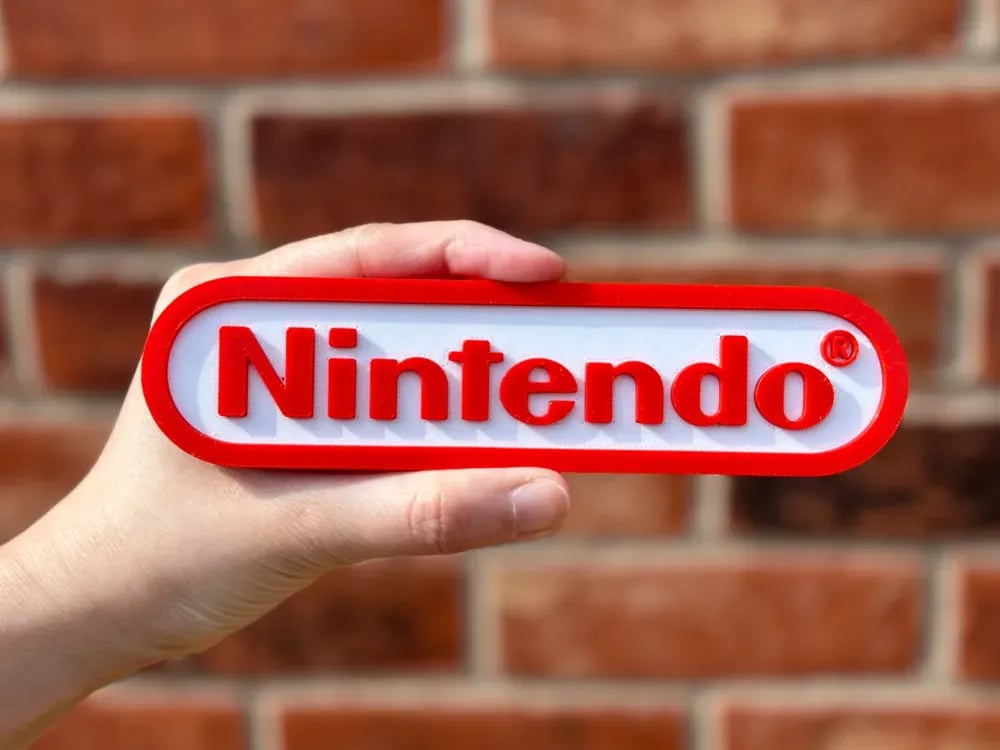
インディーゲーム開発者にとって、3Dロゴは単なる見た目の演出ではなく、機能的なアセットです。リアルタイムで回転するスプラッシュスクリーンに配置したり、3Dジオメトリデータを含むNFTとして発行(ミント)したり、カンファレンスグッズとして3Dプリントすることもできます。さらにUnityのシーンに配置して、プレイヤーがその周りを歩き回れるようにすることも可能です。
小規模事業者にとって、3Dロゴは平面ロゴでは提供できない立体グッズの価値をもたらします。キーホルダー、デスクオーナメント、エンボス加工された名刺、展示会のディスプレイなどはすべて、平面印刷ではなく立体構造によって効果的です。
かつて難しい部分だったのは、プロダクションパイプラインでした。
3Dロゴのデザイン案と参考例
ロゴをコンバートする前に、他のクリエイターが作成した事例を確認する参考になります。生成されるデザインのバリエーションは、多くの方が想定されている範囲よりも広範です。
- インディーゲームにおけるスプラッシュ画面: 起動時に回転する3Dロゴは、あなたのゲーム全体の雰囲気を決定づけます。ロゴに実際の3D形状があり、シーンの照明に反応すると、プレイヤーはそれを認識します。最初のレベルが読み込まれる前に、品質の高さを印象づけるのです。
- 3D プリントのキーホルダーとデスクアクセサリーロゴキーホルダーは人気の会議用ノベルティです。本物の3Dモデルがあれば、ロゴをキーホルダー、文鎮、または机の装飾品として3Dプリントできます。深さと素材の選択(PLA、樹脂、金属充填フィラメント)により、それぞれ異なる質感になります。
- WebGLを使用したウェブサイトのヒーローセクション: Three.jsや類似のライブラリを使用してホームページに埋め込まれた3Dロゴは、訪問者がマウスでロゴを回転させられます。これは平面ロゴでは実現できない対話性です。
- Steam ページ用素材: Steam では、特定のアセットタイプで 3D プレビュー画像を利用できます。複数の角度からレンダリングされた 3D ロゴは、購入を検討しているユーザーにゲームのビジュアルのクオリティをより明確にイメージさせられます。
- ポッドキャストチャンネルのブランディング:ビデオポッドキャストの隅でゆっくりと回転する 3D ロゴは、専任のモーショングラフィックスチームを必要とせずに、プロフェッショナルな印象を与えます。
- Chrome 拡張機能とアプリのアイコン:一部のプラットフォームでは、3D レンダリングされたアイコンに対応しています。奥行きと質感を備えたロゴは、フラットなアイコンが並んだ中で際立ちます。
- SNS動画オープニングPremiereやDaVinci Resolveで編集した3Dロゴが回転する短いアニメーションは、YouTubeのチャンネル紹介(イントロ)やTikTok動画のブランデッドトランジションとして機能します。
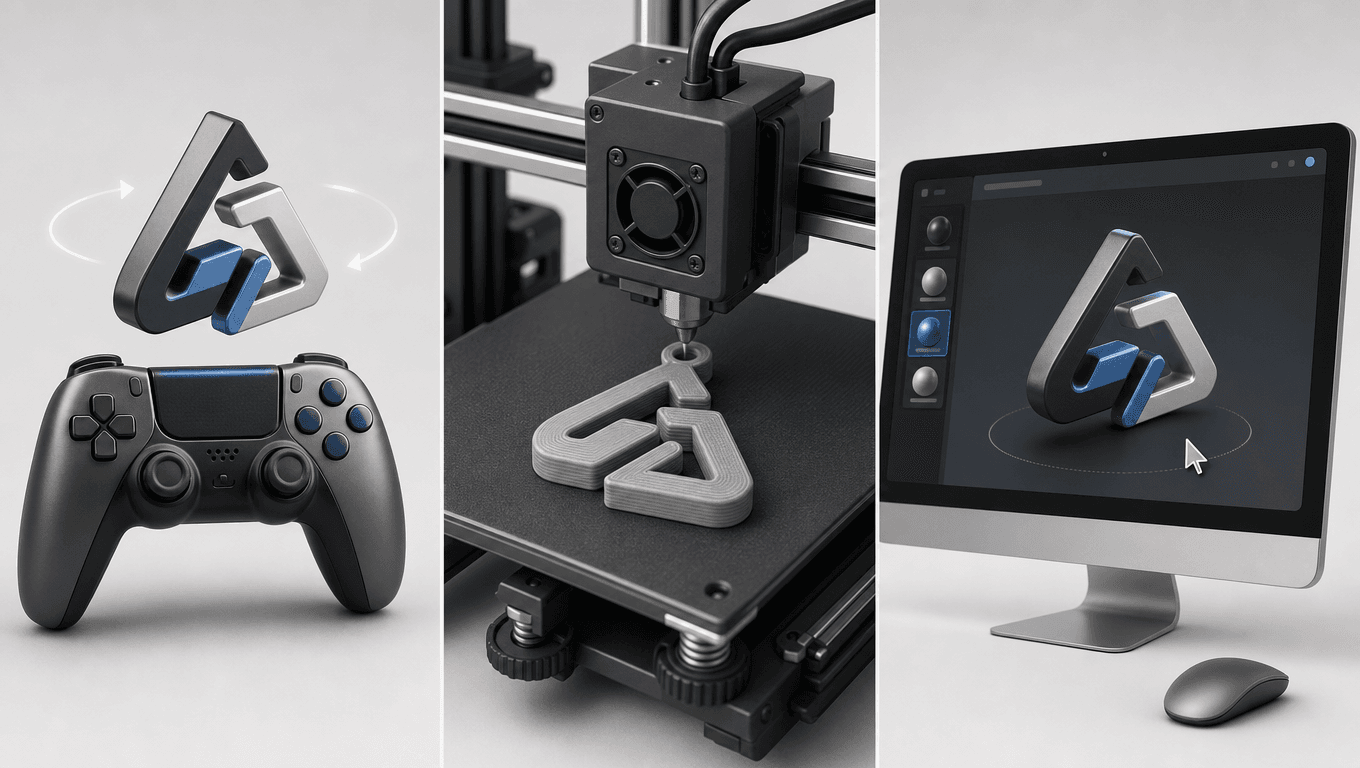
これらは抽象的なデザインの概念ではありません。実物の 3D ファイルだからこそ実現できる実用的なユースケースです。これらのいずれかが貴社のプロジェクトに該当する場合、この記事のワークフローにより、作業時間を数時間短縮できます。
「ゲーム向け完成データ」または「入稿用データ」の本当の意味
「3Dロゴ」という用語は、誰に尋ねるかによって意味が異なります。グラフィックデザイナーにとっては、ドロップシャドウとグラデーションを施したフラットなロゴを指すかもしれません。ゲーム開発者にとっては、整ったトポロジー、適切なスケール、リアルタイムエンジンで機能するマテリアルを持つメッシュを意味します。3Dプリント愛好家にとっては、スライサーがエラーなく処理できる水密な多様体メッシュを意味します。
これは重要な点です。なぜなら、ほとんどのオンライン「3Dロゴメーカー」は、画面上では立体的に見えるものの、インポート、編集、物理的な製造に使用できるデータを一切提供しない、単なる視覚効果である「最初のタイプ」しか生成しないからです。
2 つの種類を並べて比較します。
機能 | 3Dレンダー(Canva、Design.comなど) | 実3Dファイル (GLB, OBJ, STL) |
Unity や Unreal Engine へインポート可能 | いいえ | はい |
3D 印刷可能 | いいえ | はい |
編集可能な素材 | いいえ | はい |
リアルタイムローテーション | いいえ(静止画のみ) | はい |
明るさ調節 | なし(レンダリングに組み込み済み) | はい |
利用可能なファイルでエクスポート可 | いいえ(画像のみ) | はい |
透かしなしの無料枠 | 限定 | あり(Triverse無料プラン) |
静止画では対応できない場合は、3D ファイルが必要です。GLB または OBJ を使用すれば、照明調整、回転、アニメーションが可能なジオメトリを提供し、3D データに対応するあらゆるプラットフォームにエクスポート可能です。STL ファイルは、3D プリンターが物理的に製造できるメッシュを提供します。
ゲームレディとは、ファイルが特定の技術仕様を満たしていることを意味します。ポリゴン数はリアルタイムレンダリングに適切でなければなりません(シーンを遅くするほど高すぎず、角ばって見えるほど低すぎない)。スケールは使用するエンジンの単位系と一致している必要があります(Unityは1単位=1メートル、Unrealはセンチメートル単位を使用)。マテリアルはPBR(物理ベースレンダリング)テクスチャを使用し、シーンライティングと正しく連携する必要があります。
印刷準備完了とは、意味が異なります。メッシュは完全な閉じた形状(穴や内部ポリゴン、非多様体エッジがない状態)である必要があります。壁の厚さは、使用する印刷方法の最小要件を満たす必要があります(FDMプリンターは通常、少なくとも1.2mmが必要です。樹脂プリンターはより薄い印刷が可能です)。ファイルはスライサーが対応する形式である必要があります(STLは標準形式です。3MFは色と素材データを保持します)。
実際の3Dファイルを生成するAIツールを使用すると、トポロジーやスライサー設定を学習する必要なく、これらの標準を満たすアセットが得られます。これがこの記事で説明するワークフローの中核的な利点です。
ゲーム開発向けの基準について詳しくは、AI 3Dモデル生成ツールのおすすめガイドをご覧ください。ロゴを3Dプリントする予定がある場合は、3Dプリント用モデルの作成方法でファイルの準備方法を詳細に解説しています。具体的なプリントの流れについては、RE3Dのガイドを参照してください。
3Dロゴを作成する伝統的な方法(そしてそれらがなぜ手間がかかる理由)
AIツールが利用可能になる前は、2Dロゴを3Dモデルに変換する方法は4つありました。それぞれ、予算、期間、技術スキルに応じて大きな課題があります。
Blender(マニュアルモデリング)
Blenderは無料で強力です。しかし初心者には難しい。インターフェイスには何千ものショートカットがあり、習得には数時間ではなく数週間かかります。Blenderで2Dロゴを3Dに変換するには、画像を参照として読み込み、カーブやメッシュツールでトレースし、Z軸方向に押し出し、エッジを滑らかにするベベルを追加し、表面に元のロゴテクスチャを貼りたい場合はUV展開が必要です。各ステップには、Blenderのモディファイアー・スタック、シェーダーエディター、書き出しパイプラインの知識が必要です。初めてのシンプルなロゴには2〜8時間を見積もりましょう。複雑なものにはその3倍を見積もってください。
Adobe Illustrator(押し出しと面取り)
Illustratorには「3D(押し出し・ベベル)」という標準搭載の3D効果があります。これはベクターロゴにZ軸方向の奥行きを与えるものです。Illustratorのプレビューでは見栄えがしますが、ただし、これは実際の3Dメッシュではありません。3Dデータを含むPDFとして書き出すことはできますが、ほとんどのゲームエンジンや3Dプリンターはその形式に対応していません。利用可能なファイルを得るには、アピアランスを分割してSVGとして書き出した後、別のプログラムでメッシュに変換する必要があります。Illustratorの単体プランは月額22.99ドルで、ロゴを1つだけ変換したい場合には割高になってしまいます。
Cinema 4D, Maya, 3ds Max
これらは映画やハイエンドCM制作で使用されるプロ仕様の3Dパッケージです。Blenderよりもユーザーエクスペリエンスが優れていますが、月額$79.99(Cinema 4D)から数百ドル(Maya、3ds Max)までコストがかかります。単一のロゴ変換作業には過剰性能であり、3Dモデリングの基礎を習得する必要があります。
FiverrまたはUpworkで3Dアーティストを依頼する
これは「他人に任せる」ルートです。価格は基本的な押し出し加工のロゴで50ドルから、完全にテクスチャ、リギング、ゲーム対応のアセットで500ドル以上まで幅があります。期間は通常2~7日で、おそらく1~2回の修正が必要です。品質はアーティストのスキルレベルや、ゲームエンジンのパイプライン群や3Dプリントの制約を理解しているかどうかによって大きく異なります。
これらの手法を以下に比較します:
方法 | 所要時間 | コスト | 必要なスキル | 出力の品質 | 本物の3Dファイル? |
Blender(マニュアル) | 2–8時間 | 無料 | 高 | 無制限 | はい |
アドビイラストレータ | 30–60 分 | 月額 $22.99 | 中 | ベクトル3次元(メッシュではない) | いいえ(追加手順不要) |
シネマ4D | 1–3時間 | ¥79.99/月 | 中高程度 | プロフェッショナル | はい |
3Dアーティストに依頼する | 1–7日(処理待ち) | 50ドル~500ドル | ゼロ | プロ | はい |
AIツール(Triverse) | 5–10 分 | 無料プランあり | ゼロ | 本格的な3Dファイル | はい |
AIワークフローは、実用的な3Dファイルをエクスポートする機能を損なうことなく、必要な時間とスキルを大幅に削減します。Unityにドラッグ&ドロップできるGLBファイルも、3Dプリンターに送信できるSTLファイルも従来通り入手できます。Blenderのショートカットキー習得に週末を費やす手間が省けます。
手動でBlenderを操作する方法を試したいユーザーには、Blender財団の公式ドキュメントが最適な出発点です。特にUnityをターゲットにしている場合は、UnityのGLBインポートガイドで、モデルをエンジンに取り込む方法を説明しています。
AIを使って3Dロゴを作る方法(段階的に解説)
このセクションでは、Triverseを使用した完全なワークフローを網羅します。同じロジックは他のAI 3Dツールにも適用されますが、Triverseはこのユースケースに特化して対応し、ゲーム開発者や3Dプリンティング関係者が実際に使われるフォーマットを書き出します。
ステップ1:2Dロゴファイルを用意する
3D出力結果の品質は、入力の品質に大きく依存します。クリーンな2Dロゴはクリーンな3Dモデルを生み出し、解像度の低い雑なロゴは雑な3Dモデルを生み出します。
優先度の高い入力形式(推奨順):
- 透明背景の PNG 画像AI変換において最適な選択肢です。透明な背景により、AIは背景のピクセルをデザインの一部と誤認識することなく、ロゴの形状を正確に分離できます。少なくとも1024 × 1024ピクセルを目指してください。
- WebPTriverse でサポートされており、PNG と同じように機能します。ロゴが既に WebP 形式の場合は、こちらをお使いください。
- JPG/JPEG一応使えますが、まず背景を取り除く必要があります。Canva、Figma、Photoshop といったツールには背景削除機能が備わっています。背景が単色の場合、Remove.bg のような無料ツールも使えます。
- SVG(前処理のみ)SVGはベクター形式で、あらゆる解像度で鮮明な輪郭を保ちますが、TriverseはSVGの直接アップロードに対応していません。ロゴがSVGの場合は、高解像度のPNGとしてエクスポートしてから、PNGをアップロードしてください。
より良い結果を得るためのヒント:
- アップロード前に複雑なロゴをシンプル化することをお勧めします。ロゴに極細の装飾線がある場合は、それらを除去するか、やや太くすることを検討してください。細い要素は、深度マップで明確に認識できないため、AI生成中に消失することがあります。
- ロゴと背景のコントラストが高いほど、より鮮明な結果が得られます。白い背景に黒いロゴは、情報量の多い写真に白いロゴを用いるよりも、AIが解釈しやすくなります。
- ロゴが文字ベースの場合、アップロードする解像度でフォントの可読性を確保してください。セリフや細い線は、ソース画像が小さすぎると判別できなくなる可能性があります。
ステップ 2: Triverse にアップロードし、生成する
次に、Triverse AI Studioへ移動してください。準備したロゴファイルをアップロードエリアにドラッグ&ドロップします。PNG、JPG、JPEG、WebPファイルがアップロード可能です。
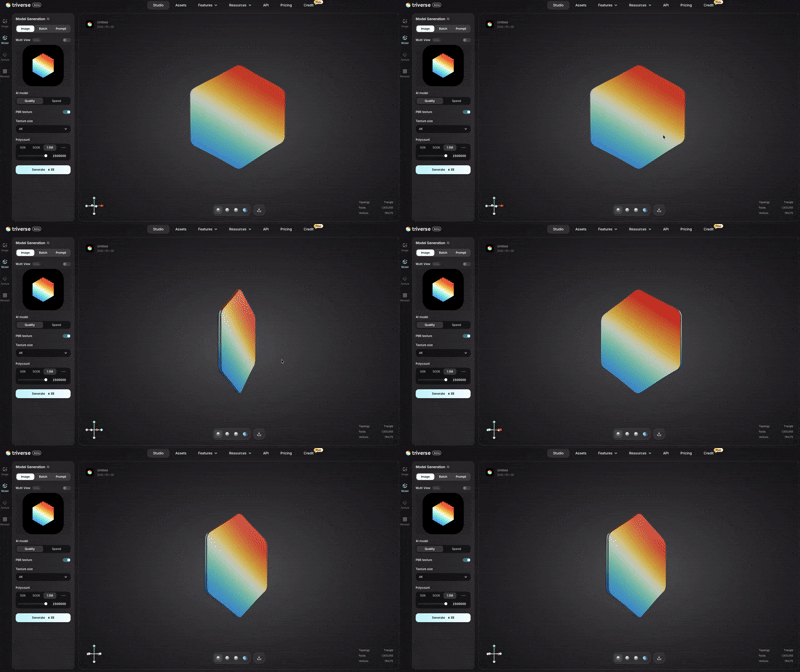
ファイルをアップロードすると、左側のパネルに生成設定が表示されます。各設定の意味とロゴ用の設定方法をご紹介します。
- AIモデル動作モード品質またはスピード優先を選択してください。品質は時間がかかりますが、より正確な形状を生成します。これはロゴに細部や細線がある場合に重要です。スピード優先なら高速で、通常シンプルで太めのロゴには十分です。
- PBR(物理ベースレンダリング)テクスチャ. ロゴの色を 3D モデル表面で保持したい場合は、これをオンにしてください。Triverse は、元の色を捉えた PBR テクスチャを生成します。ロゴが単色の場合や、後でゲームエンジン内で再テクスチャリングする予定がある場合は、ベースメッシュをきれいに保つため、これをオフにしてください。
- テクスチャのサイズデフォルトは4Kに設定されており、ほとんどの場合に問題なく動作します。ファイルサイズが懸念される場合、モデルをWebページに埋め込む場合などにのみ、この設定を下げてください。
- ポリカウント. ポリゴン密度を制御します。プリセットは50K(軽量、ゲームUIに適しています)、500K(バランス型)、1M(高精細)です。スライダーをドラッグして最大1.5Mまで調整できます。ほとんどのロゴでは、500Kが滑らかな曲線と管理しやすいファイルサイズの最適なバランスです。
「Generate」をクリックします。Triverseが画像を処理し、3Dモデルを生成します。プレビューには、デフォルトのPBRマテリアルでリアルタイムレンダリングされた結果が表示されます。
ステップ 3: 確認と改善
生成が完了したら、エクスポートする前に結果を注意深く確認してください。
回転させてすべての角度から確認してください。 プレビューウィンドウ下のコントロールを使用してモデルを回転させます。細い部分の破損、メッシュ内の隙間、または AI がロゴの一部を読み間違えている箇所がないか注意して確認してください。右側のパネルには面数と頂点数が表示され、メッシュ密度が要件を満たしているかどうかを確認できます。
何か不自然な点がある場合は、異なる設定で再生成しましょう。AI ツールでは各パラメータに手動スライダーがあるわけではないため、設定を繰り返して調整するアプローチをとります:一つずつ設定を変え、再度生成して比較します。以下の調整案を試してみましょう:
- ロゴがブロック状に見える、またはディテールが粗いですか?ポリゴンカウントを増やすか、高品質モードに切り替えてください。
- 色がおかしく表示される場合、PBRテクスチャが有効になっているか確認してください。
- ロゴの細い部分が消えていませんか?元ファイルを再確認し、Illustrator または Figma で線幅を太くしてから再度アップロードしてください。目安として、1024px の画像において、ロゴで最も細いストロークは少なくとも 2〜3 ピクセルの幅に保ってください。
- 奇妙な凹凸や不要な形状がありますか?品質モードと速度モードを切り替えてみてください。2つのモードは特殊なケースの処理方法が異なるため、どちらかがより良い結果が得られる場合があります。
ステップ 4:対象プラットフォーム向けに書き出し
最後のステップは、適切なエクスポート形式を選択することです。ここでほとんどの「3Dロゴメーカー」は失敗します。PNGのレンダリング画像を渡すだけで完了としてしまうからです。Triverseは、実際の制作現場で使用できる実用的な3Dデータを提供します。
ロゴの配置場所に適したフォーマットを選択してください
利用事例 | エクスポート形式 | なぜこのフォーマットなのか |
Unity(ユニティ)、Unreal Engine(アンリアルエンジン)、WebGL(ウェブジーエル) | GLB | GLBは、ジオメトリ、マテリアル、テクスチャを1つのファイルに埋め込む自己完結型ファイル形式です。UnityとUnrealはどちらもネイティブGLBインポーターを備えています。リアルタイムエンジンに最も適した形式です。 |
Blender・Cinema 4D・Maya | OBJ | OBJ は 3D データの共通フォーマットです。あらゆる 3D ソフトウェアがインポートできます。マテリアルの保存精度は GLB に劣りますが、モデルを別のプログラムでさらに編集する予定がある場合は、最も確実な選択肢です。 |
3Dプリント(FDM、SLA) | STL | STL は 3D プリントの標準ファイル形式です。三角形のメッシュとして表面形状を表現します。ほぼすべてのスライサーソフトウェア(Cura、PrusaSlicer、Bambu Studio)が STL ファイルに対応しています。 |
3Dプリンティング(フルカラー樹脂) | 3MF | 3MFは、カラーデータとマテリアル設定を保持する新規フォーマットです。対応している樹脂プリンターでマルチカラーのロゴを印刷するのであれば、3MFが最適な選択肢です。 |
フォーマットを選択したら、エクスポートボタンをクリックしてください。Triverse がファイルを生成し、お使いのデバイスに保存されます。これで、ターゲットプラットフォームへのインポートが可能になりました。
AI 3Dロゴツールの比較
AIで3Dロゴを生成すると主張する複数のツールが存在します。生成される結果には大きな違いがあります。以下の比較は、同一の元ロゴを使って各ツールをテストし、生成結果を評価したものです。
トライバースAI
主な機能: 2Dロゴ画像(PNG、JPG、WebP)を本物の3Dメッシュファイルに変換し、設定可能なポリゴン数、PBRテクスチャ生成、様々な形式(GLB、OBJ、STL、3MF)でのエクスポートが可能です。
強み:レンダリングではなく、実際の 3D ファイルをエクスポートします。無料プランでもエクスポートに透かしは入りません。出力されるモデルはクリーンなトポロジーを持ち、ゲームエンジンと互換性があります。PBR テクスチャオプションを使用すれば、手動でシェーダーを設定しなくてもロゴの色が維持されます。ポリゴン数制御により、ターゲットとする用途に合わせて最適化が可能です。GLB(エンジン用)、STL(印刷用)など、さまざまなフォーマットに対応しています。
制限: 出力品質は入力品質に大きく依存します。非常に細かい詳細を持つロゴは、エクスポート後もBlenderでの調整が必要な場合があります。ツール内に深度スライダーやマテリアルピッカーはありません。生成設定と繰り返し処理によって結果を制御します。
最適: ゲーム開発者、3Dプリンティング愛好家、インディースタジオなど、静的なレンダリングではなく本物の3Dファイルを必要とするすべての方。
3Dロゴ作成サービス 3DLogo.io
動作内容: 2Dのロゴやテキスト入力から3Dレンダリング画像を生成し、回転表示します。MP4動画またはアニメーションGIFとして出力します。
メリット: 完全無料。登録不要。高速。ソーシャルメディア向けの見栄えの良いアニメーションを作成できます。
制限事項: 実際の3Dファイルはエクスポートされません。回転するロゴの動画やGIFが得られますが、Unityにインポートしたり3Dプリンターで印刷したりできるメッシュは得られません。このため、SNSコンテンツ以外の用途での有用性は限られています。
最適な用途: ロゴのソーシャルメディア向け短いアニメーション。本格的な3Dデータが必要な場合には適していません。
ImagineArt AI 3Dロゴ作成ツール
主な機能: ロゴおよび一般的な3Dアセットを、テキストまたは画像から生成します。
強み:AI パワーを活用。ロゴファイルをお持ちでない場合、テキスト入力からロゴを生成できます。芸術性の高いアウトプットも期待できます。
制限事項:特定のブランドロゴの出力品質にはばらつきがあります。画像を 3D に変換するモードは存在しますが、ロゴに特化して最適化されていません。ゲーム制作や印刷に即座に使用可能なファイルを確実に生成するものではありません。生産パイプラインツールというよりは、コンセプト生成ツールです。
最適な用途: ロゴのコンセプトのブレインストーミングに。既存のロゴを製造用の 3D ファイルに変換するには推奨されません。
Canva 3D ロゴメーカー
できること: Canvaの標準搭載「3D」スタイルオプションを使用して、2Dロゴデザインに3D効果を追加する機能です。
強み: Canvaのデザインワークフローに統合済みです。すでにCanvaを使用している場合は簡単に使用できます。見栄えの良い静的レンダリングを出力します。
注意点: 「3D」効果は視覚効果です。パースペクティブとライティングを適用した2D画像であり、本物の3Dデータをエクスポートすることはできません。また、生成された画像をゲームエンジンや3Dプリンターにインポートすることもできません。一部の3D効果を使用するにはCanvaのサブスクリプションが必要です。
推奨用途: プレゼンテーションスライド用の 3D ロゴの視覚的なモックアップを作成します。実際の 3D ジオメトリを必要とするワークフローには適していません。
Blender (手動、AI 非使用)
何をするものか: 3D モデリング、アニメーション、レンダリングを網羅した多機能なソフトウェア。3D ロゴを手動でモデリングします。
長所: 無限のクリエイティブコントロール。無料。使い方を理解すれば、最高品質の出力ができます。任意の形式にエクスポートできます。
注意点: 学習曲線が非常に急です。習得しても処理には時間がかかります。ロゴを 1 つ変換するだけならコストに見合いません。
こんな方におすすめ: 高い自由度を求め、3Dモデリングの習得に時間を費やす意欲のある方。すぐに結果を出したい方には不向きです。
ツール | 入力タイプ | 実3Dファイル出力に対応? | 無料利用枠 | こんな人におすすめ |
Triverse AI | PNG、JPG、WebP | はい(GLB, OBJ, STL, 3MF) | はい(透かし無し) | ゲーム開発者、3Dプリント、制作フロー |
3DLogo.io | PNG、テキスト | 不可(動画またはGIFのみ) | はい(ウォーターマーク付き) | ソーシャルメディア向けアニメーション |
イマジンアート | テキスト、画像 | いいえ(レンダリングのみ) | 限定 | コンセプトのブレインストーミング |
Blender(取扱説明書) | 任意の(手動のモデリング) | はい(形式は問いません) | はい(完全に無料) | 完全なコントロールと多くの時間投資が必要 |
Canva 3D | 平面ロゴデザイン | いいえ(3D表示、実体ファイルではありません) | 未購読(要購読) | 画面モックアップのみ |
実際の用途に合ったツールを選びましょう。Blenderを学ばずに実用的な3Dファイルを作成したい場合はTriverse、学習時間を確保でき、細部まで制御したい場合はBlender、スライド用のモックアップだけが必要ならCanvaがおすすめです。
一般的な 3D ロゴの問題とその修正方法
AI ツールを使用しても、2D ロゴを 3D に変換する際にたまに問題が発生することがあります。ここでは最も一般的な問題とその解決策を紹介します。
問題1: 生成時に細い文字や線が潰れる
これは、ロゴの装飾要素が AI の深度分解能で識別できないほど細い場合に発生します。生成された 3D モデルでは、本来あるべき箇所に穴が開いたり、部分が完全に欠落したりします。
修正方法: Illustrator、Figma、またはPhotoshopでオリジナルのロゴファイルに戻ります。ストロークを太くするか文字サイズを大きくして、細い要素を太くしてください。目安として、1024ピクセルの画像においてロゴの最も細い部分は少なくとも2〜3ピクセル以上の幅にしてください。あるいは、アップロード前に最も細い装飾要素を削除してロゴを簡略化することもできます。奥行きがあることで視覚的に複雑になるため、完成度の高い3Dロゴの多くは2D版よりもシンプルになっています。
問題 2: 曲面でラップされたテクスチャが引き伸ばされているように見える
ロゴにパターンやグラデーション塗りを使用している場合、そのテクスチャを3Dモデルの表面にマッピングしようとすると、曲面部分、特にベベルのかかったエッジや丸みのある文字形体の周りで歪んでしまうことがあります。
対処法: モデルをOBJとしてエクスポートし、BlenderでUV展開を正しく行い、その上でテクスチャを再適用してください。模様を正確に保持する必要がない場合は、PBRテクスチャを無効にして再生成してみてください。これにより、後でターゲットアプリケーションでテクスチャを再適用できる、よりクリーンなベースメッシュが得られる場合があります。
問題3:非多様体ジオメトリ(メッシュのエラー)
ノンマニフォールドメッシュには、3Dプリント不可にしたり、リアルタイムレンダリングエンジンでの描画を困難にしたりするエラーが含まれています。一般的なエラーとしては、内部面、3つ以上の面に共有されるエッジ、およびどの面にも属さない頂点などがあります。ほとんどのスライサーは、ノンマニフォールドのSTLファイルを読み込めません。
修正: エクスポートする前に、利用可能であればTriverse(トリバース)のクリーンメッシュツールを使用してください。問題が解決しない場合は、モデルをBlenderにインポートし、メッシュチェックを実行してください:編集モードで、頂点メニュー > 全選択 > [...] > 非多様体と進みます。Blenderが問題箇所をハイライト表示します(強調します)。3Dプリントツールボックスアドオン(無料、Blenderに標準搭載)を使用して、一般的な問題を自動的に修復します。詳細な手順については、STLファイルエラーの修正方法に関するガイドをご覧ください。また、Formlabsメッシュ修復ガイドも外部の参考資料として優れています。
問題4:3D押し出し加工をしたのにロゴが平面的に見える
3Dモデルを生成したのに、レンダリングしたりゲームエンジンにインポートすると、平坦で説得力に欠ける見た目になってしまいます。立体感はあるのに、視覚的インパクトに欠けるのです。
解決策: 問題は通常、ジオメトリではなくライティングにあります。Triverse のプレビューではデフォルトのスタジオ照明が使用されており、ターゲット環境と一致しない場合があります。ロゴを動画やスクリーンショット用にレンダリングする場合は、3 点照明の設定を導入してください:キーライト(片側からの主光源)、フィルライト(反対側からの柔らかい光)、リムライト(ロゴを背景から浮き上がらせるための輪郭光)。ゲームエンジンでは、PBR マテリアルに反射させる対象があるよう、シーンにリフレクションプローブまたはスカイボックスがあることを確認してください。照明調整後もモデルが平らに見える場合は、ポリゴン数を増やして再生成してみてください。滑らかな表面は、ローポリゴンの角ばった表面よりも、光をより自然に反射します。
問題5: ゲームエンジンにインポートした後にスケールが正しくない
GLBファイルをUnityやUnrealにインポートすると、ロゴが非常に小さい(コイン大)か巨大すぎる(建物サイズ)になってしまう。
修正:これは単位系の不一致です。BlenderとTriverseは通常、基本単位系としてメートルを使用します。Unityもメートルを使用します。Unrealはセンチメートルを使用します。Triverseからエクスポートする際は、プレビューに表示される寸法(メートル単位で寸法が表示されます)に注意してください。Unityでは、Assetsフォルダ内のインポートされたモデルを選択し、インポート設定のスケール係数を確認します。モデルがメートル単位でエクスポートされた場合は、これを1.0に設定します。Unrealでは、インポートダイアログボックスを開き、メートルをセンチメートルに変換する必要がある場合はインポートスケールを0.01に設定します。または、インポート後にトランスフォームツールを使用してモデルをスケーリングすることもできます。インポート後のスケーリングはライティングや物理演算の問題を引き起こす可能性があるため、シーン内でスケーリングするよりも、インポート段階でスケールを修正する方が常に推奨されます。
3Dロゴに関するよくある質問
1. 3Dモデリングの知識がなくても3Dロゴを作成できますか?
はい。Triverse AIは、任意の2Dロゴ(PNG、JPG、またはWebP)を数分で本格的な3Dモデルに変換します。BlenderやCinema 4D、その他の3Dソフトウェアは不要です。画像をアップロードするだけで、AIが残りの処理を行います。無料プランでは、ウォーターマークなしでGLB、OBJ、STLファイルをエクスポートできます。
2. 3Dロゴにはどのファイル形式を使用すべきですか?
目的によります。Unity、Unreal Engine、またはWebベースの3D(WebGL、Three.js)にはGLBを使用してください。GLBはジオメトリ、マテリアル、テクスチャを1つのファイルに埋め込む自己完結型フォーマットであり、リアルタイムレンダリングエンジンにとって最も便利な選択肢です。モデルをさらに編集する予定がある場合は、Blender、Cinema 4D、またはMayaへのインポート用にOBJを使用してください。ほぼすべてのスライサーソフトウェアがSTLファイルに対応しているため、3DプリントにはSTLを使用してください。フルカラーのレジン印刷には、カラーデータを保持する3MFを使用してください。どのフォーマットが必要かわからない場合は、最も汎用性の高いGLBから始めることをお勧めします。
3. ウォーターマークのない無料の3Dロゴメーカーはありますか?
はい。Triverse AIの無料プランは、ウォーターマークなしで3Dロゴを生成し、GLB、OBJ、STLファイルをエクスポートできます。3DLogo.ioなどのほとんどの無料オンラインツールは、有料プランでない限りエクスポートにウォーターマークを入れます。Blenderも無料ですが、習得には時間がかかります。実際の3Dファイルを生成する、迅速で無料、かつウォーターマークのないオプションをお探しなら、Triverseの無料プランが最も簡単な出発点です。
4. 3DロゴをUnityまたはUnreal Engineにインポートするにはどうすればよいですか?
TriverseからGLBまたはFBXとしてエクスポートしてください。Unityでは、ファイルをAssetsウィンドウにドラッグすると自動的にインポートされます。その後、AssetsからHierarchyウィンドウにドラッグして配置します。Unreal Engineでは、「ファイル」>「レベルにインポート」に進み、ファイルを選択します。インポート後にスケールを確認してください。Unityは1単位=1メートル、Unreal Engineはセンチメートルを使用します。ロゴが小さすぎたり大きすぎたりする場合は、インポートスケールを調整してください。
5. ロゴを3Dプリントできますか?
,はい。TriverseからSTLとしてエクスポートし、Cura、PrusaSlicer、またはBambu Studioで開き、プリンタープロファイルを設定してスライスしてください。印刷前に壁厚を確認してください。FDMプリンターではPLAに少なくとも1.2mm必要ですが、レジンプリンターではより薄く(0.8mm以下)可能です。また、メッシュがマニホールド(閉じた立体)であることを確認してください。非マニホールドのジオメトリは、スライサーのエラーや印刷失敗の原因となります。
6. ゲームエンジンでの3Dロゴの見た目がAIツールと異なるのはなぜですか?
いくつかの要因が考えられます。法線が反転している場合、モデルが内側向きに表示されることがあります。Blenderで反転させるか、エンジンのインポート設定を調整してください。非マニホールドのジオメトリは描画の不具合の原因となります。エクスポート前にメッシュチェックを実行してください。スケールの不一致も一般的な原因です。単位が正しいか確認してください(Unityではメートル、Unreal Engineではセンチメートル)。また、AIプレビューは独自のライティングとシェーダーを使用しており、これらは自動的にエンジンに引き継がれません。インポート後、エンジンのマテリアル設定を再度行う必要があります。
7. Canvaの3Dロゴと実際の3Dモデルの違いは何ですか?
Canvaの「3D」効果は視覚効果です。平面的な画像に遠近法、ライティング、影を適用し、画面上で立体的に見えるようにしています。結果は依然として画像であり、実際の3Dファイルをエクスポートしたり、ゲームエンジンにインポートしたり、印刷したりすることはできません。TriverseやBlenderで作成した実際の3Dモデルには、実体のある3D構造があります。あらゆる方向に回転させ、自由にライティングを設定し、アニメーション化し、各種エンジンや3Dプリンターで扱える形式でエクスポートできます。
8. AIツールはテキストプロンプトのみから3Dロゴを作成できますか?
Triverse AIのような一部のAIモデル生成ツールはテキストから3Dへの変換を提供していますが、特定のブランドロゴの結果は安定しません。テキストから生成する場合、形状、スタイル、レイアウトはAIによって決定されるため、ブランドアイデンティティと一致しない可能性が高いです。実際のロゴ画像をアップロードすることで、AIに正確な参照データを提供でき、出力がブランドらしくなります。画像から3Dへの変換(Triverse AIが行う処理)は予測可能な結果をもたらします。テキストから3Dへの変換は初期のコンセプト探索には役立ちますが、既存のロゴを変換する場合は画像からの処理の方がはるかに優れています。
さっそく3Dのロゴ制作を始めましょう
2D ロゴをリアルな 3D モデルに変換するには、以前は Blender の学習や 3D アーティストへの依頼、高額なソフトへの支払いといった手間がかかっていましたが、AI はこのプロセス全体を約 10 分に短縮します。
最も重要なのは、静止画レンダリングではなく、実際の3Dファイルをエクスポートできるツールを選ぶことです。Unityにインポートしたり、3Dプリンターで出力したり、WebGLを使ってウェブサイトに埋め込んだりできるロゴが必要な場合は、GLB、OBJ、またはSTL形式が適しています。PNGやMP4のみを出力するツールでは、これらの用途には対応できません。AIがこの常識を覆します。Triverse AIを使えば、任意の2Dロゴを10分以内に本格的な3Dファイル(Unity用のGLB、3Dプリンター用のSTL、ウェブサイト用のPNGレンダリング画像)に変換できます。Triverse AIの無料プランでは、クレジットカード登録なしで、あらゆるロゴ画像をゲームエンジンや3Dプリンターで即使用可能な3Dモデルに変換できます。アップロード、設定、生成、エクスポートというシンプルな手順で完了します。
最もシンプルなロゴのバリエーションから始めましょう。Quality モードを選択し、PBR テクスチャを有効化してポリゴン数を 50 万に設定します。GLB としてエクスポートし、Unity または Three.js ビューワーにインポートします。三次元でブランドを確認すると、従来の平面ロゴが物足りなく思えるはずです。