초보자를 위한 블렌더 5.0 튜토리얼: 단 5 분에 리얼한 도넛 만들기
이 초보자용 튜토리얼에서 블렌더로 3D 도넛을 처음부터 만드는 법을 배워보세요. 또한, Triverse AI로 도넛 모델을 더 빠르게 제작하는 방법도 살펴보세요.
2026년 4월 23일
많은 크리에이터의 블렌더 튜토리얼을 둘러보면, 상당수가 3D 도넛으로 시작한다는 것을 금방 알게 됩니다. 겉보기에는 토러스에 아이싱과 흩뿌려진 토핑을 올린 단순한 형태이기 때문입니다. 하지만 실제로는 모델링, 텍스처링, 셰이딩, 조명, 카메라 설정, 렌더링 등 모든 3D 아티스트에게 필요한 핵심 기술을 가르쳐 줍니다. 가장 좋은 점은 약 5분 만에 만들 수 있다는 것입니다.
블렌더 입문
블렌더는 어떤 용도로 사용되나요?
Blender는 무료 오픈 소스 3D 제작 스위트입니다. 사람들은 3D 프린팅과 게임 개발부터 건축 시각화에 이르기까지 다양한 분야의 3D 객체를 만들기 위해 이 도구를 사용합니다. 간단히 말해, 평면에서 작업하는 대신 3차원 공간에서 객체를 만드는 것입니다.
Blender 인터페이스 살펴보기
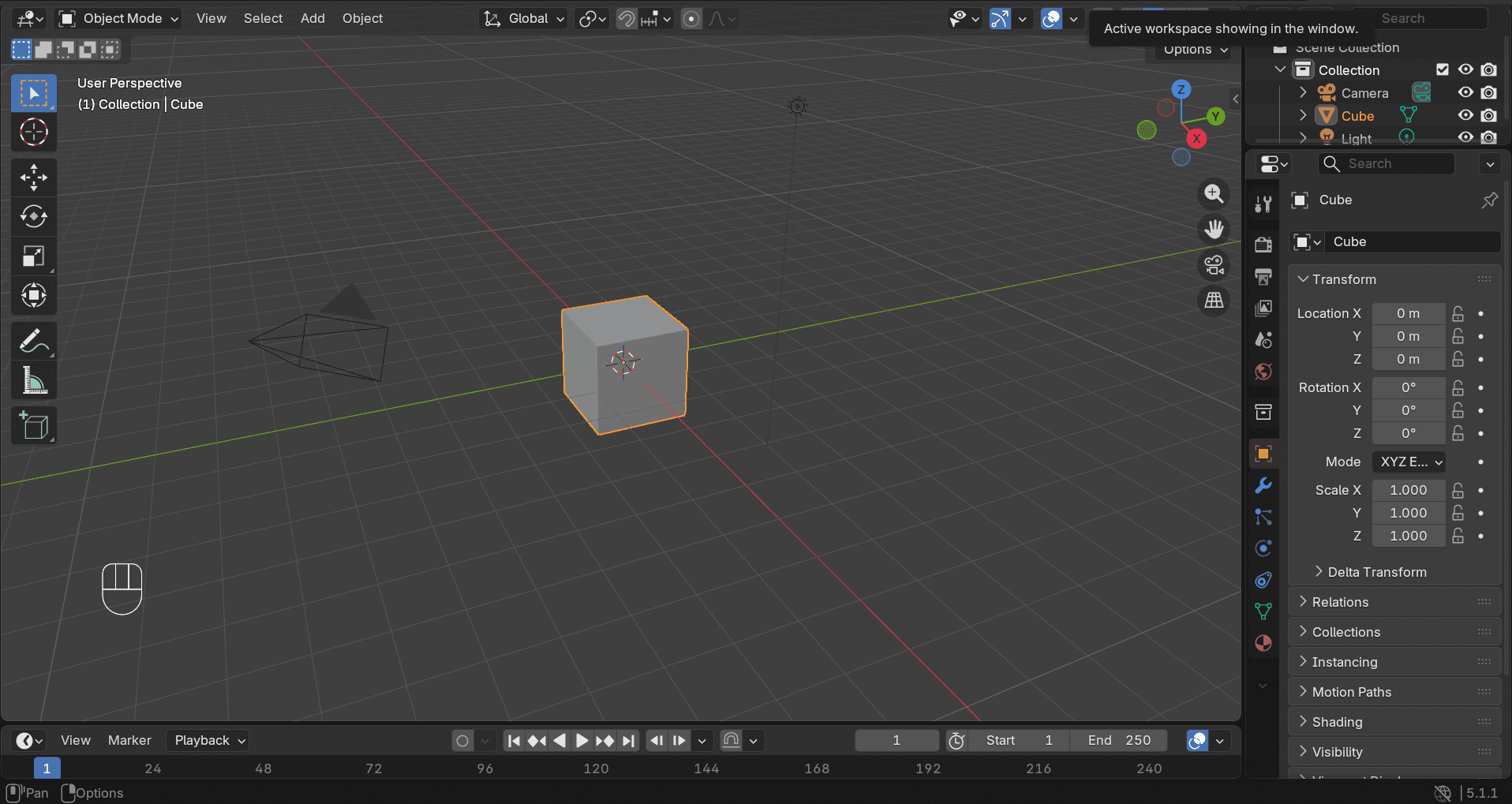
Blender 를 처음 실행하면 인터페이스가 버튼이 너무 많은 조종실처럼 느껴질 수 있습니다. 모델링 작업을 시작하기 전 알아두면 좋은 기초 지식을 알려드립니다:
- 3D 뷰포트(시점):메인 작업 공간이자 모델이 담겨 있는 곳입니다. 주로 이곳에서 작업하게 됩니다.
- 아웃라이너 (기본적으로 오른쪽 상단): 장면의 모든 오브젝트를 보여줍니다. 생성한 모든 것을 담는 파일 폴더라고 생각하면 됩니다.
- 객체 모드와 편집 모드:
- 객체 모드:전체 개체를 선택하고 이동하는 데 사용하며, 새 개체를 추가할 때 기본 모드로 설정됩니다.
- 편집 모드: 객체의 형상(정점, 모서리, 면)을 편집하는 데 사용됩니다.
- 여러 기본 컨트롤:
- 이동 (G):G 키를 누른 상태에서 마우스 커서를 움직이세요. 왼쪽 도구 모음의 이동 도구(화살표 아이콘)를 사용하여 오브젝트를 드래그할 수도 있습니다.
- 회전 (R):R 키를 누른 후 마우스를 움직이세요. 또는 왼쪽 도구 모음에서 회전 도구 (원형 아이콘) 를 사용하여 회전 링을 드래그하세요.
- 축척 (S): 객체의 크기를 조정합니다. S 키를 누른 상태에서 마우스를 이동하여 크기를 키우거나 줄일 수 있습니다. 왼쪽 도구 모음(사각형 아이콘)에서 크기 조정 도구를 사용하여 바깥쪽이나 안쪽으로 드래그하여 크기를 조절할 수도 있습니다.
- 3D 회전 (마우스 휠 드래그):카메라를 장면을 중심으로 회전합니다. 가운데 마우스 버튼이 없는 경우 오른쪽 내비게이션 기즈모에서 오비트 도구를 사용할 수 있습니다.
- 줌 (휠 스크롤): 화면을 확대하거나 축소할 수 있습니다. 우측 내비게이션 컨트롤에 있는 확대/축소 버튼을 사용할 수도 있습니다.
- 객체 추가 (Shift + A): 새 오브젝트(메시, 조명, 카메라 등)를 추가하는 메뉴가 열립니다. 또한 클릭할 수 있습니다 추가 상단 메뉴 바에서 드롭다운을 열고 항목을 선택하세요.
- 삭제 (X 또는 Delete):선택된 객체 또는 도형을 제거합니다. 객체를 우클릭하여 삭제 항목을 선택하거나 상단의 객체(Object) 메뉴를 사용할 수도 있습니다.
이를 통해 객체를 생성, 삭제 및 수정하는 방법을 알게 되었습니다. 이것만으로도 3D 도넛을 만들기에 충분합니다. 그 외 기능은 진행하면서 배울 수 있습니다.
블렌더의 기본 단축키
도너트를 시작하기 전에 이러한 단축키에 익숙해지세요. 자주 사용하게 될 것입니다.
바로 가기 | 액션 |
G | 물체를 잡아(움직여) 옮기세요 |
S | 객체 크기 조정하기 |
R | 객체를 회전하세요 |
탭 | 객체 모드와 편집 모드 전환 |
Shift + A | 도형 추가 메뉴를 엽니다 (예: 도넛 베이스용 토러스) |
X | 선택된 개체/지오메트리를 제거합니다 |
전체 단축키 목록은 이 가이드를 확인하세요.
Blender 5 도너츠 만들기: 단계별 가이드
드디어 여러분이 처음부터 제작하는 첫 번째 3D 모델입니다. 도넛 모양을 만들고, 크림을 추가한 뒤, 장식용 토핑을 얹어 완성하겠습니다.
1 단계: 도넛 반죽 만들기
- Blender를 엽니다. 새 파일을 생성할 때마다 나타나는 기본 큐브를 삭제합니다.
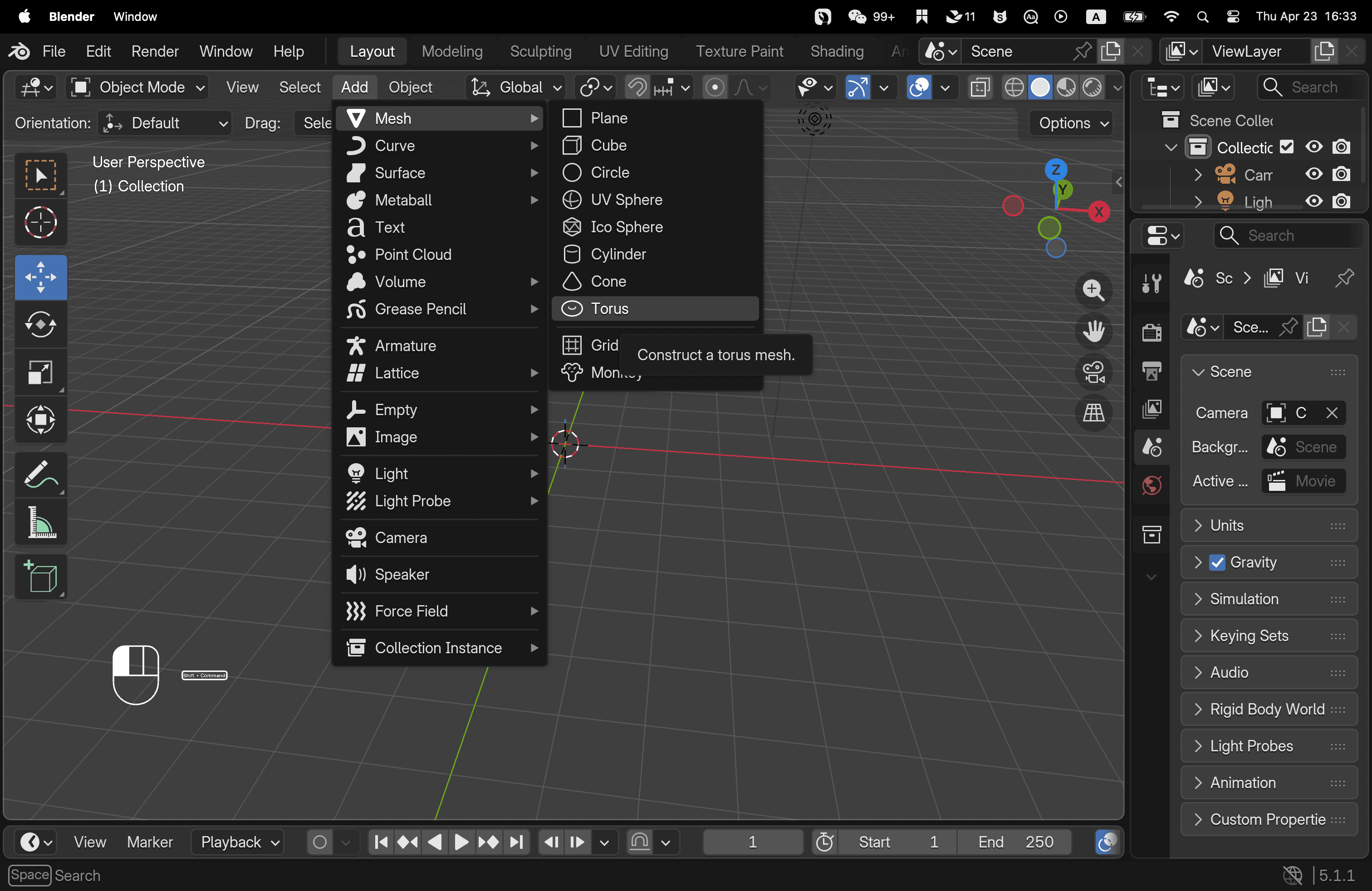
- 누르기 Shift + A → 메시 네트워크 → 원환체이제 도넛 모양의 고리가 만들어졌습니다.
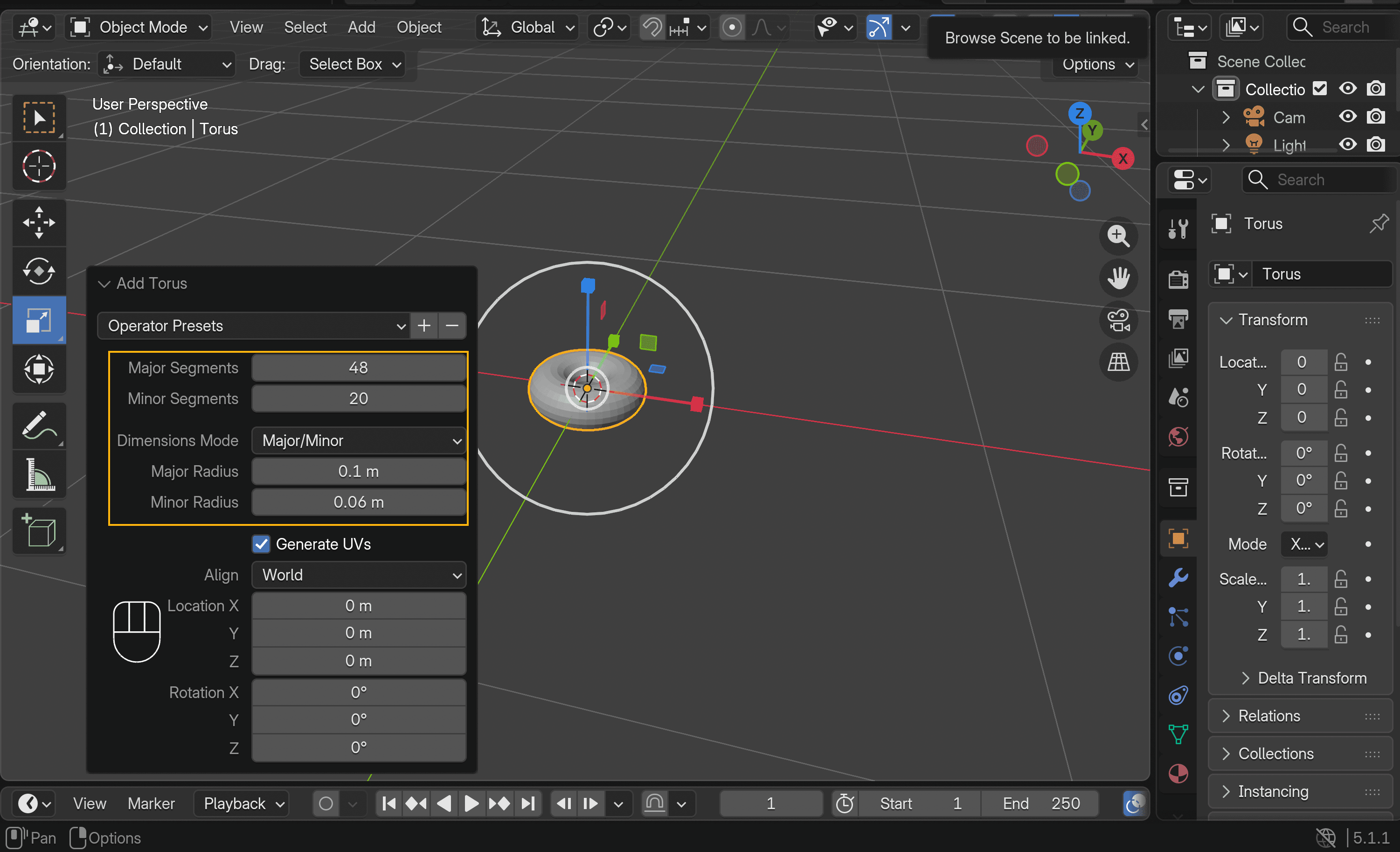
- 왼쪽 하단 모서리에서 열기 토러스 추가패널에서 주 반경 및 부 반경을 조정하여 실제 도넛 크기에 맞춥니다. 나중에 더욱 매끄러운 형상을 위해 주 세그먼트 및 부 세그먼트를 조정할 수도 있습니다.
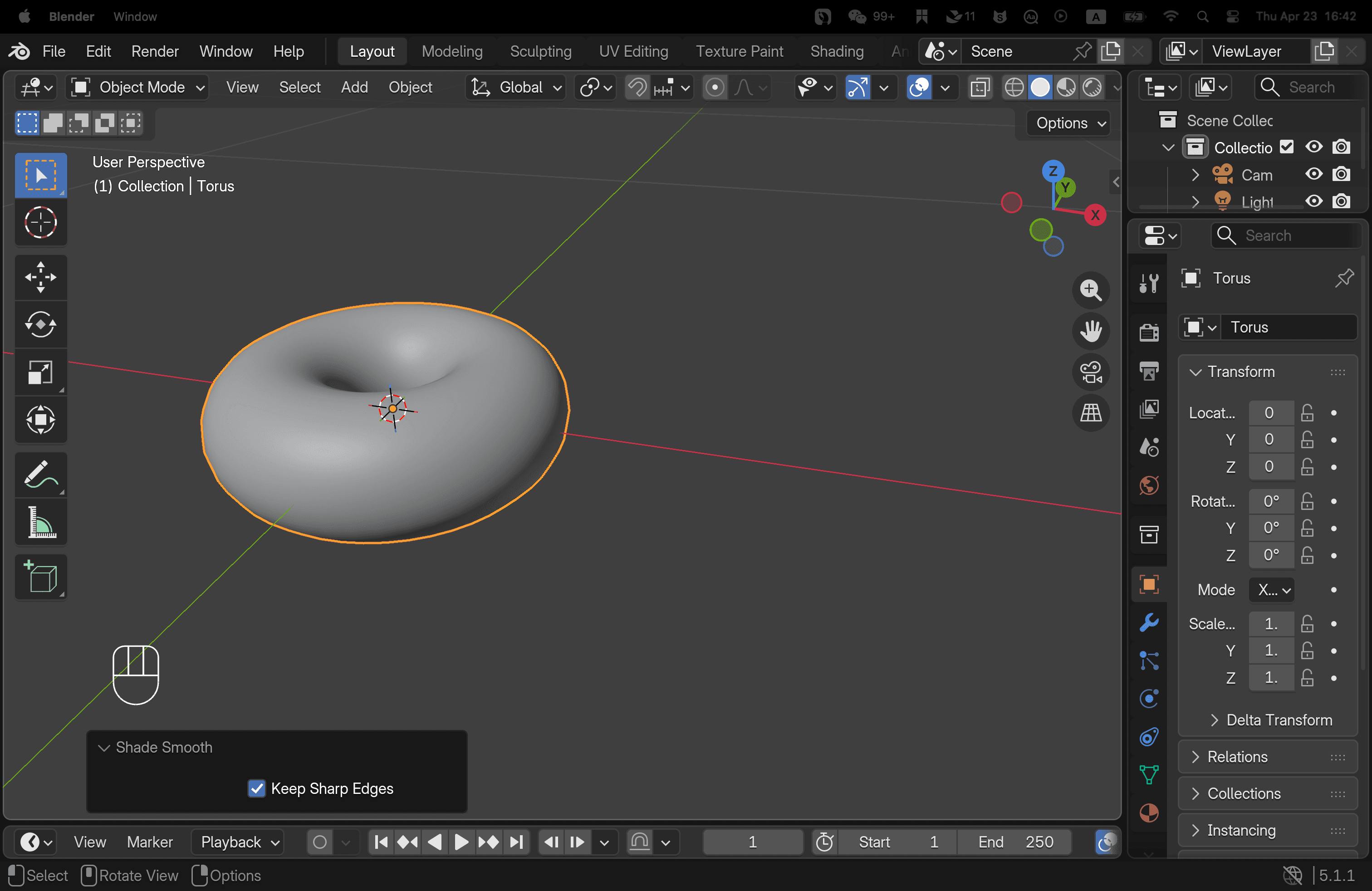
- 토러스를 오른쪽 클릭하고 스무스 쉐이딩 적용. 이렇게 하면 각진 저폴리곤 느낌이 제거됩니다.
2단계: 아이싱 바르기
이 단계에서는 베이스 도넛 위에 겹쳐지는 두 번째 메쉬를 만들어냅니다.
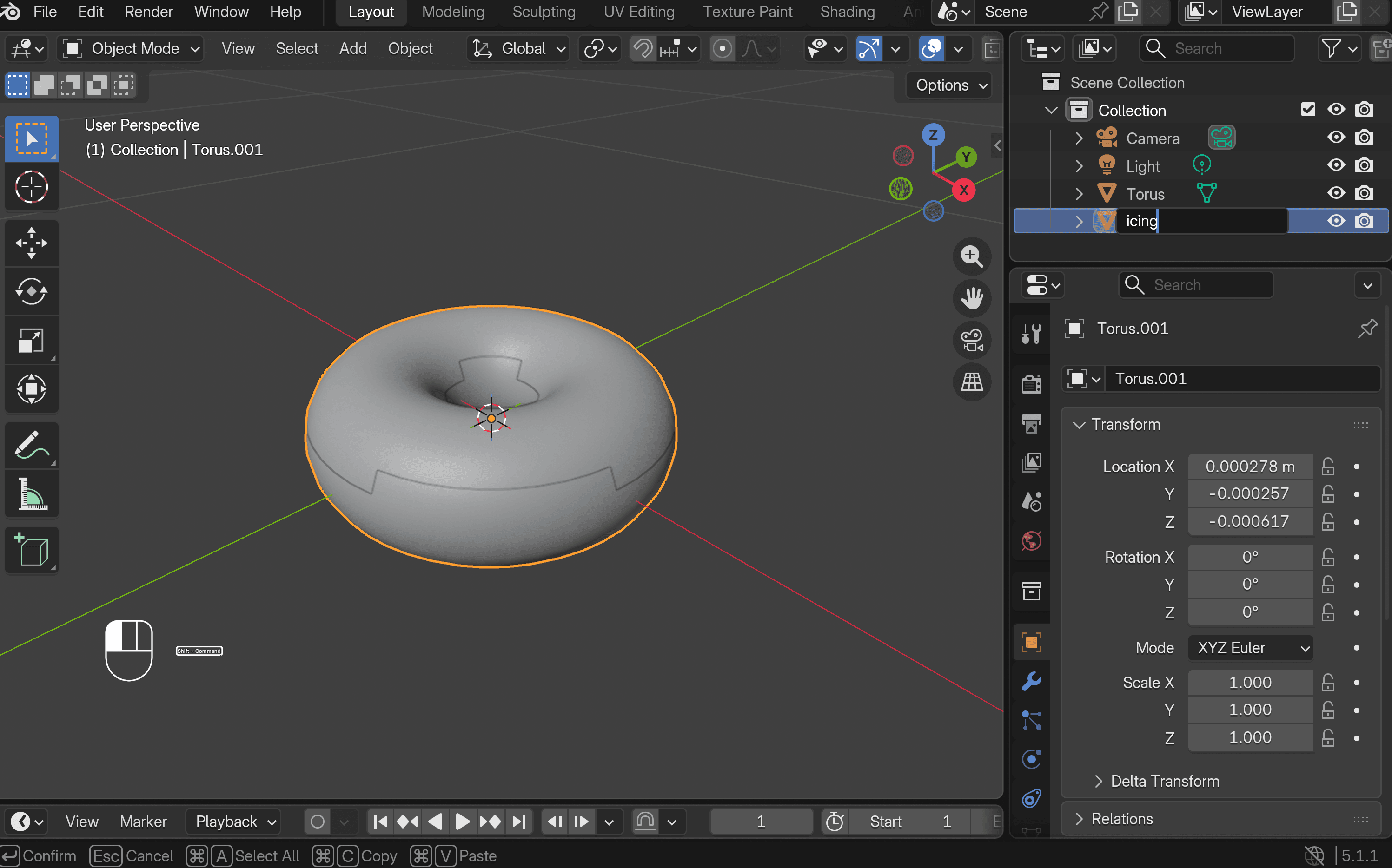
- 토러스를 선택한 상태에서 누르세요Shift + D복제하려면 베이스와 정확히 같은 위치에 두세요. 씬 컬렉션오른쪽 패널에서 확인할 수 있습니다원환체 그리고 원환면.001이름 바꾸기 Torus.001으로 설탕 아이싱.
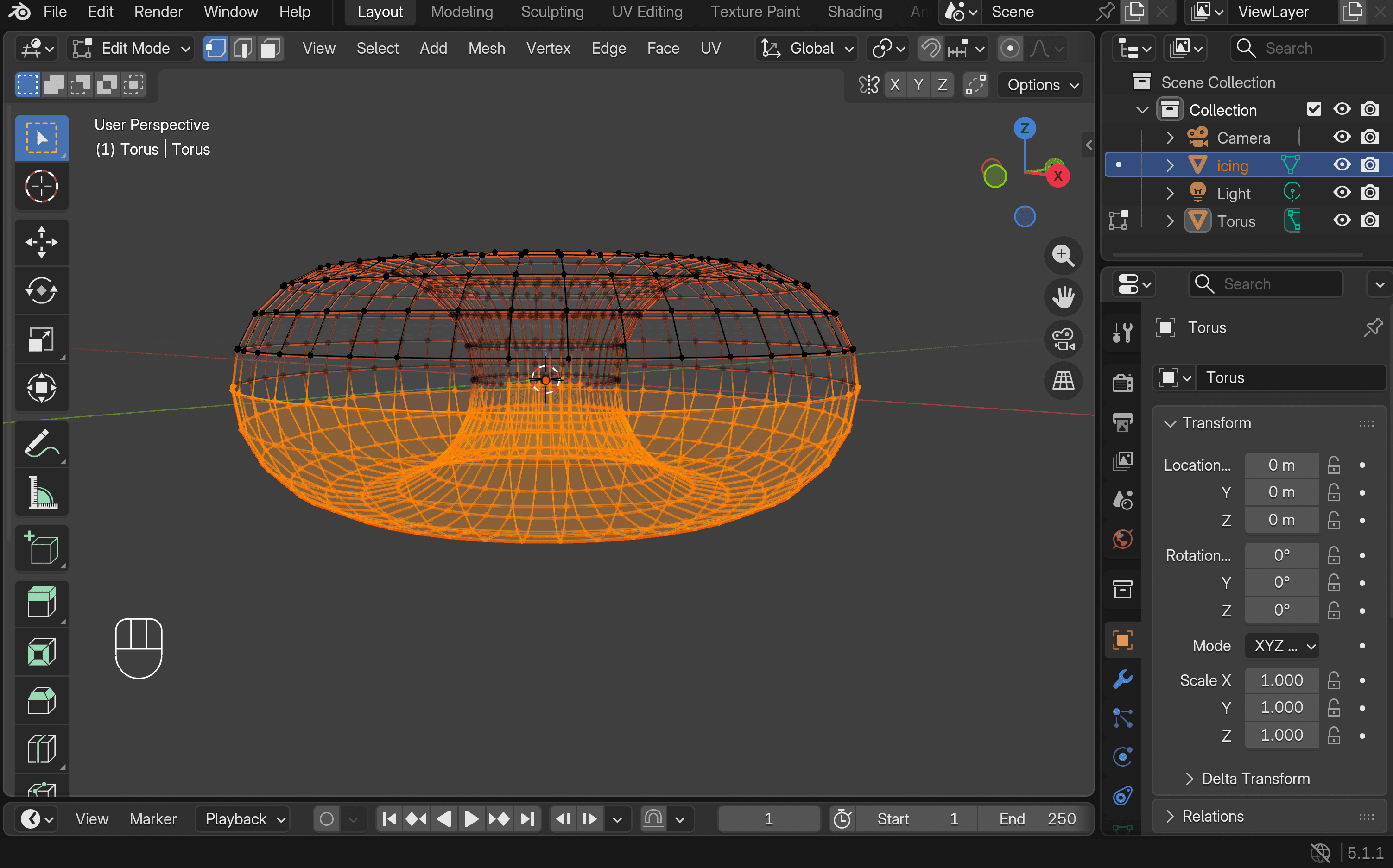
- 다음으로 변경: 와이어프레임 보기 (오른쪽 상단) 을 클릭한 다음 입력하세요수정 모드아이싱 메시의 아래쪽 절반을 선택하고, 누르세요확인그리고 선택해 주세요페이스 해당 항목을 삭제하려면 다시 전환하세요. 견고한 뷰위쪽 절반만 남았다면 잘하신 것입니다.
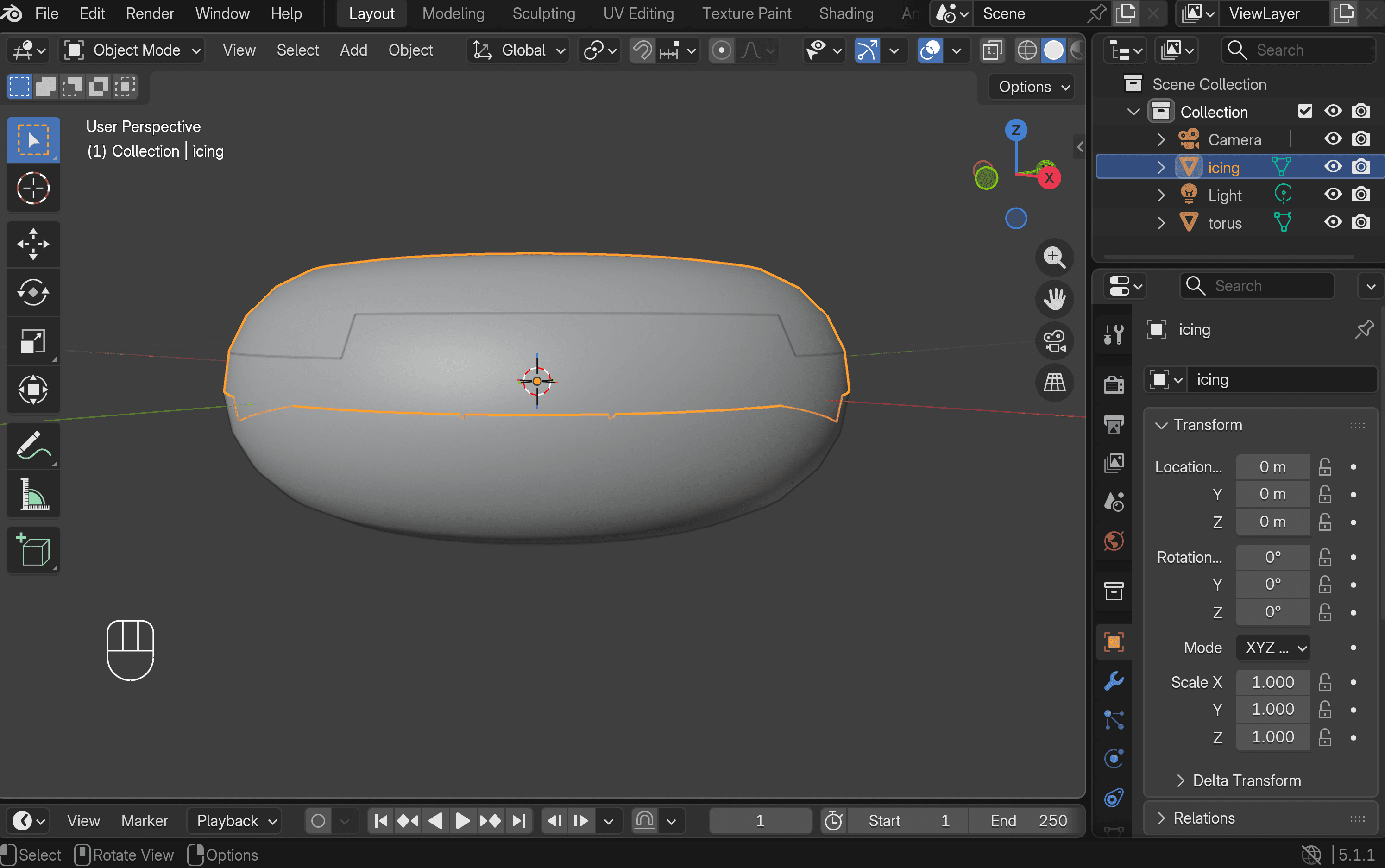
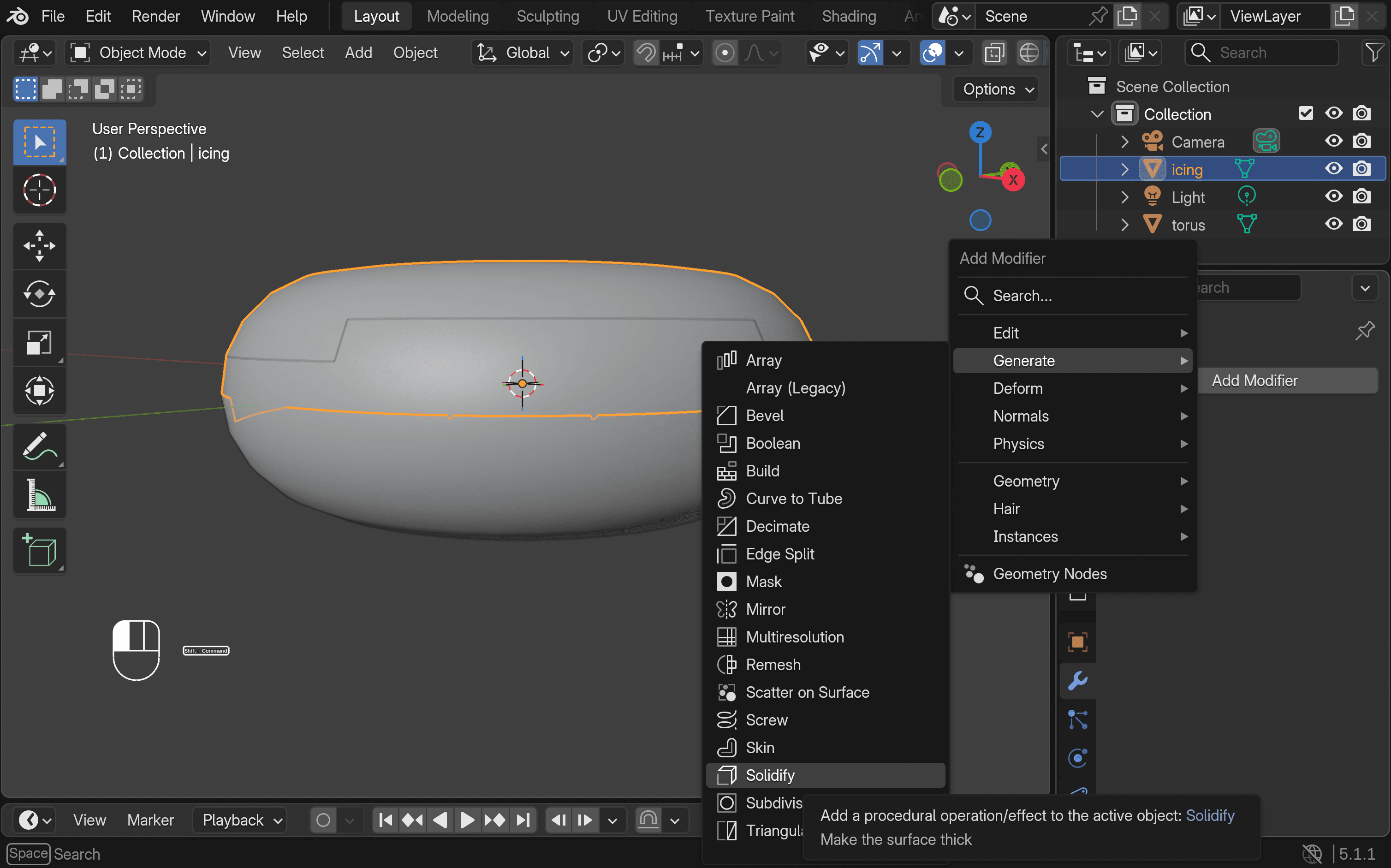
- 이전 페이지로 돌아가기 객체 모드, 그런 다음 열어 보세요수식어 오른쪽 패널. 클릭 수식자 추가 → 생성 → 고정화, 그리고 조정을 하세요오프셋 1 정도
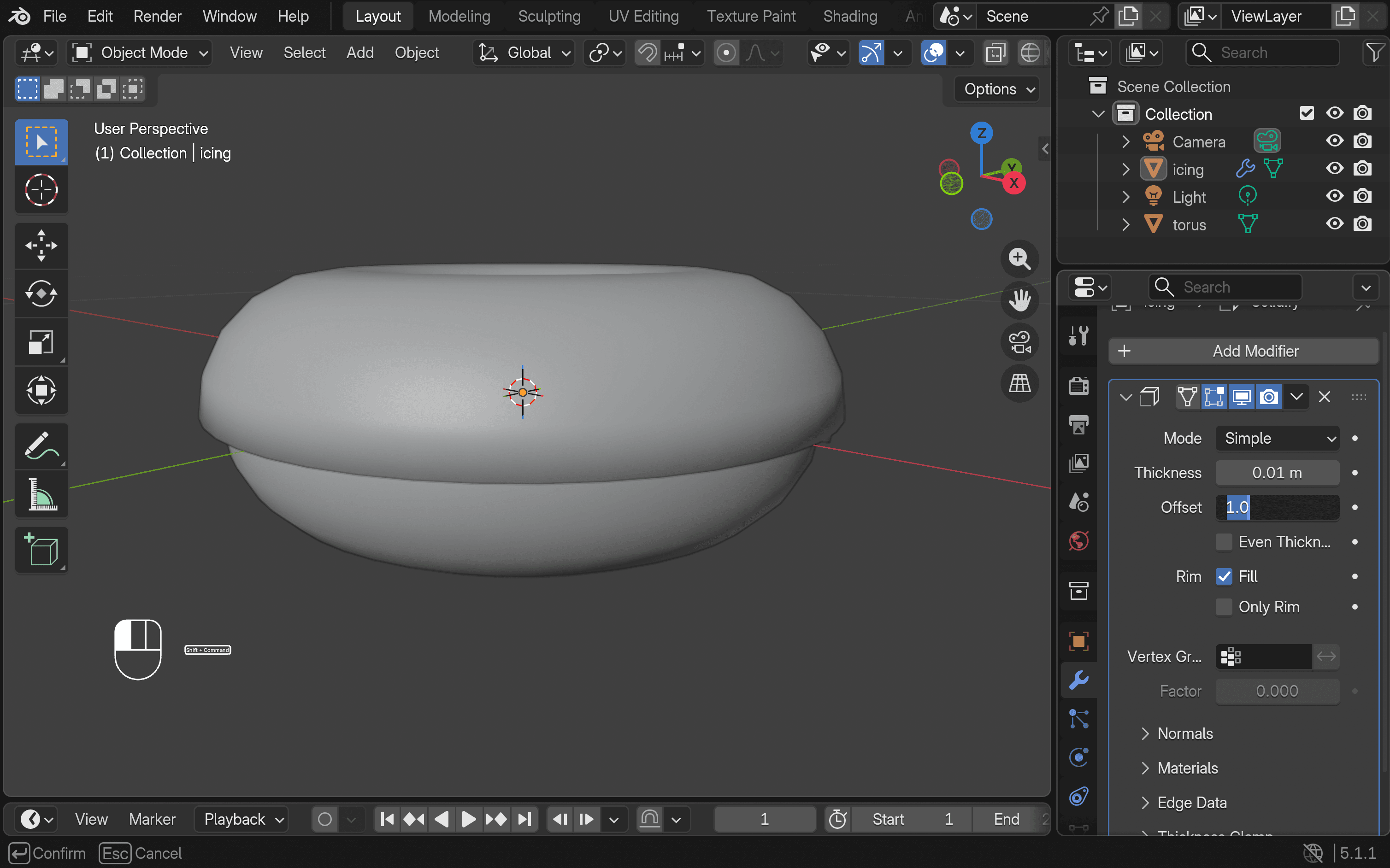
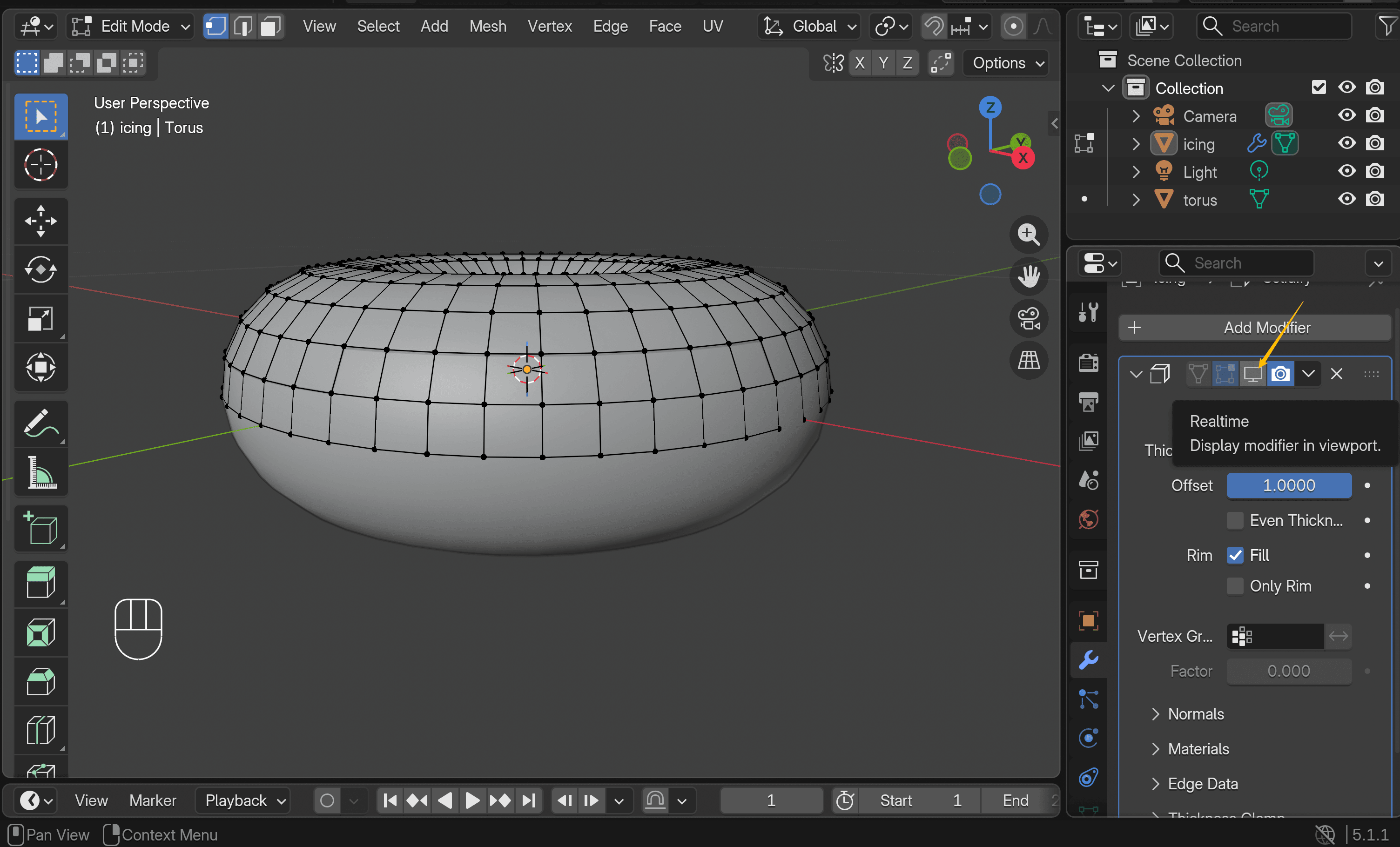
- 추가하기서브디비전 표면 모디파이어를 사용하여 표면을 부드럽게 만듭니다. 이후 추가 편집 시 방해가 될 수 있으므로 뷰포트 표시를 일시적으로 끌 수 있습니다.
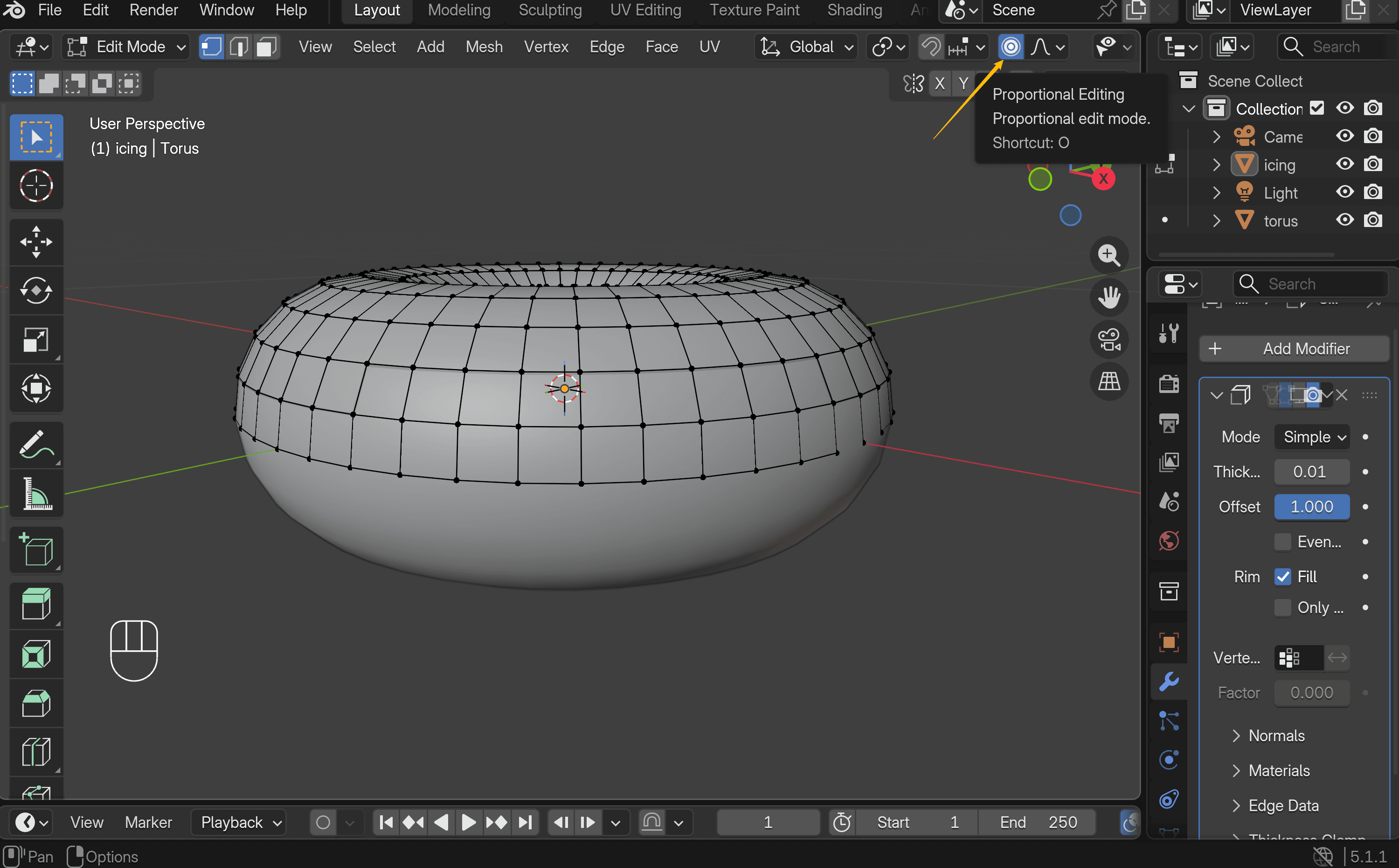
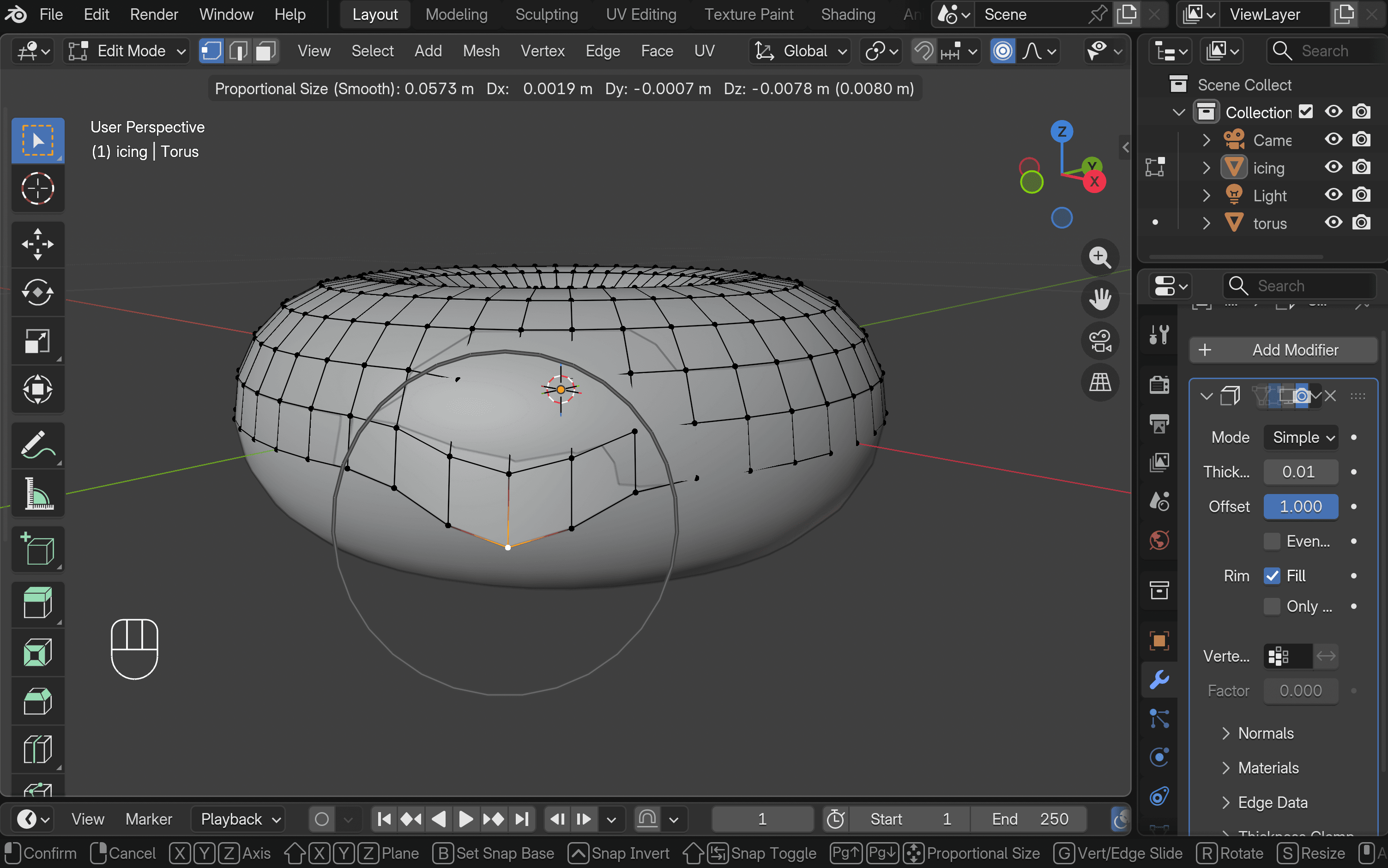
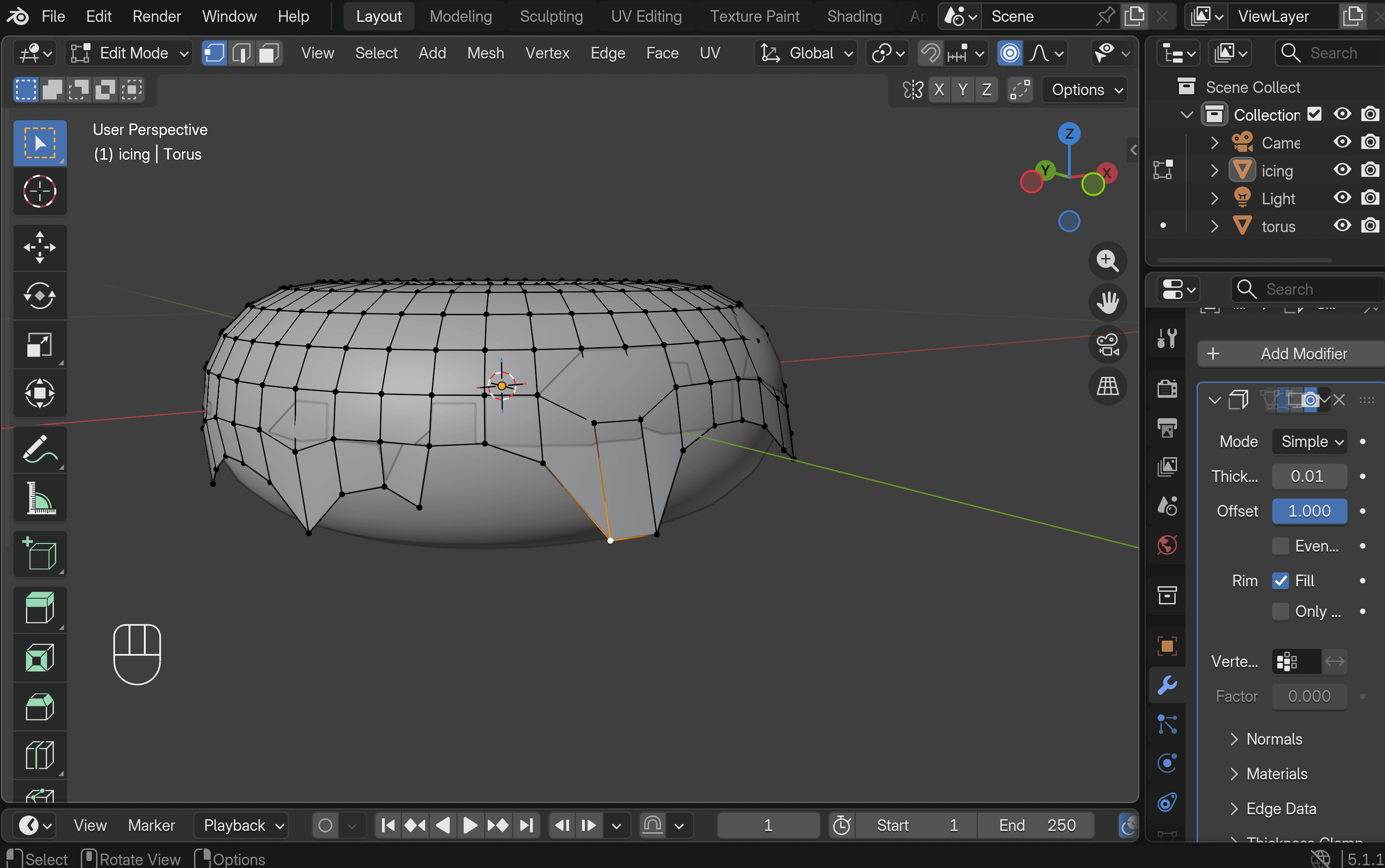
- 활성화하기비례 편집 아이싱을 더 자연스럽게 만들려면 꼭지점을 선택하고 G, 마우스 휠을 사용하여 영향 범위를 조정합니다. 꼭짓점을 이동하여 부드럽고 불규칙한 떨어지는 형태를 만듭니다. 형태가 자연스럽게 보일 때까지 이 과정을 반복합니다.
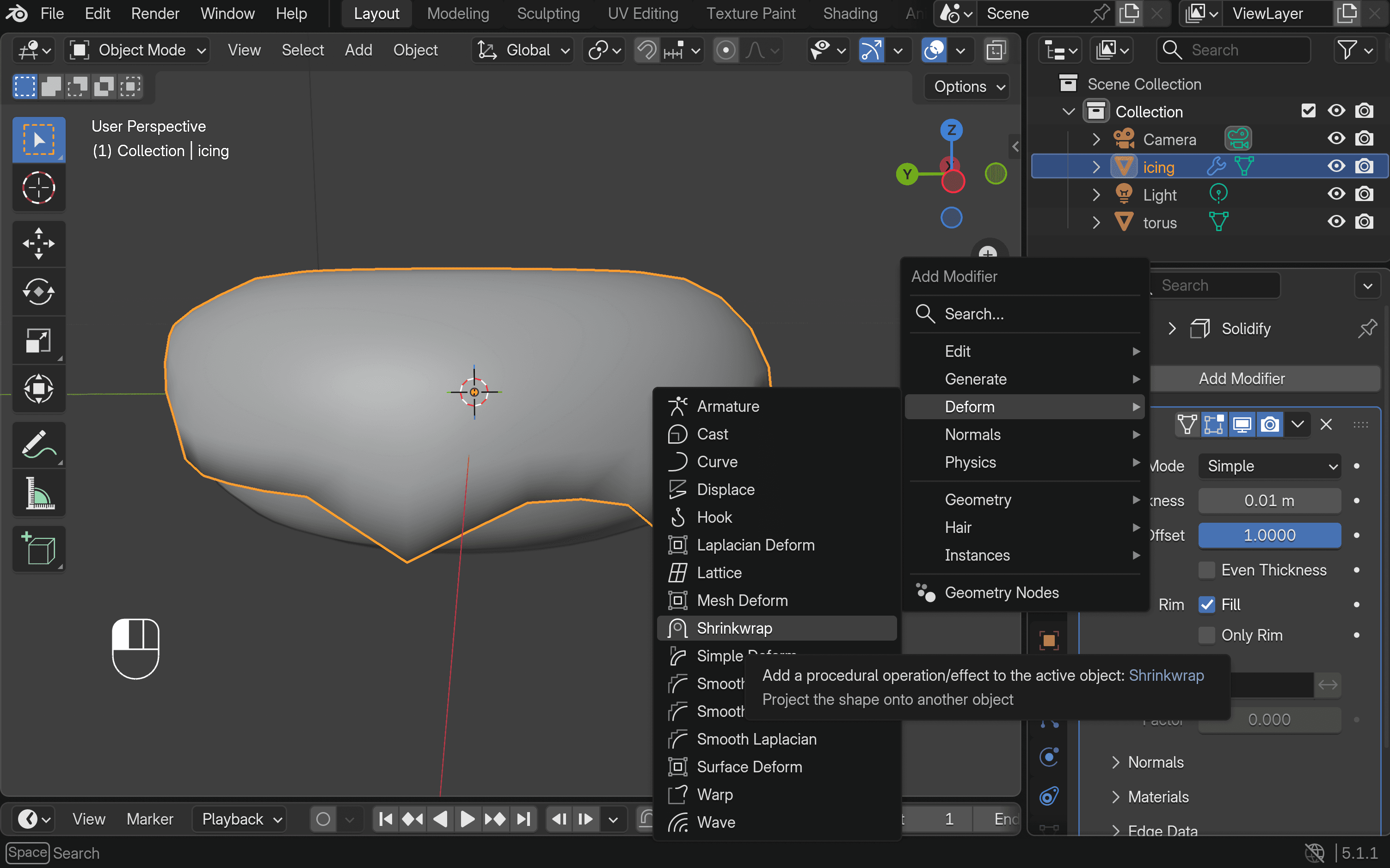
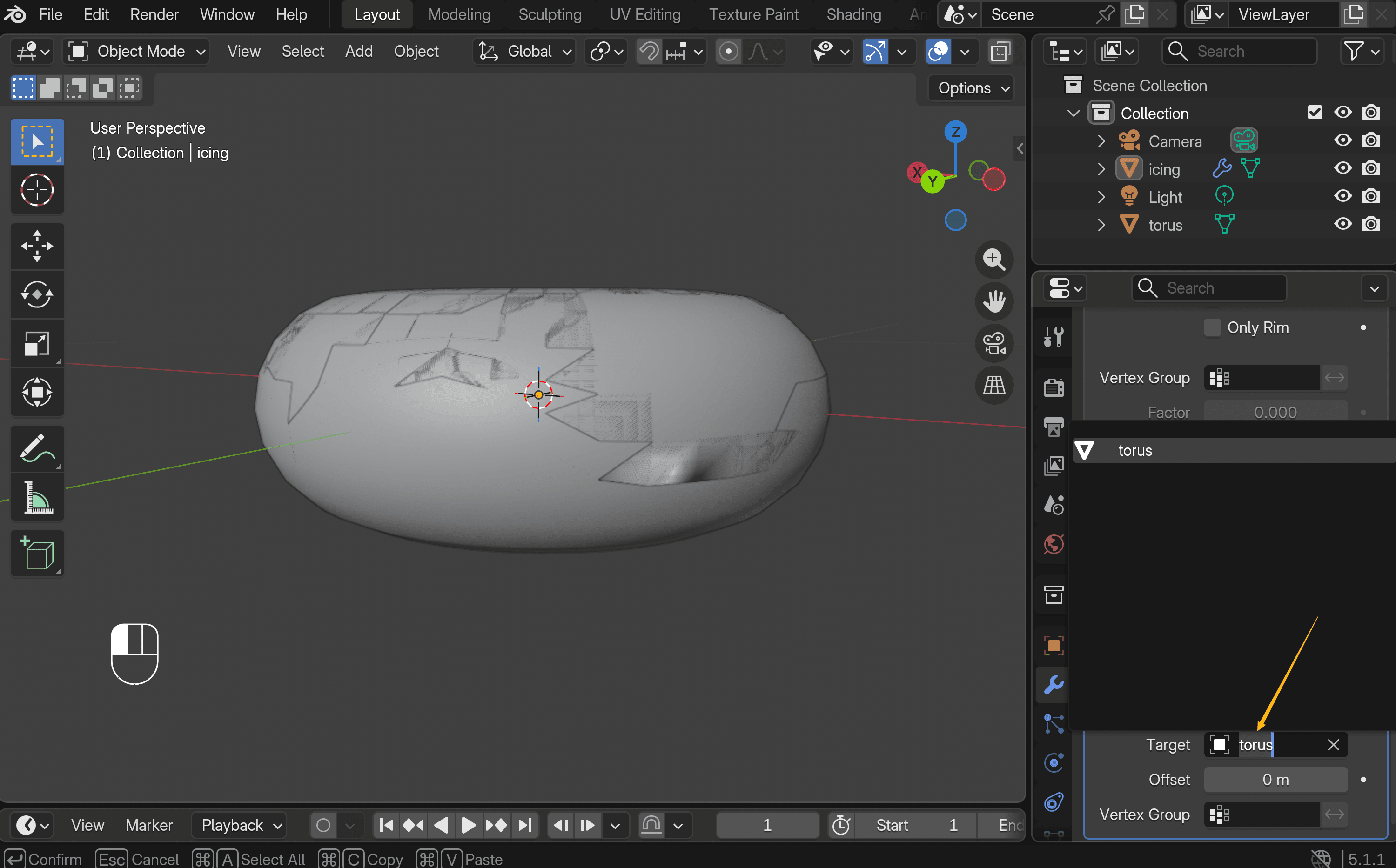
- 도넛에 아이싱이 잘 고착되도록 하려면, 다음을 추가하세요: 수축 포장 변경자 (모디파이어 추가 → 변형 → 슈링크랩). 도넛 오브젝트를 타겟 객체로 설정해 주세요.
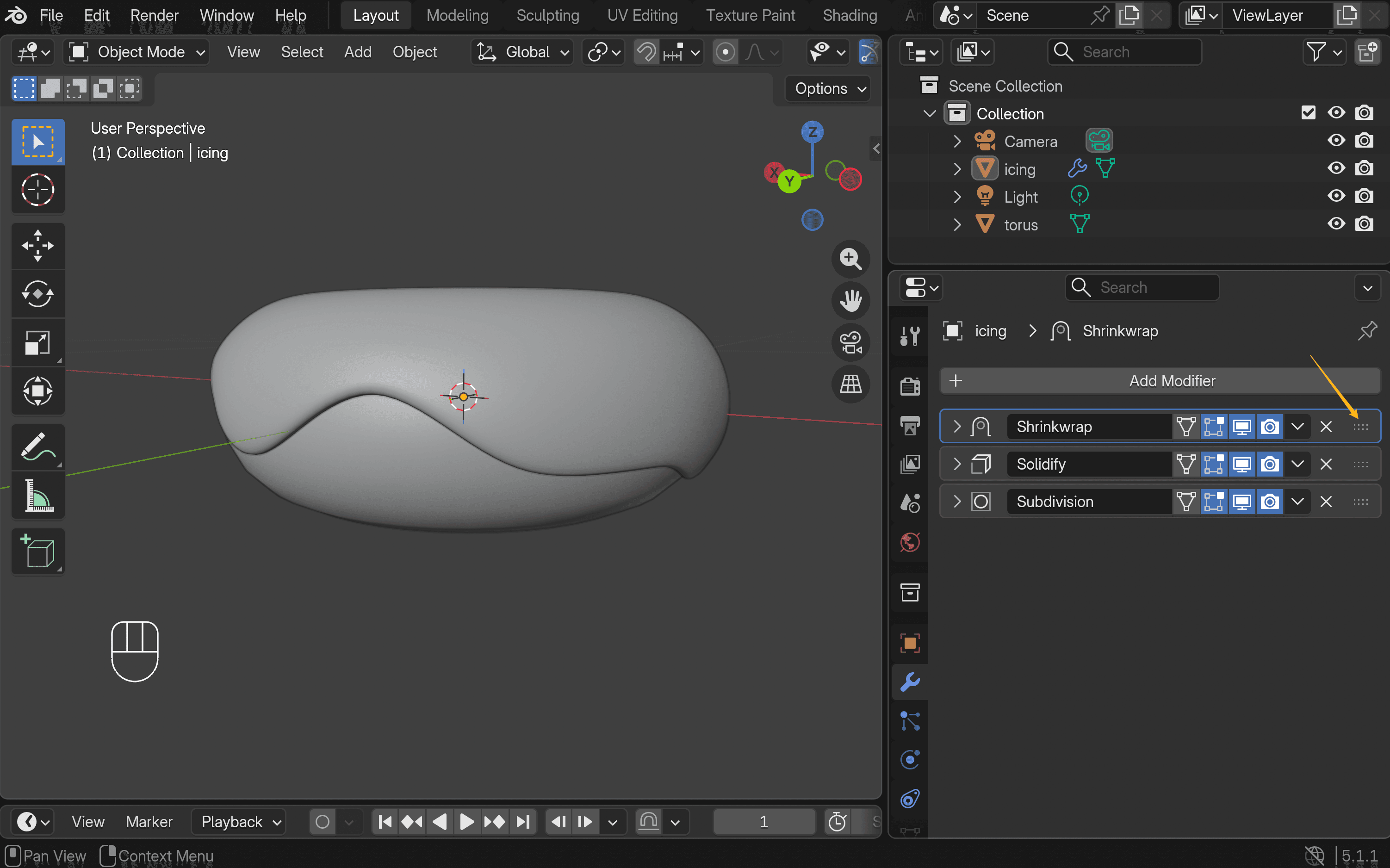
- 수식어를 다음 순서로 배열하세요: 상단에서는 Shrinkwrap, 중간에서는 Solidify, 하단에서는 Subdivision.
3단계: 색상 적용하기
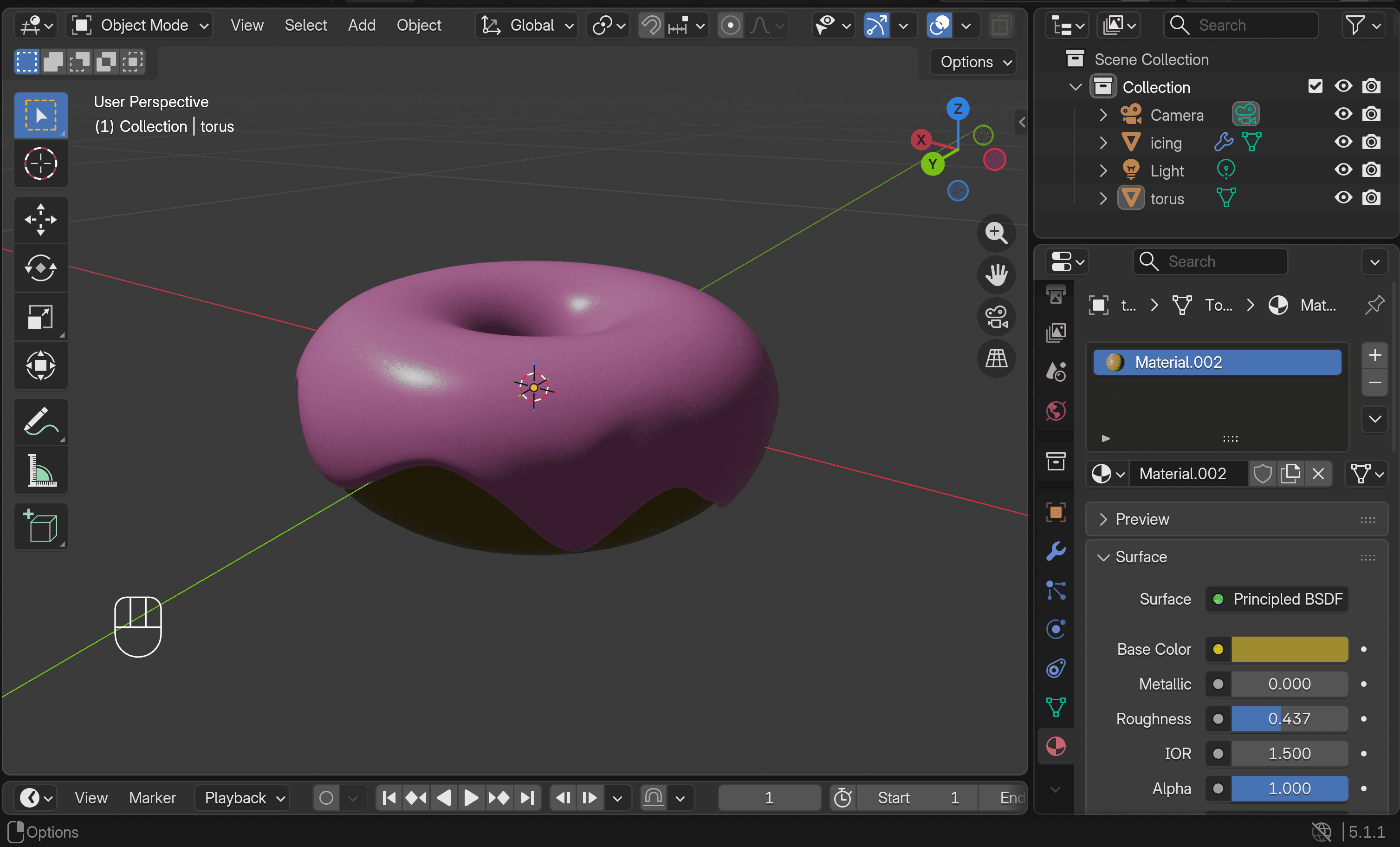
- 다시 전환: 객체 모드그런 다음 재료 특성 패널에서 새로운 재질을 만들고 아이싱과 도넛 베이스 모두의 색상을 선택하세요. 결과를 미리 보시려면 다음으로 전환하세요: 렌더 뷰.
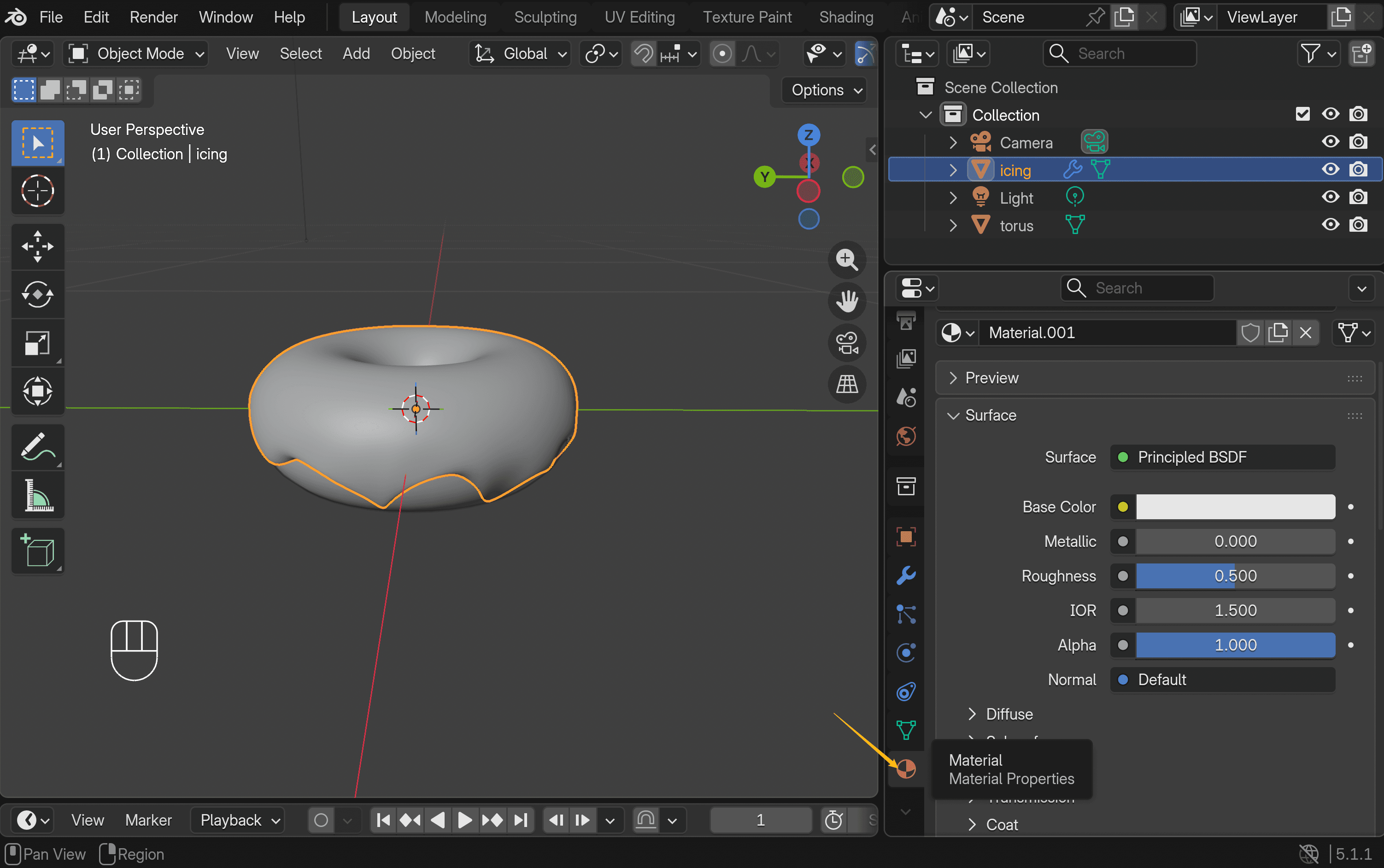
- 자, 이제 맛있는 도넛이 준비되었습니다.
4단계: 토핑 준비하기 (선택 사항)
스프링클을 하나씩 넣는 데는 시간이 좀 걸리지만, 결과가 훨씬 더 사실적으로 보입니다.
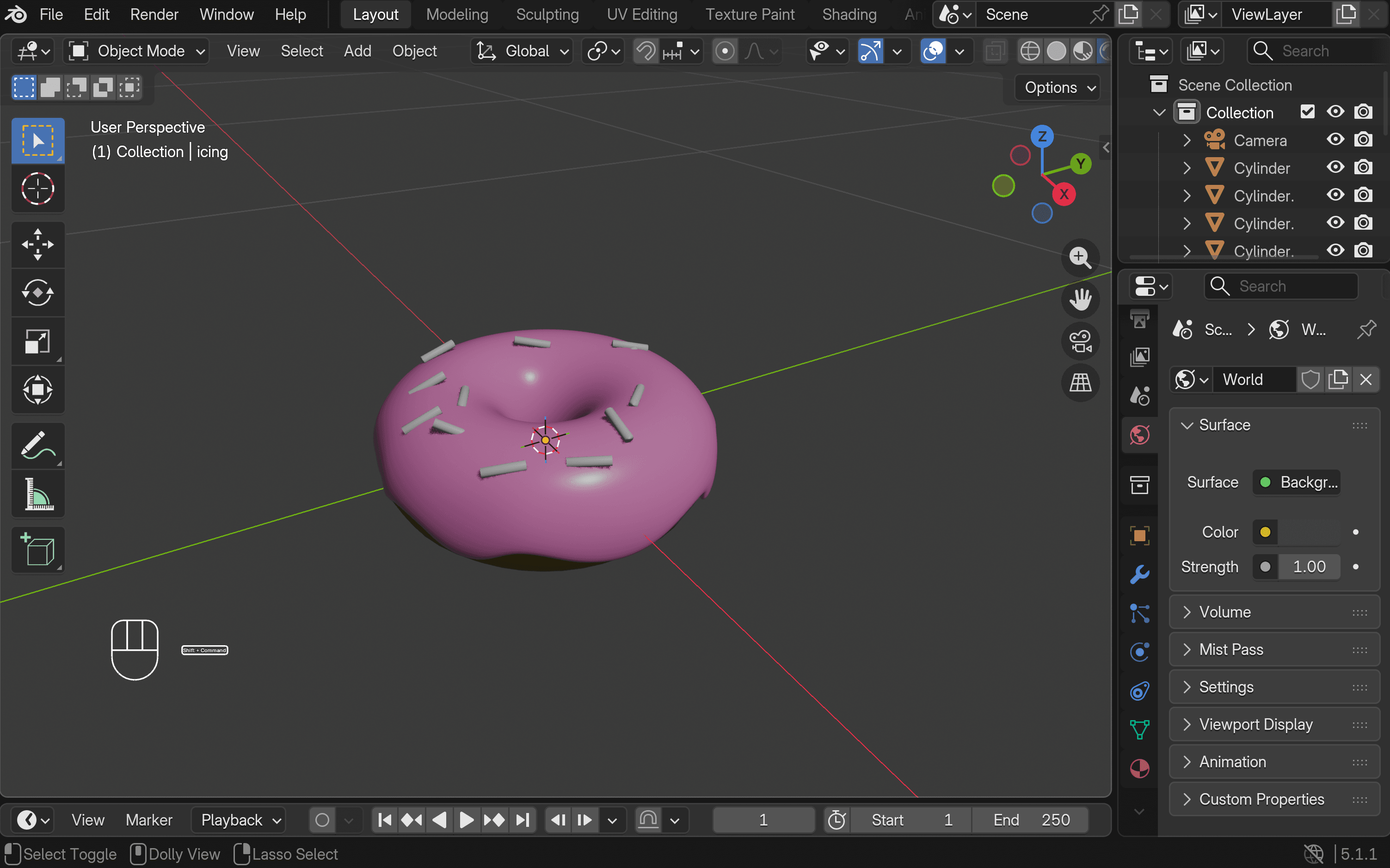
- Shift + A → 메시 → 실린더. 셰이프를 심플하게 유지하려면 낮은 버텍스 개수(약 8~12개)를 사용하세요.
- 누르기 S 크기를 축소하고(약 0.05–0.1 값 입력), 다음으로 S → Z살짝 늘리려면 이렇게 하면 기본적인 스프링클 모양이 만들어집니다. 마우스 오른쪽 버튼을 클릭한 후 선택하세요 부드러운 그림자 각진 느낌을 없애려면
- 누르세요R실린더가 완벽하게 정렬되지 않도록 회전시킵니다. 그런 다음 Shift + D, 그리고 마우스를 움직여 사본을 위치시키세요. 이 단계를 반복하여 여러 스프링클 장식을 만드세요.
- 아이싱 위에 골고루 뿌려주세요. 스프링클을 15~20개 정도 뿌리세요. 회전 각도, 크기, 위치를 살짝씩 다르게 하여 더 자연스럽게 보이게 합니다.
더 빠른 방식: Triverse AI로 3D 도넛 모델들 제작하기
중요한 점은—처음부터 도넛을 만드는 과정이 기본기를 가르쳐준다는 점입니다. 하지만 게임이나 프로젝트를 위해 바로 도넛 모델이 필요하거나 시간을 절약하고 싶다면, Triverse AI와 같은 도구를 사용하면 몇 분 만에 만들 수 있습니다.
Triverse는 텍스트를 3D로 변환하는 기능이 있습니다. 원하는 것을 설명하면 모델을 구축해 줍니다.
도넛을 예로 들면, 다음과 같은 프롬프트가 대체로 잘 작동합니다:
A stylized 3D donut with smooth pink icing, soft rounded shape, minimal imperfections, and a glossy surface. The icing slightly drips down the sides naturally. The donut base is light golden brown. Scattered on top are simple cylindrical sprinkles, randomly placed with slight variations in rotation and scale. Clean topology, soft shading, studio lighting, minimal background, game-ready asset, high-quality, realistic lighting but stylized proportions.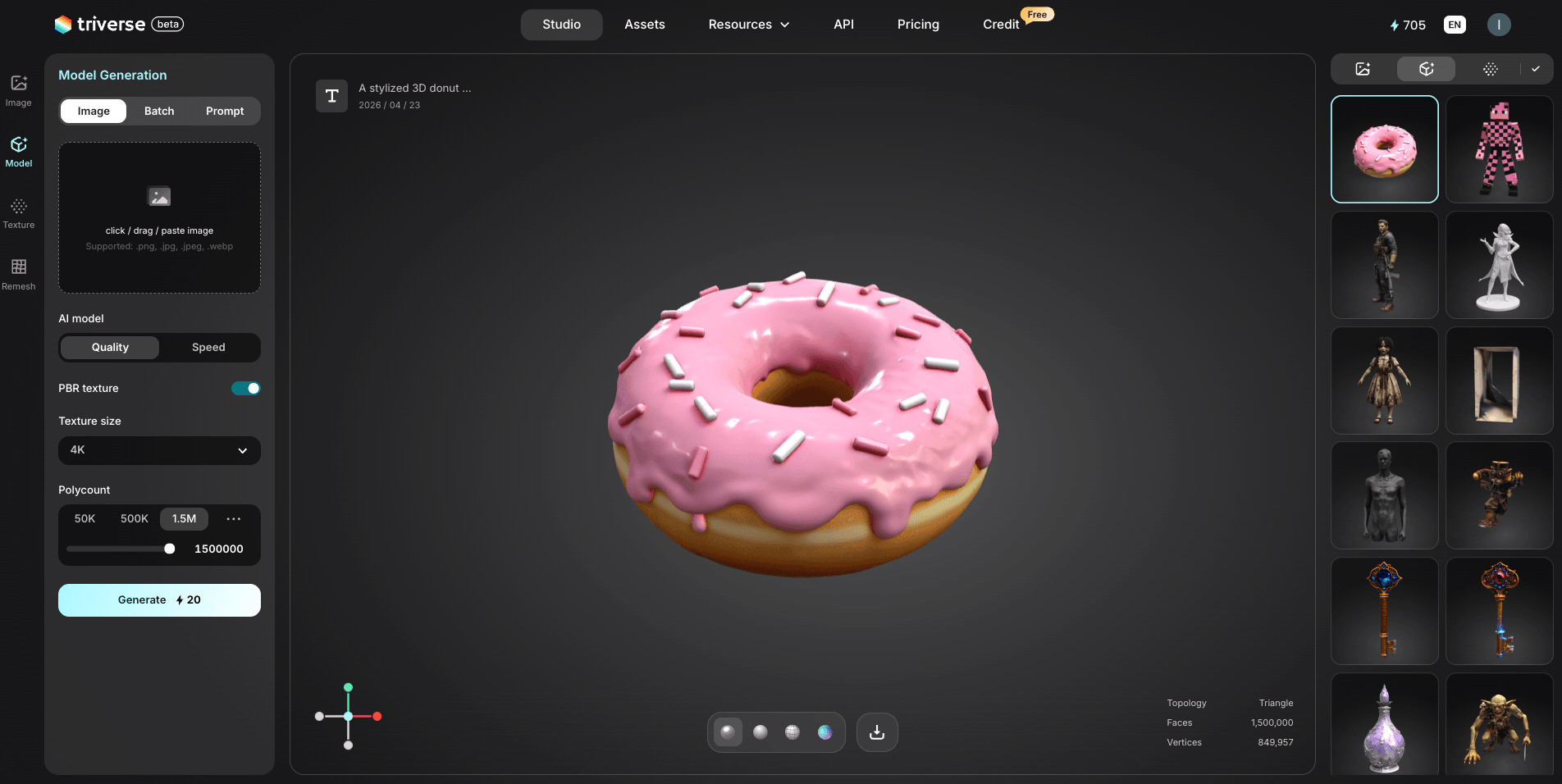
핵심은 구체적인 정보를 제공하는 것입니다. 핑크 아이싱이 좋을까요, 초콜릿 아이싱이 좋을까요? 스프링클을 넣을지 말지, 현실적인 스타일을 원하시나요 아니면 더 세련된 스타일을 원하시나요? 세부 사항을 더 많이 포함할수록 결과물이 더 좋아집니다.
이미 참조 이미지가 있다면 이미지 투 3D 기능을 활용하여 모델을 생성할 수도 있습니다.
생성에는 보통 약 몇 분이 소요됩니다. 생성이 완료되면 .GLB, .OBJ, .STL, .FBX 또는 .USDZ 등 형식으로 모델을 다운로드할 수 있습니다.
이후 모델을 Blender로 가져와 더욱 정교하게 다듬을 수 있습니다.
처음부터 모든 것을 구축하는 것보다 훨씬 빠르며, 특히 사용할 수 있는 에셋이 필요할 때 더욱 그렇습니다.
블렌더 모델링 방법 비교: 어떤 방법을 선택해야 할까요?
방식 | 시간 (초급) | 난이도 | 추천 용도 |
Triverse AI 모델 생성 | 약 2 분 | ★ | 복잡한 형태도 신속하게 구현 |
직접 모델링(Blender) | 15 분 | 별점 2점 | 학습 기초 |
직접 모델링 (Autodesk Maya) | 30분 | ⭐⭐⭐⭐⭐ | 업계 표준 |
수동 모델링 (ZBrush) | 20분 | ⭐⭐⭐ | 고디테일 스컬핑 |
직접 모델링 (SolidWorks Mechanical) | 25분 | ⭐⭐⭐ | 전문적인 기계공학 |
추천 사항: 수동 모델링 (이 튜토리얼) 으로 시작하세요. 직관을 쌓을 수 있습니다. 익숙해지면 Triverse AI 와 같은 AI 도구를 사용해 프로토타입 제작 속도를 높여보세요. 실력이 늘어가면서 모디파이어 (modifiers) 와 스컬프팅 (sculpting) 을 활용하세요.
Blender 3D 프린팅: 이 도넛 모델을 출력할 수 있을까요?
네! 바로 여기에서 블렌더 입문의 진가가 발휘됩니다. 방금 만든 도넛을 실제 사물로 만들 수 있습니다.
3D 프린팅을 위한 도너츠 준비 방법
- 메시 법선 검사: 이동 메시 → 법선 → 외부로 재계산모든 면이 외부를 향하도록 하십시오.
- 매니폴드 (수밀) 상태로 만들기: 도넛은 아마 괜찮을 수 있지만, 복잡한 모델의 경우 사용하세요메시 → 트랜스폼 → 면 뒤집기(Flip Faces) 슬라이싱 소프트웨어에서 오류가 발생하면.
- STL 파일로 내보내기: 이동 파일 → 내보내기 → STL설정에서 모디파이어를 사용한 경우 "모디파이어 적용"을 체크하세요.
- 슬라이싱 소프트웨어에서 체크:STL 파일을 PrusaSlicer 또는 Cura에서 엽니다. "비다중체" 오류가 표시되면 Blender 에서 수정하세요.메시 → 클린업또는 3D 프린팅 툴킷 추가 기능.
도넛 형상은 단순하여 출력하기 쉽습니다. 하지만 여기서 배우는 기법인 법선 확인, 물밀봉 메시 검증 및 올바르게 내보내는 방법은 앞으로 만들게 될 모든 3D 출력 작업에 적용됩니다.
추가 정보: 피해야 할 블렌더 초보자가 자주 하는 흔한 실수
모든 블렌더 초보자가 반드시 부딪히는 문제들입니다. 이런 좌절감을 미리 막으세요:
변환 적용 누락
문제:
객체의 크기를 조정하거나 회전하면 뷰포트에서는 정상적으로 보입니다. 하지만 모디파이어를 추가하거나 내보낼 때 예상한 대로 작동하지 않습니다.
해결 방법:
계속하기 전에 Ctrl+A를 누르고 [모든 변환 적용] 을 선택하세요.
크기 조절이나 회전을 한 뒤 모디파이어를 추가하거나 내보내기를 하려는 경우 언제든지 이렇게 하세요. 이렇게 하면 모든 설정이 일관되게 유지됩니다.
반전된 노말(뒤집힌 면)
문제:
모델이 갑자기 어둡거나, 투명해 보이거나, 잘못 보입니다. 일부 경우 타 소프트웨어에서 모델 일부가 완전히 사라질 수도 있습니다.
해결 방법:
편집 모드로 전환한 후 A 를 눌러 전체를 선택하고 Shift+N 을 누르세요.
확실하지 않다면 면 방향 표시 (Face Orientation) 를 켜세요. 파란색은 정상, 빨간색은 뒤집힘을 나타냅니다.
때로는 모델의 텍스처가 누락되어 있는 것을발견할 수 있습니다. 자세한 가이드에서 단계별 해결 방법을 확인하세요.
공중에 뜬 지오메트리 (N-각형 및 삼각형)
문제:
처음에는 모든 것이 괜찮아 보이지만, 작업을 계속할수록 음영이 고르지 않아 보이거나 모델을 편집하기가 더 어려워집니다.
해결 방법:
메쉬를 깨끗하게 유지하고 주로 쿼드 (사각형 면) 로 구성하세요. 메쉬가 엉키거나 복잡해지면 루프 컷 (Ctrl + R) 또는 나이프 도구 (K) 를 사용하여 폴리곤 흐름을 정리하세요.
잘못된 내보내기 설정
문제:
블렌더에서는 모델이 완벽해 보이는데, 내보내기만 하면 크기가 틀어지거나, 텍스처가 사라지거나, 셰이딩이 이상해지는 등의 문제가 발생합니다.
해결 방법:
내보내기 전:
- Ctrl + A를 눌러 변환을 적용하세요
- .FBX 또는 .GLB 형식을 사용하세요
- '모디파이어 적용' 및 '텍스처 포함'이 체크되어 있는지 확인하세요
몇 초만 내어 다시 한번 확인하세요. 나중에 골칫거리를 많이 줄일 수 있습니다.
아웃라이너 제외
문제:
씬이 커질수록 모든 것이 복잡해지기 시작합니다. 작업 자체보다 오브젝트를 찾는 데 더 많은 시간을 보내게 됩니다.
해결 방법:
개체를 적절히 이름 짓는 습관을 들이세요—도넛 베이스, 아이싱, 스프링클등으로.
아웃라이너를 사용하여 필요한 항목을 빠르게 찾고 선택하세요.
결론
도넛은 오랫동안 3D 아티스트들에게 입문용 튜토리얼로 사랑받아 왔으며, 여기에는 분명한 이유가 있습니다. 도넛은 직관적으로 인식하기 쉬운 형태를 통해 3D 그래픽의 기초를 가르쳐 줍니다. 여기서 익힌 모델링, 셰이딩, 렌더링과 같은 핵심 기술은 이후 제작하는 거의 모든 작업에 동일하게 적용됩니다. 설령 실무용 에셋 제작에 Triverse AI와 같은 툴을 사용할 계획이라 하더라도, 전체 워크플로우를 직접 경험해 보는 과정을 한 번쯤 거쳐보면 3D 작업의 원리를 제대로 이해하는 데 큰 도움이 됩니다.
그럼 블렌더를 열어서, 도넛을 만든 다음, 다음으로 만들고 싶은 것은 무엇이든 만들어 보세요.
Blender에서 3D 모델 제작에 관한 자주 묻는 질문(FAQ)
Blender 3D에서 액체를 만드는 방법은?
유체 시뮬레이션(물리 → 유체)을 사용하세요. 한 객체를 도메인으로, 다른 객체를 흐름으로 설정한 후 베이크하세요.
더 간단한 효과를 원한다면 노이즈 텍스처와 변위(Displacement) 모디파이어를 사용하여 액체를 흉내 낼 수 있습니다.
Blender는 CPU와 GPU 중 어떤 것을 더 많이 사용하나요?
둘 다 해당됩니다. CPU는 물리 시뮬레이션, 수정자 및 뷰포트를 처리합니다. GPU는 Eevee의 실시간 렌더링과 Cycles의 최종 렌더링을 담당합니다. 적절한 성능의 GPU는 큰 도움이 됩니다.
Blender에서 Ctrl+L은 어떤 기능을 하나요?
객체 모드에서는 활성 객체의 데이터(재질 등)를 다른 객체에 연결합니다. 편집 모드에서는 연결된 모든 형상(geometry)을 선택합니다.
Blender 배우기 어렵나요?
처음에는 익숙하지 않을 수 있지만, 대부분의 사람들은 몇 주간의 연습 후에 편안하게 사용할 수 있게 됩니다.
Blender를 2일 안에 배울 수 있나요?
인터페이스를 익히고 첫 번째 모델을 만드는 데는 2일이면 충분합니다. 상상하는 것을 자유롭게 구축할 수 있는 숙련도에 도달하려면 몇 주에서 몇 달이 걸릴 수 있습니다. 하지만 첫날에도 충분히 자랑스러운 작품을 만들 수 있습니다.
Blender와 가장 잘 호환되는 AI 도구는 무엇인가요?
Triverse AI와 같은 도구는 Blender와 잘 호환됩니다. .GLB, .OBJ, .STL, .3MF, .FBX, .USDZ와 같은 형식으로 내보내며, 이를 씬에 직접 가져올 수 있습니다.
AI 생성기가 Blender용 3D 모델을 만들 수 있나요?
AI 기반 3D 모델 생성 도구인 Triverse AI는 텍스트 프롬프트나 이미지로부터 직접 3D 모델을 생성할 수 있습니다. 원하는 내용을 설명하거나 참조 이미지를 업로드하면 .GLB, .OBJ, .STL, .3MF, .FBX, .USDZ 형식의 파일을 출력합니다. 이후 Blender로 가져와 세부 조정, 텍스처링 또는 애니메이션 작업을 할 수 있습니다.