Unity용 무료 3D 객체: 어디에서 찾고 어떻게 가져올 수 있는지
Unity 용 무료 3D 모델을 찾아 100 배 스케일 오류, 핑크색 재질 또는 뒤집힌 면 없이 가져옵니다. 최고의 무료 소스, FBX 가져오기 설정 및 Unity 가져오기에서 가장 흔한 세 가지 문제 해결 방법을 소개합니다.
2026년 8월 4일
아름다운 무료 모델을 다운로드합니다. Unity 씬으로 드래그하자 크기가 정상보다 100 배나 큽니다. 재질은 밝은 분홍색으로 되어 있고, 정면이 반대 방향을 보고 있습니다.
이는 에셋이 손상된 것이 아닙니다. 가져오기 과정에서 발생하는 문제로, 거의 모든 Unity 초보자가 한 번쯤 겪는 일입니다. Unity용 무료 3D 오브젝트는 엔진의 기본 설정과 맞지 않는 포맷이나 크기로 제공되는 경우가 많습니다. 다른 파일을 다운로드할 필요 없이 몇 가지 설정만 조정하면 해결됩니다. 최종 목표는 장면에 추가할 때 아무런 문제 없이 바로 사용할 수 있는 깔끔한 게임에 바로 사용할 수 있는 3D 모델을 얻는 것입니다.
이 가이드를 마치면 Unity에서 바로 사용 가능한 애셋을 제공하는 소스(제공처), Unity가 지원하는 포맷, 그리고 출시 빌드에 포함되기 전에 가장 흔한 세 가지 가져오기(임포트) 실패를 수정하는 방법을 알게 될 것입니다.
3D 객체가 Unity 환경에서 바로 사용 가능한지 판단하는 기준은 무엇인가?
Unity 에서 바로 사용할 수 있는 3D 객체는 단순히 에디터에서 열리는 파일이 아닙니다. 실제 프로젝트 내에서 예측 가능하게 동작해야 합니다. 최소한 파일 형식, 크기, 피벗, 머티리얼, 텍스처, 폴리곤 수, 콜라이더, 렌더링 파이프라인 호환성 및 라이선스를 확인하세요. 모델이 이러한 항목 중 여러 가지에서 기준을 충족하지 못한다면 레퍼런스용으로는 유용할 수 있지만, 실제로 프로덕션에 사용할 준비가 된 것은 아닙니다.
확인 | 중요성 |
파일 형식 | Unity가 지오메트리(geometry), 머티리얼, 리깅 또는 애니메이션을 가져올 수 있는지를 결정합니다. |
스케일 | 장면에서 객체가 너무 크거나 작게 나타나는 것을 막아줍니다. |
피벗 | 배치, 회전, 애니메이션, 스냅 및 모듈형 빌딩에 영향을 미칩니다. |
재료 | 모델이 Unity 조명 시스템에서 어떻게 표시되는지 결정합니다. |
표면 재질 | 텍스처 폴더가 누락되면 종종 핑크색이나 단순한 재질이 나타납니다. |
폴리곤 수 | 런타임 성능에 영향을 미치며, 특히 모바일 및 VR 환경에서 영향이 큽니다. |
충돌기 | 물리, 상호작용, 게임플레이 차단에 필요합니다. |
라이선스 | 자산이 상업적으로 사용하거나 수정할 수 있는지 여부를 결정합니다. |
Unity 는 정말로 3D 오브젝트에 어떤 파일 형식을 지원합니까?
여기서부터 시작하세요, 형식이 나머지 모든 것을 결정하므로.
FBX: 유니티의 기본 옵션
FBX 파일에는 메시, 재질, 애니메이션 및 스키닝 메시가 하나의 파일에 담겨 있습니다. 이는 캐릭터와 애니메이션용 소품에 대해 Unity 표준 포맷이며, 리깅된 모델은 OBJ 보다 우월합니다. Blender 에서 올바른 스케일로 내보내면 Unity 가 정확하게 불러옵니다. 애니메이션을 의도한 모든 자산에는 FBX 를 기본값으로 사용하는 것이 안전합니다.
OBJ: 애니메이션 없는 단순 메시
OBJ는 정적 메시와 UV를 처리하지만 애니메이션을 지원하지 않으며 머티리얼 데이터도 제한적입니다. 소품, 환경 요소 및 움직이지 않는 모든 객체에는 적합합니다. 하지만 캐릭터나 리깅이 포함된 객체에는 OBJ 사용을 피하세요. 애니메이션 데이터가 없다는 점이 치명적인 단점입니다.
기타 지원되는 포맷
Unity는 또한 glTF와 GLB를 임포트하며, 이들은 게임 자산 교환에서 점점 더 주목받고 있으며 재질의 이식성이 OBJ보다 더 뛰어납니다. 구형 3DS 형식도 여전히 지원되지만 새로운 작업에는 사용을 피해야 합니다. Collada 또는 DAE는 제한적으로 지원되며 복잡한 에셋에서는 신뢰성이 낮습니다. 로우폴리와 하이폴리의 예산 고려 사항에서는 형식 선택보다 최종 삼각형 수가 더 중요합니다.
포맷 | 추천 대상 | 주의할 점 |
FBX | Unity 제작 애셋, 리깅, 애니메이션, UV 매핑 | 내보내기 설정은 DCC(디지털 콘텐츠 제작) 툴에 따라 상이합니다. |
객체 | 단순한 정적 프롭 및 광범위한 호환성 | 제한적 콘텐츠 및 애니메이션 지원. |
DAE | 일부 도구 간 데이터 호환성 | 최신 Unity 작업 흐름에서는 잘 쓰이지 않습니다. |
GLB / glTF | 실시간 및 웹 에셋 공유 | 가져오기 패키지 또는 워크플로우 점검이 필요할 수 있습니다. |
BLEND / Maya 파일 | 소스 파일 | 운영 환경에서는 독점 파일에 의존하지 마십시오. |
Unity용 최고의 무료 3D 오브젝트 소스
모든 무료 소스가 Unity 호환 에셋을 제공하는 것은 아닙니다. 이 소스들은 제공합니다. 최적의 소스는 작업에 따라 다음과 같습니다: 신속한 프로토타입에는 Unity 호환 패키지가 유리하고, 사용자 정의 환경에는 더 광범위한 모델 라이브러리가 필요할 수 있으며, 상업 프로젝트는 향후 문서화가 용이한 라이선스 조건이 필요합니다.
유니티 에셋 스토어
제공된 소스 텍스트 "The"는 불완전한 단편이므로 번역할 수 없습니다. 전체 문장이나 맥락을 확인하여 다시 제출해 주세요.Unity Asset Store의 무료 티어에서는 3D 오브젝트 유형, 평점 및 업데이트 날짜로 필터링할 수 있습니다. 구형 셰이더를 사용하는 2018년 에셋을 피하려면 최신 순으로 정렬하세요. 유용한 무료 카테고리에는 소품(Props), 환경(Environments) 및 캐릭터(Characters)가 포함됩니다. Unity 2019용으로 빌드된 패키지는 Unity 2026에서 셰이더 수정이 필요할 수 있으므로 버전 경고를 주의 깊게 확인하세요. Asset Store 패키지는 .unitypackage 또는 UPM 패키지로 제공되며, 패키지 매니저는 폴더 구조와 임포트 메타데이터를 유지합니다.
Fab
Fab은 3D 모델과 게임용 에셋을 아우르는 더 넓은 시장을 원할 때 유용합니다. 소품, 환경, 스캔, 스타일리시드 에셋에 도움이 되지만, 모든 파일이 Unity에 특화되어 준비된 것은 아닙니다. Unity에서 Fab 자산을 사용할 때는 포함된 형식과 텍스처가 명확하게 패키징되어 있는지 확인하세요. 자산이 FBX, OBJ, GLB 또는 별도의 텍스처 맵으로 제공되는 경우, 본 게임 레벨에 직접 배치하기 전에 test scene에 먼저 임포트하세요.
Sketchfab
Sketchfab는 FBX 및 OBJ 모델의 직접 다운로드를 지원하며, 다양한 무료 크리에이티브 커먼즈(CC) 라이선스 및 판매용 라이선스 모델을 제공합니다. 상업적 사용을 허용하는 CC 자산을 찾으려면 라이선스별로 필터링하세요. "편집용 라이선스"는 상업용 게임을 금지하는 반면, "상업적 라이선스"는 이를 허용합니다. 이 구분은 판매를 목표로 하는 모든 프로젝트에서 중요합니다.
케니
Kenney는 모두 공유 저작물인 수백 개의 무료 에셋 팩을 제공합니다. 게임 전체에 일관된 아트 스타일을 적용할 수 있도록 전체 팩을 다운로드하세요. 이 에셋들은 별도의 설정 없이 Unity로 가져올 수 있으며 UI, 우주선, 캐릭터, 지형 등을 다룹니다. 스타일이 통일되어 있어 다운로드한 모델마다 각기 다른 게임에서 가져온 것처럼 보이는 "에셋 팩 짜깁기" 문제를 줄여줍니다. Kenney는 무료로 완전한 게임 프로토타입을 가장 빠르게 제작할 수 있는 방법입니다.
Quaternius
Quaternius는 CC0 라이선스 하에 사전 지정된 유니티 자산을 배포하며, 이는 저작자 표시 불필요 및 상업적 이용이 가능함을 의미합니다. 모델은 FBX 및 OBJ 포맷으로 제공됩니다. 라이브러리에는 모바일 및 인디 게임에 적합한 로우 폴리 환경 구성 요소, 차량, 캐릭터가 포함되어 있습니다.
Poly Haven
Poly Haven는 FBX, OBJ, BLEND 형식의 CC0 라이선스 모델을 제공합니다. 지오메트리(geometry)와 텍스처는 깔끔하게 정리되어 있지만, 모델이 게임 사용을 위한 LOD(Level of Detail)로 항상 최적화되어 있지는 않습니다. 성능을 위해 LOD가 필요하다면 FBX를 임포트(import)한 후 Unity에서 LOD를 생성하세요.
OpenGameArt 사이트 및 커뮤니티 자산 라이브러리
OpenGameArt 및 유사한 커뮤니티 라이브러리는 마이너한 자산, 오래된 게임 스타일, 오픈 라이선스 리소스에 유용할 수 있습니다. 다만 품질과 파일 정리가 크게 달라질 수 있다는 단점이 있습니다. 라이선스 조건을 검토하고, 자재를 수리하며, 크기를 조정하거나 포맷을 변환할 시간이 있을 때 이러한 라이브러리를 사용하세요. Unity 전용 패키지에 비해 일관성이 떨어지지만, 이례적인 자원이 필요할 때는 가치가 있습니다.
Unity에 3D 오브젝트를 가져오는 방법
Unity Asset Store에서 다운로드한 패키지의 경우 Package Manager나 Asset Store 작업 흐름을 사용하세요. 분리된 모델 파일의 경우, 모델과 텍스처 폴더를 프로젝트의 Assets 폴더 안에 배치하세요. Unity가 파일을 임포트(import)하여 Project 창에 표시할 것입니다.
모델을 선택하고 Inspector 를 확인하세요. 스케일 계수, 노말, 재질, 애니메이션 설정 및 텍스처가 할당되었는지 확인합니다. 그런 다음 실제 레벨에 사용되기 전에 테스트 씬으로 모델을 드래그하세요. 테스트 씬이 중요합니다. 프로젝트 미리보기에서는 정상적으로 보일 수 있지만, 실제로는 피벗 위치가 잘못되거나 스케일이 틀리거나 재질이 누락되거나 대상 플랫폼에서 삼각형 개수가 과도할 수 있기 때문입니다.
Unity Import 파이프라인: 스케일, 마테리얼 및 노말
이 세 가지 수정 방법으로 대부분의 손상된 임포트 문제를 해결할 수 있습니다.
가져오기 시 스케일 확인 및 수정 방법
다양한 도구는 서로 다른 단위 척도를 사용합니다. 센티미터로 제작된 모델은 Unity의 미터 기반 월드에서 실제 크기보다 100배 크게 내보내집니다. FBX Import Inspector에서 Scale 속성을 변경하거나, Blender에서 스케일 변환을 적용한 후 다시 내보내세요. 모델이 지나치게 크게 보이는 현상은 대부분 스케일 불일치 때문이며, 모델링 오류가 아닙니다.
Blender에서 내보내기 전에 Ctrl+A를 누르고 적용을 선택한 다음 모든 변환을 선택하세요. 그러면 스케일, 회전, 위치가 메시에 적용됩니다. Blender에서 0.01 스케일로 남겨진 모델은 매우 작게 내보내지며, Unity는 기본적으로 이를 100배로 곱하는데, 이것이 바로 전형적인 100배 크기 변화입니다. 먼저 변환을 적용하면 예상치 못한 상황을 방지하고 장면의 단위를 정확하게 유지할 수 있습니다.
Unity에서 누락되거나 분홍색으로 나타나는 재질 문제 해결
재질이 분홍색으로 나타나는 경우 Unity가 셰이더나 텍스처를 찾을 수 없음을 의미합니다. 메시를 선택하고 Materials 탭을 연 다음, 각 슬롯에 올바른 셰이더(일반적으로 URP Lit 또는 Standard)를 할당하여 재질을 수동으로 다시 지정하십시오. 텍스처가 누락된 경우, Unity가 이를 링크할 수 있도록 모델과 함께 별도의 이미지 파일로 가져오십시오. 누락된 텍스처는 분홍색이나 회색 단색으로 나타나며, 이는 무료 Unity 에셋에서 가장 자주 발생하는 문제입니다.
가져온 모델의 뒤집힌 법선 수정하기
뒤를 향한 면이 뒤집혀 보이거나 보이지 않을 수 있습니다. Blender에서 메시를 선택하고 Shading 메뉴로 이동한 후 다시 내보내기 전에 노멀 재계산을 선택하세요. Unity의 Model Import 탭에도 일관된 방향을 설정할 수 있는 Normals 설정이 있습니다. 엔진에서 수정하는 것보다 원본 파일에서 수정하는 것이 더 깔끔합니다.
메시 압축 및 읽기/쓰기 설정
성능을 저하시키는 두 가지 가져오기 설정이 있습니다. 메시 압축(Mesh Compression)을 'Off'로 설정하면 전체 정밀도가 유지되지만 빌드 파일 크기가 커집니다. 'Low' 또는 'Medium'으로 설정하면 대부분의 프롭에서 시각적 손실이 거의 없이 빌드 크기를 줄일 수 있습니다. 읽기/쓰기 활성화(Read/Write Enabled)는 스크립트가 런타임에 메시에 접근할 수 있게 하지만 메모리 사용량이 두 배가 되므로, 정적 프롭에서는 이 옵션을 꺼야 합니다. 코드에서 변형하거나 샘플링하는 메시에만 이 옵션을 켜두세요.
무료 Unity 모델을 사용하기 전 체크리스트
무료 에셋이 진정 시간을 절약해 주는 것은 숨은 뒷정리 작업을 유발하지 않을 때뿐입니다. 임포트 전 5분간의 확인만으로도 나중에 수 시간에 걸친 머티리얼 오류 수정, 스케일 수정, 라이선스 혼란을 예방할 수 있습니다.
라이선스 및 상업적 이용
"무료"가 "상업용 게임에 무료"를 의미한다고 가정하지 마세요. 일부 모델은 개인 사용만 허용됩니다. 일부는 저작자 표시가 필요합니다. 일부는 편집용(보도용)으로 제한됩니다. 일부는 수정이 금지됩니다. Unity Asset Store 에셋은 표준 Unity Asset Store EULA를 사용하는 반면, Sketchfab나 OpenGameArt의 에셋은 다른 라이선스 조건이 적용될 수 있습니다. 출시(shipping) 전에 에셋 출처, 제작자, 라이선스, 다운로드 날짜를 기록해 두세요. 이는 특히 팀 프로젝트와 상업적 출시에 중요합니다.
폴리곤 수와 성능
아름다운 무료 모델은 게임에 사용하기에는 폴리곤 수가 너무 많을 수 있습니다. Unity, Blender 또는 기타 3D 도구에서 삼각형 개수를 확인하세요. 컷신에서 한 번만 등장하는 소품은 수백 번 나타나는 바위, 상자 또는 나무와는 다른 퍼포먼스 예산을 가집니다. 모델의 성능 부하가 크다면 대상 플랫폼, 카메라 거리, 그리고 씬에서 에셋이 얼마나 자주 나타나는지를 기준으로 평가하세요. 그런 다음 최종 게임과 유사한 씬에서 테스트해 보세요.
텍스처 파일 및 손실된 마テリア
누락된 텍스처는 무료 Unity 에셋에서 자주 발생하는 문제입니다. 때로는 모델이 분홍색이나 회색으로 표시되거나 입체감이 없어 평평하게 보일 수 있습니다. 이는 Unity가 텍스처 맵을 찾을 수 없거나 머티리얼이 프로젝트의 렌더 파이프라인과 호환되지 않기 때문에 발생합니다. 모델 파일과 텍스처 폴더를 같은 디렉토리에 두세요. 베이스 컬러, 노멀, 러프니스, 메탈릭 및 오파시티 맵을 확인하세요. 모델에 노멀 맵이 포함된 경우, Unity가 이를 일반 색상 이미지가 아닌 노멀 맵 텍스처 유형으로 가져오도록 설정해야 합니다.
크기, 피벗점, 충돌체 설정하기
크기 문제는 게임플레이가 시작되기 전에는 놓치기 쉽습니다. 의자가 플레이어보다 더 클 수도 있고, 상자가 충돌하기에 너무 작을 수도 있으며, 출입구가 캐릭터 컨트롤러와 맞지 않을 수 있습니다. 피벗 배치도 중요합니다. 문은 경첩을 기준으로 회전해야 합니다. 무기는 적절한 그립 위치가 있어야 합니다. 모듈러 벽은 예상되는 모서리나 중심에서 스냅되어야 합니다. 충돌체는 게임플레이 요구사항에 맞아야 합니다. 상세한 메시 충돌체는 성능 부하가 클 수 있습니다. 대부분의 소품의 경우 단순한 박스, 캡슐 또는 볼록 충돌체가 제어하기 더 쉽습니다.
게임 장르별 추천 무료 Unity 에셋 패키지
프로젝트에 맞는 팩을 선택하여 임포트를 깔끔하게 관리하세요. 마켓플레이스 정책 변경에 따라 구체적인 권장 사항이 달라질 수 있으므로, 다운로드하기 전에 현재 상품 페이지를 확인하세요.
저폴리 환경 에셋 팩
로우 폴리 팩은 모바일 게임, 양식화된 3D 게임, 게임잼, 프로토타입 및 교육용 프로젝트에 가장 적합합니다. 프리팹, 데모 씬, 일관된 재질 아틀라스가 포함된 팩을 찾아보세요. KayKit의 무료 Unity 샘플 팩은 로우 폴리 최적화 모델, Unity용 프리팹, 텍스처 및 애니메이션 캐릭터가 포함된 유용한 예시입니다. Kenney의 3D 팩도 에셋이 일관되고 가벼워서 프로토타입과 양식화된 환경에 강력합니다. 로우 폴리 환경 팩을 선택할 때는 에셋이 동일한 스케일과 시각적 스타일을 공유하는지 확인하세요. 일관된 에셋이 적은 팩이 거대한 혼합 팩보다 사용하기 쉬운 경우가 많습니다.
공상과학 및 현대 소품
사이언스 픽션 및 현대식 소품은 1인칭 프로토타입 개발, VR 훈련 시나리오, 퍼즐 게임, 레벨 디자인 보완에 유용합니다. 상자, 통, 파이프, 콘솔, 가구, 문, 패널, 모듈식 벽체를 검색하세요. 사이언스 픽션 소품 팩을 선택할 때는 렌더링 파이프라인 호환성을 확인하세요. HDRP용으로 설계된 팩은 머티리얼 변환 없이는 URP 프로젝트에서 올바르게 표시되지 않을 수 있습니다. 또한 텍스처 해상도를 확인하세요. 4K 텍스처는 훌륭하게 보일 수 있지만 소형 소품에는 과도할 수 있습니다.
캐릭터와 크리처
무료 캐릭터 팩은 리깅과 애니메이션이 중요하기 때문에 정적 소품보다 사용하기 어렵습니다. 캐릭터의 메시가 좋아도, 뼈대가 표준이 아니거나 아바타가 올바르게 설정되지 않으면 애니메이션을 적용하기 어려울 수 있습니다. Unity의 경우 리깅, 휴먼노이드 아바타 호환성, 애니메이션 클립 및 렌더링 파이프라인 지원을 언급하는 팩을 찾아보세요. Supercyan의 Character Pack: Free Sample과 KayKit의 샘플 팩은 Unity 관련 설정 세부 정보가 포함된 무료 캐릭터 중심 에셋의 예입니다. 일반 캐릭터는 프로토타입, NPC 및 테스트 씬에 유용합니다. 최종 게임의 경우, 스톡 에셋처럼 보이지 않도록 커스터마이징이 필요한 경우가 많습니다.
수입 후 최적화: LOD(세부도) 및 라이트맵용 UV
모델 가져오기가 성공적으로 완료된 후, 장면을 빠르게 유지하려면 두 가지 단계를 수행하세요. 반복되거나 카메라에서 멀리 떨어진 프로프에는 LOD 를 생성합니다. Unity 의 LOD Group 컴포넌트는 거리에 따라 더 단순한 메쉬로 교체하며, 이렇게 절약된 삼각형 수 (폴리곤 예산) 를 다른 핵심 에셋에 할당할 수 있습니다. 베이크된 조명을 받는 정적 프로프의 경우, 모델 임포트 탭에서 라이트맵용 두 번째 UV 채널을 생성하여 GI 베이크를 위한 깔끔한 아일랜드를 확보하세요.
Unity 3D에서 흔히 발생하는 임포트 문제와 해결 방안
다음에 가져오기 오류가 발생했을 때를 대비해 이 체크리스트를 유지하세요.
1단계: 모델이 100배 너무 크거나 너무 작습니다
원인: 툴 간 내보내기 배율 불일치. 해결 방법: Inspector에서 FBX 가져오기 배율을 변경하거나, Blender에서 배율을 적용하여 다시 내보내십시오. Unity와 일치시키려면 내보내기 전에 Blender의 단위를 미터로 설정하십시오.
2단계: 텍스처가 분홍색이거나 없음
원인: 재질이 연결되지 않았거나 잘못된 셰이더. 해결 방법: 수동으로 재질을 재할당하고, 텍스처를 별도의 애셋으로 가져온 후 셰이더를 URP Lit 또는 Standard로 설정하십시오. Unity가 파일을 찾을 수 있도록 텍스처 경로를 확인하십시오.
3 단계: 모델이 납작하거나 빛이 납니다
원인: 잘못된 재질 유형 또는 가져오기 누락된 거칠기 및 메탈릭 값. 해결 방법: FBX 가져오기 검사기에서 재질 가져오기를 활성화하고 셰이더가 거칠기 및 메탈릭을 읽는지 확인하세요. 비금속 표면에 완전한 메탈릭 값을 지정하면 크롬처럼 보입니다.
4단계: 앞면이 뒤쪽을 향함
원인: 소스 메시의 법선이 뒤집힌 경우. 해결 방법: Blender에서 메시를 선택하고 다시 내보내기 전에 법선 재계산을 실행하세요. Unity의 법선 가져오기 설정에서 일관된 방향으로 설정할 수 있습니다.
무료 Unity 에셋만으로는 더 이상 충분하지 않을 때
무료 3D 오브젝트는 프로토타입, 게임 잼(game jam), 임시 씬, 학습용 프로젝트에 유용합니다. 하지만 게임에 특정한 시각적 정체성이 필요할 때는 사용하기 어려워집니다. 가장 큰 문제는 스타일 불일치입니다. 사실적인 SF 상자, 만화풍 나무, 복셀 검, 포토그래메트리(photogrammetry) 바위는 모두 좋은 에셋일 수 있지만, 같은 게임에 어울리지 않을 수 있습니다. 맞춤 크기 조정도 문제입니다. 무료 모델이 레벨에 거의 맞지만 비율이 맞지 않거나, 일치하는 변형이 없거나, 모듈식 부품이 없을 수 있습니다. 이쯤 되면 에셋을 수정하는 것이 직접 제작하는 것보다 더 오래 걸릴 수 있습니다.
Triverse AI로 Unity용 사용자 지정 3D 객체 생성
원하는 소품이 무료 팩에 없을 때는 타협하기보다 직접 생성하는 것이 낫습니다. 유니티 개발자를 위한 Triverse AI 의 두 가지 모드 모두 작동하는 방식은 다음과 같습니다.
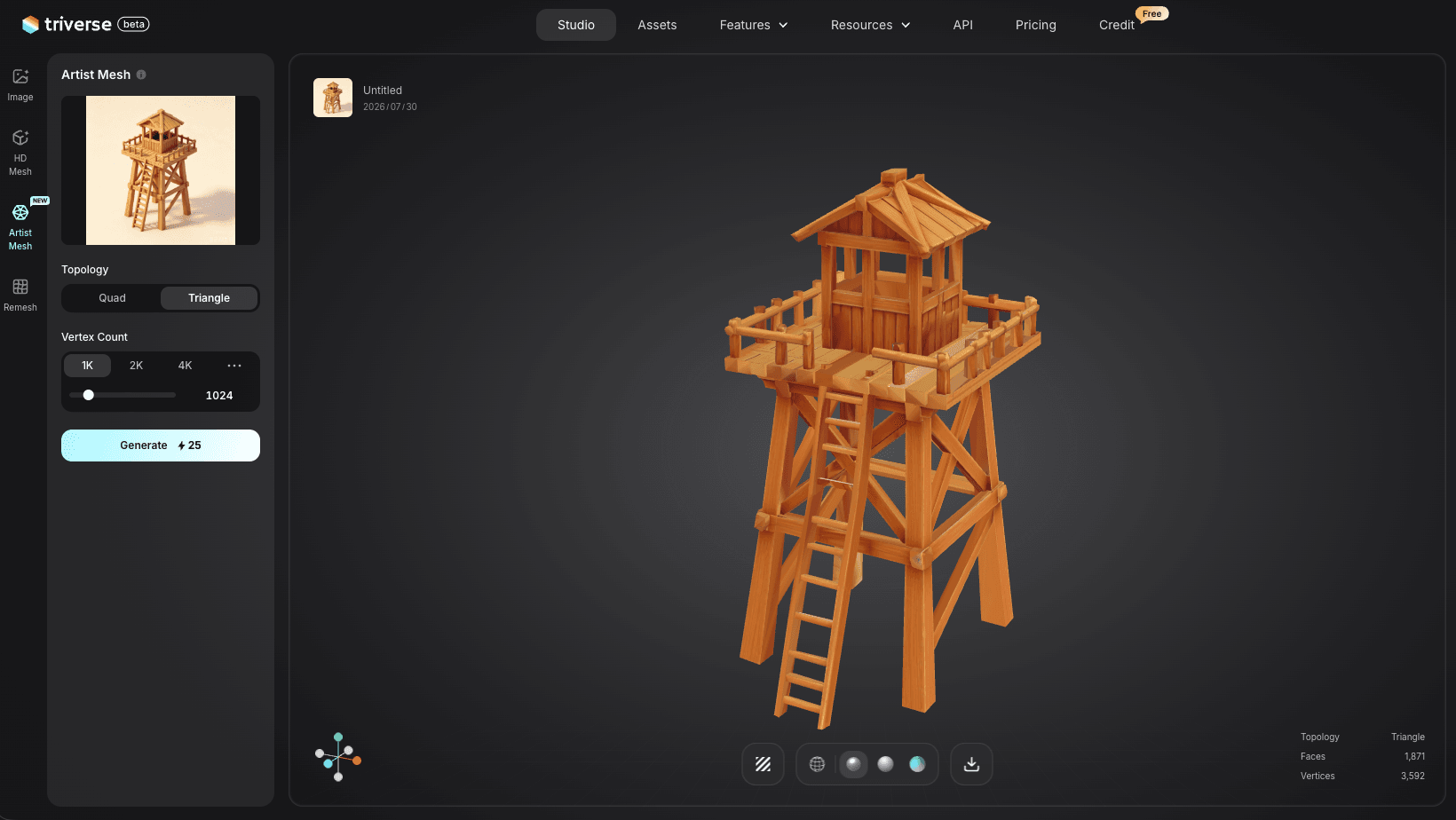
Triverse AI Artist Mesh for Unity를 사용하는 방법
1 단계:참고 스케치 또는 사진을 업로드하세요. Triverse AI 스튜디오로 이동하여 Artist Mesh 를 선택하세요. PNG, JPG, JPEG 또는 WebP 이미지를 드래그 앤 드롭하거나 붙여넣으세요. 선명한 실루엣 사진이나 컨셉 아트 스케치가 가장 좋습니다.
2단계: 정점 개수와 위상 구조를 선택하세요. 프로젝트에 맞는 정점 개수 프리셋을 선택하세요: 배경 소품은 1K, 일반 소품은 2K, 히어로 소품이나 세밀한 캐릭터는 4K를 선택하세요. 강체 정적 메시에는 삼각형 토폴로지를 선택하세요.
3단계: 생성 및 내보내기. 생성 버튼을 누르세요. FBX 또는 OBJ로 다운로드하세요. Unity로 가져와서 삼각형 수를 확인하고, 모델이 너무 크게 임포트되면 Scale 속성을 조정하세요. 무료 에셋에서 가져온 노멀 맵이 포함된 머티리얼을 적용하여 표면 디테일을 추가하세요.
Unity용 Triverse AI HD Mesh 사용 방법
1단계: 소품을 설명하거나 업로드하십시오. Triverse AI 스튜디오에서 HD Mesh를 선택하십시오. HD Mesh는 텍스트나 이미지를 지원합니다. "금속 케이싱과 산업용 파이프가 달린 공상과학 냉각 밸브"와 같은 설명을 입력하거나 참고 스케치를 업로드하십시오.
2단계: 메시를 생성하세요. 생성(Generate)을 실행하세요. 결과물은 더 높은 폴리곤 메시로, 디테일한 주요 소품(hero prop)으로 사용하거나 베이킹용으로 고폴리곤 소스(high poly source)로 활용할 수 있습니다.
3단계: Unity에서 내보내기 및 정제하기. OBJ로 다운로드합니다. Blender에서 필요한 경우 리토폴로지 작업을 수행하고 UV 언랩한 다음 디테일을 로우 폴리 버전으로 베이크합니다. 표준 임포트 과정을 통해 로우 폴리 결과물을 Unity로 가져옵니다.
이미 컨셉 스케치나 레퍼런스 렌더링이 있다면, Image-to-3D는 프롬프트 탐색보다 형태의 정확성이 더 중요한 경우 더 적합할 수 있습니다.
이런 것도 좋아하실 수 있어요:
사각형 VS 삼각형 재토폴로지 가이드↗
게임 개발자를 위한 AI 3D 모델 생성기 가이드↗
핵심 요약
무료 에셋 팩은 모든 게임의 일반적인 80%를 처리합니다: 상자, 드럼통, 의자, 바위, 나무. 하지만 여러분의 게임을 알아볼 수 있게 만드는 나머지 20%에서는 한계를 보입니다. 특정 로고, 여러분만의 실루엣을 가진 캐릭터, 다른 게임에는 없는 무기, 이런 것들은 직접 생성하거나 모델링할 가치가 있습니다. Triverse AI는 레퍼런스 스케치나 설명을 깔끔한 메시로 변환하여 Unity에 직접 가져오기(임포트)할 수 있게 해주며, 이는 그 어떤 팩에서도 제공되지 않는 에셋들을 커버합니다.
다운로드하는 에셋의 경우 출시 전 라이선스를 확인하고, 가져올 때 스케일 및 머티리얼 체크리스트를 검토하며, 씬에서 반복 사용되는 모든 요소에 대해 LOD(레벨 오브 디테일)를 생성하세요. 가져오기 전 몇 분의 준비로 완성된 레벨의 디버깅 시간을 몇 시간이나 줄일 수 있습니다.
Unity 무료 3D 오브젝트 FAQ
Unity에서 3D 오브젝트에 사용할 수 있는 파일 형식은 무엇인가요?
Unity는 FBX, OBJ, glTF, GLB, DAE를 임포트합니다. FBX는 메시, 재질, 애니메이션을 하나의 파일에 담을 수 있어 가장 좋은 선택입니다. OBJ는 정적 소품에 적합하지만 애니메이션을 지원하지 않습니다. 새로운 프로젝트에서는 레거시 3DS 형식은 피하세요.
Unity용 무료 3D 모델은 어디서 구할 수 있나요?
Unity 에셋 스토어 무료 섹션, Fab, 상용 라이선스 필터를 사용한 Sketchfab, Kenney, Quaternius, Poly Haven, OpenGameArt 모두 Unity 호환 모델을 제공합니다. Kenney, Quaternius, Poly Haven은 CC0 또는 퍼블릭 도메인 라이선스를 사용하여 저작자 표시 없이 상용 사용이 가능합니다.
Unity에서 3D 모델이 너무 큰 이유는 무엇인가요?
모델이 센티미터나 인치 단위로 내보내기되었지만 Unity는 미터 단위를 사용하기 때문입니다. FBX 임포트 인스펙터에서 Scale 속성을 변경하거나 Blender에서 올바른 단위로 재내보내기하여 수정하세요. 100배 크기 차이는 거의 항상 단위 불일치 때문입니다.
Unity에서 임포트한 재질이 핑크색인 이유는 무엇인가요?
핑크색은 Unity가 셰이더나 텍스처를 찾을 수 없음을 의미합니다. 재질을 URP Lit 또는 Standard로 재할당하고 텍스처 파일을 별도로 임포트하여 올바르게 연결되도록 하세요. 일반적으로 텍스처 경로가 누락된 경우입니다.
무료 Unity 에셋을 상용 게임에 사용할 수 있나요?
라이선스가 허용하는 경우에만 가능합니다. Kenney, Quaternius, Poly Haven의 CC0 및 퍼블릭 도메인 에셋은 상용 사용이 안전합니다. Sketchfab 모델은 Editorial이 아닌 상용 사용 라이선스가 필요합니다. 배포하기 전에 항상 라이선스 태그를 확인하세요.
FBX를 Unity로 어떻게 임포트하나요?
FBX 파일을 프로젝트 창으로 드래그하세요. Unity는 임포트 설정이 포함된 모델 에셋을 생성합니다. 인스펙터를 열어 스케일, 재질, 노멀을 조정하세요. 프로젝트 창에서 모델을 씬으로 드래그하여 배치하세요.
Unity에서 프리팹이란 무엇인가요?
프리팹은 컴포넌트와 설정이 포함된 저장되고 재사용 가능한 GameObject 인스턴스입니다. 프리팹 형태로 제공되는 에셋을 다운로드하면 재질과 트랜스폼을 수동으로 재구성하지 않아도 됩니다. 구성된 오브젝트를 프로젝트 창으로 드래그하여 자신만의 프리팹을 만들 수 있습니다. 프리팹은 하나의 소스를 업데이트하고 변경 사항을 씬에 배치된 모든 복사본에 적용할 수 있게 해줍니다.