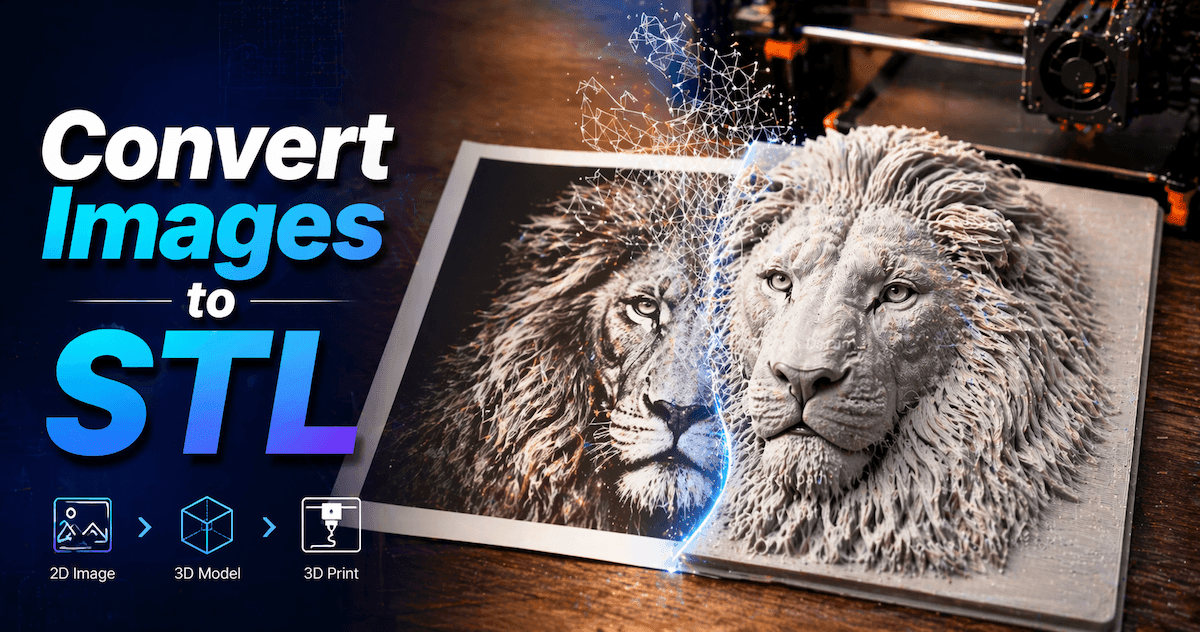
Nano Banana 이미지→3D: 6단계 Triverse 워크플로우
Triverse에서 Nano Banana 이미지를 6단계로 3D 모델로 변환하세요: 모델 선택, 정제된 프롬프트 작성, 일관된 뷰 생성, 3D 변환, GLB 또는 STL 형식으로 내보내기.
Nano Banana는 3D 모델이 아니라 이미지를 만듭니다. 이 가이드는 Triverse Studio에서 나만의 3D 모델을 만드는 전체 과정을 보여줍니다. Nano Banana 모델을 고르고, 평이한 참조 프롬프트 하나를 작성한 뒤, 일관성 있는 여러 시점을 생성하세요. 그런 다음 이를 Image to 3D로 보내고 메시(mesh)를 내보내세요. 여섯 단계, 하나의 작업 공간만으로 파일 전환 없이 완료할 수 있습니다.
Nano Banana 이미지를 Triverse로 3D 변환하는 방법
Triverse는 워크플로우의 양쪽 끝을 하나의 워크스페이스에 통합합니다. Image to 3D 기능 페이지에서는 이미지 측면을 통합 AI 이미지 스튜디오라고 부르며, 단계는 입력 프롬프트, 이미지 생성, 3D 변환 순으로 진행됩니다. 이미지 생성 패널 열기를 통해 시작하세요. Gemini 앱이나 AI Studio에서 이미 Nano Banana PNG 파일을 가지고 있다면 1단계를 건너뛰고 5단계에서 업로드하세요. 3D 변환 과정은 소스와 관계없이 동일합니다.
1단계: 이미지 생성 기능을 열고 Nano Banana 모델을 선택
Triverse Studio에서 왼쪽 사이드바의 이미지를 선택합니다. 이미지 생성 패널에는 프롬프트 입력란과 AI 모델 드롭다운 메뉴가 있습니다. 현재 해당 드롭다운에는 Nano Banana 2 및 Nano Banana Pro와 함께 Seedream 4.5, Seedream 5.0 Lite, Seedream 5.0 Pro, 그리고 GPT Image 2가 나열되어 있습니다. Nano Banana 버전 중 하나를 선택하고, 생성 이미지 수를 원하는 개수로 설정하면 프롬프트를 입력할 준비가 됩니다.
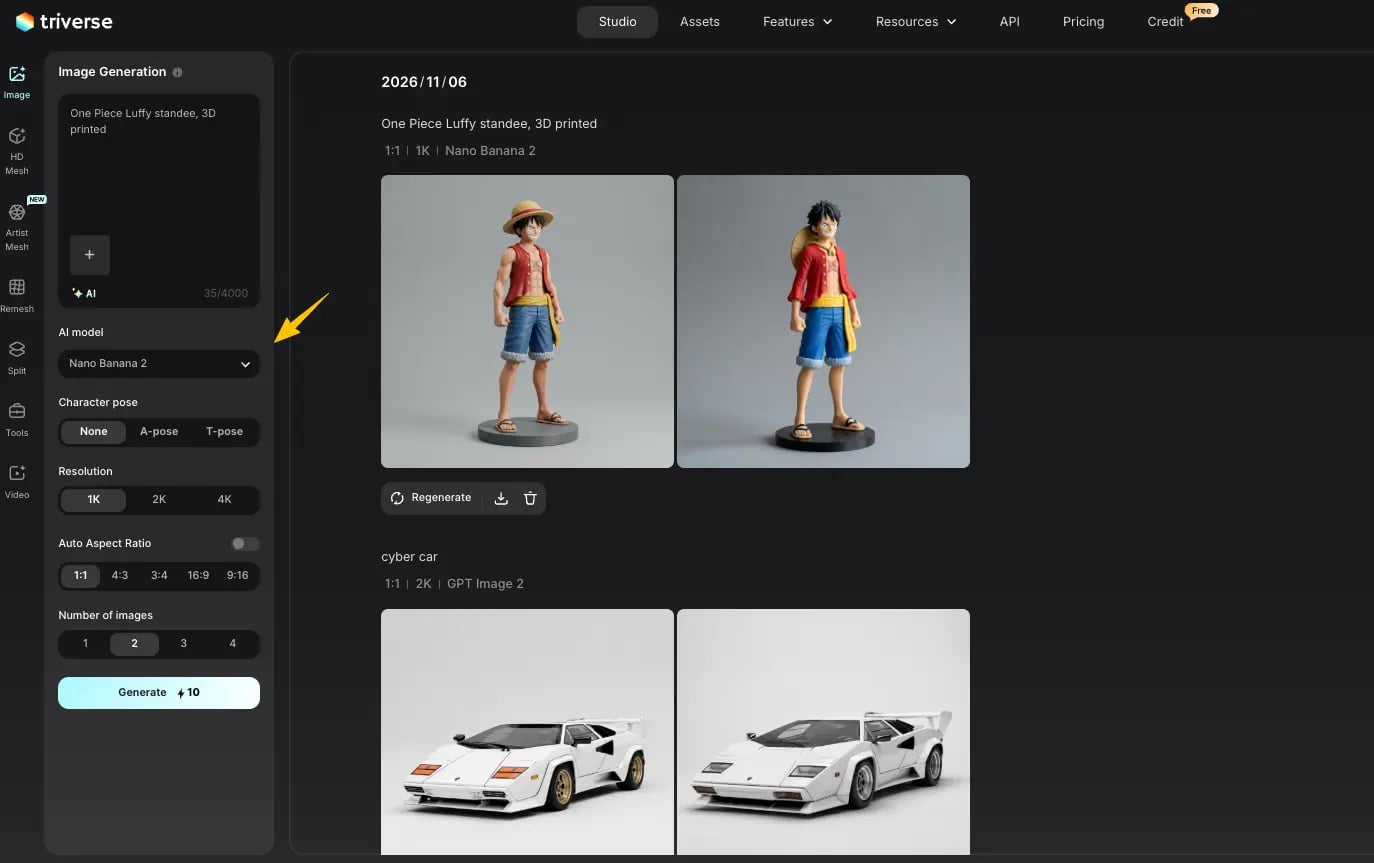
Nano Banana 2는 기본 레퍼런스를 기반으로 빠르게 반복 작업할 때 더 빠른 경로입니다. Nano Banana Pro는 2K 및 4K 출력, 가독성 있는 텍스트, 그리고 스튜디오급 창의적 제어 기능을 추가하며, 이는 Step 2에서 다시 꺼야 하는 바로 그 기능들입니다. 깔끔한 정면 이미지 한 장을 원한다면 속도 우선 등급부터 시작하세요.Google DeepMind의 모델 페이지에는 각 버전이 어떤 용도로 설계되었는지 명시되어 있습니다.
2단계: 재구성 가능 베이스 이미지용 Nano Banana 프롬프트 작성하기
이 단계는 모델을 결정하는 과정입니다. 프롬프트는 사용자가 아닌 변환기를 위해 작성하세요. 단일 불투명 객체를 균일한 조명 아래 프레임에 전체가 포함되도록 배치하고, 단순한 배경에 조명 효과가 전혀 없도록 설정하세요. 2009년 제품 카탈로그 사진처럼 보일 것입니다. 그것이 바로 핵심입니다.
기본 템플릿:
캐릭터의 경우, “A자 포즈, 팔을 몸통에서 떨어뜨리고 발은 벌린 상태”를 추가하고 3/4 뷰를 정면도로 교체하세요. 겹치는 사지는 지오메트리 융합의 가장 흔한 원인 중 하나이며, 이 단계에서 A자 포즈는 아무런 부담이 없습니다.
Image-to-3D 워크플로우에서 피해야 할 Nano Banana 프롬프트 키워드
프롬프트 단어 또는 문구 | 메시 구조에 미치는 영향 |
극적인 테두리 조명, 황금 시간대, 스튜디오 집중 조명 | 확산 맵에 방향 기반 하이라이트를 베이크합니다 |
보케, 얕은 피사계 심도, 소프트 포커스 | 변환기가 형상으로 해석하는 윤곽을 흐리게 합니다 |
시네마틱 퀄리티, 필름 그레인, 렌즈 플레어 | 기하학적 의미가 없는 픽셀 변형을 추가합니다 |
책상 위, 아크릴 베이스 위, 상자 안 | 메인 메쉬에 병합될 객체를 추가합니다 |
아이소메트릭 디오라마, 어안, 로우앵글 | 복원이 보존하는 균형을 왜곡합니다 |
제목 / 로고 / 라벨이 인쇄된 | 레터링을 입체감 있는 양각 디테일로 변환합니다 |
대신 "플랫한 균일 조명"과 "매트 소재"를 요청하세요. 이 두 가지 표현은 후속 설정들보다 재생성 횟수를 가장 크게 줄여줍니다.
단계 3: 일관된 다중 뷰 Nano Banana 이미지 생성
이미지 수(Number of images)를 필요한 뷰(view) 개수로 설정하거나, Gemini 대화창을 닫지 않고 하나의 앵커 이미지를 기준으로 작업하세요. 높이, 스케일, 조명을 동일하게 유지하면서 같은 피사체의 뒷면, 왼쪽, 오른쪽 모습을 요청하세요. Google은 "대화형 입력"을 핵심 기능으로 명시하며, 모델이 생성한 결과를 개선하기 위해 "대화를 이어갈 수 있다"고 설명합니다. 이것이 바로 일관성을 확보하는 핵심 메커니즘입니다.
네 개의 뷰가 실질적인 최대치입니다. Triverse는 최대 네 개의 뷰를 지원합니다: 필수 정면과 선택 사항인 후면, 좌측, 우측입니다. 변환하기 전에 네 뷰를 나란히 놓고 비교하세요. 벨트가 어긋나거나 스트랩이 사라지면, 변환기가 알아서 평균화해 주리라 기대하지 말고 동일한 앵커를 기준으로 해당 뷰를 다시 생성하세요.
깔끔한 정면 샷 하나로 충분할 때 여러 각도의 뷰를 사용하지 마세요. 모호한 실루엣, 차량, 갑옷, 크리처에는 더 많은 입력이 도움이 됩니다. 단순한 머그컵의 경우 불필요한 오류 요인이 될 수 있습니다.
4단계: 모든 이미지의 3D 변환 전에 이미지 확인
사람들이 건너뛰는 단계입니다. 생성된 이미지를 그대로 보관하거나, 다른 곳에서 만들었다면 PNG로 내보낸 다음 다음 다섯 가지를 확인하세요. 배경은 불투명 단색이거나 투명해야 합니다. 물체 아래에 그림자가 생기지 않아야 하고 한쪽 면의 하이라이트가 완전히 날아가지 않아야 합니다. 가장자리가 선명하고 프레임 안에 잘리지 않고 모두 들어와야 합니다. 긴 변의 길이가 1024~2048픽셀 범위여야 합니다.
그림자가 남아 있다면, 이미지 편집기를 열기보다 한 번 더 수정을 요청해 보세요. "바닥에 드리운 그림자를 제거하고 조명을 균일하게 조정해 주세요. 객체의 형태, 비율, 색상 및 모든 디테일은 정확히 동일하게 유지해 주세요." 대화형 편집은 이런 작업에 능숙합니다. 또한 실루엣이 미세하게 변형될 수 있으므로, 동일한 확대 배율에서 편집 전후를 비교해 보세요. 투명 PNG는 배경 제거 문제를 완전히 해결해 주므로, 1분 정도 더 소요하더라도 사용할 가치가 충분합니다.
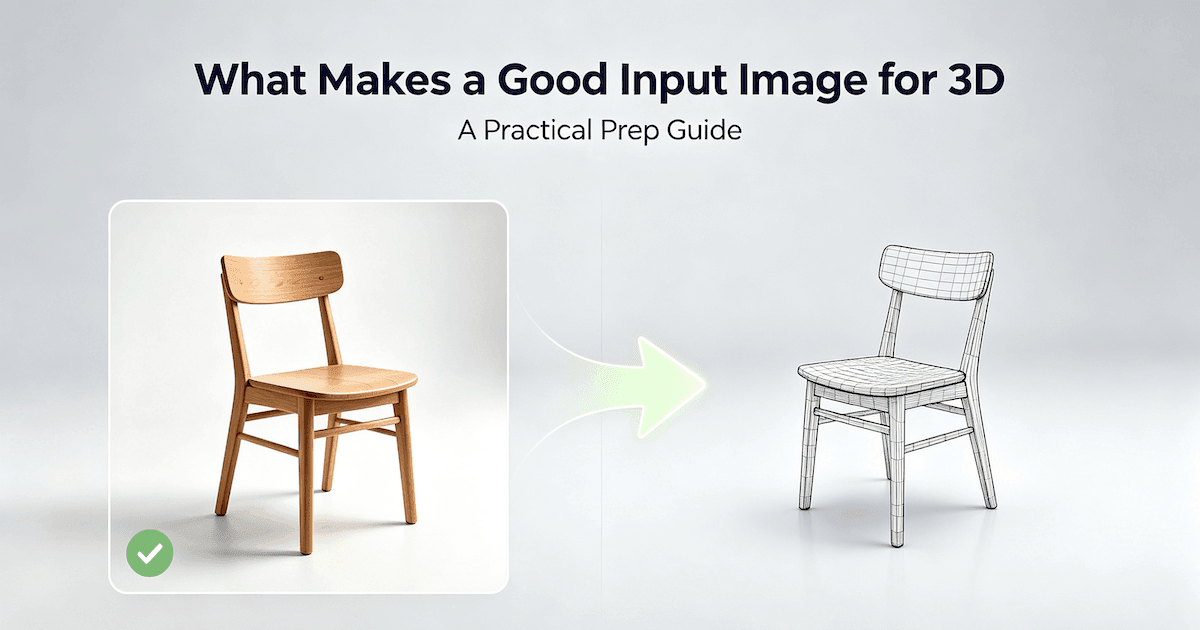
저희의 3D용 양질 입력 이미지 가이드에는 전체 체크리스트가 포함되어 있으므로 여기서는 반복하지 않겠습니다. 목표는 변환기가 인식할 수 있는 이미지이며, 일반적으로 공유하는 사진이 아닙니다.
5단계: Nano Banana 이미지→3D 변환을 진행하고 각도별로 확인하세요
모델 생성, 이미지에서 3D로 이동하여 준비된 이미지를 전송합니다. 여러 뷰를 제작한 경우 멀티 뷰 업로드를 활성화하고 단계 3의 정면 뷰와 일관된 후면 및 측면 뷰를 업로드합니다. 크기와 높이를 유사하게 유지하고 조명과 배경을 일치시킵니다. 서로 다른 포즈를 혼용하지 마세요. 생성기는 숨겨진 면을 추측하는 대신 모든 관점을 하나의 일관된 모델로 통합합니다.
이미지를 3D로 변환하는 튜토리얼에서 나머지 컨트롤 기능에 대해 자세히 설명합니다. 품질 모드는 약 90초, 속도 모드는 약 60초가 소요됩니다. 텍스처 크기는 1K부터 4K까지 지원되며, 폴리곤 수는 5만 개부터 최대 150만 개까지 설정할 수 있고 기본값은 100만 개입니다. 또한 한 번에 최대 6장의 이미지를 일괄 처리할 수도 있습니다. 주요 에셋의 경우 기본 설정이 합리적인 시작점이 됩니다. 배경용 소품 세트의 경우 폴리곤 수를 낮추고 일괄 처리를 실행해 보세요.
그런 다음 생성된 결과물을 회전하세요. 뒷면, 밑면, 팔다리 사이의 틈, 그리고 참조 이미지에서 보이지 않던 영역을 확인하세요. 단일 이미지는 항상 보이지 않는 면에 대한 추론을 포함하므로 이 검사는 생략할 수 없습니다. 문제가 있으면 설정을 조정하기 전에 이미지로 돌아가세요. 뒷면이 누락된 경우는 입력 문제입니다. 실루엣이 녹아내린 듯한 경우는 보통 조명 또는 초점 문제입니다. 폴리곤 수를 조정해도 둘 중 어느 것도 해결되지 않습니다.
6단계: 생성 모드를 선택하고 Nano Banana 3D 모델을 내보내세요
변환에는 두 가지 모드를 사용할 수 있습니다. 아티스트 메시는 약 20초 만에 깔끔하고 쿼드 친화적인 로우폴리 지오메트리를 생성합니다. HD 메시는 표면 디테일이 더 풍부하고 1K에서 4K까지의 PBR 맵 스택을 모두 갖추고 있으며, 애니메이션 전에 리토폴로지 패스가 필요합니다. 전체 비교는 아래 몇 개 섹션 뒤에서 확인할 수 있습니다.
그런 다음 내보냅니다. 엔진용으로는 GLB를, 단색 인쇄용으로는 STL을, 색상이 중요한 경우에는 3MF를 내보내세요. 다음 두 섹션에서는 두 가지 경로와 전체 포맷 목록을 다룹니다.
평범한 베이스 이미지가 더 나은 Nano Banana 3D 모델을 만드는 이유
2단계의 프롬프트가 불필요하게 복잡해 보일 수 있습니다. 각 제외 항목이 포함된 이유는 다음과 같습니다.Google의 Nano Banana Pro 출시 발표글에서는 이 모델이 창의적 제어력을 강점으로 어필하며, 결과물을 가공하거나 변환할 예정이라면 정확한 문구를 읽어보는 것이 좋습니다:
“향상된 영역별 편집 기능으로 이미지의 모든 부분을 선택하고, 다듬고, 변환하세요. 카메라 각도를 조정하고, 초점을 변경하고, 고급 컬러 그레이딩을 적용하거나, 조명 효과를 변환할 수도 있습니다(예: 낮을 밤으로 바꾸거나 보케 효과 추가).”
해당 문장의 모든 절은 디자이너에게는 기능이지만 복원 모델에는 결함입니다. 메시 생성기는 뷰어가 아닙니다. 픽셀이 변화하는 지점에서 깊이, 가장자리 및 재질을 추정합니다. 형태를 변경하지 않고 픽셀만 변경하는 것은 모두 노이즈입니다. 이 키워드에 대한 순위 페이지는 일반적으로 "깨끗한 배경을 사용하세요"에서 멈추는데, 그 때문에 예제 이미지에 여전히 그림자가 있던 자리의 요철이 남아 있죠.
스튜디오 조명이 나노 바나나 3D 모델에 그림자를 고정하는 이유
장면 조명이 가장 큰 원인입니다. 경계가 선명한 그림자는 지오메트리(형상)로 인식됩니다. 그림자 경계가 능선이 되어 버리고, 물체의 어두운 절반은 구멍이나 단차로 보입니다. Triverse의 이미지를 3D로 변환 가이드는 바로 이런 이유로 "강하거나 짙은 그림자는 텍스처에 베이크되거나 형상으로 오인될 수 있으므로 피하세요"를 권장하지 않는 항목으로 명시하고 있습니다.
베이크된 라이팅은 더 미묘하고 까다롭습니다. 왼쪽 뺨의 하이라이트가 디퓨즈 맵에 직접 그려져 있기 때문입니다. 완성된 모델을 오른쪽에서 비추는 조명 아래에서 회전시켜도 하이라이트는 여전히 왼쪽에 남아 있는데, 이는 더 이상 조명이 아니라 단지 색상이기 때문입니다. 프롬프트 단계나 클린업 패스에서 디라이팅(조명 제거)을 수행하는 것이 텍스처를 수동으로 다시 그리는 것보다 효율적입니다.
보케 효과와 카메라 각도를 활용한 3D 실루엣 이미지 블러 효과
"포커스 변경"은 훌륭한 기능이지만, 모델 변환 도구가 어깨의 정밀한 윤곽을 필요로 할 때는 문제가 됩니다. 흐릿한 경계는 단일 경계가 아닌 다양한 가능성 있는 경계를 제공합니다. 극단적인 각도는 상황은 더욱 악화됩니다. 어안 렌즈나 탑다운 뷰(top-down view) 촬영은 비율을 왜곡시키며, 재구성 과정에서 왜곡이 실제 형상으로 고정됩니다.
유용한 범위는 좁습니다. 정면에서 대략 12도에서 60도 정도 벗어난 3/4 각도 뷰는 정면과 한쪽 면을 동시에 보여 주어 모델이 활용할 수 있는 실제 깊이감을 줍니다. 정면만 담은 평면 샷은 하나의 평면만 보여 줍니다. 영화 같은 로우 앵글은 영웅적 피사체를 보여 주는데, 그것은 여기서 만들려는 대상이 아닙니다.
선명한 텍스트와 4K 세부 묘사가 Nano Banana 3D 변환에 생동감을 더하다
Google은 Nano Banana Pro를 "이미지 내에 올바르게 렌더링되고 읽기 쉬운 텍스트가 포함된 이미지를 생성하는 데 가장 적합한 모델"이라고 밝혔습니다. 포스터 작업에서는 이는 획기적인 발전입니다. 참고 이미지 속 피규어 박스의 경우, 이미지 변환기가 충실히 양각 디테일로 재현해 낼 수 있는 선명한 글자를 의미합니다. 워터마크, UI 요소, 로고 등도 같은 원리로 작동합니다.
해상도에도 유사한 함정이 있습니다. 출시 게시물에서 "2K 및 4K 해상도 지원"을 명시했으나, 3D에서는 클수록 좋다는 인식이 있지만 이는 대개 사실이 아닙니다. 대부분의 변환 도구는 긴 축이 1024~2048픽셀인 이미지를 요구합니다. 4K 프레임은 업로드 용량만 증가시키고 모델이 해석해야 할 구워진 그림자(baked shadow) 픽셀 수를 늘릴 뿐, 형태에 대한 새로운 정보를 제공하지 않습니다. 따라서 변환 전에는 반드시 해상도를 낮추세요.
이러한 점들이 Nano Banana Pro가 3D 작업에 나쁜 도구임을 의미하는 것은 아닙니다. 이는 우수한 이미지 모델의 기본 미학과 재구성 모델의 입력 사양이 서로 상충함을 의미합니다. 이를 이해하면 해결책은 대부분 덜어내는 것에 불과합니다.
Nano Banana Pro의 14개 이미지 간 일관성이 멀티뷰 이미지 투 3D 변환에서 보여주는 강점
One Pro 기능은 정반대 방향으로 작용하며, Nano Banana의 이미지에서 3D로의 워크플로우에서 가장 활용도가 낮은 부분입니다. Google에 따르면 단일 구성에서 “최대 14장의 이미지를 혼합하고 최대 5명의 인물에 대한 일관성과 유사성을 유지”할 수 있습니다.
멀티뷰 재구성에는 늘 지루하고 어려운 전제 조건이 있었습니다. 모든 시점이 같은 물체를 보여줘야 한다는 것입니다. "비슷한" 이미지 네 장을 각각 독립적으로 생성하면 벨트 버클도 머리카락도 조금씩 다른 네 가지 버전의 캐릭터가 나옵니다. 그걸 변환기에 넣으면 기하 구조가 평균화되어 뭉개진 형태가 됩니다. Triverse의 멀티뷰 문서는 이 제약을 단도직입적으로 밝힙니다. "모든 뷰는 같은 물체여야 합니다. 혼합된 참조(포즈나 크기가 다른)는 AI를 혼란스럽게 합니다." 이것이 3단계에서 수행한 검사입니다. 여러 이미지를 3D 모델로 변환하는 가이드에서는 뷰가 어떻게 합쳐지는지 더 자세히 다룹니다.
Nano Banana로 3D 모델을 만들 수 있나요? 핵심 요약
아닙니다. Google DeepMind는 Nano Banana 패밀리를 "Gemini를 기반으로 구축된 최첨단 이미지 생성 및 편집 모델"로 설명합니다. 해당 문장의 단어는 이미지입니다. 모든 버전은 픽셀을 출력하며, 공식 모델 페이지에는 GLB, OBJ 또는 STL 내보내기가 명시되어 있지 않습니다.
이 사실은 사람들이 이미지가 입체적으로 보이기 때문에 놀라게 만듭니다. 받침대와 그림자가 있는 렌더링된 피규어에는 깊이감의 힌트가 있지만, 실제 깊이 데이터는 없습니다. Blender에서 PNG 파일을 열면 단일 평면(plane) 객체로 로드됩니다. 회전시켜 보면 뒷면이 비어 있음을 알 수 있습니다. 캐릭터의 뒷면, 받침대의 아래쪽, 팔 사이의 공간 등은 모두 파일에는 처음부터 포함되어 있지 않았습니다.
따라서 Nano Banana를 활용한 3D 워크플로우는 하나가 아닌 두 가지 작업을 수행합니다. Nano Banana는 Step 1부터 Step 3까지 참조 이미지를 생성합니다. 이미지 기반 3D 모델 생성기는 Step 5에서 이를 기반으로 형상과 텍스처를 예측합니다. 이 두 작업은 동일한 워크스페이스에서 연속적으로 실행되지만 여전히 별개의 작업이며, 첫 번째 작업이 두 번째 작업의 성능 상한을 결정합니다.
Nano Banana란 무엇이며, 실제로 사용하는 버전 확인하기
이 이름은 처음에는 임시로 지어진 것이었습니다. Nano Banana라는 이름의 유래에 대한 Google의 설명에 따르면, 이 이름은 8월 초 LMArena에 제출된 모델의 가칭이 필요했던 제품 관리자 Naina Raisinghani에게서 비롯되었습니다. 그녀는 "Naina Banana"와 "Nano"라는 두 개의 별명을 결합했고, 이 코드명은 테스트 종료 후에도 계속 사용되었습니다. 이 모델의 백엔드 공식 명칭은 Gemini 2.5 Flash Image였습니다.
이 키워드에 대한 두 개의 순위 페이지를 포함하여 현재 많은 튜토리얼이 여기서 그쳐 있습니다. 모델 라인업은 개편되었습니다. 공식 모델 페이지에는 이제 3가지 티어가 나열되어 있습니다:
브랜드명 | 공식 모델 | 공식 페이지 설명 |
나노 바나나 프로 | Gemini 3 Pro Image | "스튜디오급 수준의 정밀도와 제어력을 갖춘 스튜디오 수준으로 이미지를 만들고 편집하세요" |
Nano Banana 2 | Gemini 3.1 Flash Image | "전문가 수준의 이미지 생성 및 편집, Flash급 속도로" |
Nano Banana 2 Lite | Gemini 3.1 Flash-Lite 이미지 | "가장 빠르고 효율적인 Gemini 이미지 모델" |
Nano Banana Pro는 2025년 11월 20일 Gemini 3 Pro를 기반으로 출시되었습니다. Google 자체 앱과 API, 그리고 이를 통합한 스튜디오를 통해 이 모델들을 이용할 수 있습니다. Google의 무료 티어 할당량은 제한적입니다. Google에 따르면 무료 사용자는 할당량이 소진되면 원래 Nano Banana 모델로 전환되므로, 참조 이미지를 생성한 버전이 예상과 다를 수 있습니다.
왜 나노 바나나 3D 피규어는 여전히 2D PNG 이미지일까?
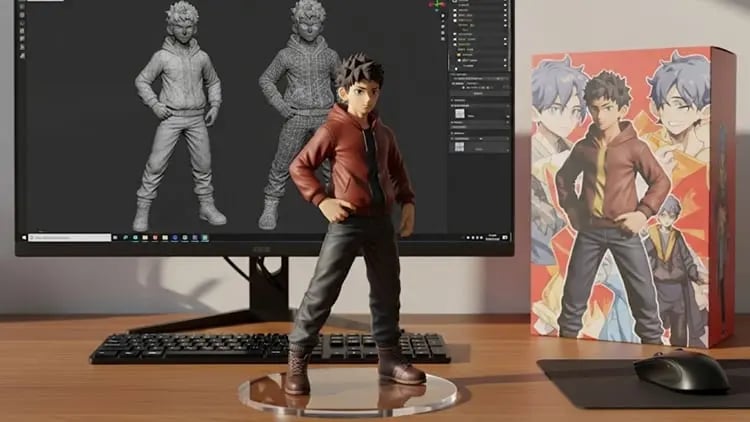
유행하는 피규어 포맷은 깔끔한 원본이 어떻게 부적합한 입력이 되는지를 보여주는 좋은 예입니다. 그런 이미지에는 보통 캐릭터가 아닌 네 가지 요소, 즉 아크릴 받침대, 인쇄된 상자, 텍스트, 그리고 책상 위에 생긴 그림자가 포함되어 있습니다. 변환기는 만들어야 할 객체를 네 개 더 인식합니다. 받침대를 발에 붙여 버리고, 글자를 돌출된 형상으로 바꾸며, 책상 그림자를 표면의 단차로 해석할 것입니다.
이 모든 것은 컨버터의 버그가 아닙니다. 컨버터는 단일 이미지 재구성이 하는 대로, 프레임 내의 모든 엣지를 형태에 대한 증거로 처리하고 있을 뿐입니다. 피규어 트렌드는 스크롤을 멈추게 하는 눈에 띄는 이미지를 목표로 최적화됩니다. Nano Banana의 이미지-3D 변환 단계에는 측정 기준이 필요합니다.
3D 작업을 위한 Nano Banana vs Nano Banana Pro vs Nano Banana 2 비교
재구성 작업에서는 버전보다는 꺼 두는 설정이 더 관건입니다. 그렇긴 해도 차이점은 알아 둘 만합니다.
- 정품 Nano Banana는 빠르고 재미있는 편집기입니다. 간단한 도형 테스트에 적합하며, 무료 요금제 사용자가 기본적으로 사용하게 되는 편집기입니다.
- Nano Banana Pro 2K 및 4K 출력, 정확하고 읽기 쉬운 텍스트, 스튜디오급 크리에이티브 컨트롤을 추가합니다. 이러한 기능은 아티팩트를 유발하거나 구조를 훼손할 가능성이 높으므로, 프롬프트 설정 시 이를 피해야 합니다.
- Nano Banana 2는 성능 상한선의 일부를 속도와 맞바꿉니다. 정리된 참조 시트를 반복적으로 수정할 때는 일반적으로 해상도보다 속도가 더 유용합니다.
3D 작업에 실제로 도움이 되는 유일한 Pro 기능은 결과물의 일관성이며, 이는 앞서 설명했습니다.
나노 바나나의 3D 변환: 3D 프린팅 및 게임용 서로 다른 두 가지 결과
6단계는 공유 경로가 분기되는 지점이며, 잘못된 갈림길을 택하면 반나절을 날리기 십상입니다.
3D 프린팅용 Nano Banana: STL, 3MF 그리고 색상이 적용되는 위치
STL은 기하학적 구조만 저장하며, 지금까지 그래 왔습니다. 따라서 프롬프트를 세 번이나 수정하며 완성한 색상도 내보내는 순간 사라집니다. 피규어의 색상이 중요하다면 3MF를 사용하세요. 3MF 컨소시엄은 이 형식을 "고충실도 3D 모델 전송을 위한 개방형 XML 기반 표준"으로 설명하며, 재질, 색상, 출력 설정을 단일 파일에 담습니다. 또한 고충실도 색상, 다중 재질 및 텍스처 정의를 지원합니다. 이 형식은 ISO/IEC 25422:2025로 채택되었으며, 핵심 사양은 기본적으로 밀폐된 메시(watertight) 구조이므로 슬라이싱 전 복구 단계를 없애줍니다.
3D 프린팅 역시 다른 메쉬를 필요로 합니다. 깔끔한 외곽선 흐름보다 정교한 표면 디테일이 더 중요하므로, 여기서는 고밀도 모델이 적합합니다. 슬라이서에서 여전히 크기 조정, 중공 처리 및 서포트 추가 작업을 수행하게 됩니다. STL vs OBJ vs 3MF 비교에서는 각 포맷이 어떤 특징을 담고 있는지 다루며, 미니어처 프린팅 가이드에서는 실제 출력 과정에 대해 설명합니다. 출력 대상이 테이블탑 캐릭터인 경우, D&D 미니어처 워크플로우가 동일한 워크플로우를 따릅니다.
게임용 Nano Banana의 3D화: GLB, 폴리 카운트 및 토폴로지
게임 엔진에서 색상은 메시와 함께 이동하며 삼각형 수가 중요합니다. Khronos glTF 2.0 명세는 glTF를 "런타임에 처리 및 렌더링하기에 간결하고 효율적인 개방형 상호 운용 3D 자산 '전송용' 형식"이라고 부릅니다. 또한 "glTF는 금속-거칠기 재질 모델을 사용한다"고 명시합니다. GLB 컨테이너는 JSON과 바이너리 버퍼를 단일 .glb 파일로 패키징합니다. 이것이 웹, AR 및 엔진으로 가져올 때 일반적으로 선택되는 이유입니다.
폴리곤 수는 오브젝트가 화면에 보이는 시간과 비중을 따라야 합니다. 모바일의 배경 소품은 50K 면 정도로도 충분합니다. 클로즈업 렌더링에 등장하는 히어로 에셋은 1M을 사용할 수 있습니다. 모든 에셋의 폴리곤을 높게 잡으면 그 비용은 나중에 LOD 작업 비용으로 전가될 뿐입니다. 저희 게임용 모델 체크리스트와 쿼드 vs. 트라이앵글 리토폴로지 가이드에서 익스포트와 임포트 사이에 일어나는 일을 다루고 있습니다.
이미지-to-3D 단계 이후 내보내기 형식 선택
목적지 | 형식 | 이유 |
웹, AR, Unity, Unreal | GLB | 파일 하나, PBR 머티리얼, 런타임 효율성 |
DCC 연동, 후속 모델링 | FBX 또는 OBJ | 폭넓은 호환성, 편집이 간편함 |
단색 3D 출력 | STL | 범용 슬라이서 지원(지오메트리 한정) |
풀컬러 3D 출력 | 3MF | 색상, 소재, 인쇄 설정 저장 |
Apple AR 퀵 룩 | USDZ | 해당 생태계의 고유종 |
Triverse는 한 번의 생성으로 이 여섯 가지 형식을 모두 내보내므로, 포맷 결정은 메쉬 회전을 마친 후에 해도 됩니다. 사소한 부분이지만, 단순히 파일 확장자를 변경하기 위해 자산을 다시 생성하는 번거로움을 줄여줍니다.
Nano Banana 이미지에서 3D로 변환 후 아티스트 메시와 HD 메시 비교
아티스트 메쉬 | HD 메쉬 | |
생성 속도 | ~20초 | 약 3–5분 |
토폴로지 | "깨끗하고, 잘 구조화되었으며, 사분면 친화적" | “조밀한 비정형 삼각형 수프” |
폴리카운트 | 최적화된 로우폴리 | 5만~150만 개 얼굴, 사용자 설정 가능 |
리토포 작업 | "최소 구성. 주 메시가 내보내기 준비 완료." | "리깅/애니메이션 전 필수" |
추천 대상 | 소품, 프로토타입, 리얼타임 게임, 모바일 게임, VR | 시네마틱 샷, 클로즈업 렌더, 스컬프팅 베이스, 프린팅 |
리토폴로지 아티스트가 상주하지 않는 스튜디오에게는 이 네 번째 행이 핵심 결정 요인이 됩니다. Artist Mesh는 PNG, JPG 또는 WebP를 지원하며 1K, 2K, 4K 정점 프리셋과 트라이앵글 또는 쿼드 출력 옵션을 제공하여 한 번의 실행으로 네 가지 깔끔한 결과물을 생성합니다. HD Mesh는 더 풍부한 표면 디테일과 1K부터 4K까지의 전체 PBR 맵 스택을 포함하므로, 피규어 제작이나 노멀 맵 베이킹에 적합합니다.
정확한 표현으로 하자면, Nano Banana의 이미지-3D 변환은 소스 메시를 생성합니다. 실제 출시용 에셋을 생성하는 것은 아닙니다. 어떤 모드를 선택하느냐에 따라 남은 작업 중 직접 수행해야 하는 부분이 얼마나 되는지가 달라집니다.
나노 바나나→3D 파이프라인에서 Triverse가 하지 않는 것
1단계 드롭다운의 이미지 모델은 Triverse가 직접 훈련한 모델이 아닌, Triverse가 통합한 서드파티 모델입니다. 버전, 사용 가능 여부 및 기능 변경 사항은 제공업체의 정책에 따라 변경될 수 있으므로, 특정 Nano Banana 빌드를 기반으로 대규모 파이프라인을 구축하기 전에 반드시 드롭다운을 확인하시기 바랍니다.
Triverse는 또한 결과를 임의로 조작하거나, LOD를 만들어 주거나, 엔진 머티리얼을 대신 설정해 주지 않습니다. 고밀도 HD 출력물은 애니메이션 전에 여전히 리토폴로지(retopo) 패스가 필요하며, 이는 각주에 숨겨 두지 않고 비교 페이지에 명시되어 있습니다. 후속 작업은 Blender 클린업 워크스루, 리깅 가이드, 그리고 AI 생성 문제 해결 노트에서 변환이 끝난 지점부터 이어집니다.
결국 당신에게 맡겨지는 부분이 가장 중요한데, 바로 기본 이미지를 만드는 프롬프트입니다. 드롭다운으로 모델을 고르고 설정으로 메시를 정하지만, 이 둘 중 어느 것도 그림자가 이미 고정되었거나 실루엣이 서로 붙어버린 참조 이미지를 살려낼 수는 없습니다.
흔한 Nano Banana 이미지→3D 오류 사례와 해결책
증상 | 예상 원인 | 재생성 전에 수정 |
녹아 흐르는 요철진 형상 | 복수의 불일치하는 참조 보기 | 하나의 앵커링된 대화를 기반으로 뷰 다시 생성 |
그림자가 드리운 자리의 융기와 오목함 | 기하학적 형태로 해석되는 또렷한 투영 그림자 | 딜라이트 패스 요청, 형태 동일하게 유지 |
베이스, 박스 또는 책상이 모델에 통합됨 | 원본 소스의 피규어 프레임 설정 | 프롬프트에서 기본 설정 및 출력 형식 제거 |
모델을 회전해도 하이라이트가 그대로 유지됩니다 | 디퓨즈 맵의 베이크드 라이팅 | 조명을 고르고 균일하게, 소재를 무광으로 재생성 |
비어 있거나 축소된 후면 | 후면 정보가 없는 단일 이미지 | 일관된 뒷모습 추가 |
사지가 유합되어 있다 | 동작 자세, 겹쳐진 부위 | 캐릭터에는 A 포즈 또는 T 포즈를 사용하세요 |
양각 처리된 텍스트 | 참고 자료의 읽을 수 있는 문자 표기 | 모든 텍스트, 로고 및 워터마크 삭제 |
유리나 크롬이 하나의 뭉툭한 덩어리처럼 인식됩니다 | 반사 또는 투명한 표면 | 무광·불투명 소재를 위한 프롬프트 |
8번의 실패 중 7번이 이미지에서 해결되었습니다. 이러한 성공률은 생성 크레딧을 소모하기 전에 2단계에서 프롬프트를 두 번 추가로 실행하는 것을 정당화합니다.
결론
총 6단계이며, 그중 2단계가 대부분의 일을 해냅니다. Nano Banana 이미지→3D 변환은 기본 이미지가 제대로 잡아낸 부분과 잘못 잡아낸 부분을 그대로 물려받습니다.
기본적인 프롬프트를 작성하고, 시점을 일관되게 유지하며, 그림자를 없애고 메쉬의 뒷면을 확인하세요. 그런 다음 모델의 용도에 맞는 형식을 선택하세요: 엔진용 PBR 머티리얼이 포함된 GLB, 빠른 출력용 STL, 색상이 중요한 경우 3MF. 이 순서는 Google이 다음에 어떤 Gemini Image 버전을 출시하든, 그리고 참조를 Gemini에서 만들든 Triverse Studio에서 만들든 상관없이 변함없이 유효합니다.
먼저 Triverse Studio에서 지루한 프롬프트 하나로 시작한 다음, 같은 이미지로 Artist Mesh와 HD Mesh를 나란히 비교해 보세요. 꼼꼼히 준비한 참조 하나가 폴리곤 수를 또 자잘하게 조정하는 것보다 파이프라인에 대해 더 많은 것을 알려줄 것입니다.
Nano Banana 이미지를 3D로 변환에 대한 자주 묻는 질문
Nano Banana는 3D 모델을 직접 생성할 수 있나요?
아니요. 공식 모델 페이지에서는 Nano Banana를 이미지 생성·편집 모델군으로 설명하며 3D 파일 내보내기 기능을 제공하지 않습니다. 렌더링된 피규어처럼 보이는 이미지들도 모두 평면 PNG일 뿐입니다. 별도의 이미지→3D 모델 생성기가 그 이미지들로부터 지오메트리를 재구성해야 합니다.
Nano Banana에서 가장 적합한 이미지를 3D로 변환하는 작업 흐름은 무엇인가요?
위의 여섯 단계를 따라 진행하세요. Triverse Studio에서 Nano Banana 모델을 선택하고 일부러 단순한 참조 프롬프트를 작성하세요. 해당 단일 기준 이미지에서 일관된 멀티뷰를 생성하고, 이미지를 정리한 다음 3D 모델로 변환하세요. 결과물을 회전하여 후면과 바닥을 확인하세요. 폴리곤 수나 품질 설정으로는 잘못된 실루엣을 보정할 수 없으므로, 이미지상의 형상 문제를 먼저 수정하세요.
Triverse에서 Nano Banana 이미지를 생성할 수 있나요?
네. Triverse Studio의 이미지 생성 패널은 AI 모델 드롭다운에서 Nano Banana 2와 Nano Banana Pro를 제공하며, 한 번 실행할 때마다 1~4개의 이미지를 생성할 수 있습니다. 이미지-3D 변환 가이드는 아직 참조 이미지가 없을 때 사용할 수 있는 내장 ‘텍스트를 이미지로 변환’ 옵션도 안내합니다. 이미지를 바로 변환하거나, 내보낸 후 나중에 다시 가져올 수도 있습니다.
Nano Banana는 무료인가요? 3D 변환 시 추가 비용이 발생하나요?
Google는 Gemini 앱에서 Nano Banana Pro에 제한된 무료 티어 쿼터를 제공하며, 쿼터가 소진되면 무료 사용자는 원래의 Nano Banana 모델로 전환됩니다. 더 높은 쿼터는 Google AI Plus, Pro 및 Ultra 구독을 통해 제공됩니다. Triverse Studio를 통해 이미지를 생성하는 것은 자체 계정별 할당량이 있는 별도의 프로세스이며, 3D 변환은 자체 사용 제한이 있는 별도의 단계입니다. 대량 생성 작업의 비용을 산정하기 전에 두 가지를 모두 확인하세요.
Nano Banana 이미지를 3D 프린팅할 수 있나요?
바로는 안 됩니다. 먼저 이미지를 메시로 변환한 다음, 단색 출력이 목적이면 STL로, 색상과 재질을 살려야 한다면 3MF로 내보내세요. STL은 형상 정보만 담습니다. 출력 전에 슬라이서에서 크기 조정, 중공 처리, 지지대를 추가하세요.
Nano Banana 3D 변환에는 조회수가 얼마나 필요합니까?
시작하려면 깔끔한 정면 이미지 한 장이면 충분합니다. 외형이 모호하거나 가려진 면이 중요한 경우에는 정면, 후면, 좌측, 우측 등 최대 네 개의 시점을 사용하세요. 모든 시점에는 동일한 대상이 비슷한 크기와 조명으로 담겨야 합니다. Nano Banana Pro의 Google 멀티 이미지 일관성 기능은 이러한 이미지를 생성하는 데 유용합니다.
내 Nano Banana 3D 모델의 그림자가 왜 베이크되어 있나요?
참조 이미지에 방향성 있는 조명이 있었기 때문입니다. 변환기는 보이는 하이라이트와 그림자를 텍스처에 투영하기 때문에, 모델이 다른 조명에서 회전해도 하이라이트와 그림자가 그대로 고정됩니다. 프롬프트에서 균일하고 고른 조명과 무광 소재를 요청하거나, 변환 전에 이미지에 디라이트(delight) 편집 단계를 한 번 적용하세요.
Nano Banana Pro가 3D에서 Nano Banana 2보다 더 성능이 좋은가요?
여러 뷰에서 일관성을 유지하려면 Pro가 더 유리합니다. Google 문서 기준 최대 14개의 입력 이미지를 지원하며, 최대 5명까지 인물 간 유사성이 유지됩니다. 하나의 깨끗한 참조 이미지로 빠르게 반복 조정할 때는 일반적으로 Speed 등급으로 충분합니다. 두 경우 모두 프롬프트에서 스튜디오 조명, 포커스, 컬러 그레이딩 옵션을 비활성화해야 합니다.

Dennis Kirk is an AI 3D specialist and game developer with more than 5 years of industry experience, mastering production workflows across Unity, Unreal Engine, and Godot. He focuses on demystifying next-generation 3D workflows for creators of all skill levels. His writing spans hands-on technical walkthroughs, asset optimization strategies, and in-depth software reviews, helping developers build faster and smarter.