이미지 → 3D 변환
2026년 3월 23일Triverse AI 의 이미지를 3D 모델로 변환하는 기능은 단 한 번의 클릭으로 2D 이미지를 3D 모델로 변환할 수 있습니다.
이미지 가이드라인 (Do's & Don'ts)
최고의 품질과 깔끔한 기하학, 정확한 텍스처를 얻으려면 이미지를 업로드하기 전에 다음 빠른 팁을 확인하세요:
Do's (해야 할 일 및 모범 사례) | 하지 말아야 할 것 (피해야 할 것) |
✅ 평평하고 고른 조명 (중립적인 스튜디오 조명이 가장 좋음) 을 사용하여 고해상도 이미지를 촬영하세요. | ❌ 이미지에 텍스트, 워터마크 또는 UI 요소를 포함하는 것을 피하세요. |
✅ 실루엣이 명확하고 가독성이 좋은 단색 도형을 선택하세요. | ❌ 높은 반사율의 투명한 소재는 사용하지 마세요 |
✅ 단색, 무늬 없는 또는 투명한 배경을 사용하십시오 (.PNG 형식의 알파 채널 사용이 이상적입니다). | ❌ 중첩된 영역을 피하세요. 이 경우 단일 형태로 융합될 위험이 있습니다. |
✅ 전체 대상을 포함하고 주변에 작은 여백을 두세요. | ❌ 잘리거나 불완전한 화면은 피하세요. 잘린 가장자리는 3D 모델에서 평평한 표면으로 오인식될 위험이 있습니다. |
✅ 캐릭터마다: 팔다리가 몸통에서 분리되도록 A-포즈 또는 T-포즈를 사용하세요. | ❌ 매우 미세하거나 섬세한 세부 사항 (예: 풀린 머리카락, 얇은 전선, 거미줄 등) 은 사용하지 마세요. |
❌ 극단적인 카메라 앵글 (예: 어안 효과 또는 위에서 내려다보는 시점) 을 피하세요. | |
❌ 강한 또는 두꺼운 그림자는 텍스처에 박히거나 기하학으로 오해될 수 있어 피하세요. |
트라이버스에서 이미지를 3D로 변환하는 방법
판타지 돌 몬스터 컨셉 아트를 사용하여 2D 이미지를 3D 모델로 변환하는 방법을 단계별로 알아보겠습니다.
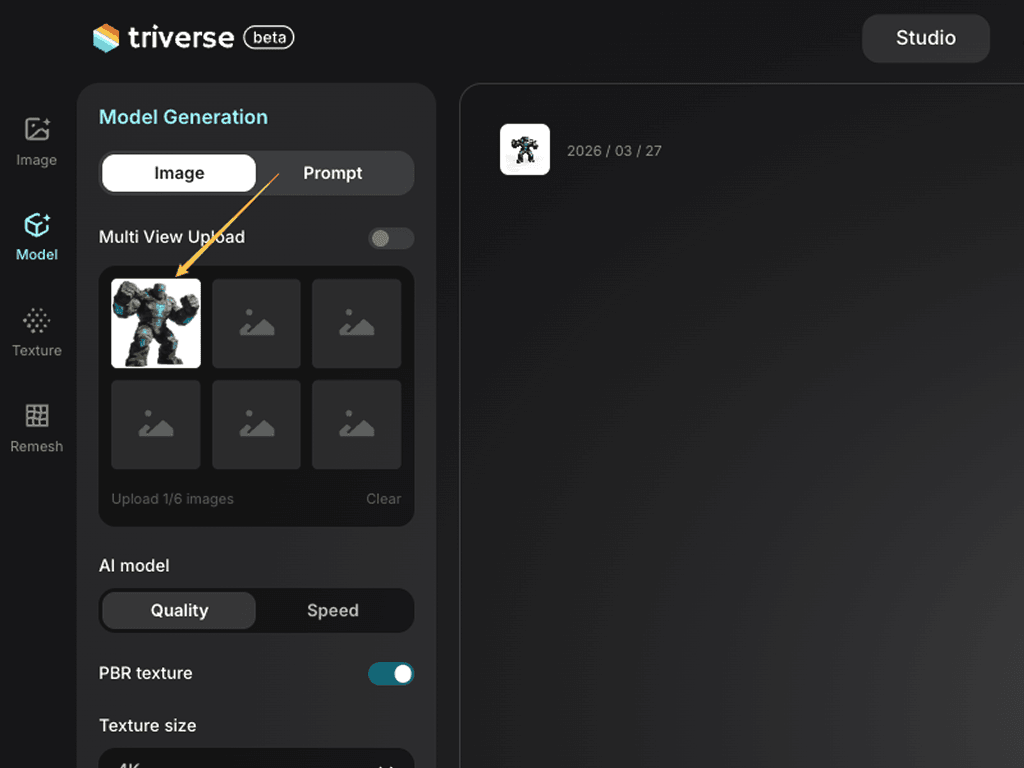
1 단계: 이미지 업로드하기
다음으로 이동: Triverse Studio → 모델 생성 → 이미지를 3D로 변환. 깨끗한 배경의 고해상도 정면 몬스터 .png 파일을 사용합니다. 지원 이미지 형식: .png, .jpg, .jpeg, .webp.
단계 2: 설정 조정하기 (또는 기본값 유지하기)
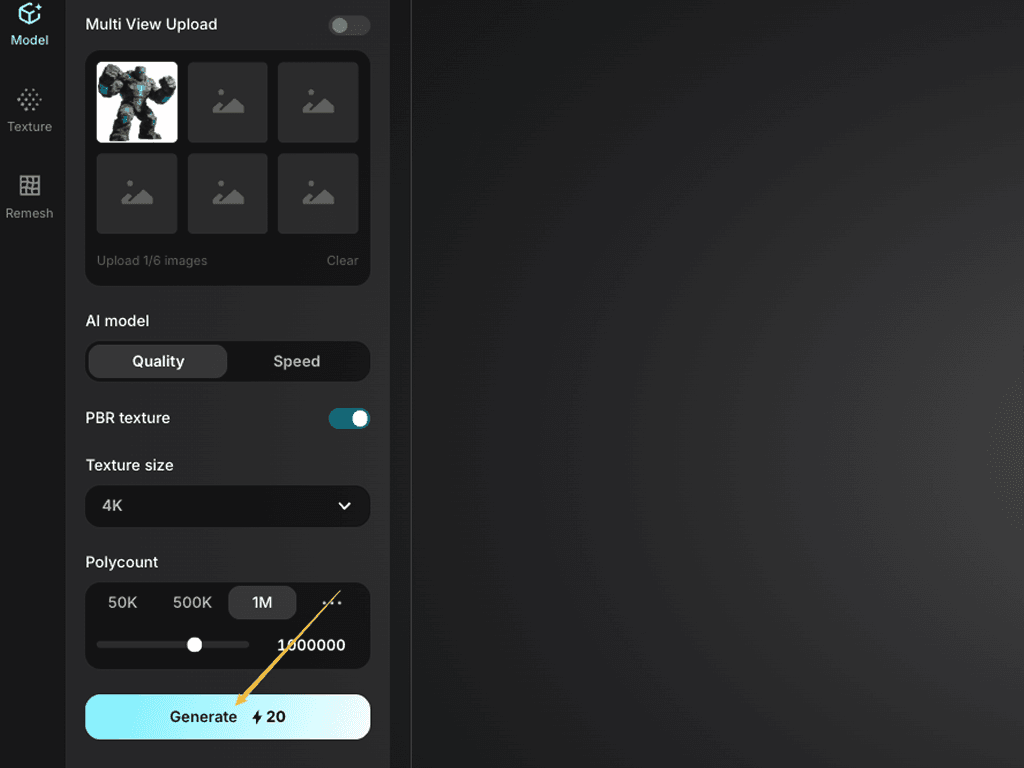
기본적으로 Triverse는 다음을 사용합니다: 품질 모델 · PBR 텍스처 사용 · 4K 텍스처 · 100만 폴리곤.
이 예제에서는 기본값을 그대로 두는데, 이는 히어로 캐릭터 자산의 탄탄한 출발점입니다. 그런 다음 생성을 클릭합니다.
단계 3: 내보내기
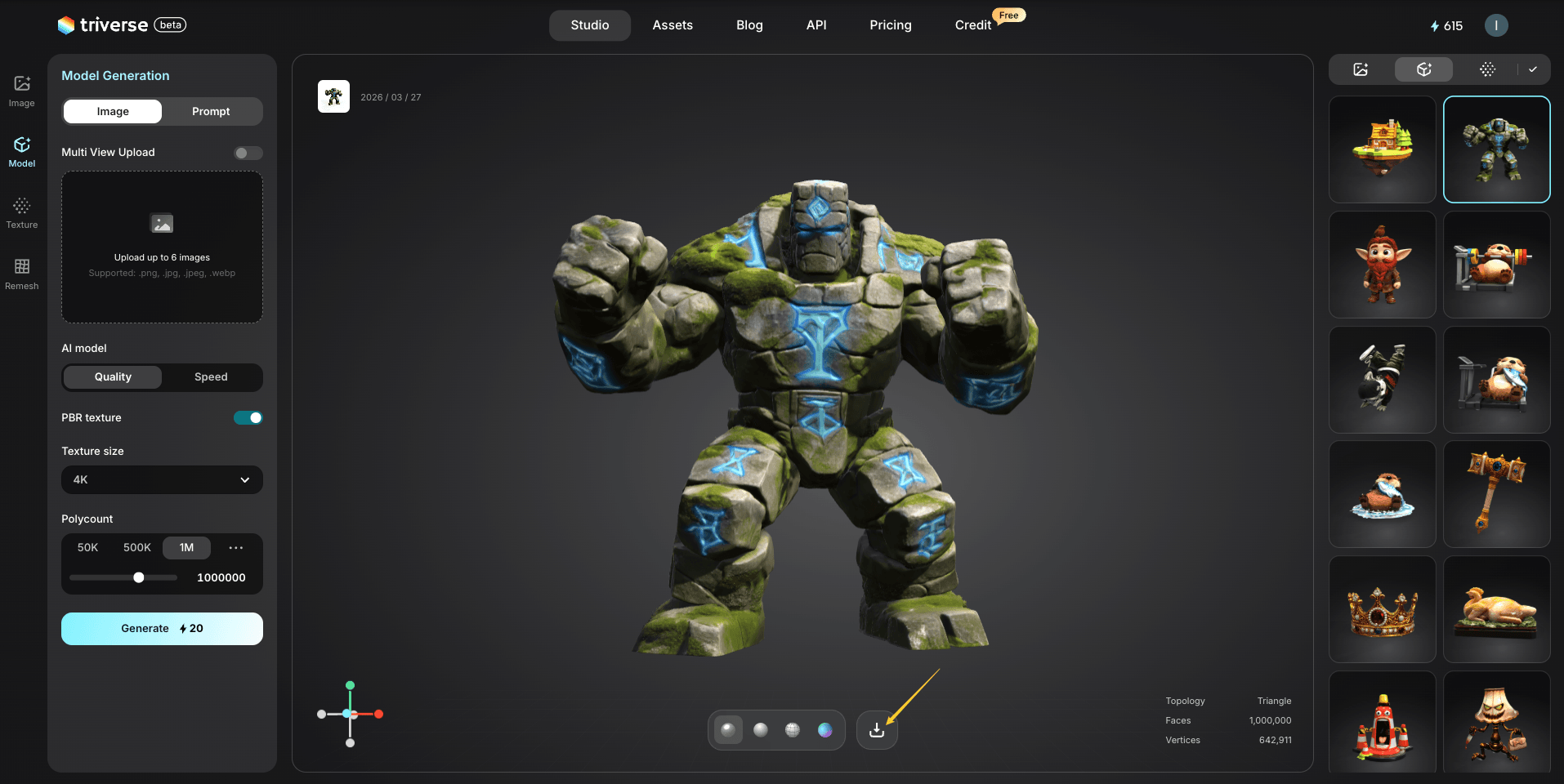
모델이 생성되면, 추후 사용을 위해 .GLB / .OBJ / .STL / .3MF / .FBX / .USDZ 형식으로 내보내십시오.
💡 참고: 이미지가 없으세요?
ChatGPT 또는 Triverse의 내장 텍스트-이미지 생성 기능을 사용하여 생성할 수 있습니다.
고품질 이미지를 생성하려면 프롬프트에 다음 사항을 포함해야 합니다:
- 스타일 (예: 사실적, 양식화된)
- 색 (예: 블루와 흰색)
- 핵심 세부사항 (예: 형태, 재료, 특징)
- 배경 (예: 단색 배경, 스튜디오 조명)
다음은 샘플 명령어입니다. 복사하여 직접 그림을 생성해 볼 수 있습니다.
a muscular fantasy ogre, crouching pose, large fists on the ground, rough stone-like skin, small tusks, angry face, wearing a torn cloth, stylized realistic 3D character, clean white background, soft studio lighting, high detail원하는 결과가 나오지 않으면 프롬프트를 다듬을 수 있습니다.
모델 생성 설정
이제 전체 워크플로우를 살펴보셨으니, 각 설정의 실제 역할과 언제 변경해야 하는지 알아보겠습니다.
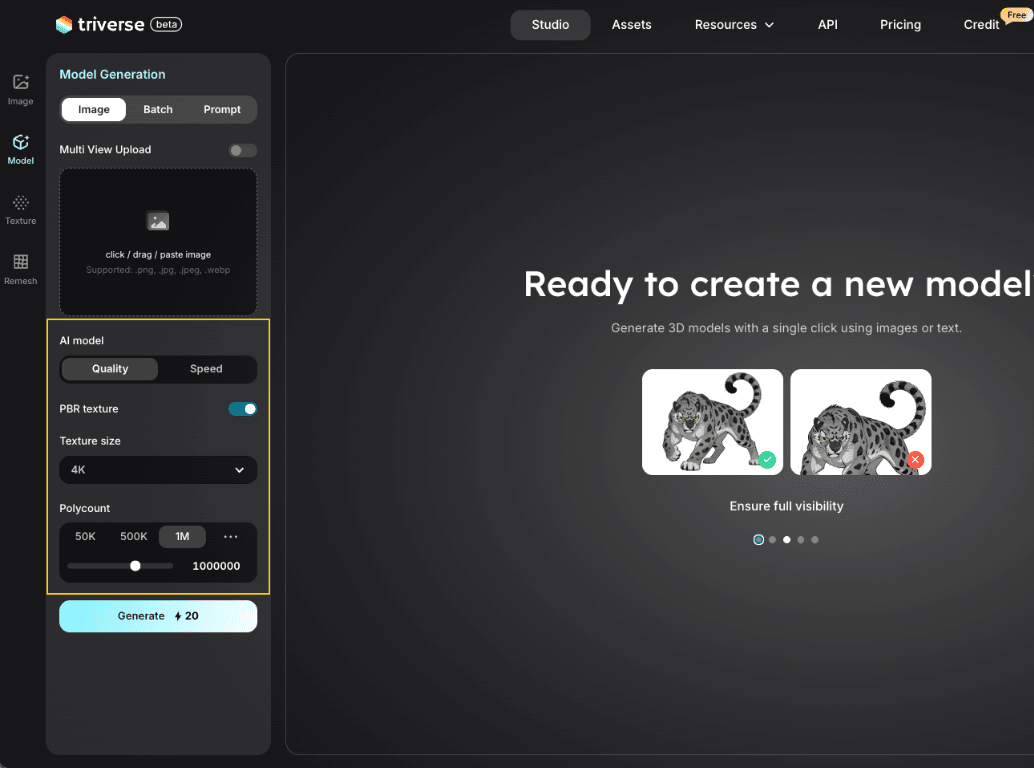
AI 모델: 품질 vs. 속도
품질 | 스피드 | |
생성 일시 | ~90 초 | ~1960 년대 |
메쉬 정확도 | 높음 | 보통 |
가장 적합한 대상 | 주요 에셋 및 등장인물 | 프로토타이핑, 배경 오브젝트 |
- 품질 모드 더 많은 시간이 소요되지만 더 정확한 형상을 만들어냅니다 — 더 나은 엣지 루프, 깔끔한 토폴로지, 원본에 가까운 비율.
- 속도 모드 이 기능은 신속하게 프로토타입을 만들거나 배경 소품을 일괄 생성해야 할 때 유용합니다. 출력 결과는 다소 다듬어지지 않았지만, 종종 충분히 좋습니다.
PBR 텍스처: 활성화 vs 비활성화
PBR (물리 기반 렌더링) 은 모델에 색상, 표면 거칠기, 금속 광택과 같은 사실적인 재질 특성을 부여합니다.
- PBR 켜짐: 바위 괴물은 마치 진짜 바위와 같습니다. 거칠고 무광이며, 표면에 은은한 색조 차이가 느껴집니다.
- PBR 꺼짐: 모델은 기본 색상만 있습니다. 입체감이 없어 보입니다 — 페인트 칠한 플라스틱 장난감처럼.
게임 에셋의 경우 PBR을 활성화하세요. Blender나 Substance Painter에서 추가 수동 텍스처링을 위해 텍스트가 적용되지 않은 깔끔한 메시가 필요한 경우에만 끄세요.
텍스처 해상도: 1K / 2K / 4K
텍스처 크기는 가까이에서 볼 때 표면의 세부 묘사가 얼마나 선명하게 보이는지를 결정합니다.
1K (1024×1024) | 2K (2048×2048) | 4K (4096×4096) | |
파일 크기 | 소형 | Medium | 큰 |
세부사항 | 낮음 | 중간 | 높음 |
추천 용도 | 모바일, 배경 소품 | 일반적인 사용 | 주요 이미지 자산, 근접 렌더 |
- 4K를 사용하는 경우:주요 캐릭터, 주인공 소품 등 카메라가 클로즈업하는 모든 대상.
- 1K 사용 시기: 플레이어가 자세히 보지 않는 배경 오브젝트, 모바일 게임용 자산 등.
폴리곤: 50K – 1.5M
폴리곤 수는 메쉬의 지오메트리 디테일 수준을 제어합니다. 폴리곤이 많을수록 형태가 더 정확해지지만 성능에 더 큰 부하를 줍니다.
50K | 50만 | 100만 | |
성능 | 초경량 | 균형 잡힌 | 무거운 |
형상 정밀도 | 낮음 | 좋음 | 상 |
최적의 대상 | 모바일, 배경화면 | 일반 사용 | 히어로 자산 렌더링 |
- 1M 개의 폴리곤 은 기본값으로, 주요 캐릭터와 하이엔드 렌더링에 적합합니다. 또한 Triverse는 설정을 최대 150만까지 조정하는 것을 지원합니다.
- 5만~50만 로우 폴리 배경 소품, 모바일 게임, 또는 화면에 작게 표시되는 모든 요소에 더 적합합니다.
💥 이미지 일괄 모델 생성: 한번에 여러 모델 생성하기
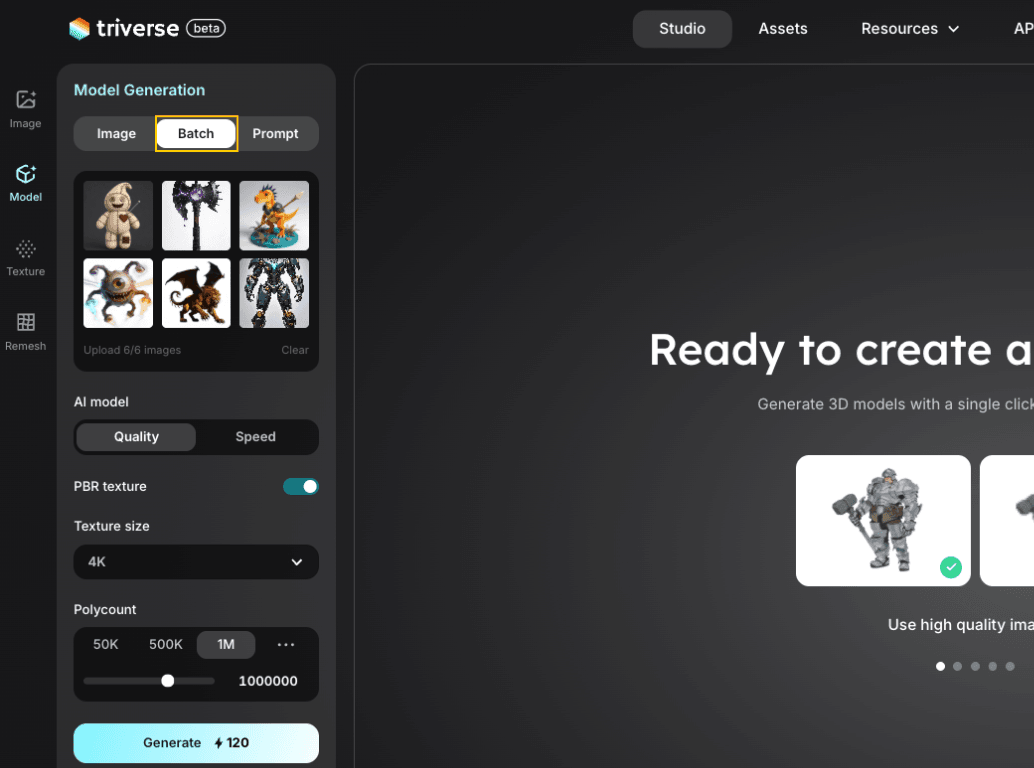
한 번에 여러 이미지를 3D로 변환해야 하시나요? Triverse AI는 대량 처리도 지원합니다 ― 최대 6개의 이미지를 동시에 업로드하고 단일 배치로 여러 모델을 생성합니다.
사용 시점
- 빠른 프로토타이핑: 소품, 무기 또는 캐릭터 세트를 한 번에 일괄 생성
- 스타일 일관성: 시각적으로 일관된 자산 컬렉션 만들기
- 시간 절약: 개별 모델별로 워크플로우를 반복할 필요는 없습니다
사용 방법
- Triverse Studio → 모델 생성 → 배치로 이동
- 여러 사진 선택 (최대 6 개)
- 설정을 조정하거나 기본값을 유지하세요 — 일괄 적용하면 모든 항목에 동일한 설정이 적용됩니다
- 생성하기 클릭
- 완료 시 결과별로 다운로드하세요.
💡 팁: 배치 크기를 합리적으로 설정하세요. 고해상도 이미지 6 장을 한 번에 처리할 때 하나의 이미지를 생성하는 데 더 많은 시간이 소요됩니다. 최적의 결과를 얻으려면 배치 내 모든 이미지의 품질을 일정하게 유지하세요.
고급 기능: 다중 뷰 향상 (곧 출시 예정)
사진을 여러 각도에서 찍으셨나요? 더 정확한 결과를 확인해 보세요.
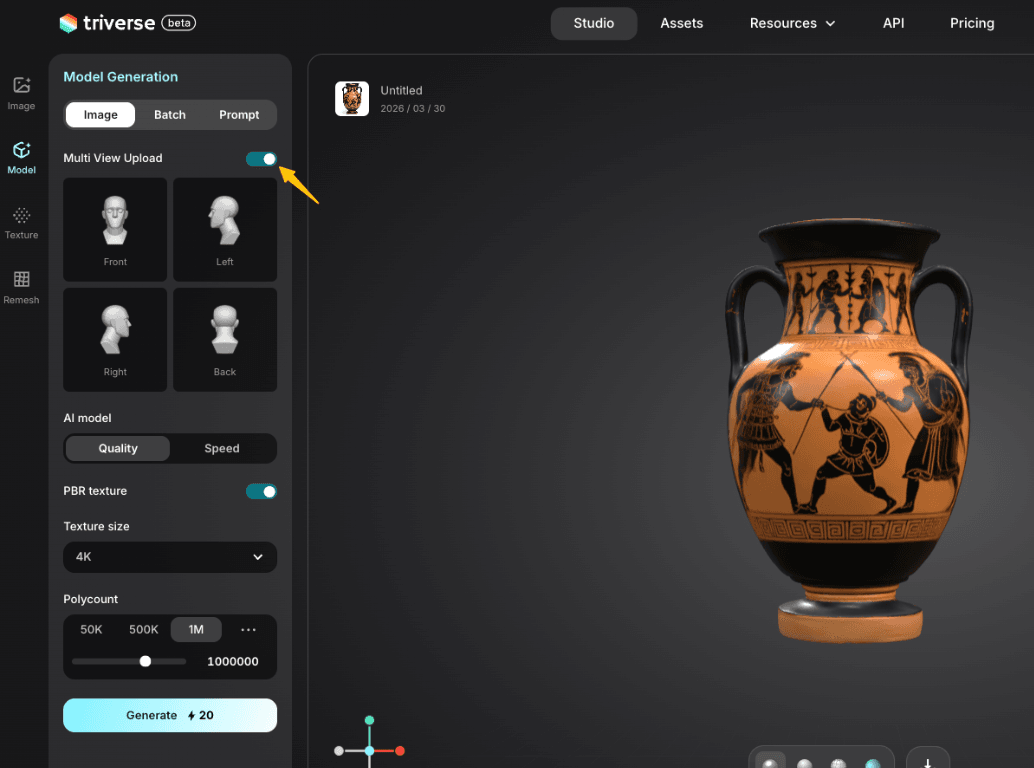
단일 이미지에 의존하는 대신, 정면, 후면, 왼쪽, 오른쪽 방향을 포함한 동일한 물체의 최대4 가지 시점 이미지를 업로드하세요. Triverse AI 는 모든 관점을 동시에 활용하여 더 정확한 3D 모델을 생성합니다.
다중 보기 사용 시기
- 특정 각도에서 복잡하거나 모호한 형태(차량, 갑옷, 생물)
- 높은 정확도 요구 — 단일 이미지 추론은 추측에 의존할 수밖에 없습니다
- 뒷면이나 옆면의 세부 묘사가 중요한 캐릭터나 피규어
- 초기 단계에서 요구사항에 더 부합하는 결과를 얻어 수정 횟수를 줄이세요
멀티뷰 활용 방법
- 사용 활성화하기다중 뷰 업로드 Triverse Studio의 모델 생성 시 선택 가능한 옵션입니다.
- 영상 올리기:
- 정면도(필수)—기본 참조 자료.
- 뒷면 보기 (선택) — 뒷면 세부 사항.
- 좌측 / 우측 뷰 (선택) — 한쪽 또는 양쪽 모두를 선택할 수 있습니다.
- 모든 화면 표시일관된동일 대상, 유사한 조명, 유사한 배경, 유사한 크기
- 클릭하세요.만들기Triverse 는 모든 관점을 하나의 통합된 모델로 융합합니다
⚠️ 모든 뷰는 동일한 대상여야 합니다. 혼합 참조(다른 포즈나 크기)는 AI가 혼란스러워합니다.
꿀팁
✅ 모든 화면에서 일관된 조명이 유지됩니다
✅ 각 프레임에서 피사체가 중앙에 배치되고 비슷한 크기로 유지됨
✅ 비슷한 높이와 각도로 맞춰진 샷
❌ 서로 다른 자세를 섞지 마세요
❌ 단순한 정면 샷 하나만으로도 충분하다면 4 각도를 쓰지 마세요
주요 활용 사례
이미지-3D 변환은 다양한 용도로 활용할 수 있는 출발점입니다. 이 기능이 특히 효과적인 경우는 다음과 같습니다:
- 게임 에셋 제작
컨셉 아트나 팬아트를 게임 제작에 즉시 활용 가능한 3D 모델로 빠르게 변환하세요. NPC, 소품, 무기, 환경 요소에 활용할 수 있습니다. 주요 자산 (히어로 에셋) 인지 배경용인지에 따라 폴리곤 수를 조정하세요. - 3D 인쇄 및 미니어처 모형
일러스트레이션이나 제품 사진을 출력 가능한 3D 모델로 변환하세요. 테이블탑 게임 미니어처, 맞춤형 피규어 또는 제품 프로토타입 제작에 이상적입니다. 이후 슬라이서 소프트웨어에서 필요에 따라 크기를 조절하고 내부를 비워주세요. - 제품 설계 및 프로토타입 제작
2D 개념 스케치를 3D 형태로 빠르게 시각화할 수 있습니다. 완전한 3D 모델링에 착수하기 전 실루엣 형태와 비율을 평가하는 초기 아이디어 구상 단계에 유용합니다. 이해관계자와 공유하여 신속한 피드백을 받을 수 있습니다. - 건축 및 인테리어 시각화
가구, 고정식 설비 또는 건축 요소의 스케치를 렌더링 및 가상 산책용 3D 모델로 변환합니다. PBR 텍스처는 소재에 사실감을 부여합니다. - VR/AR 콘텐츠 개발
가상 현실 경험이나 AR 애플리케이션을 위한 3D 객체를 생성합니다. 모바일 AR은 종종 단순하고 저폴리곤 형상을 필요로 하므로, 그에 맞게 폴리곤 수를 조정하세요. - 탁상 게임 & 보드 게임 디자인
아트워크를 활용하여 맞춤형 게임 말, 지형 타일, 또는 장식 요소를 제작하세요. 로우 폴리 출력은 스타일리시한 보드 게임 미학에 적합합니다. - 마케팅·광고
제품 사진이나 삽화 마스코트를 광고, 홍보 자료 또는 상호작용형 웹 경험을 위한 3D 버전으로 변환할 수 있습니다. - 교육 및 역사적 복원
역사적 예술 작품, 과학 삽화 또는 박물관 표본으로부터 3D 모델을 재구축할 수 있습니다. 디지털 아카이브 및 교육 콘텐츠에 유용합니다. - 캐릭터 디자인 컨셉 연구
다양한 캐릭터 디자인을 빠르게 탐색하세요. Image to 3D를 출발점으로 삼아, 그런 다음 Blender나 ZBrush에서 다듬으세요. 특히 스타일라이즈드 캐릭터나 비사실적 캐릭터에 유용합니다. - 인디 게임 개발자 워크플로
개발자 1인과 소규모 스튜디오는 2D 컨셉에서 3D 프로토타입까지 몇 분 만에 진행할 수 있으며, 초기 프로토타입 제작 시 전문 3D 아티스트가 필요 없이 가능합니다.
지금 바로 시작하세요
Triverse Studio로 바로 가서 Triverse Studio 지금 무료로 나만의 3D 모델을 만들어 보세요!