Como criar uma logo 3D a partir de uma imagem bidimensional
Quer um logotipo 3D autêntico que possa usar no Unity, Unreal Engine ou em uma impressora 3D? Este guia mostra como converter qualquer logotipo 2D em um modelo 3D pronto para uso em jogos usando vários métodos.
27 de maio de 2026
Transformar um logotipo plano em um modelo 3D real costumava significar aprender Blender, pagar a um artista 3D ou se contentar com uma simulação de "3D" que não pode ser exportada ou impressa.
A maioria das ferramentas de criação de logotipos 3D online é enganosa. Elas adicionam um efeito de iluminação e o chamam de 3D, mas você não pode importar o resultado para um motor de jogos ou imprimi-lo em um objeto físico.
Este guia abrange os métodos tradicionais e os métodos de IA que produzem arquivos 3D verdadeiros, compara-os com as abordagens tradicionais e guia você passo a passo.
Por Que Vale a Pena o Esforço de Criar Logotipos 3D
Um logotipo 3D com profundidade, textura de material e resposta real à iluminação interrompe a rolagem de uma forma que os designs planos raramente conseguem fazer hoje em dia.
O logotipo 3D da Nintendo aparece em consoles, produtos e telas de inicialização com profundidade consistente. A PlayStation utiliza formas esféricas que só funcionam em três dimensões. O emblema cromado da MINI reflete a luz, um efeito que um PNG plano não consegue reproduzir.
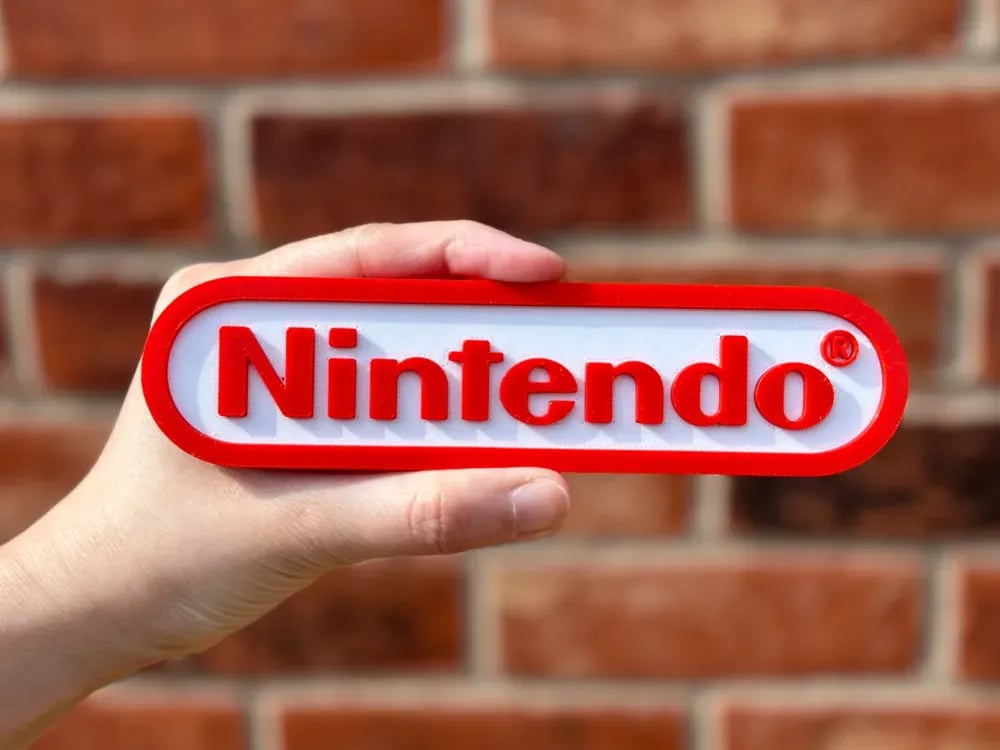
Para desenvolvedores de jogos independentes, um logotipo 3D não é apenas um toque visual agradável. É um ativo funcional. Você pode colocá-lo em uma tela de carregamento que gira em tempo real. Pode transformá-lo em um NFT com geometria real. Pode imprimi-lo em 3D como material promocional de eventos. Pode inseri-lo em uma cena do Unity e deixar os jogadores circularem ao seu redor.
Para pequenas empresas, um logotipo 3D abre possibilidades para produtos físicos que logotipos planos não conseguem oferecer. Chaveiros, objetos de decoração para mesa, cartões de visita em relevo e expositores para feiras comerciais se beneficiam da tridimensionalidade real em vez de impressões planas.
O maior desafio era o pipeline de produção.
Ideias e Inspiração para Logos 3D
Antes de converter seu logotipo, é útil ver o que outros criadores desenvolveram. A variedade de tipos de saída possíveis é maior do que a maioria das pessoas espera.
- Telas iniciais de Jogos Independentes:Um logotipo 3D giratório na tela de inicialização define o tom de todo o seu jogo. Os jogadores percebem quando um logotipo possui geometria tridimensional autêntica e reage à iluminação da cena. Isso transmite qualidade de produção antes mesmo do carregamento do primeiro nível.
- Chaveiros e decoração para mesa em impressão 3D Chaveiros de logotipo são brindes populares em conferências. Com um modelo 3D verdadeiro, você pode imprimir seu logotipo como chaveiro, peso de papel ou objeto decorativo para mesa. A profundidade e a escolha do material (PLA, resina, filamento com carga metálica) fazem cada versão parecer diferente.
- Seções Herói de Site com WebGL:Um logotipo 3D incorporado na sua página inicial com Three.js ou uma biblioteca similar permite que os visitantes girem a marca com o mouse. É uma interação que logotipos bidimensionais não oferecem.
- Ativos da Página da Steam: A Steam permite imagens de pré-visualização 3D para alguns tipos de recursos. Um logotipo 3D renderizado de múltiplos ângulos dá aos compradores em potencial uma melhor perspetiva da qualidade visual do seu jogo.
- Branding do Canal de Podcast: Um logotipo 3D que gira lentamente no canto de um videocast agrega valor à produção sem exigir uma equipe completa de gráficos em movimento.
- Ícones de Extensões e Apps do Chrome:Algumas plataformas agora aceitam ícones renderizados em três dimensões. Um logotipo com profundidade e definição do material se destaca em um conjunto de ícones planos.
- Aberturas Animadas para Redes Sociais: Uma animação curta do seu logotipo 3D girando, montada no Premiere ou DaVinci Resolve, que funciona como introdução de canal no YouTube ou como transição personalizada em vídeos do TikTok.
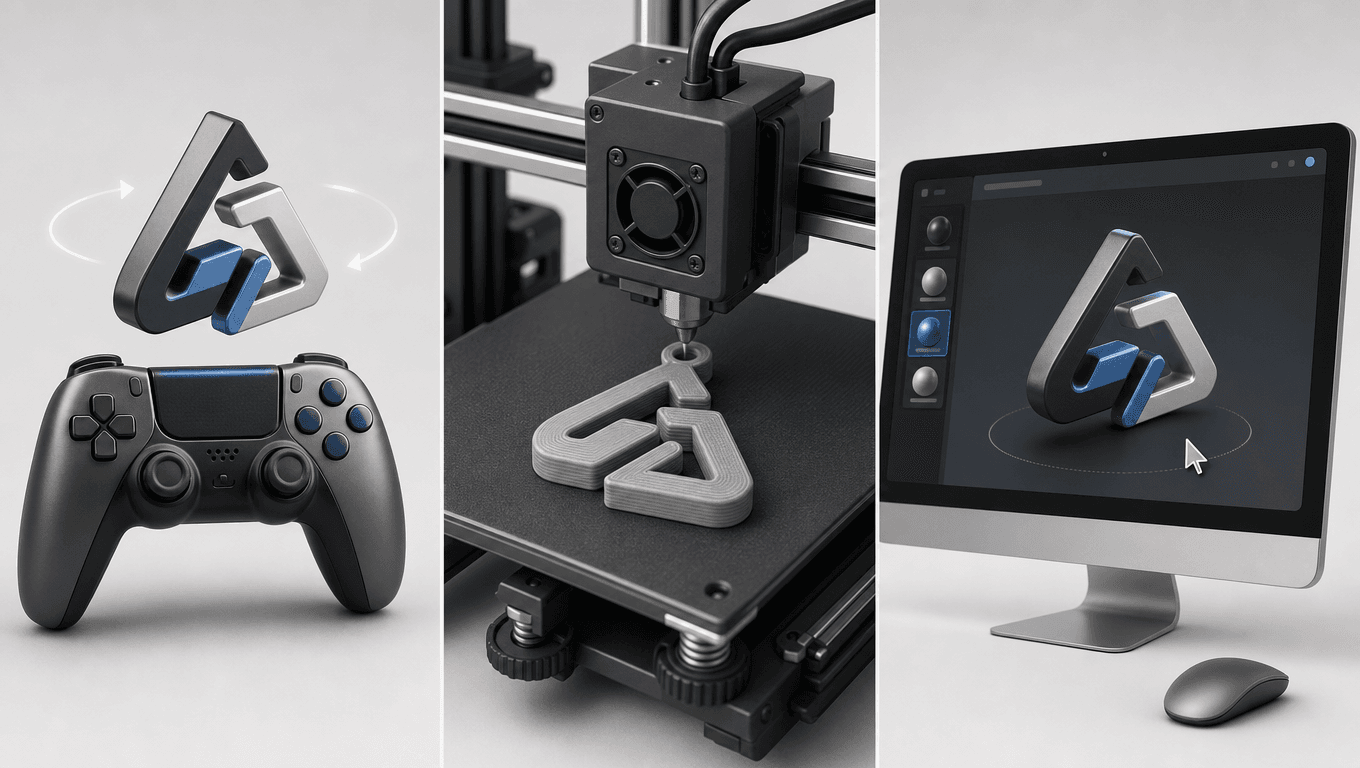
Isto não são conceitos abstratos de design. São casos práticos de uso que arquivos 3D reais permitem. Se algum deles se aplicar ao seu projeto, o fluxo de trabalho descrito neste artigo poupará horas de trabalho.
O que «Pronto para o Jogo» ou «Pronto para Impressão» Realmente Significa
O termo "logotipo 3D" tem significados diferentes, dependendo de a quem se pergunta. Para um designer gráfico, pode significar um logotipo plano com sombra projetada e gradiente. Para um desenvolvedor de jogos, significa uma malha com topologia limpa, escala correta e materiais que funcionam em uma engine em tempo real. Para um entusiasta da impressão 3D, significa uma malha manifold estanque que um fatiador pode processar sem erros.
Isso é importante porque a maioria dos criadores de logos 3D online produz apenas o primeiro tipo: um efeito visual que parece tridimensional na tela, mas não permite importar, editar ou produzir.
Veja a comparação lado a lado entre os dois tipos.
Recurso | Renderização 3D (Canva, Design.com, etc.) | Arquivo 3D Verdadeiro (GLB, OBJ, STL) |
Importável para Unity ou Unreal Engine | Não | Sim |
Impressão 3D | Não | Sim |
Materiais editáveis | Não | Sim |
Rotação em tempo real | Não (somente imagem estática) | Sim |
Iluminação ajustável | Não (integrado ao render) | Sim |
Exportável como arquivo utilizável | Não (apenas imagem) | Sim |
Nível gratuito sem marca d'água | Limitado | Sim (Triverse gratuito) |
Se você precisar de algo além de uma imagem estática, precisa de um arquivo 3D real. Um GLB ou OBJ oferece uma geometria que você pode iluminar, rotacionar, animar e exportar para qualquer plataforma que aceite dados 3D. Um STL disponibiliza uma malha que uma impressora 3D pode produzir fisicamente.
Game-ready significa que o arquivo atende a certos padrões técnicos. O número de polígonos deve ser adequado para renderização em tempo real (não tão alto a ponto de tornar a cena lenta, nem tão baixo a ponto de parecer serrilhado). A escala deve corresponder ao sistema de unidades da sua game engine (Unity usa 1 unidade = 1 metro; Unreal usa centímetros). Os materiais devem usar texturas PBR (renderização fisicamente correta) que interajam corretamente com a iluminação da cena.
Pronto para impressão 3D significa algo diferente. A malha deve ser manifold (sem buracos, sem faces internas, sem arestas não manifold). A espessura da parede deve atender ao mínimo para o seu método de impressão (impressoras FDM normalmente precisam de pelo menos 1,2mm; impressoras de resina podem trabalhar com espessuras menores). O arquivo deve estar em um formato que seu slicer aceite (STL é universal; 3MF preserva informações de cor e material).
Quando você usa uma ferramenta de IA que gera arquivos 3D prontos para impressão, obtém recursos que atendem a esses padrões sem precisar estudar topologia ou configurações da slicer. Essa é a principal vantagem do fluxo de trabalho descrito neste artigo.
Para saber mais sobre requisitos para jogos, consulte nosso guia sobre os melhores geradores de modelos 3D com IA para desenvolvimento de jogos. Se pretende imprimir sua logo em 3D, como criar modelos 3D para impressão 3D detalha a preparação de arquivos. Para um passo a passo prático de impressão, veja o guia da RE3D.
Formas Tradicionais de Criar um Logo 3D (e Por Que São Trabalhosas)
Antes de as ferramentas de IA estarem disponíveis, você tinha quatro opções para transformar um logo 2D em um modelo 3D. Cada uma tinha desvantagens significativas, dependendo do seu orçamento, cronograma e habilidades técnicas.
Blender (Modelagem Manual)
O Blender é gratuito e robusto. Também é desafiador para iniciantes. A interface possui milhares de atalhos, e dominá-la leva semanas, não horas. Converter um logotipo 2D para 3D no Blender significa importar a imagem como referência, traçá-la com ferramentas de curvas ou malha, extrudar ao longo de um terceiro eixo, adicionar chanfros para suavizar as bordas e realizar o unwrap UV se você quiser a textura original do logotipo na superfície. Cada etapa exige conhecimento da pilha de modificadores do Blender, do editor de shaders e do fluxo de exportação. Reserve de 2 a 8 horas para um logotipo simples na sua primeira tentativa. Considere o triplo desse tempo para algo complexo.
Adobe Illustrator (Extrusão e Chanfro)
O Illustrator possui um efeito 3D integrado chamado Extrudar e Biselar. Ele pega um logotipo vetorial e adiciona profundidade ao longo do eixo Z. O resultado fica bom na visualização do Illustrator, mas há uma ressalva: não é uma malha 3D real. Você pode exportá-lo como PDF com dados 3D, mas a maioria das game engines e impressoras 3D não aceita esse formato. Para obter um arquivo utilizável, expanda a aparência, exporte como SVG e depois converta para uma malha em outro programa. O Illustrator custa US$ 22,99/mês no plano individual, o que pode sair caro se você precisar converter apenas um logotipo.
Cinema 4D, Maya, 3ds Max
Estes são softwares profissionais de modelagem 3D utilizados em filmes e trabalhos comerciais de alto nível. Eles possuem uma interface superior à do Blender, mas custam a partir de US$ 79,99 por mês (Cinema 4D) podendo chegar a várias centenas de dólares por mês (Maya, 3ds Max). São desnecessários para converter um único logo e ainda exigem que você aprenda os fundamentos da modelagem 3D.
Contrate um Designer 3D no Fiverr ou Upwork
Esta é a abordagem de "pagar alguém para fazer". Os preços variam de US$ 50 para um logotipo extrudido simples a mais de US$ 500 para um ativo totalmente texturizado, rigado e pronto para uso em jogos. O prazo típico é de 2 a 7 dias, e você provavelmente precisará de uma ou duas voltas de revisão. A qualidade varia amplamente dependendo do nível de habilidade do artista e da compreensão deste sobre os pipelines de motores de jogo ou as restrições da impressão 3D.
Veja como esses métodos se comparam:
Método | Investimento de Tempo | Custo | Competência necessária | Qualidade da Saída | Arquivo 3D Verdadeiro? |
Blender (manual) | 2–8 horas | Gratuito | Alta | Sem Limites | Sim |
Adobe Illustrator | 30–60 min | $22.99/mês | Médio | Vetor 3D (sem malha) | Não (sem passos extras) |
Cinema 4D | 1–3 horas | $79,99/mês | Médio a Alto | Profissional | Sim |
Contrate um designer 3D | 1–7 dias (aguardando) | US$ 50–US$ 500 | Zero | Profissional | Sim |
Ferramentas de Inteligência Artificial (Triverse) | 5–10 min | Plano gratuito disponível | Zero | Arquivo 3D verdadeiro | Sim |
O fluxo de trabalho de IA reduz drasticamente o tempo e a expertise necessários sem sacrificar a capacidade de exportar arquivos 3D de verdade. Você ainda obtém um GLB que pode ser usado no Unity. Você ainda obtém um STL que pode ser enviado para impressão. Você simplesmente não passa um fim de semana aprendendo as teclas de atalho do Blender para obter esses resultados.
Para usuários que desejam experimentar o caminho manual do Blender, a documentação oficial da Blender Foundation é o melhor ponto de partida. Se você está focando especificamente no Unity, o guia de importação GLB da Unity explica como importar seu modelo para a engine assim que o tiver pronto.
Como Criar um Logotipo 3D com IA (Passo a Passo)
Esta seção descreve o fluxo de trabalho completo usando o Triverse. A mesma lógica se aplica a outras ferramentas de IA 3D, mas o Triverse trata especificamente deste cenário e exporta os formatos que desenvolvedores de jogos e entusiastas de impressão 3D realmente utilizam.
Etapa 1: Preparar seu arquivo do logotipo 2D
A qualidade do seu resultado 3D depende fortemente da qualidade do seu arquivo de origem. Um logotipo 2D limpo produz um modelo 3D limpo. Um logotipo sujo e de baixa resolução produz um modelo 3D sujo.
Os melhores formatos de entrada, em ordem de preferência:
- PNG com fundo transparente. A melhor opção para conversão de IA. Um fundo transparente permite que a IA isole a forma do logotipo de forma limpa, sem confundir pixels de fundo com parte do design. Tente obter pelo menos 1024 por 1024 pixels.
- WebP . Suportado pelo Triverse e opera da mesma forma que o PNG. Utilize este formato se seu logotipo já estiver no formato WebP.
- JPG ou JPEG. Funciona, mas você precisará remover o fundo primeiro. Canva, Figma e o Photoshop têm ferramentas de remoção de fundo. Se o fundo for de uma cor sólida, você também pode usar ferramentas gratuitas como Remove.bg.
- SVG (somente para pré-processamento)Os SVGs são baseados em vetores e têm bordas limpas em qualquer resolução, mas o Triverse não aceita uploads de SVG diretamente. Se o seu logo for um SVG, exporte-o como PNG em alta resolução primeiro, e depois faça o upload do PNG.
Dicas para melhores resultados:
- Simplifique logotipos complexos antes de carregar. Se seu logotipo tiver linhas decorativas extremamente finas, considere removê-las ou torná-las ligeiramente mais grossas. Elementos finos às vezes se perdem durante a geração por IA porque o mapa de profundidade não consegue resolvê-los claramente.
- Um alto contraste entre o logotipo e o fundo produz resultados mais limpos. Um logotipo preto sobre um fundo branco é mais fácil de a IA interpretar do que um logotipo branco sobre uma foto complexa.
- Se o seu logotipo for composto por texto, garanta que a fonte seja legível na resolução de envio. Serifas e traços finos podem desaparecer se a imagem original for muito pequena.
Passo 2: Fazer upload no Triverse e Gerar
Acesse o Triverse AI Studio. Arraste e solte o arquivo do logo preparado na área de carregamento. A interface aceita arquivos PNG, JPG, JPEG e WebP.
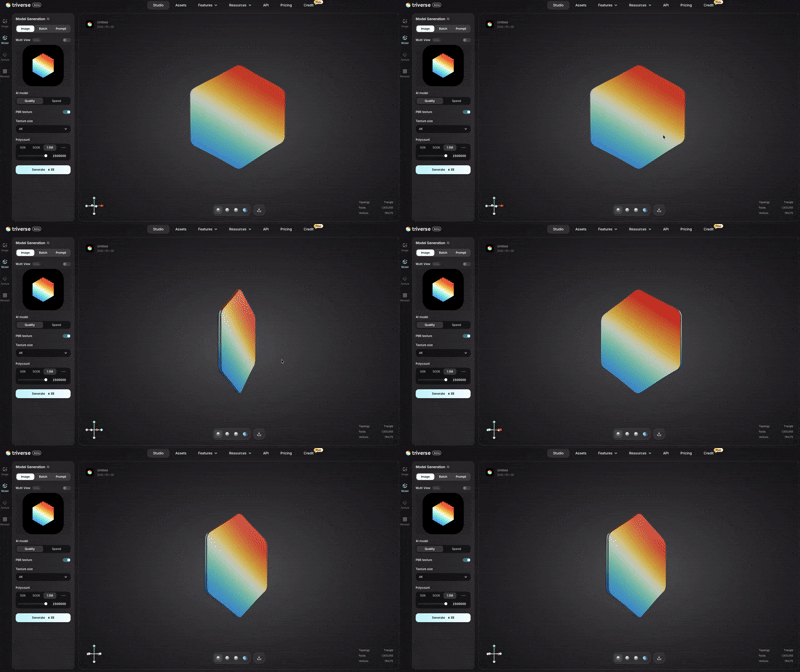
Após o upload do arquivo, você verá as configurações de geração no painel à esquerda. Aqui está o que cada configuração faz e como configurá-las para logos:
- Modo do modelo de IA. Escolha Qualidade ou Velocidade. A qualidade leva mais tempo, mas produz formas geométricas mais precisas, o que importa se o seu logotipo tiver detalhes finos ou traços estreitos. A opção Velocidade é mais rápida e geralmente é boa o suficiente para logotipos simples e de traços grossos.
- Textura PBR. Ative esta opção quando o seu logotipo tiver cores que deseja manter na superfície 3D. O Triverse gera texturas de renderização baseada em física que capturam as cores originais. Se o seu logotipo for monocromático ou se planejar retexturizá-lo posteriormente em uma engine de jogo, desative esta opção para obter uma malha base mais limpa.
- Tamanho da textura. O valor padrão é 4K, suficiente para a maioria dos casos. Reduza esse valor apenas se o tamanho do arquivo for um problema, como ao incorporar o modelo em uma página da web.
- Contagem de polígonos. Isso controla a densidade dos polígonos. Os predefinidos são 50K (leve, ótimo para interfaces de jogos), 500K (equilibrado) e 1M (excelente detalhe). Arraste o deslizador até 1,5M. Para a maioria dos logotipos, 500K oferece o equilíbrio certo entre curvas suaves e tamanho de arquivo gerenciável.
Clique em Gerar. O Triverse processa a imagem e gera um modelo 3D. A pré-visualização mostra uma renderização em tempo real com materiais PBR padrão.
Passo 3: Analisar e Refinar
Quando a geração for concluída, revise o resultado com atenção antes de exportar.
Gire e verifique o modelo de todos os ângulos. Use os controles abaixo da janela de visualização para girar o modelo. Observe se há áreas finas deformadas, lacunas na malha ou locais onde a IA falha ao interpretar parte do seu logotipo. O painel à direita mostra a contagem de faces e a contagem de vértices, o que indica se a densidade da malha atende às suas necessidades.
Gerar novamente com configurações diferentes se algo não parecer correto. As ferramentas de IA não oferecem controles deslizantes manuais para cada parâmetro. Em vez disso, você itera: altere uma configuração, gere novamente e compare. Experimente estes ajustes:
- O logotipo parece pixelado ou com poucos detalhes? Aumente o número de polígonos ou alterne para o modo Qualidade.
- As cores ficaram erradas? Certifique-se de que a textura PBR está habilitada.
- Elementos finos do seu logotipo desapareceram? Retorne ao arquivo de origem, engrosse essas linhas no Illustrator ou Figma e envie novamente. Uma regra prática: o traço mais fino do seu logotipo deve ter pelo menos 2 ou 3 pixels de largura em uma imagem de 1024px.
- Protuberâncias estranhas ou geometria excedente? Alternar entre os modos Qualidade e Velocidade. Os dois modos lidam com casos-limite de forma diferente, então um pode funcionar melhor que o outro.
Passo 4: Exportar para a Plataforma de Destino
O passo final é escolher o formato de exportação correto. É aqui que a maioria dos "criadores de logos 3D" falha: eles oferecem uma renderização em PNG e dão como concluído. O Triverse oferece arquivos 3D reais que você pode usar em fluxos reais de trabalho.
Escolha o formato certo para o local onde o logo será utilizado:
Caso de Uso | Formato de Exportação | Por que este formato |
Unity, Unreal Engine, WebGL | GLB | GLB é um formato de arquivo autocontido que incorpora geometria, materiais e texturas em um único arquivo. Unity e Unreal têm importadores nativos de GLB. É o formato mais conveniente para motores em tempo real. |
Blender, Cinema 4D, Maya | Objeto | OBJ é o formato universal de troca 3D. Qualquer software 3D pode importá-lo. Ele não preserva materiais tão bem quanto o GLB, mas é a escolha mais segura se você pretende editar o modelo em outro programa. |
Impressão 3D (FDM, SLA) | STL | STL é o formato padrão para impressão 3D. Ele descreve a geometria da superfície como uma malha de triângulos. Quase todos os softwares de fatiamento (Cura, PrusaSlicer, Bambu Studio) aceitam arquivos STL. |
Impressão 3D (resina totalmente colorida) | 3MF | O 3MF é um formato mais recente que preserva dados de cores e designações de materiais. Se você estiver imprimindo um logotipo multicolorido em uma impressora de resina que tenha suporte a isso, o 3MF é a escolha correta. |
Após selecionar um formato, clique em exportar. O Triverse gera o arquivo e baixa para o seu dispositivo. O arquivo agora está pronto para ser importado para sua plataforma de destino.
Comparação de Ferramentas de Logo 3D com IA
Várias ferramentas afirmam gerar logótipos 3D com IA. Diferem significativamente no que produzem de facto. A comparação abaixo baseia-se no teste de cada ferramenta com o mesmo logótipo original e na avaliação dos resultados obtidos.
Triverse AI
O que faz: Converte imagens de logotipos 2D (PNG, JPG, WebP) em malhas 3D com densidade de polígonos ajustável, geração de texturas PBR e exportação em múltiplos formatos (GLB, OBJ, STL, 3MF).
Vantagens:Exporta arquivos 3D nativos, não apenas renders. O plano gratuito não adiciona marca d'água às exportações. O arquivo de saída apresenta topologia limpa, pronta para uso em motores de jogo. A opção de textura PBR mantém as cores do seu logotipo intactas, sem necessidade de configuração manual de shaders. O controle da contagem de polígonos permite otimizar para a finalidade específica. GLB para motores, STL para impressão e diversos outros formatos estão disponíveis.
Limitacoes: A qualidade do resultado depende fortemente da qualidade da entrada. Logotipos com detalhes muito finos ainda podem precisar de alguma limpeza no Blender pós-exportação. Não há controle de profundidade (slider) ou seletor de material dentro da ferramenta; você controla o resultado através das configurações de geração e iteração.
Ideal para:Desenvolvedores de jogos, entusiastas de impressão 3D, estúdios independentes e qualquer um que precise de um arquivo 3D real em vez de uma imagem estática.
3DLogo.io
O que faz: Utiliza um logotipo 2D ou um prompt de texto e gera um render 3D com rotação. Exporta vídeo (MP4) ou GIF animado.
Pontos fortes: Completamente gratuito. Não requer cadastro. Rápido. Produz conteúdos animados razoáveis para redes sociais.
Limitações: Não exporta arquivos 3D verdadeiros. Obtém-se um vídeo ou GIF de um logotipo giratório, não uma malha que possa importar para o Unity ou imprimir em uma impressora 3D. Isso limita sua utilidade além de conteúdo para redes sociais.
Melhor para:Animações rápidas do seu logotipo para redes sociais. Não é adequado se você precisar de um arquivo 3D nativo.
Gerador de Logotipos 3D ImagineArt com IA
O que faz: Geração de 3D a partir de texto e de 3D a partir de imagem para logotipos e ativos 3D gerais.
Pontos fortes: Com tecnologia de IA. Pode gerar logotipos a partir de instruções textuais se você ainda não tiver um arquivo do logotipo. Resultados artísticos interessantes.
Limitações: A qualidade de saída para logotipos específicos é inconsistente. O modo imagem para 3D existe, mas não foi otimizado especificamente para logotipos. Não gera confiavelmente arquivos prontos para jogos ou impressão. É mais uma ferramenta de geração de conceitos do que uma ferramenta de pipeline de produção.
Melhor para: Criação de conceitos de logo. Não recomendado para converter um logo existente em um arquivo 3D pronto para produção.
Criador de Logos 3D do Canva
Funcionalidade: Adiciona um efeito visual 3D a um logotipo 2D usando as opções de estilo "3D" integradas no Canva.
Pontos fortes: Integrado ao fluxo de trabalho de design do Canva. Fácil de usar se você já utiliza o Canva. Produz renderizações estáticas atraentes.
Limitações: O efeito "3D" é um truque visual. Trata-se de uma imagem 2D com perspectiva e iluminação aplicadas. Não é possível exportar um arquivo 3D real. Você não pode importar o resultado em um motor de jogos ou impressoras 3D. Certos efeitos 3D requerem uma assinatura paga do Canva.
Melhor para: Criar um protótipo visual de um logo 3D para apresentação. Não é adequado para nenhum fluxo de trabalho que exija geometria 3D real.
Blender (Manual, sem IA)
O que faz: Software completo de modelagem 3D, animação e renderização. Você cria manualmente o logotipo em 3D.
Pontos fortes: Controle criativo ilimitado. Gratuito. Produz a mais alta qualidade possível se você souber como usá-lo. Exporta para qualquer formato.
Limitações: Curva de aprendizado extremamente acentuada. Demorado mesmo após aprendê-la. Exagero para converter um único logotipo.
Ideal para: Utilizadores que querem controlo absoluto e estão dispostos a investir tempo em aprender modelagem 3D. Esta não é uma solução rápida.
Ferramenta | Tipo de Input | É possível exportar arquivos 3D reais? | Plano Gratuito | Mais indicado para |
Triverse AI | PNG, JPG, WebP | Sim (GLB, OBJ, STL, 3MF) | Sim (sem marca d'água) | Desenvolvedores de jogos, impressão 3D, pipelines de produção |
3DLogo.io | PNG, texto | Não, (somente vídeo/GIF) | Sim (com marca d'água) | Animações para redes sociais |
ImagineArt | Texto, imagem | Não (apenas exibição) | Disponibilidade Limitada | Ideação de conceitos |
Blender (manual) | Qualquer (modelação manual) | Sim (todos os formatos) | Sim (totalmente gratuito) | Controle total, grande investimento de tempo |
Canva 3D | Criação de logo 2D | Não (efeito 3D, não é um ficheiro real) | Não (subscrição necessária) | Apenas mockups visuais |
Escolha a ferramenta que corresponde ao que você realmente precisa. Triverse, se você quiser um arquivo 3D real sem aprender Blender. Blender, se você quiser controle total e não se importar com o investimento de tempo. Canva, se você só precisa de um protótipo para slides.
Problemas Comuns em Logotipos 3D e Como Resolvê-los
Mesmo com ferramentas de IA, de vez em quando você pode encontrar problemas ao converter logotipos 2D em 3D. Aqui estão os problemas mais comuns e suas soluções.
Problema 1: Texto fino ou linhas colapsam durante a geração
Isso acontece quando seu logotipo possui elementos decorativos mais finos que a resolução de profundidade da IA pode processar. O modelo 3D gerado apresenta lacunas ou seções completamente ausentes onde esses elementos finos deveriam estar.
Solução: Volte ao seu arquivo de logotipo original no Illustrator, Figma ou Photoshop. Aumente a espessura dos elementos finos aumentando a espessura do traço ou ampliando o texto. Uma boa regra prática: o elemento mais fino do seu logotipo deve ter pelo menos 2 a 3 pixels de largura em uma imagem de 1024 pixels. Alternativamente, simplifique o logotipo removendo os elementos decorativos mais finos antes de enviar. Muitos logotipos 3D bem-sucedidos são mais simples que suas versões 2D, pois a profundidade adiciona complexidade visual por si só.
Problema 2: Textura mapeada aparece esticada em áreas curvas
Se o seu logotipo utilizar um padrão ou preenchimento com gradiente e tentar aplicar essa textura numa superfície 3D, esta pode distorcer-se de forma estranha em áreas curvas, especialmente em bordas chanfradas ou letras arredondadas.
Solução: Exporte o modelo como OBJ e faça um desdobramento UV adequado no Blender, depois reaplique a textura no Blender. Se você não precisa que o padrão exato da textura seja preservado, tente regenerá-lo com a textura PBR desativada. Isso às vezes fornece uma mesh base mais limpa que você pode texturizar novamente posteriormente no seu software alvo.
Problema 3: Geometria Não-Manifold (Erros na Malha)
Uma malha não múltipla (malformada) possui erros que a tornam imprópria para impressão ou difícil de renderizar em motores de renderização em tempo real. Erros comuns incluem faces internas, arestas compartilhadas por mais de duas faces e vértices que não pertencem a nenhuma face. A maioria dos slicers rejeitará arquivos STL não múltiplos.
Correção: Antes de exportar, utilize a ferramenta de limpeza de malha do Triverse, se disponível. Se o problema persistir, importe o modelo para o Blender e execute uma verificação de malha: no Modo de Edição, vá em Selecionar > Selecionar tudo por Atributo > Não manifold. O Blender irá destacar as áreas problemáticas. Utilize o complemento Caixa de ferramentas de impressão 3D (gratuito, incluído no Blender) para reparar automaticamente problemas comuns. Para um passo a passo detalhado, consulte o nosso guia sobre como corrigir erros em ficheiros STL. O guia da Formlabs para reparação de malhas também é uma excelente referência externa.
Problema 4: O logo parece plano apesar da extrusão em 3D
Você gerou um modelo 3D, mas ao renderizá-lo ou importá-lo para a sua engine de jogo, ele parece plano e sem vida. Há profundidade, mas o impacto visual não acompanha.
Solução: O problema geralmente é a iluminação, não a geometria. A visualização prévia do Triverse usa uma iluminação padrão de estúdio, que pode não corresponder ao seu ambiente de destino. Se você estiver renderizando o logotipo para um vídeo ou captura de tela, adicione uma configuração de iluminação de três pontos: uma luz-chave (luz principal de um lado), uma luz de preenchimento (luz mais suave do lado oposto) e uma luz de borda (luz traseira para separar o logotipo do fundo). Em um motor de jogo, certifique-se de que sua cena tenha uma Sonda de Reflexão (Reflection Probe) ou um Skybox para que os materiais PBR tenham algo para refletir. Se o modelo ainda parecer plano após os ajustes de iluminação, tente regenerar com mais polígonos; superfícies mais lisas capturam e refletem a luz de forma mais convincente do que as de baixa poligonalidade.
Problema 5: A Escala Fica Errada Após Importar para o Motor Gráfico
Você importa seu GLB para o Unity ou Unreal, e a logo aparece minúscula (do tamanho de uma moeda) ou gigantesca (do tamanho de um prédio).
Solução: Este é um problema de desconformidade de unidades. O Blender e o Triverse normalmente usam metros como unidade base. O Unity também usa metros. O Unreal usa centímetros. Ao exportar do Triverse, observe o tamanho na visualização (ela mostra as dimensões em metros). No Unity, selecione o modelo importado na pasta Assets e verifique o Fator de Escala nas Configurações de Importação. Defina-o como 1.0 se o modelo foi exportado em metros. No Unreal, abra o diálogo de importação e defina a escala de importação para 0.01 se precisar converter metros para centímetros. Alternativamente, escale o modelo após a importação usando as ferramentas de transformação. É sempre melhor corrigir a escala na fase de importação em vez de escalar na cena, porque escalar após a importação pode causar problemas de iluminação e simulação física.
Perguntas Frequentes sobre Logotipo 3D
1. Posso criar um logotipo 3D sem saber modelagem 3D?
Sim. A Triverse AI converte qualquer logotipo 2D (PNG, JPG ou WebP) em um modelo 3D real em minutos. Não é necessário Blender, Cinema 4D ou nenhum outro software de modelagem 3D. Basta fazer o upload da imagem e a IA cuida do resto. O plano gratuito exporta arquivos GLB, OBJ e STL sem marcas d'água.
2. Qual formato de arquivo devo usar para meu logotipo 3D?
Depende do seu objetivo. Use GLB para Unity, Unreal Engine ou aplicações web com 3D (WebGL, Three.js). O GLB é um formato autossuficiente que embute geometria, materiais e texturas em um único arquivo, tornando-o a escolha mais conveniente para motores em tempo real. Use OBJ para importar no Blender, Cinema 4D ou Maya se planeja editar o modelo posteriormente. Use STL para impressão 3D, pois quase todo software de fatiamento aceita arquivos STL. Use 3MF para impressão em resina colorida, pois preserva os dados de cor. Se não tiver certeza sobre qual formato precisa, comece com GLB, pois é o mais versátil.
3. Existe um criador de logotipos 3D gratuito sem marca d'água?
Sim. O plano gratuito da Triverse AI gera logotipos 3D e exporta arquivos GLB, OBJ e STL sem marcas d'água. A maioria das ferramentas online gratuitas (como 3DLogo.io) adiciona marcas d'água às exportações, a menos que você pague. O Blender também é gratuito, mas tem uma curva de aprendizado íngreme. Para uma opção rápida, gratuita e sem marca d'água que produz arquivos 3D reais, o plano gratuito da Triverse é o ponto de partida mais fácil.
4. Como importo um logotipo 3D para o Unity ou Unreal Engine?
Exporte como GLB ou FBX na Triverse. No Unity, arraste o arquivo para Assets e ele será importado automaticamente. Em seguida, arraste de Assets para a hierarquia da Cena para posicioná-lo. No Unreal, vá em File > Import into Level e selecione o arquivo. Verifique a escala após a importação: o Unity usa 1 unidade = 1 metro, enquanto o Unreal usa centímetros. Se o logotipo aparecer muito pequeno ou muito grande, ajuste a escala de importação.
5. Posso imprimir meu logotipo em 3D?
O texto original e a tradução atual não foram fornecidos. Por favor, envie o conteúdo real para que possamos proceder com a tradução e revisão adequadas.Sim. Exporte como STL na Triverse, abra-o no Cura, PrusaSlicer ou Bambu Studio, defina o perfil da sua impressora e faça o fatiamento. Antes de imprimir, verifique a espessura das paredes: impressoras FDM precisam de pelo menos 1,2 mm para PLA; impressoras de resina podem usar paredes mais finas (0,8 mm ou menos). Além disso, confirme que a malha é manifold; geometria não-manifold causará erros no fatiador ou falhas na impressão.
6. Por que meu logotipo 3D parece diferente no meu motor de jogos do que na ferramenta de IA?
Vários fatores podem causar essa diferença. Normais invertidas fazem o modelo parecer virado para dentro; inverta as normais no Blender ou ajuste as configurações de importação no motor. Geometria não-manifold causa artefatos de renderização; execute uma verificação da malha antes da exportação. Diferença de escala é outra causa comum; certifique-se de que as unidades estão corretas (metros no Unity, centímetros no Unreal). O preview da IA também usa iluminação e shaders próprios, que não são transferidos automaticamente para os motores. Você precisará configurar os materiais no sistema de shaders do seu motor após a importação.
7. Qual a diferença entre o logotipo 3D do Canva e um modelo 3D real?
O efeito "3D" do Canva é apenas um truque visual. Ele aplica perspectiva, iluminação e sombra a uma imagem plana para que pareça tridimensional na tela. O resultado final continua sendo apenas uma imagem. Você não pode exportar um arquivo 3D real, importá-lo para um motor de jogos ou imprimi-lo. Um modelo 3D real da Triverse ou do Blender fornece geometria de malha real. Gire-o em qualquer direção, ilumine como quiser, anime-o e exporte-o em formatos compreendidos por motores e impressoras.
8. Ferramentas de IA podem criar um logotipo 3D apenas a partir de um prompt de texto?
Algumas ferramentas de geração de modelos por IA, como a Triverse AI, oferecem texto-para-3D (texto para 3D), mas os resultados para logotipos específicos de marcas são imprevisíveis. Ao gerar a partir de texto, a IA decide a forma, o estilo e o layout, o que provavelmente não corresponderá à identidade da sua marca. Fazer o upload da sua imagem de logotipo real dá à IA uma referência precisa, de modo que o resultado se assemelhe à sua marca. Imagem-para-3D (imagem para 3D, o que a Triverse AI faz) produz resultados previsíveis. Texto-para-3D tem seu lugar para exploração conceitual inicial, mas converter um logotipo existente funciona muito melhor a partir de uma imagem.
Comece a criar seu logotipo 3D hoje
Converter um logo 2D em um modelo 3D real costumava significar aprender Blender, contratar um artista 3D ou pagar por software caro. A IA reduziu todo esse processo para aproximadamente dez minutos.
O mais importante é escolher uma ferramenta que exporte ficheiros 3D reais, não imagens renderizadas estáticas. Se precisa de um logótipo para colocar no Unity, enviar para uma impressora 3D ou incorporar num site com WebGL, vai querer um GLB, OBJ ou STL. As ferramentas que apenas exportam PNG ou MP4 não lhe permitirão chegar a esse resultado. A IA veio mudar isso. Agora pode converter qualquer logótipo 2D num ficheiro 3D genuíno, um GLB para Unity, um STL para uma impressora 3D, uma imagem PNG renderizada para o seu site, em menos de dez minutos com o Triverse AI. O plano gratuito do Triverse AI converte qualquer imagem de logótipo num modelo 3D pronto a usar em jogos ou para impressão, sem necessidade de cartão de crédito. Faça o upload, configure, gere e exporte.
Comece com a variante mais simples do seu logotipo. Experimente o modo Qualidade, com textura PBR ativada e limite de 500 mil polígonos. Exporte um arquivo GLB e importe-o para o Unity ou para um visualizador Three.js. Ao ver sua marca em três dimensões, a versão plana parecerá incompleta em comparação.