Como converter várias imagens em modelos 3D: o guia completo
Aprenda a converter várias imagens em modelos 3D. Compare fluxos de trabalho multiview e em lote, utilize a Matriz de Decisão e exporte assets limpos e otimizados para jogos.
16 de setembro de 2026
A frase "converter várias imagens em modelos 3D" esconde dois trabalhos diferentes. Um é a reconstrução multivista: várias fotos do mesmo objeto, gerando um único modelo. O outro é o processamento em lote: imagens distintas e sem relação, um modelo por imagem. Selecionar a abordagem incorreta resulta em saídas visivelmente defeituosas, mesmo que a ferramenta tenha feito exatamente o que você pediu. Este guia mostra como diferenciá-los e percorre o fluxo de trabalho em lote, da foto ao recurso exportado, com uma matriz de decisão e comparação de ferramentas para que você possa executar o processo correto na primeira tentativa.
De múltiplas imagens para 3D é duas tarefas, não uma
A confusão começa com a linguagem. Os resultados de pesquisa misturam reconstrução multiview e conversão em lote indistintamente, então os iniciantes optam por qualquer ferramenta que apareça em primeiro lugar e torcem para dar certo.
A reconstrução multivista é o conceito mais antigo. Ela surgiu da fotogrametria, a técnica de reconstruir geometria 3D comparando várias fotos da mesma cena. As versões com IA automatizam a parte mais difícil, que costumava ser a correspondência de pontos característicos. Você pode ler o panorama histórico na visão geral de fotogrametria da Wikipedia se quiser o contexto histórico mais amplo, mas a versão prática é simples: mais ângulos, melhor geometria.
A conversão em lote é mais moderna e se assemelha a uma linha de montagem. Cada imagem é independente. Nenhuma imagem é combinada, nada é comparado. O modelo da primeira imagem não tem conhecimento da existência da segunda imagem.
Se ainda está a decidir se deve começar a partir de uma imagem ou de um prompt de texto, o nosso artigo sobre as diferenças entre a conversão de imagem para 3D e texto para 3D aborda primeiro essa encruzilhada.
Múltiplas vistas vs imagem única: quando uma foto é suficiente
Se tiver apenas uma fotografia utilizável do objeto, a múltiplas vistas está fora de questão e entra no território de imagem única. Isto funciona bem para objetos aproximadamente simétricos e voltados para frente, e mal para qualquer objeto cuja parte de trás não se consegue ver. Trate a geração a partir de uma única imagem como uma primeira passagem rápida, e não como um substituto para um conjunto adequado de imagens de múltiplas vistas quando a precisão é importante.
Vistas múltiplas: mesmo objeto, vários ângulos, um modelo
Utilize este recurso quando precisar de um modelo fiel de um objeto específico. Uma miniatura de mesa, um tênis, uma cadeira, um item físico ao redor do qual você possa caminhar e fotografar. Você fornece à ferramenta de duas a oito fotos desse único objeto, e ela infere a profundidade a partir da paralaxe entre elas. A saída é uma malha com um conjunto de texturas. A geometria se torna mais nítida à medida que você adiciona ângulos vantajosos, até certo ponto.
Processamento em lote: muitas imagens, muitos modelos individuais
Use este recurso quando precisar de volume. Vinte props para uma fase de jogo, cinquenta SKUs para uma loja, uma pilha de esboços conceituais que você quer esboçar rapidamente. Cada imagem funciona por si só e produz seu próprio arquivo. O gargalo não é o algoritmo; é a sua capacidade de nomear, classificar e revisar a qualidade da pilha de resultados no final.
Autoavaliação em 30 segundos
Abra a pasta que você pretende usar na ferramenta. Se todas as imagens mostram o mesmo objeto de um ângulo diferente, escolha visão múltipla. Se cada imagem mostra um objeto diferente, selecione processamento em lote. Caso as imagens sejam mistas, divida a pasta em duas execuções antes de começar. Não deixe a ferramenta tentar adivinhar, pois o resultado de um lote misto é sempre pior do que duas execuções separadas.
Como converter várias imagens em modelos 3D em lote
A conversão em lote atende a um cenário: você tem uma pasta de imagens não relacionadas e deseja um modelo otimizado por imagem, sem executar cada uma separadamente. Isso é um problema de vazão, não de reconstrução. As ferramentas variam quanto à quantidade de imagens que aceitam em uma única execução e na qualidade que você pode esperar.
Triverse AI funciona como um modo separado chamado Batch. Abra o Triverse Studio, vá para HD Mesh e escolha Batch. Adicione até 6 imagens de uma vez, escolha a resolução de textura e o preset de vértices, e clique em Generate. Cada imagem gera um modelo independente, e você pode baixá-los individualmente em Assets. O painel Batch Generate mostra o custo em créditos antes de confirmar, para que uma execução grande não traga surpresas no checkout.
Um detalhe importante sobre o processamento simultâneo: o plano Pro processa até 3 imagens ao mesmo tempo. Se seu lote tiver mais de 3 objetos, o Triverse AI coloca os extras na fila e os processa automaticamente. Você não precisa executar o trabalho duas vezes manualmente, mas para execuções grandes vale a pena dividir a carga de trabalho em várias sessões para evitar tempos de espera excedidos. Se você tiver mais de 3 objetos para gerar, distribua-os por várias execuções de lote.
Depois que suas imagens forem colocadas na fila no Modo Lote, o painel Batch Generate é onde você define as regras para toda a execução. Você escolhe o modo de malha (HD Mesh para detalhes densos ou Artistic Mesh para uma topologia limpa e pronta para jogos), a resolução da textura (1K, 2K ou 4K) e um número-alvo de faces do modelo. O painel mostra o custo em créditos do lote antes de você confirmar, o que é útil quando está gerando dezenas de cartas de uma vez. Exporte tudo e depois remonte as peças em uma cena no Blender se precisar da composição completa.
Triverse Split: uma imagem, muitos objetos
O envio em lote é a escolha errada quando sua fonte é uma única imagem que já contém vários objetos. O Triverse Split gerencia esse cenário: ele detecta os objetos individuais em uma única imagem, converte cada um em um card individual e os gera um por vez. O guia do Triverse Split detalha o uso da interface. A regra prática é simples: muitas imagens de objetos diferentes vão para o Modo em Lote; uma imagem com muitos objetos vai para o Modo Split.
No que diz respeito aos props neste fluxo de trabalho, nosso guia sobre como gerar props 3D a partir de prompts de imagem ou texto oferece uma análise mais detalhada.
Qualidade do processamento em lote versus qualidade de uma única geração
Não espere que a geração em lote corresponda à fidelidade de uma aquisição multi-view cuidadosamente encenada. A geração em lote troca a fidelidade máxima por produtividade. Para adereços de fundo, peças modulares de kits e blockouts, essa troca é excelente. Para um personagem de destaque em que a câmera se demora, capture-o adequadamente com multi-view ou gere-o isoladamente e faça a limpeza manualmente.
Qual método você realmente precisa? Uma matriz de decisão
A maioria das pessoas pode escolher seu método em poucos segundos, confrontando seu tipo de entrada e seu objetivo com a tabela abaixo.
Seu texto | Seu objetivo | Melhor método | Ferramenta típica |
|---|---|---|---|
2 a 4 fotos de um único objeto | Um modelo detalhado | Multivisão | Triverse Artist Mesh, Meshy |
1 foto frontal nítida | Um modelo rápido | Imagem individual | Artist Mesh, 3D AI Studio |
6 fotos não relacionadas simultaneamente | 6 recursos individuais, de forma rápida | Lote (envio direto) | Modo Lote Triverse |
Uma foto de uma sala cheia | Várias props independentes | Dividir e depois processar em lotes | Triverse Divisão + Lote |
Mais de 50 fotos de produtos | Biblioteca de SKU em lote | Pipeline de processamento em lote / API | Local TRELLIS 2, API do Studio |
1 foto, objeto com brilho ou nítido | Digitalização fiel | Nenhum, osso duro | Limpeza manual necessária |
A última linha é a mais honesta. Objetos transparentes, espelhados ou altamente reflexivos ainda são um ponto fraco para todos os métodos de conversão de imagem para 3D desta lista. Nenhum prompt ou número de ângulos resolve uma superfície ausente, então gerencie as expectativas antes de prometer a digitalização de uma garrafa de vidro a um cliente.
Ferramentas comparadas: o que cada uma lida com
Veja como as principais opções diferem nos dois eixos mais importantes: entrada multivisão e saída em lote.
Ferramenta | Multivisão | Lote (muitas imagens) | Separar (uma imagem, múltiplos objetos) | Notas |
|---|---|---|---|---|
Triverse | Em breve | Até 6 imagens por geração, 3 simultâneas no Plano Pro | Cartões automáticos ou personalizados de objeto | Batch (lote) + Split (divisão) são processos separados |
Meshy | Até 4 imagens | Até 10 por vez | Não | Vasto conjunto de recursos, com documentação extensa |
Tripo | Suportado | Limitado | Não | Rápido e robusto para iterações |
TRELLIS 2 | Até 4 (ComfyUI) | Pipeline manual | Não | Gratuito, requer uma GPU potente |
Estúdio de IA 3D | Modelos agregados | Variável | Não | Agrupa vários mecanismos em uma única IU |
Neural4D | Modo multivisão | Até 10 por execução | Não | Arquitetura Direct3D-S2, geração base de 90 s |
Onde o Triverse se destaca na prática é na qualidade da topologia para objetos prontos para uso em jogos e no fluxo de trabalho Split para cenários com múltiplos objetos em uma única imagem, que nem o Meshy nem o Neural4D tratam de forma alguma.
O glTF atua como formato de intercâmbio subjacente à maioria delas, e a visão geral do Khronos sobre o glTF é a documentação de referência. Se você deseja um leque mais amplo de geradores do que esta lista breve, nosso resumo dos melhores geradores de modelos 3D com IA para desenvolvimento de jogos apresenta uma comparação direta entre eles.
Problemas Comuns e Como Resolvê-los
Quase todo resultado frustrante remonta a uma de cinco causas. Aprenda a identificar e resolver cada um desses problemas.
Elementos finos desaparecem. Alças, antenas e estruturas em arame frequentemente somem porque ocupam menos pixels do que o modelo consegue resolver. Aumente a espessura desses elementos antes da geração ou gere em uma densidade maior e aumente a escala da geometria.
As texturas deslizam ou ficam desalinhadas. Isso geralmente significa que o layout de UVs não corresponde à geometria, geralmente após aplicar transformações no Blender. Redefina a escala e exporte novamente com os UVs corrigidos, em vez de regenerar o modelo.
A geometria é non-manifold ou está cheia de buracos. Isso compromete o processo de slice e confunde as engines. Repare-a antes de qualquer outra coisa, pois retopologia e aplicação de texturas em geometria danificada produzem apenas resultados danificados.
Tudo parece derretido. O alinhamento de vistas quase sempre falha em uma execução multivistas. As fotos eram muito semelhantes, poucas ou iluminadas de forma inconsistente. Tire novas fotos com mais separação e luz uniforme.
Os nomes dos arquivos viram um caos depois de uma exportação em lote. Centenas de arquivos como model_final_v3.glb ficam inutilizáveis em um projeto. Defina seu padrão de nomenclatura antes de exportar, e não depois.
Para uma análise mais detalhada ponto a ponto, mantenha o nosso guia de solução de problemas de geração 3D com IA salvo nos favoritos.
Após a Geração: Limpeza, Exportação e Implantação
A geração é a etapa intermediária. O que você faz a seguir determina se os ativos são realmente utilizáveis.
Realize a limpeza na ordem correta: verifique primeiro a geometria não manifold, reduza a contagem de polígonos, corrija os UVs, depois aplique as texturas e exporte por último. Trabalhar fora dessa ordem pode fazer a mesma correção quebrar duas vezes. Exporte um arquivo GLB intermediário após cada etapa para poder reverter um passo em vez de começar do zero.
A escolha do formato depende do destino. GLB e glTF são usados em motores e na web com os materiais intactos, razão pela qual a especificação oficial glTF 2.0 da Khronos vale a pena entender, mesmo que em linhas gerais. OBJ é a opção segura e universalmente importável. FBX é o formato escolhido quando o ativo possui uma armação ou animação. Nossa comparação completa de formatos de arquivo 3D para ativos de jogos relaciona cada formato ao seu caso de uso.
Para o lado da importação do pipeline, a documentação das engines é a referência definitiva: o guia da Unity para importar arquivos de modelo, o guia de importação FBX da Unreal e a lista de formatos de arquivo 3D suportados do Sketchfab — úteis quando você precisa de um teste de sanidade sobre o que uma plataforma aceita.
Uma Lista de Verificação Pré-Voo Antes da Importação do Motor
Antes de qualquer coisa entrar no projeto, execute uma verificação rápida: confirme se a malha é fechada, confirme se a contagem de polígonos atende aos requisitos da plataforma de destino, confirme se a resolução da textura não é desnecessariamente alta e confirme se os ativos estão devidamente nomeados e organizados.
Crie o seu próprio com Triverse AI
Triverse cobre diretamente ambas as partes deste artigo.
Para trabalhos com múltiplas vistas e imagem única, o Artist Mesh aceita um arquivo PNG ou JPG, opera com as predefinições de vértices 1K, 2K ou 4K e gera uma topologia de triângulos limpa por apenas 25 créditos. A saída limpa significa que a maioria dos props de jogos dispensa totalmente a retopologia. O fluxo de trabalho de topologia limpa do Artist Mesh detalha as configurações.
Para trabalho em lote, o recurso Dividir da Triverse gerencia o ciclo de divisão e geração descrito anteriormente, e o painel Gerar em Lote permite aplicar uma única resolução de textura e uma meta de contagem de polígonos em vários cartões de uma só vez.
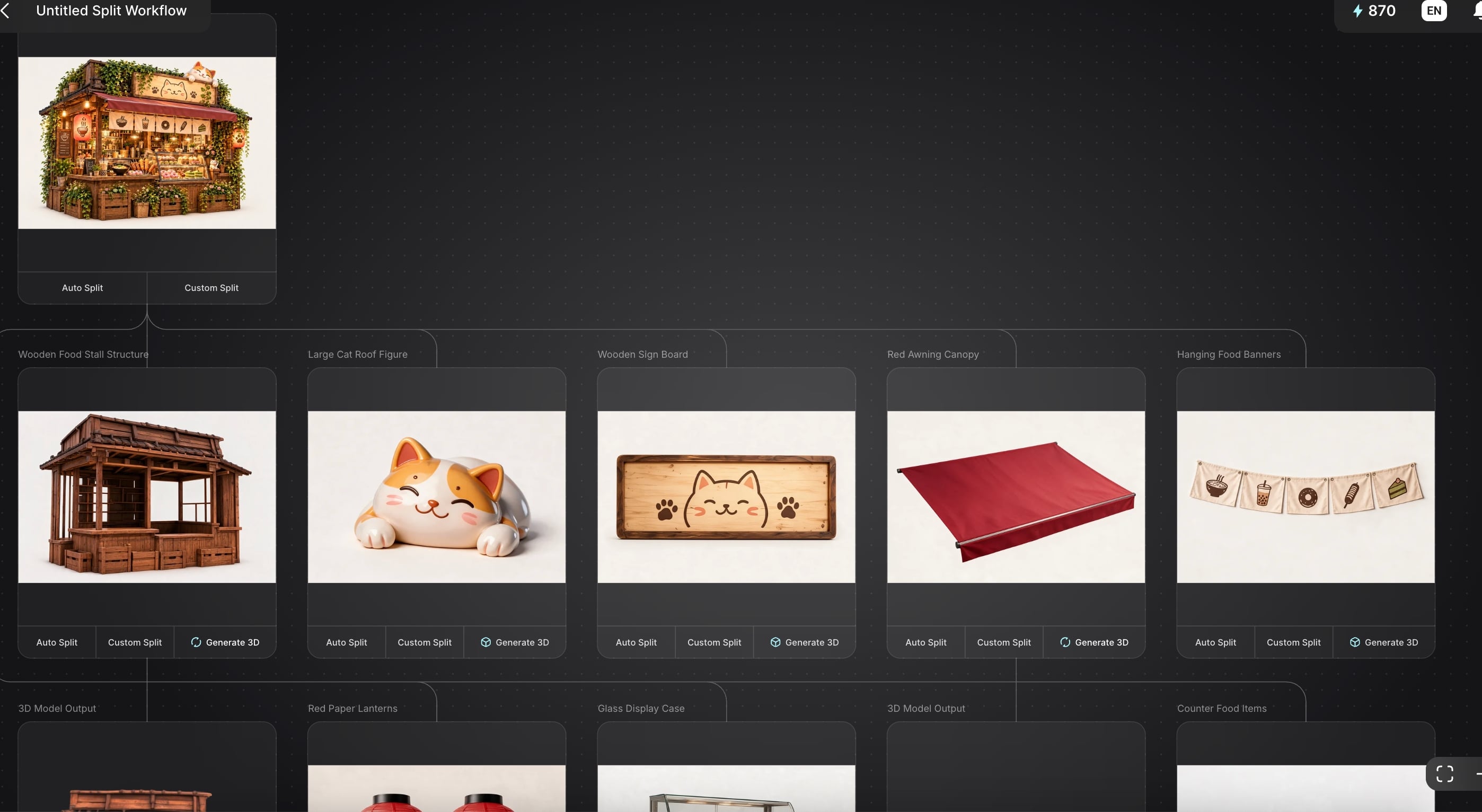
Se você precisa de geometria densa para gerar normal maps ou de uma malha high-poly de origem, o HD Mesh é o modo adequado para isso, pois é feito para detalhes, e não para saída low-poly. Você pode consultar o guia detalhado do usuário do Split aqui: https://triverse.ai/tutorials/decomposed-into-parts-triverse-split-guide
A ressalva importante: personagens complexos com rigging ainda exigem uma etapa cuidadosa de retopologia manual, e a ferramenta Split funciona melhor em objetos claramente separáveis do que em objetos sobrepostos e emaranhados. Para adereços, peças de kit e ativos de produto, ela elimina a maior parte do trabalho braçal.
Resumo
Multi-view e batch não são concorrentes; são respostas a perguntas diferentes. Se você precisa de um modelo fiel de um único objeto, fotografe-o de vários ângulos e use multi-view. Se você precisa de um lote de assets rapidamente, divida cada imagem em objetos separados e faça o batch processing. A maioria das horas desperdiçadas vem da escolha errada.
A sequência prática para um projeto misto: capturar as vistas principais (heroes) adequadamente para multi-view, dividir fotos de cenas complexas em cards por objeto, gerar tudo, limpar em ordem estrita e depois exportar para GLB para engines e FBX quando houver um rig. A Triverse cuida do meio desse pipeline, desde uma única imagem até o split-and-batch, mantendo a limpeza manual limitada aos poucos assets que realmente precisam dela.
Perguntas Frequentes sobre a Conversão de Múltiplas Imagens em Modelos 3D
Posso transformar várias fotos em um único modelo 3D em vez de modelos separados?
Sim, é exatamente isso que a reconstrução multi-visão faz. Forneça à ferramenta de duas a oito fotos do mesmo objeto de ângulos diferentes, e ela retorna um único modelo. Os segredos são ângulos sobrepostos, iluminação consistente e um fundo simples. Se suas fotos mostram objetos diferentes, você está fazendo conversão em lote e obterá um modelo por imagem.
Quantas imagens preciso para a reconstrução 3D multi-visão?
Duas imagens é o mínimo prático, e só funciona se as vistas se sobrepuserem bem. Quatro vistas (frente, traseira, esquerda, direita) é o ponto ideal para a maioria dos objetos. Acima de oito imagens, geralmente adiciona-se tempo de processamento e ruído em vez de detalhes. A qualidade dos ângulos importa muito mais do que a quantidade bruta.
Qual é a diferença entre processamento em lote e imagem-para-3D multi-visão?
A multi-visão combina várias fotos de um objeto em um único modelo, comparando-as. O processamento em lote trata cada imagem como independente e produz um modelo por imagem, sem costura entre elas. A multi-visão otimiza a fidelidade para um único objeto. O processamento em lote otimiza o rendimento para muitos objetos.
Gerar vários modelos 3D em lote prejudica a qualidade?
Ele prioriza a velocidade em detrimento da fidelidade máxima. Cada objeto ainda é gerado individualmente, então a qualidade não desaba, mas não corresponderá a uma captura multi-visão cuidadosamente preparada do mesmo objeto. Para adereços de fundo e peças modulares de kit, a troca é uma clara vantagem. Para um ativo principal, gere-o separadamente e limpe-o manualmente.
Posso usar fotos do telefone para gerar modelos 3D?
Com certeza, e a maioria das pessoas usa. As câmeras de telefones modernos têm resolução mais que suficiente. O que importa é a iluminação e a sobreposição, não a câmera. Fotografe com luz difusa e uniforme, mantenha o fundo simples e mova-se ao redor do objeto em vez de usar zoom, pois o zoom altera a perspectiva de maneiras que prejudicam o alinhamento.
Em quais formatos de arquivo devo exportar modelos 3D gerados por IA?
Use GLB ou glTF para motores de jogos e web, pois mantêm materiais e texturas intactos em um único arquivo. Use OBJ como uma alternativa universalmente segura que toda ferramenta importa. Use FBX quando o ativo precisar de rig ou animação. Escolha com base no destino e confirme se a plataforma de destino aceita o formato antes de construir todo um pipeline em torno dele.
Como corrijo um modelo que veio com geometria ausente ou quebrada?
Corrija a geometria antes de qualquer outra coisa. Partes finas que desapareceram precisam ser espessadas, e buracos ou arestas não manifold precisam de reparo antes da retopologia, pois cada etapa posterior assume geometria limpa. Se o modelo inteiro parecer derretido, a causa geralmente é o alinhamento multi-visão falho; então, refaça a captura com ângulos mais espaçados e luz uniforme em vez de tentar reparar o resultado.