Como Riggar um Modelo no Blender: Um Workflow Prático para 2026
Como fazer o rig de um modelo no Blender, passo a passo: armadura, pesos automáticos, pintura de pesos, Rigify e por que a topologia da malha define a vinculação.
Você seleciona a malha, Shift-clique na armadura, pressiona Ctrl+P e escolhe Com Pesos Automáticos. Em seguida, ao girar um braço no Modo Pose, observa o ombro desmoronar, ou o antebraço arrastar metade do peito junto. Todos os tutoriais disseram qual menu abrir. Quase nenhum explicou por que o resultado saiu errado.
O rigging de um modelo no Blender é decidido principalmente antes mesmo de você definir parentesco de qualquer coisa. Os pesos automáticos são uma estimativa baseada na distância dos ossos, e uma estimativa ruim permanece ruim, não importa o quão cuidadosamente você pinte os pesos depois. Este guia aborda o fluxo de trabalho completo para o Blender 5.2 LTS. Ele dedica a maior parte do tempo ao que outros guias ignoram: verificar a malha, escolher um caminho de vinculação adequado ao modelo que você tem e corrigir falhas.
Por que a maioria dos guias sobre como configurar o rig de um modelo no Blender começa tarde demais no processo
Pesquise esta frase e você encontrará uma enxurrada de tutoriais quase idênticos. Adicione uma armadura, extrude alguns ossos, Ctrl+P, pinte os pesos, pronto. Esses tutoriais não estão errados e, para um humanoide limpo construído em uma pose neutra, funcionam bem. O problema é a premissa oculta por trás: que a malha chegou limpa, fechada, simétrica e feita de quads bem organizados.
A maioria das pessoas que aprende a criar a rig de um modelo 3D no Blender em 2026 não começa com uma malha modelada por elas mesmas. Elas baixaram o modelo, fizeram o scan, o exportaram de um aplicativo de escultura ou o geraram. Esses arquivos aparecem como um único objeto denso, com dedos fundidos, escala não aplicada ou braços colados ao tronco. Ao vincular isso a uma armatura, o bone heat não tem nada confiável para calcular. Você então passa uma hora no modo Weight Paint corrigindo um problema que foi criado dois passos anteriores.
O que realmente fazem uma armature, ossos e pesos
Uma armadura é uma estrutura esquelética. Os ossos são as articulações dentro dela, e são eles que você rotaciona no Modo Pose. A malha não segue um osso diretamente. Cada vértice possui um peso de 0 a 1 para cada osso deformador, e esse número decide o quanto o osso o influencia. A referência do Modificador de Armadura do Blender deixa a regra clara: um osso chamado "forearm" afeta apenas os vértices no grupo de vértices chamado "forearm". Os nomes precisam corresponder.
Essa única frase explica metade das publicações de "meu modelo não está se movendo". Se os grupos estiverem ausentes, renomeados ou pertencerem a uma armature diferente, o osso não tem a que se agarrar.
O que o manual do Blender realmente diz sobre pesos automáticos
A página sobre Armature Deform Parent descreve With Automatic Weights como um algoritmo que calcula a influência "com base na distância desses vértices a um osso específico", conhecido como algoritmo de "bone heat". Existe, contudo, um aviso que a maioria dos tutoriais omite. O método é mais fácil de configurar, mas "frequentemente pode resultar em armaduras que não deformam objetos-filho da maneira desejada". Conflitos de influência ocorrem quando o Blender decide a qual osso um vértice pertence em uma armadura complexa.
Há um segundo aviso que vale a pena saber. Se a sua malha já tiver grupos de vértices nomeados segundo os ossos, tanto os Pesos Automáticos quanto os Pesos de Envelope irão substituí-los completamente. Nesse caso, o manual recomenda usar Com Grupos Vazios e manter os pesos já criados. Se você já perdeu uma atribuição de pesos concluída ao reparentar, foi exatamente isso que aconteceu.
Antes de Rigar um Modelo no Blender: A Checagem da Malha de Cinco Minutos
Trate isto como parte do tutorial, não como etapa de preparação dispensável. Cada item aqui está ligado a uma falha específica posterior.
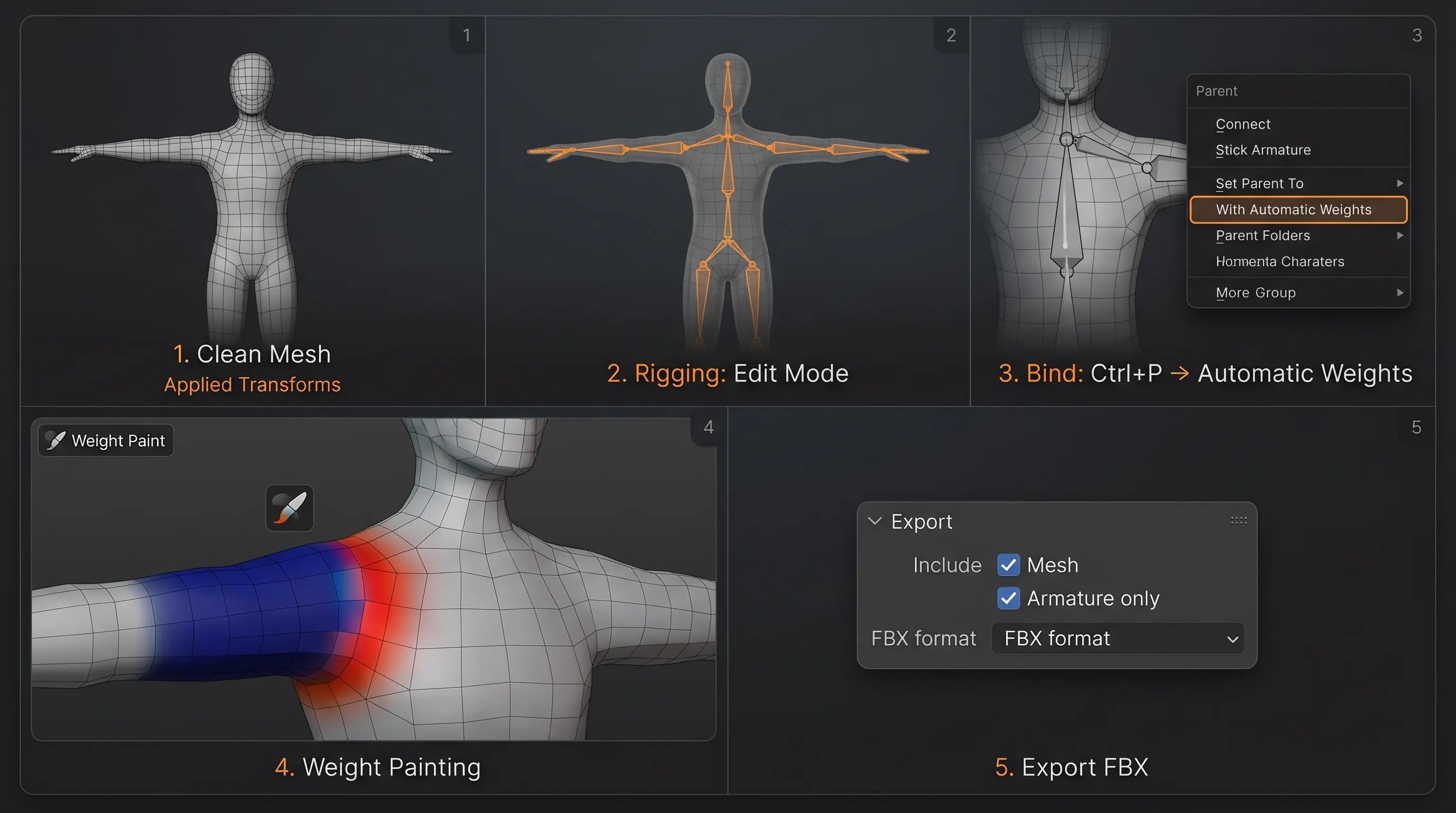
- Aplicar transformações. Selecione a malha, Ctrl+A, Aplicar Todas as Transformações. A escala e a rotação devem exibir 1.0 e 0.0. Escalas não aplicadas e não uniformes distorcem os cálculos do espaço global usados pelo peso de vértices.
- Transforme-o em um único objeto fechado. Una as partes soltas que devem estar juntas, remova as faces internas e verifique se há arestas não-manifold. Conchas sobrepostas são a causa mais comum de o bone heat não resolver.
- Verifique a posição de descanso. Braços abertos ou relaxados e ligeiramente para baixo, pernas separadas, coluna reta. Um personagem com os braços pressionados contra as costelas impede que os ossos dos braços tenham um volume definido.
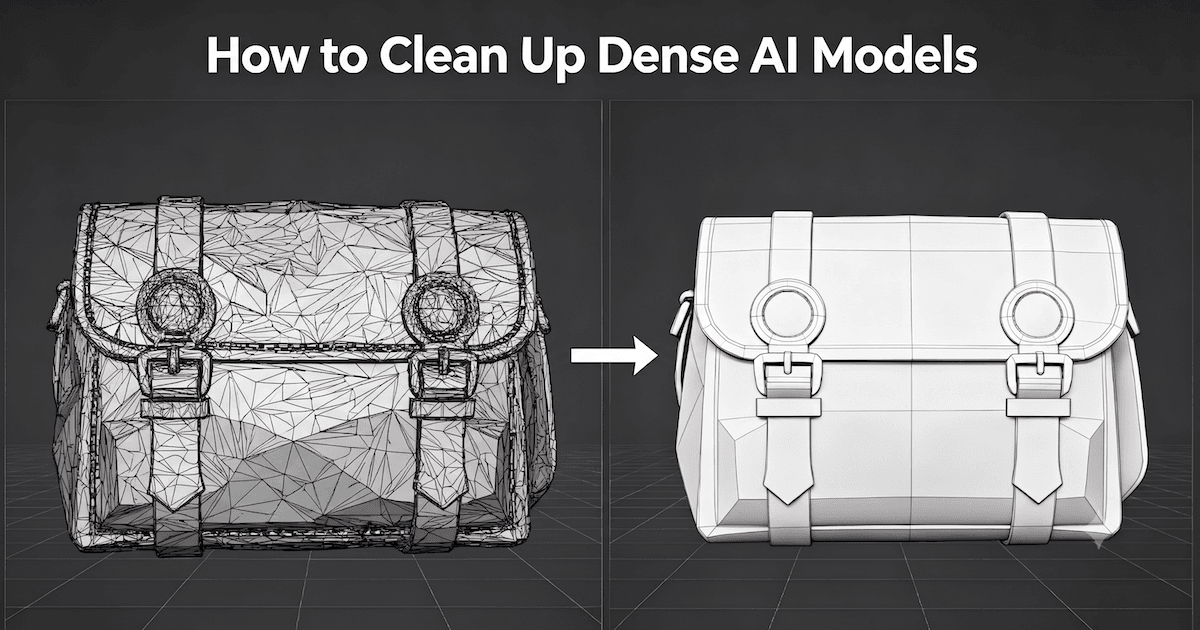
- Verifique a topologia da articulação. Cotovelos, joelhos e ombros precisam de loops de aresta suficientes para dobrar sem estrangulamento. Uma malha triangulada densa sem estrutura de loops de aresta amassa como papel.
- Confira a escala com unidades reais. Um objeto de 2 centímetros e um objeto de 200 metros podem confundir o solver. Defina uma unidade de cena razoável e mantenha o modelo próximo à origem.
Como fazer o rigging de um modelo no Blender para iniciantes, sem brigar com a pose
Se você modelar seus próprios personagens, decida a bind pose antes de construir o rig. Nossa comparação sobre A-pose vs T-pose para rigging de personagens aborda os prós e contras em detalhes. A T-pose posiciona os braços em eixos limpos, tornando o posicionamento das articulações óbvio e ideal para auto-riggers. Uma A-pose, com os braços aproximadamente 45 graus para baixo, posiciona o ombro mais próximo de onde ele passa a maior parte do tempo durante a animação. Não há uma vencedora absoluta. Escolha a que melhor corresponde ao que o personagem faz mais frequentemente e, então, construa as edge loops para ela.
Anéis de arestas adicionais onde um modelo com esqueleto é deformado no Blender
Adicione dois ou três anéis ao redor de cada articulação principal antes de definir parentesco de qualquer coisa. São cinco minutos de trabalho no Modo de Edição que economizam uma longa sessão de Pintura de Pesos. Uma malha sem loops de apoio não consegue manter uma dobra suave, então o solver precisa escolher entre um vinco rígido e um ombro deformado. Não há pincel que corrija geometria ausente.
Como criar o rig de um modelo no Blender passo a passo
Este é o percurso manual. É o mais adequado para aprender e o mais indicado para qualquer coisa que não seja um humanoide padrão. Os atalhos no índice do manual de Armatures oficial ainda se aplicam na versão 5.2 LTS.
Passo 1: Como criar o rig de um modelo no Blender com uma armature manual
No Modo de Objeto, pressione Shift+A, depois Armadura e então Osso Único. Pressione Tab para entrar no Modo de Edição. Posicione a raiz nos quadris, extrude para cima com E para criar a coluna, o pescoço e a cabeça, depois extrude para baixo para as pernas e lateralmente a partir dos ombros para os braços. G move um osso; verifique frequentemente se as articulações estão alinhadas com a anatomia real tanto na Vista Frontal quanto na Vista Lateral.
Nomeie cada osso conforme você avança: Head, Spine, Upper_Arm.L, Lower_Leg.R. Os sufixos .L e .R não são apenas cosméticos. Eles permitem que o Blender espelhe ossos com a ferramenta Symmetrize e que as engines a jusante distingam esquerda de direita. Um rig em que todos os ossos se chamam "Bone.007" é um rig que você vai renomear na pior hora possível.
Etapa 2: Como vincular uma malha a um esqueleto no Blender
Volte para o Modo Objeto. Selecione a malha primeiro, depois segure Shift e selecione a armadura para que a armadura seja o objeto ativo. Pressione Ctrl+P e escolha Deformar com Armadura. A ordem é importante aqui: o manual especifica selecionar todos os objetos filhos primeiro e a armadura por último. O Blender adiciona um Modificador de Armadura à malha e cria grupos de vértices com nomes correspondentes aos ossos de deformação.
Como riggar um modelo no Blender com pesos automáticos ou grupos de vértices vazios
Nesse menu, você tem três opções. Com Pesos Automáticos preenche os grupos com base no calor dos ossos, e é o ponto de partida mais rápido em uma malha fechada e limpa. Com Grupos Vazios cria os grupos, mas os deixa vazios, o que é a escolha certa quando você planeja atribuir os pesos manualmente ou já tem um conjunto de pesos que deseja manter. Com Pesos por Envelope usa o raio do envelope de cada osso em vez da distância, o que é menos preciso, mas útil em peças mecânicas simples e rigs de hard surface.
Para um personagem, comece com pesos automáticos e esteja preparado para ajustá-los. Isso é normal, não é sinal de que você fez algo errado.
Passo 3: Teste o rig no Modo de Pose do Blender antes de pegar no pincel
Pressione Ctrl+Tab para entrar no modo de pose na armadura. Gire os ombros, dobre ambos os cotovelos em aproximadamente 90 graus, levante um braço acima da cabeça e dobre um joelho. Observe o ombro, a axila, o cotovelo, o quadril e o joelho. Observe cada ponto de pinçamento, rasgo ou tração em partes não relacionadas da malha.
Faça isso antes de pintar os pesos. Os pesos automáticos raramente são perfeitos de primeira, mas geralmente ficam próximos o bastante para que alguns ajustes resolvam, sem precisar repintar tudo. Também confirme que a malha tem um modificador Armature apontando para o objeto Armature correto e que os grupos de vértices existem. Se nada se mover de jeito nenhum, o problema está na nomenclatura (nomes) ou em um modificador ausente, não nos pesos.
Passo 4: Como fazer a pintura de pesos ao criar o esqueleto de um modelo no Blender para animação
Selecione a malha e mude para o modo Pintura de Pesos. A introdução à Pintura de Pesos descreve o código de cores: azul significa sem peso (0.0), vermelho significa com peso total (1.0), e o gradiente entre eles indica influência parcial. Vértices sem referência podem ser exibidos em preto, sendo essa a forma mais rápida de identificar áreas não cobertas.
Escolha o osso que deve controlar a área problemática, pinte com intensidade máxima sobre os vértices que devem segui-lo e, em seguida, reduza a intensidade na zona de transição para que a influência se dissipe no osso vizinho. O pincel de Subtração remove o peso que vazou para o osso errado, um problema comum na região do ombro, onde o braço afeta o pescoço. O pincel de Desfoque suaviza uma borda rígida para que a articulação dobre em vez de travar.
Por que Normalizar tudo é opcional ao pintar os pesos de um rig
Muitos guias insistem que você deve usar a opção Normalizar Tudo ou o personagem apresentará deformação em dobro. O manual diz o oposto. Os pesos precisam somar 1 por vértice para a deformação, mas "o Modificador de Armadura no Blender faz isso automaticamente, portanto, tecnicamente não é necessário garantir que os pesos sejam normalizados na etapa de pintura." Normalizar Tudo e Normalização Automática são ferramentas de fluxo de trabalho. Elas tornam os números mais fáceis de entender e desbloqueiam a Multi-Paint e o travamento de grupos de vértices. O modificador lida com a matemática de qualquer forma.
Preservar Volume e outras opções do Modificador Armadura durante o rigging
No Modificador de Armadura, vale a pena testar Preservar Volume em qualquer personagem que sofre grandes deformações. O manual descreve o comportamento exato. Sem essa opção, as rotações nas articulações comprimem a geometria adjacente "até quase zero a 180 graus da posição de repouso". Com ela, a geometria mantém seu volume, mas surge uma abertura, uma descontinuidade nesses mesmos 180 graus. Em um cotovelo que nunca se dobra completamente, Preservar Volume geralmente parece mais natural. É uma escolha dependente de cada rig, não uma opção padrão para ativar e esquecer.
Etapa 5: Exportar um modelo rigged do Blender para Unity ou Unreal
Selecione apenas a malha e o esqueleto e, em seguida, use Arquivo, Exportar, FBX com "Selected Objects" ativado. O FBX transporta a hierarquia de ossos, os pesos dos vértices e as ações com bake para o Unity, Unreal e Godot. Verifique as configurações de eixos no painel de exportação e valide o resultado no motor em vez de confiar na pré-visualização: um rig que é importado com o eixo forward errado animará de lado. A documentação de avatar humanoide do Unity explica como o mapeamento de ossos do Unity espera uma pose T, o que é outro motivo para definir a pose de bind desde cedo.
Se o seu alvo for um pipeline web ou glTF, a especificação Khronos glTF 2.0 define como skins, articulações e matrizes inverse bind são armazenadas. De qualquer forma, mantenha uma cópia da malha sem skin. Erros de retopologia podem ser recuperados a partir do arquivo bruto, não de uma malha com skin parcial.
Como rigar automaticamente um modelo no Blender com o Rigify
O Rigify é incluído no Blender, portanto não há nada para baixar. Ative-o em Editar > Preferências > Extensões, caso ainda não esteja ativo. A página Uso Básico do manual da versão 5.2 lista os metarigs predefinidos, e a variedade é maior do que a maioria dos guias menciona: Humano Básico (sem rosto ou dedos), Quadrúpede Básico, Humano, Gato, Lobo, Cavalo e Tubarão. Essa lista é importante se você estiver criando rigs para qualquer coisa com quatro pernas.
O fluxo de trabalho consiste em três etapas. Pressione Shift+A, selecione Armature e escolha um metarig. Entre no Modo de Edição e mova os ossos para os ombros, cotovelos e joelhos do seu personagem. De volta ao Modo de Objeto, abra as propriedades da Armadura e clique em Gerar Rig. O manual afirma que a geração leva "de alguns segundos a um minuto, dependendo da complexidade do rig e do hardware". Em seguida, vincule a malha ao rig gerado com Ctrl+P e Com Pesos Automáticos, exatamente como descrito acima.
O conselho de Rigify que a maioria dos tutoriais de rigging do Blender apresenta de forma invertida
Muitos tutoriais orientam a excluir o metarig uma vez que o rig de controle esteja criado. O manual oficial aconselha a não fazê-lo. O Rigify assume que o metarig permanece disponível para que você possa regenerá-lo após alterações, e "remover o meta-rig após gerar o rig principal, ou modificar significativamente o rig gerado não é aconselhável". Atualizações de versão e novos recursos são desenvolvidos para metarigs, não para rigs gerados. Oculte o metarig em uma coleção e mantenha-o.
O Rigify justifica o tempo de configuração em um humanoide que um animador vai movimentar, com alternância entre IK e FK, alvos de polo (pole targets) e controles de dedos. Para um NPC de fundo, um objeto com apenas uma articulação (dobradiça) ou na sua primeira hora no Blender, o rig gerado tem muito mais controles do que a tarefa exige.
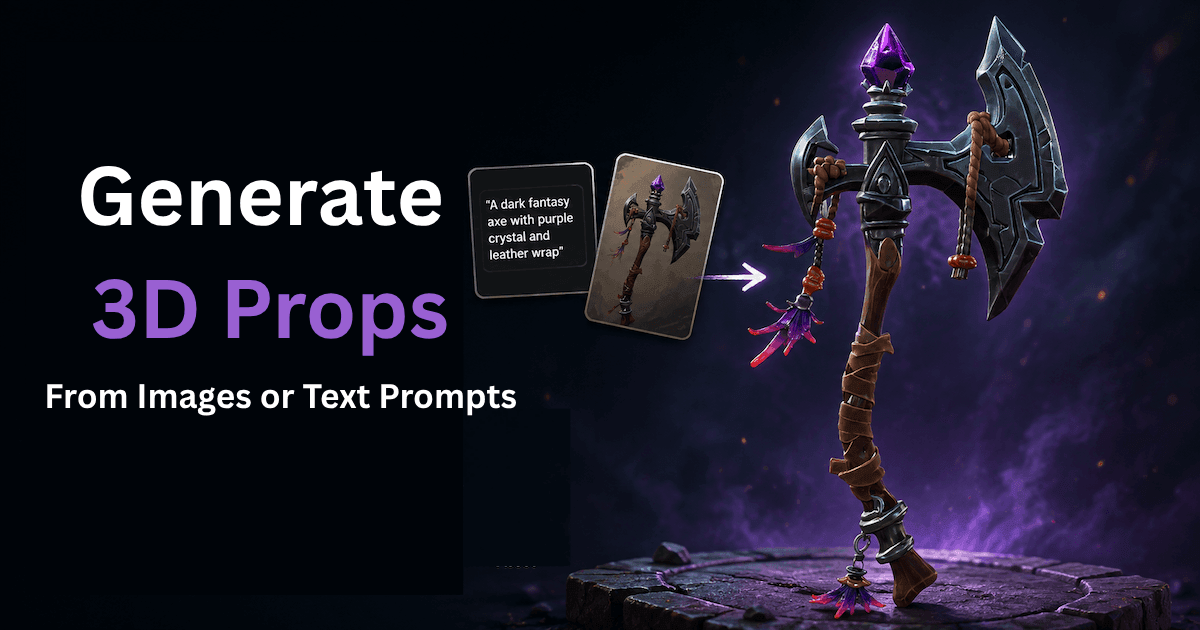
Como Rigar um Modelo no Blender Quando a Malha Foi Gerada por um Gerador
É aqui que o fluxo de trabalho muda e onde os atalhos deixam de ser atalhos. Uma malha obtida por download ou gerada normalmente chega como um único objeto triangulado denso, sem loops de aresta adequados para deformação, sem esqueleto e com uma pose que ninguém escolheu. A introdução ao esqueleto (armature) do Blender define uma "posição de repouso", a forma padrão em que seus ossos são construídos. Uma malha gerada muitas vezes chega sem nenhuma pose de repouso deliberada.
Isso não significa que o modelo seja imprestável. Significa que a ordem das operações é mais importante:
- Triângulos densos gerados ou escaneados: refaça a topologia primeiro, ou pelo menos faça um remesh para uma superfície manifold com edge loops nas articulações. Vincular uma sopa de triângulos e esperar que a pintura de pesos salve o resultado é o caminho mais lento.
- Personagem da Asset Store transferido, já com rigging:verifique os nomes e a escala dos ossos e decida se deve reutilizar o rig existente ou reconstruí-lo. Não reatribua o pai com pesos automáticos em grupos de vértices já definidos.
- Sua própria malha quad limpa, posição neutra: vá direto para ponderação automática e um retoque rápido.
- Objeto de superfície rígida ou peça mecânica: dispense completamente o skinning. Vincule objetos individuais a ossos individuais com Bone Parent ou use a atribuição rígida a grupos de vértices. A deformação não é a ferramenta adequada para uma dobradiça.
Por que "Bone Heat Weighting: failed to find solution" continua surgindo
Há anos de discussões sobre isso, incluindo uma discussão de longa data no Blender Stack Exchange com relatos datados de 2026 de que a solução alternativa ainda é relevante. Trata-se de um problema relatado pela comunidade, e não de um recurso documentado do Blender, portanto, trate as correções como prática de campo, não como orientação oficial. Normalmente, isso significa que o solucionador não conseguiu construir uma solução por difusão de calor limpa sobre a sua geometria: cascas sobrepostas, arestas não manifold, escala muito pequena ou partes soltas.
Um comando de diagnóstico para o rigging de um modelo gerado
Aplique escala e rotação, depois una vértices por distância. Verifique e remova faces internas e geometria solta. Se a malha ainda estiver densa e irregular, execute uma remodelagem por voxels para obter uma única superfície fechada, depois aplique decimação ou refaça a topologia para edge loops de articulação. Se o erro persistir, pare de lutar contra o solver: vincule usando With Empty Groups e atribua pesos manualmente a um pequeno conjunto de ossos. Isso é mais lento, mas sempre funciona, e em um modelo mecânico é o método correto de qualquer forma.
Quando vale a pena retopologizar antes do rigging
Se o personagem for animado próximo à câmera, faça a retopologia. Uma malha densa e não estruturada colapsa em cada articulação, independentemente da qualidade dos pesos, porque não há fluxo de arestas para acompanhar a dobra. Nosso guia sobre quads versus triângulos na retopologia de jogos aborda onde a densidade de loops realmente importa, e o passo a passo sobre como limpar um modelo de IA no Blender percorre as etapas de reparo. Para um render estático para exibição ou uma figura distante de multidão, muitas vezes você pode deixar a malha densa como está e aceitar um rig mais simples.
Como uma malha inicial mais organizada se integra ao fluxo de trabalho de rigging do Blender
Existe uma versão upstream desta recomendação. Se você estiver gerando o personagem em vez de baixá-lo, a malha escolhida antes do rigging determina quanto trabalho de retopologia será herdado. A página de recursos do Artist Mesh da Triverse descreve sua saída como geometria "limpa, estruturada e compatível com quads" e a contrasta com o "emaranhado de triângulos denso e não estruturado" do seu modo HD Mesh de alto detalhe. Sua própria tabela comparativa lista o trabalho manual de retopologia como "Mínimo" para o Artist Mesh e "Necessário antes do rigging/animação" para o HD Mesh, com tempo de geração em torno de 20 segundos versus aproximadamente 3 a 5 minutos. Ele exporta nos formatos FBX, GLB e OBJ.
Isso é uma escolha de topologia, não um atalho de rigging. Você ainda constrói a armature, faz o parenteamento com Ctrl+P e pinta os pesos manualmente no Blender. Começar a partir de uma malha com fluxo de arestas estruturado significa apenas que o *Bone Heat* tem algo sensato para resolver, e seu tempo é investido nos ombros em vez de reconstruir toda a superfície. O tutorial Artist Mesh aborda as configurações de limite de vértices se você quiser experimentar, e a comparação entre entrada de imagem para 3D versus texto para 3D vale a leitura quando você tem arte conceitual em vez de uma descrição escrita. Nada disso substitui a verificação da pose de bind: personagens gerados vêm na pose que o gerador escolheu, então endireite os braços e centralize a coluna antes de qualquer rig tocá-los.
Como escolher um workflow de rigging para o seu modelo
Sua situação | Caminho adequado | O custo real |
|---|---|---|
Aprendendo configuração de esqueletos pela primeira vez | Armadura manual, Pesos Automáticos, ajuste rápido de pesos | É o mais lento, mas você aprende o que um osso faz |
Criatura não humanoide ou objeto de cena mecânico | Esqueleto manual, com Grupos Vazios | Nenhum modelo é adequado; definição fixa supera a aplicação de temas |
Humanoide para animação, controlado pelo animador | Rigify, mantenha o metarig | Alinhar o metarig é a parte lenta. |
Malha densa gerada ou escaneada | Faça a retopologia primeiro, depois qualquer uma das opções acima | Uma hora de antecedência economiza muitas horas em Pintura de Peso |
Vulto na multidão, distante, quase imóvel | Ponderação automática, com pouca necessidade de limpeza | Aceite articulações imperfeitas |
Exportar para humanoide do Unity | Bind em T-pose, FBX, verificar o mapeamento do avatar | A escolha da pose afeta o retargeting nas etapas posteriores |
O processo não é complicado. Fazer o rigging de um modelo no Blender flui bem quando a malha é fechada, simétrica, está em uma pose deliberada e tem edge loops onde a malha dobra. Todos os métodos deste guia, de um único osso a um rig de controle completo com o Rigify, pressupõem essas quatro coisas. Quando falta uma dessas condições, corrija na malha em vez de compensar com os pesos de skinning.
Resumo
Escolha o método que corresponde ao modelo à sua frente. O rigging manual ensina mais e funciona para qualquer personagem não humanoide. O Rigify fornece a um animador uma rig de controle completa para um humanoide, desde que você preserve a metarig. Os pesos automáticos são um ponto de partida que o próprio manual oficial alerta que frequentemente exigem ajustes. E todos eles dependem de uma malha fechada, simétrica, posada intencionalmente, com loops nas articulações.
Corrija a malha primeiro, faça a vinculação depois e a pintura por último. Essa ordem é o que separa um rig que se deforma de forma limpa de um que você refaz no próximo projeto. Se você está gerando personagens em vez de modelá-los, começar com uma malha low-poly mais limpa reduz o retrabalho de retopologia mais adiante, enquanto a armadura, a vinculação e os pesos ainda ficam a seu cargo para fazer no Blender.