Como Criar Modelos 3D de Mobiliário para Jogos com IA: De Conceitos Básicos a Texturas Personalizadas
Crie móveis 3D com IA e personalize o visual para integrar-se ao universo do seu jogo. Diminua a carga de modelagem para os interiores do seu jogo.
O interior de um jogo precisa de mesas para comida e para itens de missão, bancos encostados nas paredes e móveis que deem a sensação de que o espaço está em uso. Essas peças comuns podem gerar bastante trabalho de modelagem, especialmente quando você também está construindo o resto do jogo. Móveis simples são uma boa aplicação para IA: as formas são fáceis de descrever, e cada modelo finalizado pode aparecer em vários cômodos.
Os exemplos aqui são uma mesa de taverna rústica e um banco de madeira. A mesa mostra como um briefing de mobiliário escrito se torna um modelo com sua própria identidade visual. O banco leva o processo de trabalho adiante: sua forma permanece inalterada enquanto novas texturas lhe conferem diversos visuais.
Escolha Mobiliário para Jogos para Geração via IA
Escolha as opções e preferências de interação
Uma mesa de taverna pode ter tábuas grossas e bordas desgastadas, enquanto um banco de casa de campo pode usar tinta clara e acabamento mais suave. Escolha o cenário primeiro. Isso confere aos móveis um estilo coeso e torna os prompts mais específicos do que “mesa de madeira” ou “banco de madeira”.
Os móveis também ajudam a definir a função de um ambiente. Um balcão sugere uma área de atendimento; um banco ao longo de uma parede pode estabelecer um espaço de espera. Na modelagem de ambientes de jogo, decidir onde essas peças devem ficar durante a etapa de disposição ajuda a escolher o tamanho e a quantidade dessas peças antes de gerar variações.
A forma como os jogadores usam a mobília também é importante. Um banco estático pode permanecer como um único objeto completo. Se os jogadores puderem posicionar e rotacionar o banco, as costas também precisarão de um acabamento adequado. Um banco utilizado por personagens animados também exige posições de assento e dimensões compatíveis com esses personagens. Determine essa finalidade antes de expandir a coleção.
Comece a gerar móveis com texto para imagem ou texto para 3D
Desenvolva um conceito inicial em um projeto de mobiliário
Sem uma referência completa, começaria com Texto para Imagem no Triverse AI para definir a aparência do móvel antes de gerar a malha. Se o design já estiver claro, Texto para 3D permite explorar o design diretamente como um modelo.
Ambos os caminhos podem começar com algumas palavras, como banco de madeira. Use o ícone de IA ao lado do campo de prompt para expandir a descrição e, em seguida, verifique as proporções, o material e o estilo que ele sugere. Mantenha o que se encaixa no seu jogo e remova os detalhes indesejados antes de gerar a imagem.
O exemplo de mesa parte de um briefing de uma mesa de taverna retangular. Como imagem de referência, o prompt pode ser redigido como:
Uma mesa de taverna fantástica estilizada, tampo retangular feito de quatro tábuas grossas de carvalho, quatro pernas retas e quadradas sob os cantos, madeira marrom-média quente, bordas suavemente chanfradas e leve desgaste superficial. Vista de três quartos mostrando a espessura do tampo e a disposição das pernas, mesa inteira visível, fundo cinza-claro uniforme, iluminação suave e uniforme. Tampo vazio, sem cadeiras, pessoas, texto ou cena de interior.
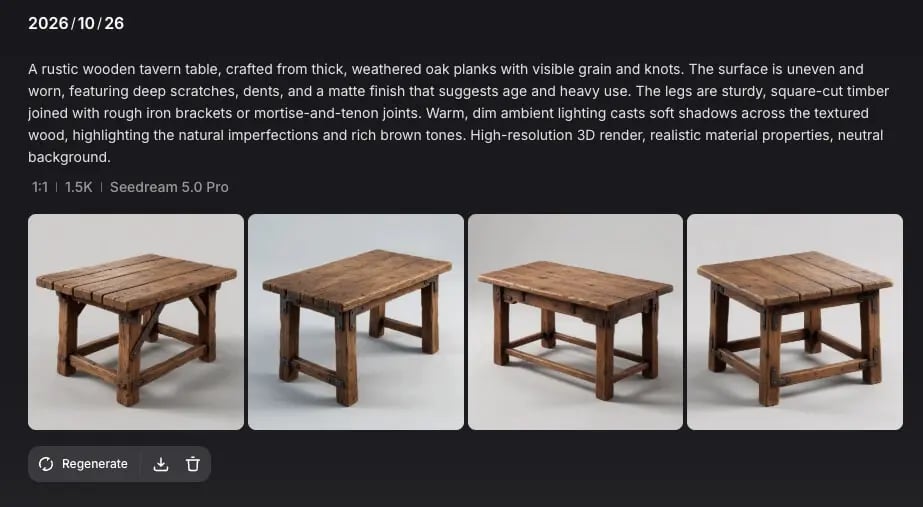
Escolha uma imagem que mostre a tabela completa com clareza e use-a para geração de 3D a partir de imagem. Os exemplos de tabela e banco abaixo seguem este fluxo de referência por imagem no Artist Mesh.
Para conversão direta de Texto para 3D, selecione HD Mesh → Prompt no Triverse AI Studio e gere com base na descrição revisada. Depois de selecionar o modelo gerado, você pode avançar para a seção de texturização.
Gerar Modelos de Móveis com Artist Mesh ou HD Mesh
Dê prioridade ao Artist Mesh para móveis simples low-poly
Para mesas, cadeiras e bancos simples que exigem um modelo low-poly, utilize o Artist Mesh. Tanto a mesa de taverna quanto o banco de madeira neste artigo foram gerados com o Artist Mesh.
Para móveis com curvas complexas, painéis decorativos ou detalhes geométricos precisos, HD Mesh também é um ponto de partida útil. Escolha de acordo com a forma e o nível de detalhe de que o móvel necessita.
Um acabamento de madeira detalhado funciona bem em uma malha low-poly. Na escolha entre modelos low-poly e high-poly, mantenha a espessura do tampo da mesa, o formato das pernas e o encosto aberto na geometria; use texturas para os veios da madeira, pintura e riscos finos.
Compare quatro opções de modelo sem textura
Faça o upload da referência no Artist Mesh, depois escolha a topologia e a Contagem de Vértices. Para uma primeira tentativa com mobiliário simples, tente 1K, passando para 2K ou 4K quando a silhueta precisar de mais detalhes. Estas definições são alvos de vértices; inspecione as estatísticas reais da malha após a geração.
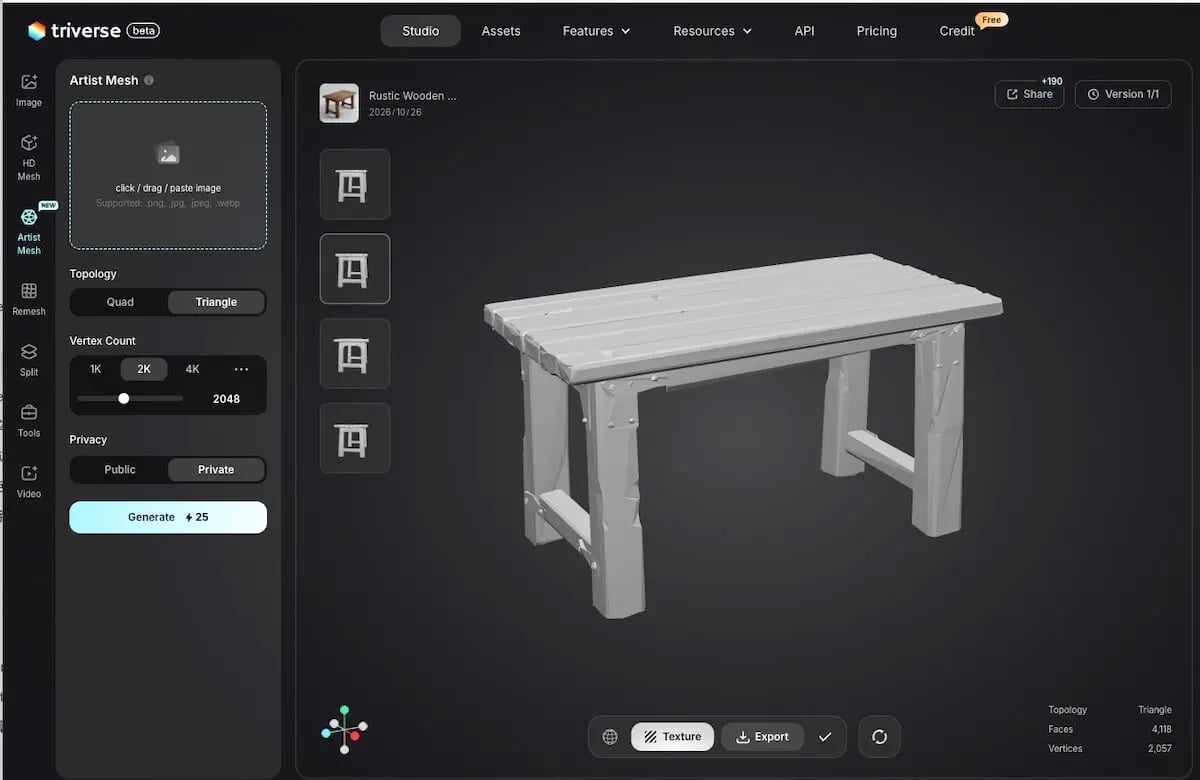
O Artist Mesh gera quatro opções de modelo sem textura. Compare suas proporções com o seu design, depois gire os modelos para inspecionar a parte posterior e inferior. Procure por problemas estruturais, como pernas ausentes, lâminas unidas ou aberturas bloqueadas, antes de escolher qual modelo texturizar.
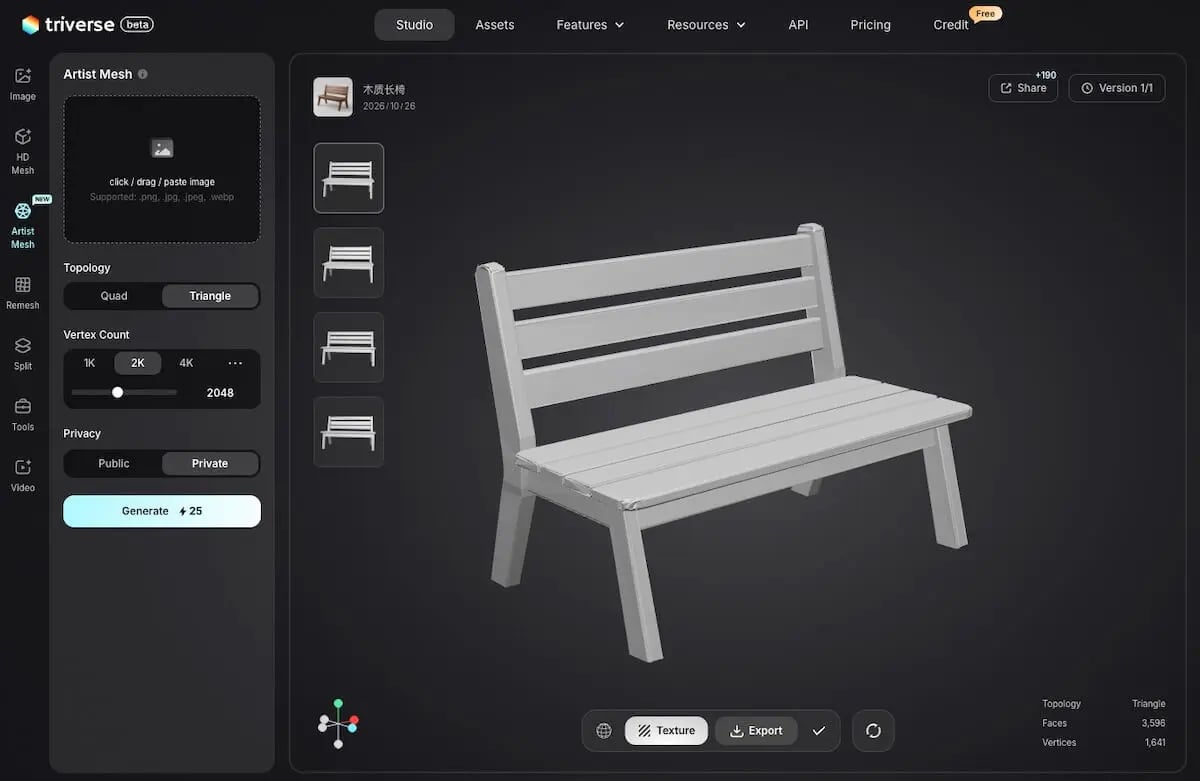
Depois de escolher uma malha adequada, selecione-a no Triverse AI Studio e clique em Editar Textura para adicionar o acabamento superficial.
O guia do Artist Mesh explica os controlos em mais detalhe.
💡 Mantenha os enfeites de mesa separados
Gere o mobiliário sem itens decorativos no tampo. Isso permite que você reutilize a mesma mesa para uma refeição, uma exposição de loja ou uma cena de missão.
Crie variações de textura para móveis com texturização com IA
Ajuste o acabamento para combinar com o tema do jogo
Quando estiver satisfeito com a forma de um modelo de móvel, use Textura com IA para explorar diferentes tons de madeira, cores de tinta e quantidades de desgaste. Um novo acabamento pode mudar o estilo do móvel mantendo sua geometria.
Isto é útil ao construir vários locais a partir de uma pequena biblioteca de móveis, ou ao oferecer opções de cores num jogo de decoração de ambientes. A madeira quente pode deixar um ambiente mais acolhedor; os móveis pintados podem conferir um estilo mais alegre; as superfícies desbotadas e a sujeira acumulada podem sugerir idade ou negligência.
Criar uma textura a partir de um texto ou de uma referência de material
Você pode adicionar a primeira textura a um modelo Artist Mesh ou usar o mesmo fluxo de trabalho para alterar um acabamento existente.
- Selecione o modelo em que deseja aplicar textura em Triverse AI Studio, clique em Editar Textura na barra de ferramentas inferior.
- Escolha Entrada de texto para descrever a superfície, ou Entrada de imagem para fornecer uma referência física.
- Defina o tamanho da textura e clique Gerar Textura.
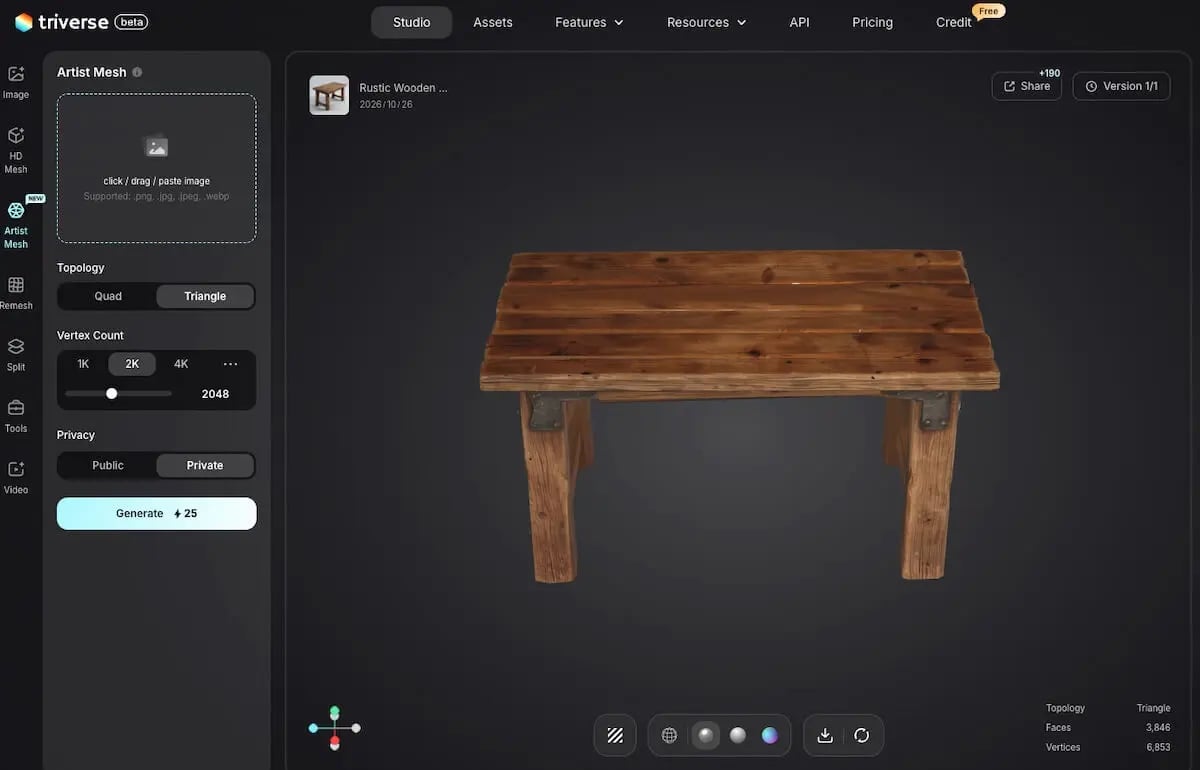
Comece em 2K, ou 2048 × 2048 pixels, para móveis comuns vistos a uma distância média. Um pequeno elemento de cenário ao fundo pode precisar apenas de 1K. Um mapa 4K tem quatro vezes o número de pixels de um mapa 2K, por isso use-o quando as visualizações de perto beneficiarem do detalhe extra.
O guia de texturização com IA abrange os dois métodos de entrada.
Reutilizar uma bancada em diferentes cenas do jogo
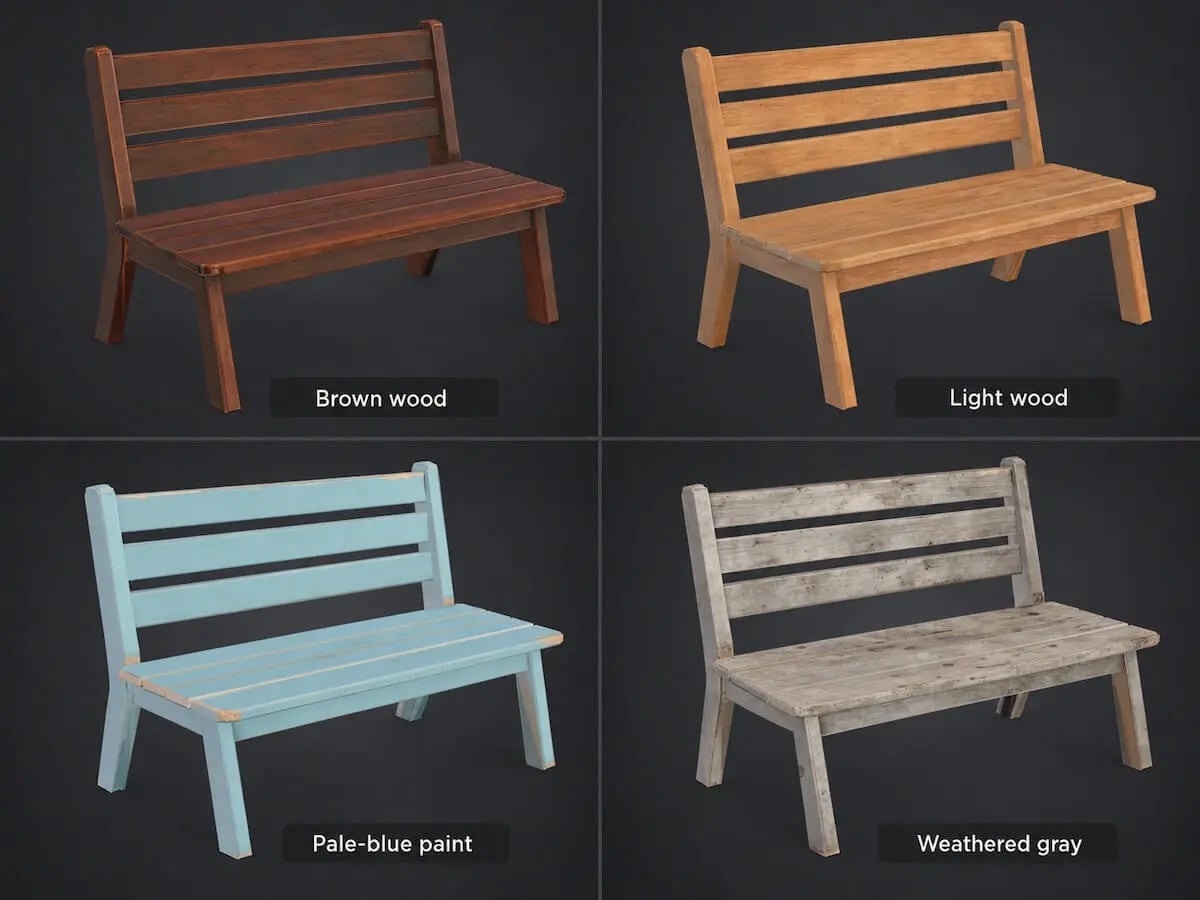
Com a Texturização por IA, o mesmo banco de praça pode se encaixar em vários locais do seu jogo. Um acabamento pintado combina com um jardim de vila, enquanto madeira desgastada funciona bem na parte externa de um prédio abandonado. Você pode testar rapidamente diferentes estilos visuais no modelo existente e manter as versões que melhor se adequam a cada cena. Reutilizar um modelo que você já verificou reduz a geração repetida de malhas e verificações de geometria, liberando mais tempo para a construção do ambiente.
Tinta azul-pálida
Pintura azul-clara desbotada sobre madeira, acabamento fosco, pequenas áreas desgastadas ao longo das bordas expondo a madeira clara.
Madeira cinza envelhecida
Madeira cinzenta envelhecida, veios esmaecidos, descoloração irregular e sujeira escura ao longo das juntas das tábuas.
Exporte a Mesa e o Banco para a sua cena de jogo
Exporte e ajuste o tamanho dos móveis para sua cena
Exporte um modelo representativo antes de expandir a coleção. FBX é um formato inicial prático para fluxos de trabalho da Unity ou da Unreal; GLB é adequado quando o projeto já o suporta. O guia de exportação de modelos aborda a etapa de download.
Para uma disposição inicial à escala humana, experimente uma mesa de aproximadamente 125 × 75 cm, com uma altura de tampo da mesa de 75 cm e um banco com cerca de 45 cm de altura. Isso dá uma diferença de 30 cm entre o assento e o tampo da mesa. Ajuste estas dimensões iniciais conforme o personagem e defina o comprimento do banco de acordo com o espaço disponível e os lugares previstos.
Defina os tamanhos finais no editor da cena ou no Blender para que as peças geradas separadamente se encaixem.
Confira os móveis do ponto de vista do jogador
A câmera de gameplay indica onde os detalhes importam. Em uma sala com visão superior, o tampo da mesa e o assento do banco concentram a maior parte do detalhe visual. As vistas em primeira pessoa aproximam as bordas da mesa, o veio da madeira e o encosto do banco. Se os jogadores puderem girar e posicionar os móveis, inclua a parte de trás e a de baixo nessa verificação.
Reaproveite móveis concluídos ao longo do nível
Uma fileira de bancos idênticos pode usar um modelo pronto colocado várias vezes no editor de cena. Mantenha uma pequena seleção de acabamentos para diferentes salas e adicione novas formas quando o layout assim exigir. Para uma biblioteca maior, um fluxo de trabalho procedural para assets pode usar regras de posicionamento para distribuir esses assets ao longo do nível.
O fluxo de trabalho mais amplo para preparar props de jogo gerados cobre otimização e configuração do motor de jogo.
📚 Você também pode gostar de:
- Modelos 3D de alimentos para jogos: crie um conjunto coerente com IA — Crie props de comida individuais para compor a mesa da taverna.
- Modelo 3D de Interior de Armazém: Como Adquirir, Criar e Enviar para Jogos — Explore como móveis e outros elementos decorativos são integrados ao layout de uma loja modular.