Устранение неполадок ИИ-генерации 3D: исправление проблем с сеткой, топологией и UV-разверткой
सीखें कि AI 3D जनरेशन की सबसे सामान्य समस्याओं का निदान और समाधान कैसे करें, जैसे कि ट्रायंगल सूप (triangle soup), नॉन-मैनिफोल्ड ज्यामिति (non-manifold geometry), UV ओवरलैपिंग और वॉटरटाइटनेस की विफलताएं।
Опубликовано ·Обновлено
Вы загрузили концептуальный эскиз. Предварительный просмотр выглядел корректным. Затем вы повернули модель и обнаружили слипшуюся воедино руку, отсутствующую половину или число полигонов/треугольников, которое привело бы к падению частоты кадров на мобильном устройстве. Система не обманула вас. Она показала то, что смогла воссоздать на основе входных данных. Проблемы появились, когда вы внимательнее рассмотрели.
Это разрыв между сгенерированной сеткой и пригодной для использования. Большинство руководств разбирают, что пошло не так в отдельных случаях. Это руководство сначала знакомит с диагностическим подходом: выявите симптом, проследите причину, затем решите, исправлять ли проблему на месте или вернуться назад и перегенерировать. Исправления существуют. Более сложный навык — знать, какое именно применить.
Почему генерация 3D-объектов с помощью ИИ дает сбои на ранних стадиях, до того как это становится заметно
Сгенерированная сетка выглядит завершённой снаружи. Она разрушается изнутри наружу. ИИ оптимизирует внешний вид модели с заданного угла обзора. Он не оптимизирует сплошную геометрию, чистый поток рёбер или UV-развёртку, пригодную для наложения текстуры. Это сопутствующие аспекты, которые генерация не учитывает.
Три решения, принятые на ранних этапах, определяют, поддаётся ли результат исправлению или ведёт в тупик.
Входное изображение — это наиболее частая причина сбоя. Если концепт-арт или фотография нечетко показывают силуэт, разделение между перекрывающимися частями или полное очертание формы под заданным углом, модель заполняет то, чего не видит. Никакое исправление после генерации не исправит результат генерации, в котором модель ошиблась.
Выбор модели и режима генерации — второй шаг. Некоторые инструменты созданы для стилизованных пропсов. Другие работают с персонажами. Некоторые режимы генерируют модель по одному изображению, а другие восстанавливают её по нескольким ракурсам. Выбор неправильного режима для объекта приводит к созданию сетки, которая выглядит почти правильно, но некорректно работает. В нашем сравнении конвертации изображения в 3D и текста в 3D разбирается, какой режим подходит для какого типа ассета.
Порядок действий при очистке является третьим этапом. Восстановление сетки должно выполняться в строгом порядке. Выполнение шагов вне последовательности приводит к каскадным проблемам, когда исправление одной ошибки нарушает ранее внесённые исправления. Понимание последовательности предотвращает излишние затраты времени и сил и подсказывает, к какому этапу вернуться, если что-то пошло не так. Статья Википедии о топологии сетки раскрывает структурные принципы, лежащие в основе геометрии многообразий и потока рёбер, если эти термины вам новы.
Если любое из этих трёх решений, принятых выше по потоку, ошибочно, никакая очистка после генерации не даст чистого решения. Вы устраняете симптом, а не причину.
Последовательность очистки: исправляйте системно, а не реактивно
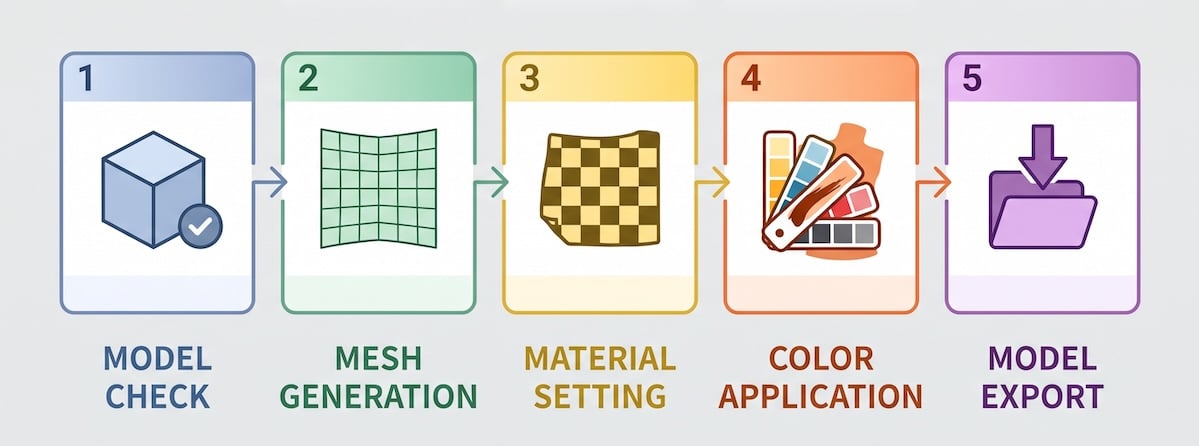
Когда сетчатая структура (mesh) требует ремонта, шаги имеют определенный порядок, так как каждый этап подготавливает сетку к следующему этапу. Пропуск или перестановка шагов приводит к повторной работе.
Последовательность действий: сначала проверка на немногообразную геометрию, затем ретопология и полигональная редукция, затем UV-развёртка, затем текстурирование, затем экспорт. Каждый этап подготавливает меш для следующего.
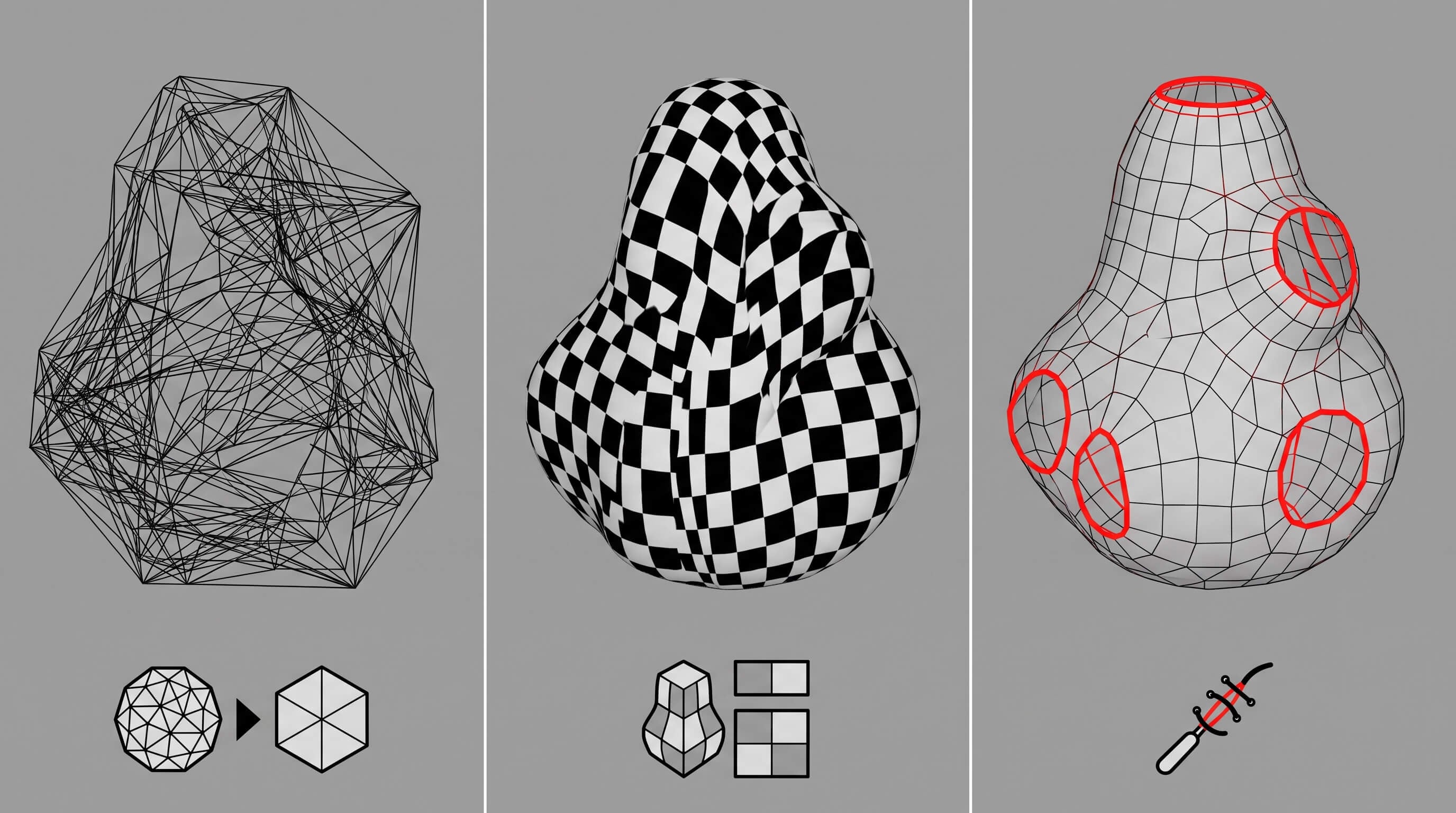
Сначала выполните проверку на многообразие (manifold). Немногообразные (non-manifold) ребра, открытые отверстия и внутренние грани незаметно нарушают работу UV развертки и запекания текстур. Сетка, которая выглядит чистой, может давать растянутые или невыровненные текстуры из-за внутренней геометрической ошибки, которую вы не заметили.
Ретопология или децимация выполняется во вторую очередь, после того как меш замкнут и образует многообразие. Если выполнить децимацию до закрытия отверстий, отверстие заполнится, но окружающая геометрия изменится, и результат исправления будет некорректным. Если выполнить ретопологию до того, как меш станет герметичным, новая топология унаследует исходные ошибки.
Развёртка UV выполняется третьей, после ретопологии. Если выполнить развёртку до ретопологии, а затем перестроить топологию, острова UV больше не будут соответствовать новой поверхности. Развёртку придётся делать заново.
Текстурирование выполняется в последнюю очередь. Оно следует после всех остальных этапов и воспроизведет все ошибки предыдущих стадий в финальном виде ресурса.
Эта последовательность — не рекомендация. Каждый шаг сводит на нет результаты предыдущих, если выполняется не по порядку. Экспортируйте на каждом этапе как файл GLB, чтобы можно было вернуться назад без повторного создания с нуля. Резервная копия на каждом этапе гарантирует, что сбой при ретопологии не означает провала всей генерации.
Дерево диагностики: симптомы, причины и устранение неисправностей
Не каждая проблема моделирования имеет одинаковое решение. В таблице ниже сопоставлены семь распространённых типов ошибок с их первопричинами и соответствующими действиями. Для более подробного разбора каждого шага исправления в Blender см. нашу полную инструкцию по восстановлению геометрии сетки.
Симптом
Наиболее вероятная причина
Исправить здесь или сгенерировать заново?
Сзади выглядит неудачно
Генерация по одному изображению с восстановлением скрытой половины
Небольшие зазоры: исправить в Blender. Крупные отсутствующие или слипшиеся участки: повторно сгенерировать с улучшенными параметрами
Триангулярный суп, слишком густой для риггинга
Экстракция поверхности для неструктурированной топологии
Исправление в ретопологии: уменьшение полигонов работает только для простых статичных пропов
Текстура размазана или смещена
Пересекающиеся UV-развёртки в результате ретопологии
Исправление: повторная развёртка после любой операции ретопологизации
Части слились в один комок
Одно изображение не может визуально различить перекрывающиеся элементы
Невозможно разделить в Blender: повторно сгенерируйте с разделенным вводом или в режиме мульти-вью
Негерметичный или не коллекторный
Открытые ребра, внутренние поверхности, дубликаты вершин
Решение: Инструментарий 3D‑печати Blender или Сделать многообразие замкнутым (Make Manifold)
Реконструкция по одному изображению не учитывает неподдерживаемые геометрические элементы
Выполните регенерацию с более близким ракурсом или перестройте тонкие элементы геометрии в Blender (часто это быстрее, чем множественные повторы)
Результат каждый раз разный
Платформа генерируется со случайным сидом
Невозможно заблокировать зерно на большинстве платформ: попробуйте изолировать другие переменные
Генерация не выполнена или кредиты потрачены
Превышен лимит размера файла или активирован контент-фильтр
Уменьшите разрешение текстуры (графики) или объём файла; проверьте запрос на наличие условий активации фильтров
В следующих разделах подробно рассматривается каждый вид отказа.
Задняя панель нечёткая или некоторые части отсутствуют
Вы вращаете модель и обнаруживаете детали, которые не задавали, на скрытой стороне. Или находите, что целые участки отсутствуют там, где спереди всё было целым. Это происходит потому, что генерация на основе одного изображения вынуждена достраивать то, чего не видит. ИИ заполняет пробелы на основе того, как выглядят похожие объекты, что часто оказывается ошибочным.
Способ исправления зависит от масштаба проблемы. Небольшие зазоры и случайную геометрию можно исправить в Blender. Используйте инструмент «Bisect», чтобы удалить ненужную геометрию, затем заполните образовавшиеся отверстия клавишей F и очистите окружающие рёбра. Если задняя часть модели практически отсутствует, но передняя выглядит корректно, вы можете восстановить недостающий участок, выдавив геометрию от видимого ребра и придав ей нужную форму.
Обширные отсутствующие или сросшиеся участки не поддаются эффективному восстановлению. Вы потратите часы на ручное восстановление геометрии, которая не была корректно сгенерирована. Повторите генерацию с более качественным исходным изображением или переключитесь в режим генерации из нескольких изображений, если ваш инструмент это поддерживает.
Диагностическое правило: если форма верна, но неполна, исправьте её. Если в процессе генерации были ошибочно приняты структурные допущения, то исправление — это длинный путь обхода проблемы, возникающей на этапе ввода.
Сетка является плотным набором треугольников
На расстоянии сетка выглядит нормально, но при ближайшем рассмотрении она представляет собой массив мелких треугольников, напоминающий цифровой шум. Риггинг такой сетки приводит к тому, что поверхность покрывается рябью и деформируется непредсказуемо, поскольку поток рёбер не соответствует форме объекта.
Основная причина заключается в том, что ИИ-генерация оптимизируется под визуальное сходство, а не под геометрическую структуру. Визуально поверхность выглядит корректной, поскольку внешние грани расположены верно, но внутри она представляет собой плотное облако треугольников, лишённое какой-либо связной структуры. Децимация «треугольного супа» даёт лишь меньший «треугольный суп». Невозможно исправить структуру, просто уменьшив количество треугольников.
Решение — это ретопология: перестроить сетку в чистую квадранную топологию, следующую форме. В Blender используйте аддон/плагин RetopoFlow или Quad Remesher для создания новой чистой сетки на основе существующей поверхности, затем перенесите детализацию обратно в виде карты нормалей. Для простых объектов, не требующих создания рига/скелета, модификатор Decimate подойдет, если силуэт сохраняется после упрощения. Для любых объектов, которые требуют риггинга или анимации, ретопология — единственный путь.
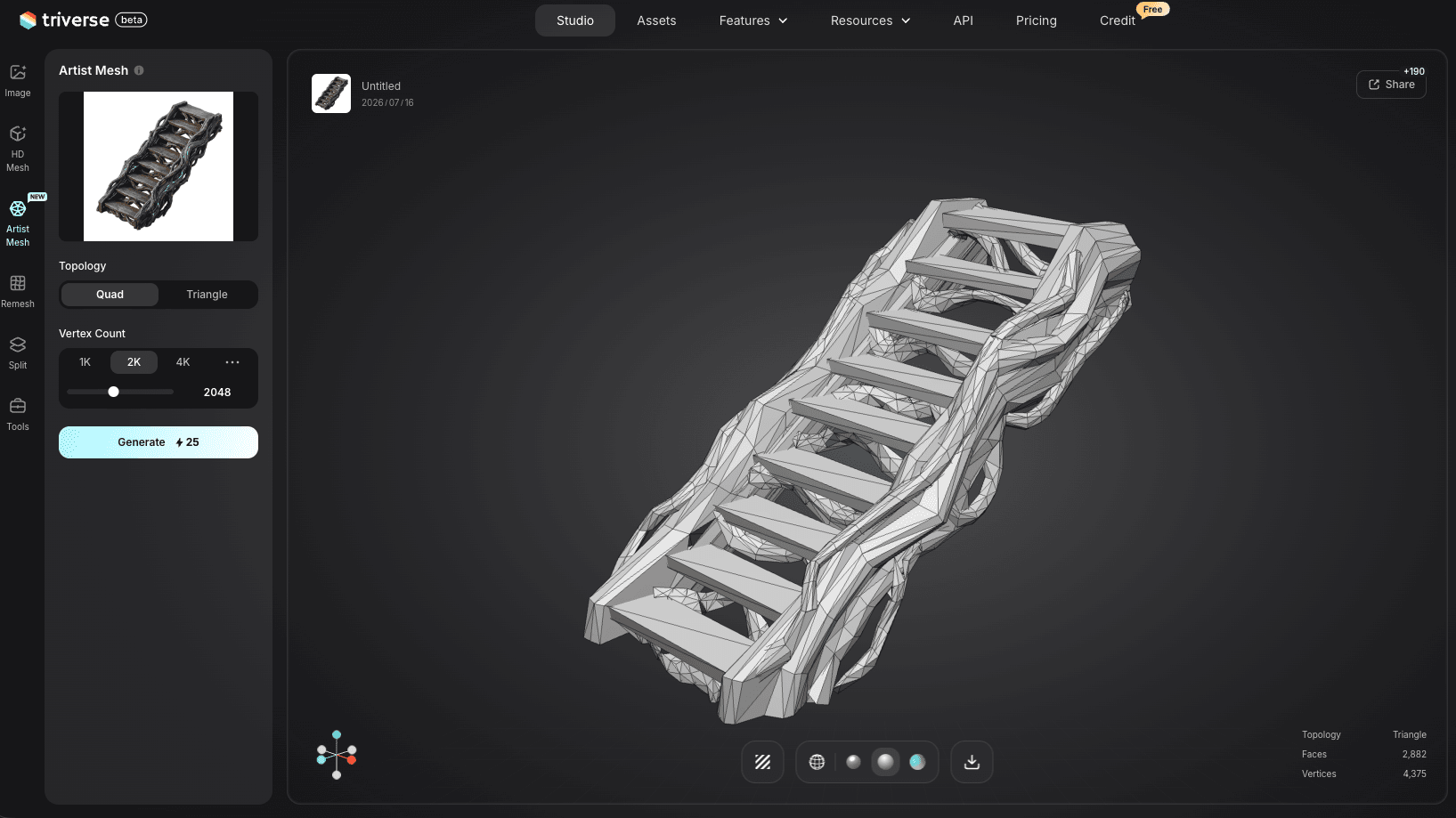
Если ваш инструмент генерации поддерживает вывод четырёхугольной топологии, эта опция полностью исключает шаг ретопологии. Попробуйте его, прежде чем вручную перестраивать сетку. На некоторых платформах доступен встроенный шаг Remesh с режимами четырёхугольной или треугольной топологии и ползунком числа полигонов, который работает прямо в редакторе — для таких платформ этап очистки не требует использования Blender для создаваемых на них ассетов.
Текстура выглядит размытой или смещённой
В предварительном просмотре модель выглядит правильно. Вы накладываете текстурную карту, а поверхность выглядит смазанной, цвета растекаются через края или текстуры отображаются на неправильных полигонах. Почти всегда это проблема UV-развёртки.
Наиболее распространённая причина — развёртка UV до ретопологии. При изменении геометрии поверхности с помощью ретопологии или децимации UV-острова перестают соответствовать новой поверхности. Текстура следует за UV-координатами, а не за реальной геометрией поверхности.
Для исправления необходимо заново создать UV-развёртку после любого изменения геометрии. Выделите меш в режиме редактирования, откройте редактор UV и снова выполните развёртку. Для простых объектов функция Smart UV Project в Blender даёт приемлемые результаты без необходимости ручной расстановки швов. Для моделей с жёсткими гранями или предполагаемой деформацией размечайте швы вручную и контролируйте компоновку UV-островов, чтобы UV-сетка соответствовала логике поверхности.
После развёртки всегда проверяйте пересечение UV-координат в UV-редакторе, используя режим отображения Overlap. Перекрывающиеся островки могут незаметно создавать размытые текстуры, которые выглядят нормально на статичном рендере, но будут выглядеть совершенно неправильно в игровом движке.
Детали сварены
Персонаж, у которого должны быть отдельные руки и туловище, получается в виде единой слитной массы. Отдельные объекты, видимые в исходном изображении, сливаются друг с другом. ИИ не смог разделить перекрывающиеся элементы и обработал их как единую непрерывную поверхность.
Это невозможно исправить в Blender. Геометрия действительно объединена на уровне полигонов. Вы можете использовать булевую операцию, чтобы разделить форму, но полученные сетки не будут выглядеть как отдельные части, которые вы задумали. Булево вычитание — это грубый инструмент для объединённой геометрии.
Реальное решение заключается в повторной генерации с использованием исходного изображения, обеспечивающего более чёткое разделение. Если на входном изображении изображены перекрывающиеся конечности, попробуйте отредактировать изображение, чтобы создать чёткий зазор перед загрузкой. Некоторые платформы предлагают режим разделения частей, который воспринимает объекты во входных данных как отдельные части. Если ваш инструмент поддерживает несколько входных изображений, используйте их. Если же инструмент не поддерживает разделение частей, переключитесь на инструмент, который это делает.
Сетка не является замкнутой или многообразной
Сетка имеет разомкнутые ребра, внутренние полигоны или дубликаты вершин. Слайсер для 3D-печати не может обработать её. Игровой движок выдаёт ошибку импорта. Поверхность не полностью замкнута, и программное обеспечение не может определить, что находится внутри, а что снаружи.
Это самые простые объекты для ремонта. Аддон Blender 3D Print Toolbox исправляет наиболее распространенные случаи в несколько этапов.
Выделите все вершины в режиме редактирования и выполните команду «Mesh > Clean Up > Merge by Distance», чтобы объединить дублирующиеся вершины. Откройте инструменты 3D-печати и нажмите «Check All», чтобы проверить оставшиеся проблемы. Используйте функцию «Make Manifold» для закрытия отверстий и перестройки поверхности в замкнутую оболочку. Пересчитайте нормали с помощью Shift-N, чтобы направить их наружу, а затем проверьте результат, включив оверлей нормалей.
Если Make Manifold создаёт дефекты геометрии на сложных объектах, работает двухшаговый метод: инвертируйте все нормали внутрь с помощью Shift-CTRL-N, используйте F для заполнения отверстий, пока нормали направлены внутрь, затем снова инвертируйте нормали наружу с помощью Shift-N. Для оставшихся вырожденных граней используйте «Выделить всё по свойству», затем «Удалить свободные». бесплатный инструмент ремонта STL от iamRapid позволяет выполнить те же исправления не-манифолд геометрии и проверить герметичность в браузере, если вы предпочитаете не открывать Blender для быстрой проверки.
После того как меш станет герметичным, экспортируйте его как GLB и снова прогоните через 3D Print Toolbox, чтобы убедиться, что он проходит все проверки перед тем как приступить к UV-развёртке.
Один и тот же ввод каждый раз даёт разные результаты
Вы прогоняете одно и то же изображение при тех же настройках и каждый раз получаете другой меш. Небольшие вариации позы, пропорций или деталей делают невозможным движение к конкретной цели.
Обычно это проблема семени. Большинство платформ по умолчанию генерируют со случайным начальным значением. Каждый запуск дает слегка отличающийся результат реконструкции, потому что базовая случайность не зафиксирована/не заблокирована. Вы не сравниваете режимы генерации или качество входных данных. Вы сравниваете случайные выборки.
Проверьте, предоставляет ли платформа контроль seed или режим Image-to-Image. Если доступна фиксация seed, устанавливайте одно и то же значение для каждого запуска и запишите тот seed, который дал наилучший результат. Если платформа не поддерживает контроль seed, генерация является фундаментально недетерминированной. Зафиксируйте все возможные другие переменные: входное изображение, режим генерации и настройки разрешения. Это уменьшит вариативность, даже если это невозможно полностью исключить.
Генерация была отклонена или баллы были утрачены
Генерация завершается сообщением об отказе или платформа отображает состояние ошибки. Средства могли быть списаны, а могли и не быть.
Размер файла — наиболее частая причина отклонения. Одна только сжатая текстура может занимать от 70 до 80 процентов общего размера файла GLB. Сначала экспортируйте геометрию без текстур и попробуйте снова. Если экспорт только геометрии успешен, проблема именно в текстуре, а не в модели.
Для текстур с размерами больше стандартных измените разрешение до значения, являющегося степенью двойки, например 2048×2048 или 1024×1024, конвертируйте в формат сжатия, такой как Basis Universal, и импортируйте заново. Если текстура не имеет избыточных размеров, проверьте исходные данные на наличие логотипов брендов, узнаваемых персонажей или других элементов, которые могут вызвать срабатывание фильтров контента. Откорректируйте промпт или изображение и отправьте снова. Документация по инструменту 3D Print Toolbox в Blender описывает полный рабочий процесс аудита и исправления, если вы новичок в этом процессе.
При сбоях генерации на стороне сервера ознакомьтесь с документацией платформы по вопросу возврата средств. Некоторые платформы автоматически возвращают средства при ошибках. Другие требуют обращения в службу поддержки. Задержка возврата средств на 24 часа — обычная практика на платформах, которые не гарантируют мгновенный возврат.
Исправить на месте или сгенерировать заново? Модель принятия решений
Не каждую проблему поколения продукта имеет смысл исправлять. Некоторые сетевые структуры должны вернуться на начальный этап.
Исправляйте существующую сетку, если проблема заключается в топологии, развертке UV или выравнивании текстуры. Это поверхностные проблемы, которые возникают на поверхности фундаментально верной структуры. Форма верна. Реализация выполнена неверно.
Сгенерируйте заново, если проблема на концептуальном уровне. Неправильные пропорции или контур, искаженная геометрия, не соответствующая вводу, или платформа, не способная создать запрашиваемый объект. Если на исправление уйдет больше времени, чем на воссоздание, — воссоздайте.
Генерация 3D-моделей из изображений с помощью ИИ имеет четкие ограничения. Она быстро работает для прототипирования реквизита, наполнения сцены и визуальных концептов, где на этапе черновой разработки допустима грубая геометрия. Этот метод менее эффективен для ключевых персонажей, требующих анатомически корректной топологии для последующей анимации, объектов с высокой прозрачностью или зеркальными поверхностями, а также в любых ситуациях, когда 3D-ассет должен с самого начала иметь точные размеры реального мира. Понимание этих различий позволяет избежать многочасовой работы по исправлению геометрии, созданной с неверными исходными данными.
Правило опыта таково: если вы генерируете заново, меняйте только одну переменную. Измените входное изображение, или режим генерации, или платформу. Меняйте только один параметр, чтобы увидеть, что именно повлияло на результат. Изменение нескольких параметров одновременно не позволяет понять, на что инструмент генерации способен, а на что нет.
Самый быстрый способ: предупреждение ошибок на этапе ввода
Большинство неудач генерации являются результатом решения, принятого до первой попытки генерации. Если входное изображение не показывает чётко силуэт, разделение между перекрывающимися частями или полные границы формы с выбранного угла, никакой рабочий процесс очистки не компенсирует этого в полной мере.
Перед загрузкой изображения проверьте, имеет ли изображение четкие контуры с высоким контрастом между объектом и фоном, хорошо ли различимы перекрывающиеся элементы, такие как конечности, является ли фон простым/однотонным или полностью удален, составляет ли длинная сторона изображения не менее 1024 пикселей, и повернут ли объект на три четверти, а не анфас. Каждый из этих факторов снижает нагрузку на ИИ в процессе реконструкции и упрощает постобработку результата.
Исправление и чистка AI 3D-моделей в Blender: пошаговая инструкция
Если у вас есть сетка, требующая исправления, Blender берёт на себя большую часть работы. Приведённые ниже шаги описывают наиболее распространённый процесс очистки сгенерированной сетки, которая в целом корректна, но требует доработки поверхности перед подготовкой к использованию в игре.
Шаг 1: Импорт и аудит.
Откройте Blender, удалите стандартный куб и импортируйте сетку. Переключитесь в режим редактирования и откройте панель 3D Print Toolbox на боковой панели или в меню дополнений. Запустите Check All и проверьте отчёт по количеству немногообразных рёбер, отверстий и независимой геометрии. Эта проверка точно покажет, что нужно исправить, прежде чем начать.
Шаг 2: Устраните неисправности коллектора.
Обработайте результаты 3D Print Toolbox в следующем порядке: Объединить по дистанции, Удалить изолированные элементы, Пересчитать внешние нормали и Сделать замкнутой. Для оставшихся артефактов используйте инструмент «Разделить» (Bisect), чтобы отсечь ненужную геометрию, и клавишу F, чтобы заполнить небольшие отверстия. Экспортируйте в GLB на этом этапе как точку отката.
Шаг 3: Управление количеством полигонов.
Для простых объектов, не требующих риггинга, примените модификатор Decimate и уменьшайте коэффициент, наблюдая за силуэтом в 3D-режиме просмотра. Для персонажей или любой сетки, которая будет иметь риг, выполните ретопологию с помощью RetopoFlow или Quad Remesher. После ретопологии заново разверните UV-разметку, так как геометрия поверхности изменилась. Наше руководство о четырехугольниках и треугольниках при игровой ретопологии объясняет, почему поток ребер важен для риггованных ассетов и когда допустимы треугольники.
Шаг 4: UV и текстурирование.
Выберите меш и перейдите в режим редактирования. Создайте UV-развёртку с помощью Smart UV Project для простой геометрии или расставьте швы вручную для сложных форм. Проверьте наличие наложений в редакторе UV. Для запекания деталей высокополигональной модели на ретопологизированный низкополигональный меш настройте запекание, указав исходную высокополигональную модель в качестве источника, а ретопологизированный меш — в качестве цели. Запеките карту нормалей, примените её к материалу и проверьте результат в окне 3D-вида. В документации по UV-развёртке Blender более подробно рассматриваются расстановка швов и упаковка UV-островов, если вы не знакомы с работой с UV.
Шаг 5: Экспорт для вашего поискового движка.
Экспортируйте как GLB для статичных пропсов и использования в вебе, или как FBX, если ассет несёт риг и анимацию. Официальное руководство glTF 2.0 от Khronos Group является авторитетным справочником по возможностям формата и ожиданиям игровых движков при импорте. Убедитесь, что количество полигонов в диалоге экспорта соответствует требованиям вашего проекта. Наш контрольный список требований к готовности 3D-модели для игр охватывает наиболее важные проверки при импорте перед помещением ассета в сцену.
Если сетка была импортирована из платформы, которая не предоставляет модели с чистой топологией, наш гайд по очистке AI-моделей в Blender покажет тот же рабочий процесс с аннотированными скриншотами.
Краткий путь для начинающих:
5 вещей, которые нужно проверить после экспорта. Если вы новичок в 3D и весь рабочий процесс выше пугает, сначала проверьте этот краткий список. Он не заменит полную доработку, но поймает большинство проблем до того, как модель попадет в двигатель или слайсер:
Сглаживание нормалей: в режиме редактирования выделите все объекты и нажмите Shift-N. Устраняет большинство дефектов освещения на плоских поверхностях.
Заполните явные пропуски: в режиме редактирования нажмите Alt-H, чтобы отобразить скрытую геометрию, затем используйте F для заполнения небольших зазоров. Для больших отверстий потребуется инструмент 3D Print Toolbox.
Умеренное упрощение полигонов: для игровых ассетов примените модификатор Decimate с консервативным коэффициентом. Сокращение на 50–75 процентов обычно приводит сетку в рабочий диапазон количества полигонов, не разрушая силуэт.
Установите масштаб и точку вращения: в режиме объекта нажмите Ctrl-A, чтобы применить масштаб, затем расположите начало координат в основании или центре масс. Корректировка точки вращения и масштаба перед импортом предотвращает импорт объектов в движок с некорректным размером или точкой отсчета.
Быстрый тест экспорта: экспортируйте сетку в формате GLB и повторно импортируйте её. Если при повторном импорте возникают ошибки, значит ошибка возникла на этапе экспорта.
Для игровых ассетов в приоритете точность силуэта и бюджет полигонов. Для 3D-печати — герметичная геометрия и минимальная толщина стенок.
Почему Artist Mesh меняет математику устранения неполадок
Приведенный выше процесс очистки предполагает, что сетка требует значительного ремонта. Причина, по которой это часто происходит, заключается в том, что большинство инструментов ИИ генерируют геометрию поверхности без оптимизации для последующей обработки. Треугольная каша, не-многообразные ребра, отсутствующие обратные стороны — это побочные эффекты процесса генерации, который не был разработан для создания игровой топологии.
Художественная сетка в Triverse AI генерирует геометрию сетки напрямую в виде чистой треугольной топологии из одного входного изображения. Для реквизита и оформления окружения это означает, что результат уже является многообразным (watertight) и структурированным для импорта в движок. Описанная выше процедура очистки сокращается с шести шагов до трёх: проверить количество полигонов в рамках вашего бюджета, экспортировать и импортировать.
На практике это означает, что для большинства статических ассетов этап ретопологии отпадает. Восстановление многообразия сводится к быстрой проверке вместо полноценной реконструкции. Для объекта, который должен содержать менее 10 000 треугольников для мобильной сборки, вы проверяете их количество, при необходимости упрощаете геометрию до целевого значения и экспортируете. Никакой ретопологии. Никакого ручного устранения разрывов.
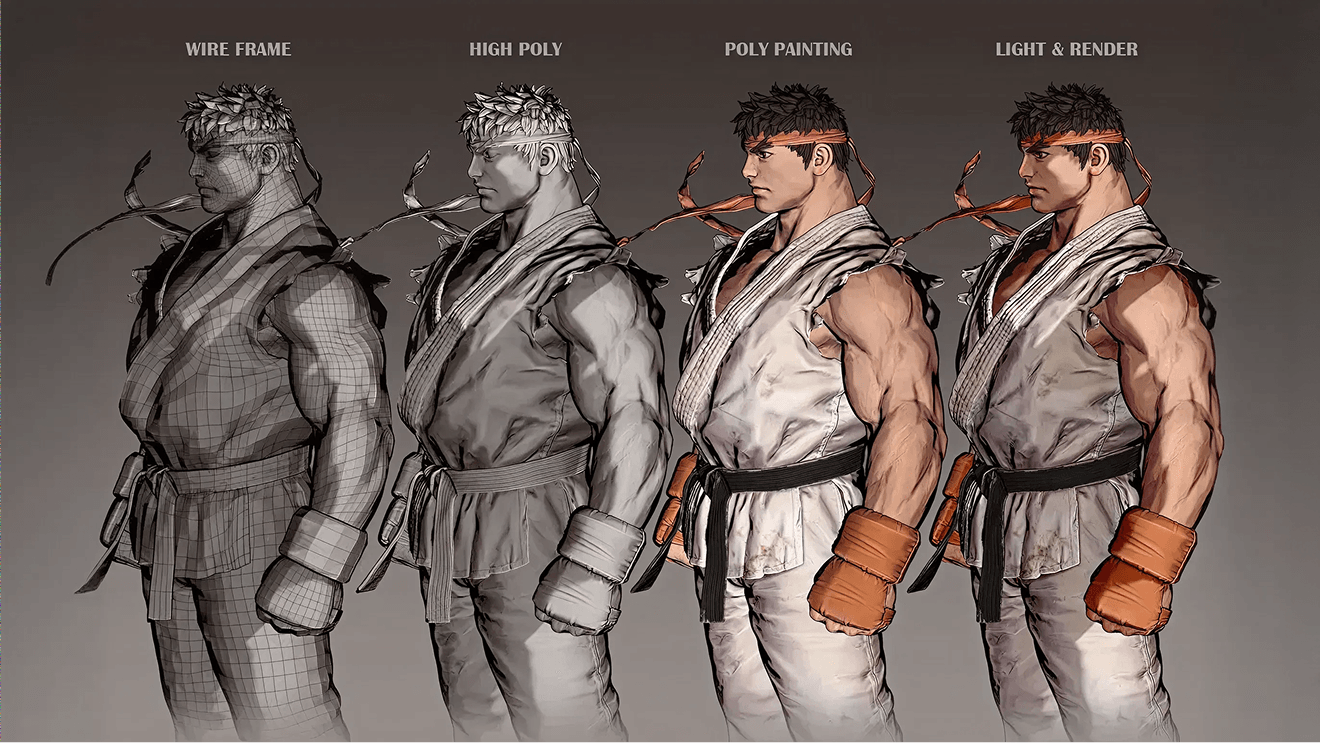
Для ключевых ассетов, где требуется реалистичная детализация поверхности, другой режим сетки в Triverse — HD Mesh — создает высокополигональную исходную сетку, подходящую для запекания карт нормалей (normal maps), а не для прямого импорта в движок. Сгенерируйте высокополигональную модель, выполните ретопологию до целевого количества полигонов, затем запеките детали в виде карты нормалей. Это традиционный рабочий процесс, но исходная HD Mesh создается быстрее, чем ручная лепка.
Когда очищенная сетка всё ещё содержит слишком много граней для лимита полигонов или вам требуется топология из четырёхугольников для риггинга, инструмент Remesh в Triverse Studio запускает процесс ретопологизации, не покидая платформу. Он предоставляет переключатель типа топологии (Quad/Triangle), предустановки количества полигонов на уровне 10K, 20K и 50K, а также настраиваемый ползунок, что позволяет установить количество полигонов на нужном уровне за один проход. Затем результат экспортируется в формат GLB/OBJ для импорта в движок.
Реальные ограничения: Artist Mesh устраняет наиболее распространённые проблемы при генерации статического реквизита. Инструмент Remesh обеспечивает контроль количества полигонов и топологии для статических ассетов и большинства простых ригов. Однако он не отменяет необходимость ручной ретопологии для сложных персонажей с ригом, где направление эджей определяет деформацию, а также запекания карт нормалей для hero-ассетов, где важна детализация поверхности. Инструмент сужает круг решаемых задач, но не исключает рабочий процесс полностью. Если вы начинаете с референсной фотографии, а не с проработанного концепт-скетча, генерация 3D-пропов из изображений подразумевает тот же цикл очистки, но с более коротким этапом подготовки.
Основной вывод
Большинство проблем с 3D-генерацией ИИ исправимы. Более сложный навык — определить, заключается ли проблема в самой генерации или на этапе очистки. "Треугольный суп" и незамкнутые грани — это проблемы поверхности, которые имеют поверхностное решение. Неправильные пропорции и фантомная геометрия — это проблемы генерации, требующие новых исходных данных. Приведенное выше диагностическое дерево подскажет, к какой категории вы относитесь, прежде чем вы откроете Blender.
Предотвращение на этапе ввода предотвращает больше сбоев, чем любые рабочие процессы очистки. Если вы читаете это после неудачной генерации, дерево решений укажет, следует ли исправить ошибку или выполнить генерацию заново. При повторной генерации измените только одну переменную, чтобы понять, какие данные или параметры нужны инструменту.
Последовательность очистки не является опциональной. Многообразие операций, ретопология, UV-развёртка, текстуры, экспорт. Каждый этап существует потому, что предыдущий этап подготовил для него сетку. Пропустите шаг, и ошибка перейдёт на следующий этап. Следуйте порядку, и сетка станет игровой без лишних затрат времени.
Часто задаваемые вопросы по проблемам AI 3D-генерации
Dennis Kirk
Автор статьи
Dennis Kirk is an AI 3D specialist and game developer with more than 5 years of industry experience, mastering production workflows across Unity, Unreal Engine, and Godot. He focuses on demystifying next-generation 3D workflows for creators of all skill levels. His writing spans hands-on technical walkthroughs, asset optimization strategies, and in-depth software reviews, helping developers build faster and smarter.