Как настроить риг модели в Blender: практический воркфлоу 2026 года
Как сделать риг модели в Blender, пошагово: скелет (арматура), автоматические веса, покраска весов, Rigify и влияние топологии сетки на скиннинг.
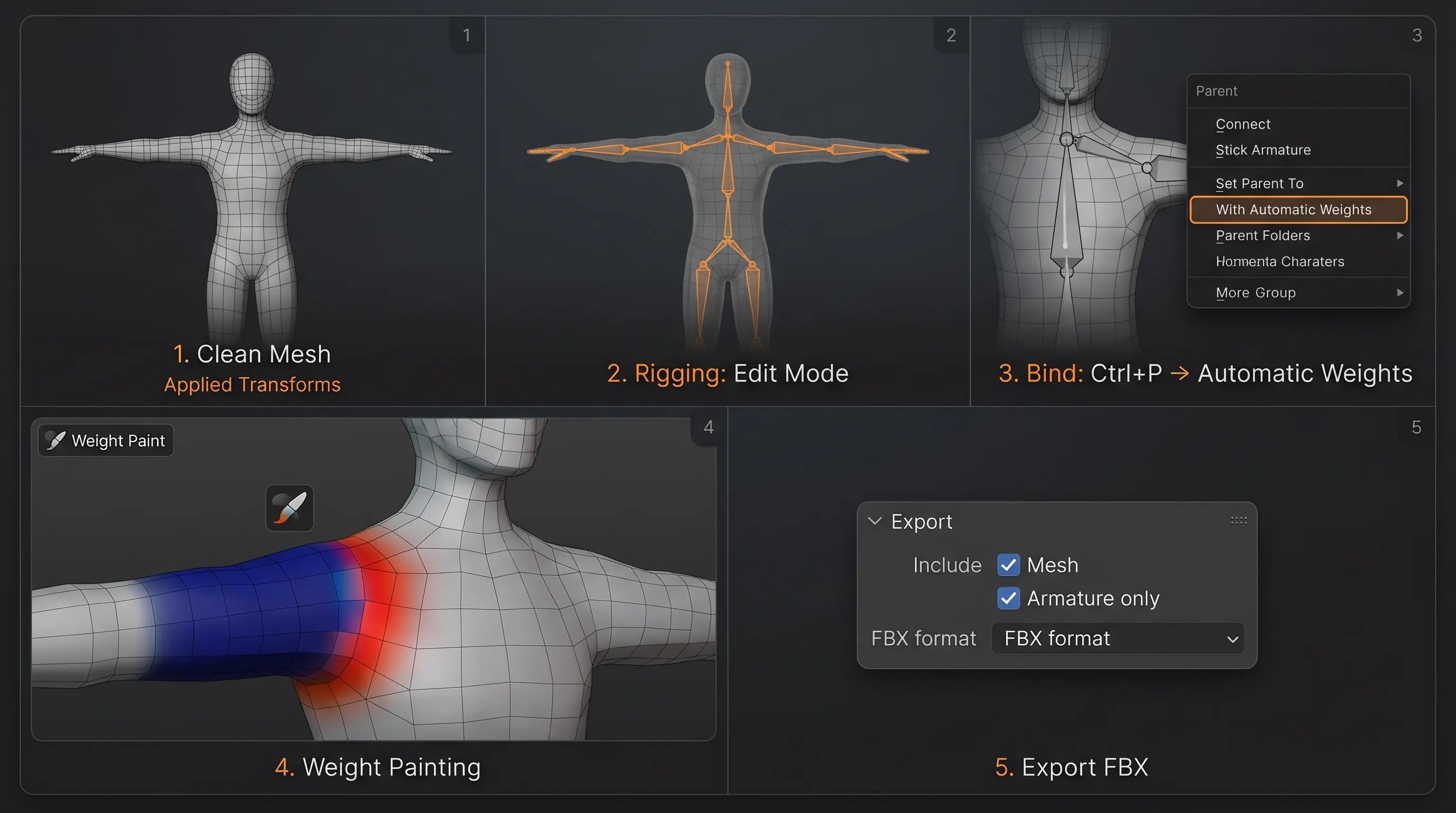
Вы выбираете сетку, щёлкаете по арматуре с зажатым Shift, нажимаете Ctrl+P и выбираете With Automatic Weights. Затем вы поворачиваете руку в Pose Mode и видите, как плечо схлопывается, или предплечье тянет за собой половину торса. Все туториалы говорили вам, какое меню открыть. Почти ни один не объяснил, почему получилось неправильно.
Риггинг модели в Blender обычно определяется ещё до того, как вы начнёте назначать родительские объекты. Автоматические веса — это расчёт, основанный на расстоянии до костей, и плохой расчёт останется плохим, независимо от того, насколько тщательно вы будете корректировать веса впоследствии. Это руководство охватывает полный рабочий процесс для Blender 5.2 LTS. Большая часть времени уделяется тому, что другие руководства пропускают: проверке сетки, выбору метода привязки, подходящего для вашей модели, и исправлению ошибок.
Почему большинство руководств по настройке арматуры моделей в Blender упускают начальные этапы
Введите эту фразу в поиск — и получите стену почти идентичных руководств. Добавьте арматуру, выдавите несколько костей, Ctrl+P, раскрасьте веса — готово. В них нет ошибки, и для аккуратной человекоподобной модели, построенной в нейтральной позе, они вполне подходят. Проблема в допущении, которое скрывается за этим: что сетка изначально чистая, замкнутая, симметричная и состоит из аккуратных квадов.
Большинство людей, изучающих в 2026 году риггинг 3D-моделей в Blender, начинают не с меша, созданного ими самостоятельно. Они скачивают модель, сканируют её, экспортируют из приложения для скульптинга или генерируют. Такие файлы представляют собой монолитный объект со слитыми воедино пальцами, неприменённым масштабом или руками, слитыми с корпусом. При попытке привязки такого объекта к арматуре инструмент Bone Heat не имеет надежной геометрии для работы. В результате вы тратите час в режиме Weight Paint на исправление проблемы, возникшей ещё на два шага раньше.
Что на самом деле делают каркас, кости и веса
Армитура — это объект-скелет. Кости — это элементы внутри неё, и именно их вы вращаете в режиме «Позирование». Меш не следует за костью напрямую. Каждая вершина имеет вес от 0 до 1 для каждой деформирующей кости, и это число определяет, насколько сильно кость влияет на неё. В справочнике Blender по модификатору «Армитура» прямо сформулировано правило: кость с именем «forearm» влияет только на вершины в группе вершин с именем «forearm». Имена должны совпадать.
Это одно предложение объясняет половину постов вида «моя модель не двигается». Если группы отсутствуют, переименованы или принадлежат другому скелету, кости не за что держаться.
Что на самом деле написано в руководстве Blender об автоматических весах
Страница «Armature Deform Parent» описывает режим «With Automatic Weights» как алгоритм, который вычисляет влияние «на основе расстояния от этих вершин до конкретной кости», и называет его алгоритмом «bone heat». Далее следует предупреждение, которое большинство руководств опускает. Этот метод проще в настройке, но «он нередко приводит к арматурам, которые деформируют дочерние объекты не так, как хотелось бы». Наложения возникают, когда Blender решает, какой кости принадлежит вершина в сложной арматуре.
Существует ещё одно предупреждение, о котором стоит знать. Если в вашей сетке уже есть группы вершин с именами костей, то и автоматическое взвешивание (Automatic Weights), и весовые огибающие (Envelope Weights) полностью перезапишут их. В руководстве рекомендуется в этом случае использовать опцию «With Empty Groups», чтобы сохранить уже созданные веса. Если вы когда-либо теряли готовый набор весов при перепривязке, причина именно в этом.
Прежде чем настраивать скелет модели в Blender: пятиминутная проверка сетки
Отнеситесь к этому как к части руководства, а не как к подготовке, которую можно пропустить. Каждый пункт здесь приводит к конкретной ошибке на следующих этапах.
- Применить преобразования. Выберите сетку, нажмите Ctrl+A, выберите «Применить все трансформации». Масштаб должен быть 1.0, поворот — 0.0. Если неравномерный масштаб не применён, он искажает расчёты в мировом пространстве, которые использует расчёт тепловых весов костей (bone heat).
- Объединить в единый замкнутый контур. Объедините отдельные части, принадлежащие одному объекту, удалите внутренние грани и проверьте наличие немногообразных рёбер. Перекрывающиеся оболочки являются наиболее частой причиной ошибки при расчете весов вершин (bone heat).
- Проверьте нейтральную позу. Руки отведены в стороны или расслаблены и слегка опущены, ноги слегка расставлены, позвоночник прямой. Если руки персонажа прижаты к рёбрам, это не задаёт костям рук ясного объёма, в котором они должны находиться.
- Проверьте топологию соединений. Локтям, коленям и плечам требуется достаточно кольцевых петель, чтобы они могли сгибаться без артефактов деформации. Плотная триангулированная поверхность без кольцевой структуры сминается как бумага.
- Проверьте масштаб по реальным единицам. Персонаж размером 2 сантиметра и персонаж размером 200 метров одинаково вызывают проблемы у солвера. Установите адекватный масштаб сцены и держите модель вблизи начала координат.
Как настроить риггинг модели в Blender для новичков, избегая сложностей с позированием
Если вы создаете собственных персонажей, определите позу привязки перед настройкой рига. Наше сравнение A-позы и T-позы для риггинга персонажей подробно рассматривает компромиссы между ними. В T-позе руки расположены вдоль выровненных осей, поэтому размещение суставов очевидно, и авториггеры лучше работают с ней. В A-позе руки опущены примерно на 45 градусов вниз, что изначально приближает плечо к положению, характерному для большинства анимаций. Ни один из вариантов не является безусловным победителем. Выберите тот, который лучше соответствует характеру движений персонажа, а затем создайте под него соответствующие эдж-лупы.
Дополнительные петли рёбер в местах изгиба скелетной модели в Blender
Добавьте два или три поддерживающих кольца вокруг каждого основного сочленения перед тем, как назначать родительские связи. Это займёт всего пять минут в режиме редактирования, но сэкономит вам время в режиме рисования весов. Сетка без дополнительных петель не способна обеспечить плавный изгиб, поэтому солверу приходится выбирать между жёсткой складкой и коллапсом геометрии в области плеча. Недостающую геометрию невозможно исправить кистью.
Как настроить риггинг модели в Blender: пошаговое руководство
Это метод ручной настройки. Это рекомендуемый способ обучения, а также правильный подход для любых моделей, кроме стандартных гуманоидов. Быстрые ссылки из официального Указателя руководства «Арматуры» по-прежнему актуальны в версии 5.2 LTS.
Шаг 1: Как настроить риггинг модели в Blender с использованием вручную созданной арматуры
В объектном режиме нажмите Shift+A, затем Armature, затем Single Bone. Нажмите Tab, чтобы перейти в режим редактирования. Поместите корневую кость в области бёдер, вытяните вверх клавишей E для позвоночника, шеи и головы, затем вытяните вниз для ног и в стороны от плеч для рук. Клавиша G перемещает кость; постоянно проверяйте, чтобы суставы соответствовали реальной анатомии как на виде спереди, так и на виде сбоку.
Присваивайте имена каждой кости по ходу работы: Head, Spine, Upper_Arm.L, Lower_Leg.R. Суффиксы .L и .R — это не косметическая деталь. Они позволяют Blender зеркалить кости с помощью инструмента Symmetrize и дают движкам распознавать левую и правую стороны. Скелет, где все кости названы «Bone.007», придётся переименовывать в самый неподходящий момент.
Шаг 2: Как привязать сетку к арматуре в Blender
Вернитесь в объектный режим. Сначала выберите сетку, затем, удерживая Shift, выберите арматуру, чтобы она стала активным объектом, затем нажмите Ctrl+P и выберите «Скелетная деформация». Порядок важен: в руководстве указано, что сначала нужно выбрать все дочерние объекты, а арматуру — последней. Blender добавит к сетке модификатор «Арматура» и создаст группы вершин с именами деформирующих костей.
Как зариговать модель в Blender с помощью автоматических весов или пустых групп
В этом меню доступны три варианта. С автоматическими весами заполняет группы с использованием теплового распределения костей и является самой быстрой отправной точкой для чистой замкнутой сетки. С пустыми группами создаёт группы, но оставляет их пустыми, что подходит, если вы планируете назначать веса самостоятельно или уже имеете набор весов, который хотите сохранить. С весами огибающей использует радиус огибающей каждой кости вместо расстояния до неё; этот метод менее точен, но полезен для простых механических деталей и риггинга твёрдых поверхностей.
При работе с персонажем начните с автоматического назначения весов и будьте готовы их дорабатывать вручную. Это нормально и не означает, что вы допустили ошибку.
Шаг 3: Протестируйте риг в режиме «Поза» в Blender, прежде чем приступать к работе кистью
Переключитесь в режим позирования на скелете с помощью Ctrl+Tab. Поверните плечи, согните оба локтя примерно на 90 градусов, поднимите одну руку над головой и согните колено. Обратите внимание на плечо, подмышку, локоть, бедро и колено. Отмечайте все места, где происходит защемление, искажение или натяжение других участков меша.
Сделайте это перед тем, как приступать к покраске весов. Автоматические веса редко бывают идеальными с первого раза, но обычно они достаточно близки к нужному результату, так что несколько точечных правок обычно эффективнее, чем полная перекраска весов. Также убедитесь, что у меша есть модификатор Armature (Арматура), указывающий на правильный объект арматуры, и что группы вершин присутствуют. Если ничего не двигается вообще, проблема в несовпадении имён или в отсутствующем модификаторе, а не в весах.
Шаг 4: Как назначать веса при риггинге модели в Blender для анимации
Выберите сетку и переключитесь в режим весовой покраски. В Введении в режим весовой покраски описана цветовая кодировка: синий означает отсутствие веса (0.0), красный — полный вес (1.0), а градиент между ними соответствует частичному влиянию. Вершины без назначенных весов могут отображаться чёрным цветом, что является самым быстрым способом обнаружить пропущенные области.
Выберите кость, которая должна отвечать за проблемную область, закрасьте с полной интенсивностью вершины, которые должны следовать за ней, затем уменьшите интенсивность для переходной зоны, чтобы влияние плавно переходило к соседней кости. Кисть «Вычитание» удаляет вес, случайно назначенный неправильной кости; это часто происходит в области плеча, где вес руки перетекает на шею. Кисть «Размытие» смягчает резкую границу, чтобы сустав сгибался естественно, а не дергался.
Почему «Нормализовать всё» необязательно при раскрашивании весов рига
Во многих руководствах настаивают, что нужно обязательно выполнять «Нормализовать все», иначе произойдёт двойная деформация персонажа. В официальном руководстве говорится обратное. Для деформации сумма весов на вершину должна равняться 1, но «модификатор Armature в Blender делает это автоматически, поэтому технически нет необходимости следить за нормализацией весов на этапе рисования». «Нормализовать все» и «Авто-нормализация» — это инструменты, упрощающие рабочий процесс. Они упрощают понимание числовых значений и открывают доступ к функциям мульти-закрашивание и блокировка групп вершин. Модификатор в любом случае выполнит вычисления сам.
Сохранение объёма и других параметров модификатора Armature при настройке скелета
В модификаторе «Арматура» параметр «Сохранять объём» стоит протестировать на любом персонаже, который сильно сгибается. В руководстве подробно описано его поведение. Без этого параметра вращение в суставах сжимает соседнюю геометрию «вплоть до почти нуля при 180 градусах от исходного положения». С включённым параметром геометрия сохраняет свой объём, но при тех же 180 градусах появляется разрыв. На локтевом суставе, который никогда не сгибается полностью, параметр «Сохранять объём» обычно выглядит лучше. Это решение принимается индивидуально для каждой оснастки, а не является универсальной настройкой, которую можно включить и забыть.
Шаг 5: Экспорт модели со скелетом из Blender для Unity или Unreal
Выберите только сетку и арматуру, затем воспользуйтесь пунктами меню «Файл → Экспорт → FBX» с включённой опцией «Только выделенные объекты» (Selected Objects). FBX переносит иерархию костей, веса вершин и запечённые анимации в Unity, Unreal и Godot. Проверьте настройки осей на панели экспорта и убедитесь в результате непосредственно в движке, а не доверяйте предпросмотру: у рига, импортированного с неверной передней осью, анимация пойдёт вбок. В документации Unity по гуманоидным аватарам объясняется, что сопоставление костей в Unity предполагает T-позу — ещё одна причина как можно раньше определиться с позой привязки (bind pose).
Если ваша цель — веб- или glTF-конвейер, то спецификация Khronos glTF 2.0 определяет, как хранятся данные скиннинга, кости и обратные матрицы привязки. В любом случае сохраняйте копию сетки без привязки. Ошибки ретопологии можно исправить по исходному файлу, а не по модели с неполной привязкой.
Как выполнить авториггинг модели в Blender с помощью Rigify
Rigify поставляется вместе с Blender, так что ничего скачивать не нужно. Включите его в разделе Edit, Preferences, Add-ons, если он ещё не активен. Страница Basic Usage руководства версии 5.2 перечисляет предустановленные метариги, и их набор обширнее, чем упоминается в большинстве руководств: Basic Human (базовый человек, без лица и пальцев), Basic Quadruped (базовое четвероногое), Human (человек), Cat (кошка), Wolf (волк), Horse (лошадь) и Shark (акула). Этот список важен, если вы создаёте риг для четвероногого персонажа.
Рабочий процесс состоит из трёх этапов. Shift+A, Armature, выберите метариг (metarig). Перейдите в режим редактирования (Edit Mode) и переместите суставы так, чтобы они совпали с реальными плечами, локтями и коленями персонажа. Снова перейдите в объектный режим (Object Mode), откройте свойства арматуры (Armature Properties) и нажмите Generate Rig (Сгенерировать риг). В руководстве сказано, что генерация может занимать "от нескольких секунд до одной минуты в зависимости от сложности рига и аппаратного обеспечения". Затем привяжите меш к сгенерированному ригу с помощью Ctrl+P и With Automatic Weights (С автоматическими весами), точно так же, как описано выше.
Совет по работе с Rigify, который большинство уроков по риггингу в Blender подают наоборот
Многие руководства рекомендуют удалять метариг после создания контрольного рига. Однако официальное руководство советует этого не делать. Rigify предполагает, что метариг остаётся доступным, чтобы вы могли повторно сгенерировать риг после внесения изменений, и «удаление метарига после генерации основного рига или существенная модификация сгенерированного рига не рекомендуется». Обновления версий и новые функции предназначены для метаригов, а не для сгенерированных ригов. Переместите метариг в отдельную коллекцию и скройте его.
Rigify оправдывает время настройки для персонажа-гуманоида, которого аниматор будет активно анимировать: переключение IK/FK, pole targets и управление пальцами. Для фоновых NPC, реквизита с одним шарниром или при первом знакомстве с Blender сгенерированный риг содержит гораздо больше контроллеров, чем требуется для задачи.
Как настроить риг в Blender, если сетка сгенерирована
Здесь рабочий процесс меняется, и здесь обходные пути перестают работать. Загруженный или сгенерированный меш обычно представляет собой единый плотный триангулированный объект без петель рёбер, удобных для деформации, без скелета и с позой, которую никто не задавал. Blender введение в арматуру определяет «позу покоя» — исходную форму, в которой создаются кости. Сгенерированный меш часто бывает вообще без намеренно заданной позы покоя.
Это не означает, что модель непригодна для использования. Это означает, что порядок операций важнее:
- Сгенерированные или сканированные треугольники с высокой плотностью: Сначала выполните ретопологию или хотя бы пересоздайте меш в многообразную поверхность со связными петлями. Использование «треугольного супа» с надеждой на то, что взвешенная раскраска вершин всё исправит — это неэффективный подход.
- Скачанный персонаж из магазина Asset Store, уже с готовым ригом: Проверьте имена и масштаб костей, затем решите, использовать ли существующую арматуру повторно или пересоздать её. Не выполняйте перепривязку с автоматическими весами для уже настроенных групп вершин.
- Ваша собственная чистая квад-сетка, нейтральная поза: сразу перейдите к автоматическим весам и быстрому проходу кистью.
- Проп с твердой поверхностью или механическая деталь: полностью откажитесь от скиннинга. Привяжите отдельные объекты к отдельным костям с помощью Bone Parent или используйте жёсткую привязку через группы вершин. Деформация — не подходящий инструмент для шарнира.
Почему постоянно появляется ошибка «Тепловое взвешивание костей: сбой поиска решения»
Вы найдёте архивы обсуждений этой темы за многие годы, включая масштабную ветку на Blender Stack Exchange с сообщениями от 2026 года о том, что обходное решение по-прежнему актуально. Это проблема, выявленная сообществом, а не задокументированная функция Blender, поэтому рассматривайте предложенные исправления как практический опыт пользователей, а не официальные рекомендации. Обычно это означает, что решатель не смог построить корректное решение уравнения теплопроводности для вашей геометрии: перекрывающиеся оболочки, немногообразные рёбра, слишком мелкий масштаб или изолированные фрагменты.
Диагностический приказ на риггинг сгенерированной модели
Примените масштаб и поворот, затем объедините вершины по расстоянию. Проверьте и удалите внутренние грани и несвязанные элементы геометрии. Если сетка всё ещё плотная и нерегулярная, выполните воксельный ремеш (Voxel Remesh), чтобы получить единую замкнутую поверхность, а затем выполните децимацию или ретопологию под петли суставов (joint loops). Если ошибка сохраняется, прекратите подбирать настройки решателя: привяжите через режим «With Empty Groups» (с пустыми группами) и вручную назначьте веса небольшому набору костей. Это медленнее, но всегда работает, и для механической модели это всё равно правильный метод.
Когда ретопология перед риггингом оправдывает затраты времени
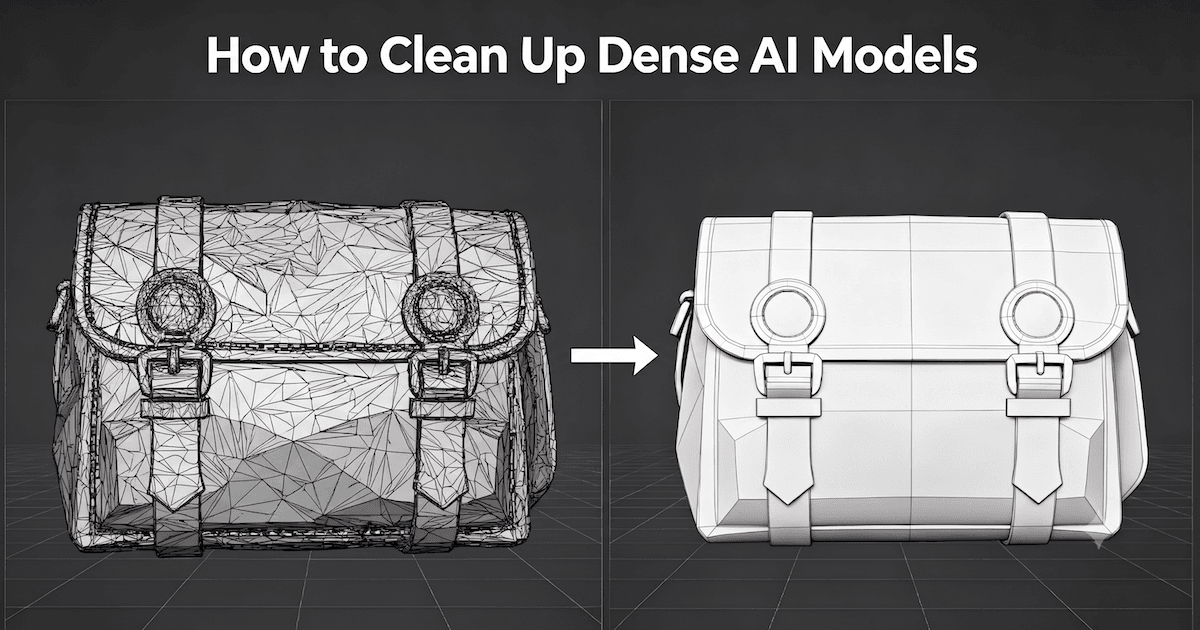
Если персонаж будет анимироваться вблизи камеры, выполняйте ретопологию. Плотная неструктурированная сетка деформируется с заломами в каждом суставе, какими бы хорошими ни были веса, потому что нет рёберного потока, который направлял бы изгиб. Наше руководство по квадам и треугольникам в игровой ретопологии рассказывает, где плотность рёберных петель действительно важна, а практическое руководство по очистке AI-модели в Blender описывает этапы исправления. Для статического презентационного рендера или отдалённой фигуры в толпе часто можно оставить плотную сетку как есть и обойтись более простым ригом.
Когда чистая исходная сетка уместна в процессе риггинга в Blender
Существует более ранняя версия этого совета. Если вы генерируете персонажа, а не скачиваете его, тип выбранной сетки до риггинга определяет объём работ по ретопологии. На странице функции Artist Mesh в Triverse описывается её результат как «чистая, структурированная, квад-ориентированная» геометрия, которая противопоставляется «плотной, неструктурированной треугольной мешанине» режима HD Mesh. В собственной сравнительной таблице указано, что объём ручной ретопологии для Artist Mesh — «Минимальный», а для HD Mesh — «Требуется перед риггингом/анимацией», при этом время генерации составляет около 20 секунд против примерно 3–5 минут. Файлы экспортируются в форматах FBX, GLB и OBJ.
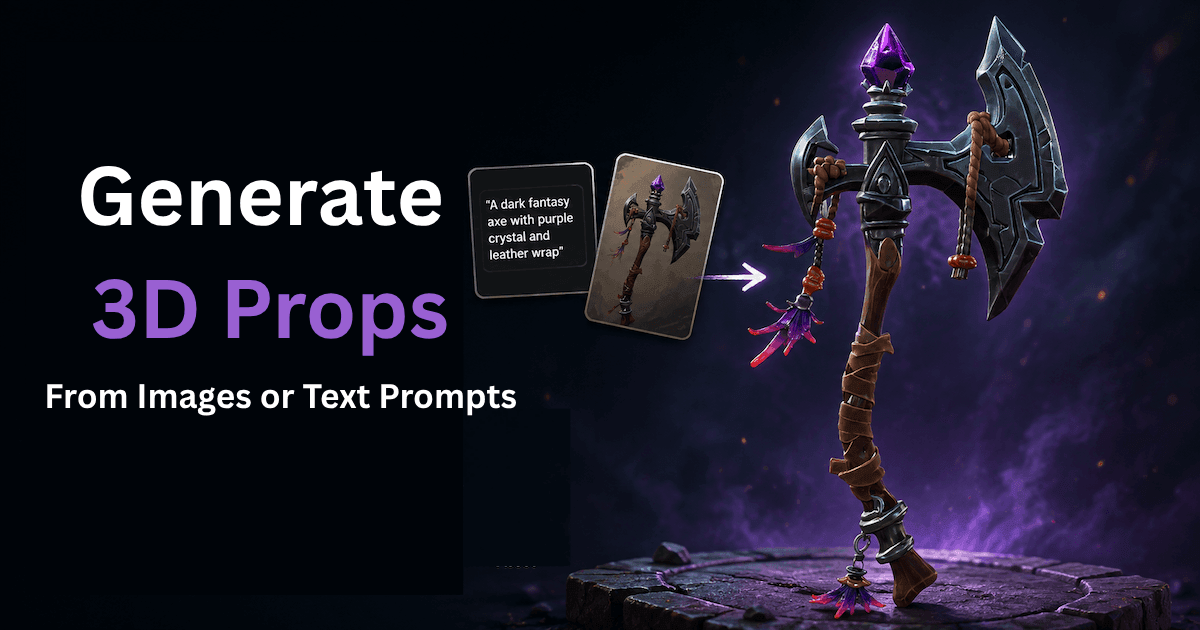
Это выбор топологии, а не упрощение риггинга. Вам всё равно придётся создавать арматуру, привязывать её через Ctrl+P и вручную рисовать веса в Blender. Использование меша с упорядоченным потоком рёбер лишь означает, что расчёту костного тепла будет проще найти корректное решение, а вы сможете сосредоточиться на плечах, вместо того чтобы перестраивать всю поверхность. В уроке по Artist Mesh описаны настройки бюджета вершин, если вы захотите попробовать этот подход, а сравнение методов image-to-3D и text-to-3D стоит прочесть тем, кто работает с концепт-артами, а не текстовыми описаниями. Однако ничто из этого не отменяет необходимость проверки базовой позы: сгенерированные персонажи экспортируются в той позе, которую выбрал генератор, поэтому перед началом риггинга обязательно выпрямите руки и отцентруйте позвоночник.
Как выбрать подход к настройке скелета для 3D-модели
Ваша ситуация | Путь, который подходит | Истинная цена |
|---|---|---|
Изучение риггинга с нуля | Ручное создание арматуры (скелета), автоматическая привязка весов, короткий этап покраски | Самый медленный вариант, но вы узнаете, как работает кость |
Нечеловекоподобное существо или механическая декорация | Ручной скелет с пустыми группами | Ни один шаблон не подходит — фиксированное присвоение предпочтительнее доработки кода |
Хуманоид для анимации, с управлением от аниматора | Rigify, сохранить метариг | Выравнивание метарига — самая долгая часть |
Детализированная сгенерированная или сканированная сетка | Сначала сделайте ретопологию, затем выполните любой из вышеперечисленных шагов | Час, затраченный на раннем этапе, сэкономит часы при работе с Weight Paint |
Силуэт в толпе, вдали, почти неподвижный | Автоматическое взвешивание, минимальная очистка | Допускать неидеальные соединения |
Экспорт в Unity humanoid | Привязка T‑позы, FBX, проверка привязки аватара | Выбор позы влияет на последующий ретаргетинг |
Принцип несложный. Риггинг модели в Blender проходит гладко, когда сетка замкнута, симметрична, находится в продуманной позе и имеет петли рёбер в местах сгиба. Каждый метод в этом руководстве — от одной кости до полноценного контрольного рига Rigify — исходит из этих четырёх условий. Если одно из них отсутствует, исправляйте это на уровне сетки, а не пытайтесь компенсировать весами.
Главное
Выберите метод, соответствующий модели перед вами. Ручная настройка арматуры даёт наибольшее понимание процесса и позволяет работать с любыми нечеловекоподобными моделями. Rigify предоставляет аниматору полноценный управляющий риг для человекоподобных персонажей, при условии сохранения метарига. Автоматические веса являются отправной точкой, однако даже официальное руководство предупреждает, что они часто требуют доработки. Все эти методы зависят от закрытой, симметричной, предварительно позированной сетки с кольцевыми петлями в суставах.
Сначала исправьте сетку, затем выполните привязку (скиннинг), и в конце раскрасьте веса. Именно этот порядок отличает риг, который деформируется корректно, без артефактов, от того, который приходится переделывать в следующем проекте. Если вы создаёте персонажей генеративно, а не моделируете их вручную, то, начиная с низкополигональной сетки с более чистой топологией, вы получите меньше ретопологии, которую придётся откатывать на предыдущих этапах, а скелет (арматура), привязка и веса останутся вашей задачей в Blender.