如何在Blender中制作产品视觉化动态演示
学习如何在 Blender 中创建带有 360°旋转效果和高仿真流体模拟的产品可视化动画。内含适合初学者的分步教程。
你一定见过这样的广告:白色背景前,一罐汽水缓缓旋转,水珠以完美的慢动作洒落于罐体表面,整个画面看起来像是耗资两万美元制作的。但实际上,它可能是零成本。这就是Blender产品视觉化的魅力所在:软件免费,而最终效果却能与专业影棚拍摄效果难分伯仲。
本教程涵盖产品动画中最重要的三个要点:创建光线和摄像机设置得当的干净场景;制作流畅的 360 度转盘旋转动画;以及运行流体模拟,使液体在 product 周围飞溅。本示例使用可乐罐,但此工作流同样适用于瓶子、化妆品、电子设备等任何您希望展示的产品。
为渲染设置场景
在制作动画之前,你需要先创建一个观感良好的场景。灯光与摄像机的设置,正是平庸的渲染效果与适合投放广告牌的作品之间的关键区别。如果灯光和摄像机设置不当,任何后期处理都无法挽救。
相机设置与画面构图
相机是你的最终呈现媒介。观众看到的画面即相机所呈现的内容,所以请花点时间为产品进行恰当构图。
- 切换到该视图 Y 轴视图,然后
Shift+字母A来添加 摄像头.
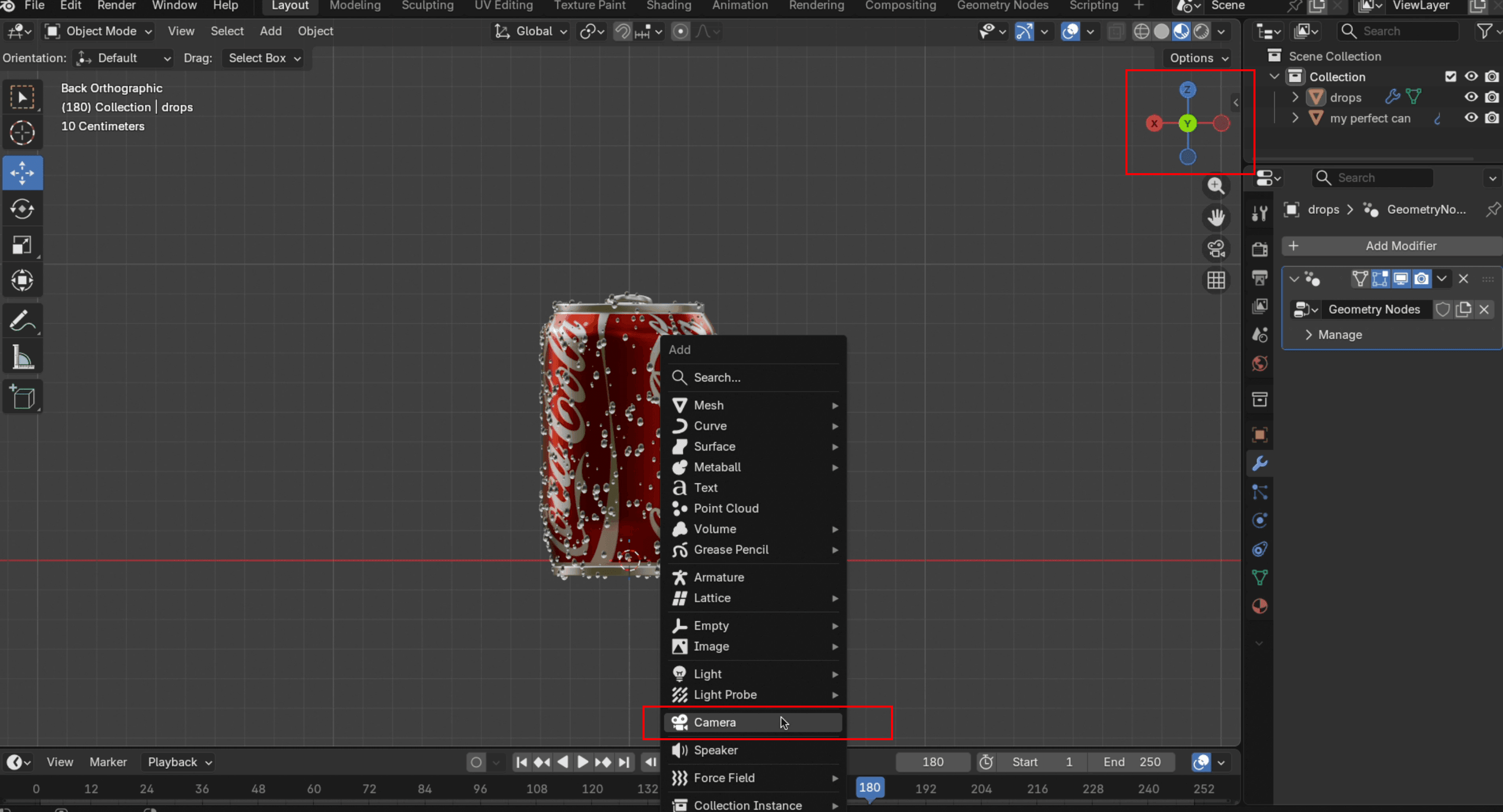
- 点击
G+Y以便将相机移动到物体的正面视图。
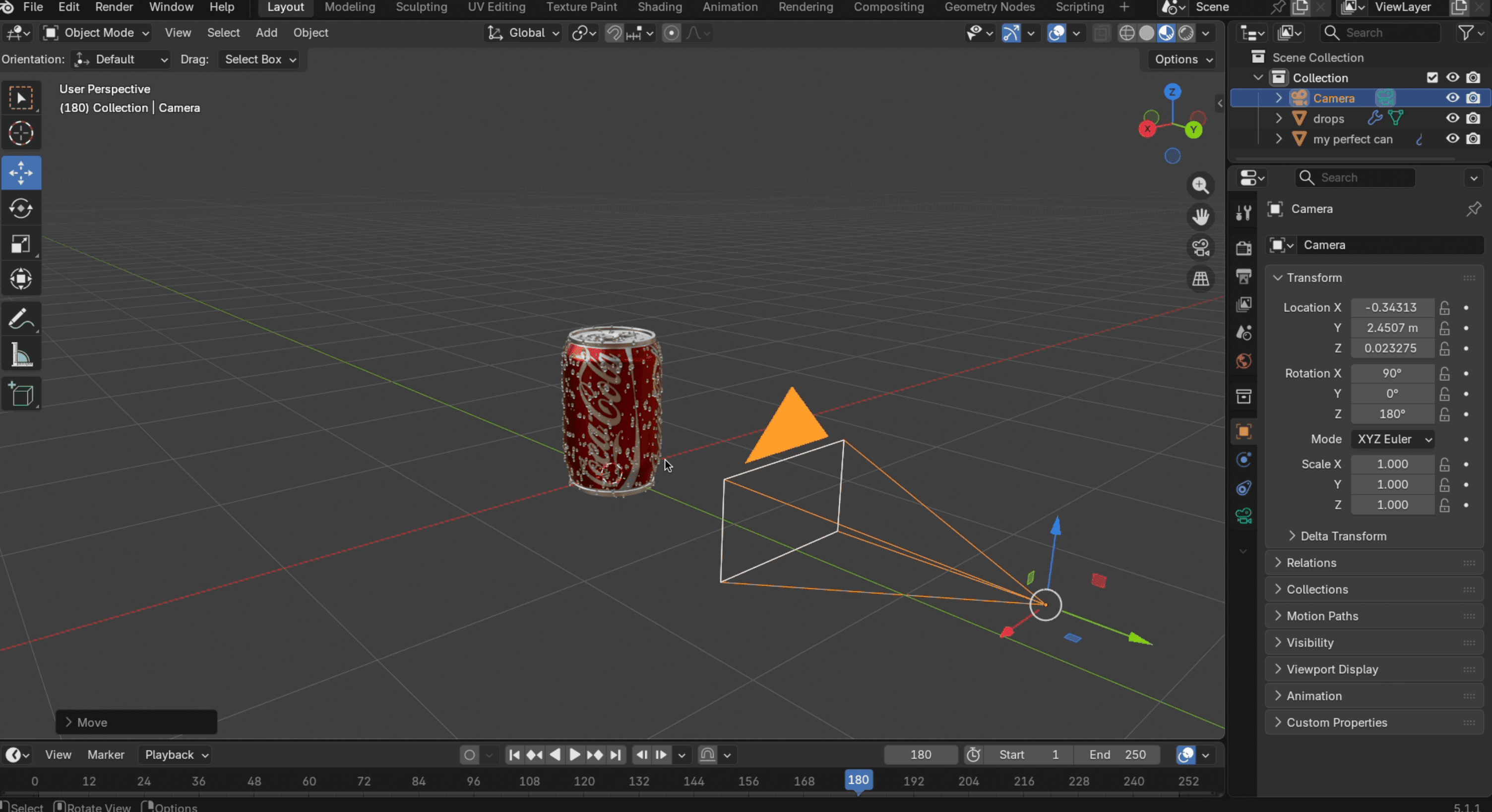
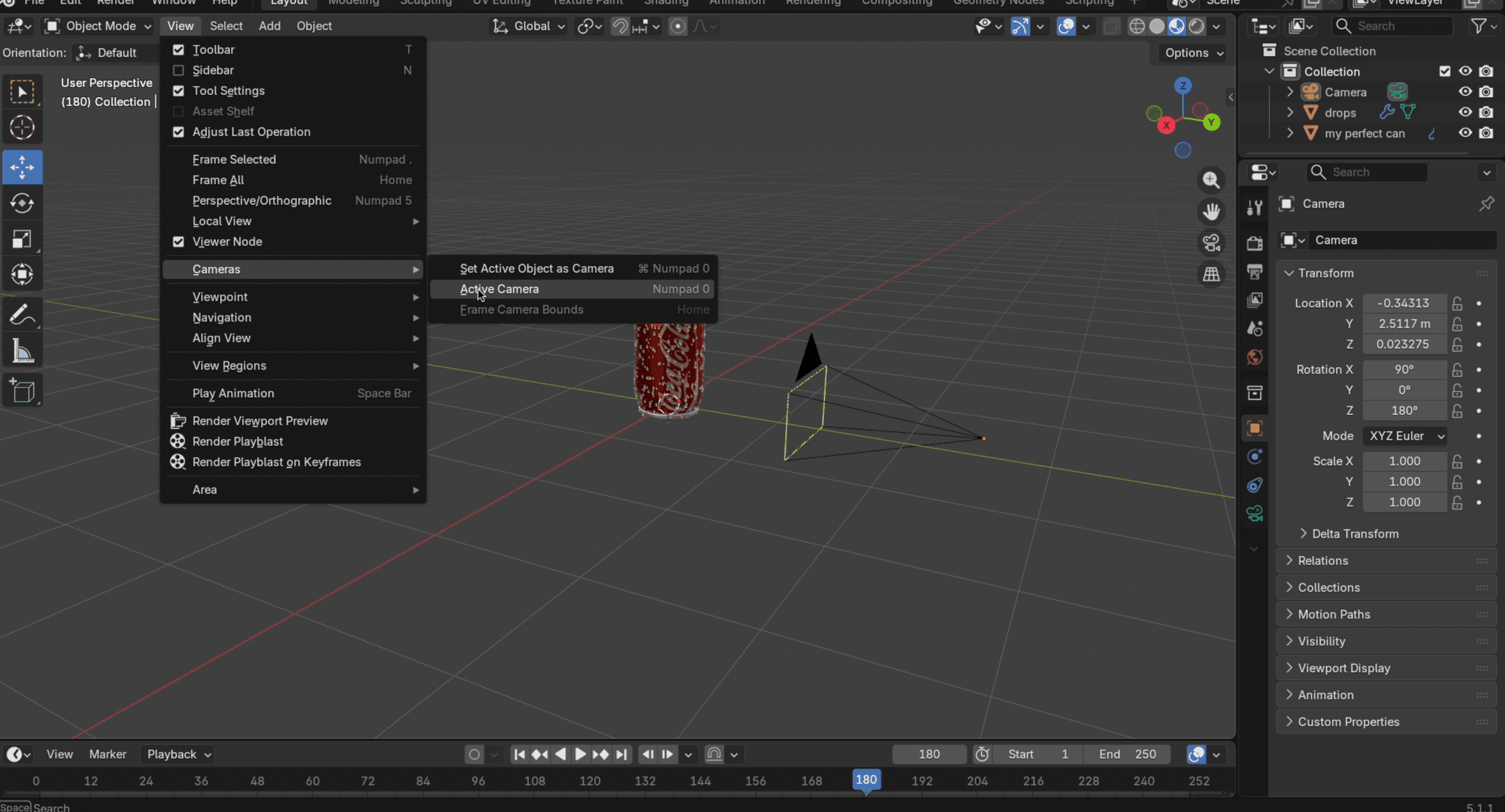
- 在……中浏览 在面板中,选中 相机 → 设置当前相机 将当前视图设置为相机取景范围的锁定框。
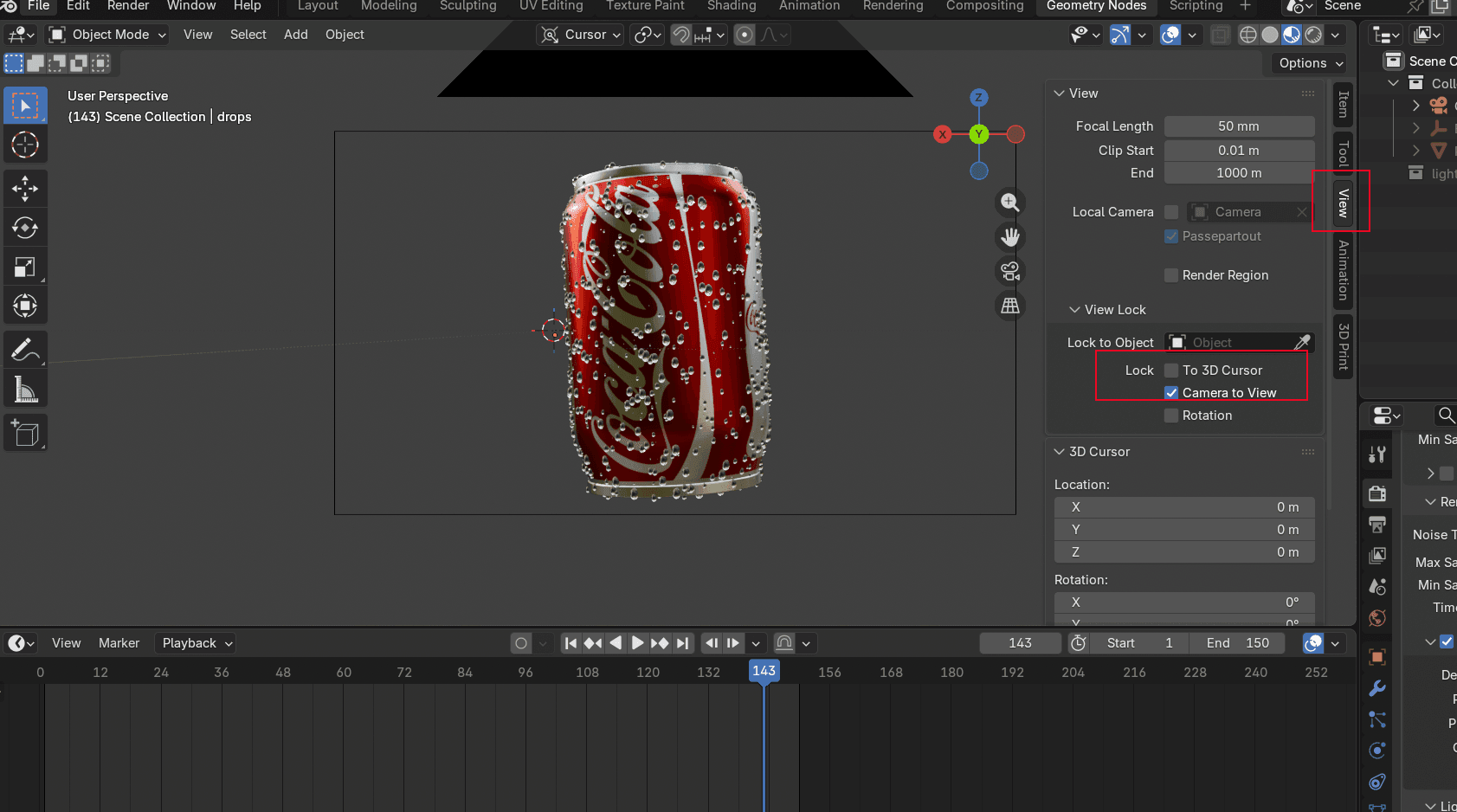
- 打开显示侧边栏 并开启 锁定相机视角使用鼠标中键拖动以调整框的大小。确保对象的所有部分都在框内。您还可以将视图旋转到任意角度。
产品展示布光方案
良好的照明能让产品看起来更显高档。糟糕的照明则会让它们看起来像是在车库里拍摄的。在添加灯光之前,您可能还希望添加一个背景板,让模型呈现更整洁的视觉效果。选择背景板后,切换到渲染视图。首次加载可能需要片刻。
现在来设置灯光。三点照明是产品摄影的标准方法,具体如下:
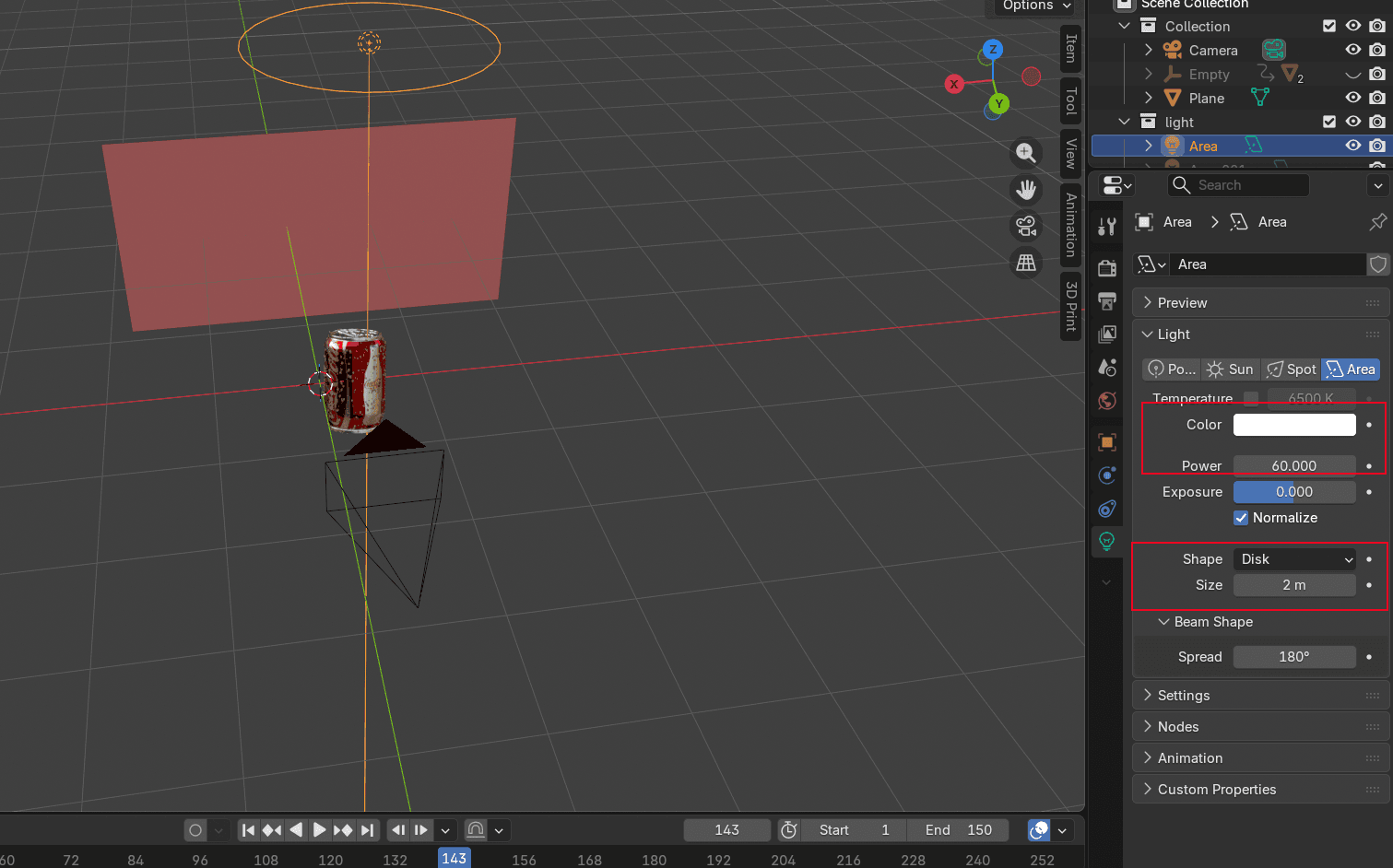
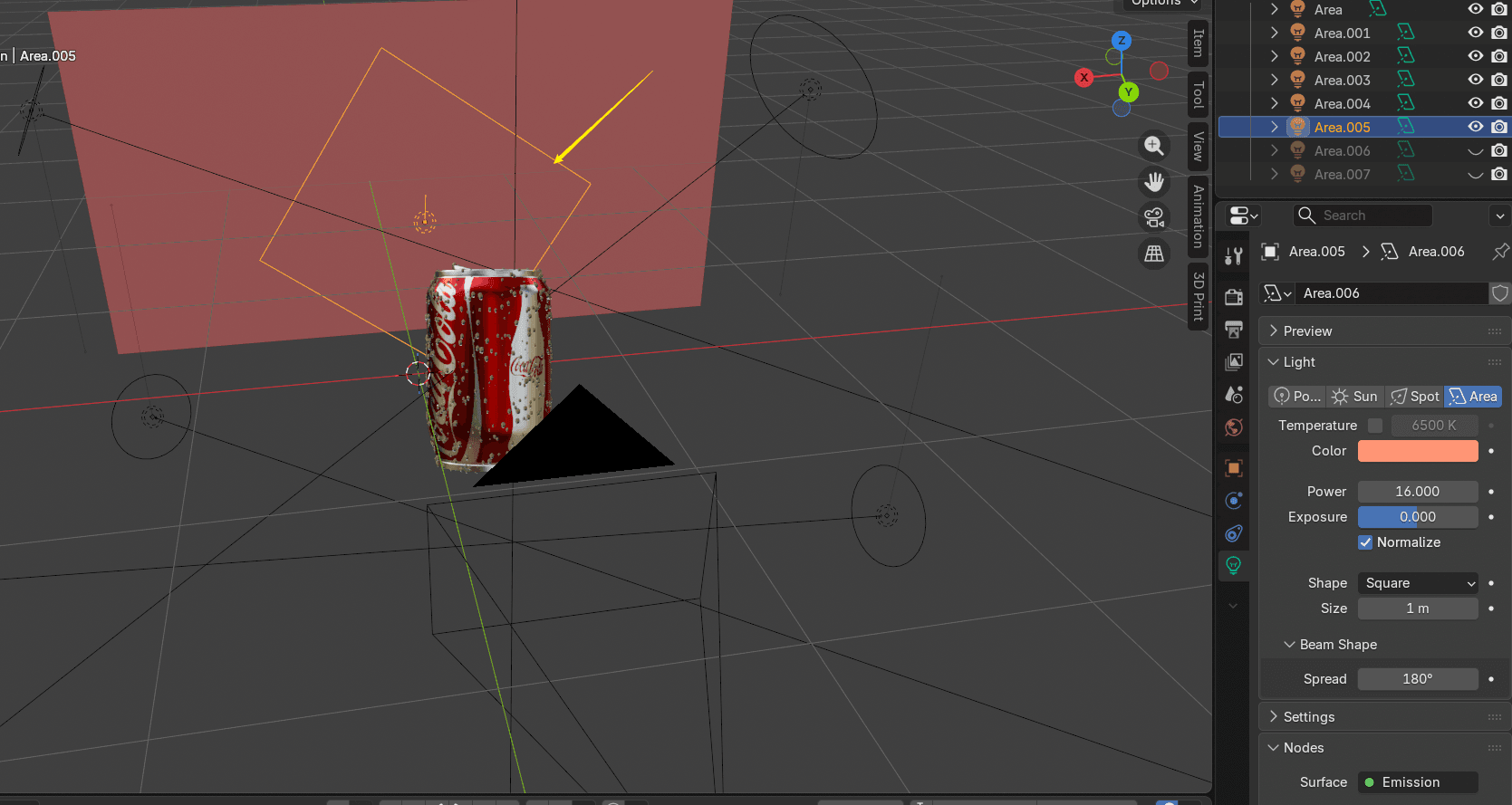
- 添加顶灯 直接位于产品上方。调整区域光的强度。数值越高,物体越亮。尺寸和距离也会影响光线呈现的柔和或锐利程度。调校这三个参数,直到产品按您所需亮起来。
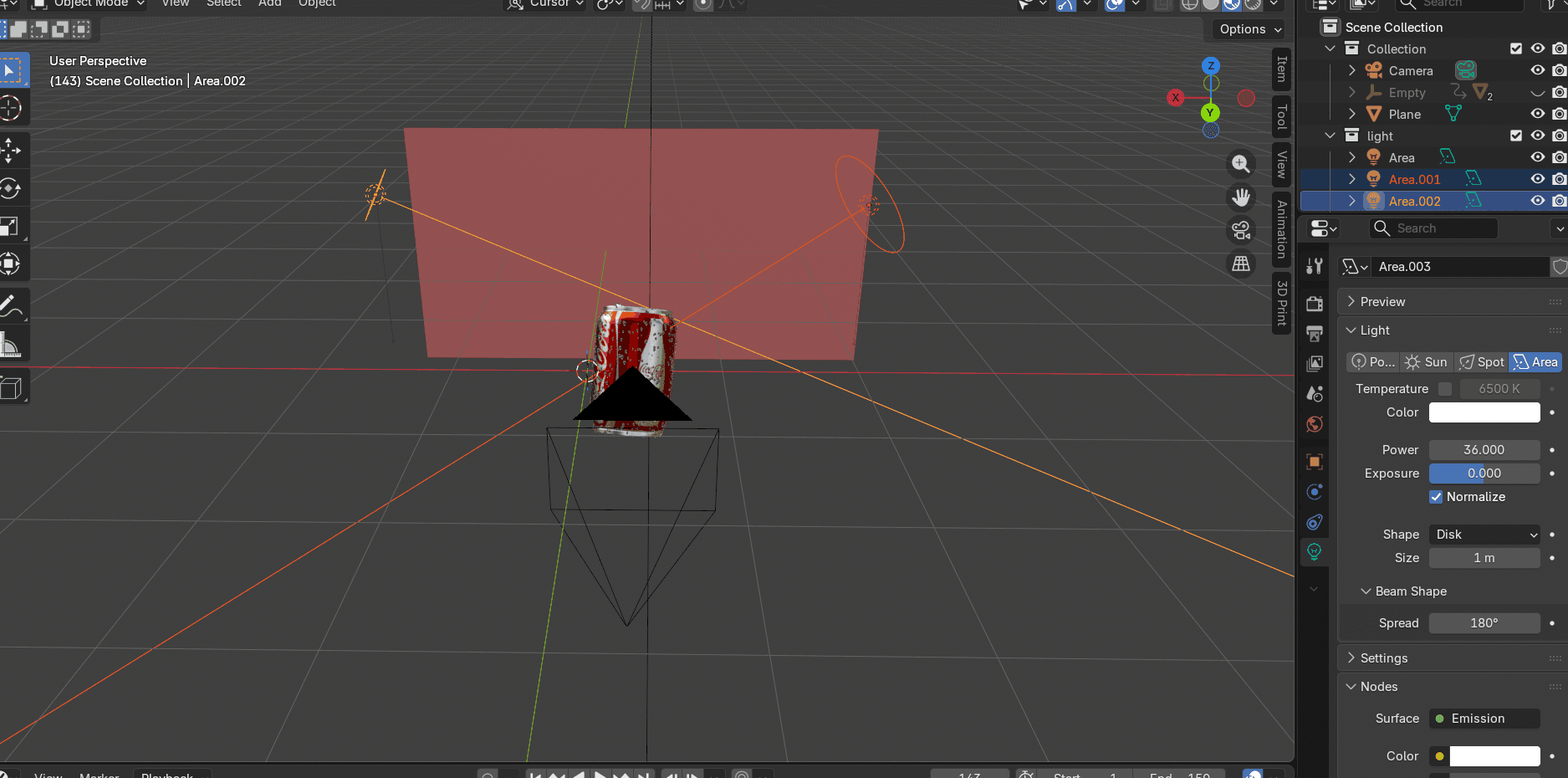
- 添加一对对称光源左右两侧。这使得金属表面看起来明亮,并有助于突出边缘。检查从 Z view以确保光线顺畅地穿过罐身。
- 开启背光 在物体后方放置光源,可在中间形成玻璃质感高光。可根据需要添加多个背光,但单个低功率背光通常比两个高功率背光效果更好。
Blender 软件旋转动画
转盘旋转是产品三维展示的基本操作。产品自转,摄像机保持静止,观看者便能从各个角度完整观察产品。听起来简单,但其中有一些Blender特有的技巧能让旋转效果更自然。
产品模型准备
- 点击
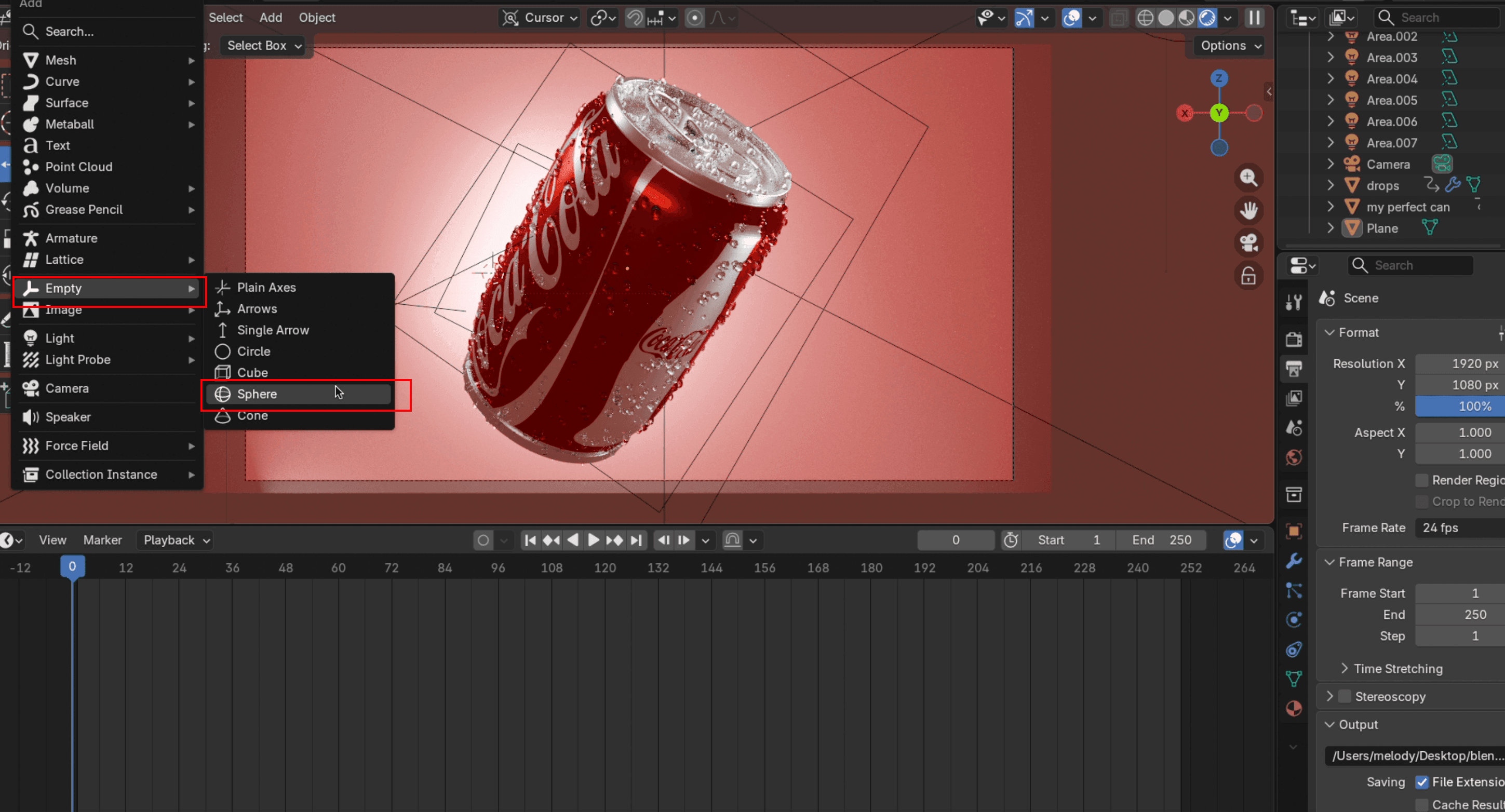
Shift+A(键盘快捷键)添加一个空白 UV 球体。使其尺寸略大于模型。您可以按下S调整大小并G+X/Y/Z将其移动到正确位置。
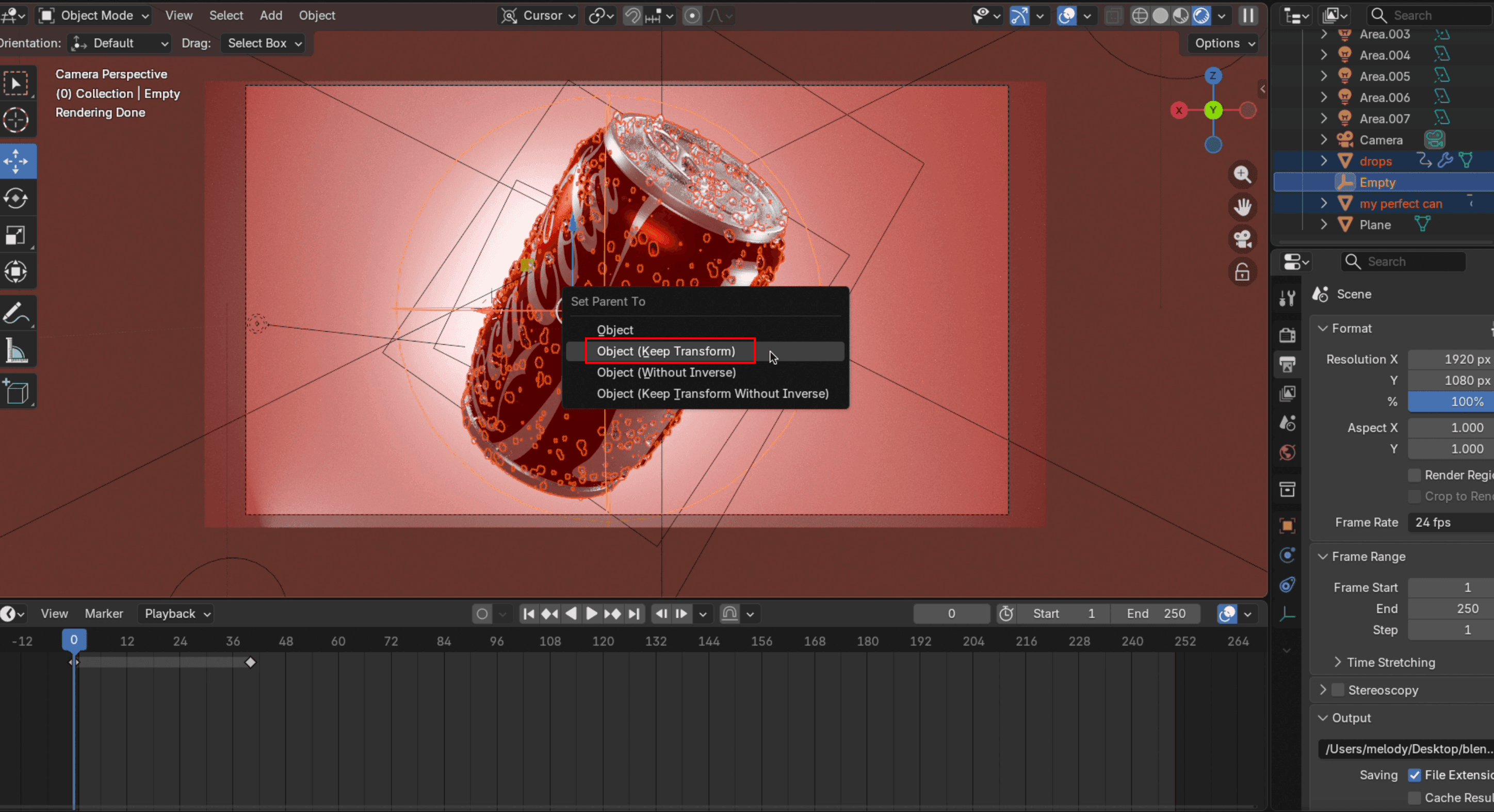
- 首先选中模型的所有部分,再选中空UV球体。按下...
Ctrl+P (打印快捷键)并选择 保持转换现在,空UV球体控制模型的位置。移动球体时,模型也会随之移动。
制作唱盘机最终动画
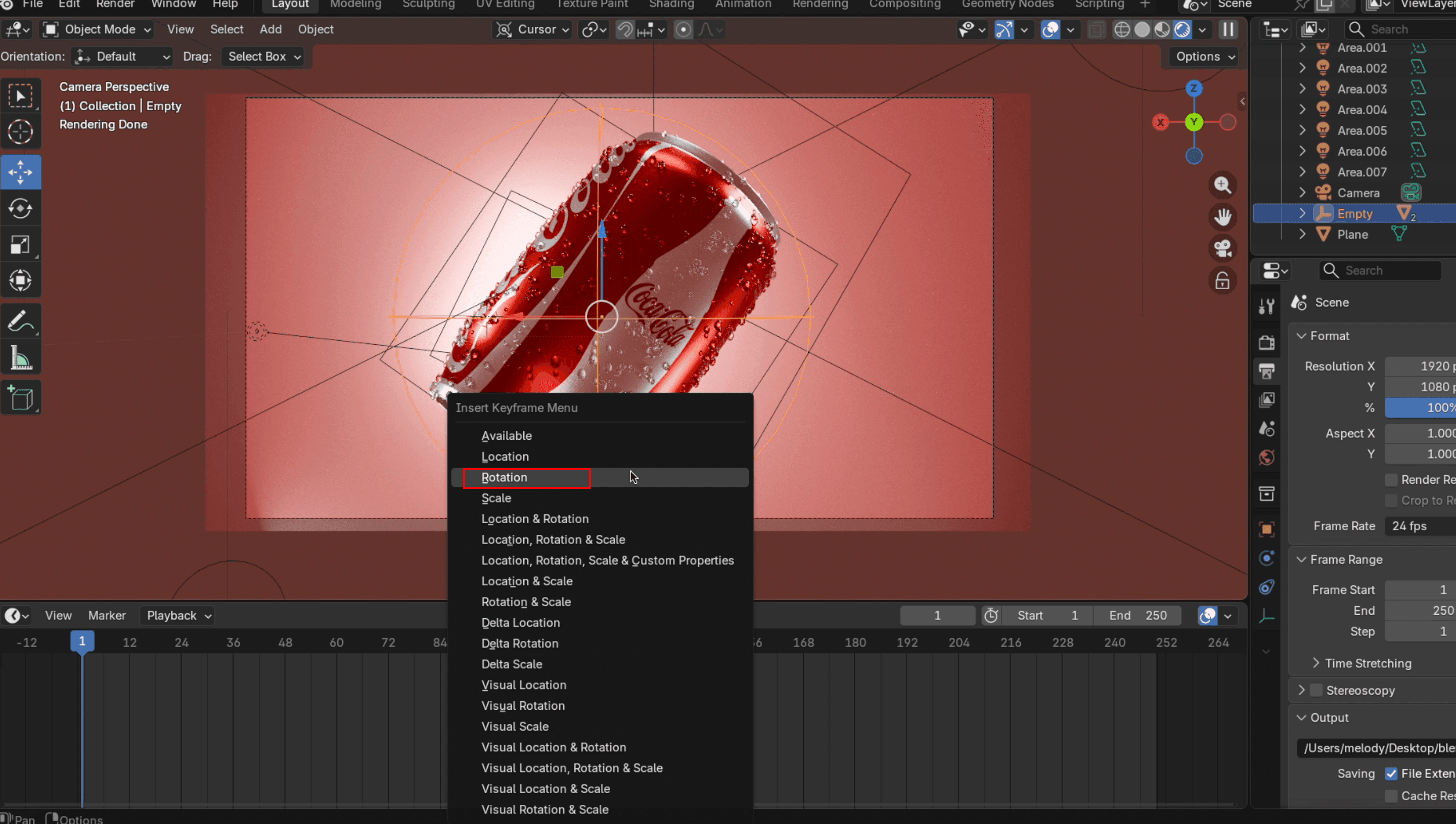
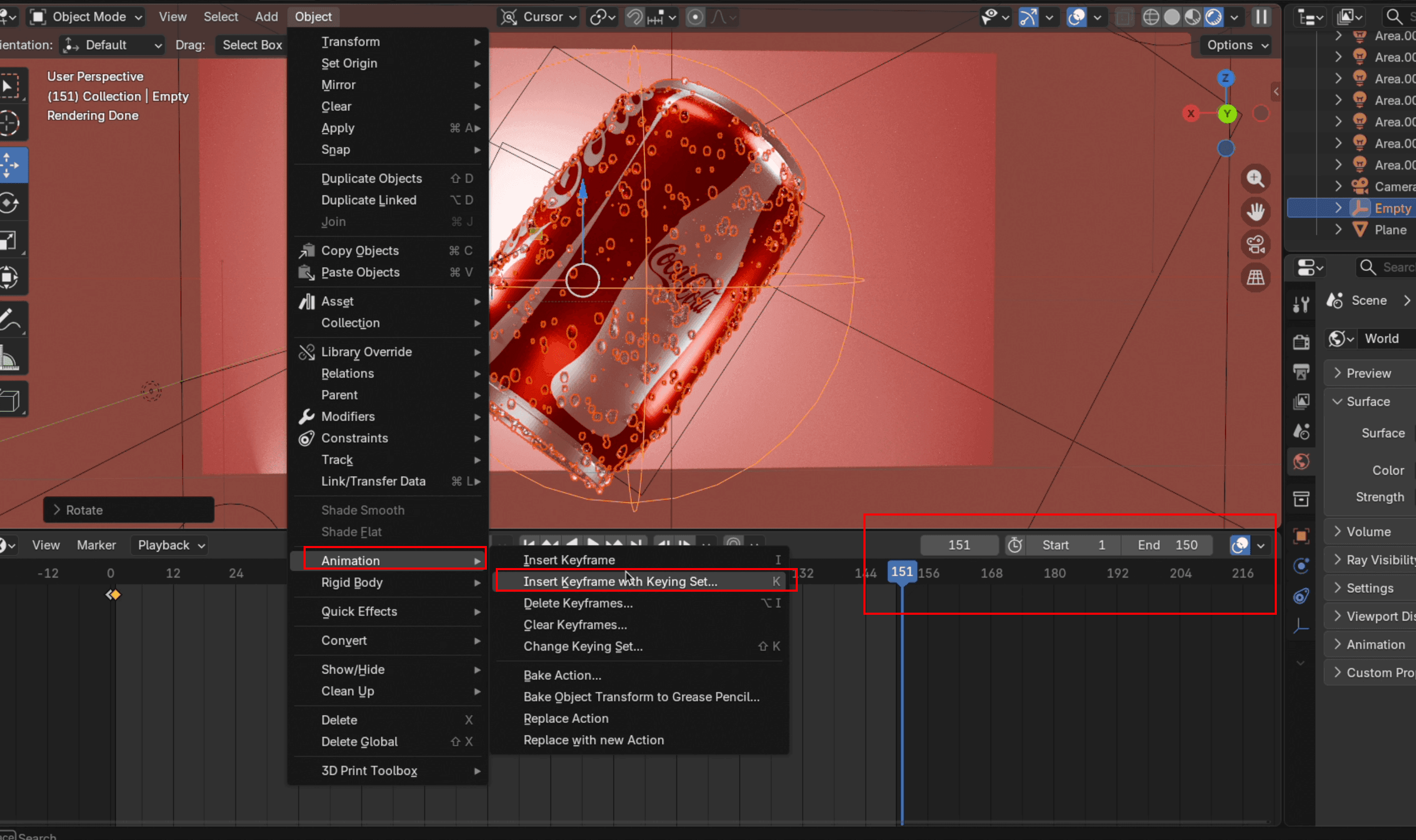
- 设置 跳转至第 1 帧 并定义起始位置。选定对象后,转到 对象 → 动画 → 插入关键帧并选择旋转。
- 设置 结束画面 满足您的任何需求。7秒动画通常从第1帧开始,到第150帧结束。然后将时间轴光标移动到结束帧的下一帧(例如第151帧)。将对象旋转至最终位置。要实现360度旋转,请按
R,然后 Z,并输入360。
- 将鼠标悬停在时间线区域并按下
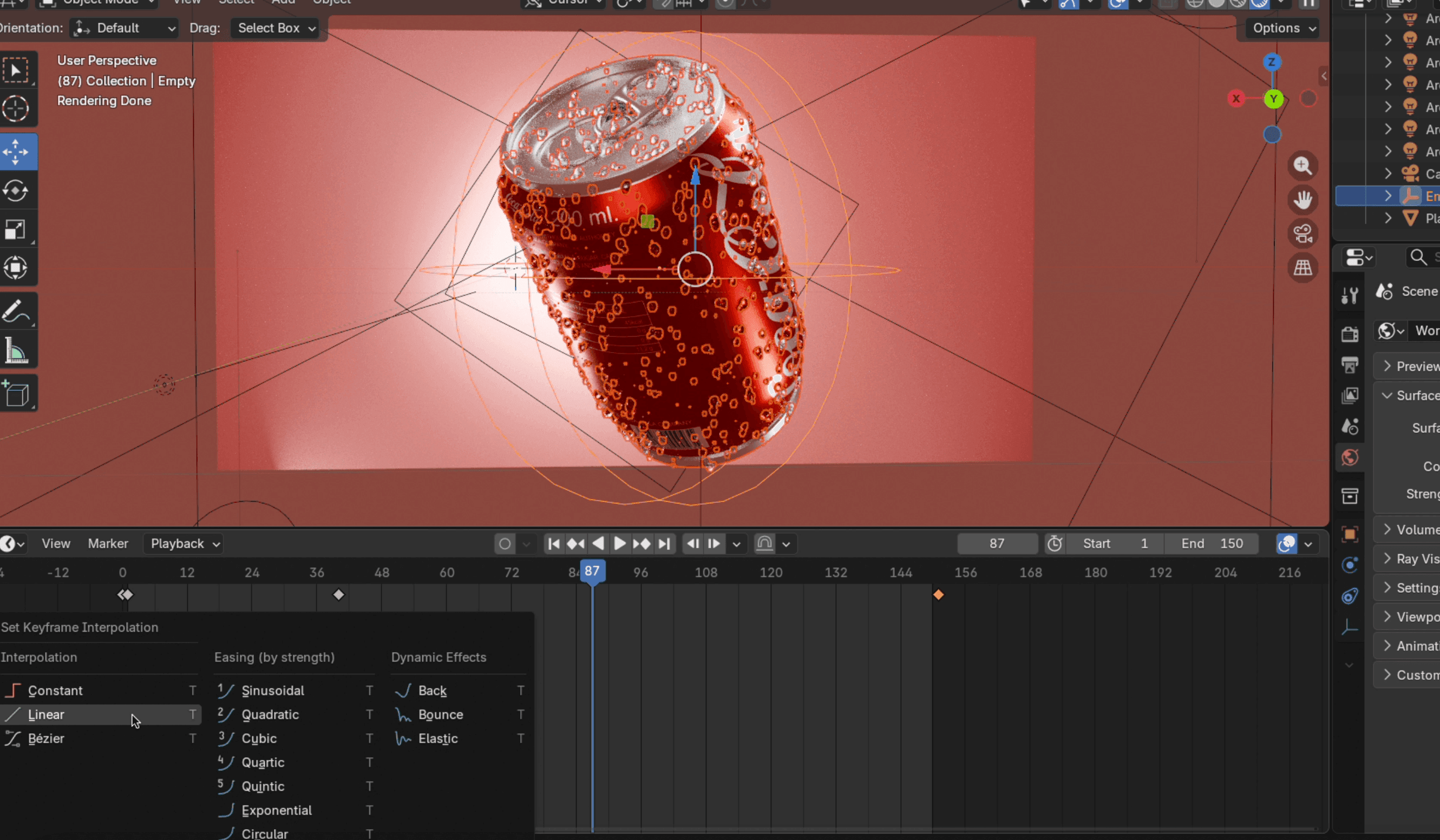
T点击以打开插值面板。选择适合您需求的类型。线性 它在整个旋转过程中提供恒定速度,非常适合用于干净的产品展示。
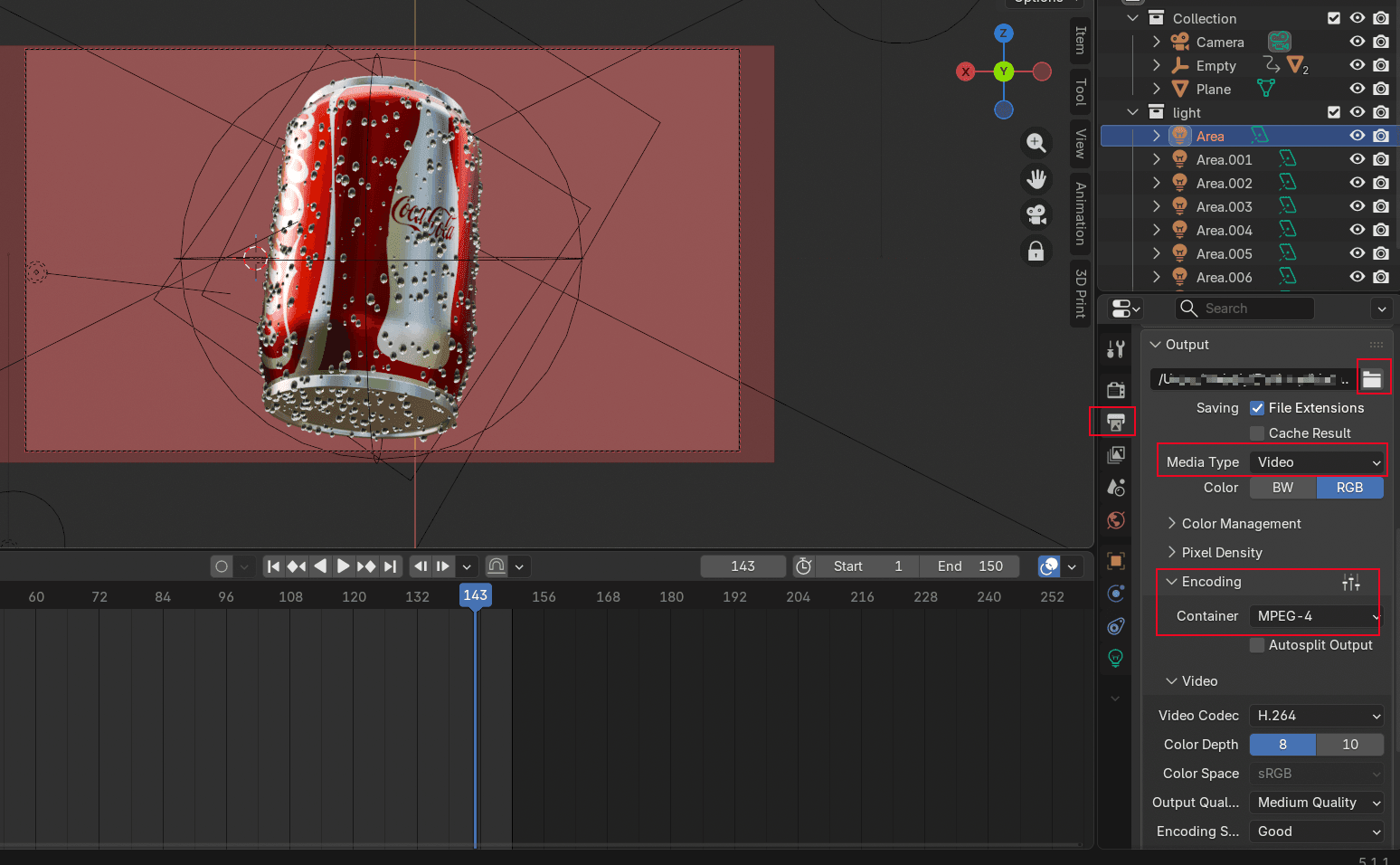
- 在 输出 区域,将媒体类型切换为视频,选择目标导出文件,并在下方设置区域中 编码,设置容器 到 MP4. 如果您想要透明背景,请前往渲染属性 该图标,并在下方 电影,勾选 透明选项。
Blender 流体模拟教程
流体模拟让产品动画变得生动有趣。没有什么比慢动作中液体在产品周围飞溅的画面更能吸引眼球。我们将模拟液体在产品周围飞溅的效果(比如水花冲击可乐罐)。
配置流体域
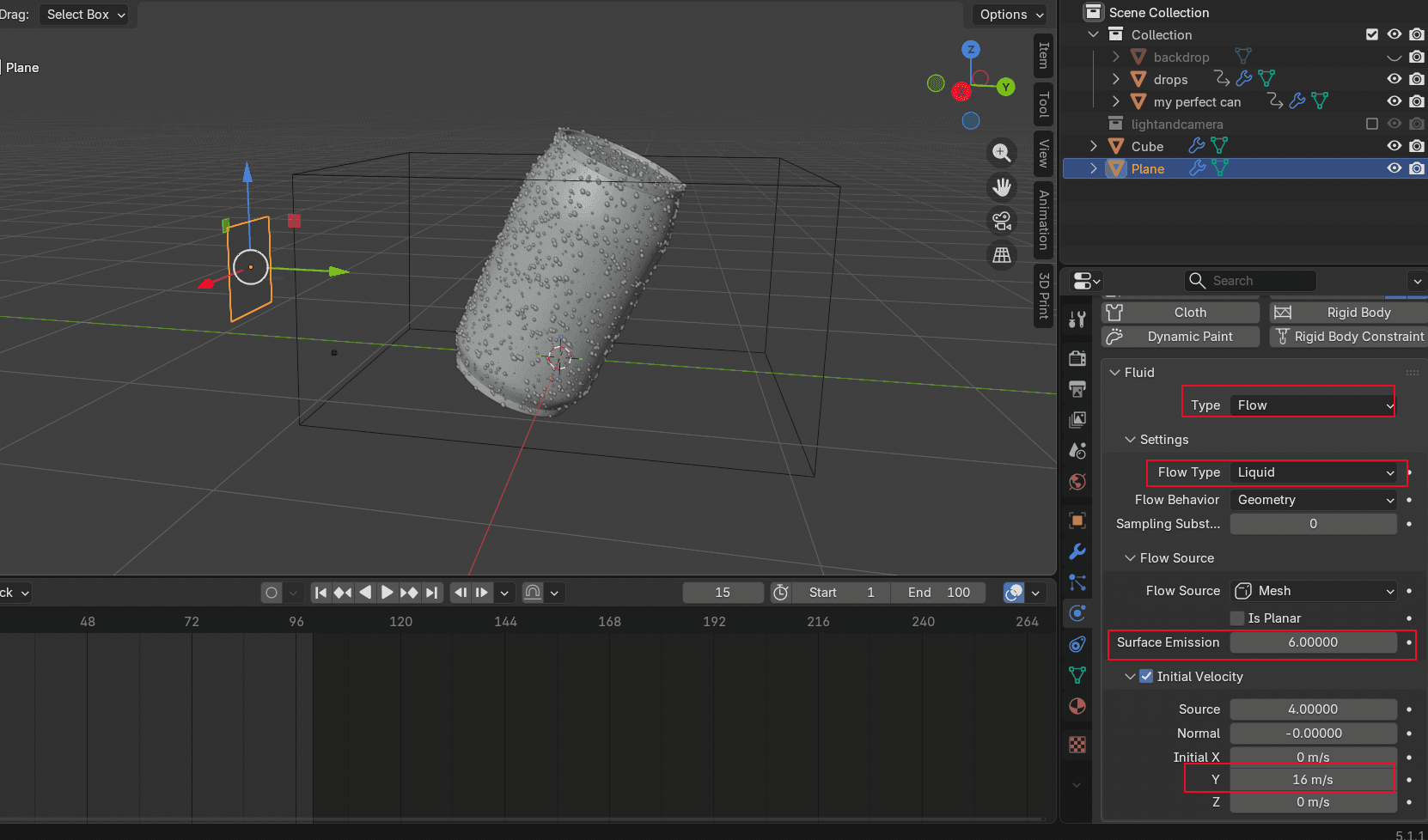
Shift+A添加 平面,请旋转180°旋转,并将其移至对象后方。确保平面朝向容器。粒子沿箭头所指方向喷射。前往物理属性,添加流体,并设置类型 到 流程设置流程类型 到 液体. 设置 表面辐射 至约 6。该数字越高,注入区域越大。启用 初速度 并调整 初始 X/Y/Z 以用于设置注入方向。
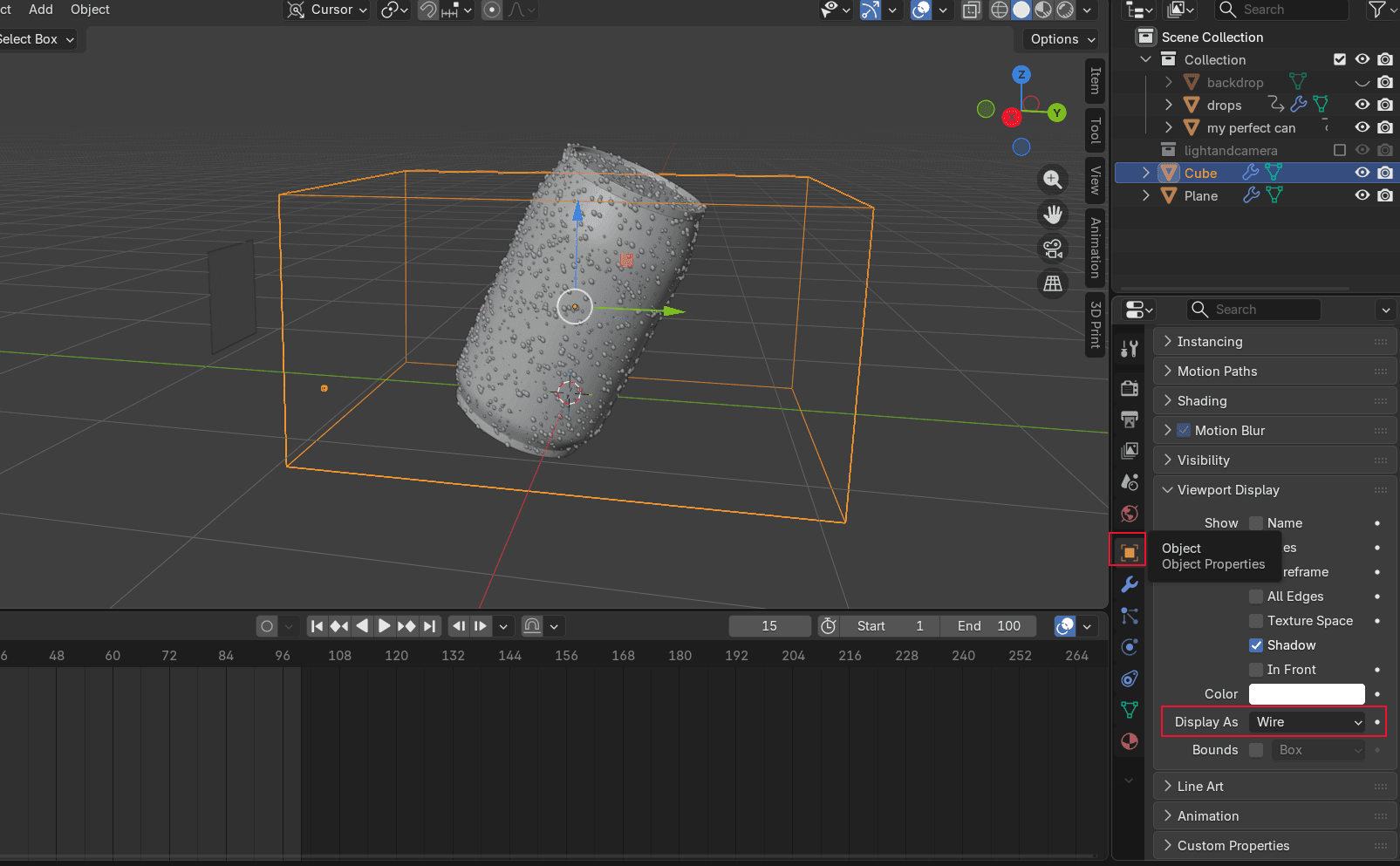
Shift+A添加一个立方体。此立方体作为流体域。它界定水花飞溅的范围。高度只需略高于您的对象。X 和 Y 方向的尺寸可由您自行设定(它们控制水从对象后方飞溅的宽度)。在对象属性 → 视图显示,更改 显示方式 至 Wire。这样可以防止领域立方体遮挡目标物体视图。
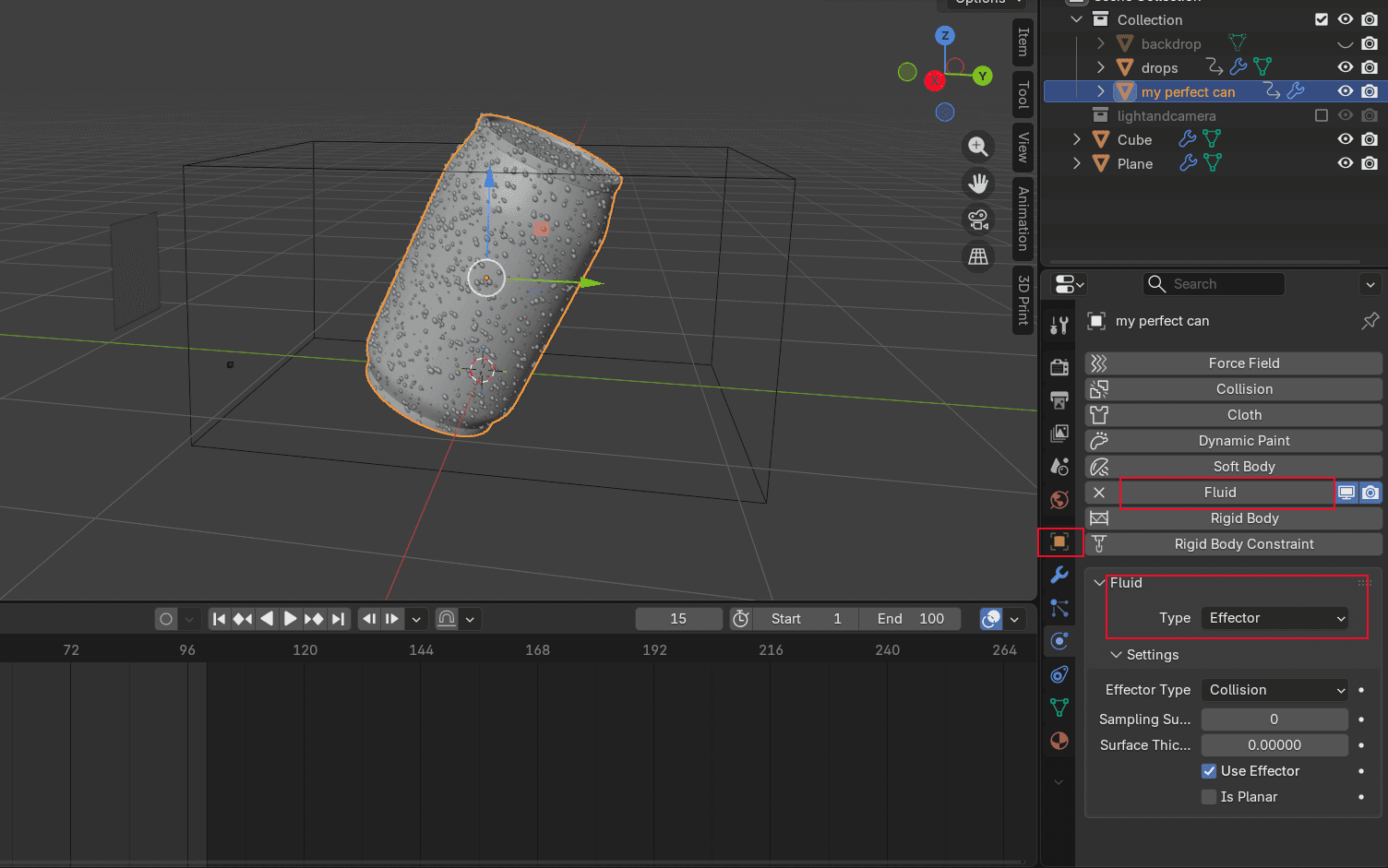
- 选择您的产品型号,前往 物理属性,添加 流式,并设置 类型 至 执行器这告诉仿真程序,罐子是一个刚体,水会向其飞溅。
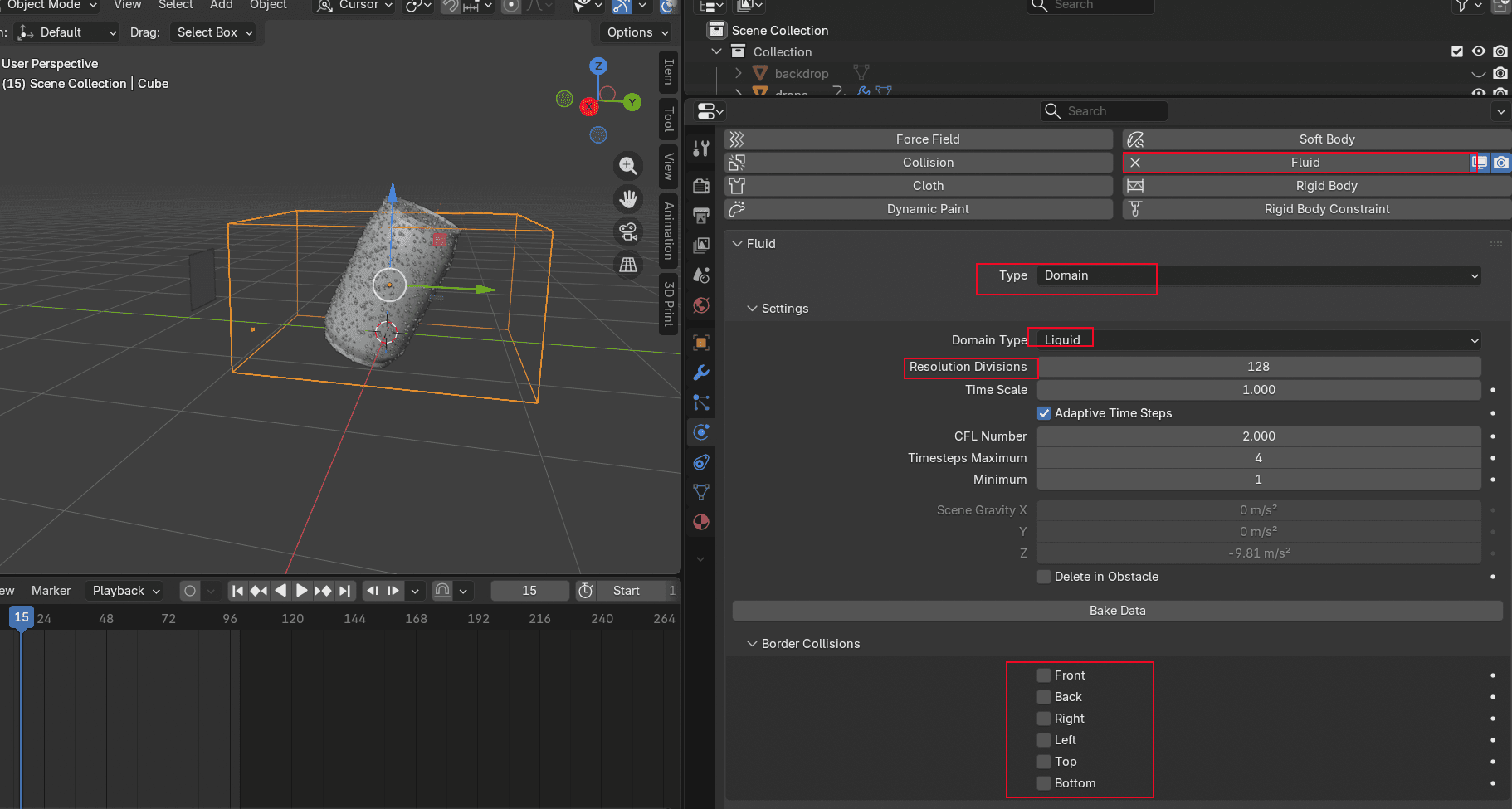
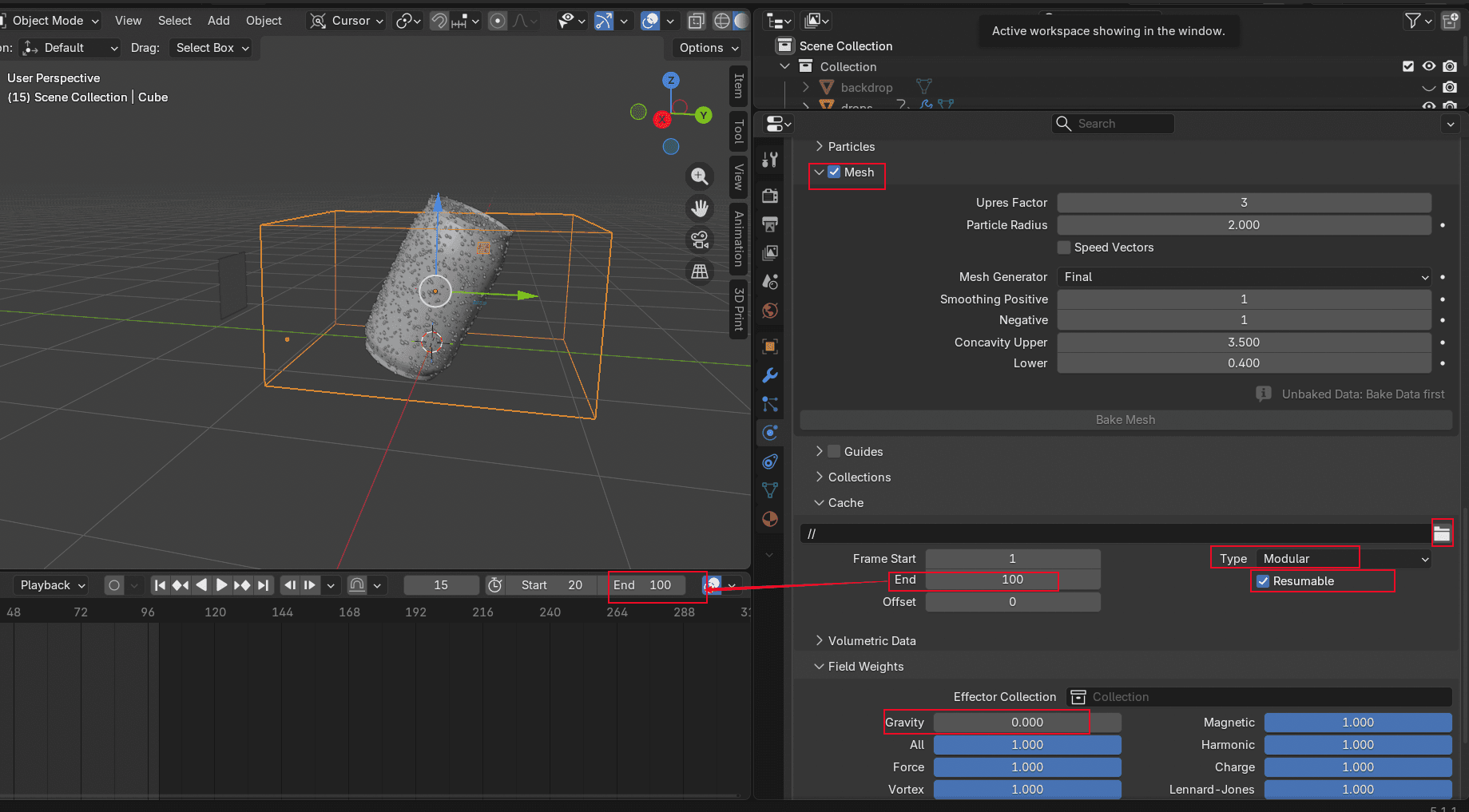
- 选择立方体,添加 Fluid,设置类型 到 域名,并选择一个 分辨率分区。数值数字越高,烘焙所需时间越长,网格细节越丰富。如果您不希望水从域边界反弹,请关闭 边界碰撞设置。开启 网格网络,设置 类型 到 模块化,并设置 结束帧 以匹配您的播放时长。设置 《地心引力》设置为零(您正在模拟水平飞溅,而非瀑布效果)。请务必检查支持断点续传 选项。没有它,若后续需要调整效果,就无法重新烘焙光照。然后修改 显示模式电汇退款时间:视口显示 因此视口内容更易于阅读。
液体动画烘焙
- 选择立方体并点击按钮烘焙流体模拟 在物理特性 标签页。根据您设置的分辨率,这可能需要一段时间。完成后,请按 播放 用以检查结果。
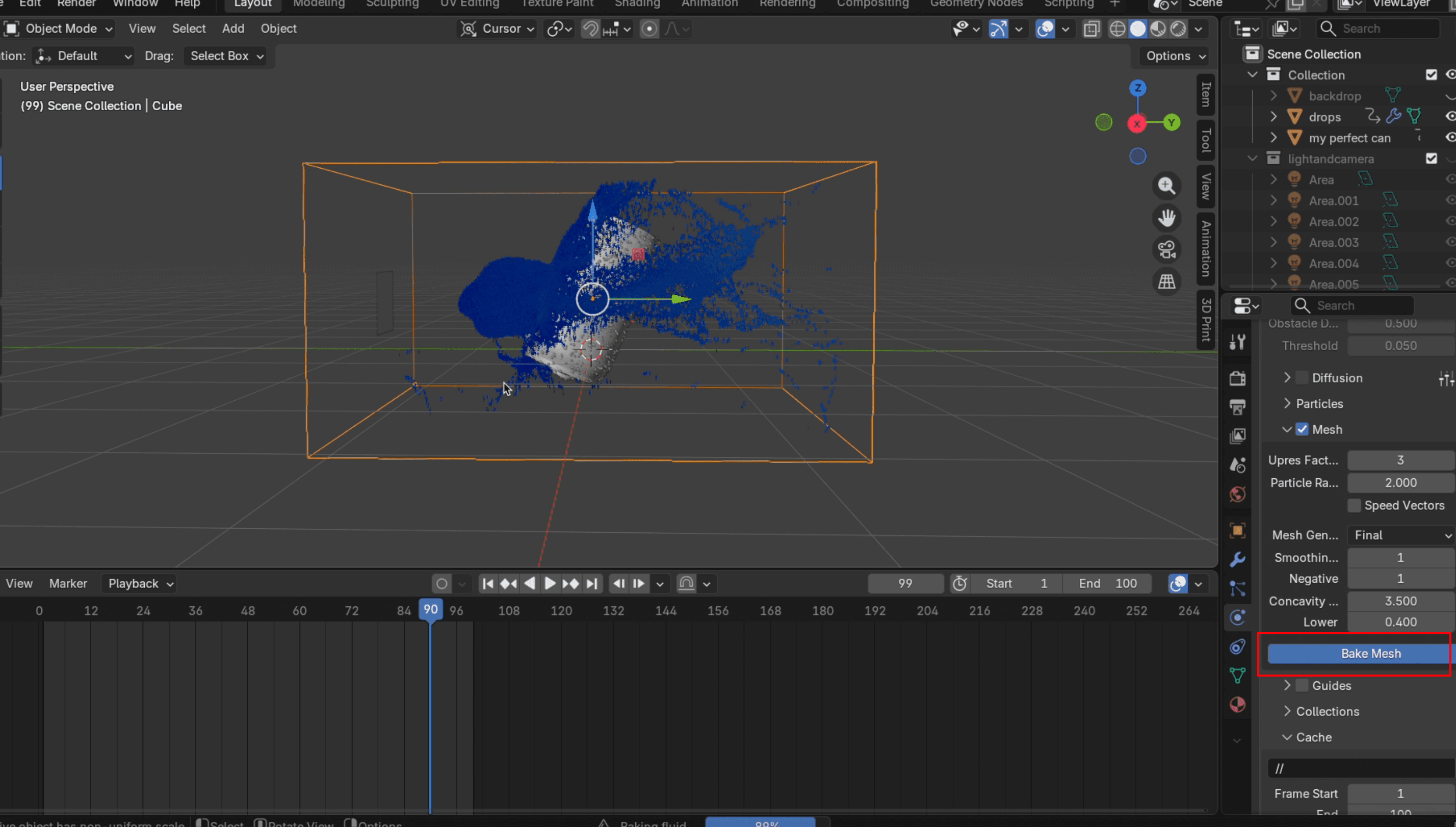
- 如果您对模拟满意,请点击 烘焙网格体。 您可以设置 上调因子 调整到大约3,让水面看起来更平滑。如果不满意,请点击此处 免费流量,调整诸如平面距离或注入速度等设置,然后点击 数据烘焙 又一次。这里是 可断点续传 勾选框能帮你省事。没有它,每次调整都意味着需要从头开始重新烘焙流程。
渲染生成最终飞溅效果
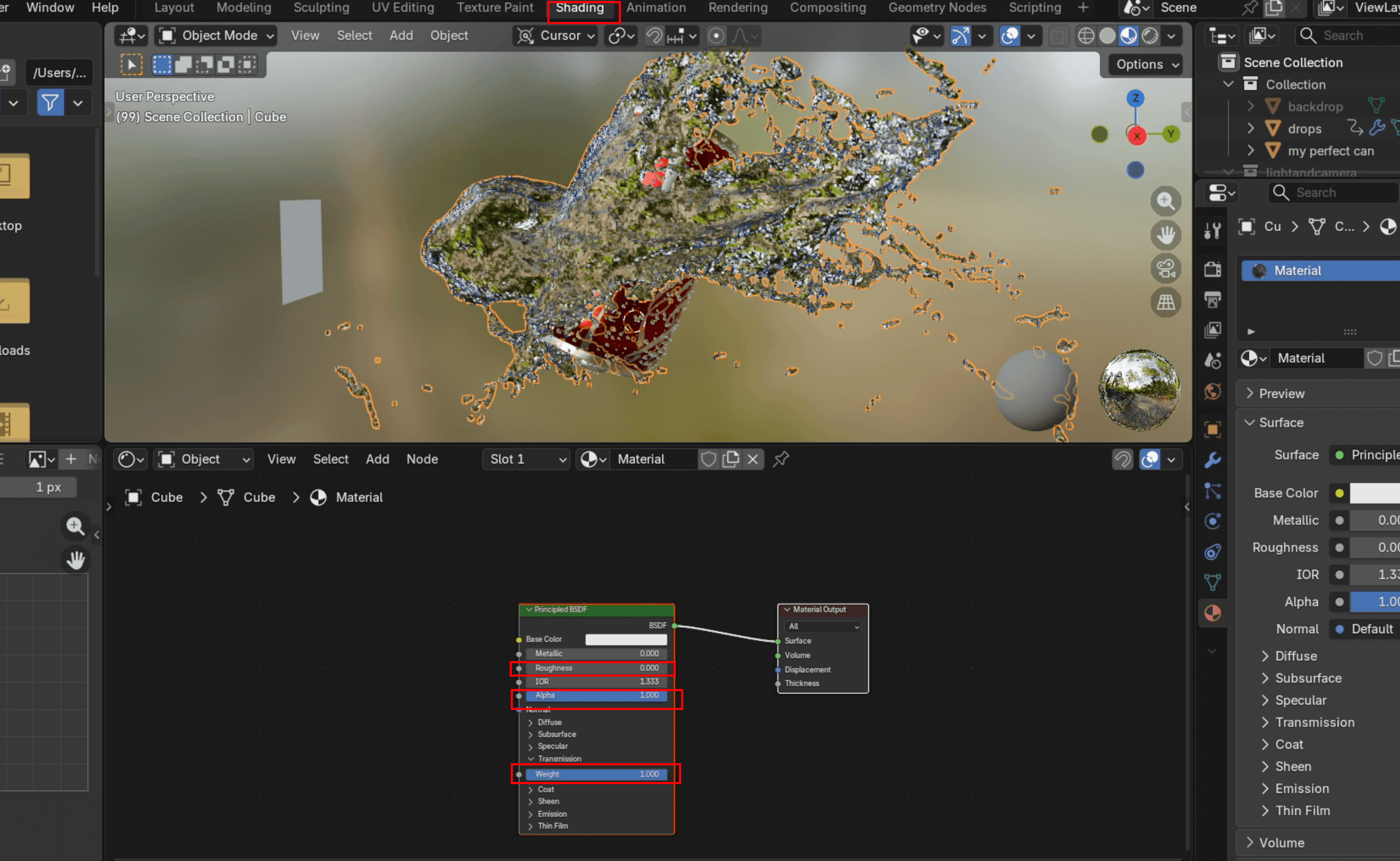
- 转到 明暗处理,添加新材料,设置粗糙度 到 0,权重 到 1,且 IOR 到大约 1.33(水的实际折射率)。然后返回到 布局,选中该立方体,然后添加一个 平滑修改器 (在变形)。右键单击该对象并选择 平滑着色。
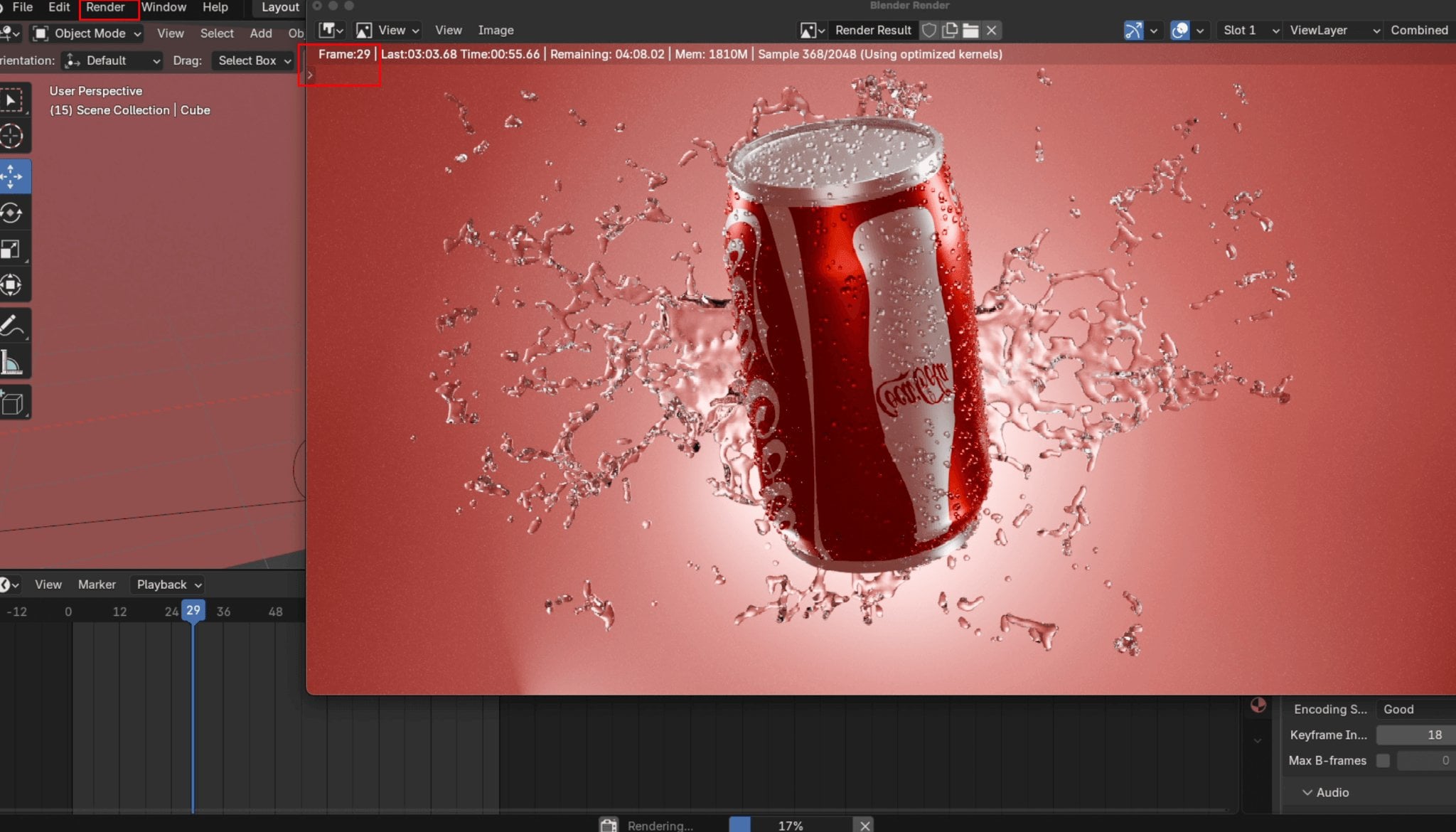
- 于输出,将媒体类型切换为 视频请设置您的目标导出文件,并在 编码设置 容器 到 MP4。点击渲染 → 渲染动画 即可开始最终渲染。渲染过程中请勿关闭Blender,否则渲染进程将暂停。当帧计数器达到您设定的最终帧数时,渲染即完成。Blender会自动将文件保存至您选择的目录。
免建模生成产品三维模型
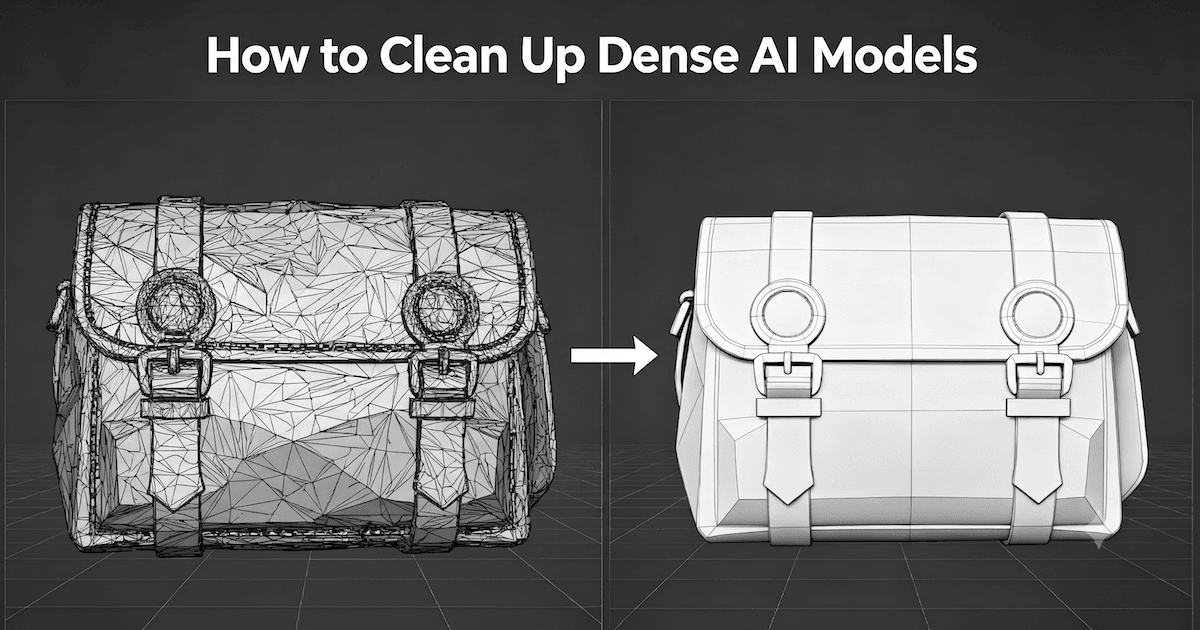
在 Blender 中从零开始对产品进行建模即便对经验丰富的艺术家而言也耗时费力。如果您需要用于产品可视化动画的模型但缺乏现成模型,Triverse AI 提供更高效的解决方案:直接从图像或文本提示生成可用于3D打印的 3D 模型,然后将其导入 Blender。
从一张图像生成3D模型
假设你想为动画制作一个拥有腹肌的矮人矿工。无需在Blender中构建模型,你可以通过参考照片直接生成它。
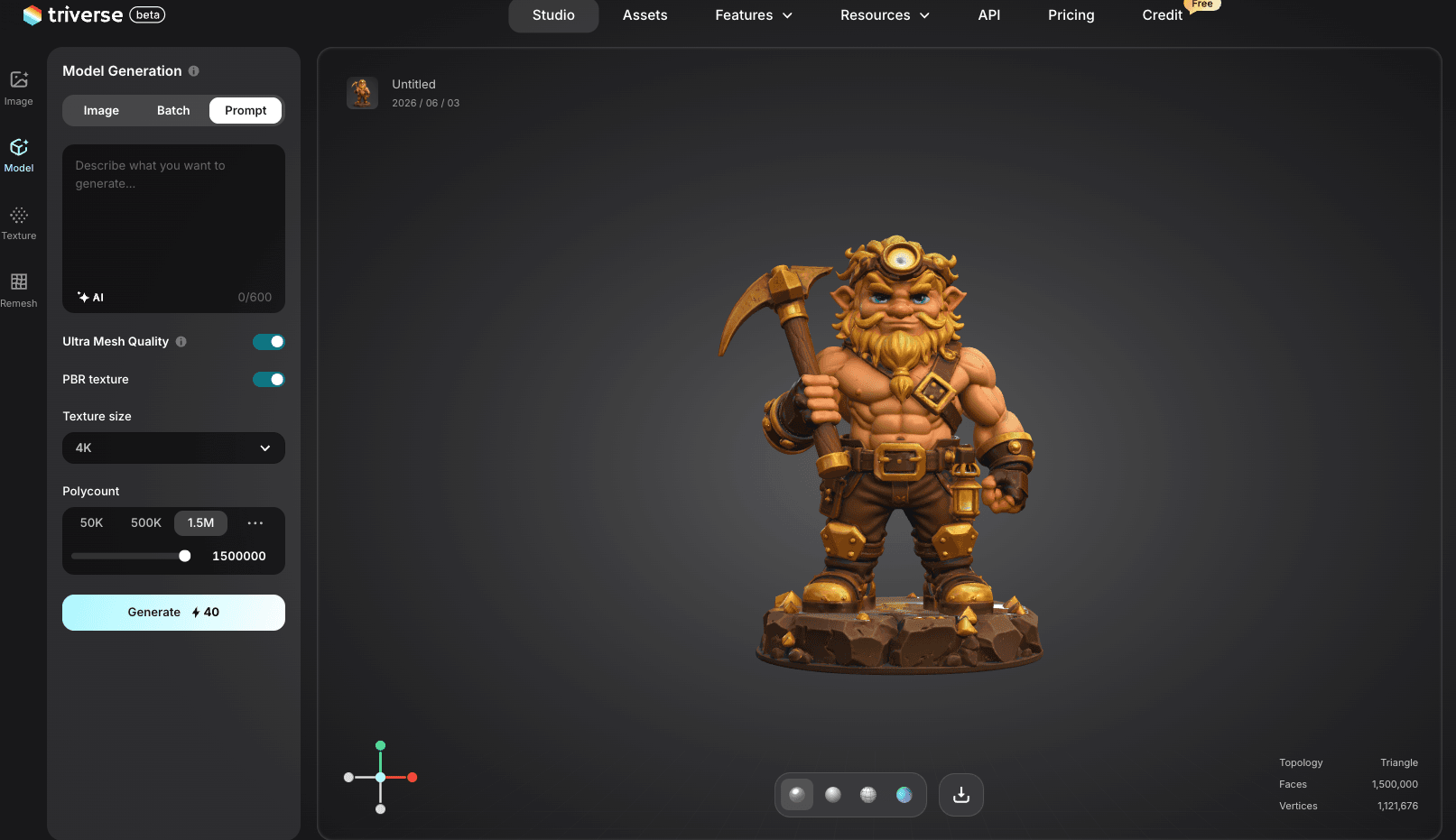
- 前往 Triverse AI Studio然后上传一张身材矮壮的矿工形象参考图片。正面拍摄、纯白背景的照片效果最佳。
- 保持所有默认设置,点击 生成,并下载该模型。
根据提示生成 3D 模型
没有参考图片?别担心。Triverse AI还能让您仅凭文本提示就能生成3D模型。
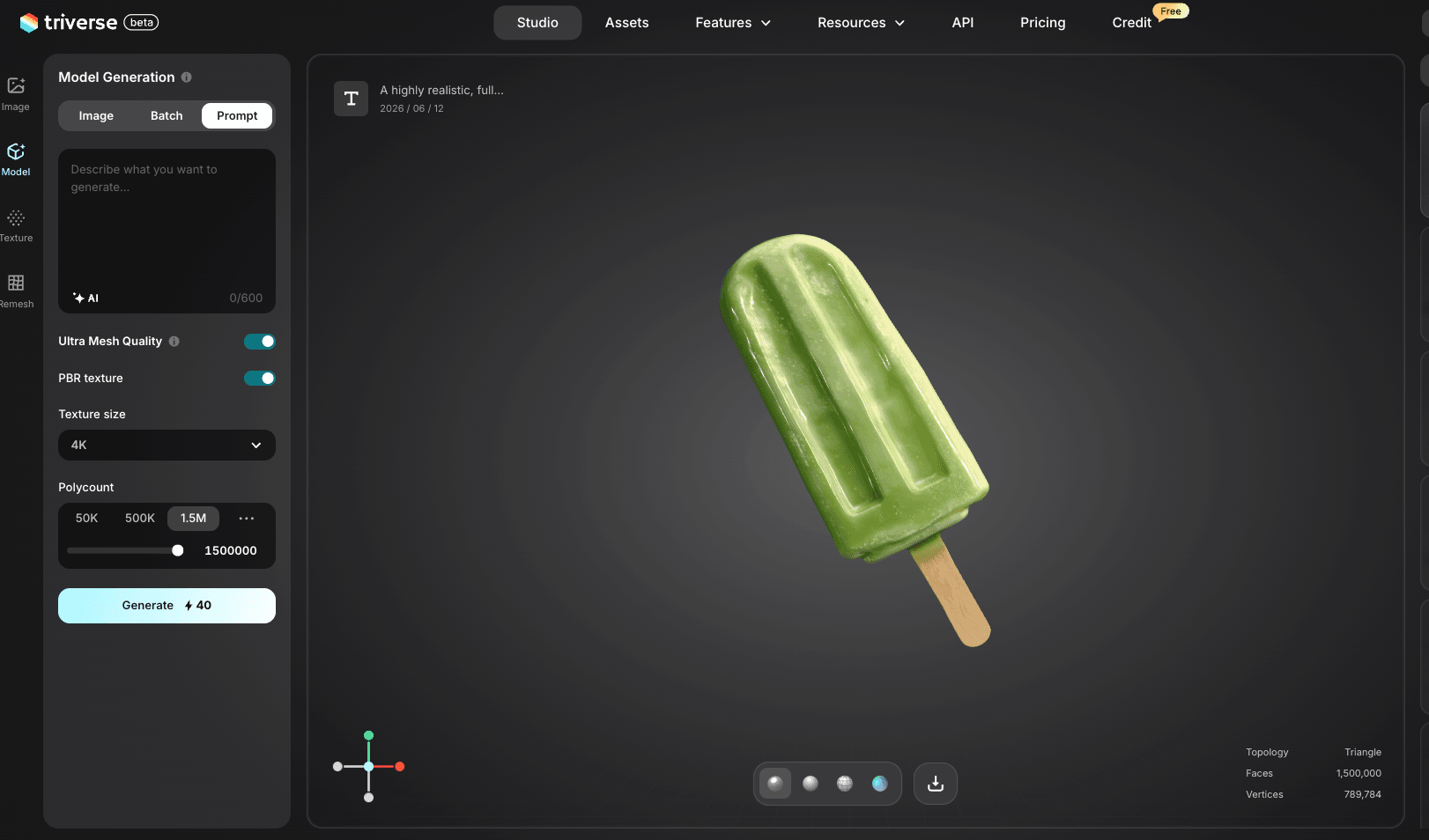
- 前往页面Triverse AI Studio并在文本框中输入描述性提示词。内容越具体越好:
“一个高度逼真的单个绿色冰棒全身3D模型,居中且完整可见,无裁剪."
- 保留所有默认设置,单击 创建,并下载模型。
优化提示词效果的技巧:
- 包含材质描述符(“铝”、“哑光塑料”、“玻璃”等)
- 指定比例(「实物尺寸」、「28mm比例模型」)
- 添加“密封网格”和"可印刷"旨在获得更规整的几何形状
将模型导出到Blender (布兰德)
获取模型后,将其导入 Blender 耗时不到一分钟。
- 打开 Blender 并进入
文件 → 导入 → OBJ(或其他格式,视您下载的文件而定) - 在本地找到目标文件并点击 导入
- 模型出现在场景中央;按需调整任意部分。随后,您可进一步定制,例如为易拉罐添加水滴或制作动画。
结论
在 Blender 中进行产品可视化归结为三点:良好的布光、流畅的动画以及视觉冲击力。转盘动画可全方位展示产品,而流体模拟则能带来让人停止滑动的视觉冲击。这两种技术均易于设置,且效果随投入程度而增强。
你的前几次渲染效果可能看起来不像商业广告,这很正常。产品可视化在初期学习曲线较陡,但很快会快速降低难度。每一次渲染都会让你对灯光、布光时机或材质学到东西。工具是免费的,唯一需要付出的代价就是你的时间。
别忘了试试免费的AI 3D模型生成工具Triverse AI;进行下一步之前,快速生成你的模型后再继续吧!
免责声明:本教程中使用的可口可乐易拉罐仅供演示之用。我们与可口可乐公司无任何关联,亦未获其背书或赞助。