文本转 STL:将文本转换为 3D 可直接打印模型的五大最佳方法
将任意文本描述转换为可直接打印的STL文件。本指南对比了Blender、TinkerCAD、OpenSCAD和Triverse AI四款工具,详细演示从提示词(prompt)到打印成品的完整流程,并指导您选择最适合项目的实现方式。
2026年6月23日
你已明确知道想要打印的内容:一个定制人偶、Thingiverse 上不存在的替换零件,或是一件带有某人名字浮雕的礼物。你在常用网站上搜索,在多个页面中滚动浏览模型,却一无所获。以往的答案是学习 CAD。这意味着你需要先花数周时间学习教程,才能制作出可打印的模型。
到2026年时,这不再是唯一的道路。让我们一探究竟吧!
文本转 STL 详解:从描述到可用于 3D 打印的文件
文本转STL文件指的是将书面输入转化为可3D打印的STL文件的任何流程。输入内容可能是您键入并挤出为3D文字的字面文本,也可能是输入到AI模型中的自然语言描述。无论哪种方式,最终结果都是可供切片器使用的STL文件。
这一点至关重要,因为大多数拥有 3D 打印机的人不懂如何建模。他们依赖从 Thingiverse、Printables 和 MyMiniFactory 等网站下载的文件。当找不到完全匹配的模型时,他们便束手无策。文生 STL 工具填补了这一空白:你描述想要的内容,软件便会生成相应的几何体。
哪些用户在使用文本转 STL
- 创客和爱好者 无需学习CAD即可创建单次打印件
- 产品设计师 根据设计简报进行概念原型制作
- 桌游玩家生成自定义微缩模型和标记
- 教育者制作操作性教具和课堂辅助材料
- 小型企业 制作品牌赠品,或替换零件
每个用户群体都有不同的需求。有人追求速度性能,有人追求精确度。选择合适的工具取决于你的开发目标。
如何在 Blender 中制作 3D 文字并导出 STL
为什么用 Blender 做文本挤压
Blender 是一款免费、开源且功能强大的软件。它并非专为将文本转换为 STL 格式而设计,但其内置的文本对象允许你将任何输入的字符串挤压成 3D 几何体。上手难度较高。若愿投入时间学习,Blender 能让你完全控制字体排版、倒角和网格质量。
分步指南:在Blender中将文本转换为可打印STL
1. 创建新的文本对象
打开 Blender。删除默认立方体(按 X 键并确认)。按 Shift + A,选择文本。视口中将出现一个“文本”对象。
2. 输入你的文字
按 Tab 键进入编辑模式。删除占位符文本并输入所需内容。再次按 Tab 键退出编辑模式。
3. 挤压文本并设置样式
选中文本对象后,转到右侧的属性面板。点击文本标签页(图标形似字母F)。在几何下方找到拉伸并设置数值(较薄的拉伸效果建议从0.02开始,较粗的字体效果可使用0.1)。调整尺寸缩放文本。如需更改默认字体,可在字体处更改。
4. 转换为网格
Blender中的文本对象在转换之前并非真正的网格。选中文本后,转到对象 → 转换为 → 网格,它就会成为真正的几何体。
5. 检查网格缺陷
进入 编辑模式 (按Tab键)。按A键以全选。然后使用 网格 → 清理 → 按距离合并 来移除重复顶点。此步骤可避免后续切片器产生错误。
6. 导出为 STL
转到 文件 → 导出 → STL (.stl)。选择保存位置并点击保存。该文件即可导入 Cura、PrusaSlicer 或 Bambu Studio。
何时使用Blender更合适
如果您已经熟悉其界面,或者需要对倒角、间距和网格拓扑进行精细控制,Blender 会更为合适。但如果您只是想在两分钟内制作一个铭牌,使用 Blender 就有些杀鸡焉用牛刀了。在这种情况下,TinkerCAD 会更加高效。
TinkerCAD 文字转STL模型:初学者的最快捷方案
为什么 TinkerCAD 适合创建基础文字
TinkerCAD 在浏览器中运行。无需安装,也无需注册账户即可尝试。Autodesk 专为教育设计,因此界面直观易懂,即便是 10 岁的孩子也能轻松上手。文本工具可在数秒内将任意文本字符串挤出为 3D 几何体。若不做额外处理,则无法实现倒角边缘或自定义字体,但对于标签、钥匙扣和基础浮雕而言,其速度几乎无可匹敌。
逐步操作:在 TinkerCAD 中将文本转换为 STL 文件
1. 打开 TinkerCAD。
前往 tinkercad.com,创建一个免费账号或以访客身份继续。点击 “创建新设计”。
2. 添加文本对象
在右侧面板中,滚动到“文本”(在‘基础形状’下方)。将其拖拽到工作平面。
3. 输入您的文本
点击文本对象。在弹出的面板中,输入您的文字。从下拉菜单中选择字体。将高度(拉伸深度)设置为至少 3 毫米,以保证结构强度。
4. 缩放和位置
使用边角手柄调整文本大小。将其拖动到工作平面的目标位置。
5. 导出STL(标准三角网格格式)
点击右上角的“导出”,选择“STL”,并下载。
TinkerCAD 的局限性
您只能对字面文本进行挤出操作,不支持自然语言输入,也不支持 AI 生成。超出基本几何形状的复杂形状会迅速触及该工具的极限。对于此类情况,您需要功能更强大的工具。
OpenSCAD 文字挤出:从代码生成参数化 STL
为什么选用OpenSCAD进行参数化文字设计
OpenSCAD 没有图形界面。用户编写代码来定义几何形状。这听起来可能更难,但对于需要高精度的场景来说非常强大。只需修改脚本中的一个数字,整个模型就会更新。如果您希望生成具有精确尺寸且可跨不同尺寸重复生成的文本,OpenSCAD 是理想的选择。
逐步操作:为文本对象编写脚本并导出STL
1. 安装 OpenSCAD
从openscad.org下载。像安装其他应用一样安装。
2. 编写挤出操作脚本
OpenSCAD 使用简单的语法。以下是一个基本的文字挤出脚本:
// Text extrusion scriptfont = "Liberation Sans:style=Bold";text_string = "HELLO";text_height = 10;  // mmextrusion_depth = 5;  // mm
linear_extrude(height = extrusion_depth)    text(text_string, size = text_height, font = font);
3. 预览和渲染
按F5预览。按F6渲染完整几何图形。
4. 导出 STL
转到 文件 → 导出 → 导出为STL格式。保存该文件。
何时使用 OpenSCAD
如果您需要生成多种尺寸的相同文本,或将文本与其他参数化几何体结合使用,OpenSCAD 是绝佳选择。虽然掌握这种脚本方法需要一定时间,但一旦熟悉其语法,效率极高。不过,若要处理有机形状或复杂模型,则建议使用其他工具。
Fusion 360 文本转 STL:实现精确文字建模的专业 CAD 工具
为何Fusion 360应列入榜单的理由
Fusion 360 是 Autodesk 的专业 CAD 平台。它并非免费,但个人版许可证(此前对爱好者免费,现已改为收费)仍允许您进行设计和导出。Fusion 处理文本的方式与 Blender 或 TinkerCAD 不同:您需要将文本作为草图轮廓进行绘制,然后将其拉伸为 3D 形状。这使您能够精确控制尺寸,并将文本与孔、螺纹和装配体等机械特征相结合。
分步指南:在Fusion 360中创建3D文本并导出STL格式文件
1. 绘制草图
打开 Fusion 360。开始新设计。点击 "创建草图"并选择一个平面(通常是 XY 平面)。
2. 在草图中添加文本
前往 Sketch → 文本。点击以放置文本框。输入文本。选择字体。设置行高。
3、挤压文字
点击 “完成草图”。选择文字轮廓线。点击 创建 → 拉伸。设置拉伸距离。单击确定。
4. 检查几何
检查模型是否存在薄壁或非流形边。Fusion 360的"检查"工具有助于在导出前识别问题。
5. 导出STL格式文件
点击 文件 → 导出。选择 "STL" 为文件格式。选择二进制或 ASCII(二进制文件更小)。然后点击导出。
Fusion 360 的适用场景
如果你正在设计一个结合文本与功能性几何结构的项目(例如带标签的外壳、带品牌标识的部件、带有凸纹文字的机械组件),Fusion 360提供了Blender和TinkerCAD所不具备的工具。学习过程确有挑战,但相应的回报也实实在在。
使用 Triverse AI 从文本生成 STL
为什么 AI 改变了文本转 STL 的领域
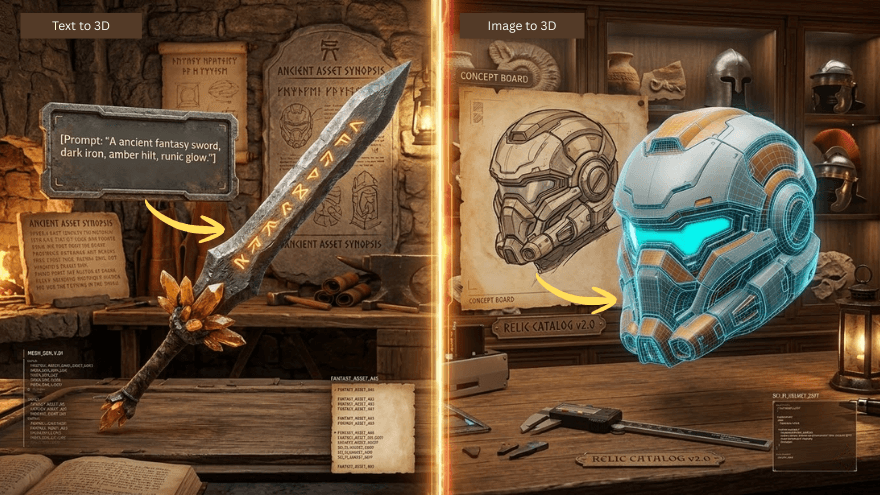
以上四种工具都需要你手动定义几何形状。Blender 和 Fusion 需要你自行构建模型,TinkerCAD 需要拖拽操作,OpenSCAD 则需要编写代码。而 Triverse AI 的工作方式截然不同——你只需用日常英语描述所需对象,AI模型就会自动生成完整的3D网格。这正是2026年大多数人在搜索"文本转STL"时所指的功能。
如何使用Triverse AI(三维转换AI)实现文本到STL转换
1. 启动Triverse Studio软件
访问 triverse.ai/studio(网站地址)。登录账号或注册免费账户。
2. 选择文本转3D工作流
点击 “模型生成” 并选择 “提示语”。即可打开文本输入界面。
3. 撰写具体的提示语
描述越具体,效果越好。与其写"一条龙",不如写:"一个带有折叠翅膀的小龙模型,尾巴缠绕在圆形底座上,直立,高度约50毫米,适合FDM打印。"
4. 生成并预览
点击 “生成”。质量模式需耗时60–90秒。完成后,模型将显示在3D查看器中。您可旋转、缩放并从任意角度查看。
5. 检查网格质量
使用“线框”视图检查拓扑。如果模型存在薄壁或悬空部件,请调整提示并重新生成。
6. 导出 STL 或 3MF
点击“下载”图标。选择"STL"以兼容通用切片器,或选择"3MF"以保留比例和单位数据。Triverse 还支持导出 OBJ、GLB、FBX 和 USDZ 格式,以满足其他工作流需求。
Triverse 的独特之处
- 自然语言输入:无需掌握CAD技能。用通俗英语描述您的需求即可。
- 自动纹理化:PBR材质贴图随模型自动生成,无需单独处理UV贴图。
- 默认密封大多数导出文件无需网格修复即可满足打印就绪标准。
- 速度: 从提示生成 STL 文件只需 1–2 分钟,而传统 CAD 设计流程则需要数小时。
何时使用 AI 还是传统工具
当您希望打印具有有机形态、复杂或单次生产的物品(如模型人偶、道具、装饰物件、概念原型)时,请使用 Triverse AI;当您需要精确的机械尺寸或参数化控制时,请使用 Blender、Fusion 360 或 OpenSCAD;而如果您仅需在两分钟内打印一个姓名牌,则使用 TinkerCAD 即可。
2026年文本到STL转换工具横向对比
工具 | 输入类型 | 导出格式 | STL生成时间 | 适用人群 |
|---|---|---|---|---|
Blender | 手动文本拉伸 | STL,OBJ,FBX,GLB格式文件 | 10–30 分钟 | 自定义字体样式,立体浮雕文字 |
TinkerCAD | 手动输入文本 | STL, OBJ | 2–5 分钟 | 快速贴标,姓名牌 |
OpenSCAD | 代码或脚本 | STL、OFF、DXF | 5–15 分钟 | 参数化、可复用的几何体 |
Fusion 360 | 草图与挤出 | STL, 3MF, STEP | 10–20 分钟 | 含文本的机械部件 |
创维思人工智能 | 自然语言提示词 | STL, OBJ, GLB, 3MF, FBX, USDZ | 1–2 分钟 | 有机形状、人物塑像、概念模型 |
如何为3D打印准备STL文件并进行切片处理
切片前检查网格
每个STL文件(3D模型文件)在导入切片软件前都应进行检验。常见问题包括:
- 非流形边缘:网格中的间隙会干扰切片器
- 墙壁太薄: 低于 0.8mm 的细节难以清晰成型
- 法线反转:面孔朝向错误方向
大多数切片软件会在预览面板中自动标记这些问题。若需进行更深入的检查,请将文件导入 Blender 并运行网格 → 清理 → 按距离合并顶点,然后使用内置于 Blender 3.0+ 的3D 打印面板来分析非流形几何体。如果发现错误,请参阅STL 修复指南查看修复方案。
导入到切片程序
将 STL 文件拖入 Cura、PrusaSlicer 或 Bambu Studio 中。这三款软件均可直接读取 STL 文件,无需转换。确认模型已平贴于打印平台。如果没有,请使用「放置平面」或「自动摆放」功能。
适用于AI生成式模型的推荐设置
AI 生成的模型通常具有复杂的表面细节。建议从以下步骤开始:
- 层高: 0.2mm (速度及细节的平衡)
- 填充料展示部件为15%~20%,功能部件需达到40%以上
- 本产品支持:如果悬空部分大于45度,则启用
- 墙面计数: 3 适用于曲面造型,实现更佳表面光洁度
打印前务必先预览加工路径,仔细检查切片软件可能遗漏的缝隙或缺乏支撑的区域。
专业技巧:真正有效的提示词撰写指南
描述身体特征,而不是感受
提示词在描述实际几何结构时效果最佳。先指定对象类型,然后补充:
- 规格:"高度为 50 毫米," "如铅笔般细的厚度"
- 姿态或朝向:“直立”、“盘腿而坐”
- 基本要求:"为增强稳定性而设的扁平圆形基座"
- 打印专用说明: "无悬浮部件," "适用于 FDM"
避免使用如“漂亮”、“宏伟”或“酷”这样的主观词汇。这些词对模型无益。
何时使用图像转 3D
文本提示词难以处理具有特定视觉特征的物体:游戏角色、徽标、真实产品。在这些情况下,请使用图像转3D工作流。上传参考图像后,模型会根据视觉数据重建几何结构,而不是通过文本猜测。
文本转 STL 常见问题解答
我可以免费从文本生成 STL 文件吗?
是的。TinkerCAD 是免费的,可在浏览器中运行。OpenSCAD 是免费且开源的。Triverse AI 提供免费套餐,注册时即赠送积分,足以生成并导出多个模型。
哪种文件格式最适合 3D 打印:STL、OBJ 还是 3MF?
STL 是支持最广泛的格式。它仅存储几何信息——不包含颜色或缩放元数据。3MF 因能保留单位、材料和打印设置而日益受到青睐。OBJ 更适用于渲染和游戏引擎,而非 3D 打印。
AI 生成的 STL 文件需要修复吗?
大多数 Triverse AI 导出的模型都是封闭且无错误的,切片时不会出现错误。复杂的提示词偶尔会产生薄壁或轻微的网格问题。打印前请务必在切片软件中预览。如果切片软件报告问题,请运行网格分析。
AI 文本转 3D 模型的准确度如何?
准确性取决于提示词的质量。具体、详细的描述会产生更可预测的结果。AI 擅长生成有机形态和装饰性物体。如果您需要精确的机械公差(例如与轴配合的齿轮、卡扣式外壳),请使用 Fusion 360 或 OpenSCAD 等参数化 CAD 软件。
从文本生成 STL 文件需要多长时间?
在“质量”模式下,Triverse AI 可在 60–90 秒内生成完整网格。Blender、TinkerCAD 和 Fusion 360 需要手动建模时间,具体时长视复杂度而定——从制作姓名牌的 2 分钟到详细装配体的数小时不等。
我可以出售使用 Triverse AI 生成的模型吗?
商业使用权取决于您的订阅计划。详情请查看 Triverse AI 定价页面上的当前许可条款。
结论:该如何选择文本生成STL文件的方法?
选择合适的工具取决于您要构建什么项目。如果您需要快速制作名牌,TinkerCAD能在五分钟内完成任务。如果您希望对尺寸进行参数控制,OpenSCAD或Fusion 360能提供精确度。如果您愿意投入时间学习完整的3D软件套件,Blender在文字造型和网格拓扑方面能提供无与伦比的控制力。
对于超出挤出文字范畴的模型——如有机形态、人物模型、道具、概念原型——基于人工智能的工具(例如Triverse AI)已成为实用之选,它能在两分钟内将自然语言描述转化为可打印的STL文件,无需任何CAD经验。到2026年,这已成为大多数人搜索“文字转STL”时的实际所指。该技术已经到来。